一站式复古游戏体验:手把手教你部署RetroArch模拟器
RetroArch 是一款由 Libretro 团队开发的开源、跨平台模拟器前端。它集成了众多模拟器核心(Cores),能够在一个统一的界面中运行多种复古游戏平台的作品,为玩家带来便捷且怀旧的游戏体验。
安装部署
推荐使用 Docker Compose 方式部署,这是最为简便快捷的方法。
services:
  retroarch:
    image: inglebard/retroarch-web:latest
    container_name: retroarch
    ports:
      - 8080:80
    restart: unless-stopped
将上述配置保存为 docker-compose.yml 文件,然后在文件所在目录执行 docker-compose up -d 命令即可启动服务。
使用指南
服务启动后,在电脑浏览器地址栏输入 http://你的NAS的IP地址:8080 即可访问 RetroArch 的 Web 界面。
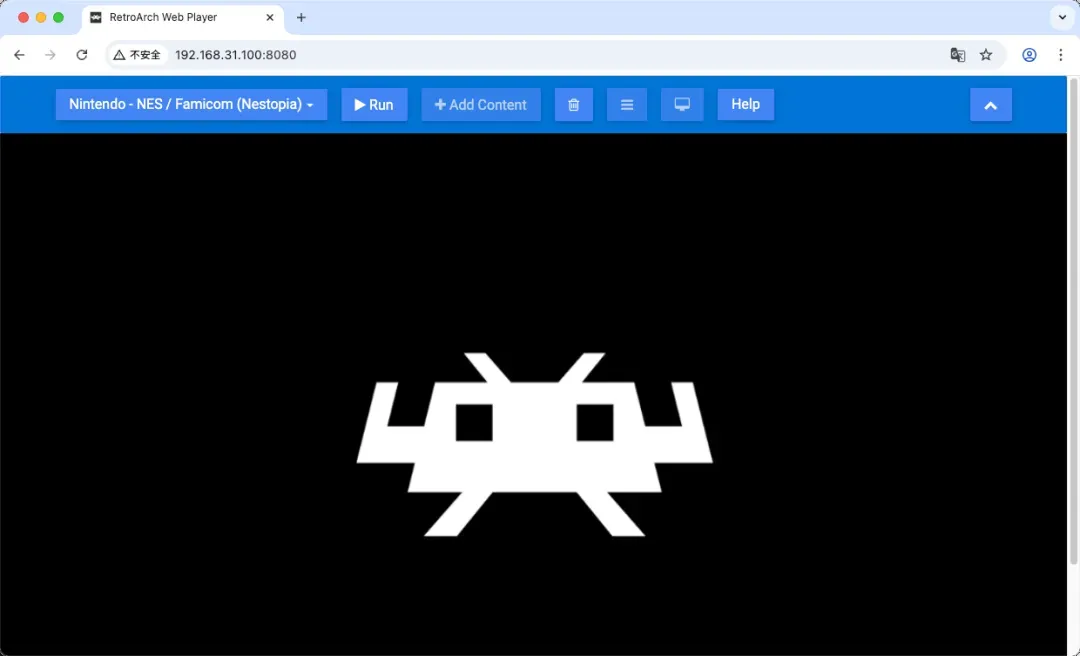
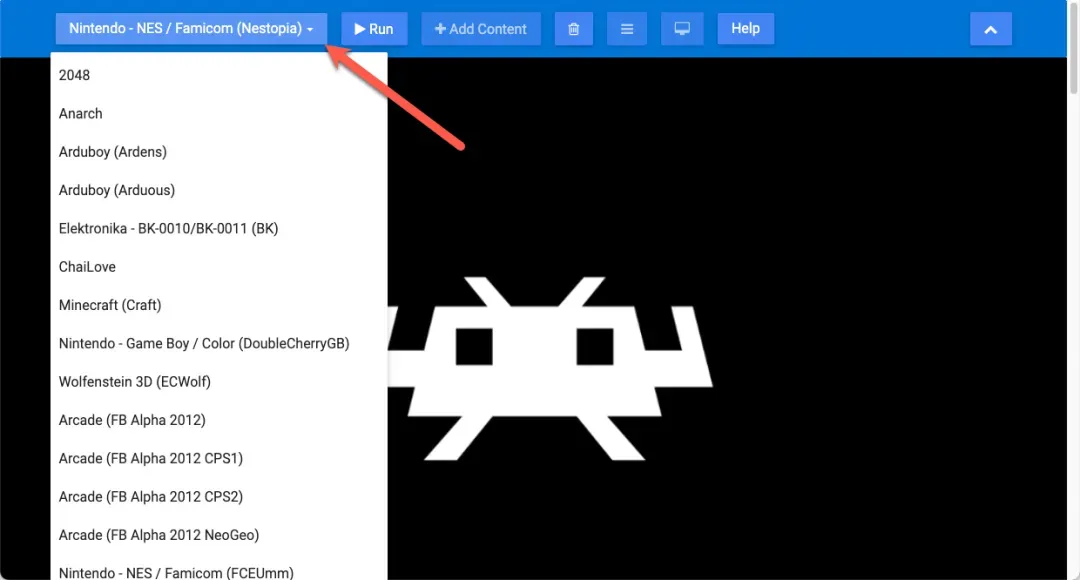
进入主界面后,点击 “Load Core” 按钮来选择模拟器核心。可以看到,RetroArch 支持的游戏平台非常丰富,涵盖了从经典主机到掌机的多种选择。
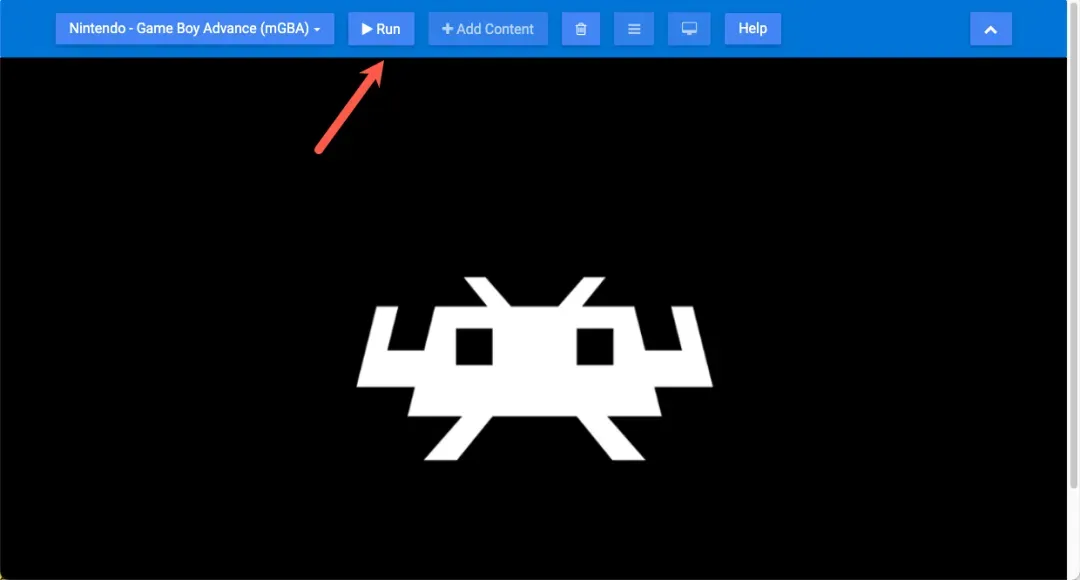
选择好核心后,点击界面上的 “Run” 按钮开始运行游戏。
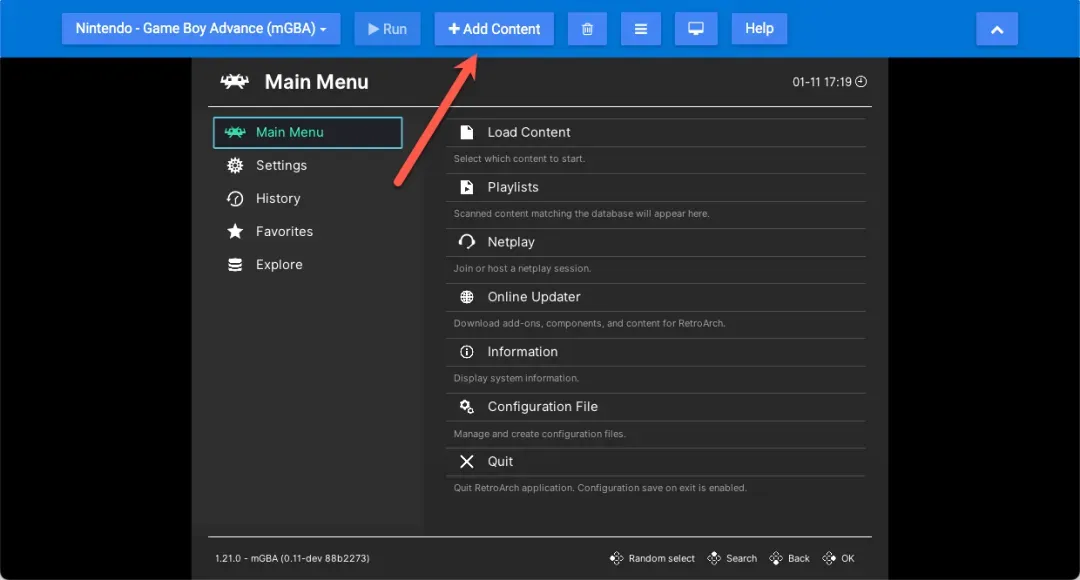
接着,需要加载游戏文件。点击 “Add / Upload Game” 选项,你可以上传自己准备好的游戏 ROM 文件(请注意版权)。
游戏上传完成后,系统会提示你选择文件路径来加载游戏。此时点击最上方的 “Start Directory” 进入起始目录。
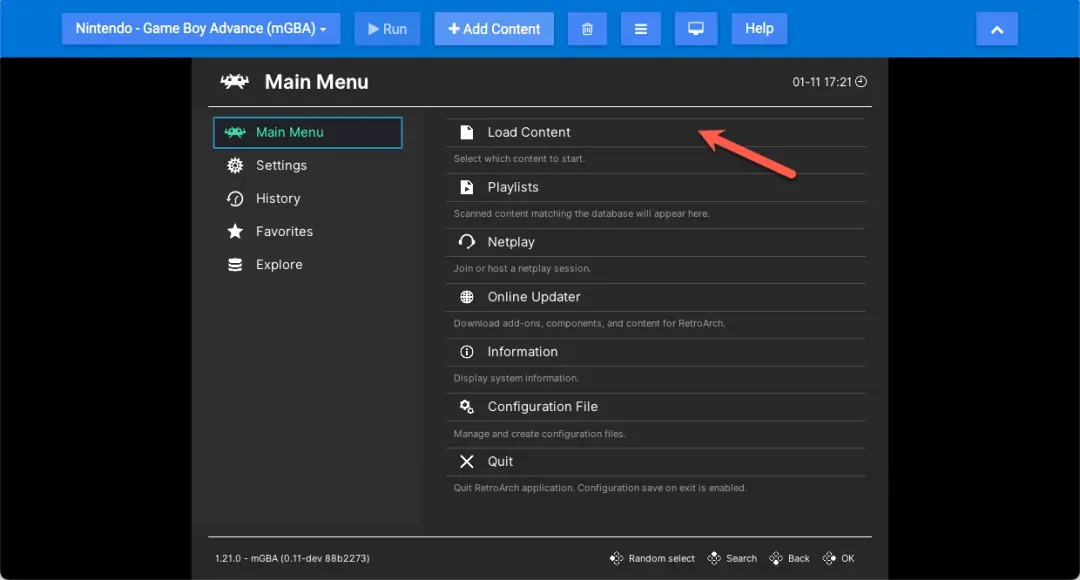
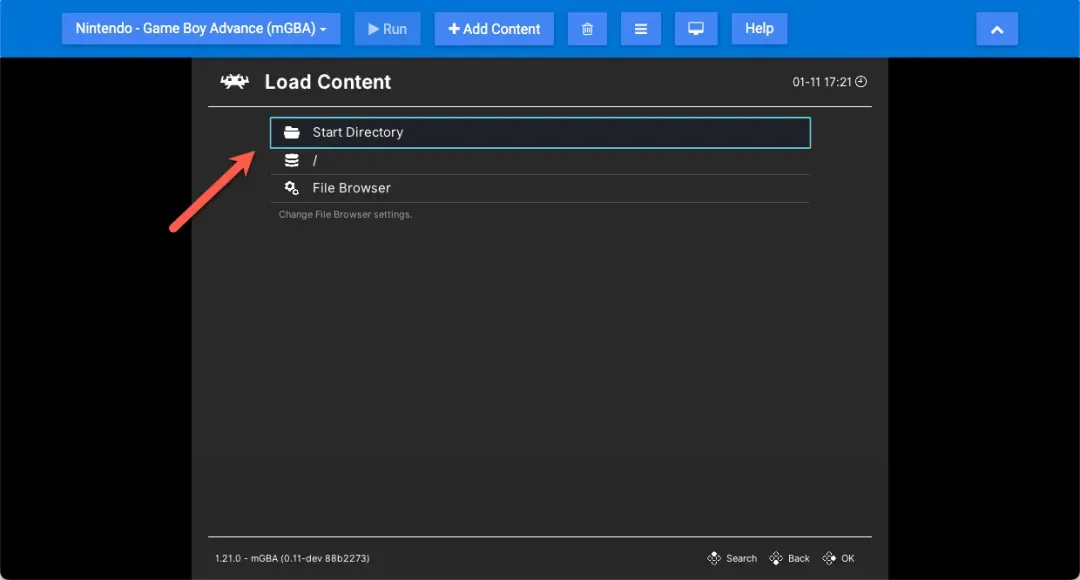
在目录中就能找到之前上传的游戏文件了(部分文件名可能出现乱码,属于正常现象)。
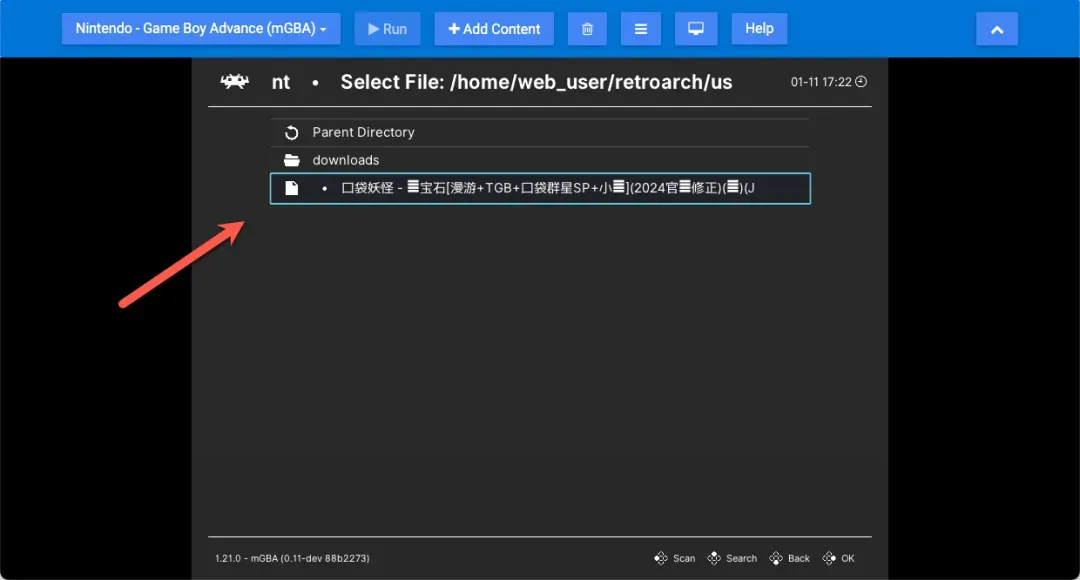
选择游戏文件,并点击之前加载的对应模拟器核心,即可启动游戏。
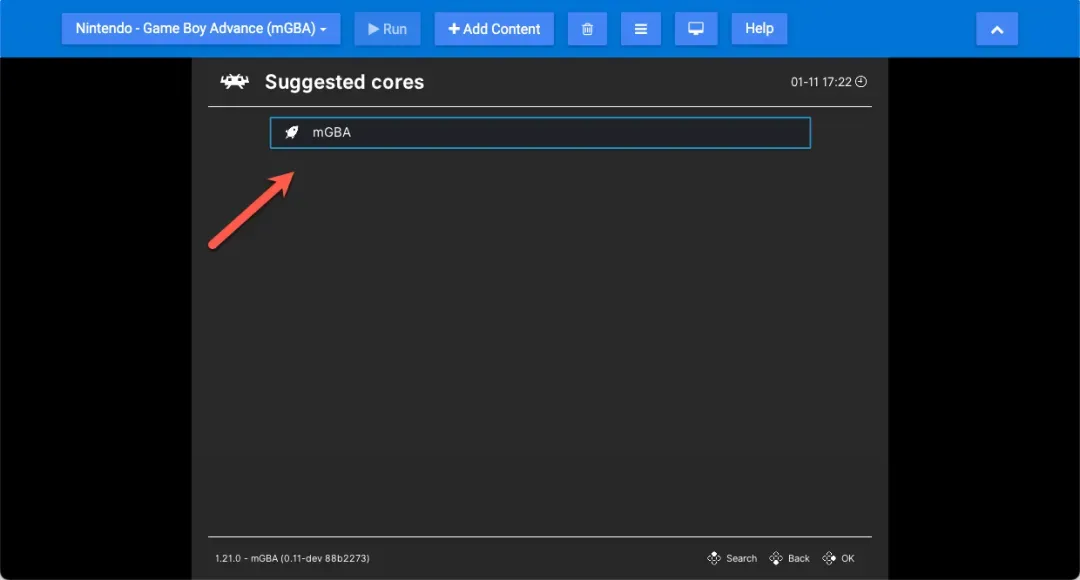
游戏顺利加载并开始运行,复古的乐趣即刻呈现。
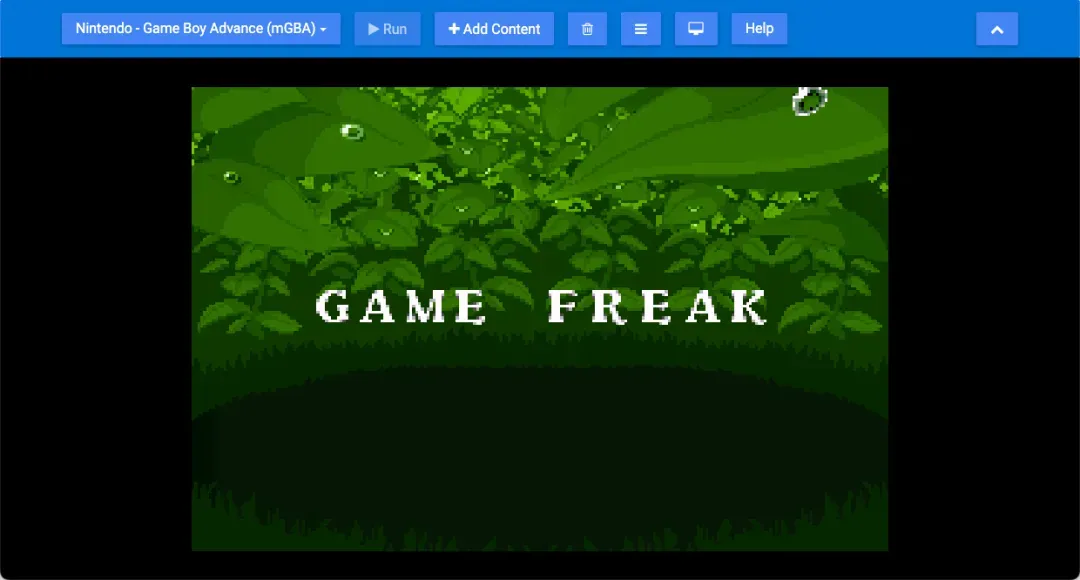
在游戏运行过程中,点击界面顶部的箭头按钮可以呼出菜单。
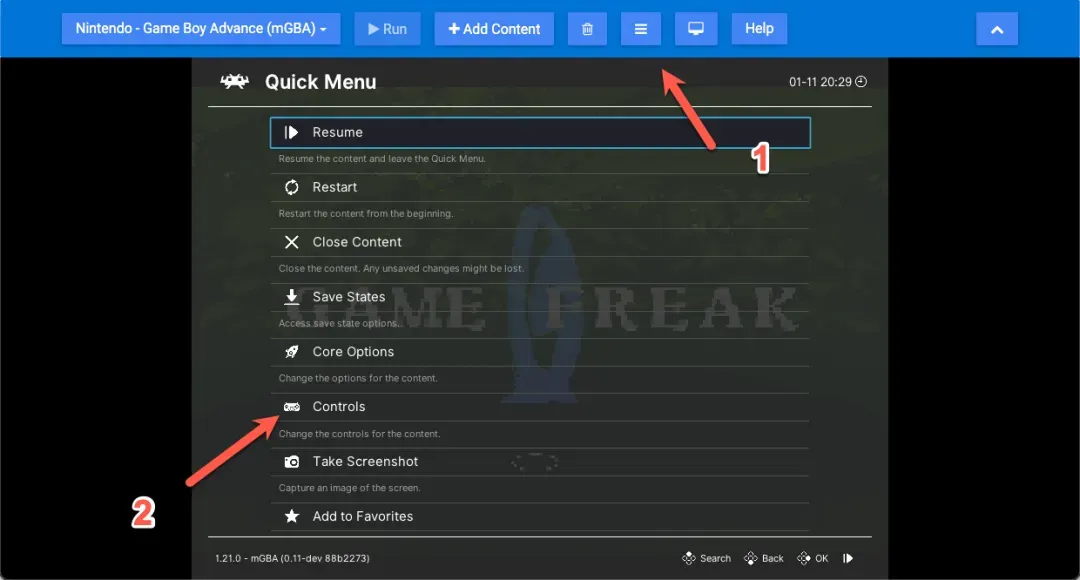
在菜单中找到并选择 “Controls” 选项,可以进行按键设置。
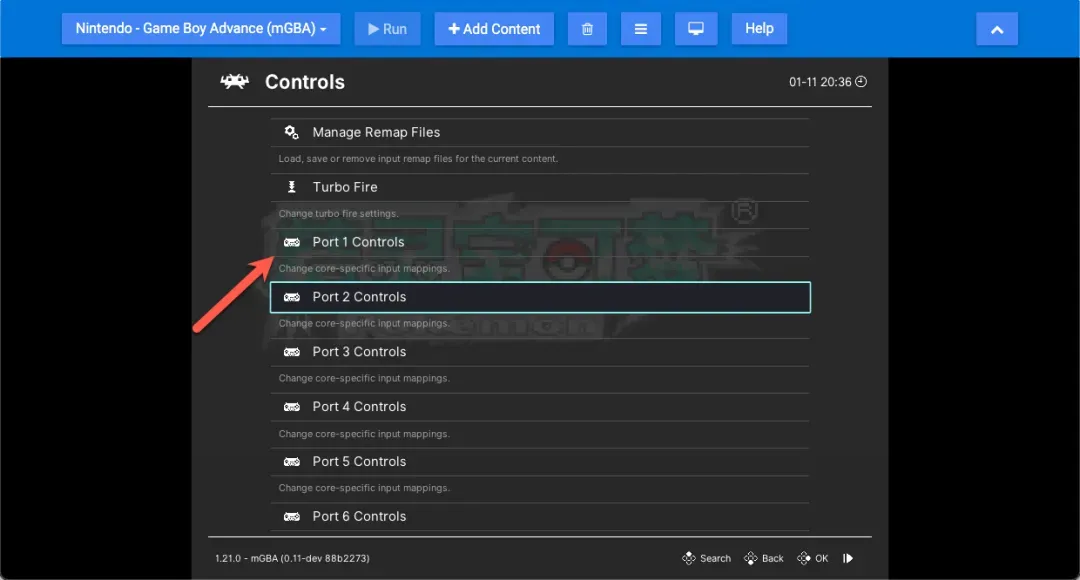
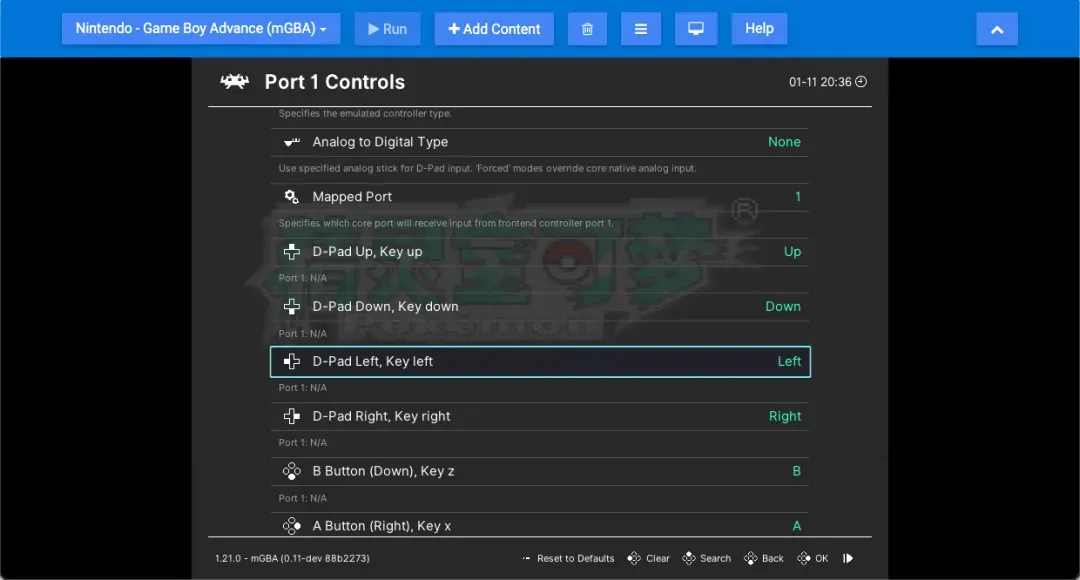
这里可以查看和修改键盘按键的映射,你可以根据自己的操作习惯进行调整。
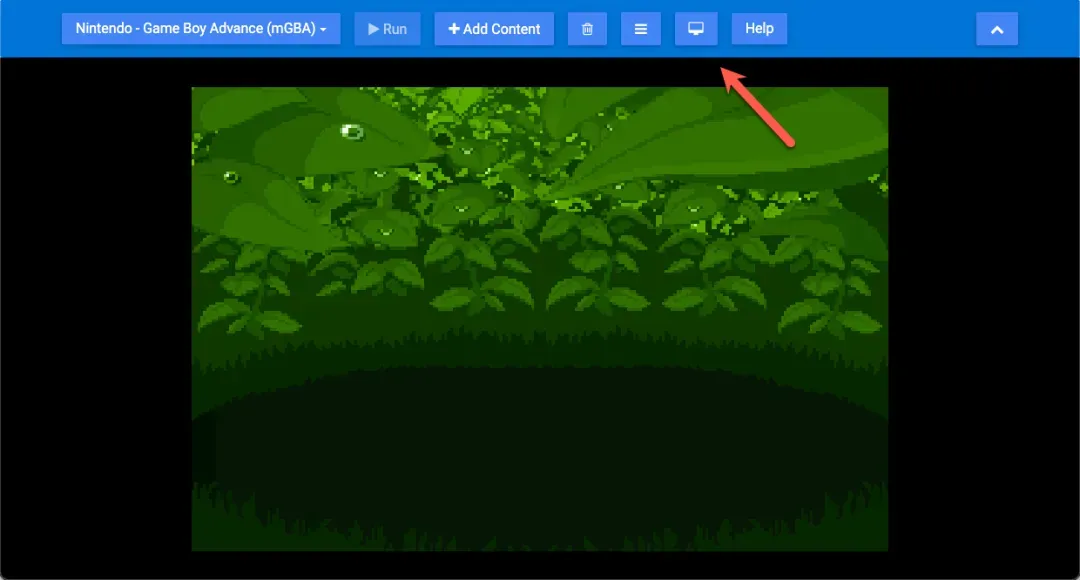
如果觉得游戏画面太小,可以点击全屏按钮,将游戏画面放大至整个浏览器窗口,获得更沉浸的游玩体验。
总结
总体而言,RetroArch 的部署与设置过程相当直观。只要按照教程逐步操作,即便是新手也能顺利完成。不过,其 Web 界面的适配性仍有提升空间,尤其在移动设备上的体验欠佳,目前更适合在电脑浏览器中游玩。
它的最大优势在于强大的兼容性,集成了大量模拟器核心,并且只需要通过浏览器访问,上传游戏即可畅玩,省去了在本地安装多个模拟器的麻烦。对于怀念经典游戏、想要随时随地重温旧时光的玩家来说,这是一个非常便捷的解决方案。
综合推荐:⭐⭐⭐⭐(复古游戏宝库,网页直达即玩) 使用体验:⭐⭐⭐(核心功能完善,界面适配待优化) 部署难度:⭐(基于Docker,步骤极为简单)