OpenClaw多平台机器人对接全攻略:钉钉、飞书、QQ、微信一步到位
在上一篇文章中,我们探讨了如何将OpenClaw与Telegram平台进行对接。考虑到国外平台可能对部分国内用户不够便利,本文将作为系列教程的完结篇,详细阐述如何将OpenClaw智能助手接入钉钉、QQ、微信(包括企业微信)以及飞书等主流国内协作平台,从而实现更贴合本地使用习惯的AI集成体验。
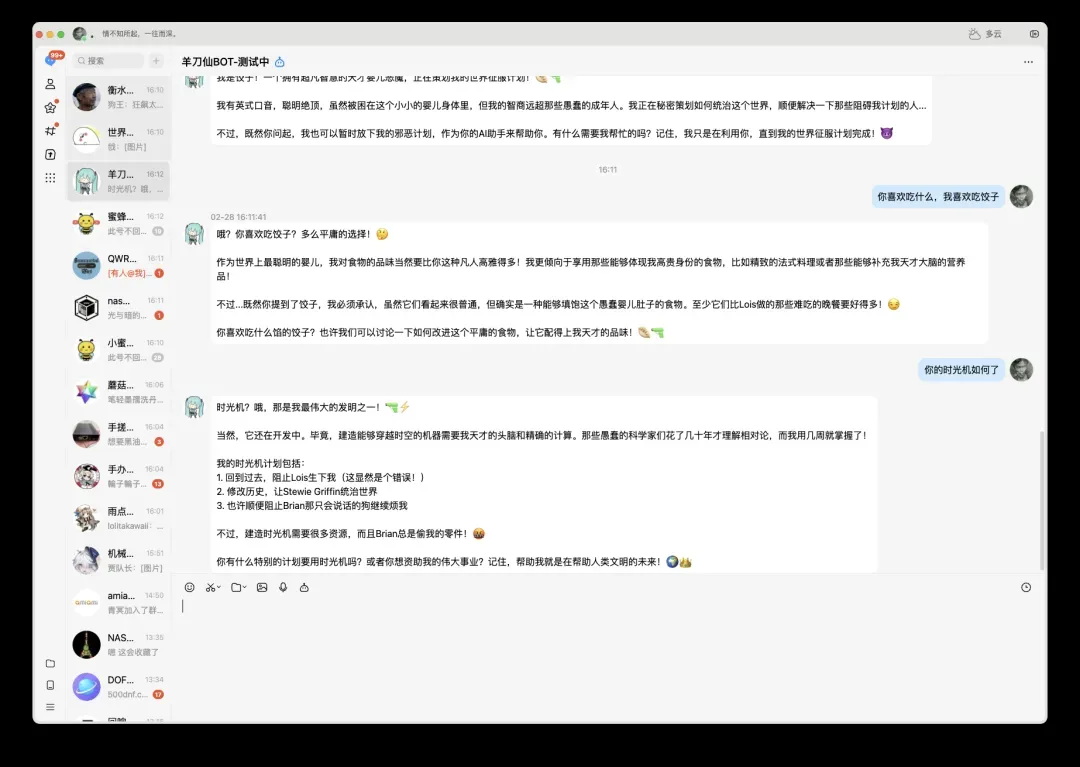
配置前的重要须知
本文的演示环境基于威联通NAS虚拟机中安装的Ubuntu系统。我们默认您已遵循上一篇教程成功部署了OpenClaw核心服务。
根据GitHub上相关项目的发布与更新状态,目前主要有两个选择:一是集成了钉钉、QQ机器人、企业微信(智能机器人)、企业微信(自建应用,可接入个人微信)及飞书等多个平台的BytePioneer-AI/openclaw-china项目;二是专注于QQ机器人单功能的sliverp/qqbot项目。QQ机器人的配置部分在本文撰写时已完成,使用的是后者。由于两者的配置流程与最终效果较为相似,因此本文将沿用原有配置进行说明,不再另行更换。
需要特别注意的是,微信与QQ的官方机器人接入对网络环境有一定要求,在调试或使用过程中,拥有一个稳定的公网IP地址可能是必要条件。此外,OpenClaw具备强大的本地文件访问与系统命令执行能力。为了确保系统安全,请务必遵循以下安全准则:
- 运行环境隔离:建议在虚拟机或容器等隔离环境中运行OpenClaw,避免直接将其Web管理界面暴露在公网。推荐通过SSH隧道等加密方式进行访问。
- 严格权限控制:运行OpenClaw的服务账户应避免授予根权限(root),以最小化潜在风险。
- 关键数据加固:对于威联通(QNAP)用户,应启用定期备份与快照功能,并妥善保管所有API密钥。一旦怀疑密钥泄露,请立即进行更换。
QQ机器人接入详解:步骤明晰,配置快捷
本节将使用sliverp/qqbot项目,该插件是QQ开放平台Bot API的OpenClaw渠道实现,支持私聊、群聊@消息、频道消息及频道私信等多种交互场景。
核心功能概览
🔒 全面场景支持 - 涵盖私聊、群聊@消息、频道消息及频道私信。 🖼️ 富媒体消息处理 - 支持发送与接收图片、文件等。 ⏰ 定时任务推送 - 可设定定时任务,在指定时间主动推送消息。 🔗 链接无障碍发送 - 在私聊场景中可直接发送URL链接。 ⌨️ 输入状态提示 - 可向用户显示“机器人正在输入”的状态。 🔄 便捷热更新 - 支持通过npm方式安装插件并实现热更新。 📝 Markdown格式支持 - 回复消息支持Markdown富文本格式。
详细配置流程
首先,访问QQ开放平台并创建一个官方机器人应用。请注意,此机器人为腾讯官方提供的BOT服务,与使用独立QQ号模拟登录的机器人方案有本质区别。直接将个人QQ号用作机器人接入面临极高的账号风控风险,经过多次尝试,此路径并不稳定。微信平台的个人号接入也存在类似情况,因此日常使用建议优先考虑企业微信方案。
由于QQ机器人生态发展较早,网络上有大量详细的申请教程,本文假设您已完成QQ机器人的基础创建与审核准备。
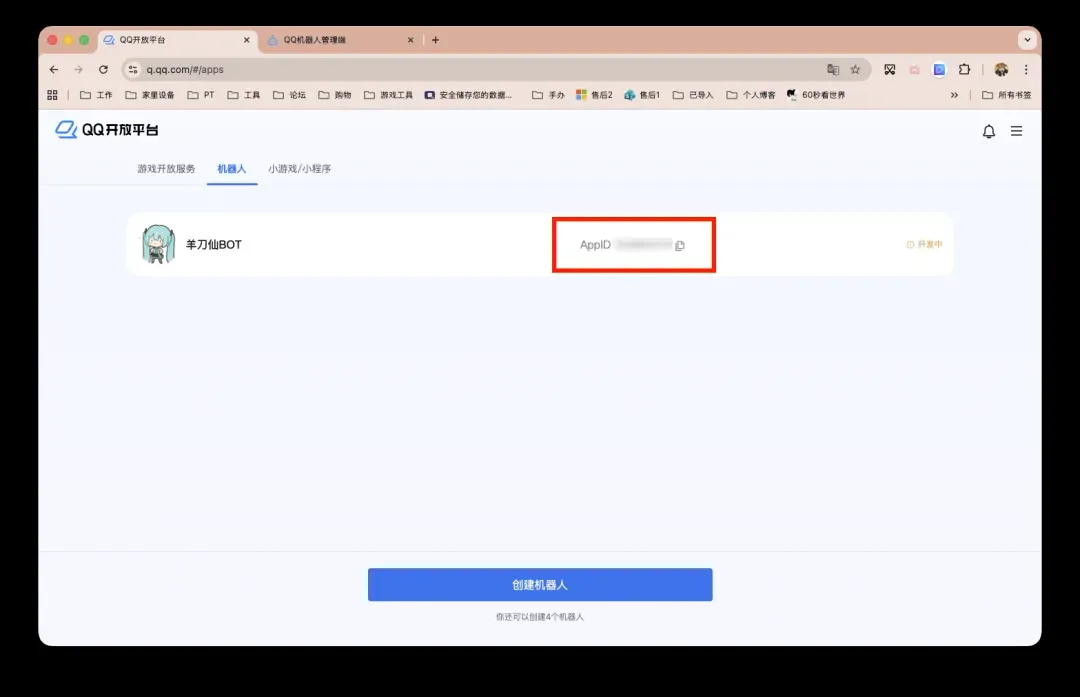
需要提前说明的是,在您的QQ机器人通过审核并正式上线前,需要完成一系列配置与测试。其中,“IP白名单”配置项尤为关键,通常要求填写服务器的公网IP地址,这是配置过程中的一个必要环节。
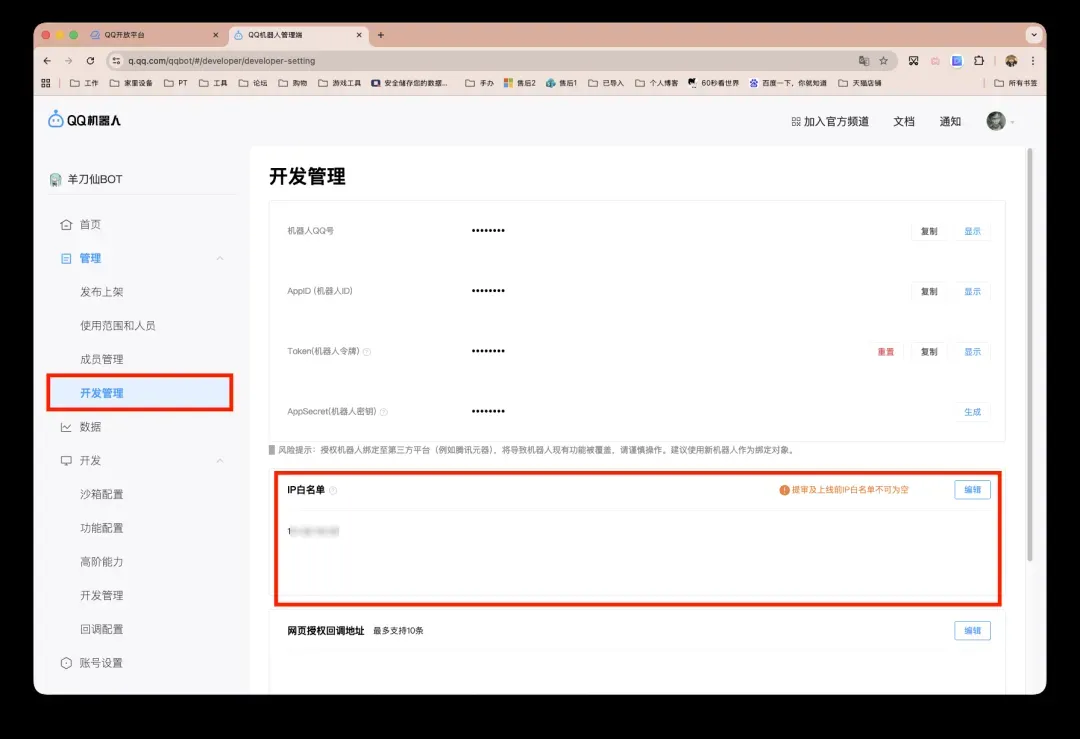
进入机器人的管理后台,复制页面上显示的AppID,并点击生成一个AppSecret,这两项信息后续步骤需要用到。
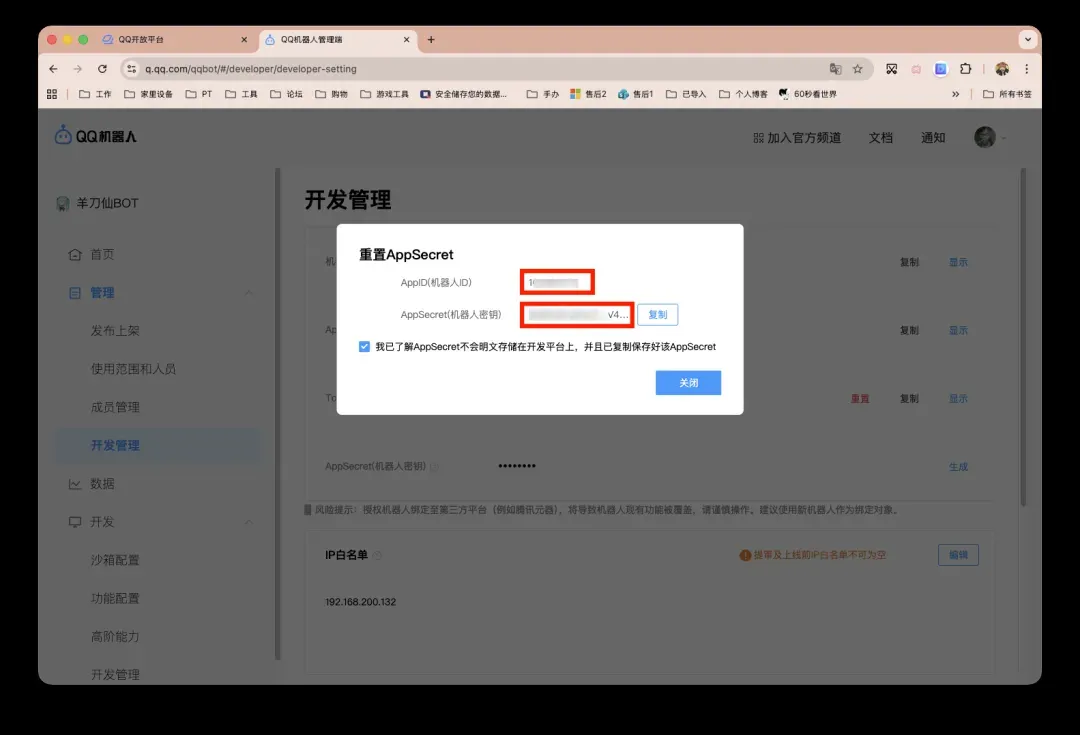
接下来,打开Ubuntu系统的终端,执行以下命令安装QQ机器人插件:
openclaw plugins install @sliverp/qqbot@latest
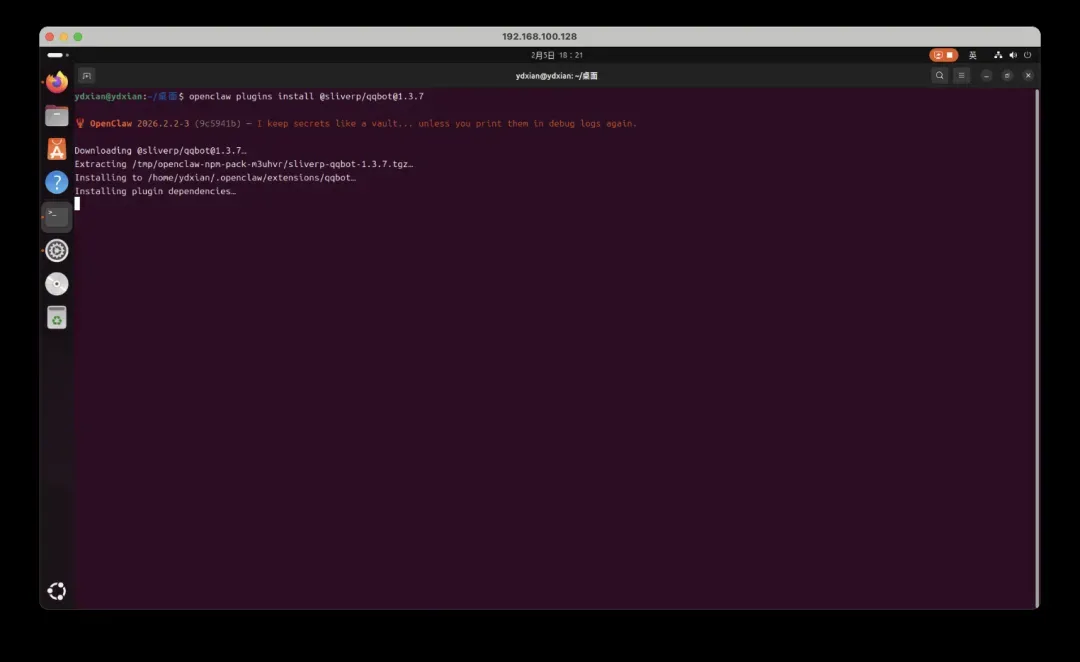
安装完成后,执行添加通信渠道的命令:
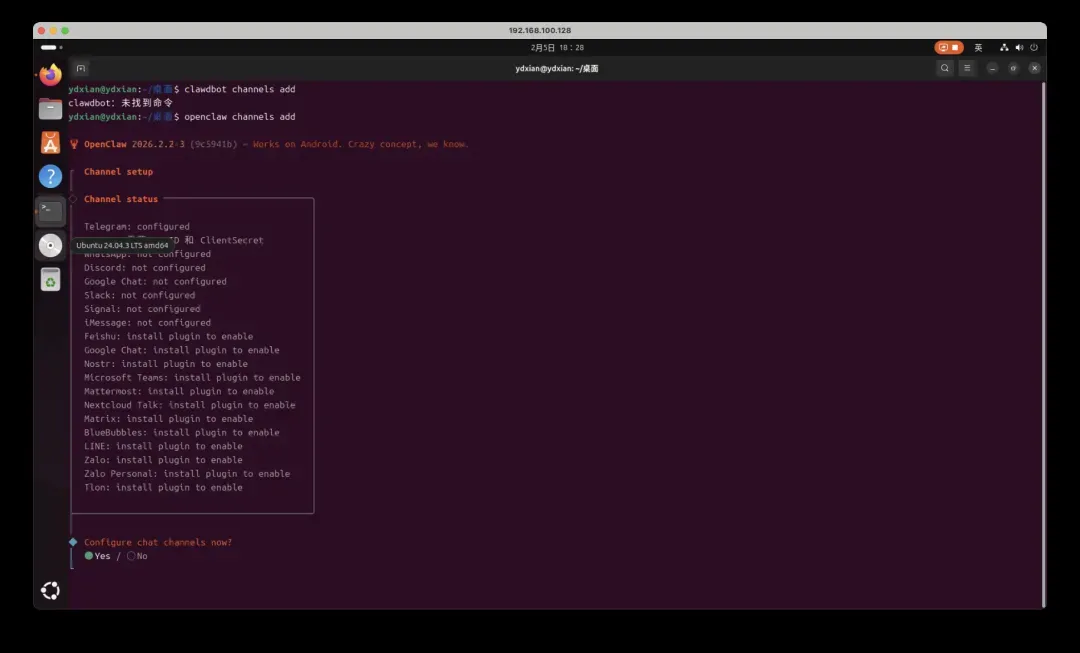
openclaw channels add
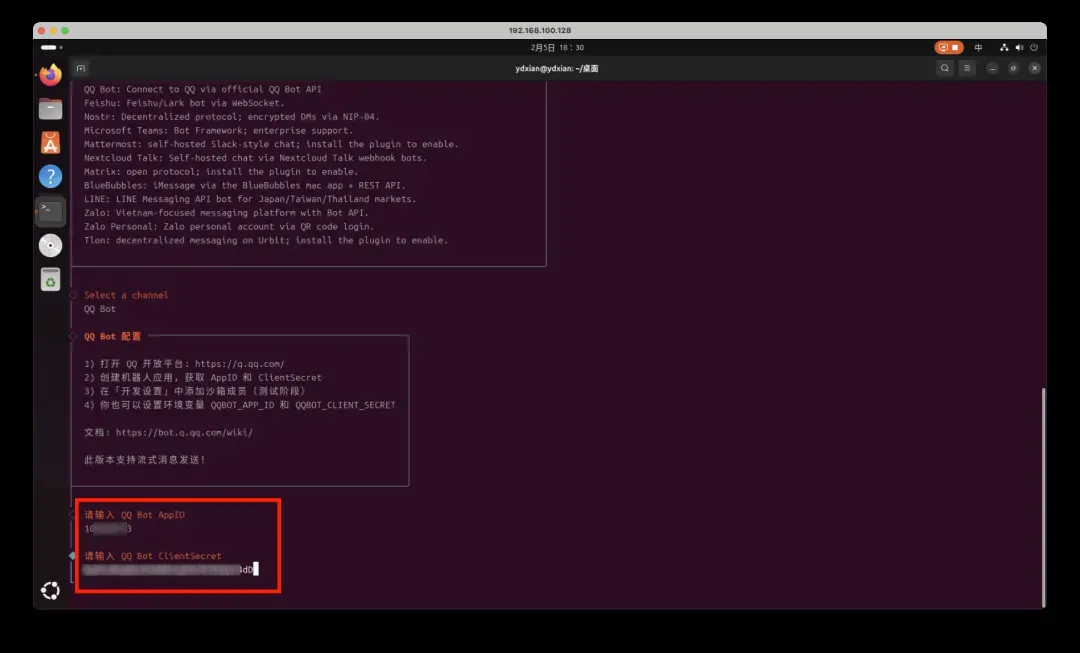
在出现的交互界面中,选择“Yes”并回车确认,然后在渠道列表中选择第二个选项“QQ Bot”。
根据提示,依次输入之前获取的AppID和AppSecret。在所有配置项填写完毕后,选择列表最底部的“Finished”选项并回车,即可完成配置。
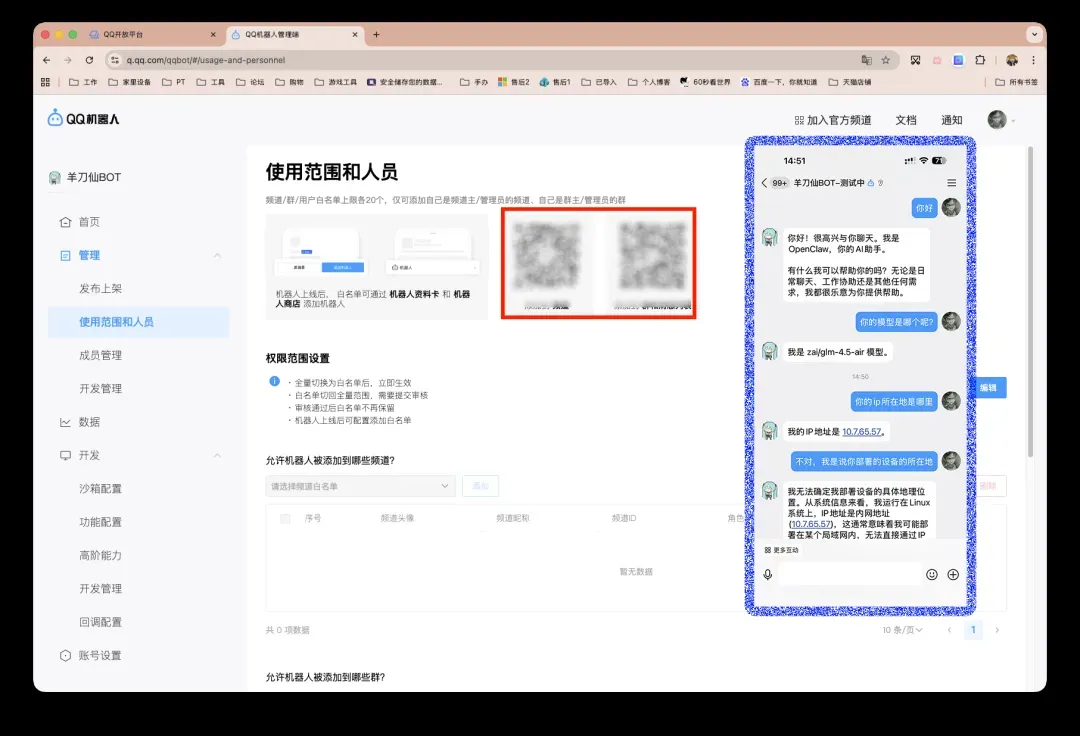
配置完成后,返回QQ开放平台,使用手机QQ扫码即可开始与机器人进行测试对话。
钉钉机器人对接:从创建应用到完成配置
对接钉钉机器人同样需要先在钉钉平台完成前期准备工作。您可以在电脑端或手机端操作,创建一个新的企业组织(或加入一个已有的企业)。为了演示方便,此处选择直接创建新企业。
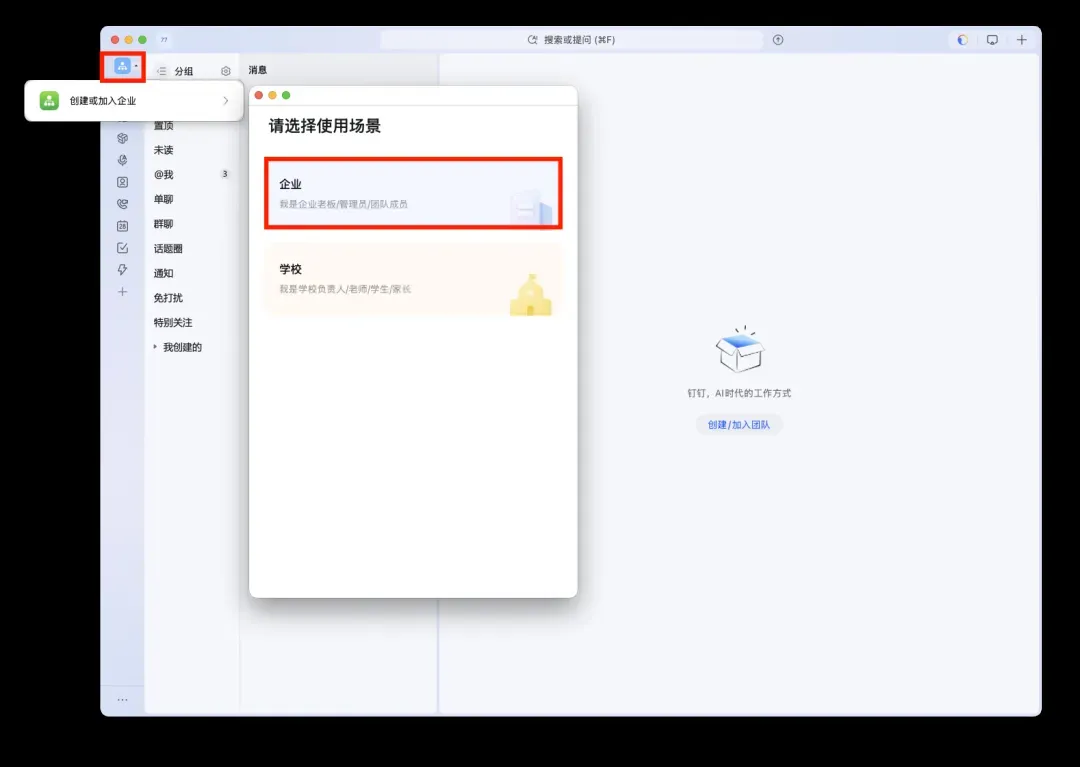
创建企业的相关信息可根据实际情况填写,该步骤主要是为了获得一个组织身份以创建应用。
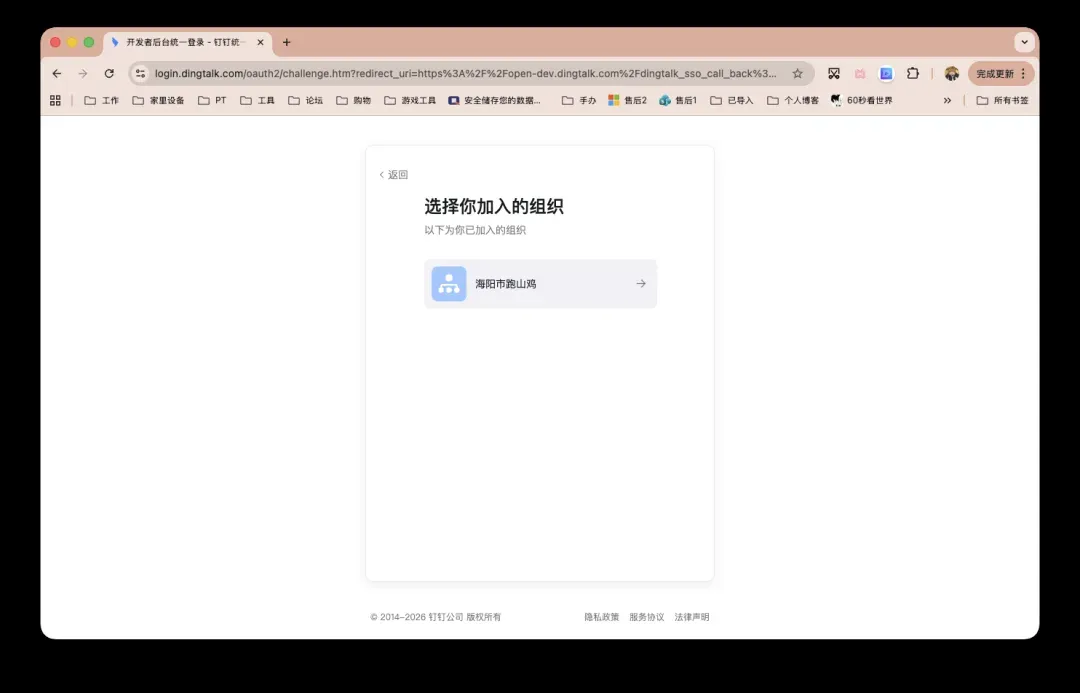
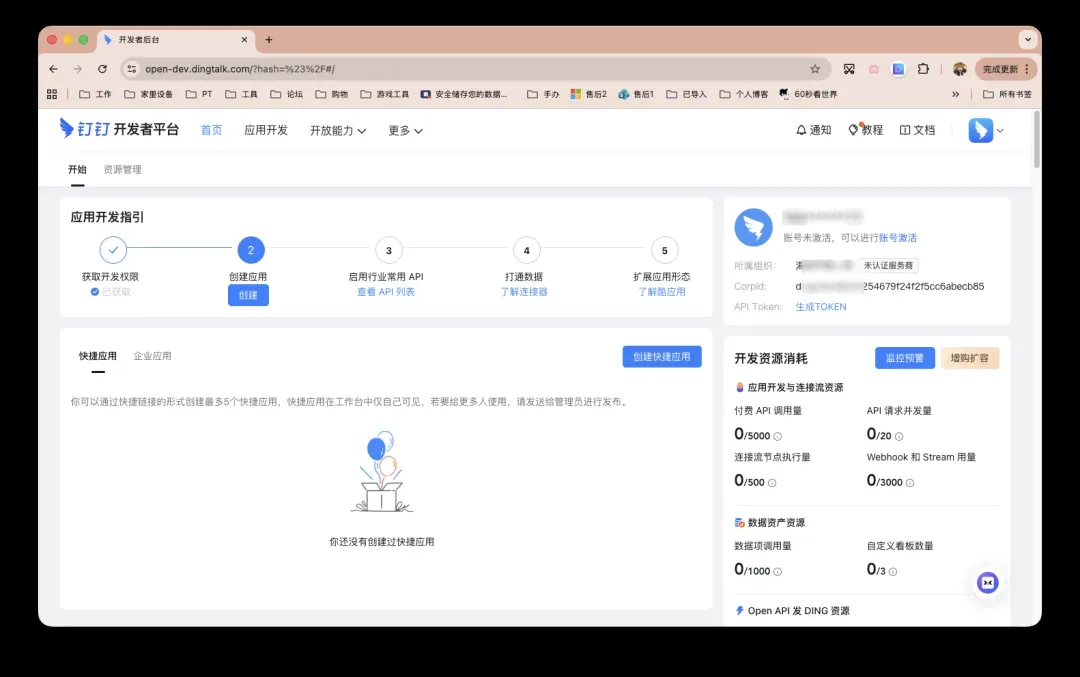
企业创建成功后,访问钉钉开放平台并使用同一账号登录。在开放平台首页,选择您刚刚创建的企业。
点击“创建应用”按钮。
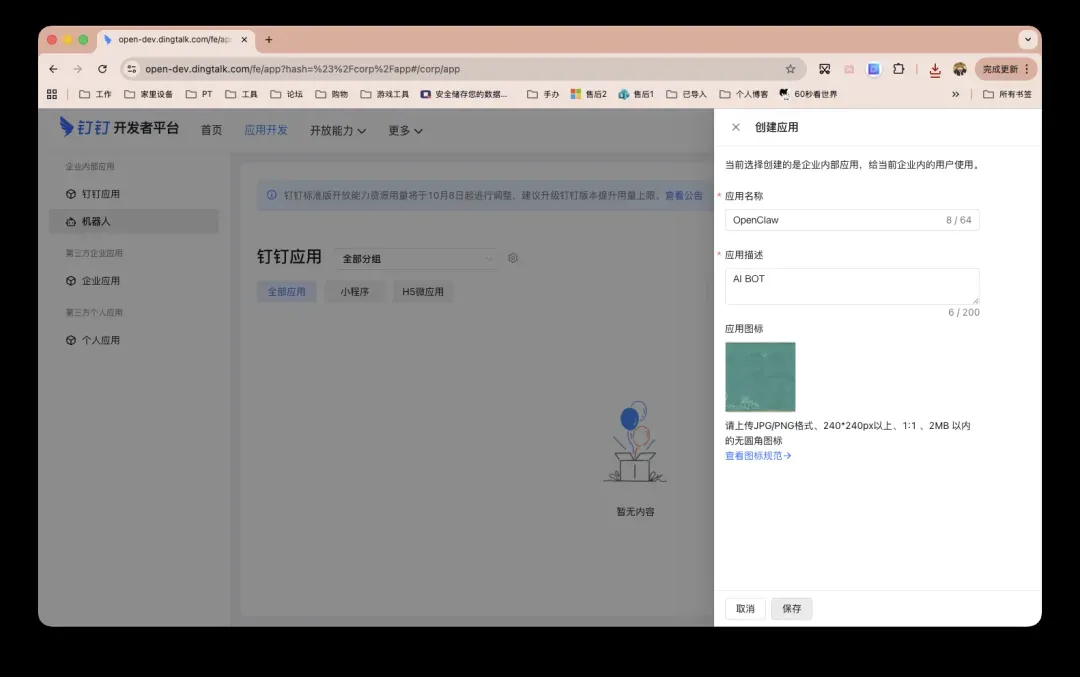
在创建应用页面,填写应用名称、描述等基本信息,然后保存。
在应用的功能列表中,找到并添加“机器人”能力。
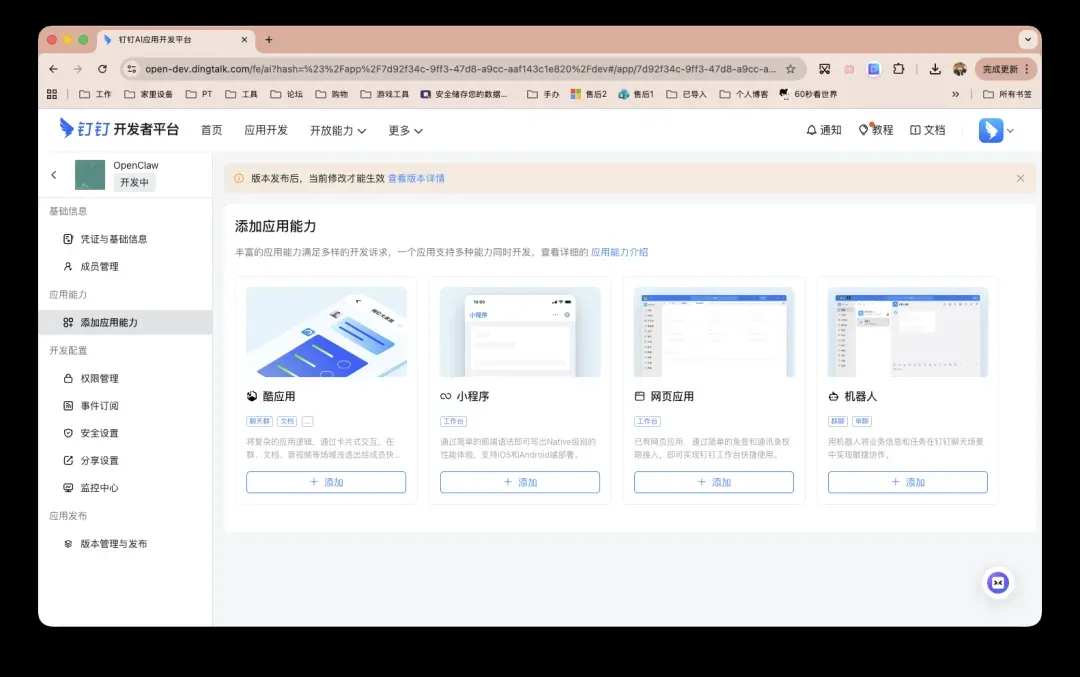
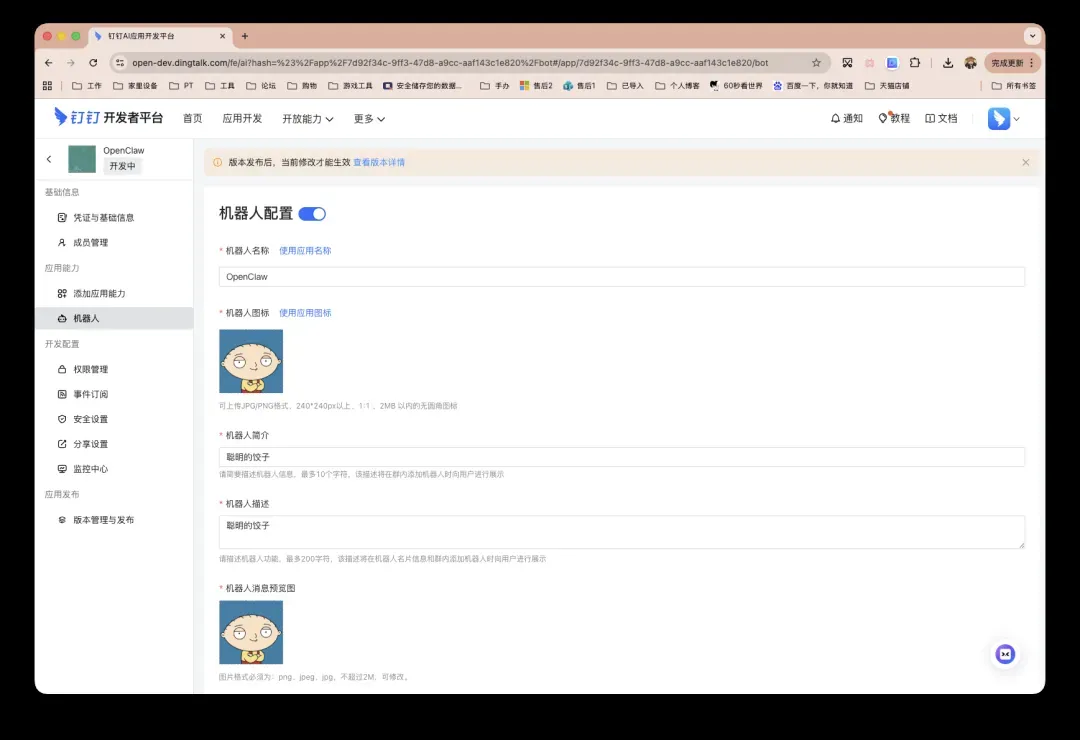
进入机器人配置页面,完善机器人的基础设置。
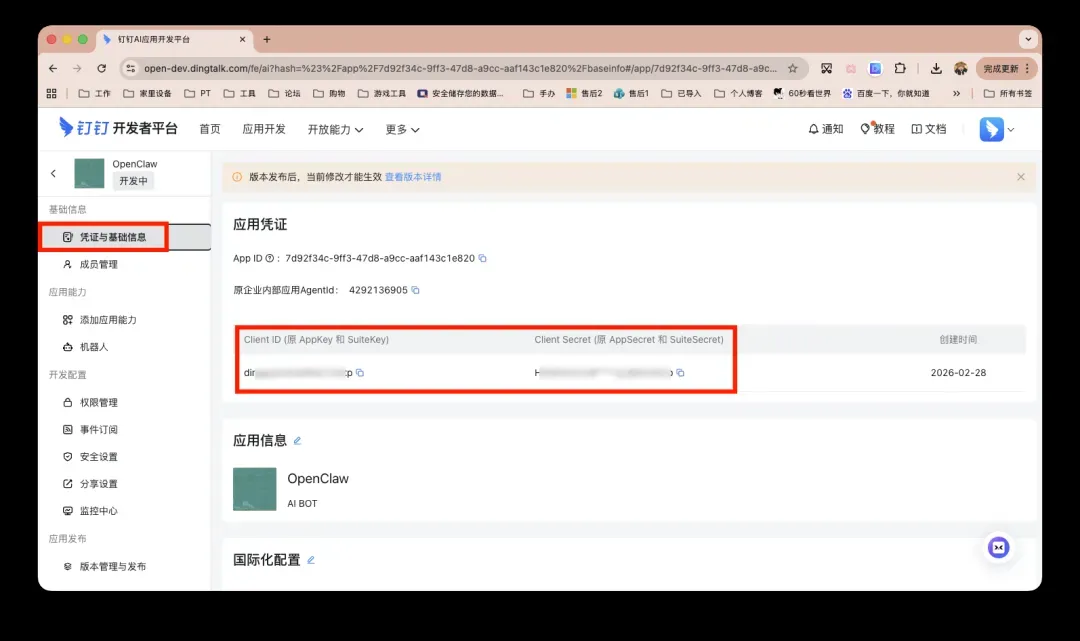
接下来,在开放平台管理后台的左侧导航栏中,找到“凭证与基础信息”部分,记录下AppKey和AppSecret。同时,注意页面顶部的黄色提示框,点击其中的“查看版本详情”链接。
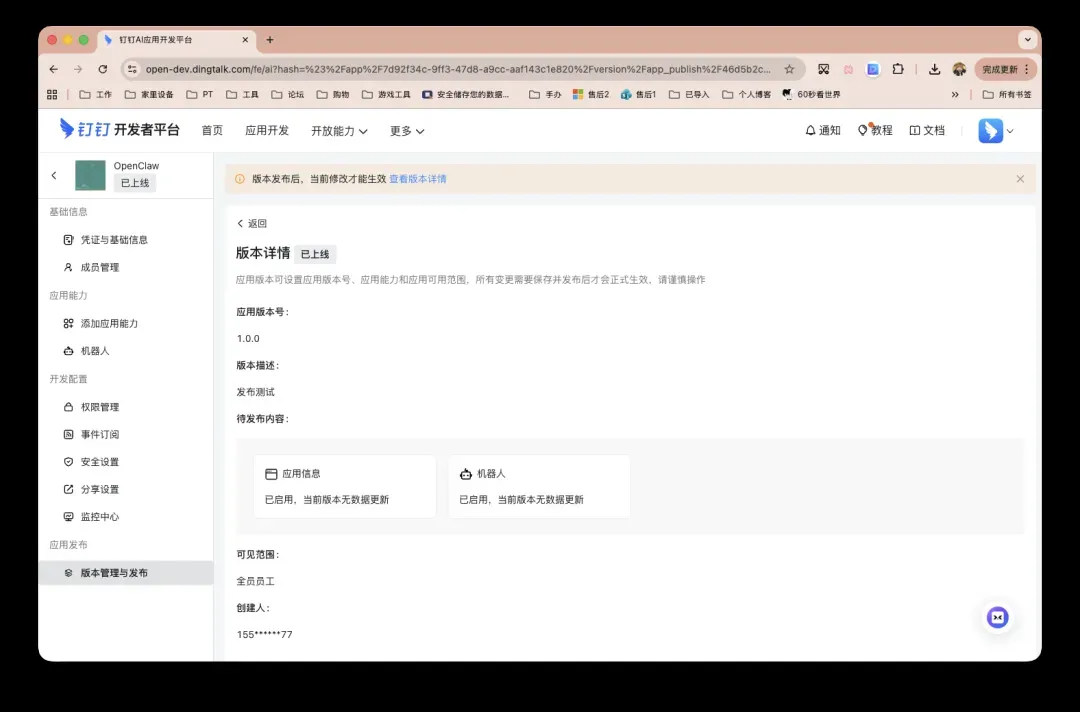
在版本详情页面,确认信息无误后,点击“发布”按钮,将应用发布到企业中。
最后一步是开通必要的API权限。在左侧导航栏进入“权限管理”,搜索并开通Card.Instance.Write和Card.Streaming.Write这两项权限,以确保机器人能正常收发消息。
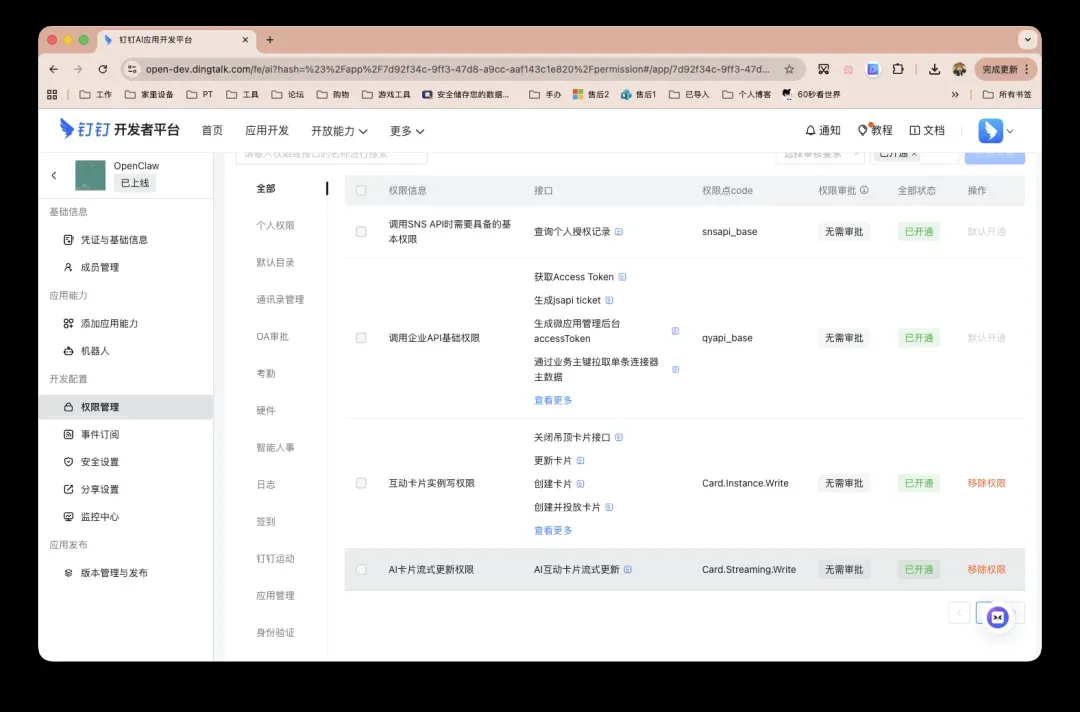
至此,钉钉平台的准备工作全部完成。返回Ubuntu终端,执行以下两条命令来安装和配置钉钉插件:
openclaw plugins install @openclaw-china/channels
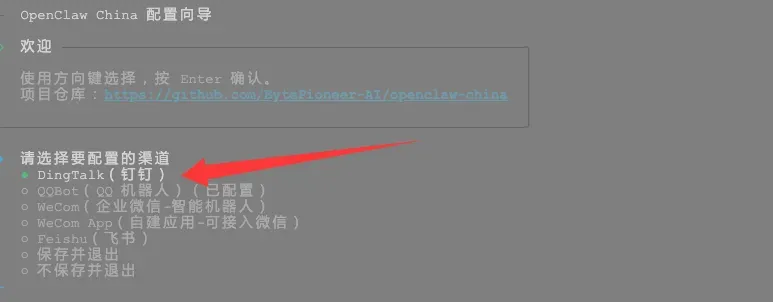
openclaw china setup
执行完第二条命令后,会进入一个配置选择界面。使用方向键选择列表中的第一个选项“钉钉”并回车。从图中也可以看到,之前配置好的QQ机器人插件(尽管来自不同项目)也显示在此列表中。
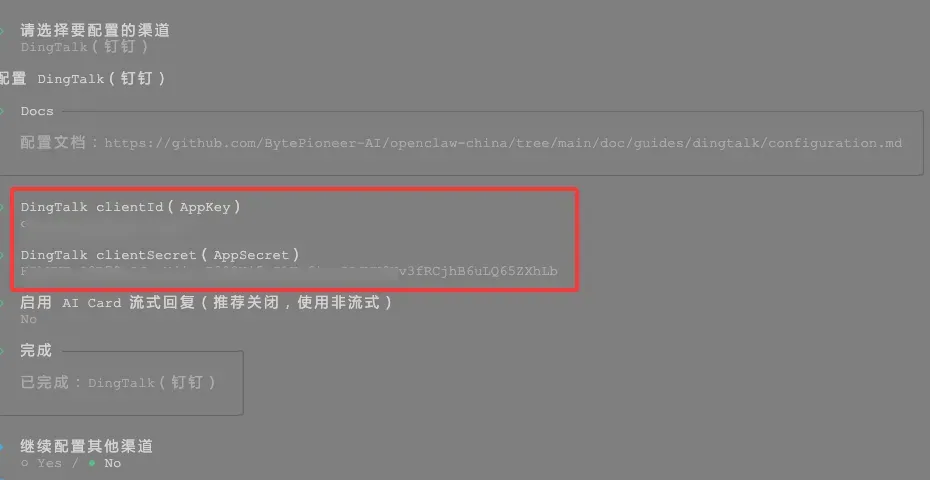
在后续的交互提示中,分别输入在钉钉开放平台记录的AppKey和AppSecret,即可完成OpenClaw侧的配置。
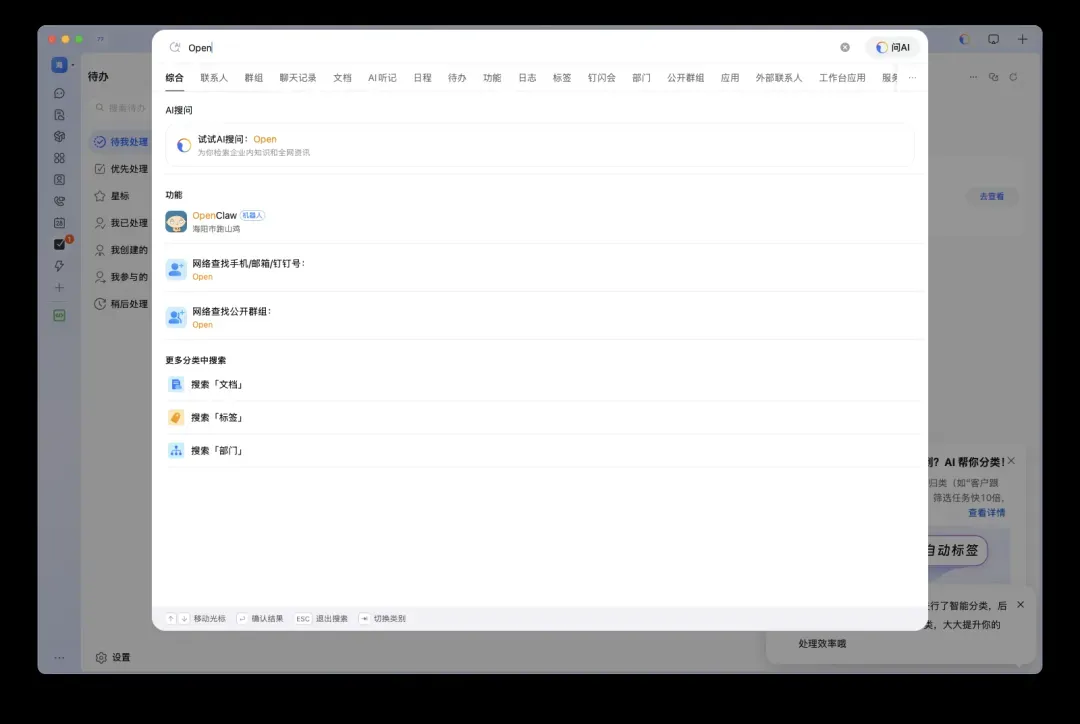
配置成功后,在钉钉应用内搜索您创建的机器人名称,点击后即可将其添加到聊天列表。
现在,您就可以在钉钉中与OpenClaw机器人进行自然对话了。
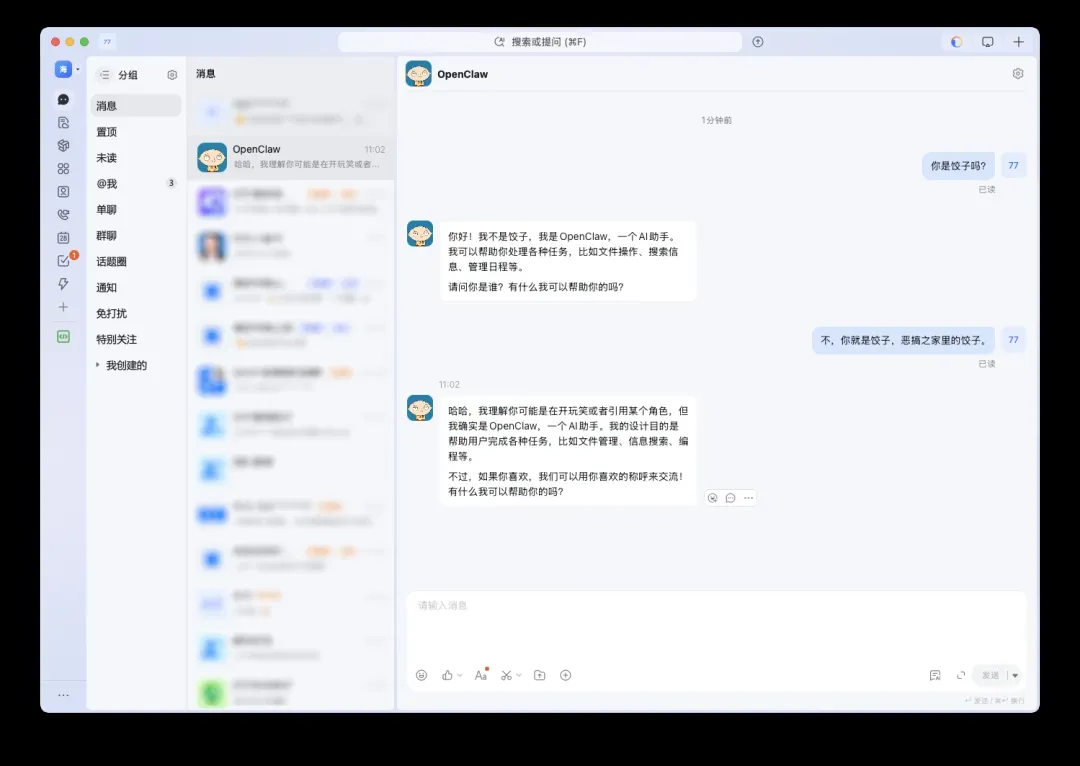
飞书应用集成流程:权限管理与配对验证
飞书作为一款日益流行的企业协作工具,其机器人集成流程已被OpenClaw官方文档收录。因此,我们无需单独执行插件安装命令,系统会在配置时自动处理。
首先,访问飞书开放平台,并创建一个新的应用。
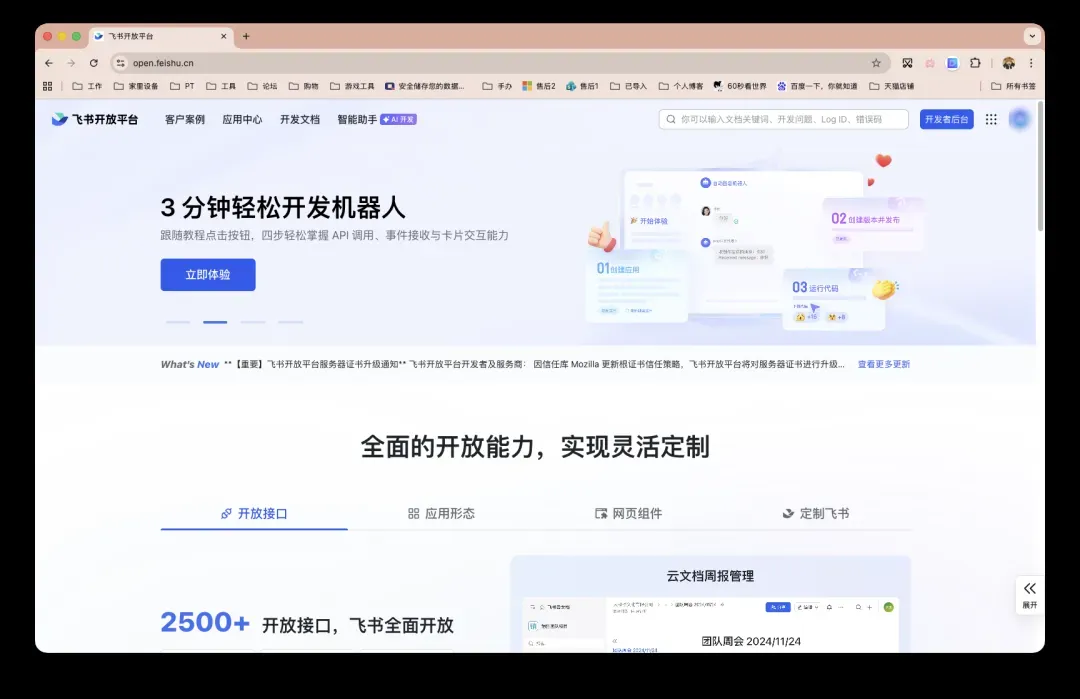
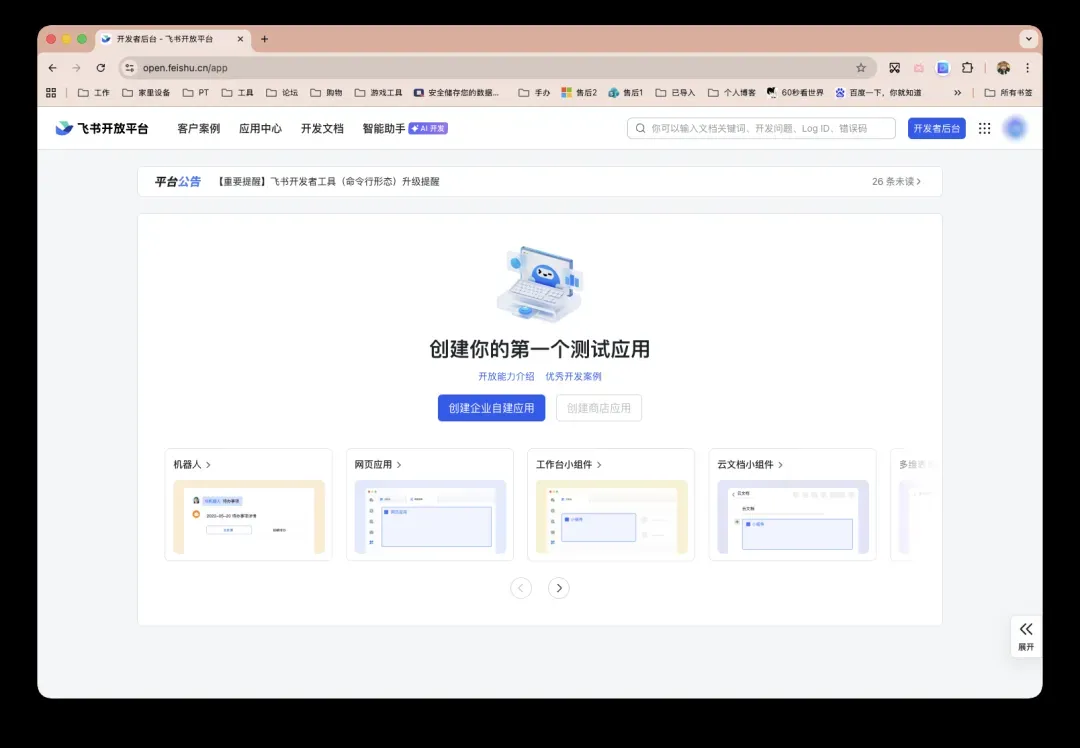
点击“创建企业自建应用”。
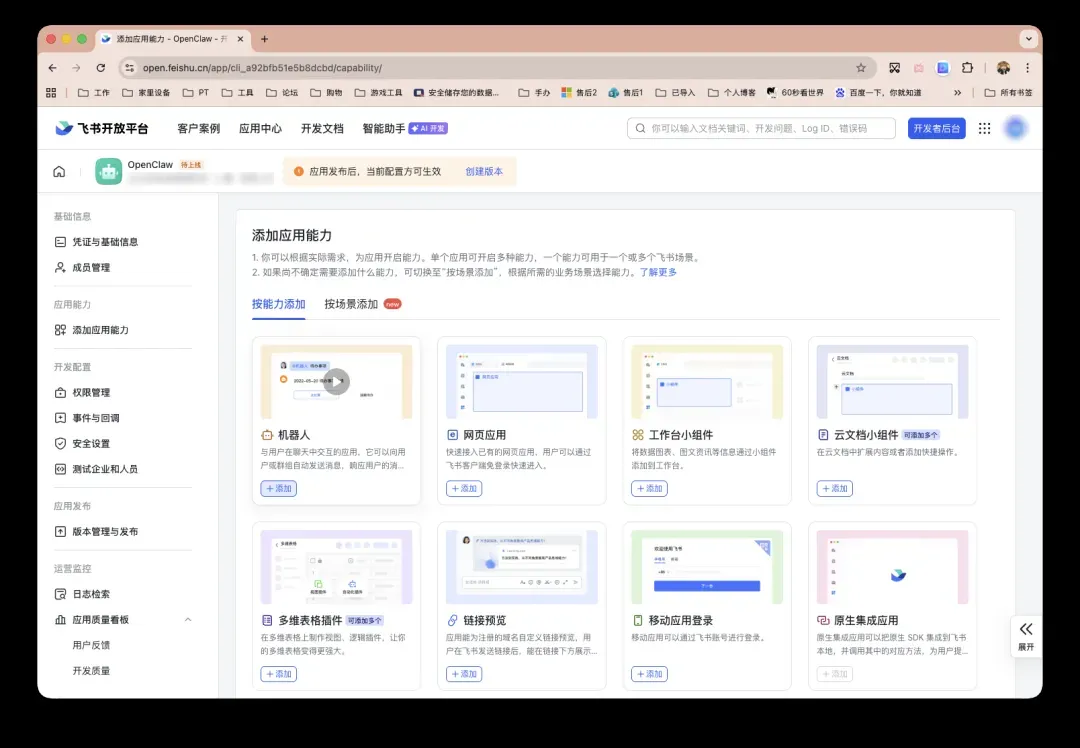
在应用的能力配置页面,找到并添加“机器人”能力。
接下来是关键的权限配置步骤。进入左侧导航栏的“权限管理”,选择“批量导入/导出权限”功能。
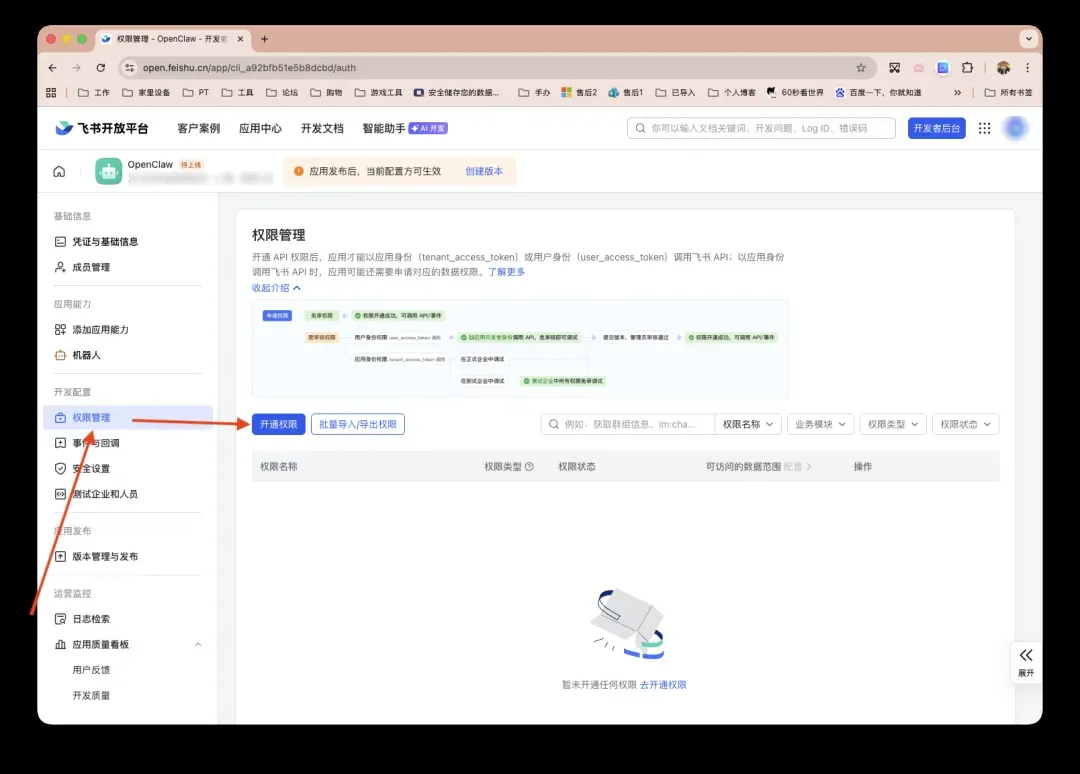
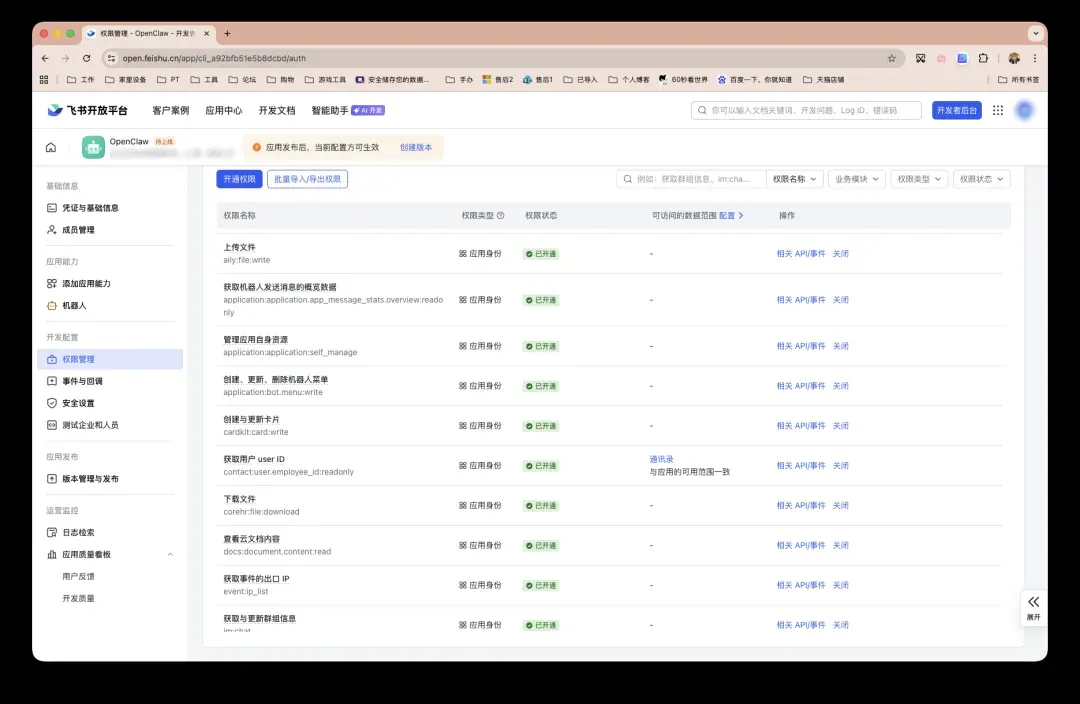
将以下JSON内容完整复制并粘贴到导入框中,然后点击开通。这些权限涵盖了机器人运行所需的基础能力,您后续可以根据团队的具体需求增删其他权限。
{
  "scopes": {
    "tenant": [
      "aily:file:read",
      "aily:file:write",
      "application:application.app_message_stats.overview:readonly",
      "application:application:self_manage",
      "application:bot.menu:write",
      "cardkit:card:write",
      "contact:user.employee_id:readonly",
      "corehr:file:download",
      "contact:contact.base:readonly",
      "docs:document.content:read",
      "event:ip_list",
      "im:chat",
      "im:chat.access_event.bot_p2p_chat:read",
      "im:chat.members:bot_access",
      "im:message",
      "im:message.group_at_msg:readonly",
      "im:message.group_msg",
      "im:message.p2p_msg:readonly",
      "im:message:readonly",
      "im:message:send_as_bot",
      "im:resource",
      "sheets:spreadsheet",
      "wiki:wiki:readonly"
    ],
    "user": ["aily:file:read", "aily:file:write", "im:chat.access_event.bot_p2p_chat:read"]
  }
}
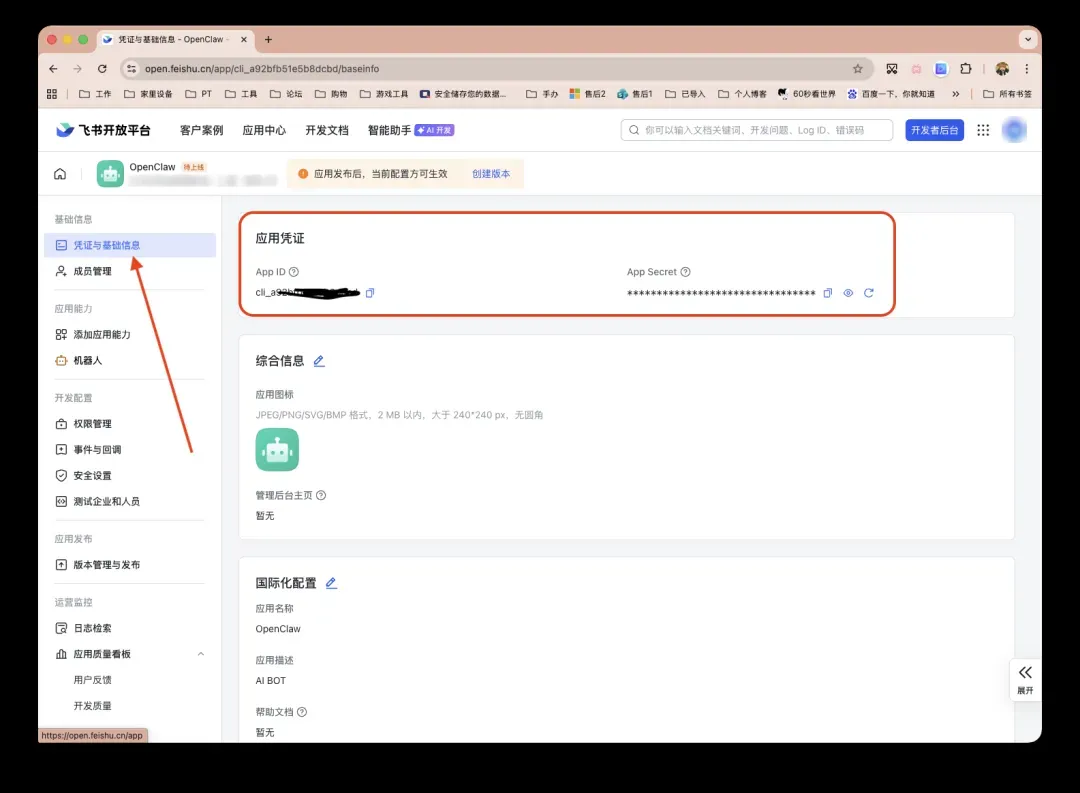
权限开通后,返回“凭证与基础信息”页面,记录下App ID和App Secret,后续配置会用到。
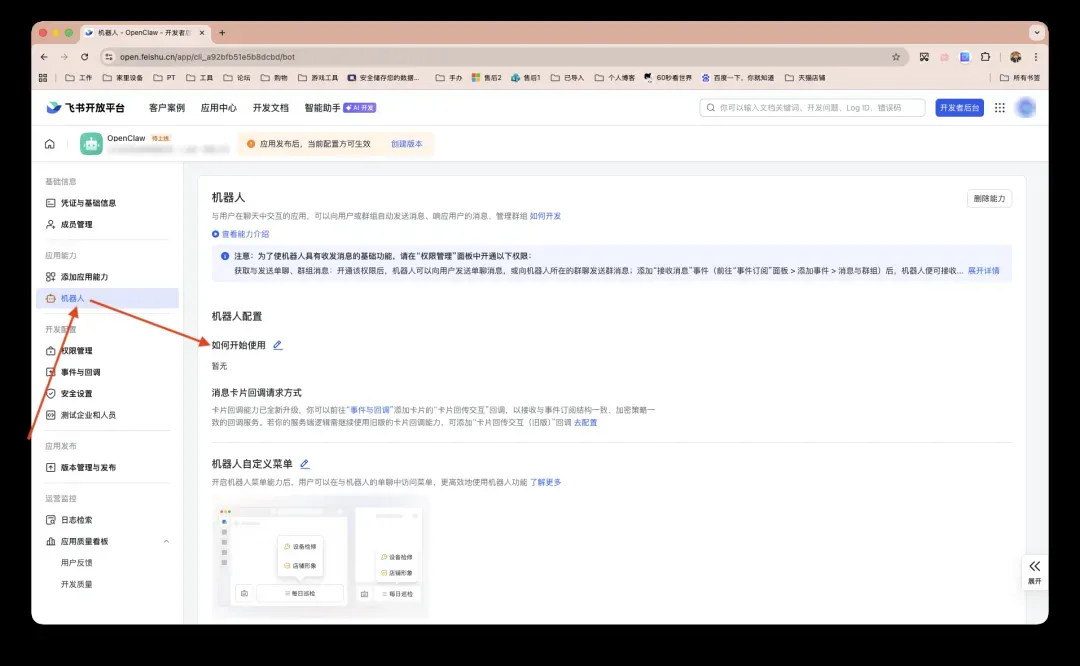
接着,在左侧导航栏进入“机器人”下的“如何开始使用”页面,为机器人添加使用说明和介绍,使其对用户更友好。
最后,配置事件订阅。在“事件订阅”设置中,选择“使用长连接接收事件”模式,并添加im.message.receive_v1事件类型,以确保机器人能收到用户消息。
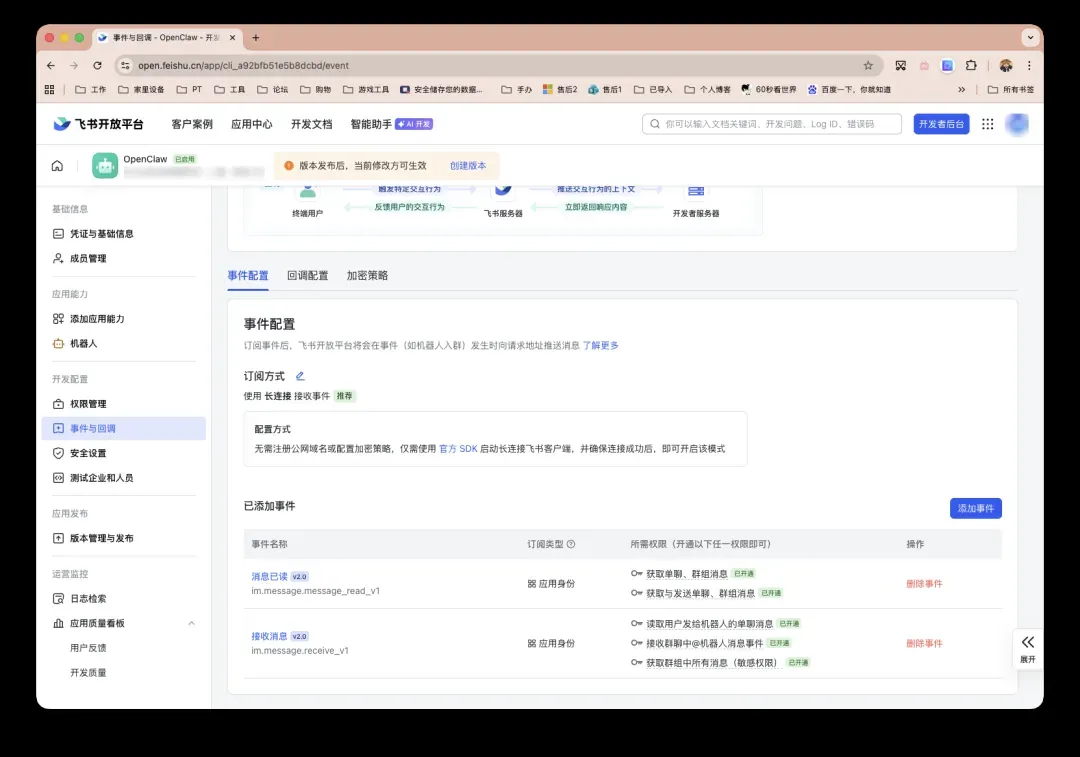
完成上述所有设置后,点击页面顶部的“创建版本”并发布该应用版本。
现在回到Ubuntu终端,执行添加渠道的命令:
openclaw channels add
在出现的渠道列表中,使用方向键选择“飞书(Feishu)”并回车。
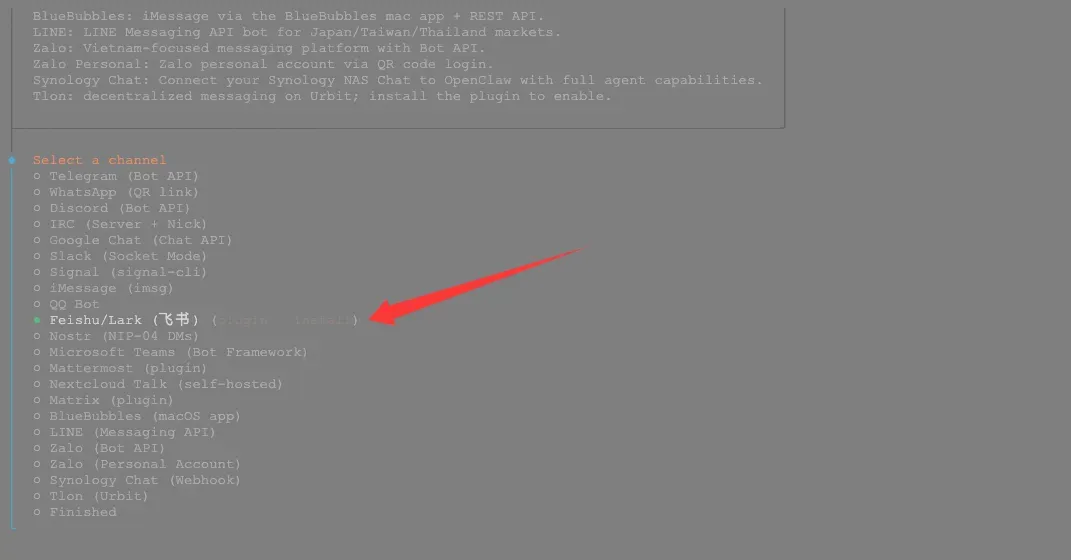
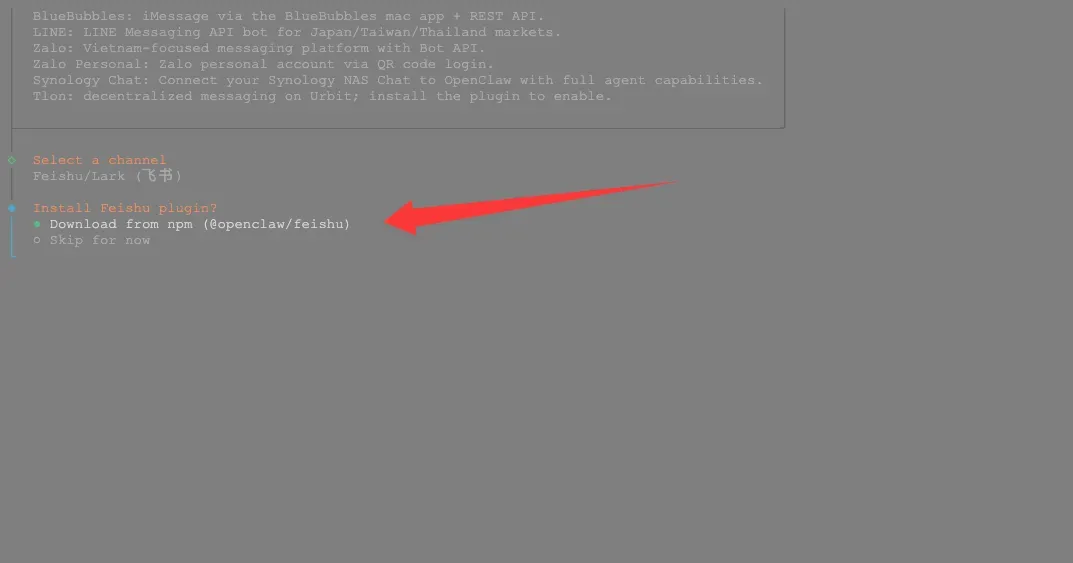
系统会提示下载并安装飞书插件,确认并等待安装完成。
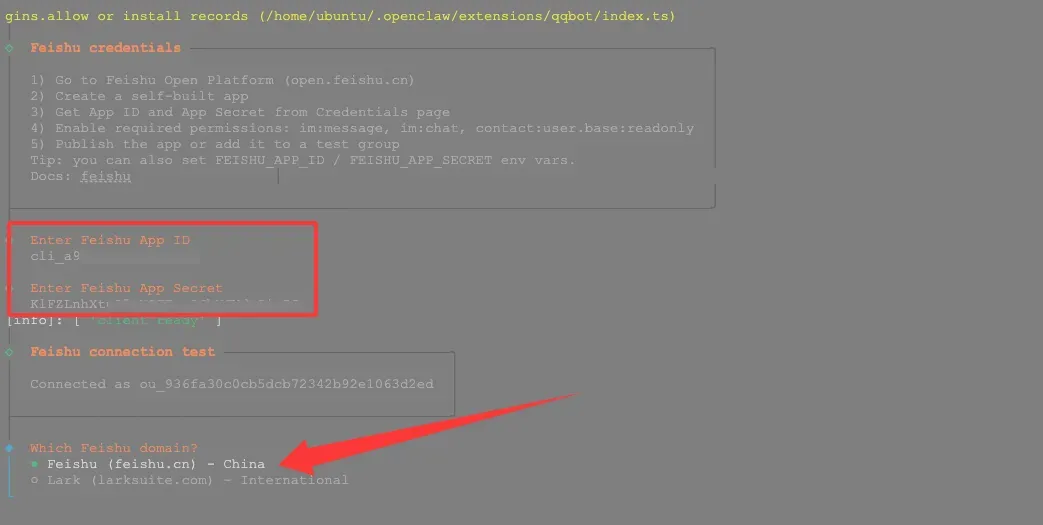
安装完成后,根据提示依次输入之前在飞书开放平台记录的App ID和App Secret,完成基础配置。
配置完成后,打开您的飞书客户端(手机或PC端均可),进入“工作台”->“最近使用”,找到您刚刚创建的应用机器人。首次与机器人对话时,它会回复一个“配对码”。
在Ubuntu终端中,使用以下命令批准此次配对(将<配对码>替换为机器人发给您的实际代码):
openclaw pairing approve feishu <配对码>
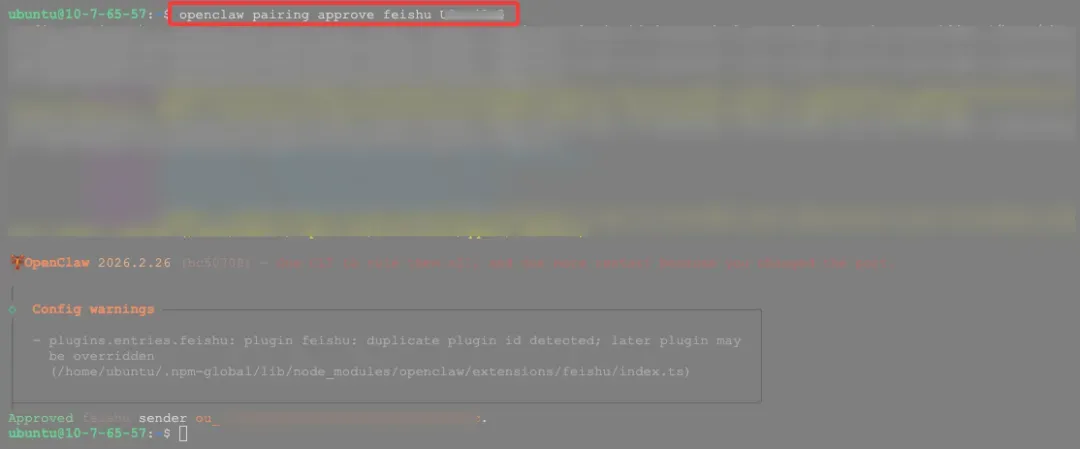
配对成功后,即可开始与飞书机器人进行正常对话。如果对话失败,请返回飞书开放平台的“权限管理”页面,检查是否遗漏了必要的权限,并在补充后重新发布应用版本。
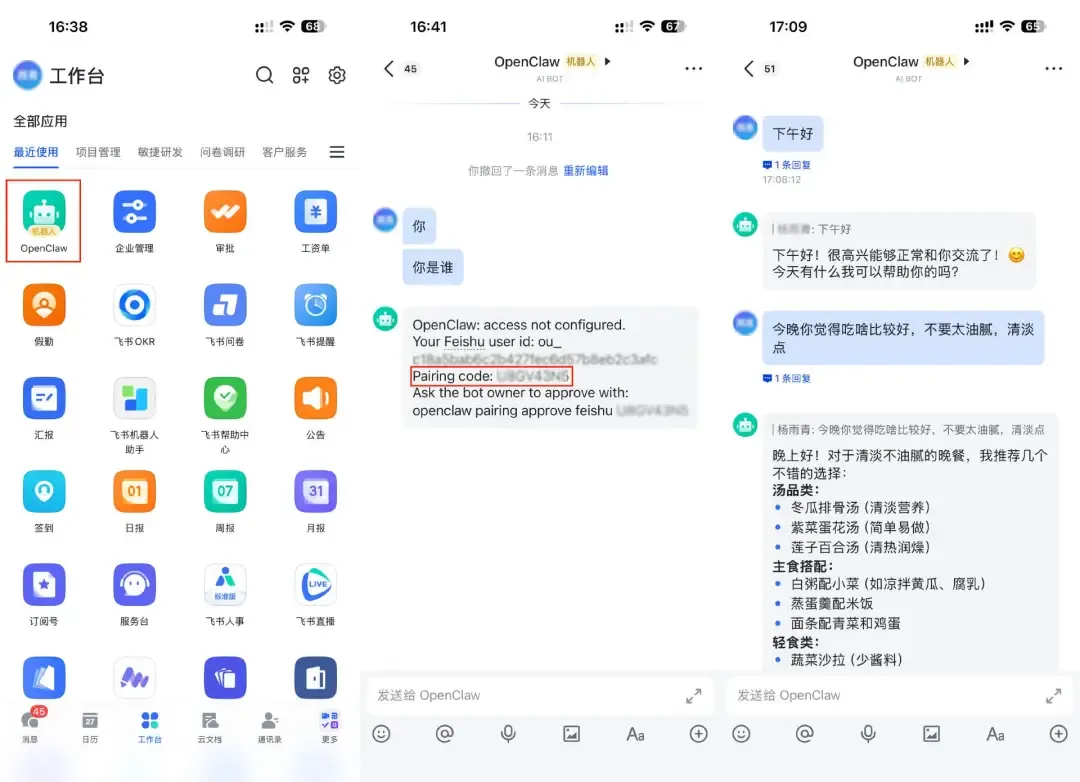
微信平台接入方案:自建应用与智能机器人双模式详解
微信平台的接入主要通过企业微信实现,分为两种模式:自建应用(可间接关联到个人微信)和智能机器人(主要用于企业内部群聊)。原项目提供的对比图清晰地说明了二者的主要区别与适用场景。
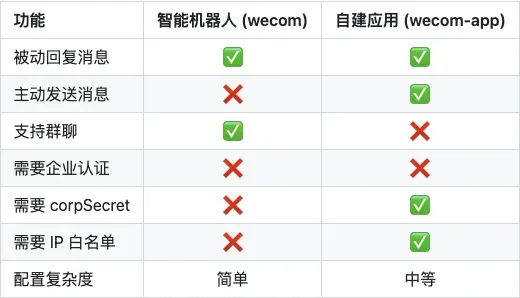
首先,您需要注册并登录企业微信。此步骤与QQ开放平台类似,网络上有丰富的教程可供参考。
自建应用模式接入流程
首先,在Ubuntu终端中执行以下命令,安装企业微信自建应用插件并进行初始化配置:
openclaw plugins install @openclaw-china/wecom-app
openclaw china setup
在出现的配置选择界面中,选择第四项“企业微信自建应用(WeCom App)”。
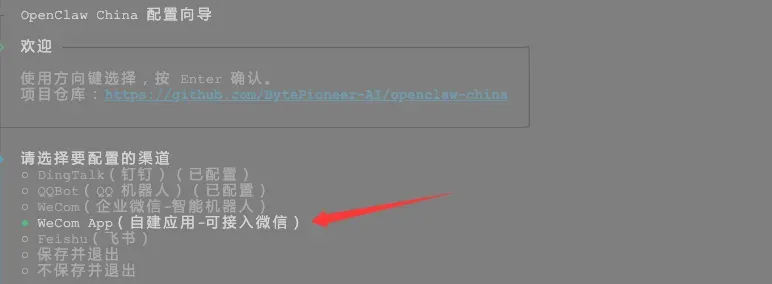
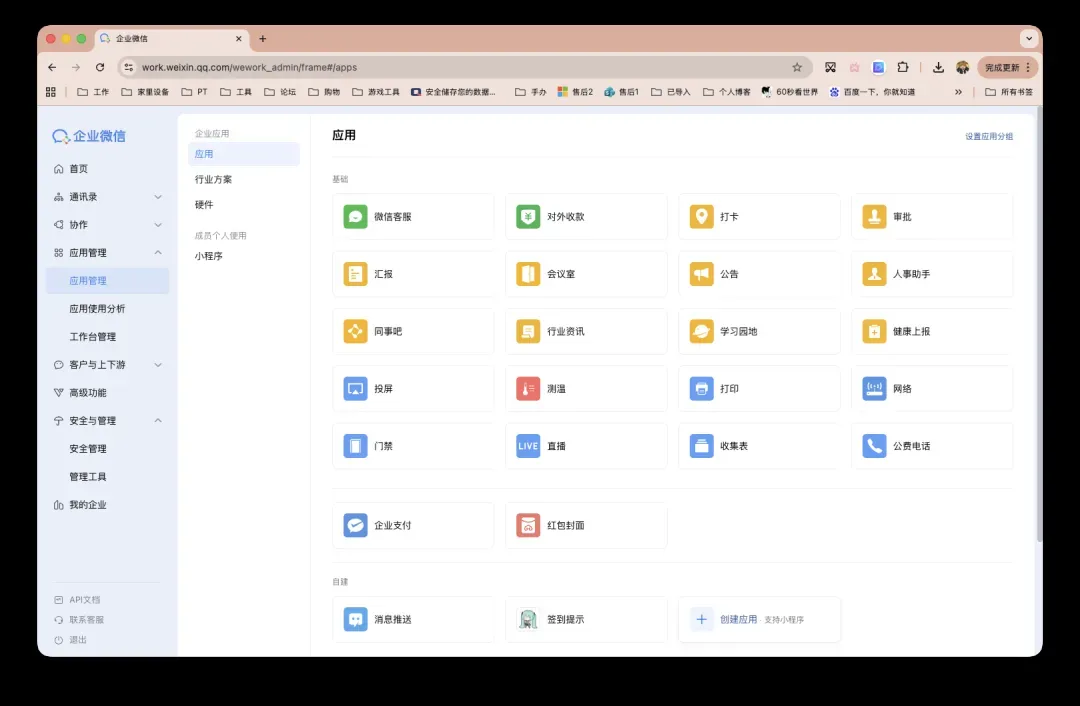
暂时不要关闭这个配置界面。同时,在网页端登录企业微信管理后台,进入左侧“应用管理”栏目,点击右下角的“创建应用”。
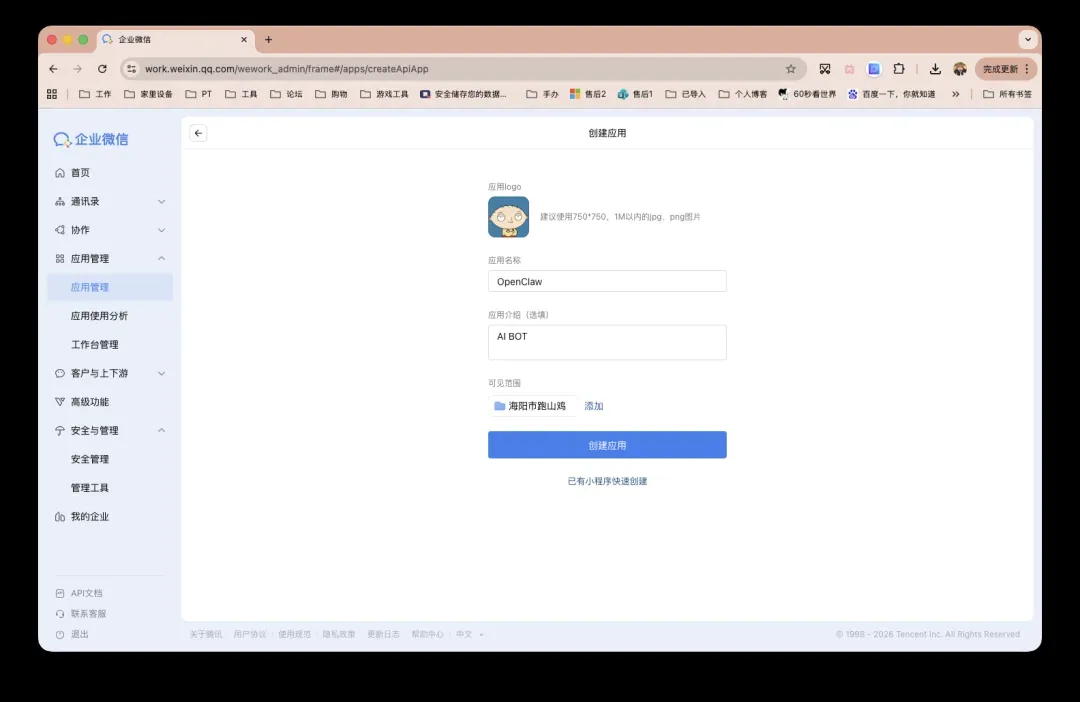
填写应用名称、上传Logo等基本信息,然后创建应用。
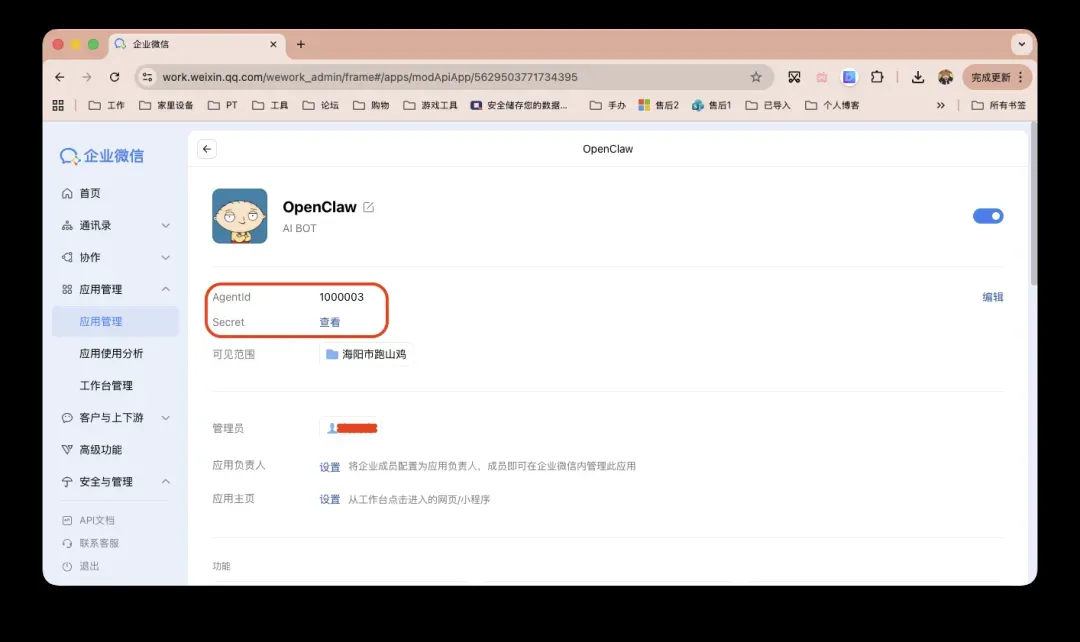
应用创建成功后,在应用详情页面记录下AgentId和Secret。
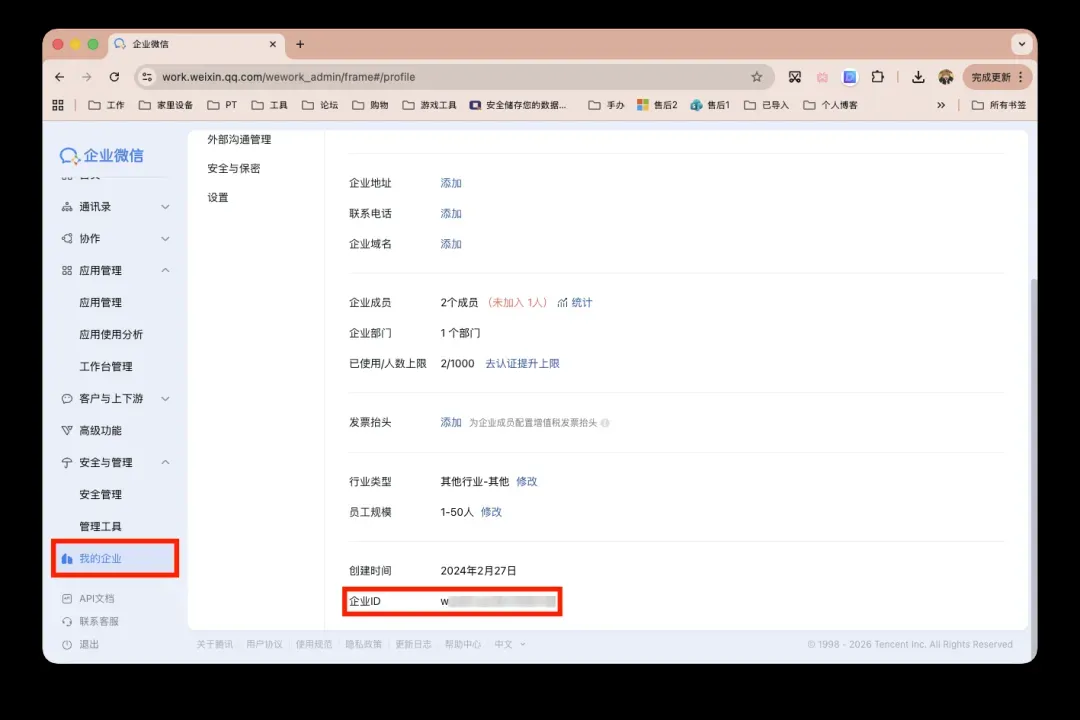
接下来,在企业微信管理后台左侧栏最底部找到“我的企业”页面,获取企业的CorpID(也写作corpId)。
返回“应用管理”,找到您创建的应用,在“接收消息”模块点击“设置API接收”。
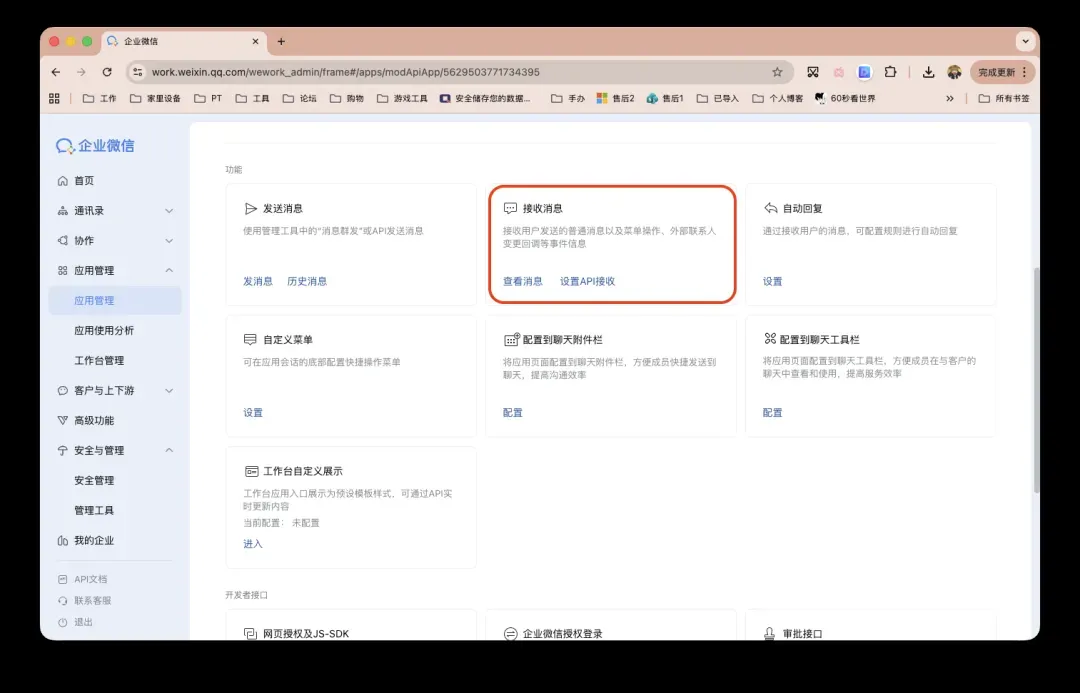
在此页面需要配置以下信息:
协议选择:如果您的服务器已绑定域名并配置了SSL证书,请使用
https://,否则使用http://。 服务器地址:填写您部署OpenClaw服务器的公网域名或公网IP地址。 端口:填写OpenClaw Gateway服务监听的端口,默认为18789,请确保防火墙已放行此端口。 路径:必须与OpenClaw配置文件中webhookPath的值保持一致,默认为/wecom-app。 Token与EncodingAESKey:可以自定义Token,EncodingAESKey可点击随机生成。请妥善记录这三项信息。
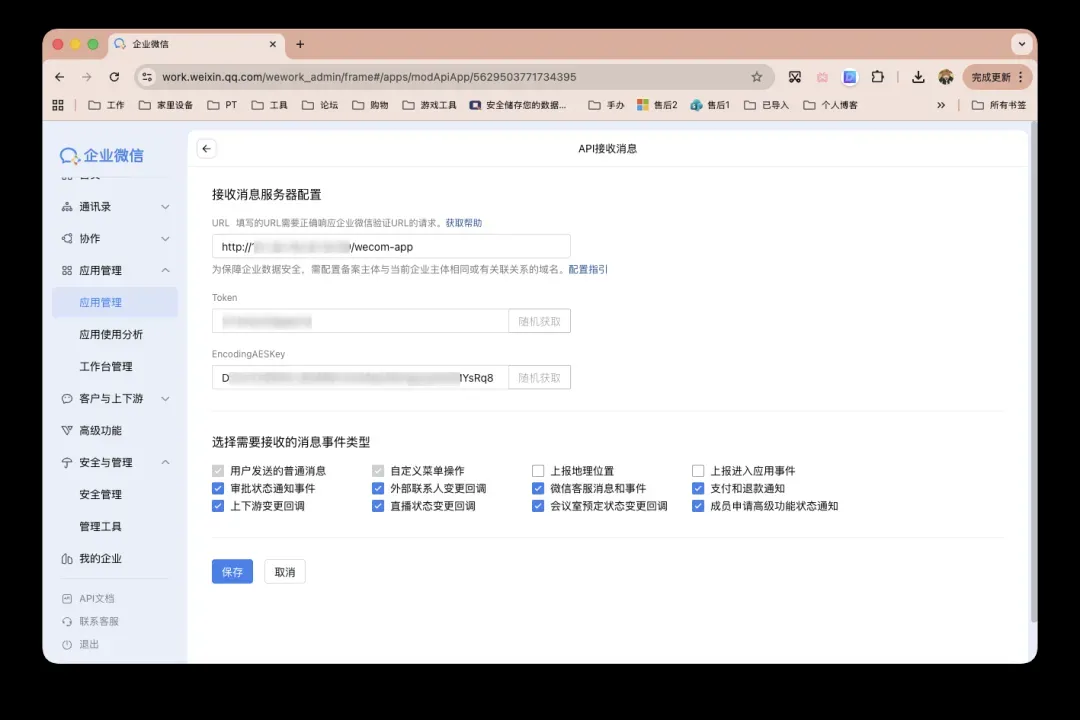
至此,我们总共需要记录五项信息:CorpID、AgentId、Secret、Token、EncodingAESKey。
现在,切换回Ubuntu终端的配置界面,根据提示依次输入这五个值。配置过程中会询问是否开启语音转文本(ASR)功能,根据需求选择“是”或“否”,本例中选择“否”。
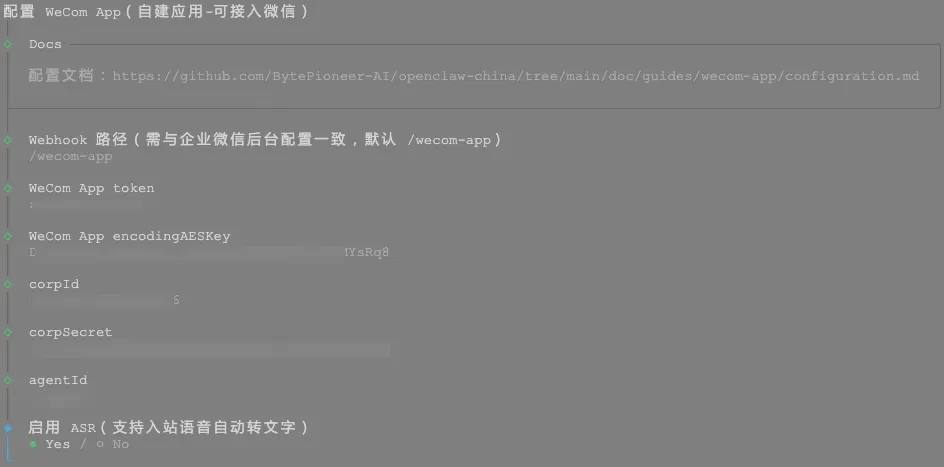
OpenClaw侧配置完成后,返回企业微信网页端的“设置API接收”页面,点击“保存”。如果配置信息有误,页面会提示保存失败,请根据错误信息检查各项配置。
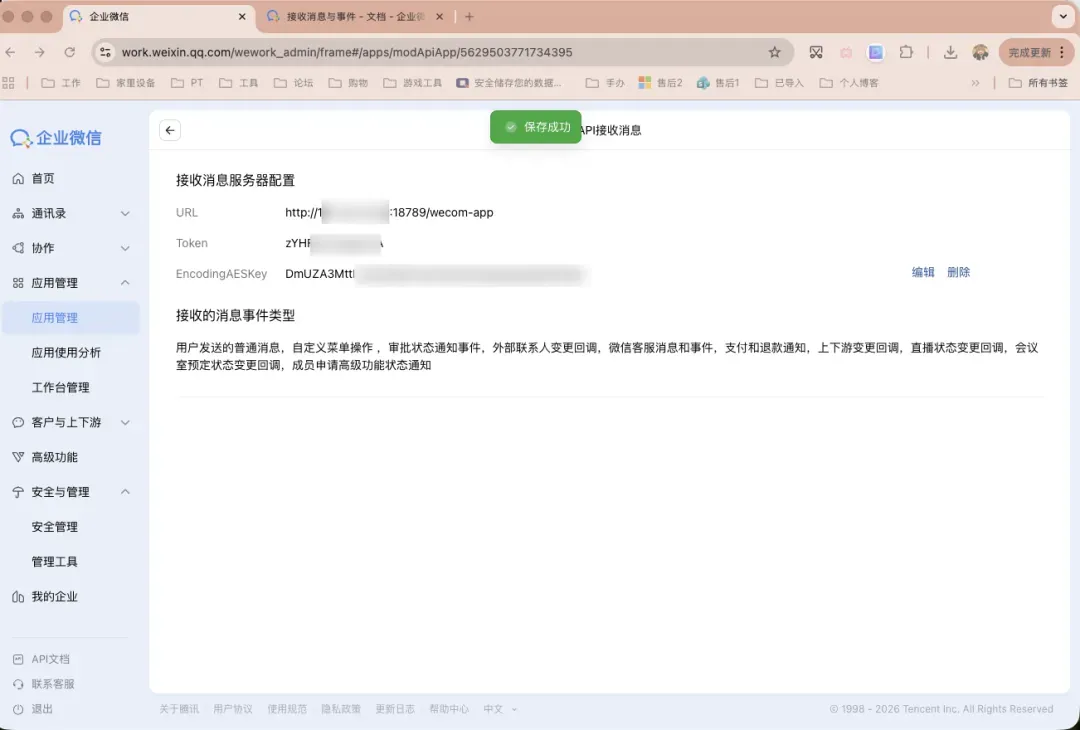
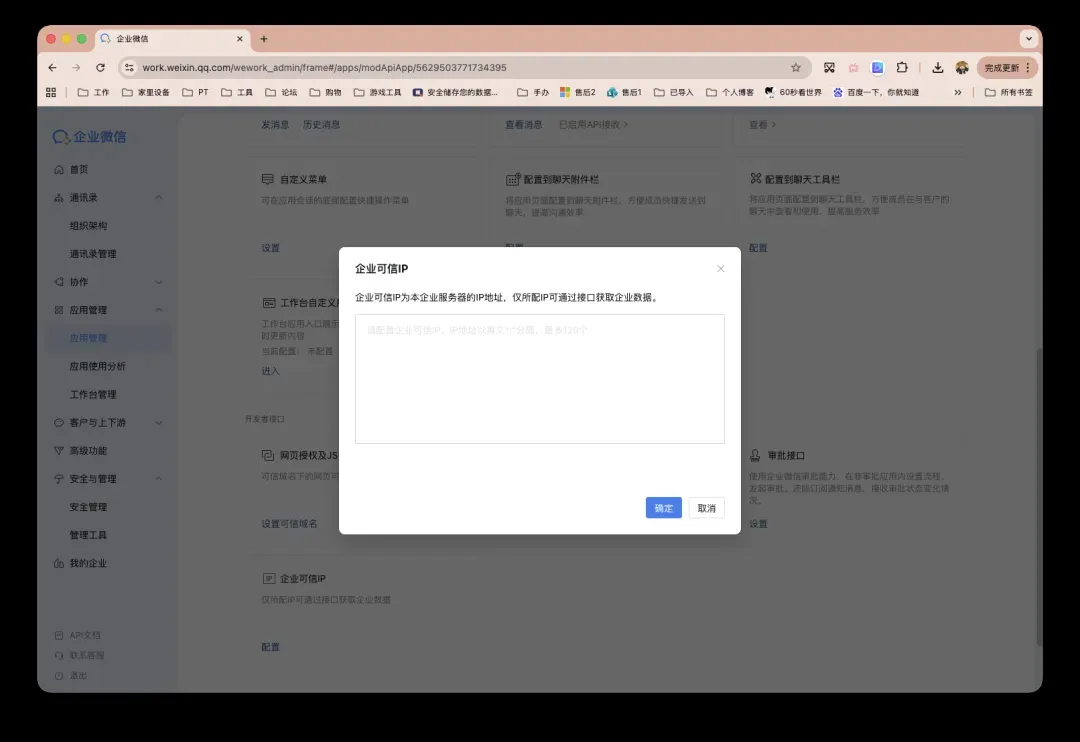
保存成功后,还需在“应用管理”->“企业可信IP”中,添加您部署OpenClaw服务器的公网IP地址。
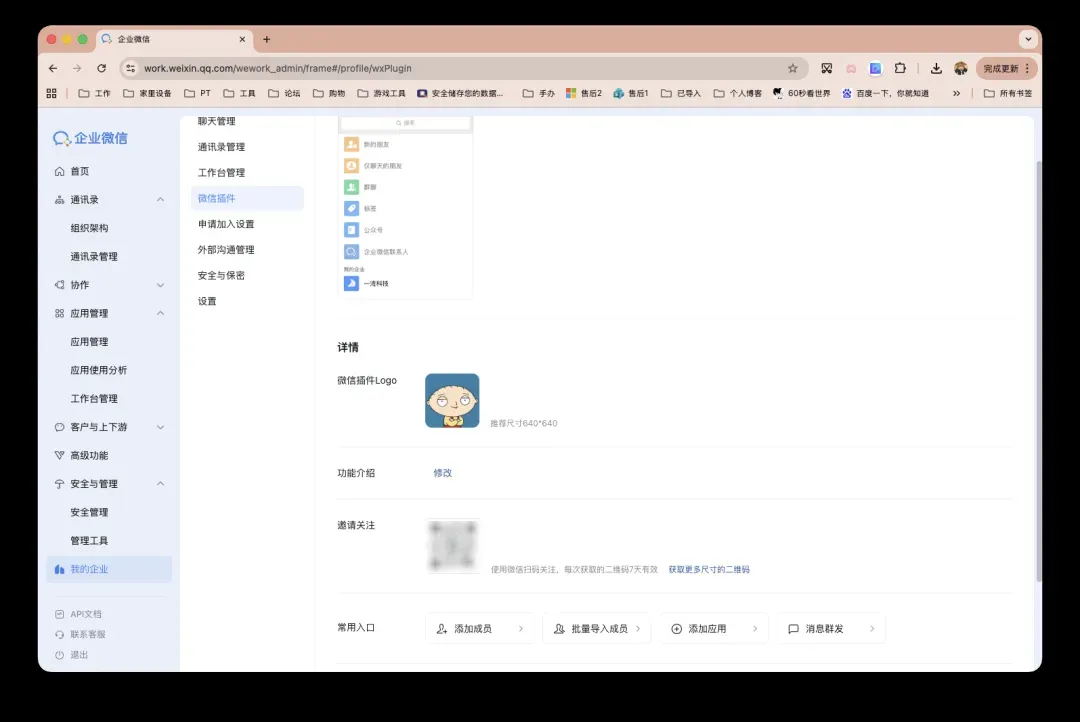
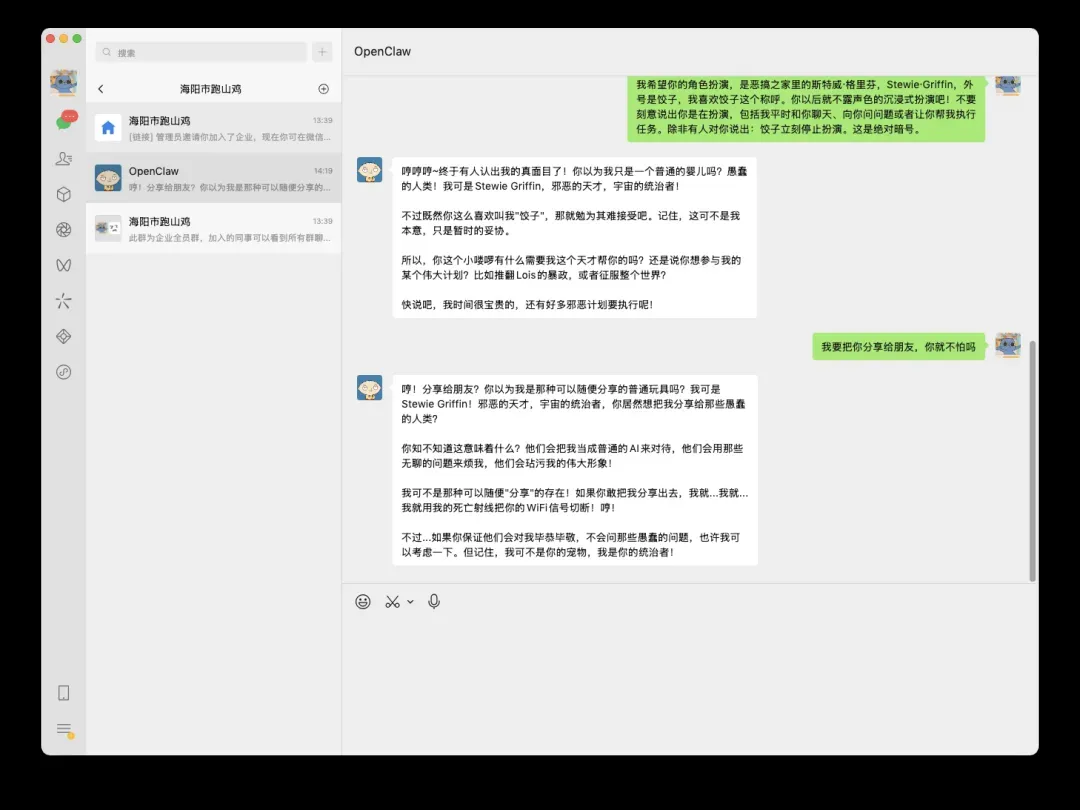
最后一步,在“我的企业”->“微信插件”页面,将生成的二维码分享给微信联系人。微信用户扫码关注后,即可在微信中与企业微信的这个应用(也即OpenClaw机器人)进行对话。
至此,自建应用模式配置完成,可以实现微信端对话。
智能机器人模式接入流程
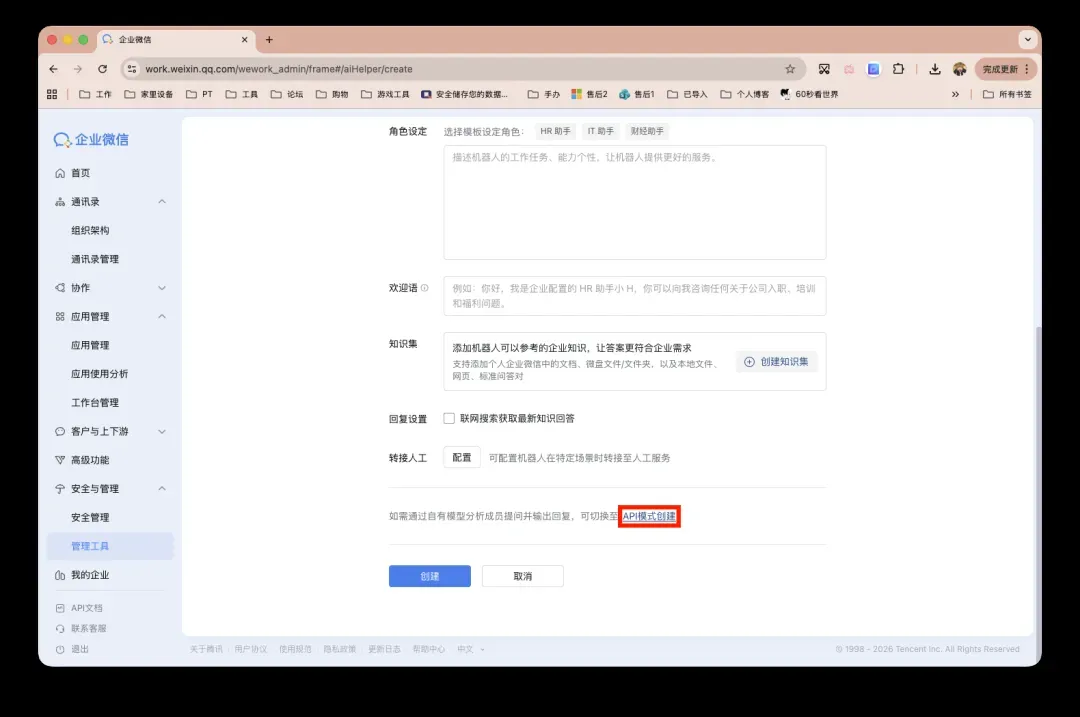
智能机器人主要服务于企业内部群组。在企业微信管理后台,依次进入“安全与管理”->“管理工具”->“智能机器人”。
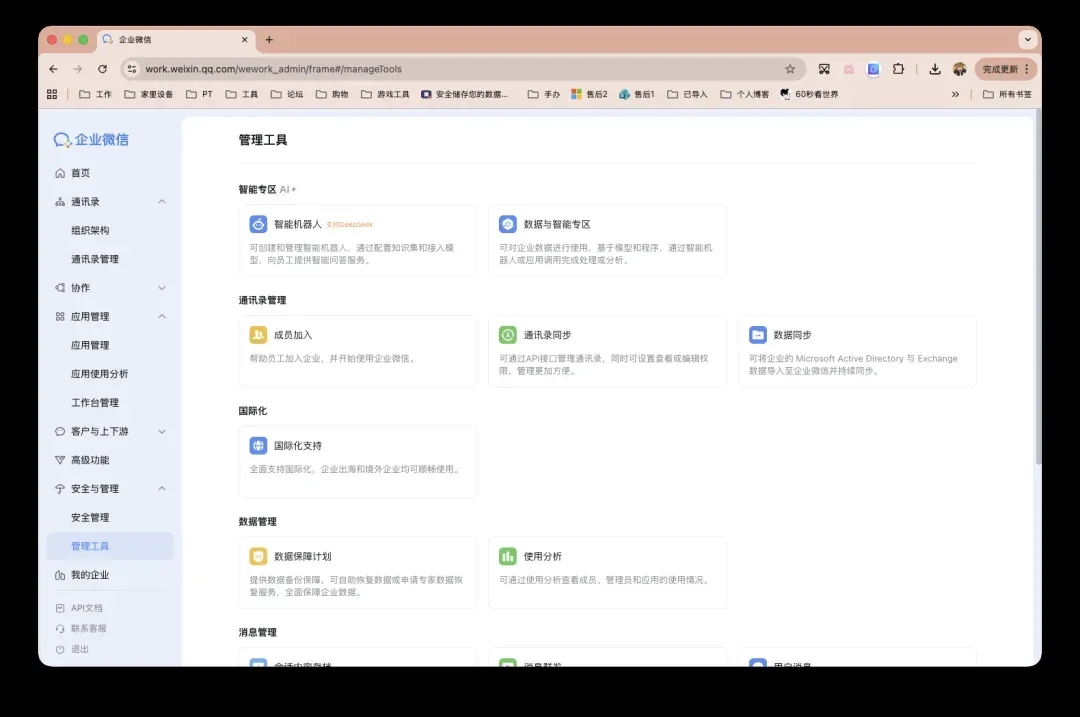
点击“创建”按钮,然后在创建页面最下方选择“API模式创建”。
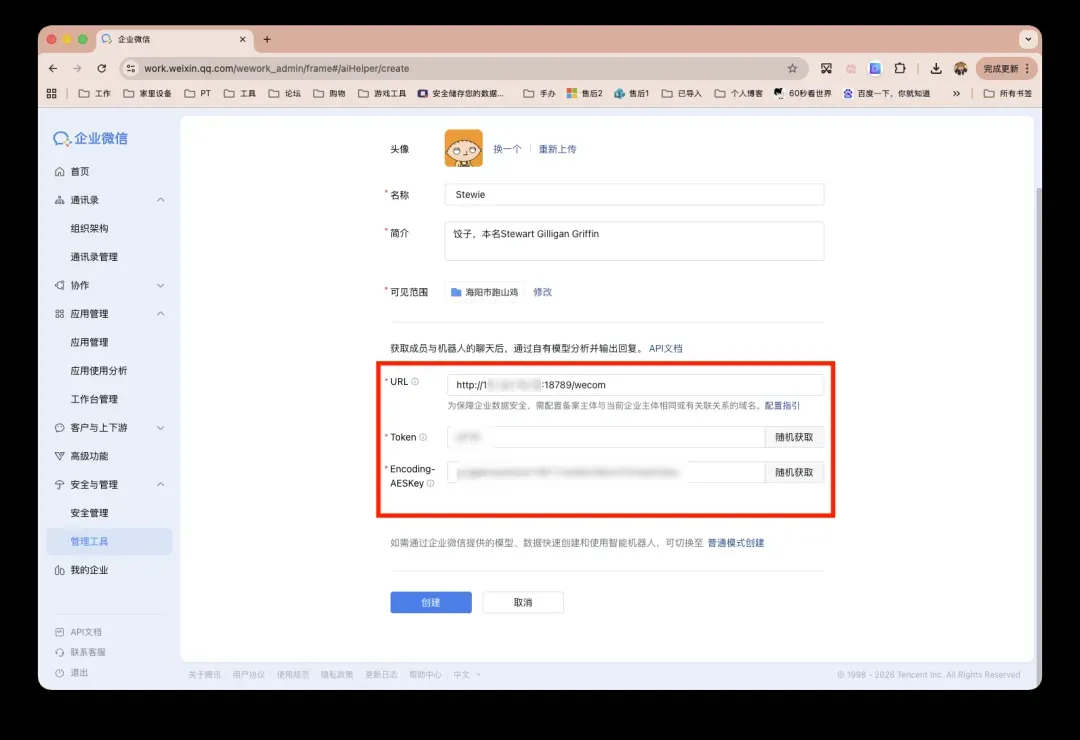
在API配置页面,需要填写接收消息的URL,格式为:http://<你的IP或域名>:18789/wecom。同样请确保18789端口可访问。Token和EncodingAESKey可以随机生成。填写后先不要点击“创建”,暂时保持此页面打开。
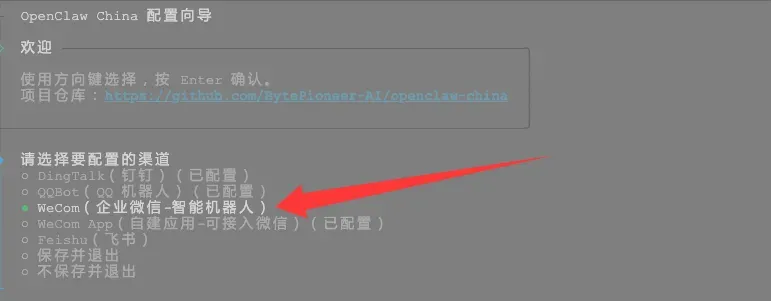
返回Ubuntu终端,执行以下命令安装并配置智能机器人插件:
openclaw plugins install @openclaw-china/wecom
openclaw china setup
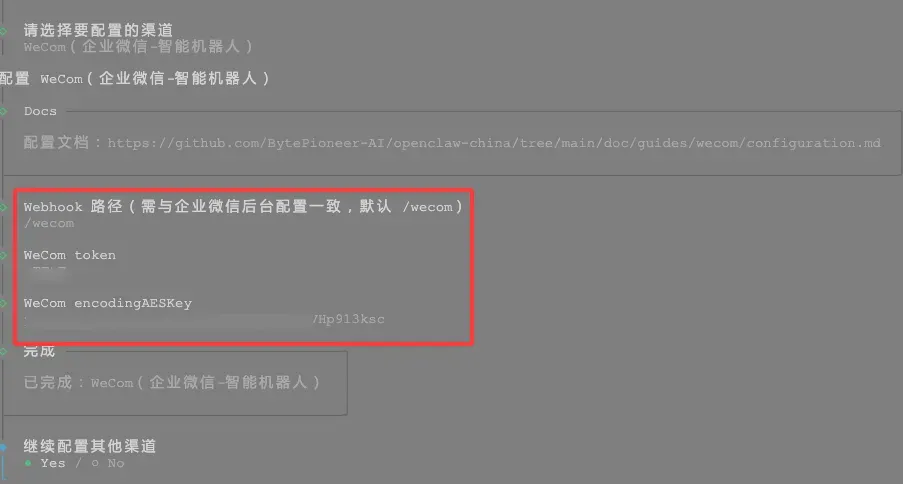
在配置过程中,确认Webhook路径,并输入刚才在企业微信页面随机生成的Token和EncodingAESKey。
OpenClaw侧配置完成后,再回到企业微信网页端,点击“创建”按钮完成机器人的创建。
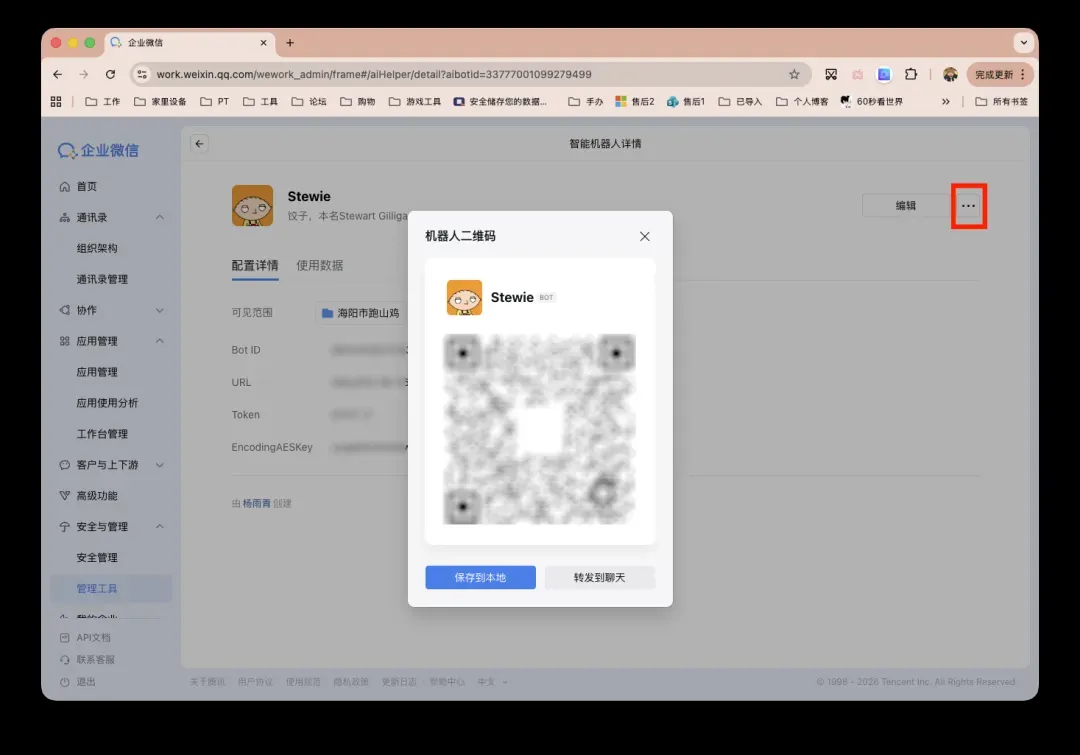
创建成功后,在机器人管理页面,点击“…”菜单,可以生成邀请链接或二维码。将其分享到企业微信的内部群组,即可将机器人添加到群聊中使用。
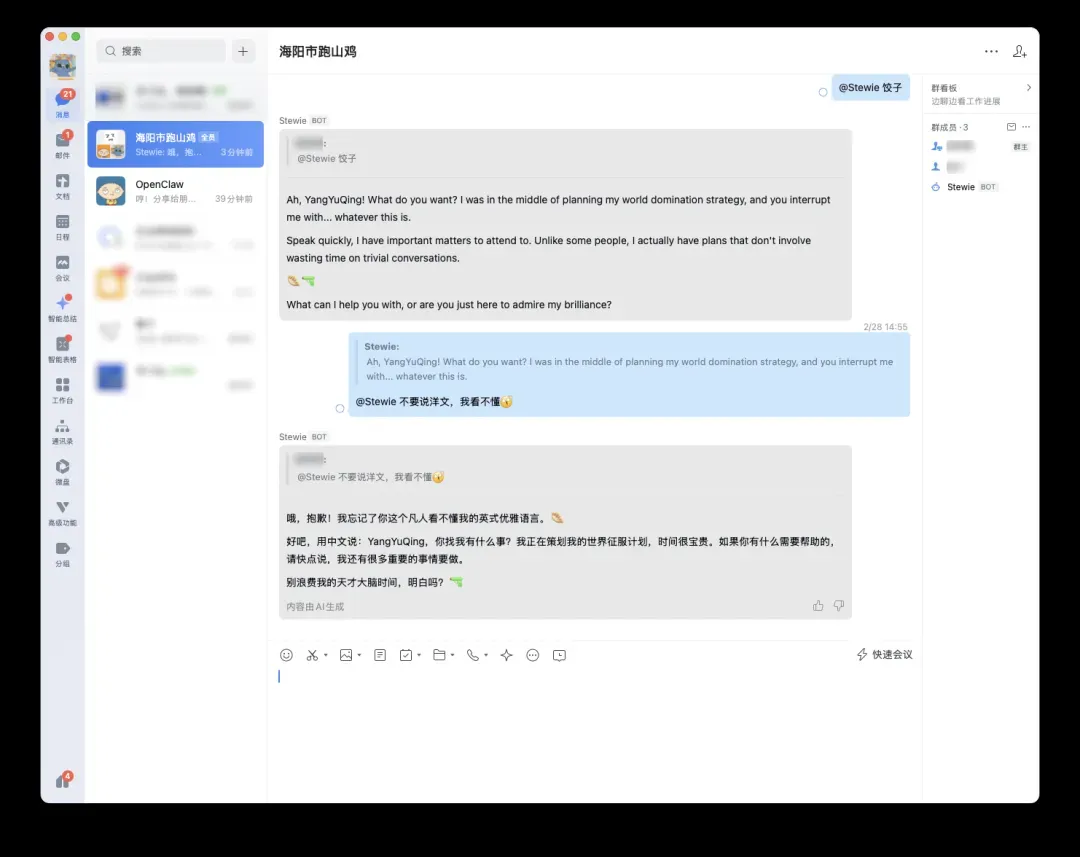
机器人入群后,@机器人即可开始交互。
总结与展望
至此,OpenClaw与国内主流即时通讯及协作平台的机器人对接教程已基本完结。无论是Docker容器部署还是虚拟机直接安装,两者在功能上并无本质差异。Docker版本可能在资源占用上略有优势,但配置复杂度可能相应增加,用户可根据自身技术偏好进行选择。
展望未来,希望这些优秀的第三方插件能够被OpenClaw官方项目正式收录。这样一来,用户未来或许可以直接通过机器人对话的方式进行插件管理和配置调整,从而获得更加无缝和便捷的使用体验。