零刻MateMini拓展坞深度评测:为Mac mini量身打造的高性能扩展方案
原本以为今年的618会平静度过,但到了6月17号晚上,我还是没能抵挡住消费的诱惑,入手了一台入门版Mac mini M4,并顺带配置了全套键鼠与显示器。
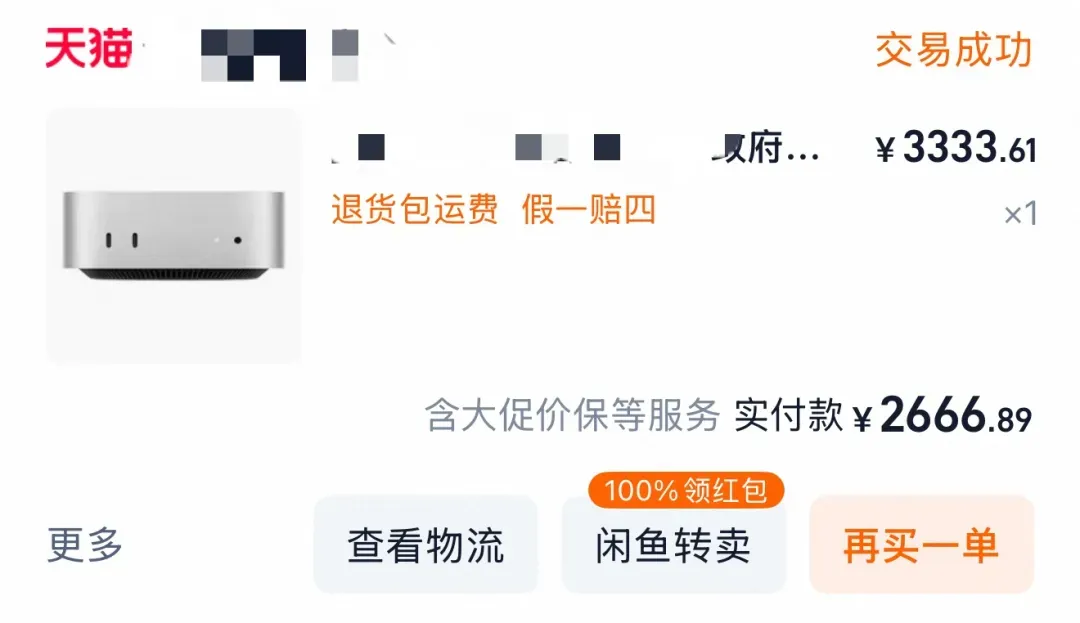
苹果生态的流畅体验确实令人满意,但使用过程中的痛点也很快浮现:接口扩展成为刚需。设备仅有雷电口,缺乏常用的USB-A接口;同时,256GB的内置存储空间也显得捉襟见肘,即便是我公司那台配备500GB硬盘的iMac,也时常需要依赖内部的威联通NAS来分担存储压力。
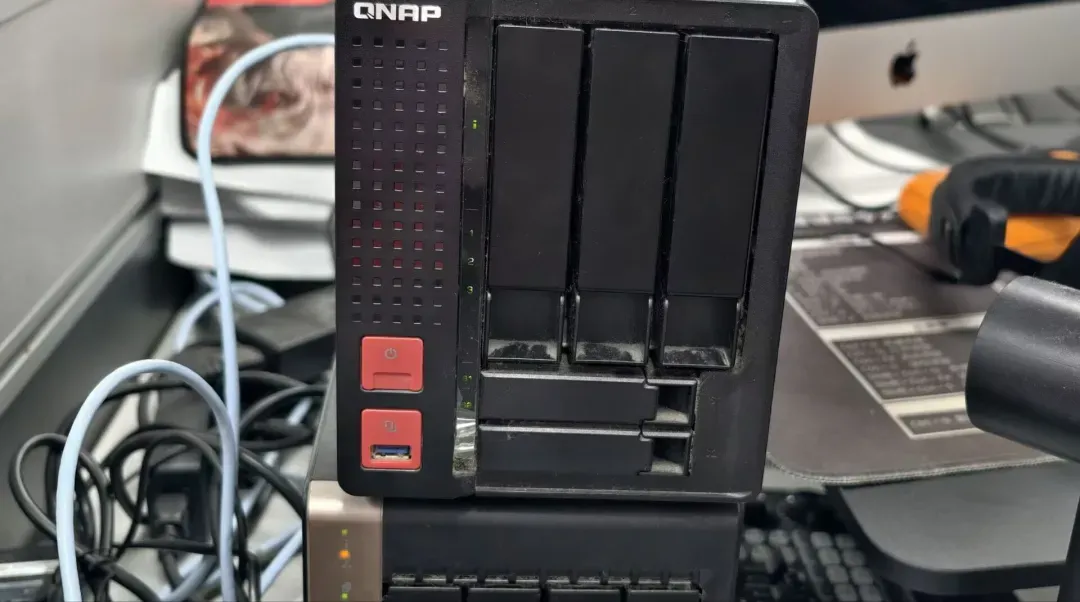
因此,我开始为这台Mac mini寻找一个能兼顾扩展能力、性能释放,并且在美学设计上与之匹配的解决方案。最终,零刻Mate Mini速度款拓展坞(支持雷电5协议)进入了我的视野。
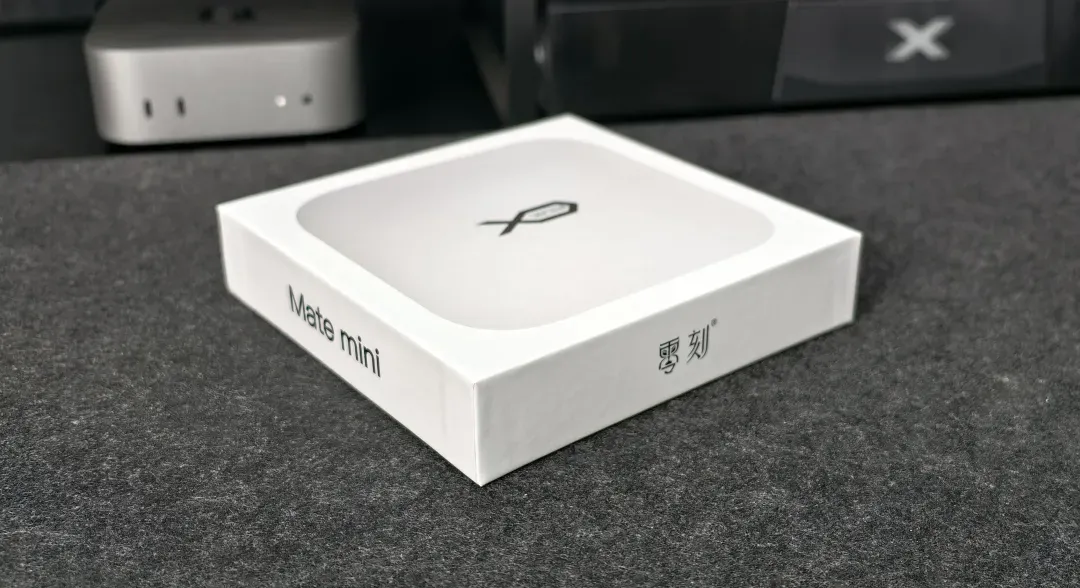
零刻的主力产品线是迷你主机,其产品在外观设计、做工用料以及整体性价比方面,一直保持着良好的用户口碑。这也成为我没有过多犹豫便选择这款Mate Mini拓展坞的重要原因之一。
选购建议:速度款还是双盘款?
零刻Mate Mini拓展坞目前提供两款配置: A款(双盘款):支持两个M.2 2280 PCIe X2插槽,最大可扩展至16TB存储空间。 B款(速度款):配备单个M.2 2280 PCIe X4插槽,最高支持8TB扩容,但提供了更快的读写速度。
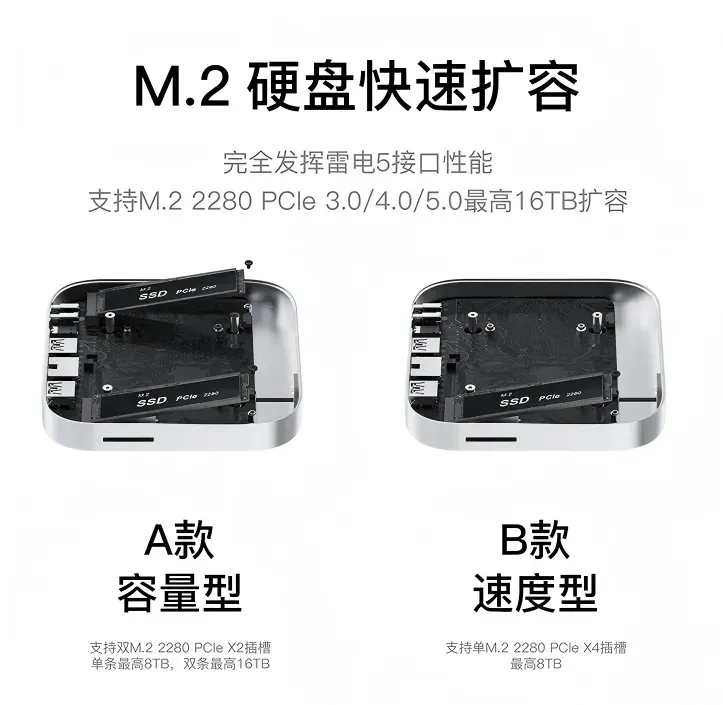
结合我个人长期的Mac使用经验,如果对极致读写速度有更高要求,**速度款(B款)**是更值得推荐的选择。
外观与设计:极简美学,完美匹配Mac mini
打开产品包装,看到本体的一瞬间,脑海中浮现的第一个念头便是:“果味十足。”
🔻整个外壳采用一体成型的银色阳极氧化铝合金材质,握持感坚实稳重,表面处理细腻,提供了适度的摩擦力。
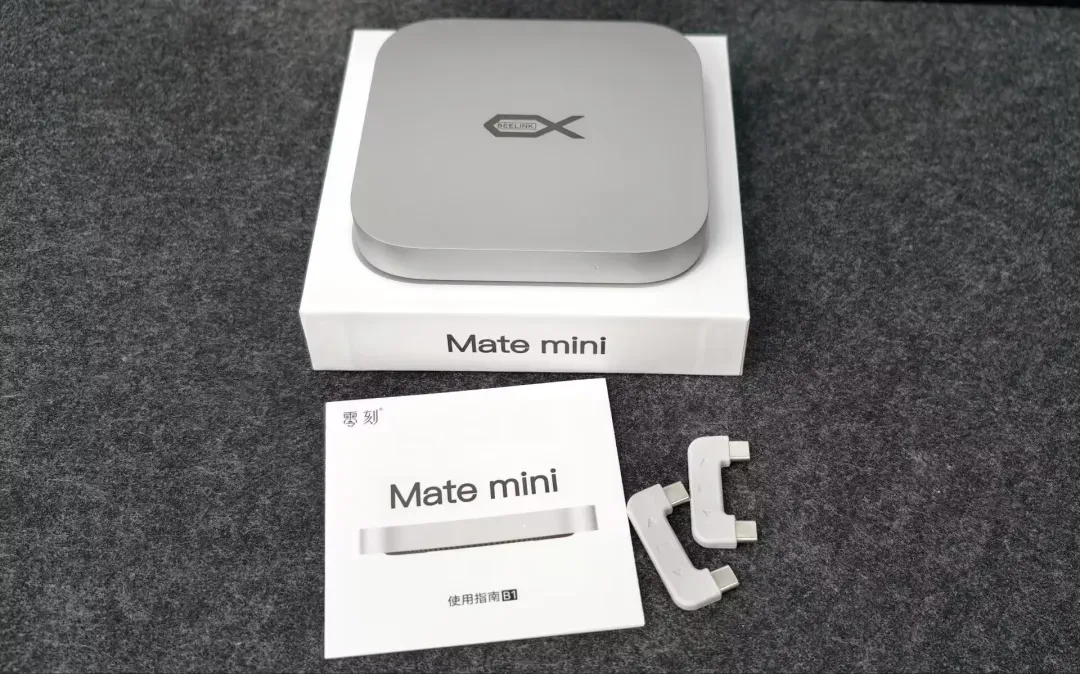
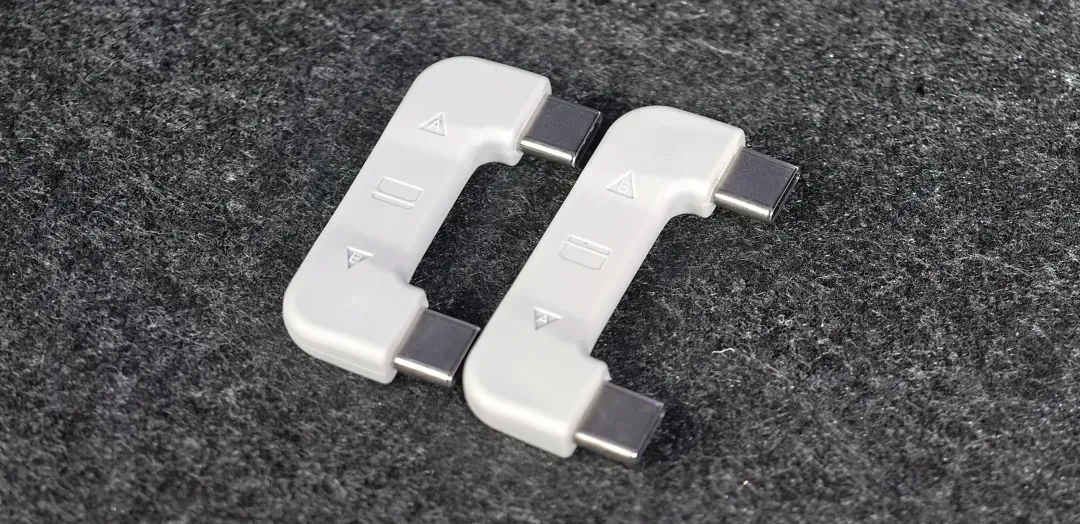
🔺包装内的配件十分简洁,包括一本用户手册和两根U型硬质连接线。
🔻从正面观察,Mate Mini与Mac mini在铝合金质感、边缘过渡处理上几乎如出一辙。边角的CNC切割工艺精准,特别是四周的倒角曲率与Mac mini非常接近,摆放在桌面上时,两者之间完全没有视觉上的割裂感。
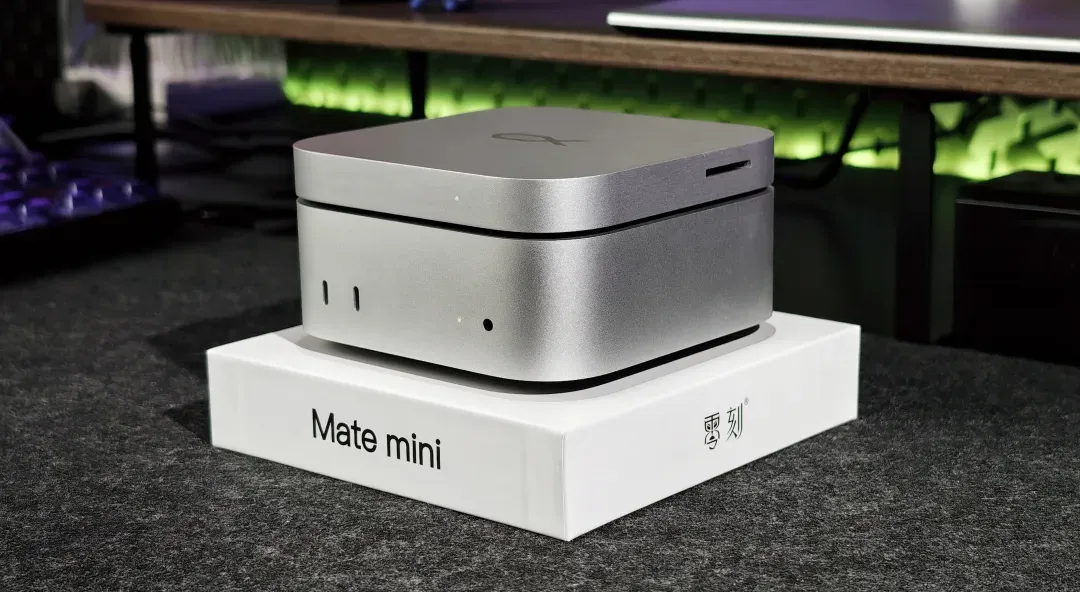
🔻整体的第一印象可以这样概括:它不像一个独立的拓展坞,更像是Mac mini机身的自然延伸。当两者叠放在一起时,甚至不会让人立刻意识到这是两个独立的设备。
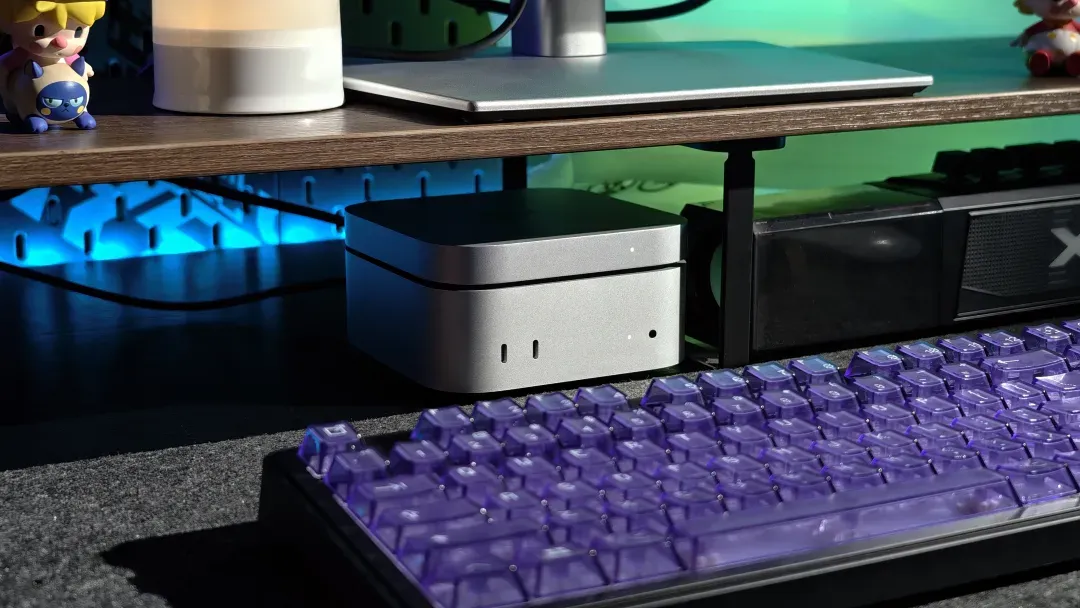
🔻为了契合Mac mini一贯的极简风格,Mate Mini的正面仅保留了一颗白色电源指示灯,并且其位置与Mac mini正面的指示灯处于同一条垂直中线上,体现了设计上的巧思。
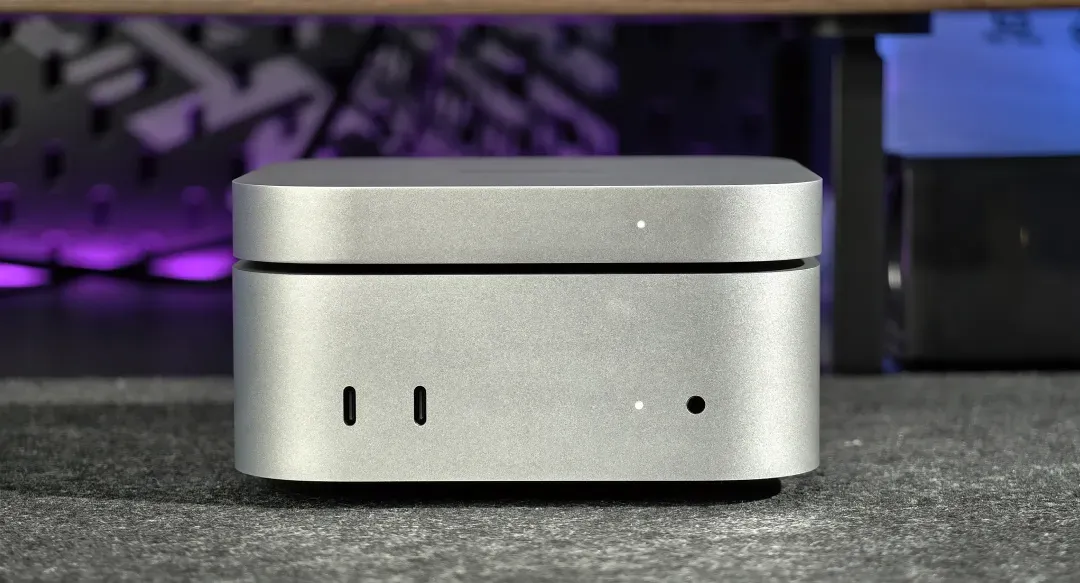
🔻对于依赖USB-A接口和SD卡槽的用户而言,Mac mini M4全面转向Type-C接口的决定显得颇为“激进”。而Mate Mini恰好在这些关键点上弥补了原机型的短板。它将所有扩展接口统一布置在设备背部,不仅保持了正面的视觉统一性,也方便日常线材管理——让桌面更加整洁,设备也更容易靠墙摆放。
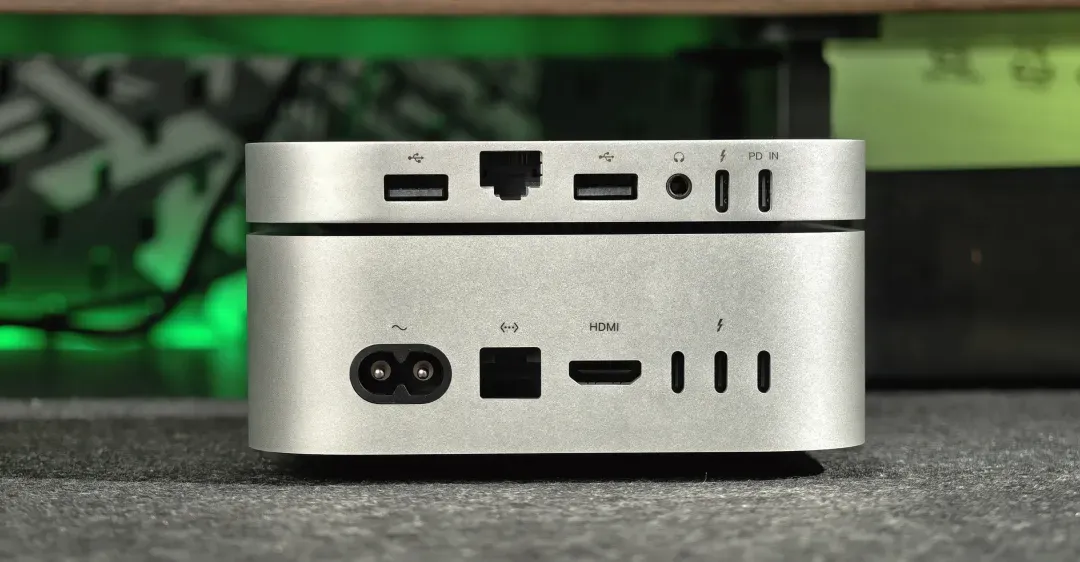
背部接口详解:
- 两个USB-A 3.0接口:这无疑是最实用的存在。无论是插入无线鼠标接收器、高速U盘、读卡器还是移动硬盘都游刃有余,且接口间距合理,避免了设备间相互干扰。
- 一个2.5G有线网口:对我而言这是一个巨大的加分项。Mac mini标配的千兆网口在日常上网时足够,但在内网进行大文件传输时会成为瓶颈。我家的局域网已普遍升级至2.5G,搭配威联通等高吞吐量NAS时,Mate Mini的这个网口可以轻松跑满带宽,显著提升素材处理效率。
- 一个3.5mm音频接口:可以方便地连接有源音箱或监听设备,也避免了从Mac mini前置接口接线带来的凌乱感。
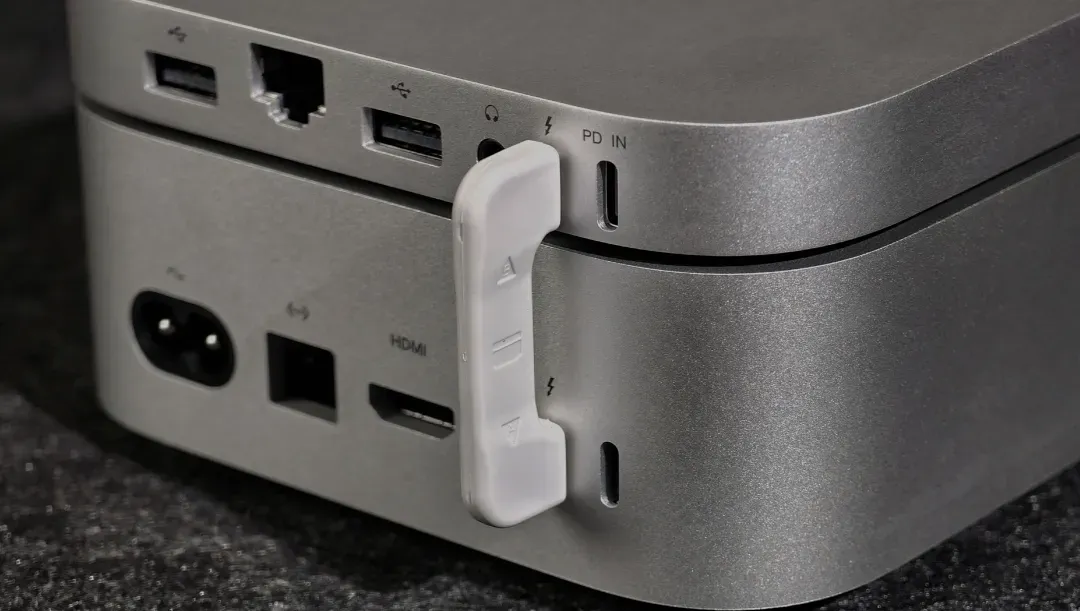
- 两个Type-C接口:左侧为雷电5接口(带有闪电标识),向下兼容雷电3、雷电4和USB4协议,支持高达80Gbps的数据传输速率,足以满足顶配Mac mini M4 Pro的需求。右侧为PD3.0独立供电口,仅用于电源输入。
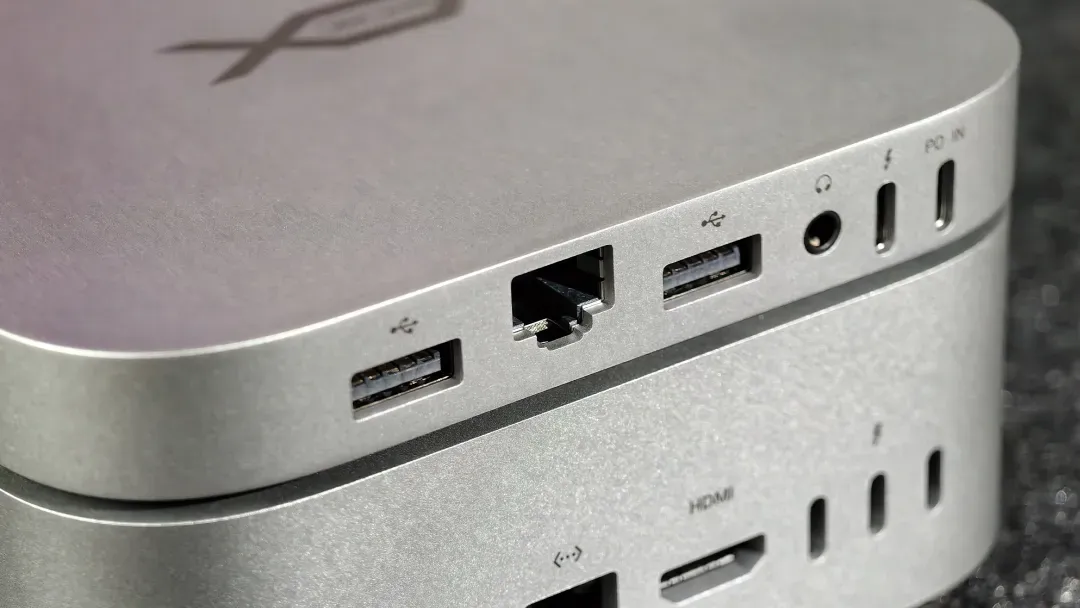
🔺所有接口的边缘倒角处理都相当细致,未发现任何毛刺或瑕疵。
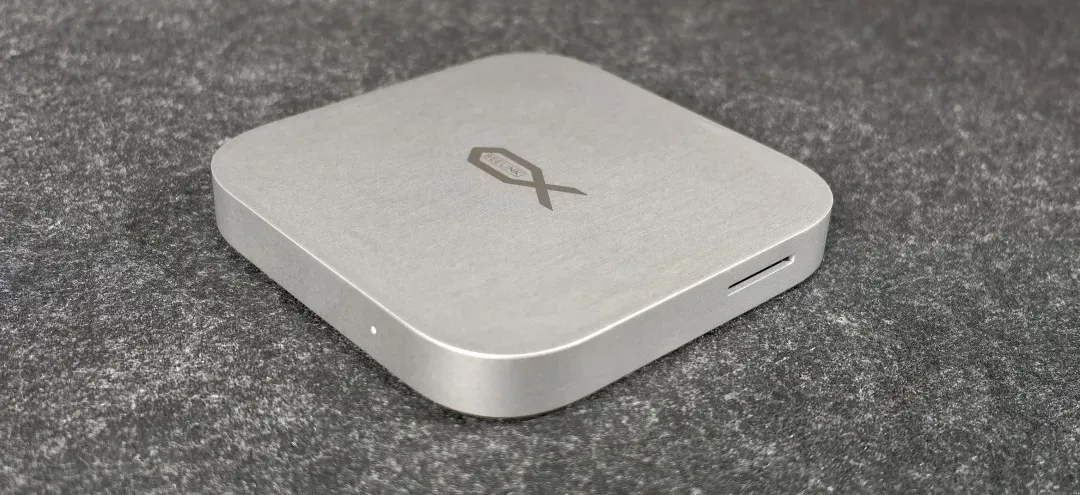
🔻此外,在Mate Mini正面的右侧,还隐藏着一个独立的SD卡槽,支持SD 4.0协议,理论速度上限可达312MB/s。对于相机用户而言,这省去了额外携带读卡器的麻烦,可以直接导入素材。
内部拆解:看不见的细节与散热设计
将Mate Mini翻转过来,其底部设计给我的第一印象同样是:非常“苹果”。这种感觉并非源于刻意的模仿,而是其“处处讲究”的细节追求与Mac mini的设计哲学不谋而合。
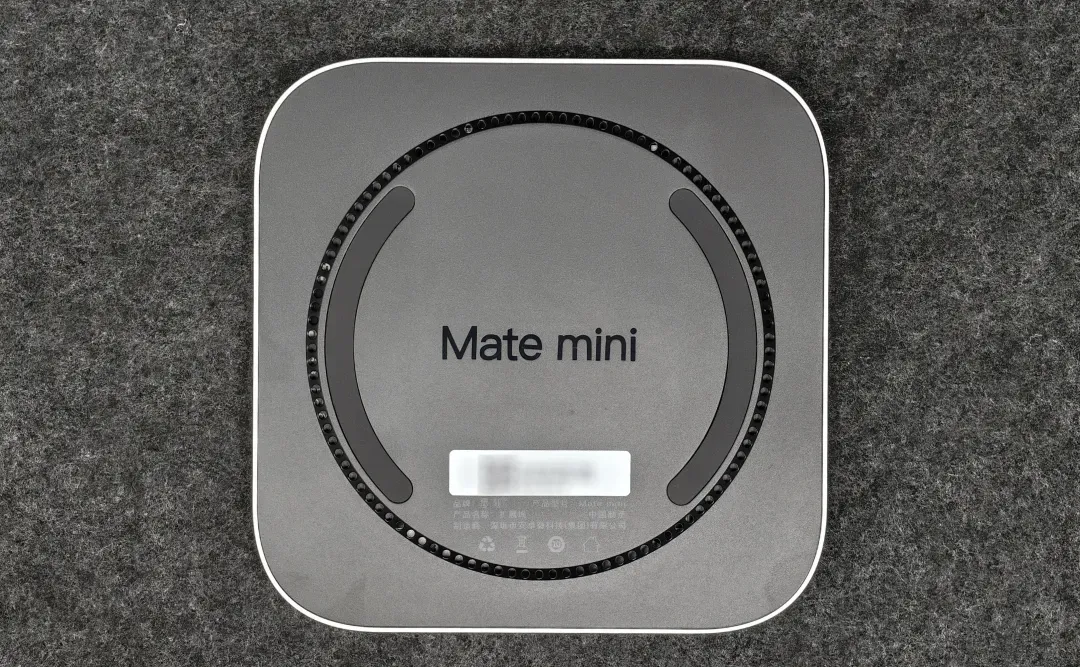
🔺底壳采用了与Mac mini M系列一致的黑色塑料材质,中央印有醒目的“Mate mini”标识,两条弧形防滑脚垫内嵌其中。尽管不是金属材质,但扎实的结构和精细的做工并未带来廉价感。
🔻底部圆环形的开孔并非装饰,而是真实的散热孔。从内部设计来看,气流会自下而上流动,环绕主控芯片和M.2 SSD区域,再通过风扇主动排出。这构成了一个完整的主动散热风道。
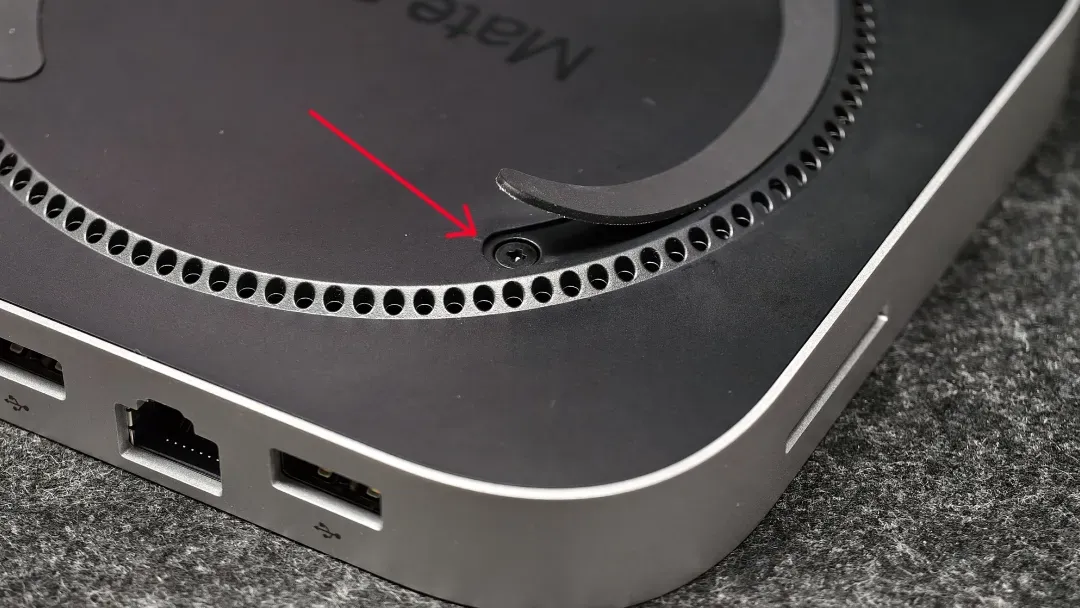
🔺固定螺丝隐藏在防滑脚垫下方,需要先撬起脚垫才能看到,这是目前许多产品为了保持外观整洁而采用的常见设计。
🔻拧下四颗螺丝后,即可轻松取下底盖。内部结构规整美观,底盖内侧还贴有一条海绵条,不仅能起到缓震降噪的作用,还能将内部空间隔离为不同的风道区域,优化空气循环效率。
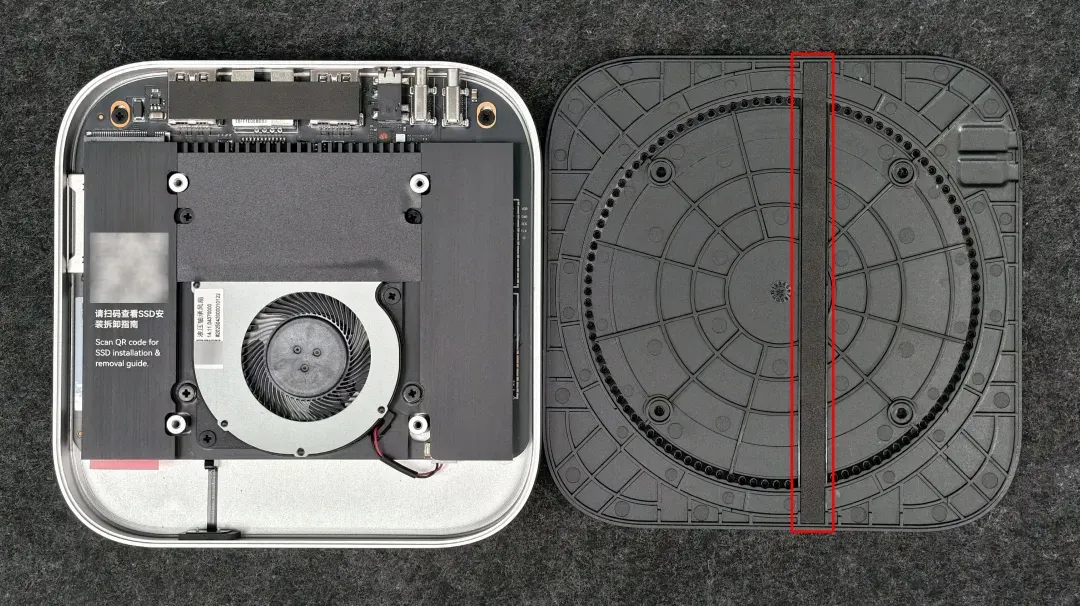
🔻位于设备顶部的是一块全覆盖金属散热模块,中央集成了一枚小型静音风扇,用于为主控芯片和固态硬盘提供主动散热。即使在连续高速读写的情况下,整机温度也能控制在合理范围内,长时间不间断运行也不易产生热量堆积。
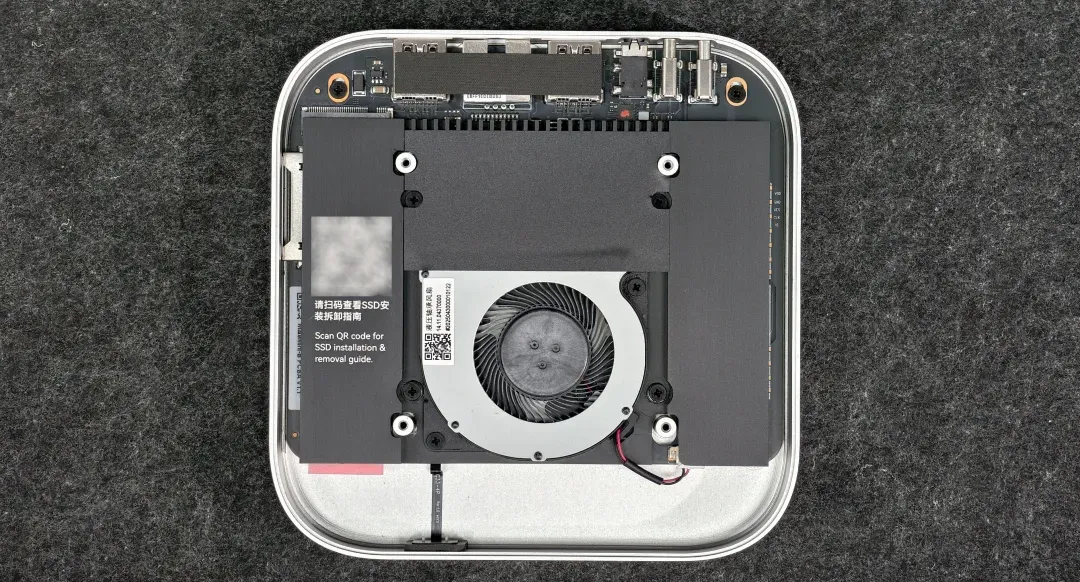
(众所周知,Mac用户是很少关机的。)
🔻继续拆下固定散热模块的四颗螺丝,便可看到下方的主板结构。
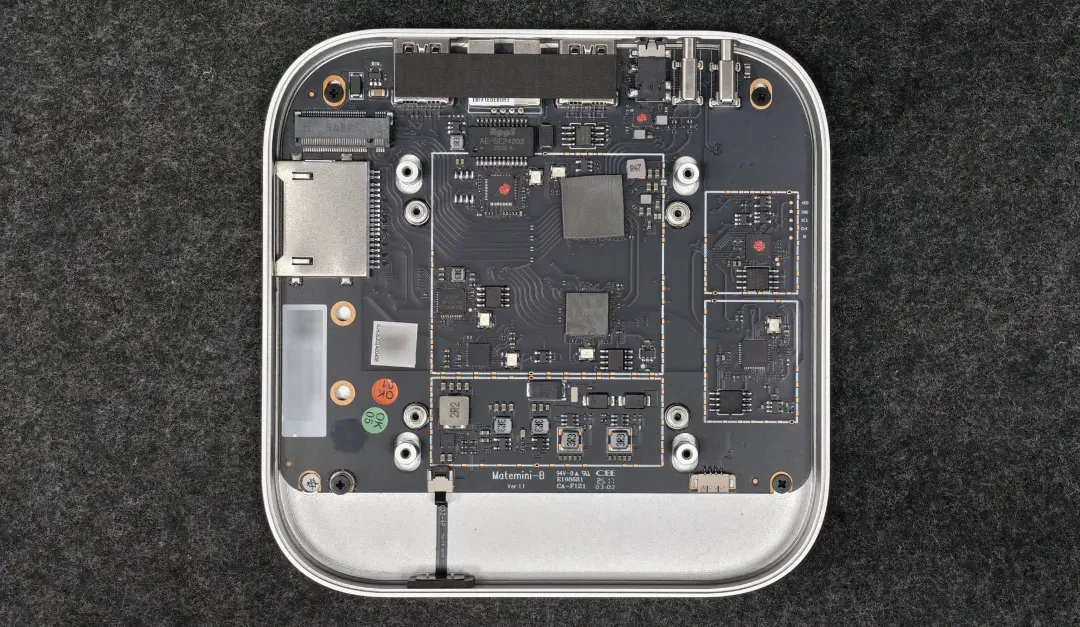
🔻这里需要特别注意:SSD安装区域预装了导热垫。务必记得撕掉导热垫表面的塑料保护膜后再安装硬盘,否则将严重影响散热效果,进而导致性能下降。
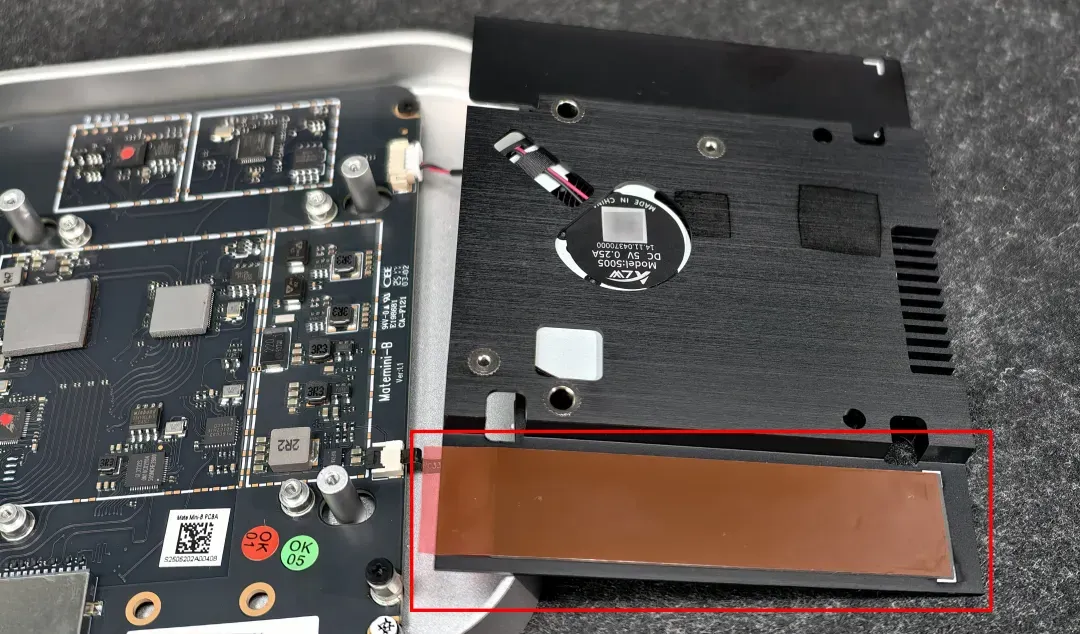
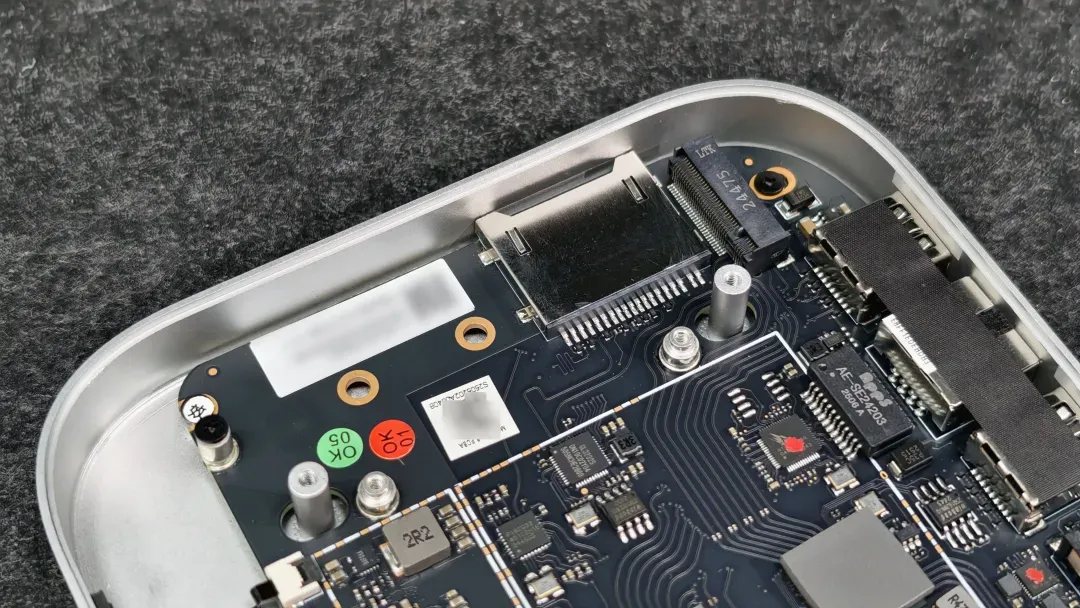
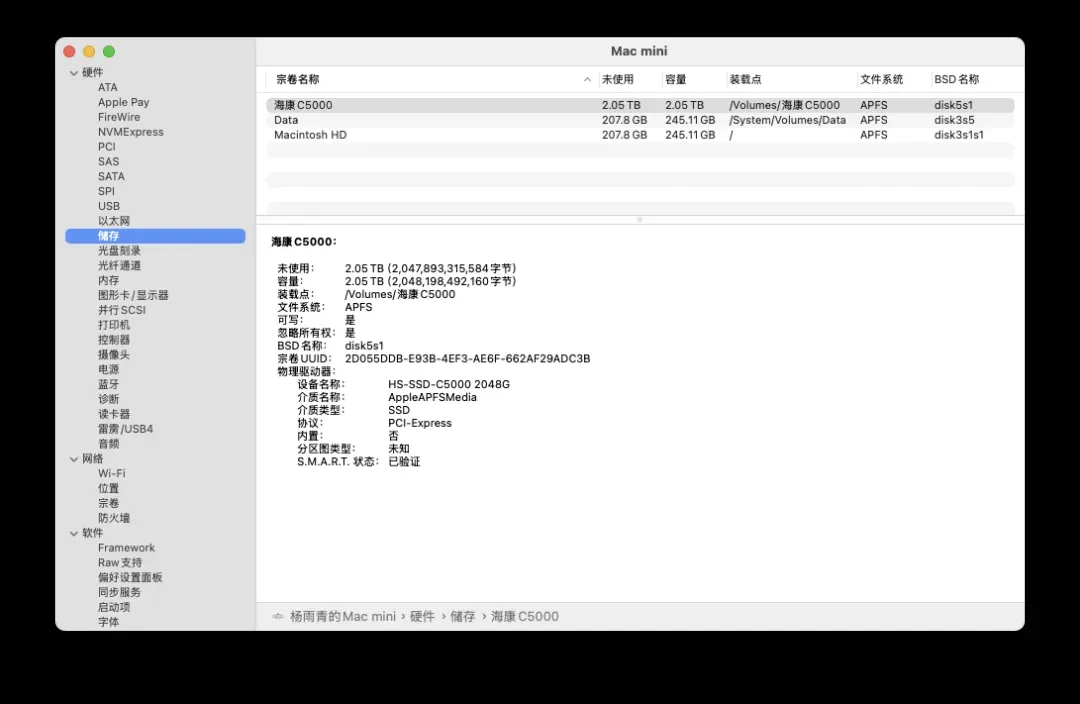
该拓展坞支持的固态硬盘规格为:M.2 2280,兼容PCIe 3.0/4.0/5.0协议。我直接使用了手头闲置的一块海康存储C5000 2TB固态硬盘,这是一款采用DRAM-Less无缓存设计的PCIe 5.0 x4硬盘,性能表现不俗。
🔻尽管官方宣称仅支持2280规格,但我发现主板上其实预留了额外的螺丝孔位,动手能力强的用户或许可以尝试安装其他尺寸的硬盘。
性能实测:速度与静音的平衡
🔻如前所述,包装内附赠了两根U型硬质连接线,这意味着Mate Mini有两种摆放方式。连接线上有明确的标识提示,官方说明书则建议将Mate Mini放置在Mac mini的上方。
连接完成后,我们开始进行一系列的性能与体验测试。
🔻将Mate Mini的雷电5接口与Mac mini的雷电4接口相连。由于之前这块海康C5000硬盘用于Windows平台测试,因此需要先进行格式化操作。
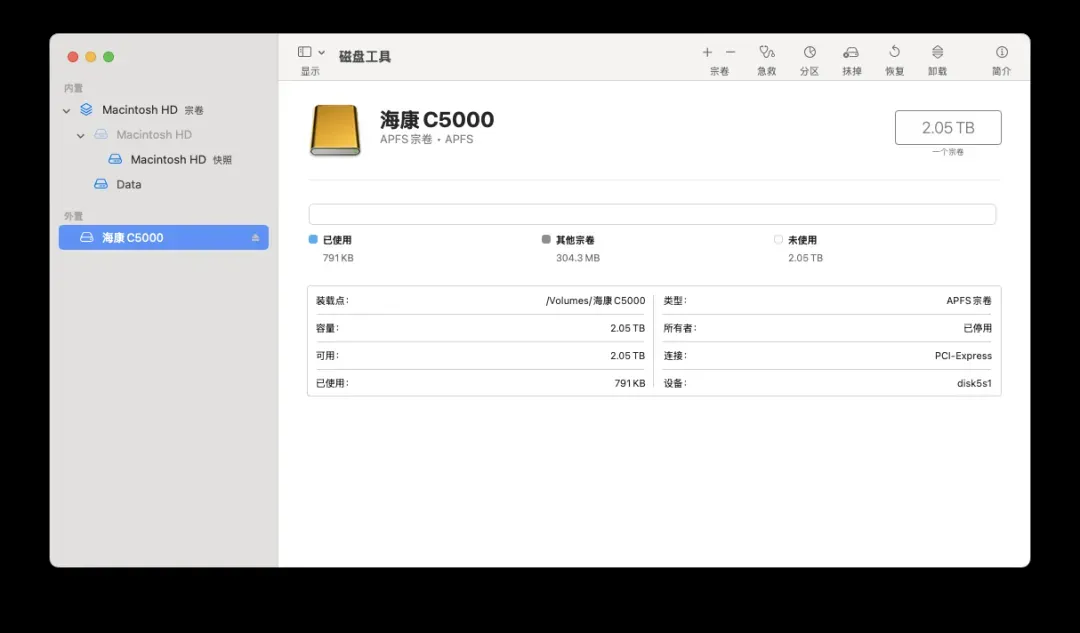
🔻尽管是较新的SSD型号,并且固件版本并非最新,但Mac系统仍能轻松识别并正常使用。
1️⃣ Disk Speed Test 速度测试
🔻首先测试Mac mini自带的256GB SSD,结果如下:
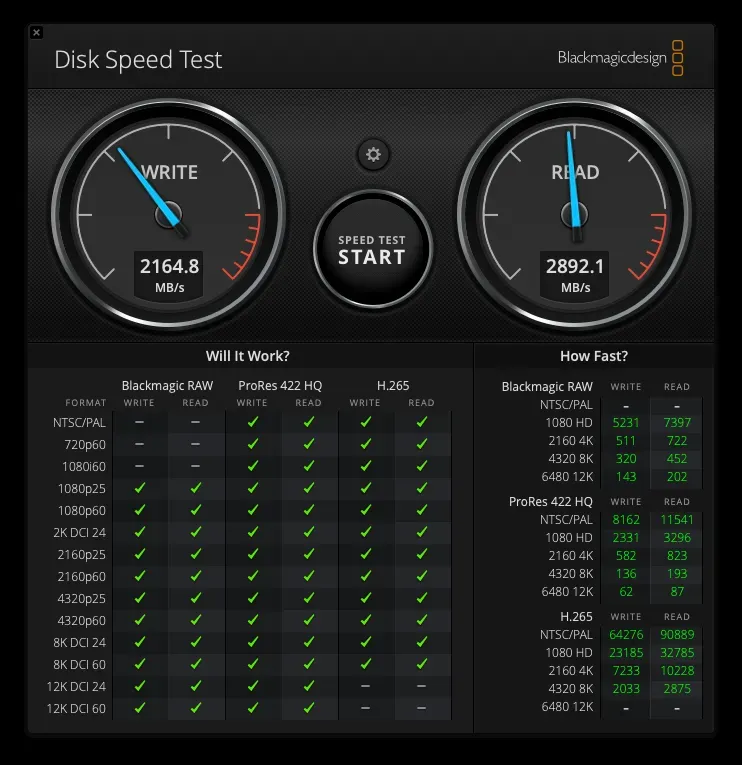
写入速度约为2164.8 MB/s,读取速度约为2892.1 MB/s,这符合苹果自研SSD控制器的一贯性能水准。
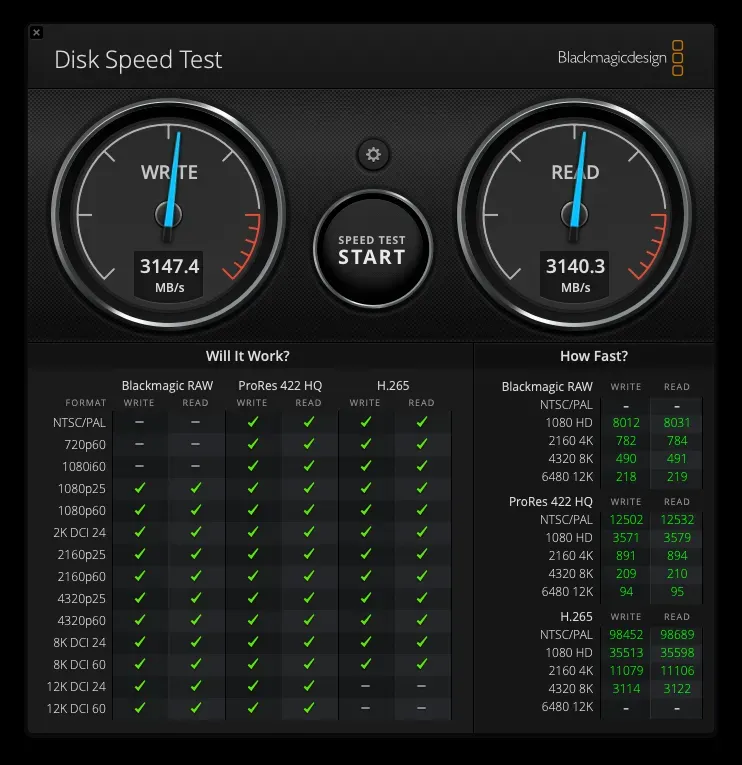
🔻接下来测试零刻Mate Mini搭配海康存储C5000硬盘的组合,测得写入速度约为34147.4 MB/s,读取速度约为3140.3 MB/s。虽然受限于硬盘固件,但速度提升依然显著。
2️⃣ AmorphousDiskMark 跑分测试
🔻Mac mini内置256GB SSD的测试成绩为:写入约1912.37 MB/s,读取约2912.65 MB/s。
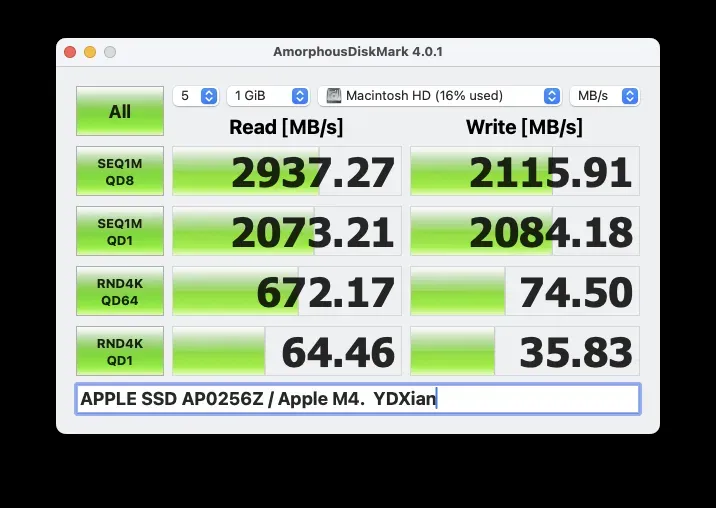
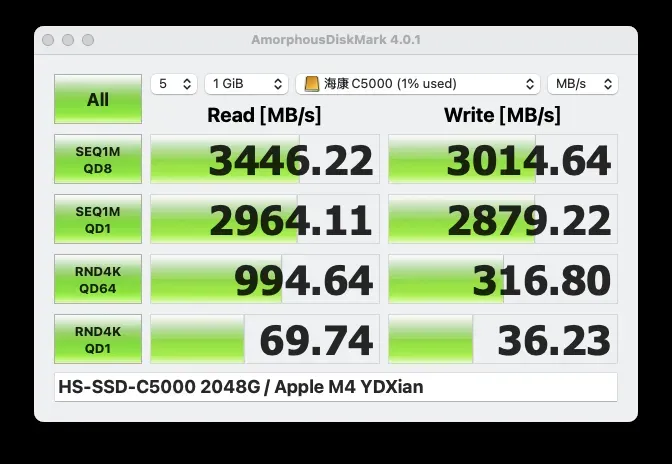
🔻零刻Mate Mini搭配海康C5000硬盘的测试成绩为:写入约3446.22 MB/s,读取约3014.64 MB/s。可以明显看出,在随机读写性能方面,外置方案更具优势。
3️⃣ 高负载下的静音表现
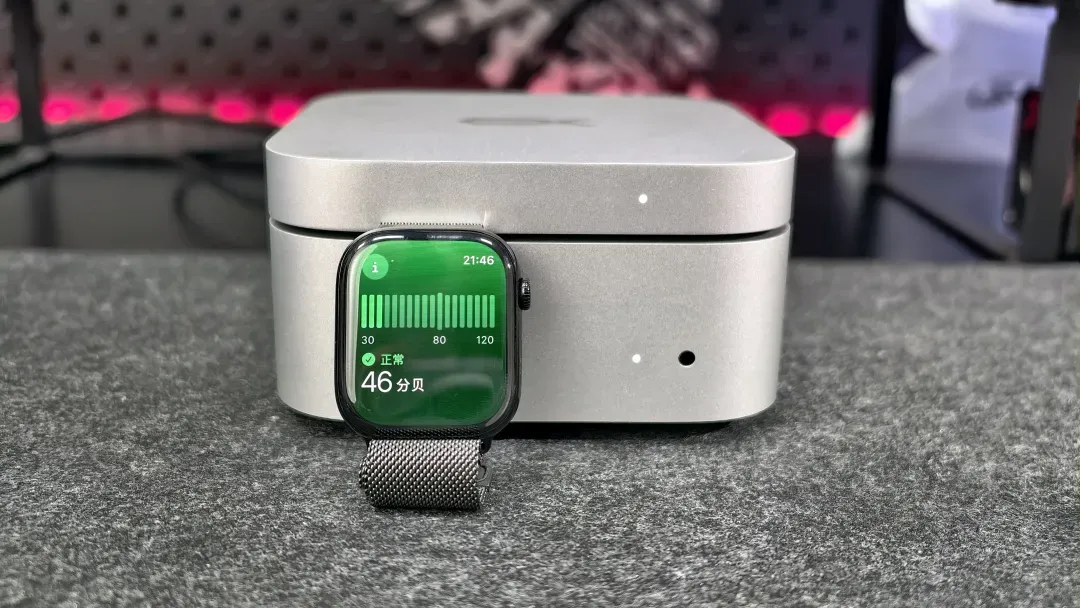
虽然没有专业的分贝仪,但我使用Apple Watch内置的噪音检测功能进行了简单测试。当主机和拓展坞均处于工作负载状态下,书房内只能听到空调运行的背景声,这两个设备本身几乎可以称得上是无声运行。
总结
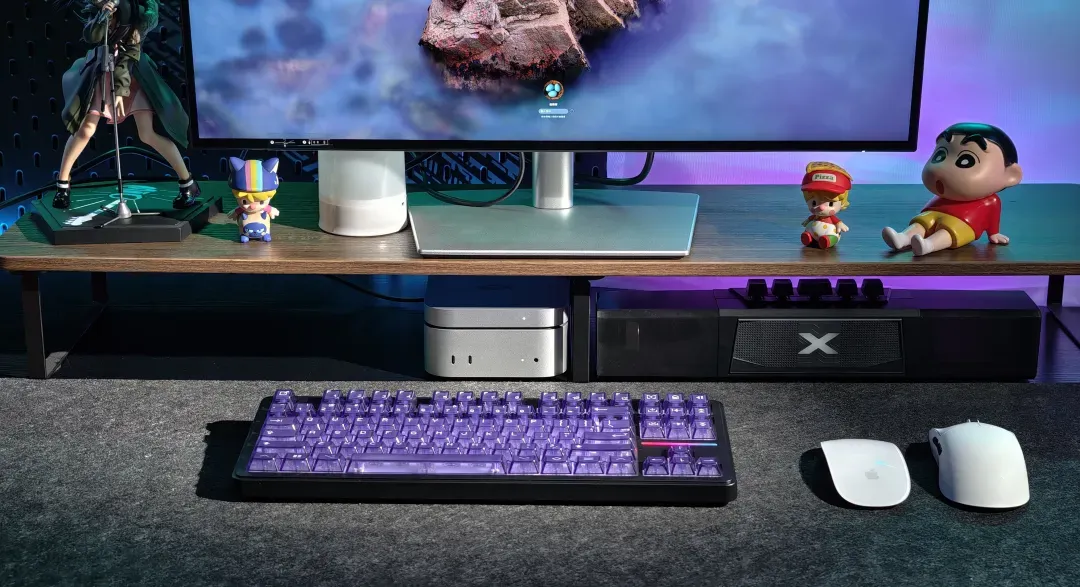
总而言之,零刻Mate Mini更像是一款专为Mac mini用户量身打造的高性能扩展坞。首先,它在视觉设计上与Mac mini保持了高度的和谐统一,无论是线条轮廓还是配色风格都显得协调而克制,置于桌面上宛如原厂配件。再加上官方附带的定制短线,有效减少了桌面线缆的杂乱,营造出简洁利落的整体观感。
性能方面,得益于雷电5接口与对PCIe 5.0协议的支持,即便搭配我手头这块入门级硬盘,其实际表现也令人惊喜,尤其在随机读写性能上,已经显著超越了苹果原装SSD。
如果你已经购入Mac mini M4系列,并且对硬盘的随机读写性能有较高要求——例如经常处理大量小文件、运行数据库或需要高速素材缓存等应用场景——那么零刻Mate Mini无疑是一个值得认真考虑的高性能扩展解决方案。它不仅有效提升了设备的可用性与扩展性,更在美学统一和用户体验之间取得了出色的平衡。