PlaylistDL NAS部署全攻略:轻松下载Spotify与YouTube音乐资源
您是否正在使用Spotify(声破天)和YouTube(油管)来享受海量音频与视频内容?作为全球范围内极具影响力的流媒体平台,它们分别占据了音频和视频领域的领先地位。为了提升日常使用体验,许多用户会选择与朋友共同订阅家庭套餐会员。
然而,平台上的内容浩如烟海,我们常常面临听不完、看不尽的困扰。当您希望将心仪的音乐曲目离线保存至本地时,可能会发现这个过程远比预想的要复杂。特别是在YouTube上,面对长长的播放列表,逐一手动保存不仅耗时费力,还可能遭遇访问限制或地区封锁。若还想同步提取音频轨道、视频封面或字幕文件,更是让人倍感疲惫。
正是为了解决这些痛点,我发现了一个名为PlaylistDL的宝藏工具项目。它能够帮助您轻松地将来自这两个平台的音乐内容保存到您的网络附加存储设备中。实际上,它的能力并不仅限于音乐,像有声书、相声段子或其他音频类文件都可以顺利处理。
请注意,该工具专注于提取音频内容。这意味着,即使您输入的是YouTube视频链接,最终获得的也只会是高质量的音频文件。
项目简介与核心特性
PlaylistDL 是一款支持自托管的Web应用程序,专门用于从Spotify和YouTube获取歌曲、专辑或整个播放列表,并将其转换为MP3格式的文件。该程序提供了一个简洁的Web界面,用户只需输入资源链接,它便会调用 spotdl(针对Spotify)或 yt-dlp(针对YouTube)引擎,在后台完成音频的抓取与保存工作。
双平台支持:能够自动识别并处理来自Spotify和YouTube的URL链接。 会话隔离管理:为每位用户创建独立的下载目录,确保文件管理清晰有序。 管理员控制模式:允许具备管理员权限的用户直接将文件下载到服务器上的指定文件夹。 实时进度与日志:通过网页界面可以直观查看下载进度条和详细的操作日志。 智能清理机制:可设置在特定时间后自动删除临时下载文件,释放存储空间。 结构化存储:下载完成的音频文件会自动按照艺术家和专辑名称进行分类归档,提升管理效率。
部署步骤详解
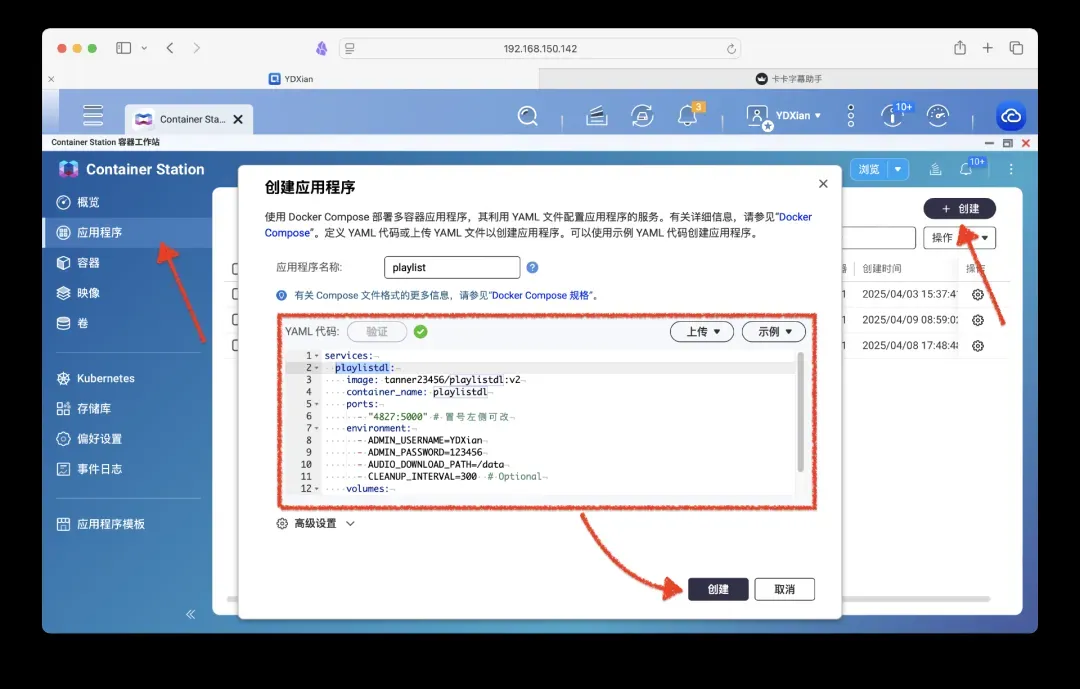
本文将以为联通NAS为例,详细介绍通过Docker Compose部署PlaylistDL的完整流程。
以下是部署所需的Docker Compose配置代码:
version: '3' # 若使用最新版Docker Compose,此行可省略
services:
  playlistdl:
    image: tanner23456/playlistdl:v2
    container_name: playlistdl
    ports:
      - "4827:5000" # 冒号左侧的端口号可根据需要修改
    environment:
      - ADMIN_USERNAME=YDXian
      - ADMIN_PASSWORD=123456
      - AUDIO_DOWNLOAD_PATH=/app/data
      - CLEANUP_INTERVAL=300
    volumes:
      - /share/Container/playlistdl/data:/app/data
    restart: unless-stopped
关键参数说明:
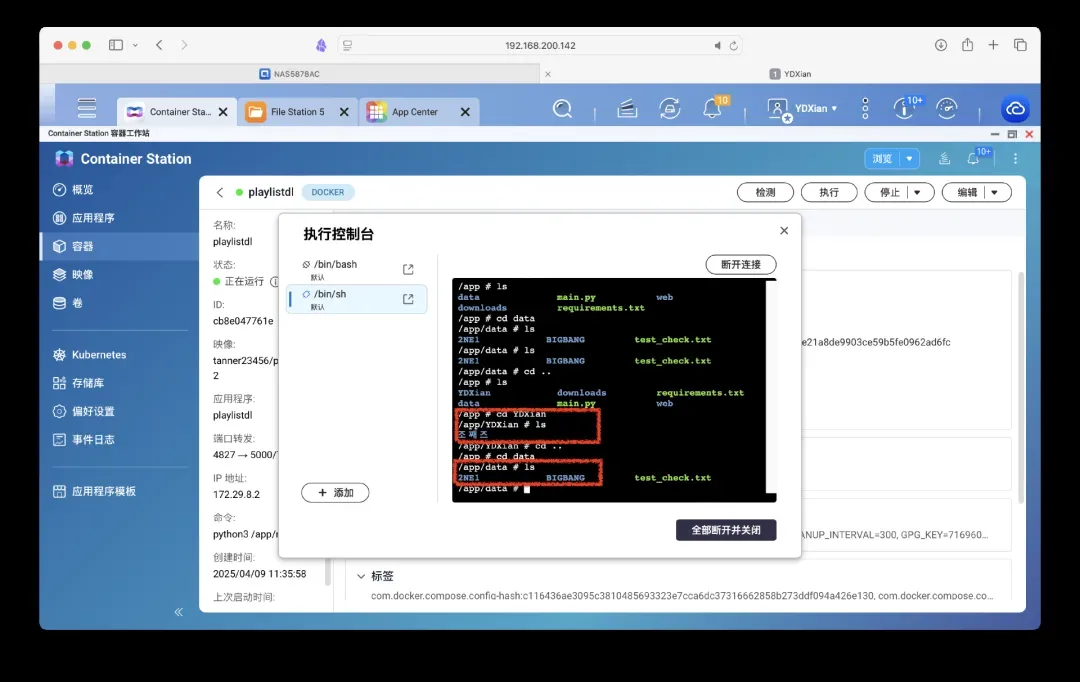
tanner23456/playlistdl:v2:请注意指定镜像版本为v2,这是由项目作者维护的稳定版本。/share/Container/playlistdl/data:/app/data:此为宿主机与容器内的路径映射。冒号左侧的宿主机路径建议您根据自身NAS的存储结构进行修改。这里有一个需要注意的地方:最初尝试时,曾误将容器内路径设置为/data,导致下载完成后无法在NAS目录中找到文件。通过查看容器日志并进入容器内部检查,才确认正确的路径应为/app/data。
使用指南与操作演示
完成上述部署后,在浏览器地址栏中输入 您的NAS_IP地址:4827 即可访问PlaylistDL的Web服务界面。
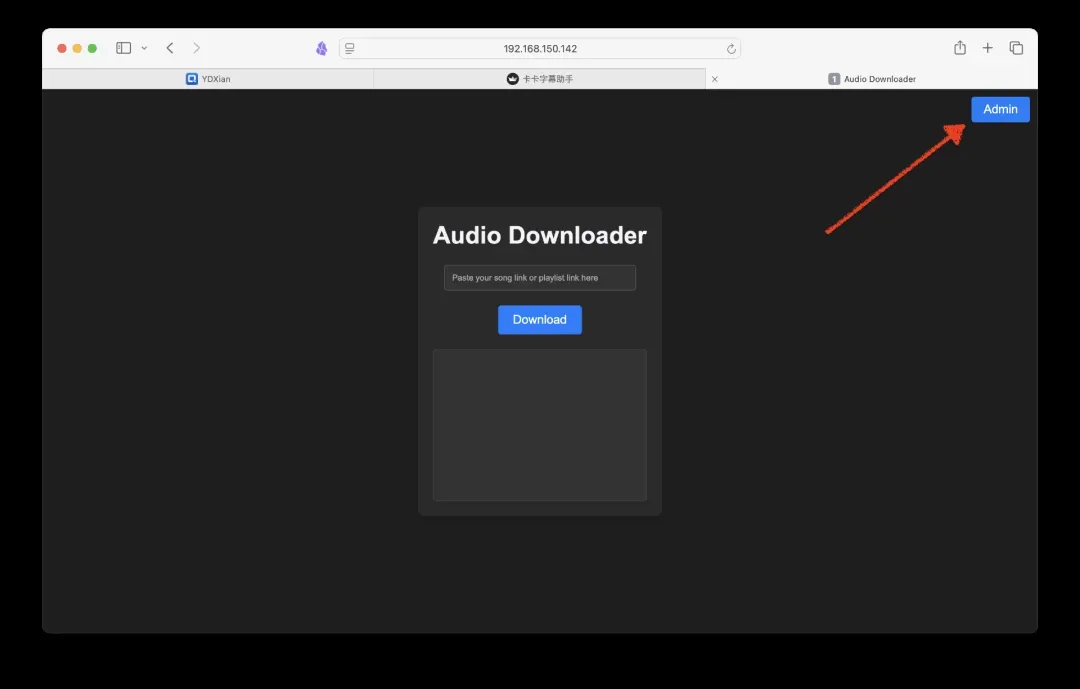
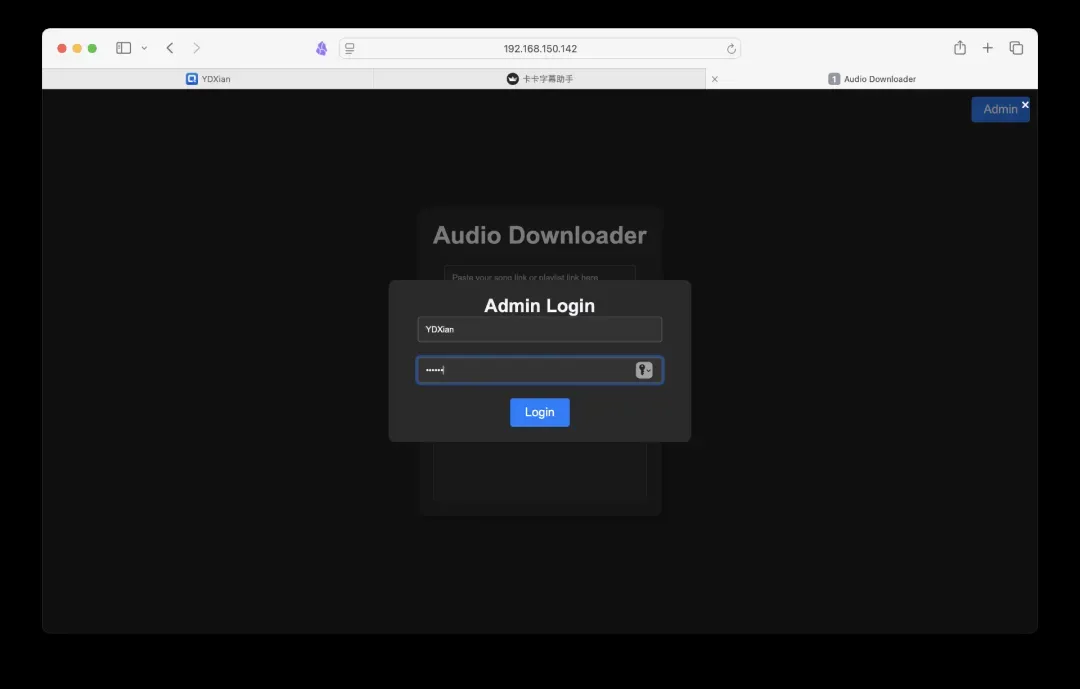
界面右上角设有“Admin”入口,点击后将跳转至登录页面。需要说明的是,若想将文件直接下载到您的NAS或服务器上,必须完成管理员登录。登录所用的用户名和密码,即部署代码中环境变量 ADMIN_USERNAME 和 ADMIN_PASSWORD 所设定的值。
让我们首先以Spotify进行测试。打开Spotify应用,分别选择个人歌单和单曲。
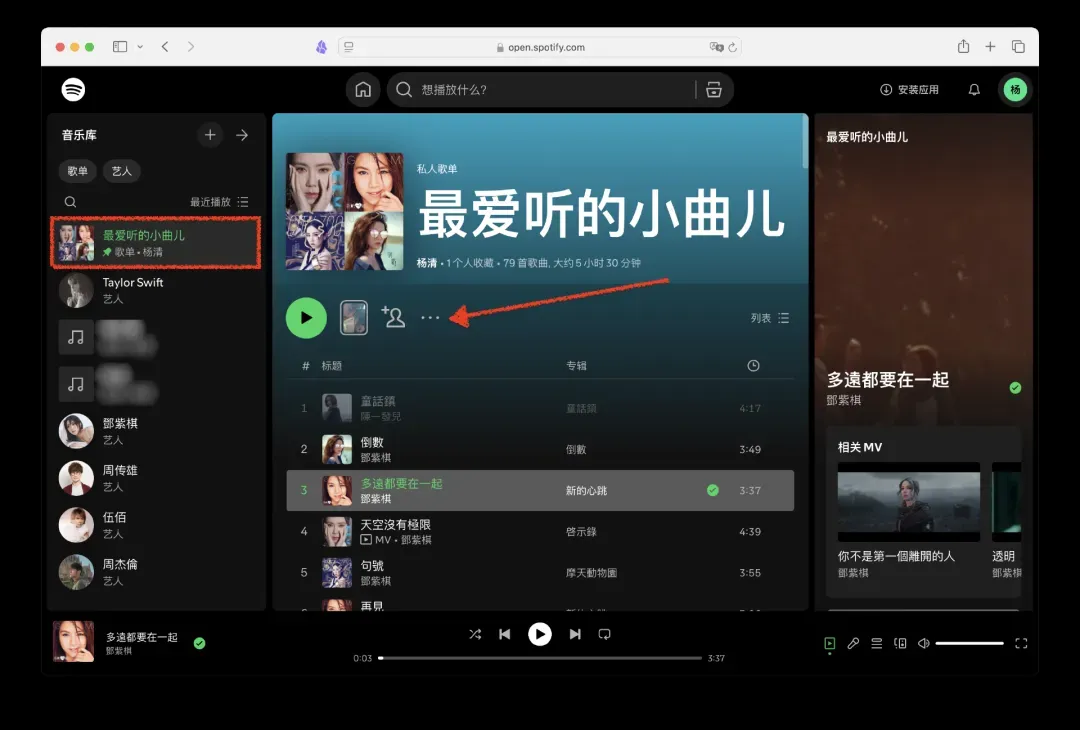
点击“分享”功能,获取该歌单或歌曲的分享链接,并将其复制到剪贴板。
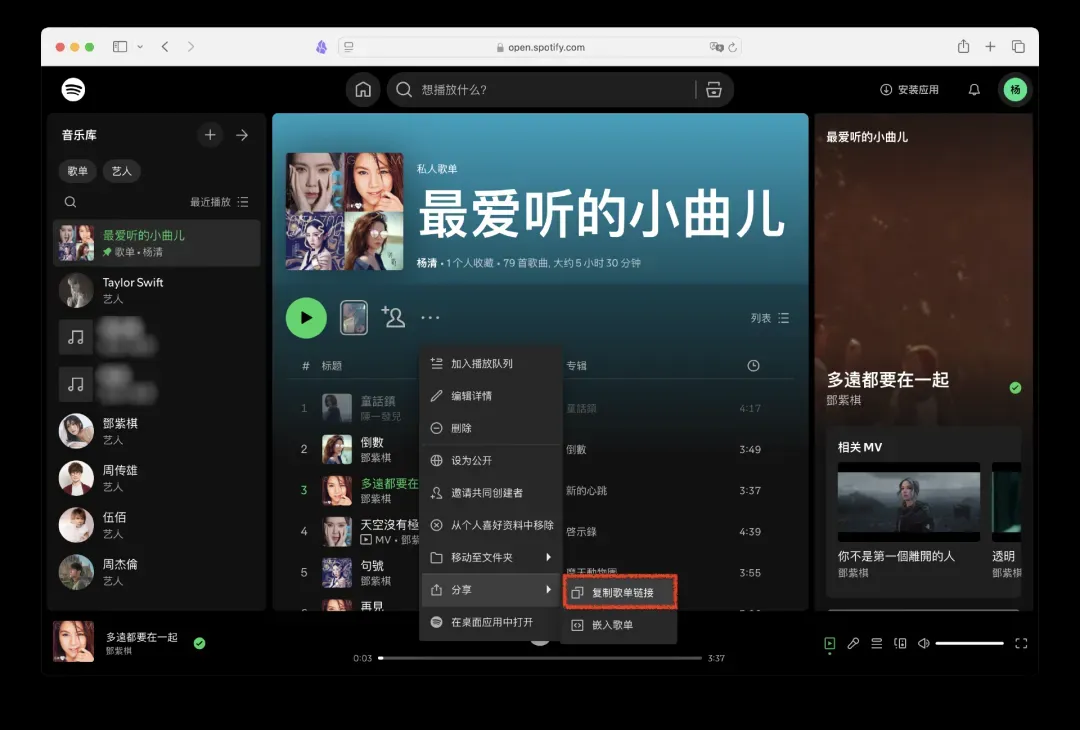
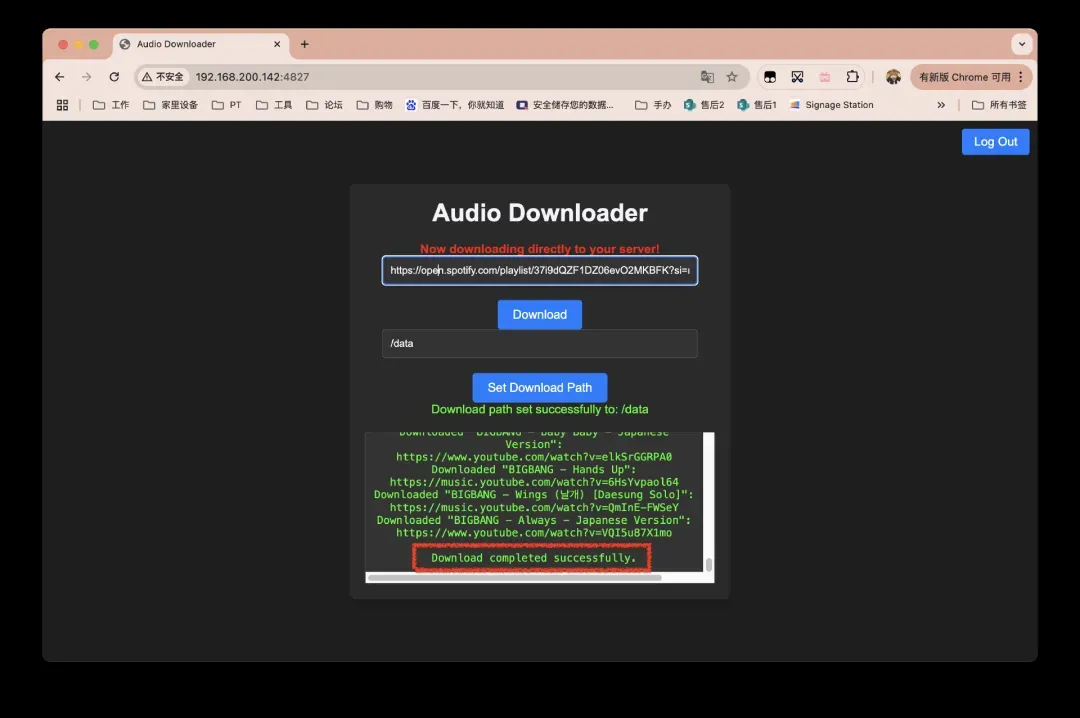
将复制好的链接粘贴到PlaylistDL网页的URL输入框中,点击“Download”按钮即可开始任务。您也可以在此处自定义文件下载的存储目录。
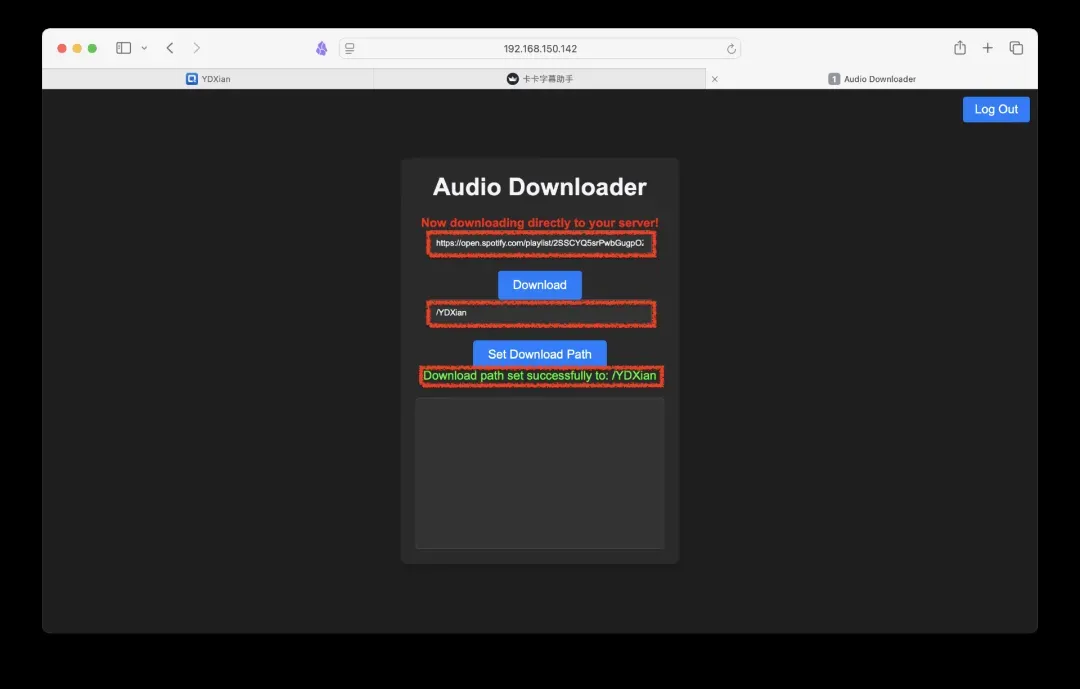
此时,界面会显示任务正在下载中。
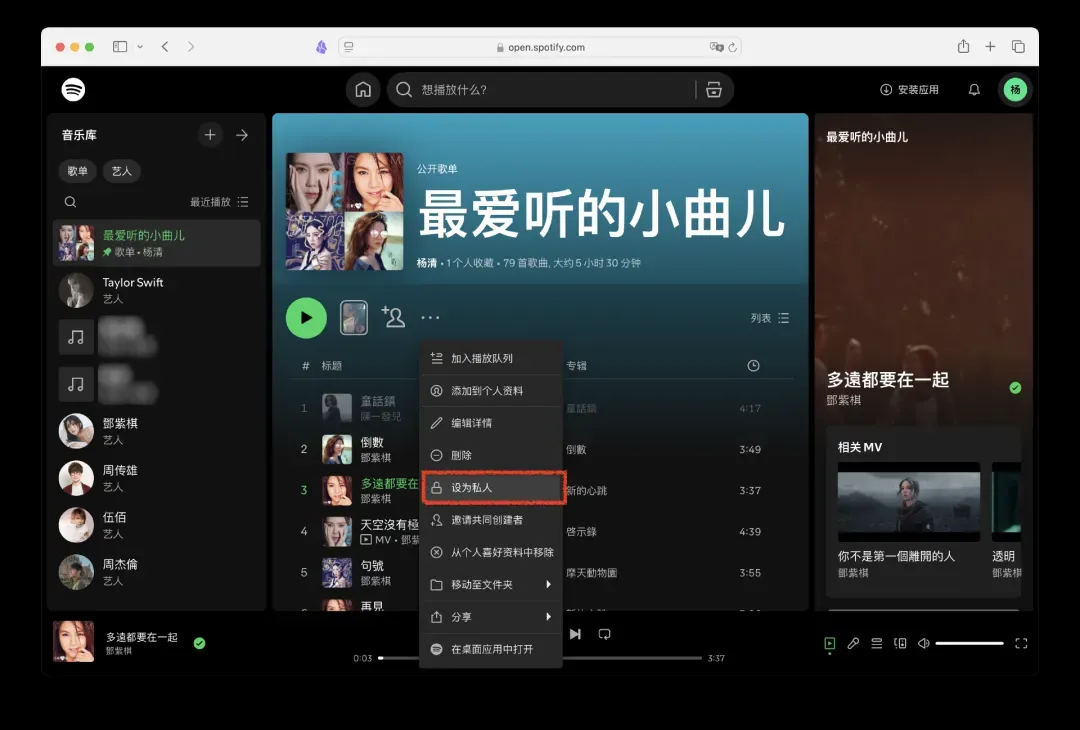
一个重要提示:请确保您要下载的Spotify歌单没有设置为“私人”或“仅自己可见”,而应设置为“公开”状态。否则,程序可能无法识别该歌单,并返回服务器错误信息。
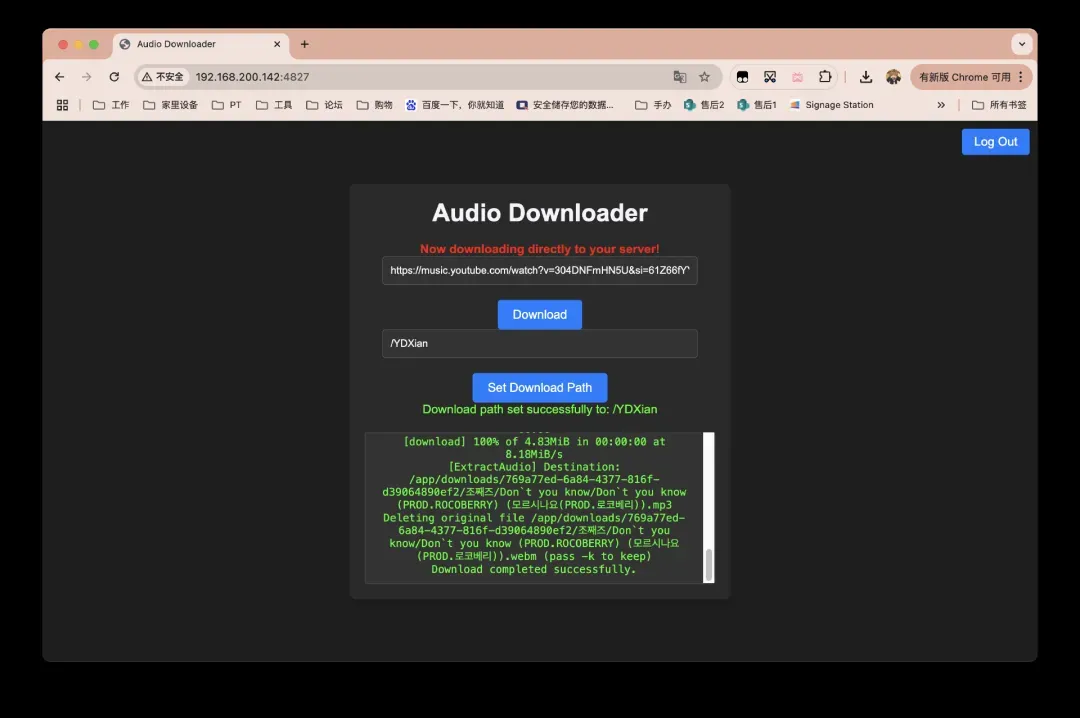
下载任务顺利完成后,界面会有相应提示。
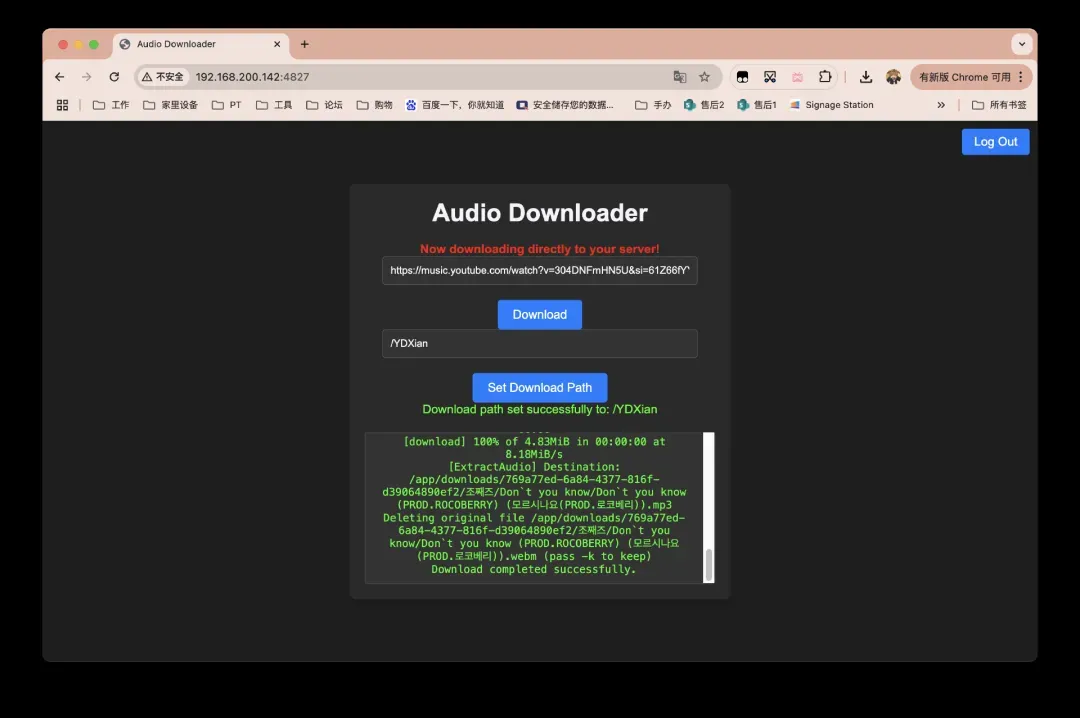
接下来测试YouTube平台。操作流程完全一致,将视频链接粘贴至输入框,同样可以成功下载其音频内容。
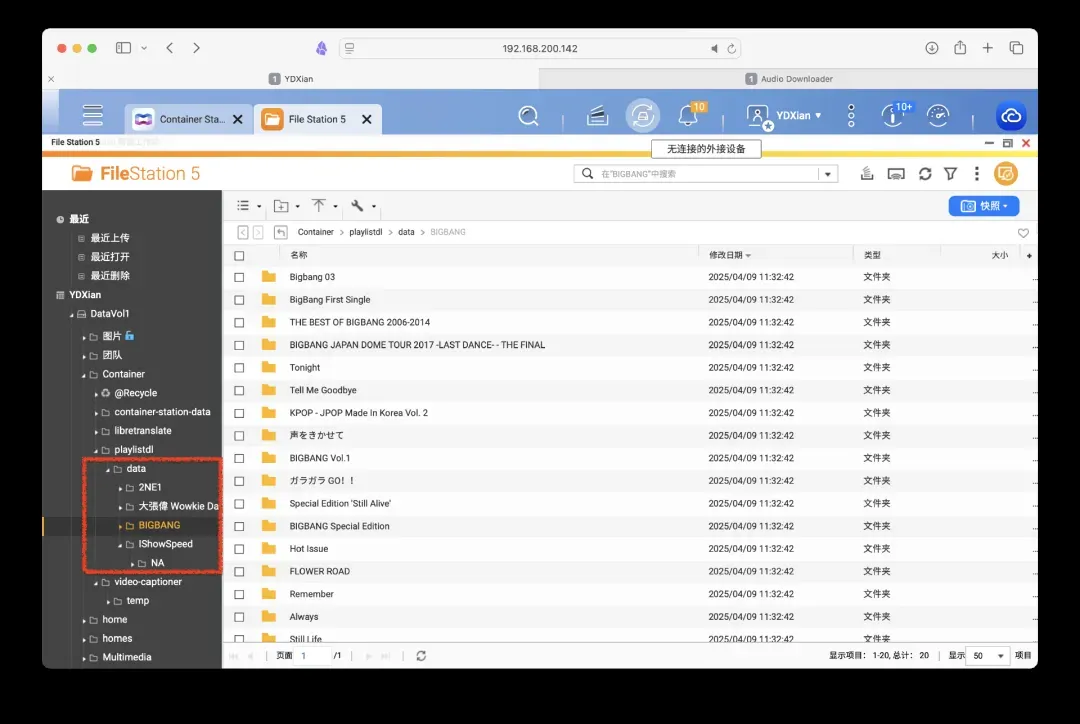
现在,登录NAS的文件管理器,您可以看到已经下载并妥善整理好的音频资源,文件按照艺术家和专辑分类得井井有条。
如果您指定了自定义下载目录,在容器内部查看,其目录结构同样清晰规范。
潜在问题与解决策略
根据对底层工具 yt-dlp 和 spotdl 相关Issue的查阅,并结合自身测试经验,以下是一些可能遇到的问题及应对方法:
网络IP与区域限制:经过多次测试,下载成功率与发起请求的IP地址密切相关。部分代理IP可能在对某些流行内容的访问上遇到问题(不包括返回403禁止访问错误的曲目,那些是明确被封锁的)。根据经验,获得最佳下载成功率的IP通常被谷歌等平台归类为“西方国家”的IP段。如果您的IP所属区域(例如俄罗斯)不被某些服务青睐,可能会首先遇到此类问题。解决之道通常是尝试更换网络出口IP。
在实际测试中,部分公共代理工具提供的IP地址可能被目标平台检测为“非人类流量”或异常访问,从而触发强制登录验证(如人机验证或要求提供Cookies),最终导致下载失败。这种情况一般只能通过切换到更稳定、更干净的IP地址来解决。
文件系统权限问题:另一种常见情况是宿主机目录的写入权限不足。可以通过SSH连接到您的NAS,并执行以下命令来赋予相应目录完整的读写权限(请根据实际路径调整):
sudo chmod -R 777 /share/Container/playlistdl/data
执行完毕后,重启或重新创建Docker容器即可。
资源匹配与获取失败:偶尔会出现某些特定资源无法拉取的情况。这可能源于歌曲或专辑名称过长导致匹配失败、文件名后缀过于复杂,也可能是由于该资源在YouTube上的标题与Spotify数据库中的记录不完全一致,或者资源本身处于非公开状态。
总结与建议
虽然MP3音频格式对于部分追求极致音质的发烧友而言可能并非首选,但其通用性和压缩效率足以满足绝大多数用户的日常聆听需求。借助PlaylistDL这样的工具,您可以便捷地为自己的NAS构建一个私人的、离线的音乐资源库。
希望这份详细的指南能帮助您顺利部署并使用PlaylistDL,高效管理来自Spotify和YouTube的音频内容。