NAS私有Git代码托管方案:Gitea轻量级部署完整指南
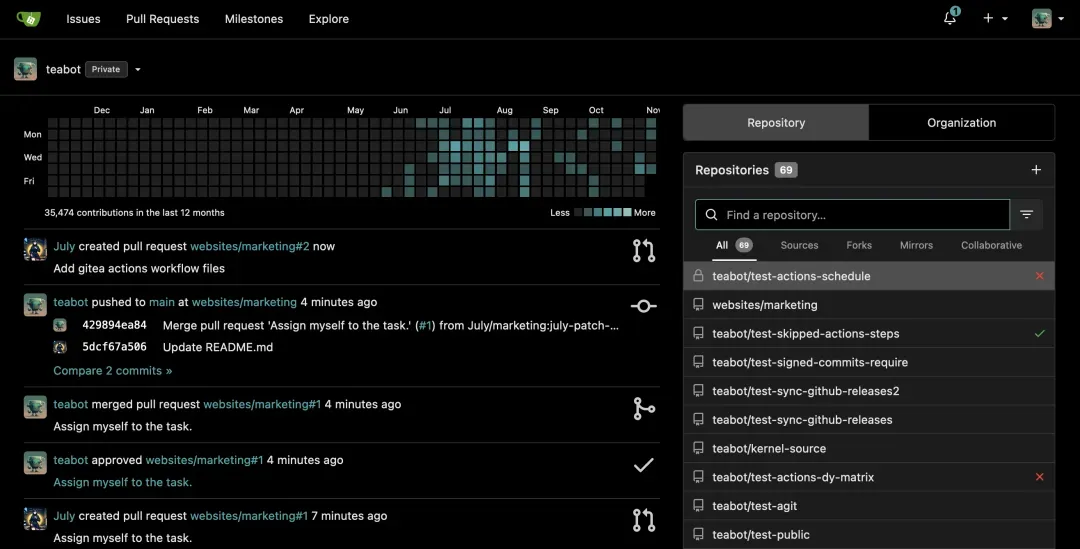
Gitea作为轻量级自托管Git服务平台,不仅提供代码托管功能,还集成了DevOps协作能力。其核心设计理念在于实现极简部署与超低资源占用,为寻求私有化GitHub替代方案的个人开发者与小型团队,提供覆盖软件开发生命周期全过程的高效协同解决方案。
Docker Compose部署方案
采用容器化部署方式可最大限度简化安装流程,以下为经过验证的Docker Compose配置示例:
services:
  gitea:
    image: gitea/gitea:latest
    container_name: gitea
    ports:
      - 3000:3000
      - 2221:22
    environment:
      - USER_UID=1000
      - USER_GID=1000
    volumes:
      - ./data:/data
      - /etc/timezone:/etc/timezone:ro
      - /etc/localtime:/etc/localtime:ro
    restart: always
配置参数技术解读(更多高级参数建议参考官方文档):
:::
3000端口:Web服务访问端口,默认HTTP协议
2221端口:Git SSH服务端口,需与容器内22端口映射
USER_UID:指定运行用户ID,确保数据卷权限匹配宿主机
USER_GID:指定运行用户组ID,实现精细权限控制
/data路径:核心数据持久化存储目录
/etc/timezone:时区配置文件只读挂载,保证容器时间同步
/etc/localtime:本地时间文件只读挂载,确保日志时间准确
:::
平台使用指南
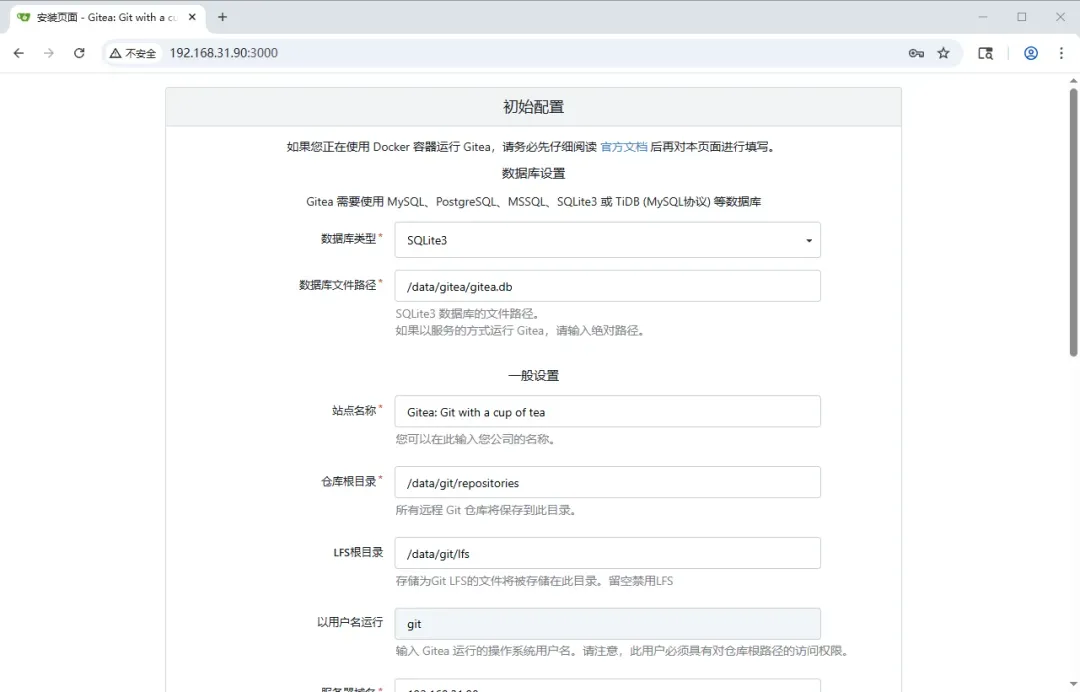
完成部署后,通过浏览器访问http://NAS设备IP地址:3000即可进入初始化界面。
初始化配置详解
首次访问需完成基础配置,各项参数设置建议如下(配置项虽多,但多数采用默认值即可满足需求):
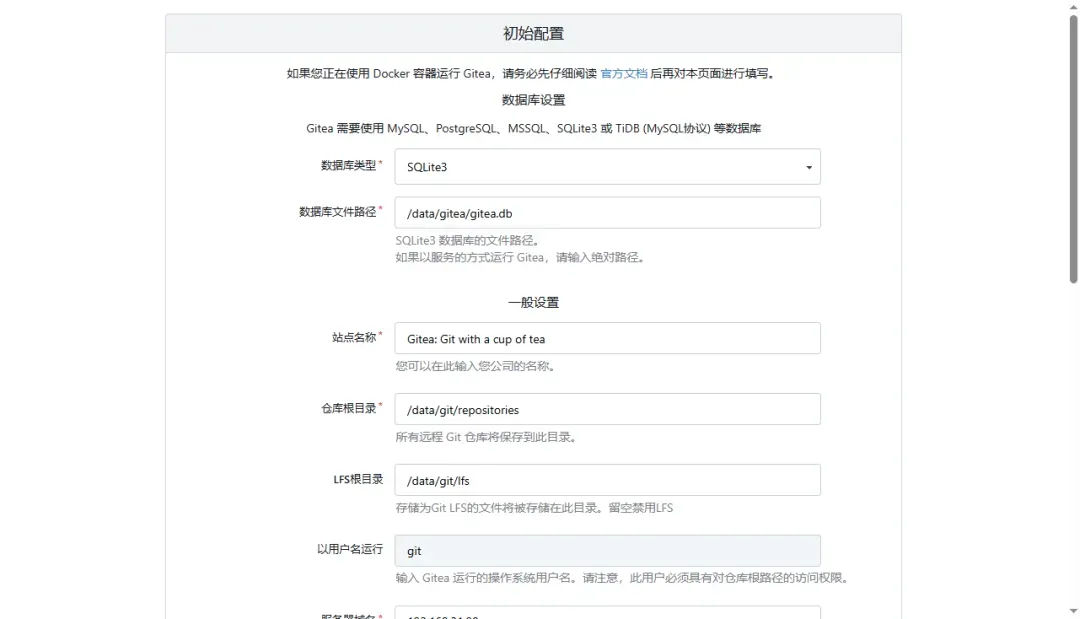
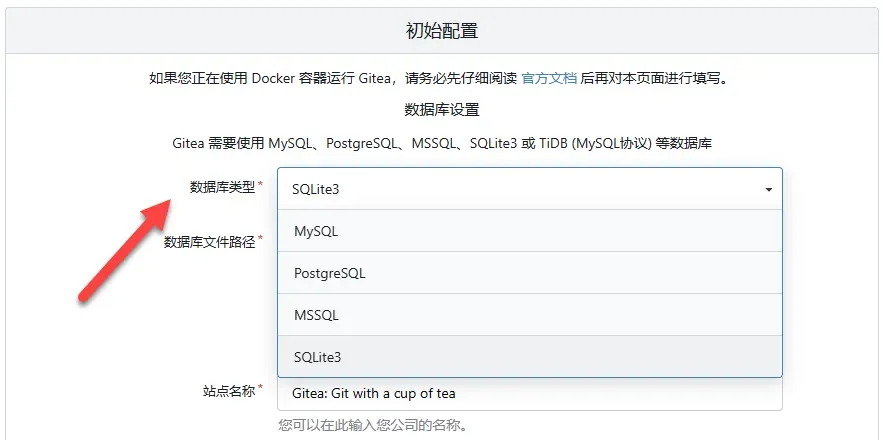
数据库类型选择:Gitea支持多种数据库后端,个人用户推荐选用SQLite3轻量级数据库方案,可快速完成部署验证,后续如需扩展可迁移至MySQL或PostgreSQL。
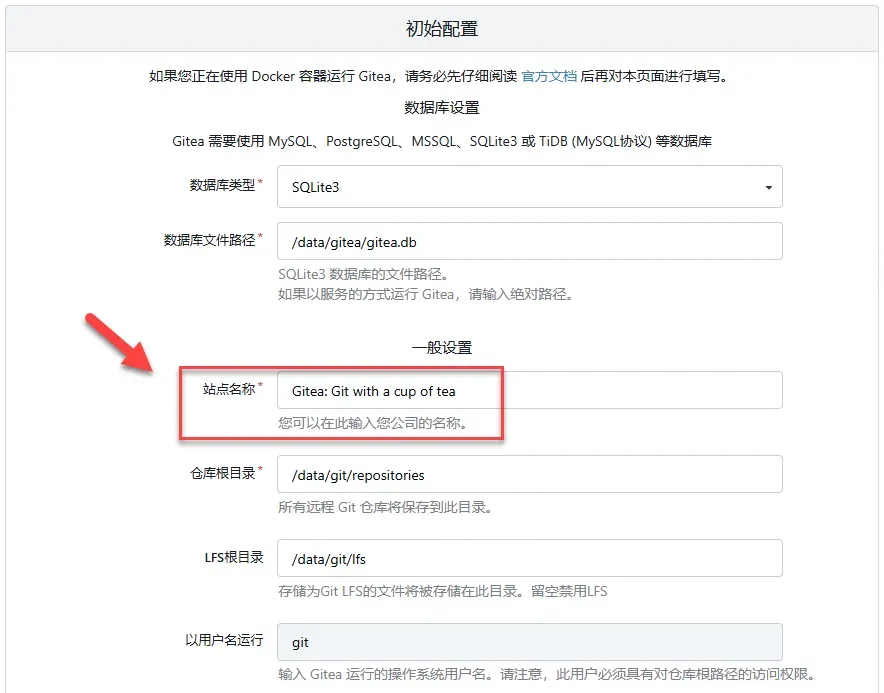
站点基础信息配置可根据实际需求调整站点名称,增强品牌识别度。
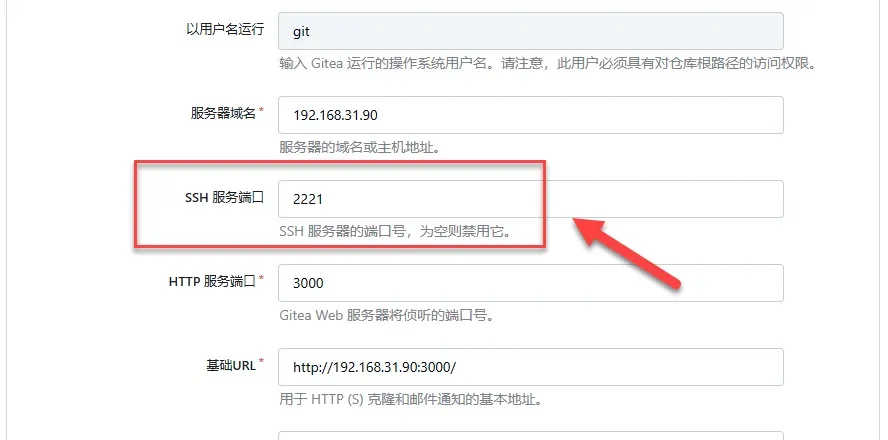
应用端口配置必须与Docker映射端口保持一致,如SSH服务端口应设定为2221,HTTP端口保持3000无需变更。
可选服务配置中,邮件服务如非必需可留空跳过。
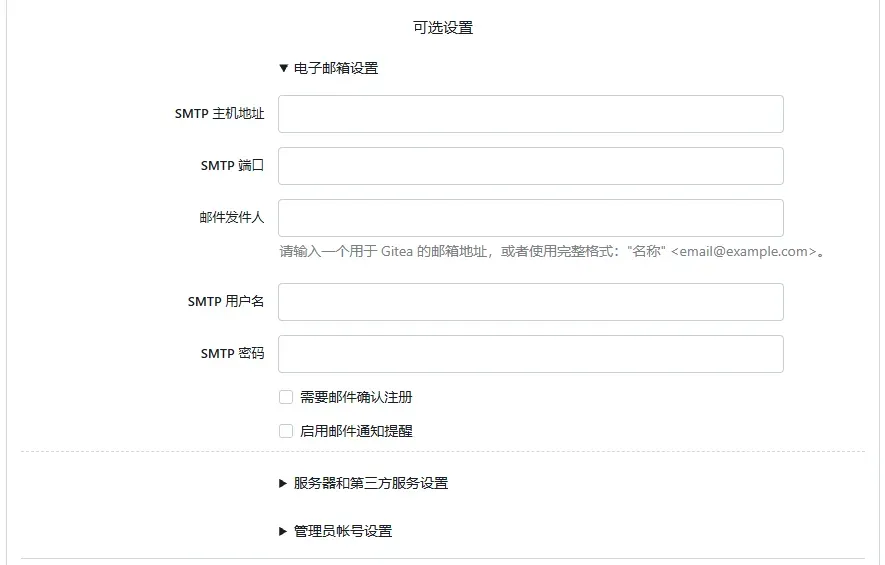
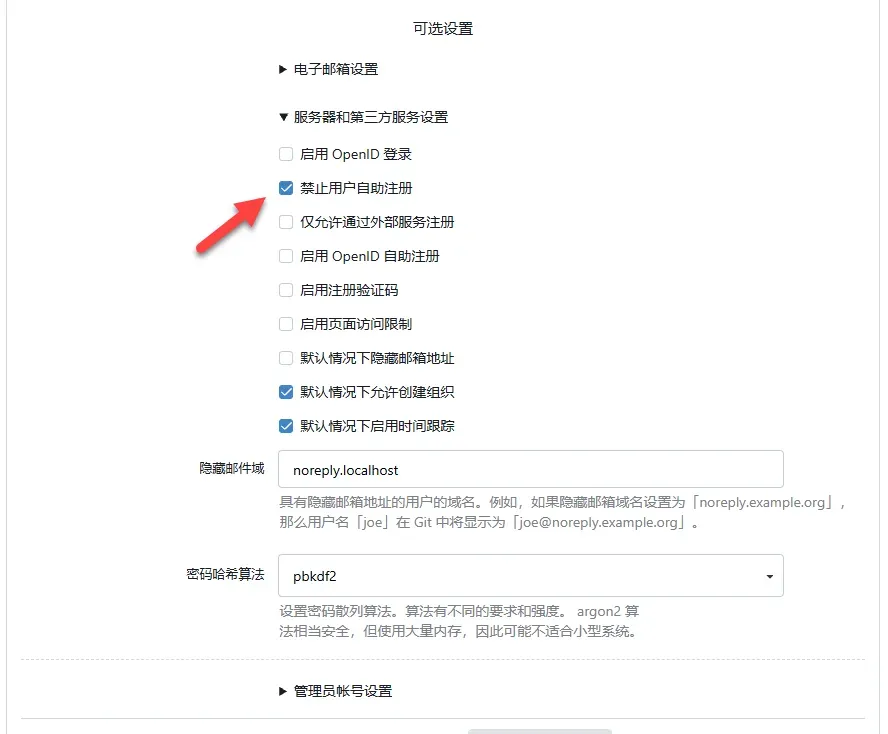
服务器安全策略建议:私有化部署场景下应禁用用户自主注册功能,同时关闭OpenID第三方认证,确保平台访问可控。
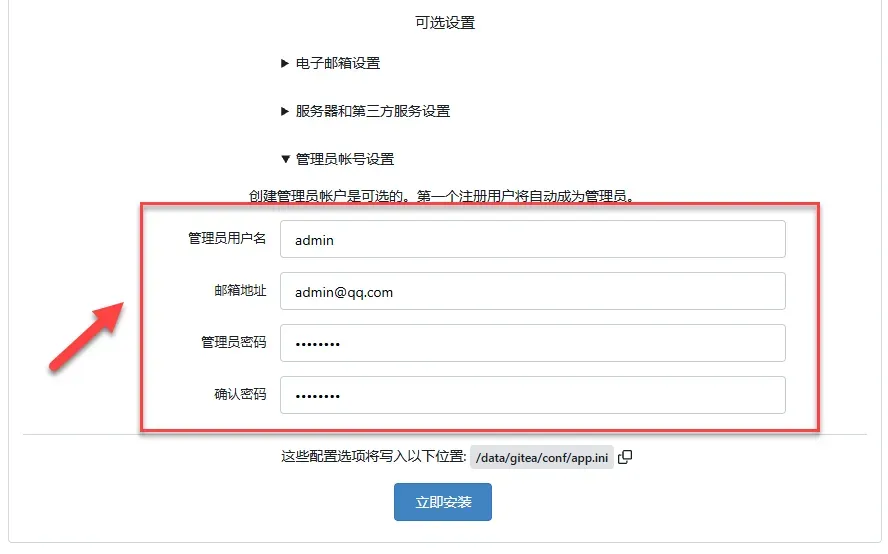
管理员账号建议在初始化阶段直接创建,避免后续重复注册的繁琐流程。
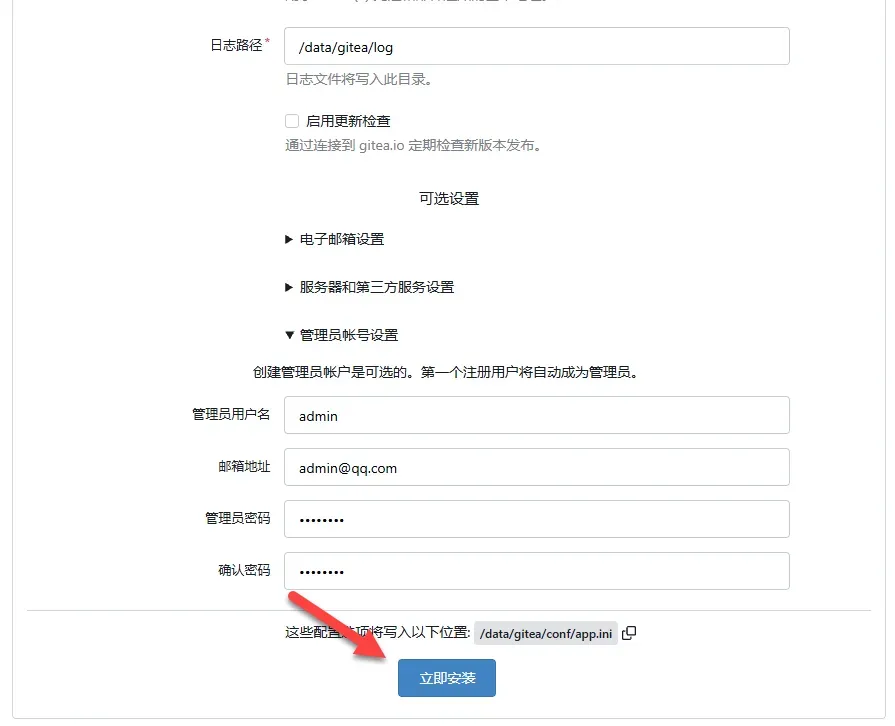
确认所有配置项无误后,点击"立即安装"按钮启动部署流程。
基础设置与个性化
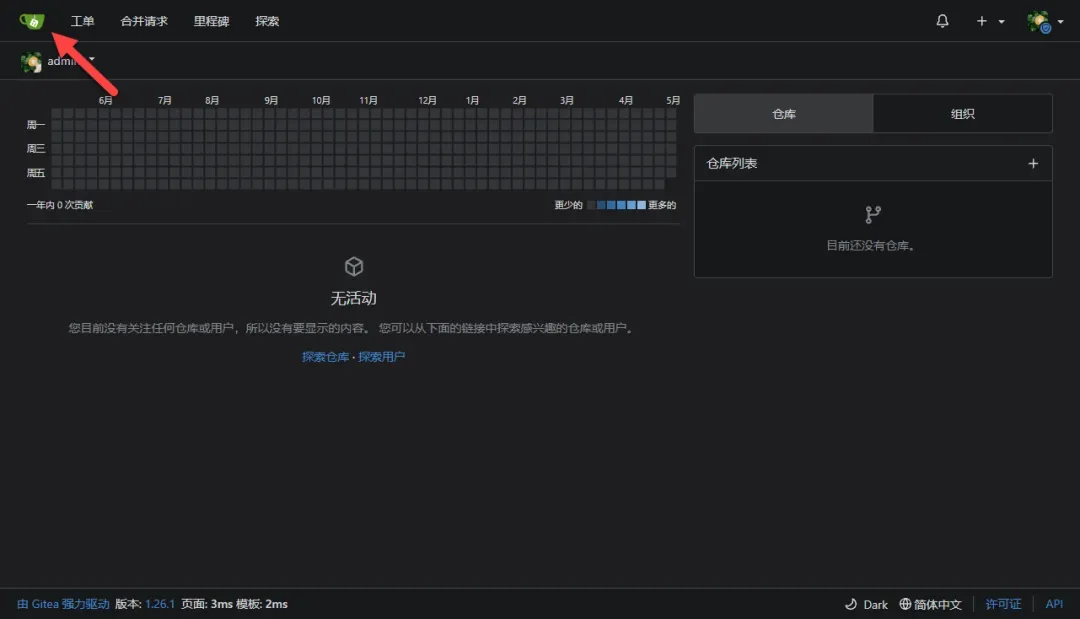
安装完成后将自动跳转至用户仪表板界面。
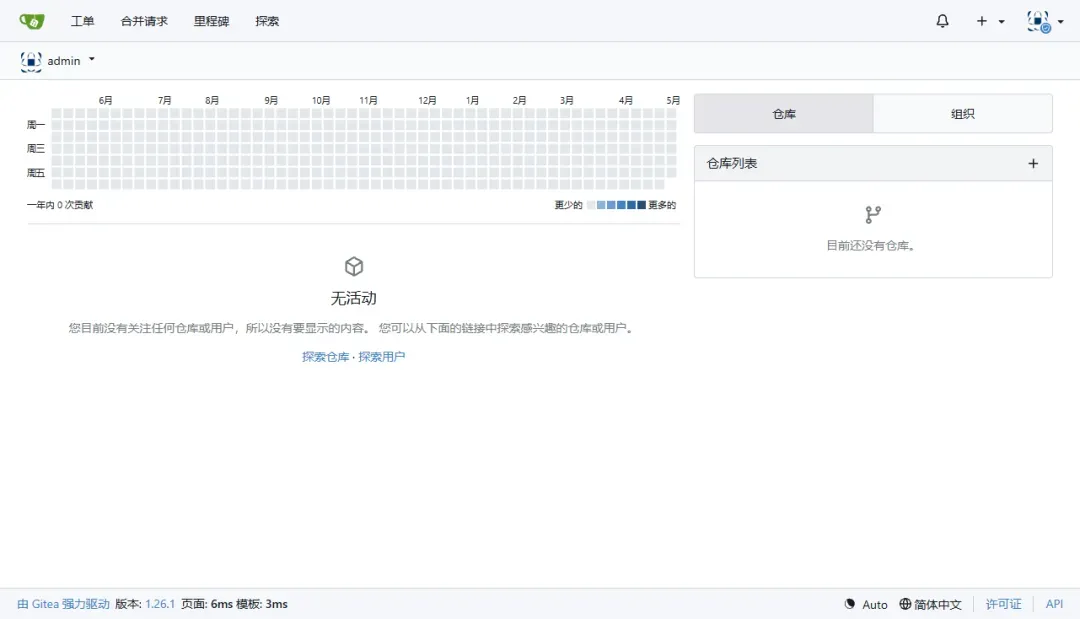
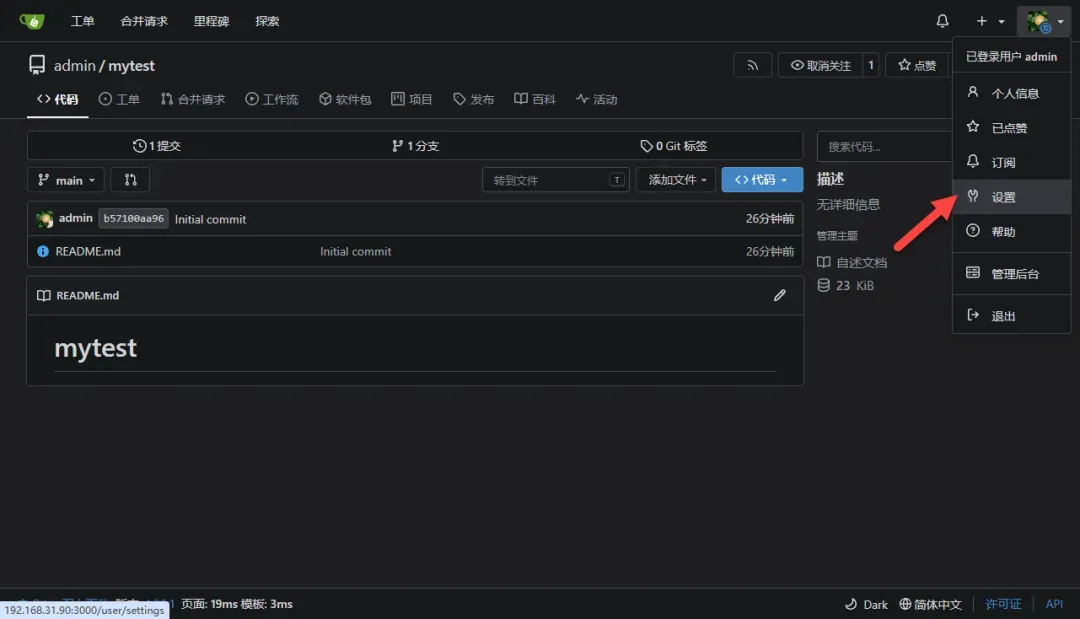
建议首先完善个人资料信息,点击右上角用户头像进入设置中心。
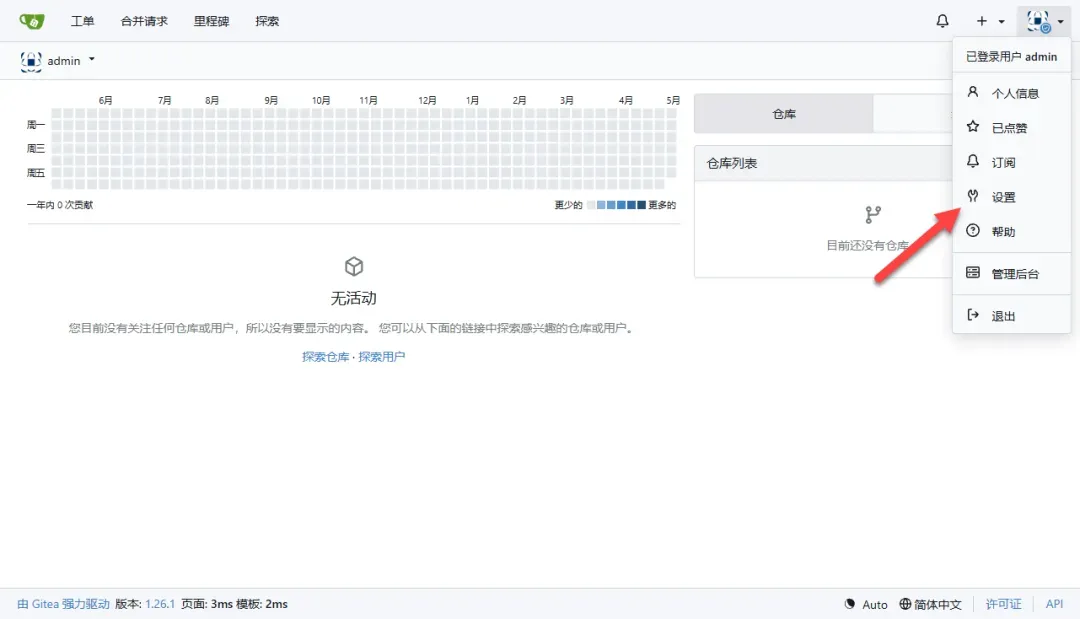
在用户设置页面可根据需要修改个人详细信息。
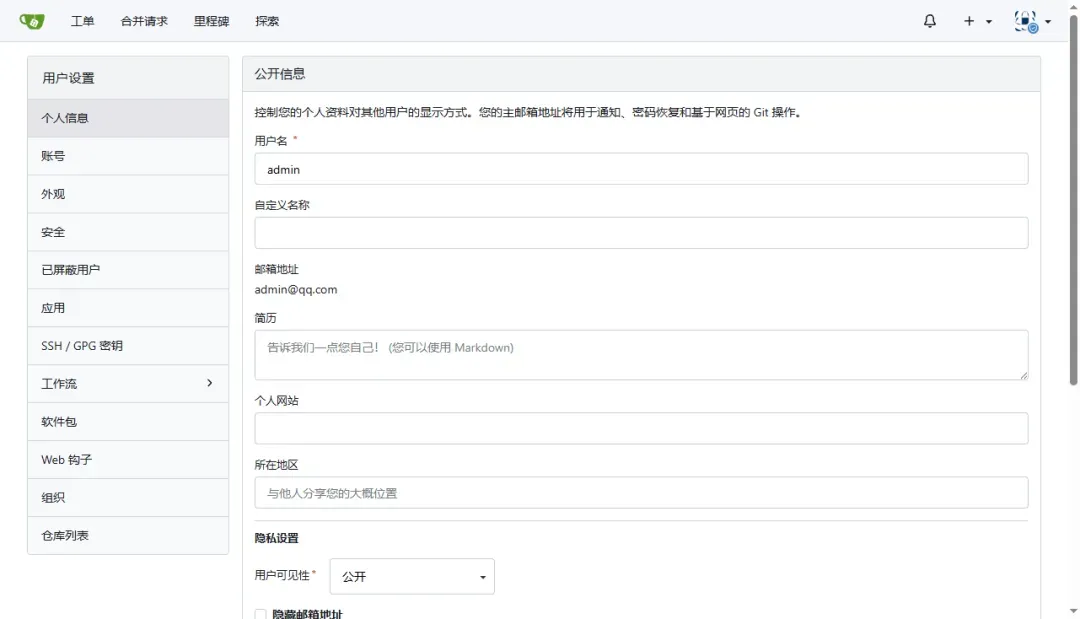
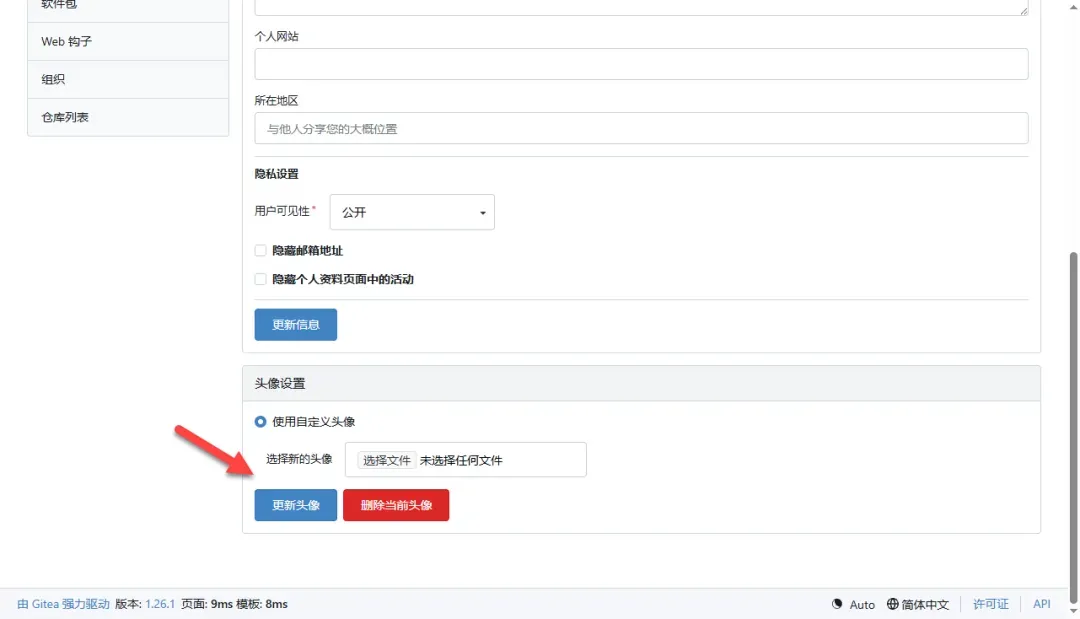
页面下方提供头像上传功能,支持个性化头像设置。
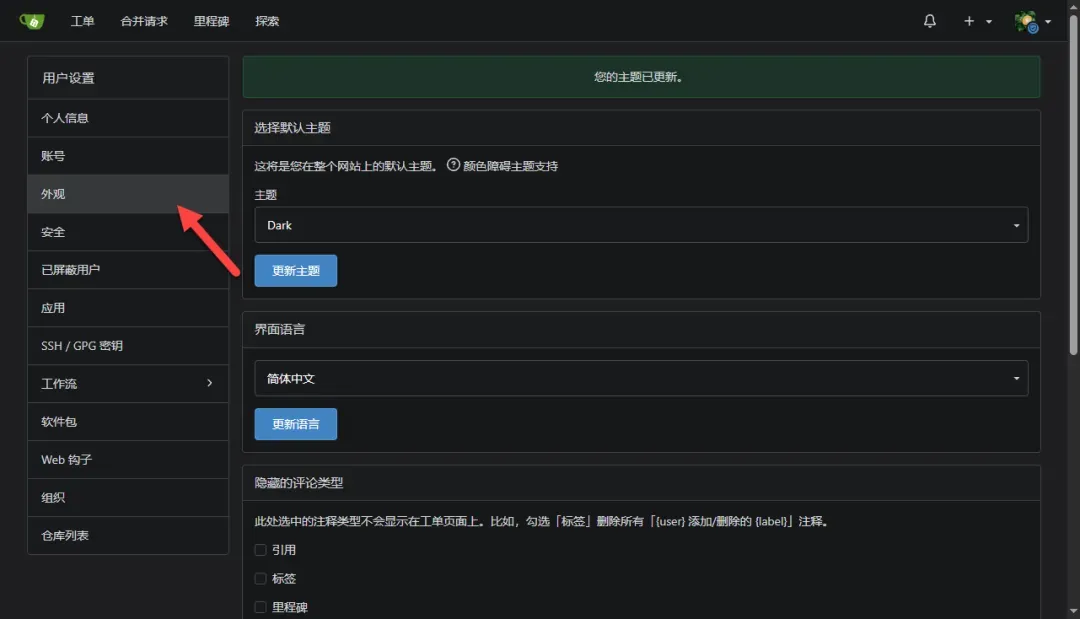
注:为提升截图展示效果,演示环境已切换至深色主题。
点击左上角Logo可随时返回主页仪表板。
核心功能实战演示
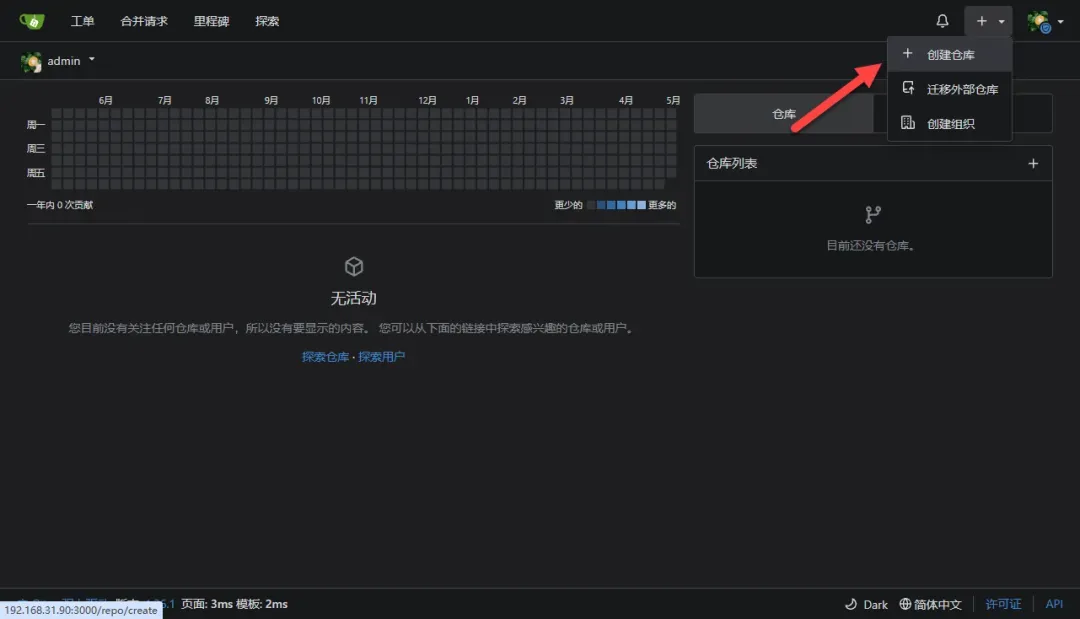
首次使用前需创建代码仓库,点击"新建仓库"按钮开始创建流程。
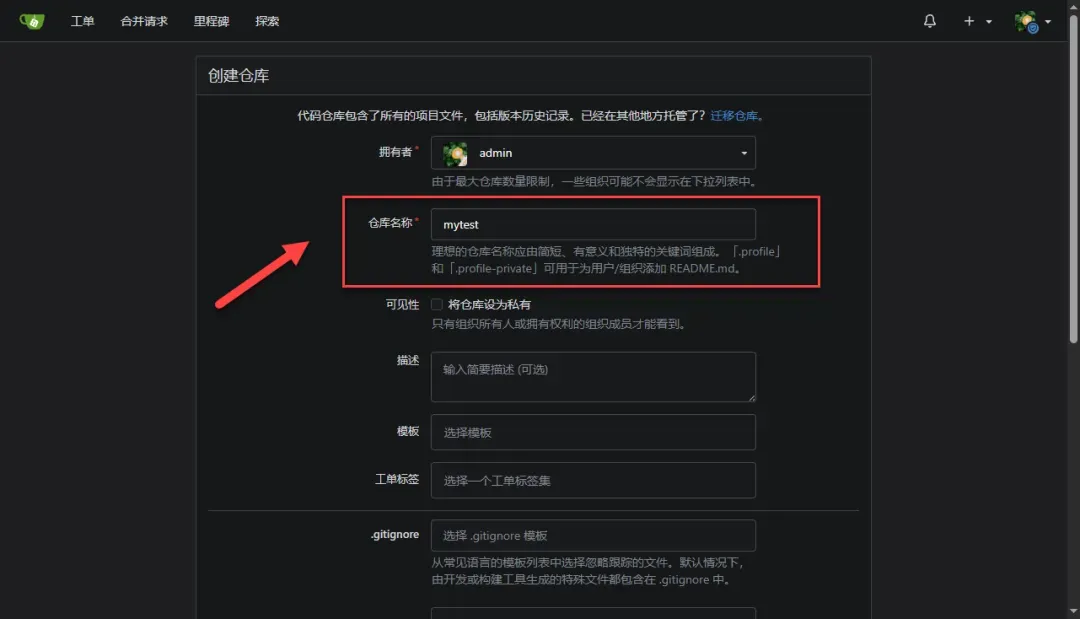
填写仓库名称作为唯一标识,其他配置项保持默认即可满足基础需求。
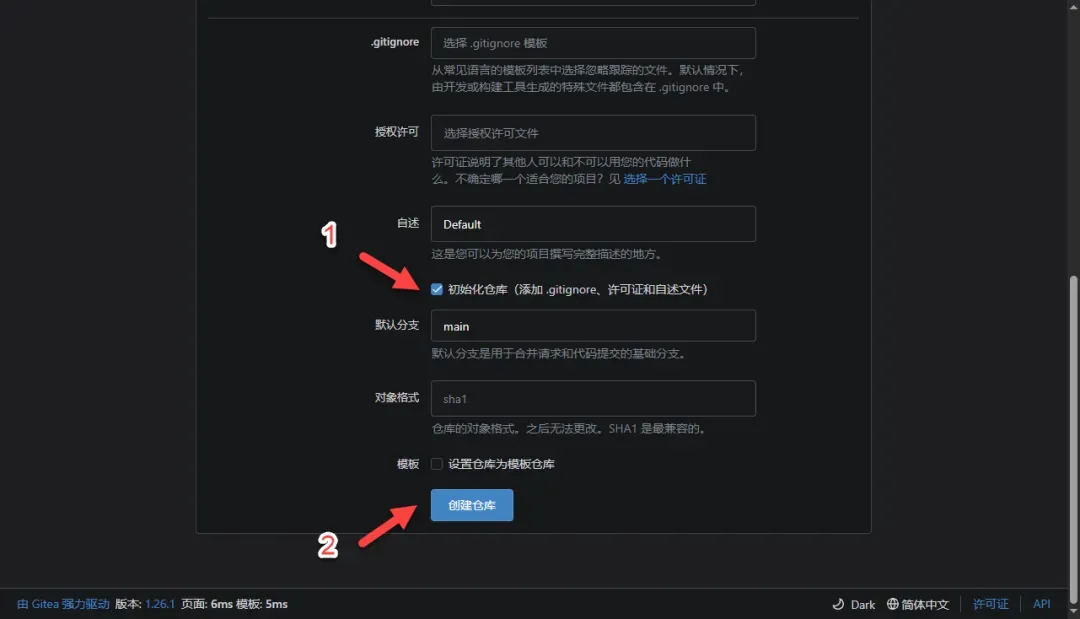
务必勾选"初始化仓库"选项,系统将自动创建README文件并完成仓库初始化。
仓库创建成功后将自动跳转至项目主页。
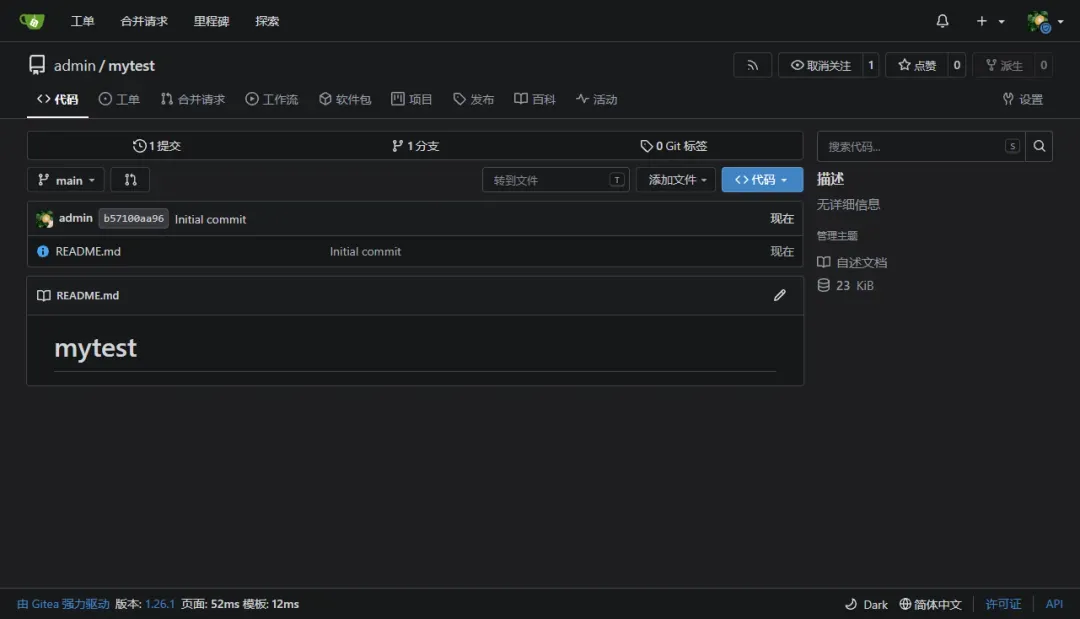
通过"代码"标签页可获取仓库克隆地址,支持HTTP与SSH两种协议。
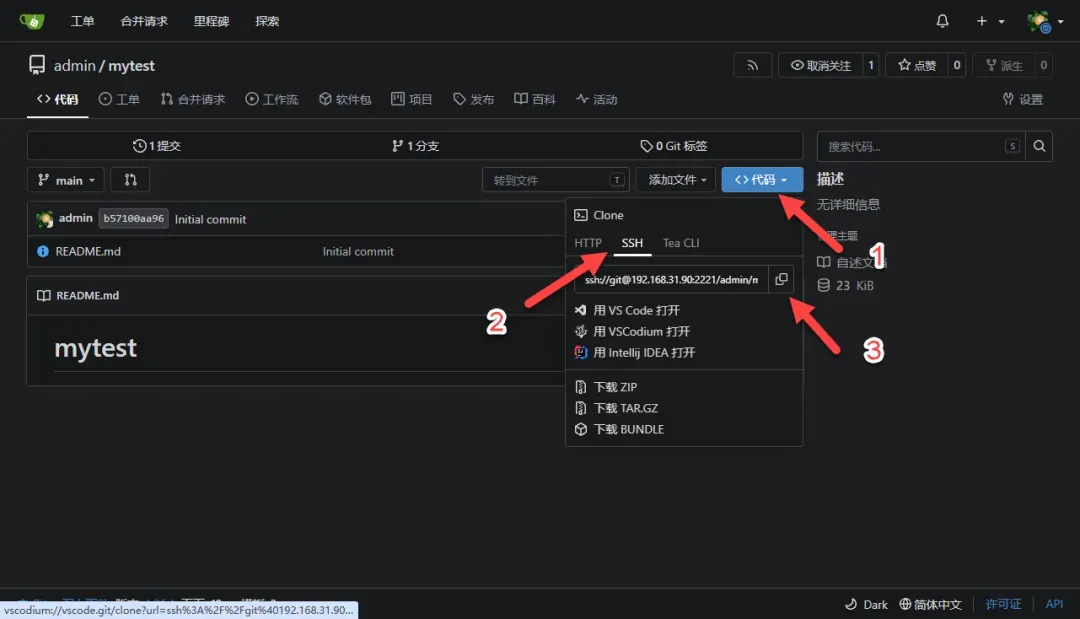
注:团队开发场景需配置Git版本控制工具。如尚未安装,可前往Git官网(https://git-scm.com)下载,采用默认配置完成安装即可。
安装完成后,鼠标右键菜单将新增Git Bash与Git GUI两个快捷入口,推荐优先使用命令行工具。
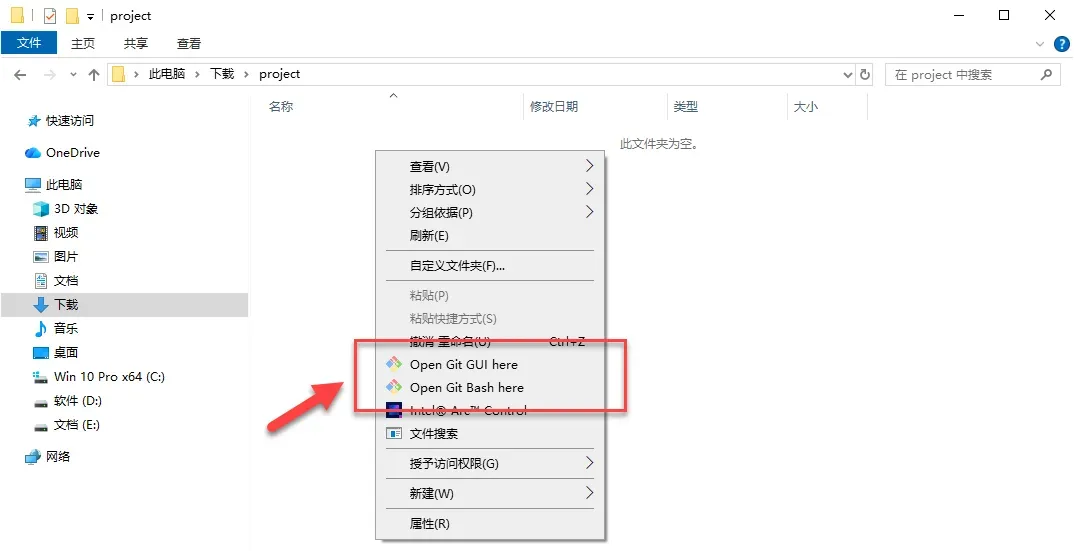
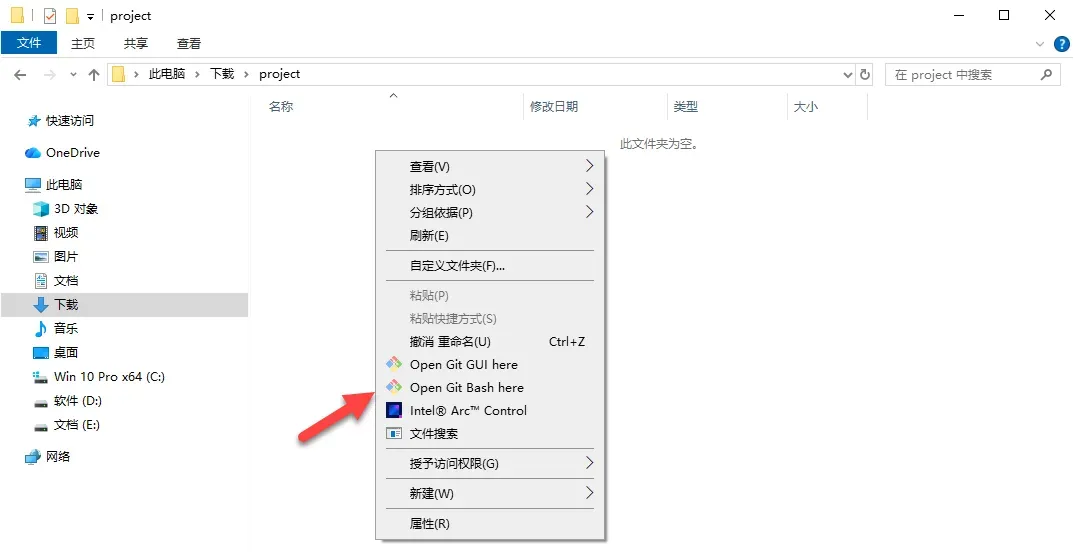
HTTP协议克隆测试执行以下命令,验证配置正确性:
git clone HTTP克隆地址
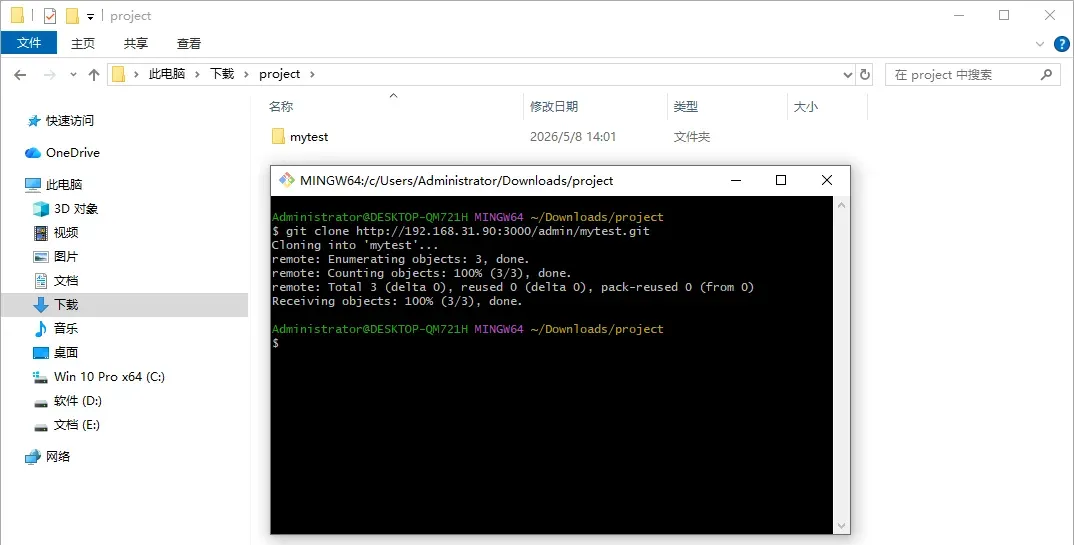
SSH协议克隆需预先配置密钥认证,直接执行拉取操作将提示权限错误。
git clone SSH克隆地址
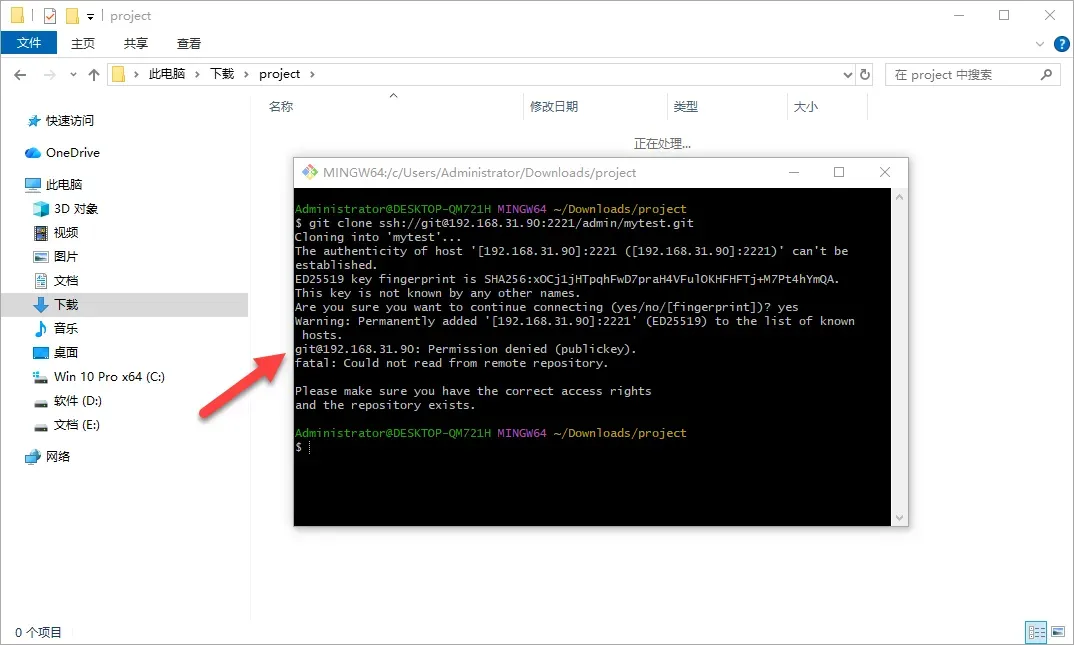
配置Git全局用户信息:
git config --global user.name "你的用户名"
git config --global user.email "你的邮箱地址"
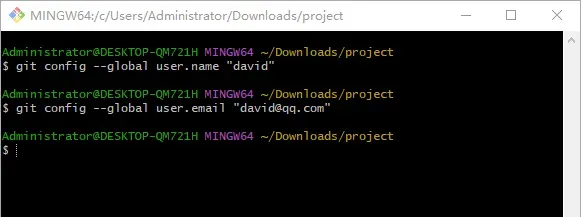
查看配置确认生效(按"q"键退出查看模式):
git config -l
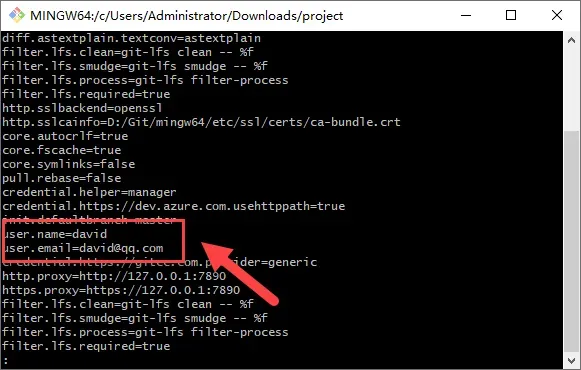
生成RSA密钥对(持续回车采用默认配置即可,如需覆盖旧密钥输入"y"确认):
ssh-keygen -t rsa -C "你的邮箱地址"
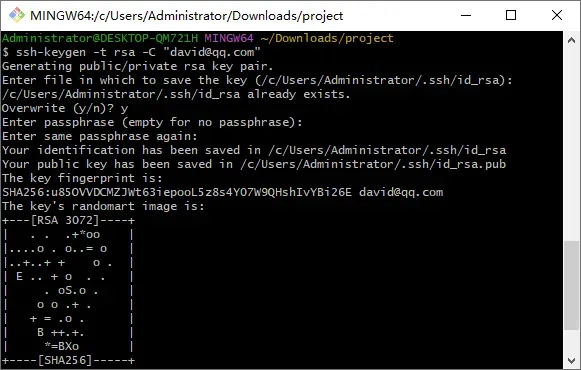
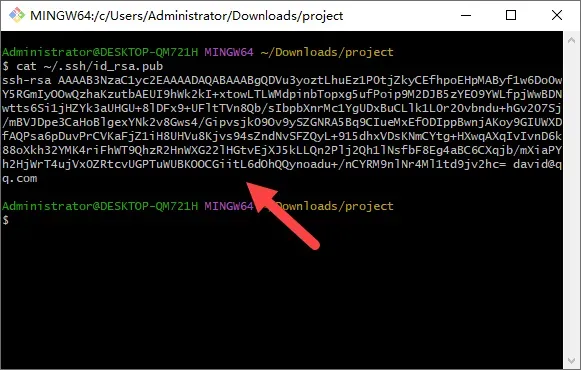
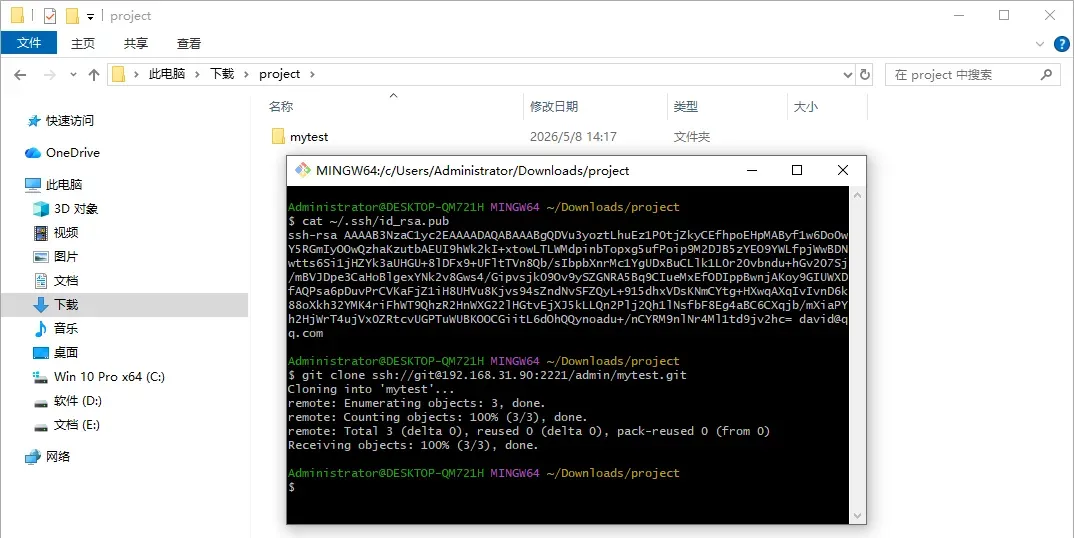
查看并复制公钥内容:
cat ~/.ssh/id_rsa.pub
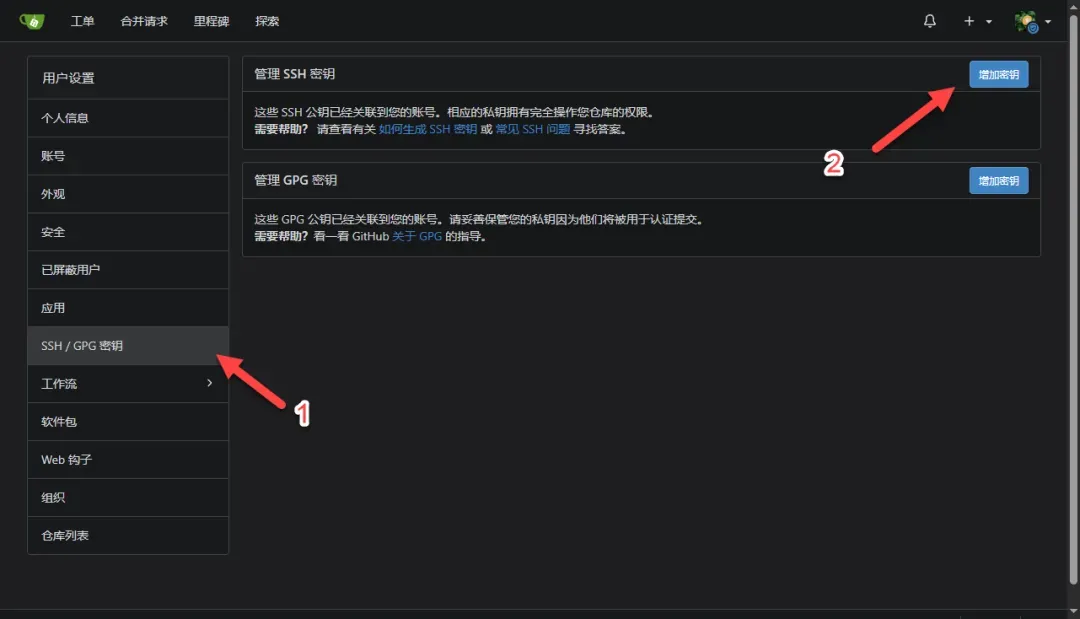
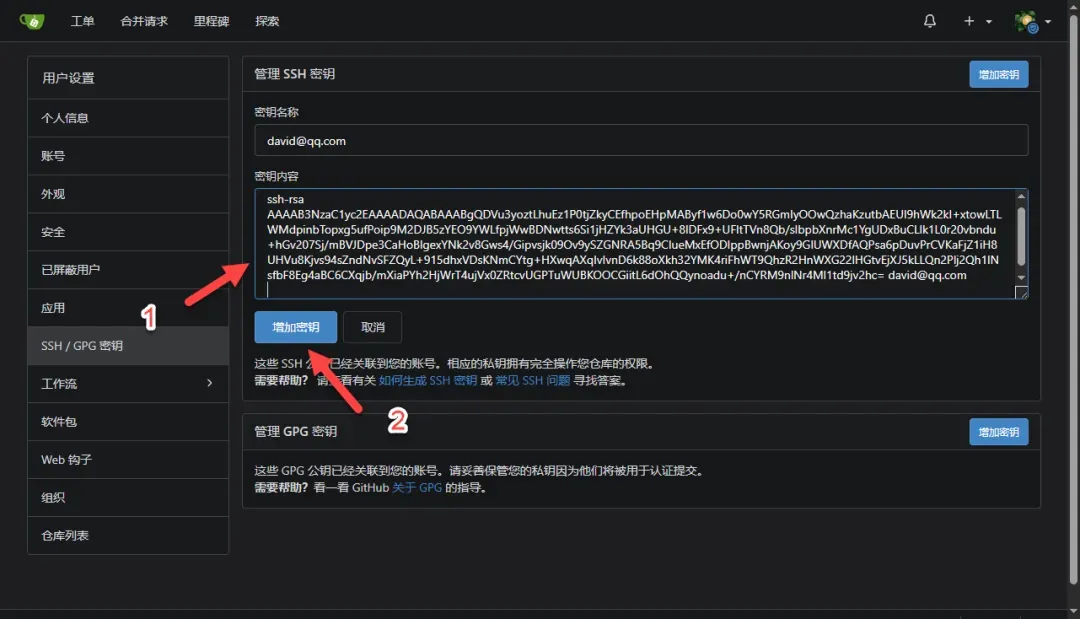
返回Gitea用户设置界面,选择"SSH密钥"管理功能。
点击"添加密钥"按钮,将复制的公钥粘贴至输入框并保存。
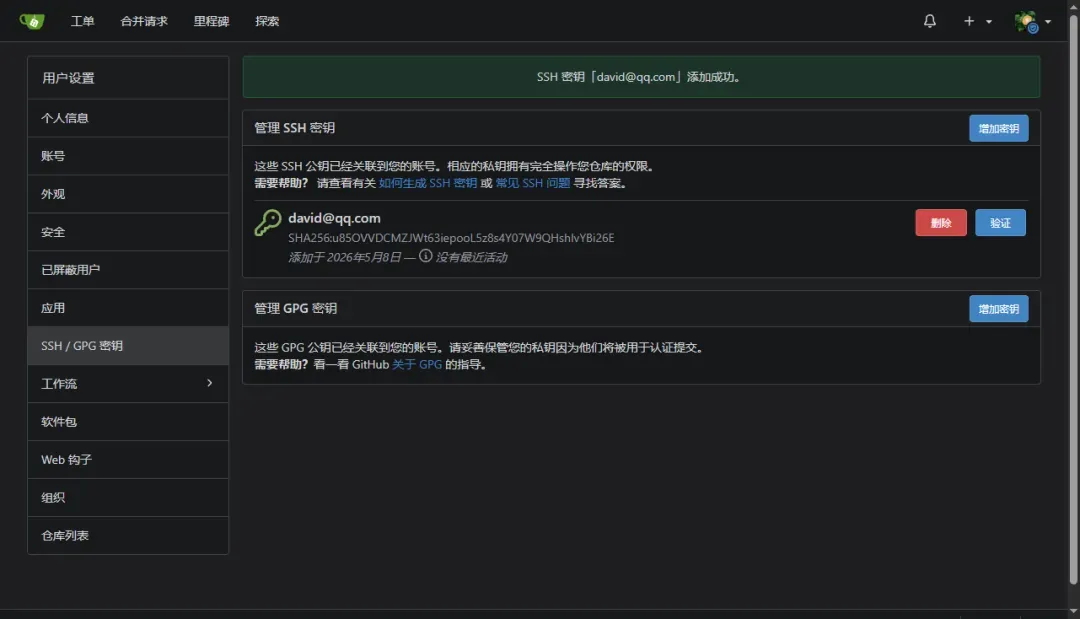
密钥添加成功后,SSH协议即可正常使用。
再次执行SSH克隆操作,可顺利完成代码拉取。
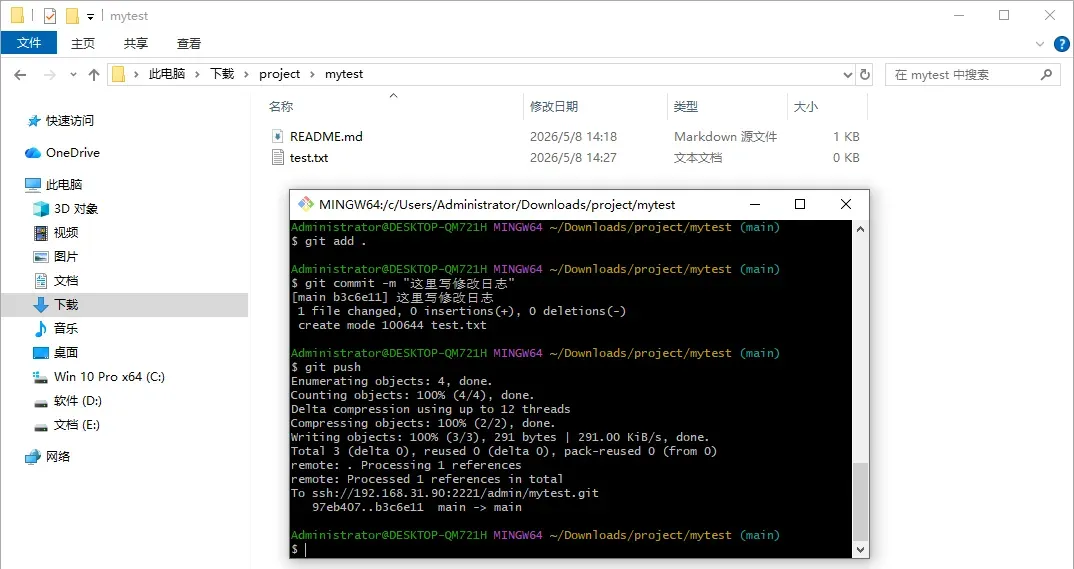
日常开发常用Git操作命令序列:
git status  # 查看文件状态
git add .   # 暂存所有变更
git commit -m "提交说明"  # 创建提交记录
git push    # 推送至远程仓库
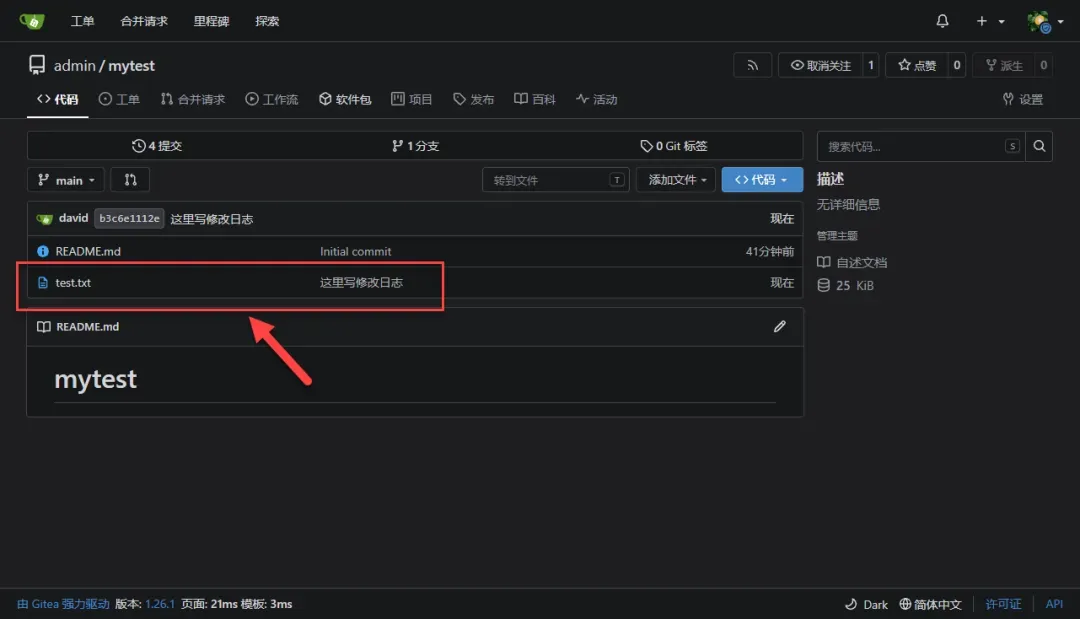
推送成功后,Gitea仓库页面将实时显示最新变更。
如本地已安装VS Code,可直接通过Gitea界面调用编辑器打开项目。
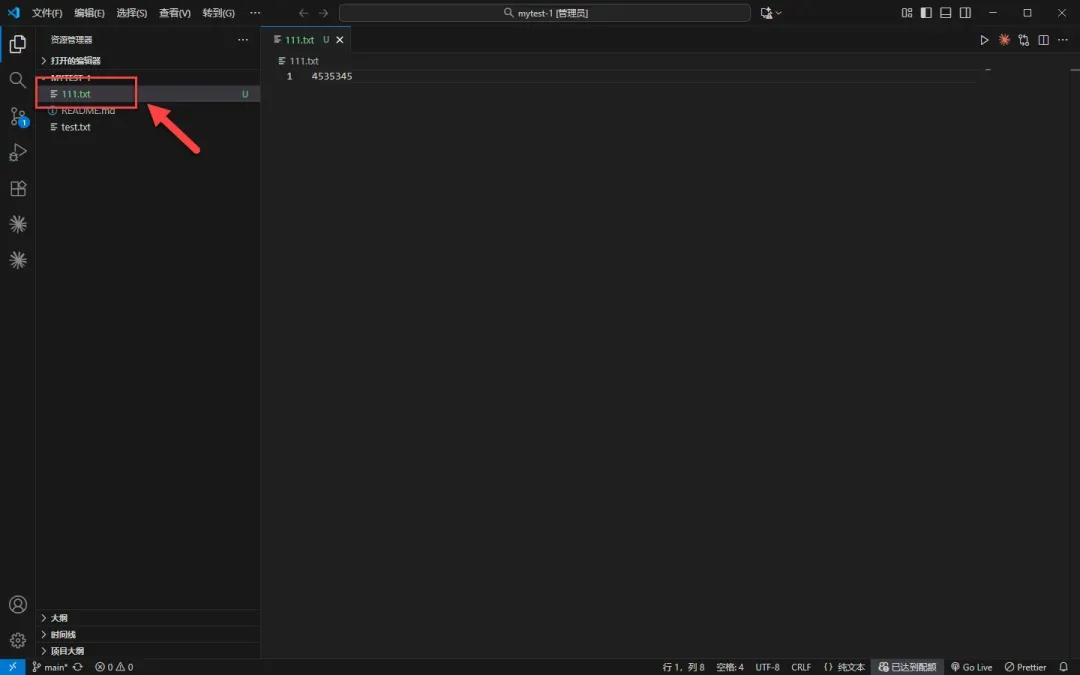
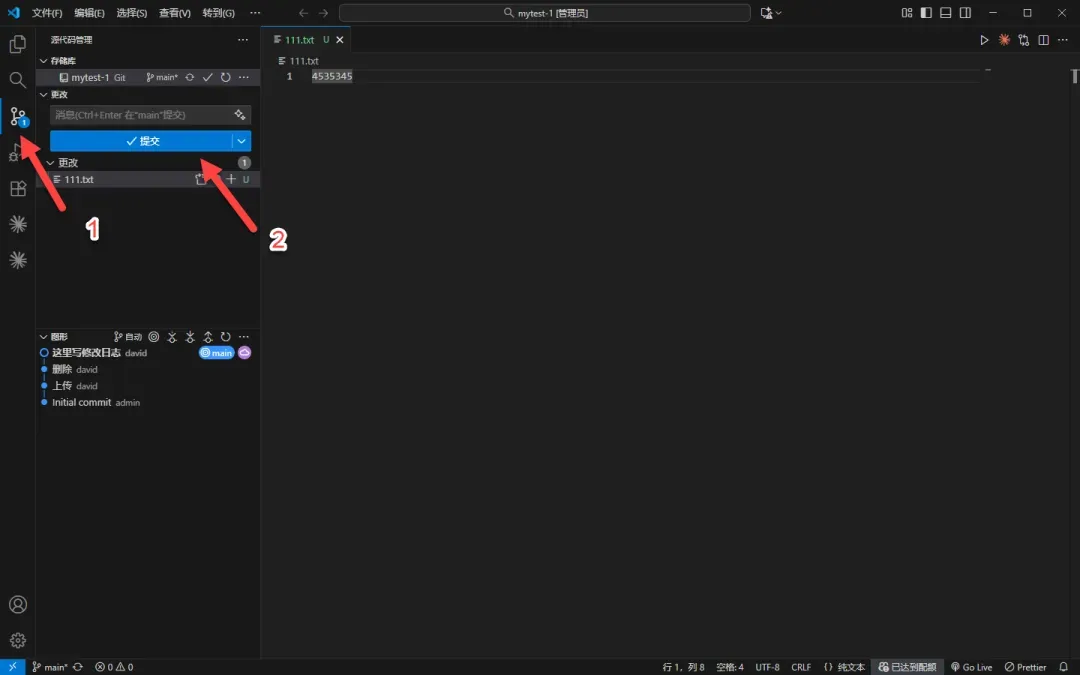
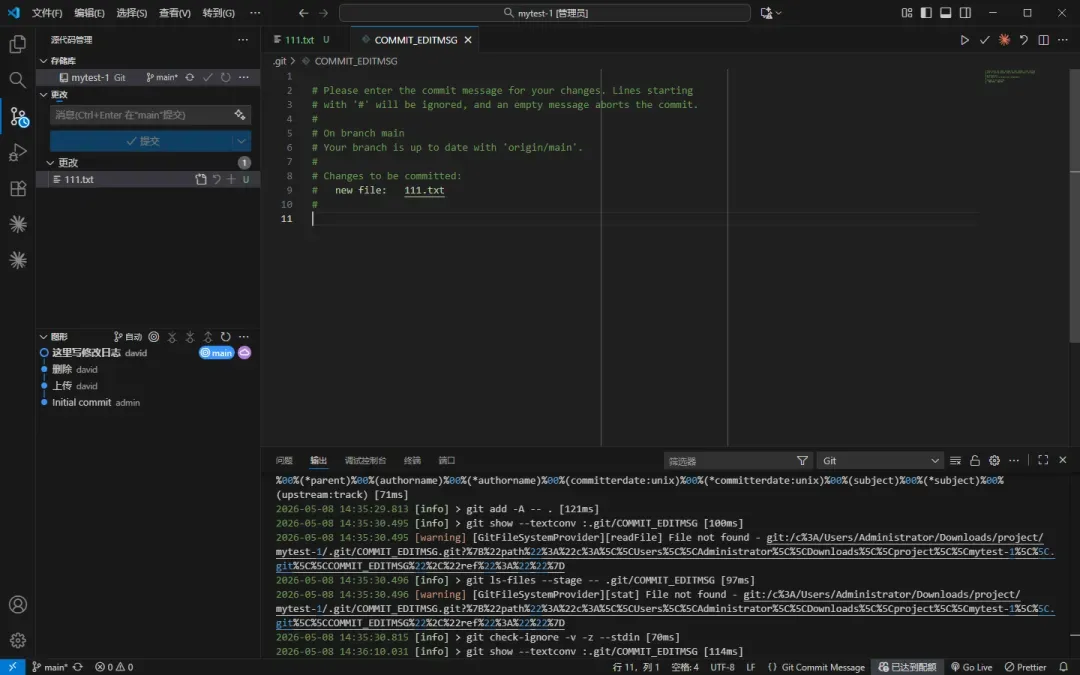
在VS Code中创建测试文件后,切换至源代码管理视图,完成提交操作即可同步变更。
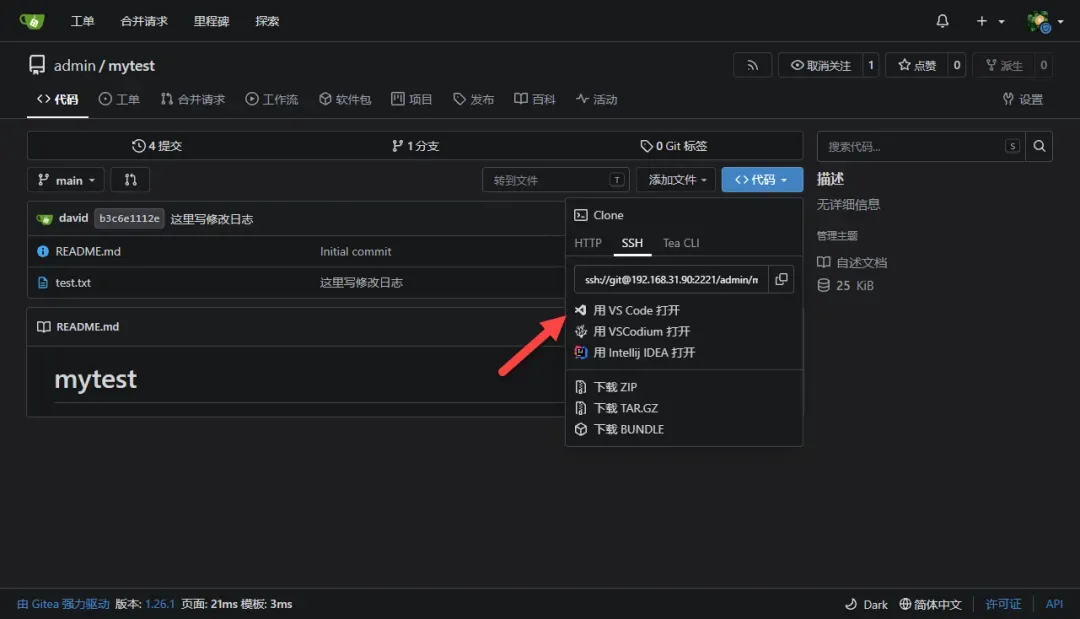
注:演示环境在VS Code集成环节存在兼容性问题,建议用户根据实际需求自行调试配置。
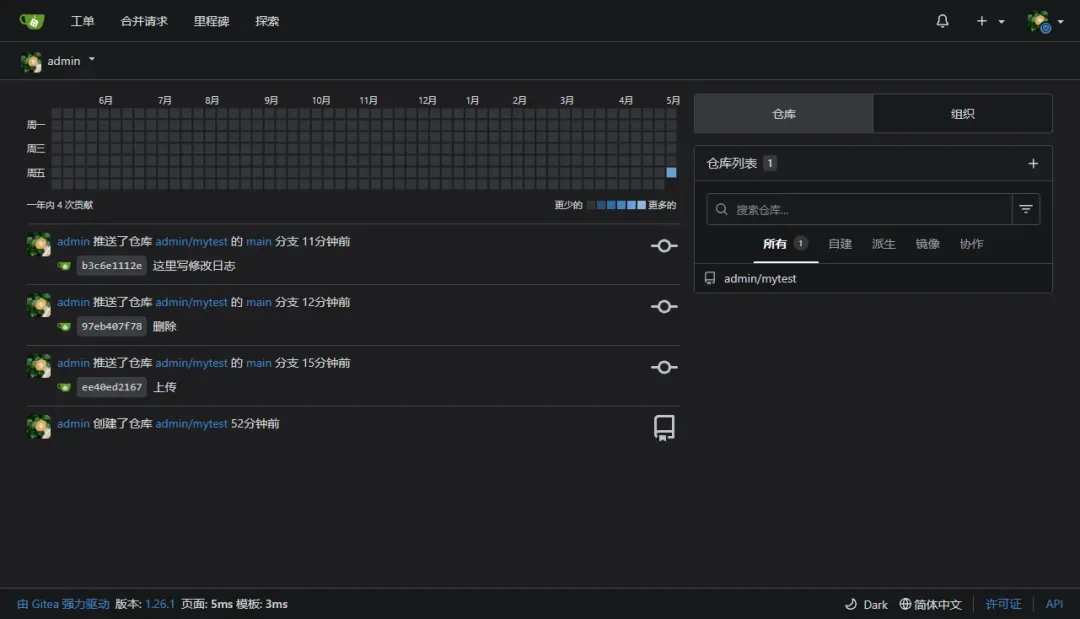
Gitea面板提供完整的操作日志可视化追踪功能。
系统资源占用监测数据显示,Gitea运行时内存与CPU消耗极低。
综合评价与推荐
Gitea凭借其轻量级架构与高效性能,成为私有化代码托管领域的优质解决方案。相较功能臃肿的GitLab,它具备部署便捷、资源占用少、学习曲线平缓等显著优势,完美契合个人开发者、小型研发团队及私有代码库建设需求。
综合推荐指数:⭐⭐⭐⭐(轻量化设计,个人开发者首选) 使用体验评分:⭐⭐⭐⭐(系统资源消耗极低,操作界面直观易用) 部署难度评级:⭐⭐(配置过程简单,文档支持完善)