2025年威联通NAS动态域名解析指南:Lucky DDNS保姆级教程
无论你的家庭网络是公网IPv4还是IPv6,只要按照本文的步骤操作,都能轻松完成配置,实现从外网稳定访问家中的NAS服务。
关于Lucky
Lucky是一款由开发者 @古大羊 专为家庭网络环境打造的公网访问工具。它功能强大,覆盖了内网穿透、反向代理等核心需求,但设计上却非常注重易用性,即便是网络新手也能快速上手。
对于国内常见的网络环境,Lucky非常适合部署在威联通(QNAP)等品牌NAS、软路由或轻量级Linux服务器上。它的主要使命就是帮你安全、稳定地从外部网络访问家中的各种服务,配置简单,运行后也基本无需操心维护。
前言
我使用的Lucky版本已经有大半年没更新了。虽然早就看到官方发布了重要更新,但本着“能用就不折腾”的懒人原则(其实就是怕麻烦),一直用着旧版。
最近因为一次手滑,白天操作时不小心把主NAS上Lucky的所有配置文件都删了。正好,我决定借此机会重新配置,并完整记录下新版本(2.17.3)的安装和设置过程,希望能给大家提供一个清晰的参考。
部署平台:威联通NAS TS-673A
Lucky版本:2.17.3 linux(x86_64)
部署方式:Docker Compose
网络前提:假设你已成功向运营商申请并配置好了公网IP地址
在开始之前,我们还需要从域名服务商那里获取一个关键的“钥匙”——API密钥(Token)。本文将以国内常用的DNSPod为例进行演示。
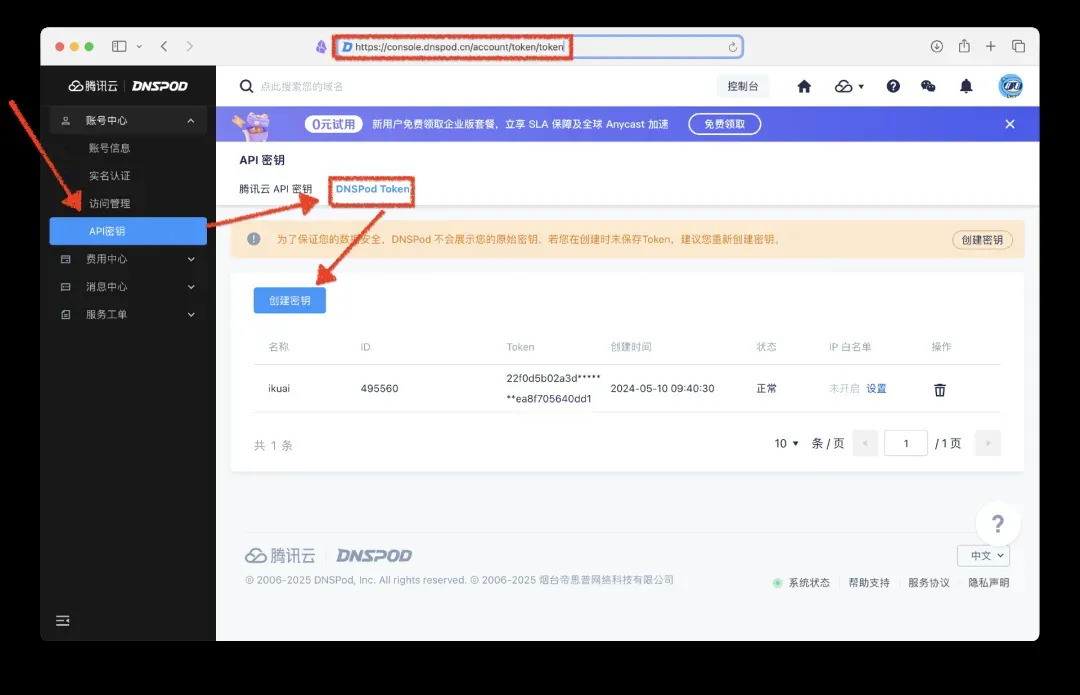
请务必将获取到的ID和Token妥善复制保存,我们马上就会用到它们。
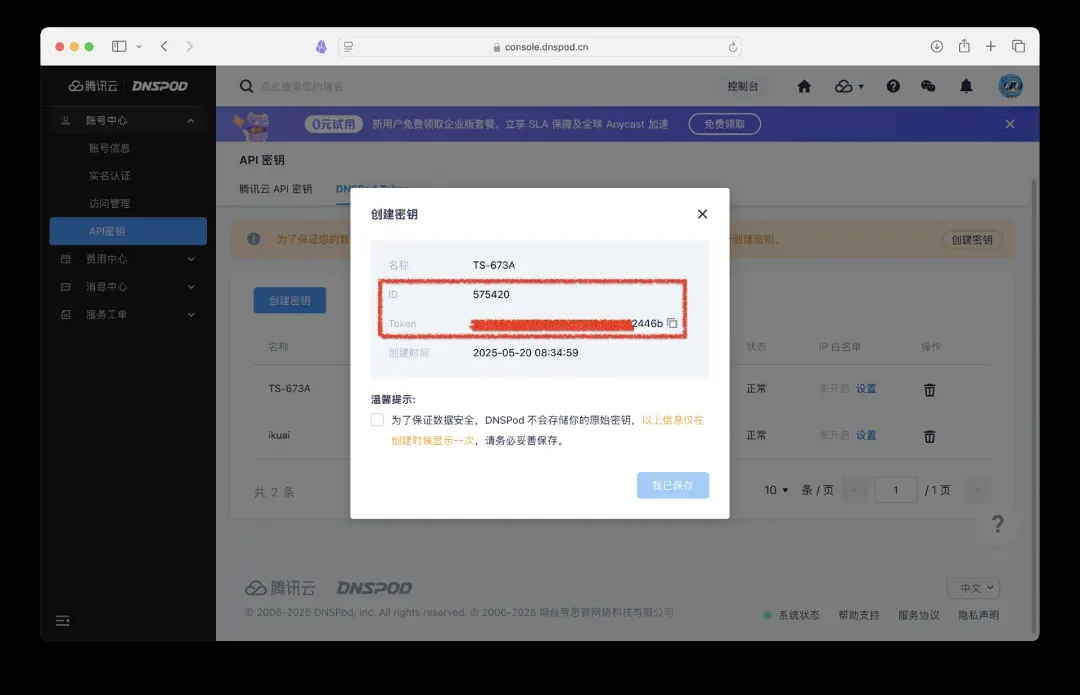
部署方式
打开威联通NAS的 Container Station 应用,创建一个新的“应用程序”(即Compose项目)。将下面的部署代码完整粘贴到编辑框中:
services:
   lucky:
      image: gdy666/lucky
      container_name: lucky
      restart: always
      volumes:
         - '/share/Container/lucky:/goodluck' # 这个路径映射至关重要,能防止容器重启后配置丢失,请直接复制使用。
      network_mode: host
      # 使用 host 网络模式可同时支持 IPv4/IPv6,Linux 系统推荐此模式。
      # 若使用桥接模式,则仅支持 IPv4,Windows 系统不推荐使用 Docker 版本。
      # 不建议使用默认桥接模式,如开发者所言,易出现网络问题,本人已亲测。
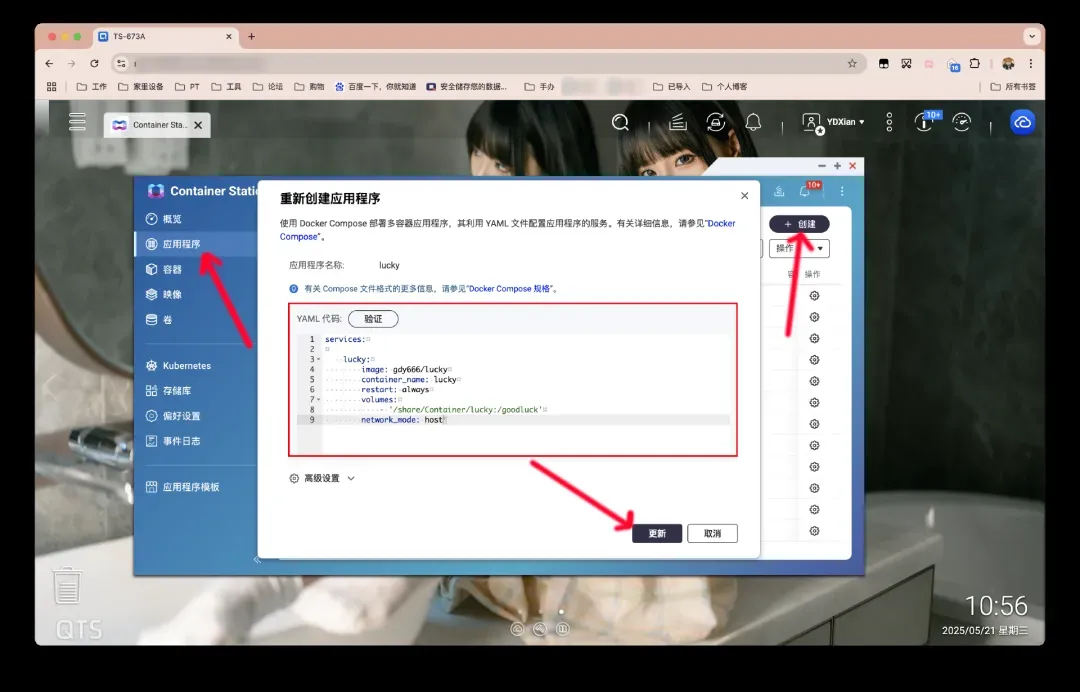
创建并启动容器后,部署工作就完成了,整个过程非常快速。
修改基础配置
在家庭内网中,你可以通过浏览器访问 http://你的NAS内网IP:16601 来打开Lucky的管理后台。默认的用户名和密码都是 666。
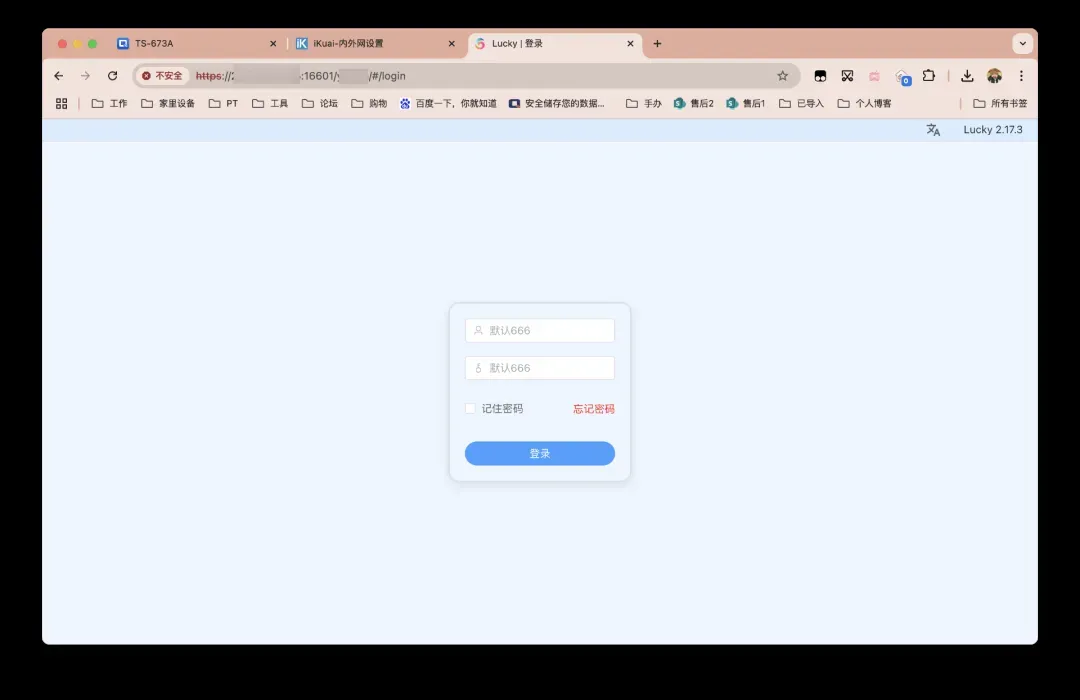
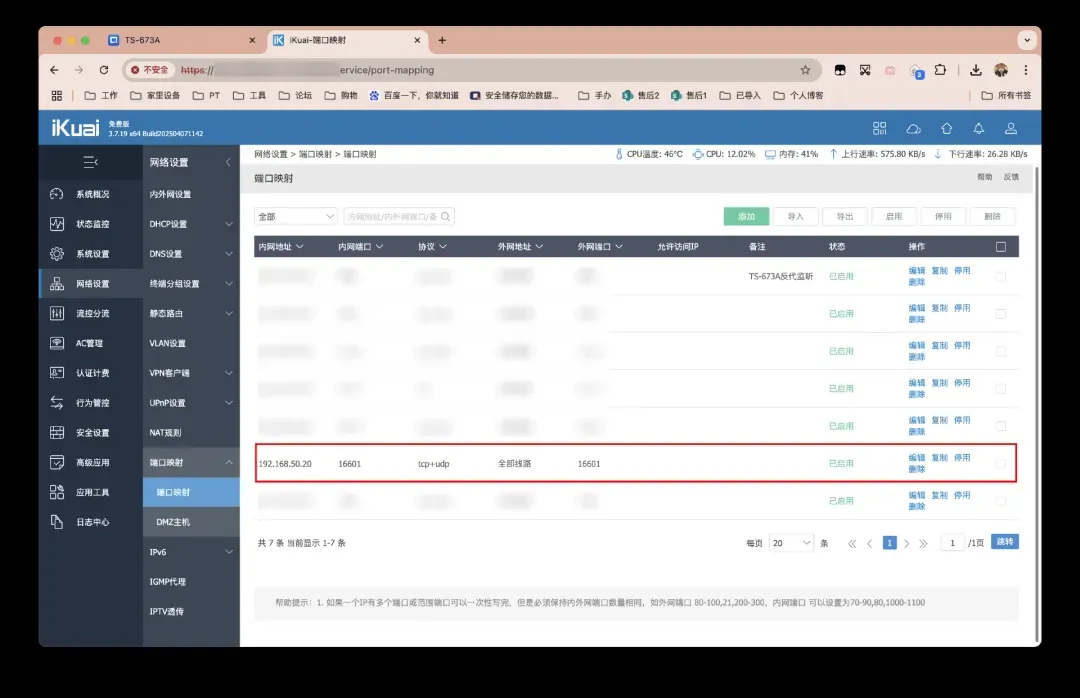
如果你像我一样,需要在公司或其他外网环境进行配置,有两种方法:一是利用威联通自带的 Browser Station 工具远程操作;二是在路由器上设置端口转发,将16601端口映射出去,然后通过 http://你的公网IP:16601 从外网访问。
版本注意:从2.13.9版本开始,默认配置是禁止外网访问的。但在
lucky_base.lkcf配置文件初始化后的十分钟内,系统会临时允许外网访问。如果在这十分钟内你保存了任何配置,那么外网访问的开关状态就会以你保存时的设置为准。如果错过了这个窗口,你需要删除lucky_base.lkcf文件并重启Lucky服务,来重新触发初始化。
成功登录后,你会看到基础设置界面。首先要做的,就是修改“登陆验证”里的默认账号和密码,这是保障安全的第一步。其他设置可以根据个人喜好调整。
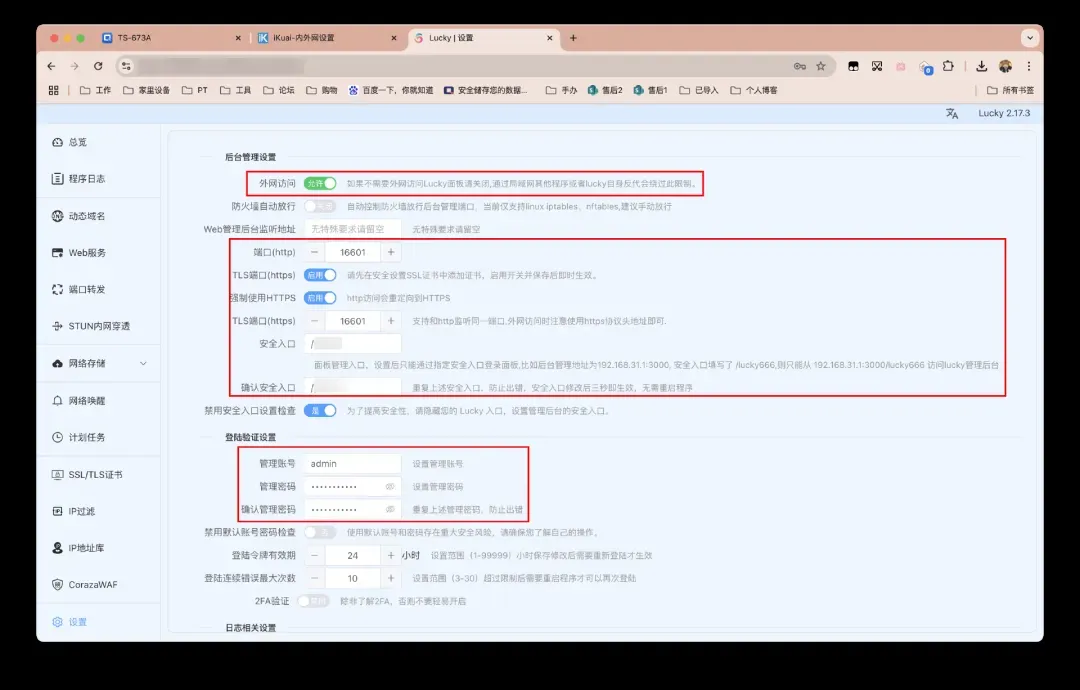
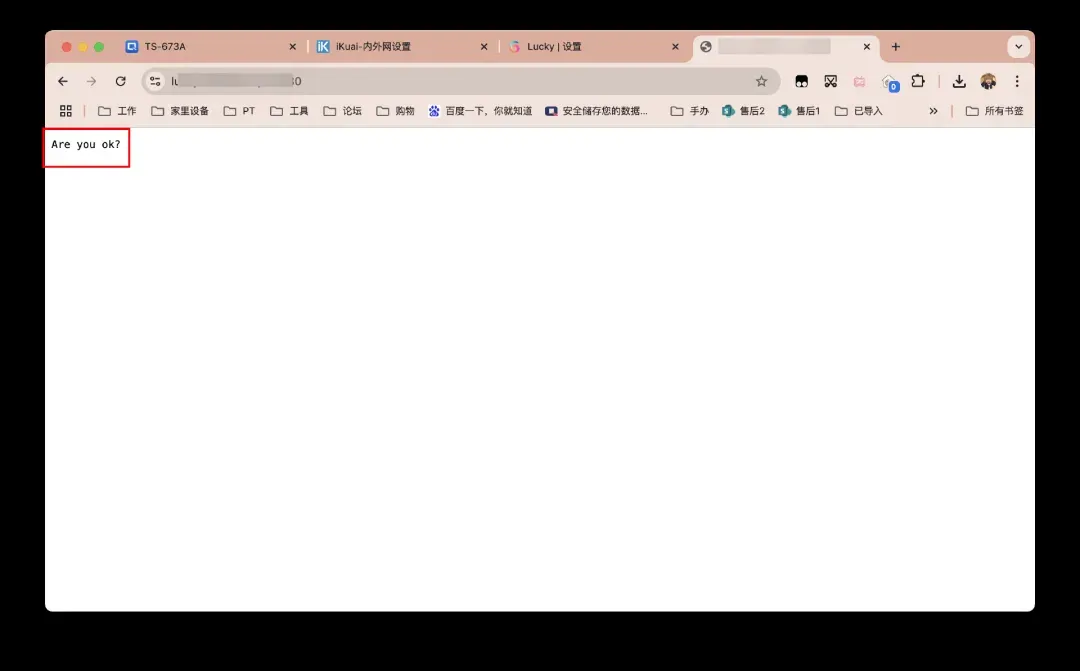
“安全入口”部分强烈建议修改,比如可以设置为 /mypanel。修改后,无论从内网还是外网访问Lucky面板,都必须在地址后面加上这个路径。如果忘记添加,就会看到类似下图的提示,无法进入。
动态域名(DDNS)
这一步就要用到之前准备好的域名API Token了。
点击左侧导航栏的第三项「动态域名」,然后点击页面上的「添加任务」按钮。

在弹出的窗口中,选择你的域名托管商。本文以DnspodCN为例(如果你的DNS服务商不在列表中,可以使用万能的“自定义Callback”模式)。粘贴之前保存的ID与Token。根据你的网络实际情况,选择启用的同步类型(IPv4或IPv6),我的网络是公网IPv4。

接着向下滚动,找到并点击「添加同步记录」。

在“记录”输入框中,首先填写你的主域名(二级域名,如 example.com),按回车换行。接着输入通配符域名(格式如 *.example.com,用于匹配所有三级子域名)。如果你有更多域名需要同步,继续回车在新行添加即可。

点击「添加任务」后,Lucky会自动保存配置并立即开始第一次同步。成功后,界面会显示同步状态和更新日志,看到“成功”字样就说明域名已经指向你家的公网IP了。

SSL/TLS证书
这部分同样需要用到之前获取的API Token。
点击左侧导航栏的「SSL/TLS证书」选项,然后点击「添加证书」。

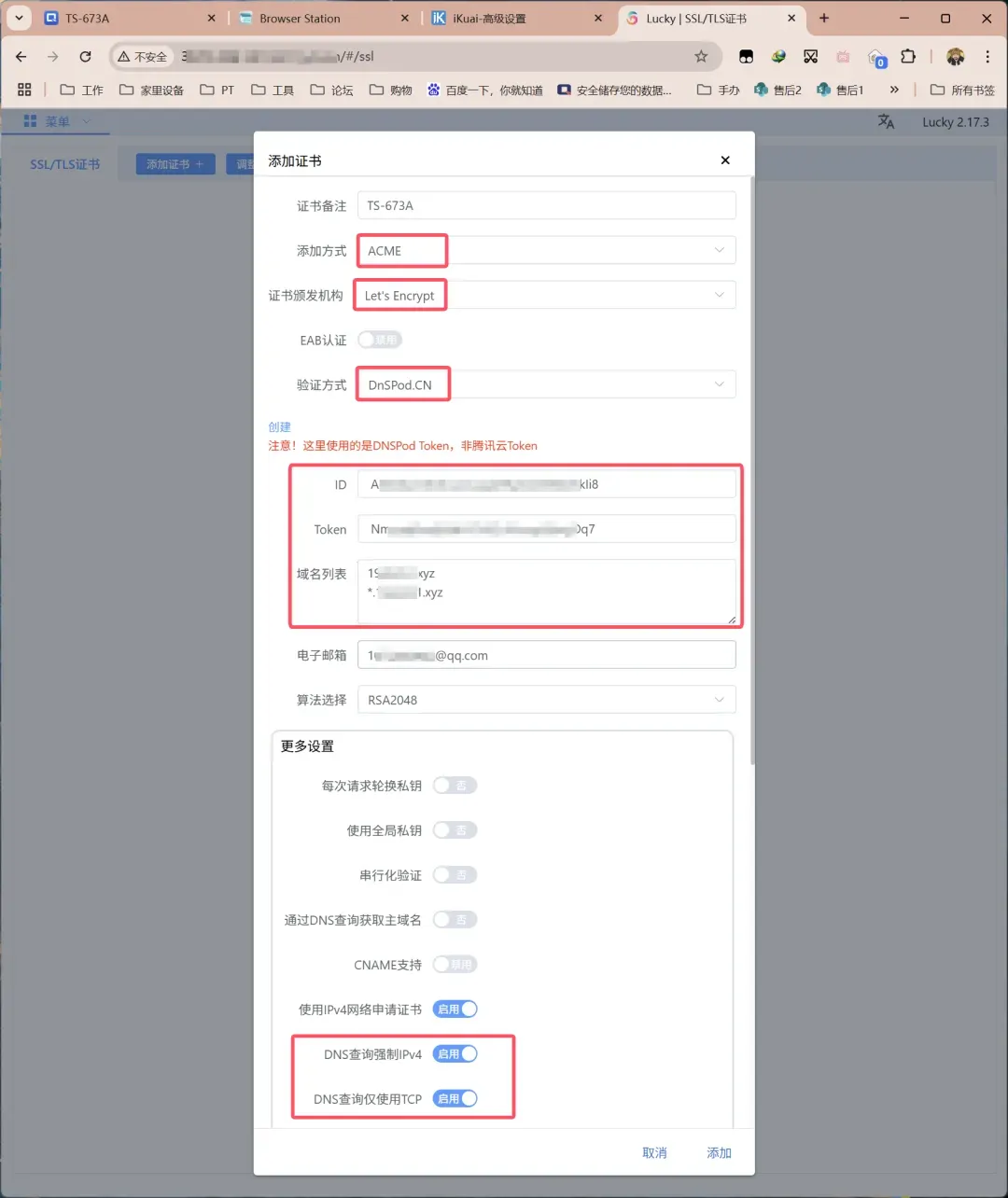
为证书起一个容易识别的备注名。“添加方式”选择 ACME,这种类型的证书会在到期前大约36天自动续签,非常省心。“证书颁发机构”选择 Let‘s Encrypt。“验证方式”务必与上一步动态域名解析的设置保持一致。粘贴ID和Token,并在“域名列表”中填入需要申请证书的域名,这里应该和DDNS中设置的域名一致。在“更多设置”中,建议勾选“DNS查询强制IPv4”和“DNS查询仅使用TCP”以提高申请稳定性。确认无误后,点击「添加」。
如果你已经拥有其他证书文件(比如购买的商业证书),也可以在这个页面通过“上传证书”或“指定证书路径”的方式进行添加。
稍等片刻,申请成功后界面会显示证书的详细信息及有效期,看到这个就大功告成了。

Web服务(反向代理)
从这里开始,我们将配置反向代理规则,实现通过域名安全、优雅地访问内网的各种服务。
点击左侧导航栏的「Web服务」,然后点击「添加Web服务规则」。

首先为这条规则起个名字。“监听类型”根据你的公网IP类型选择(IPv4或IPv6)。“监听端口”可以自定义一个未被占用的端口(例如我设置为7086,IPv6用户通常无需关心此设置)。由于国内运营商的公网IPv4通常封锁了443等标准HTTPS端口,我们需要使用其他端口。既然已经申请了SSL证书,我们肯定希望通过HTTPS访问,因此请务必开启“TLS”开关。

接下来是“默认规则”设置,建议选择“关闭链接”。这意味着当来访的请求不符合下面设置的任何一条子规则时,服务器不会返回403、404等错误页面,而是直接断开连接。这个设置能提升一定的隐蔽性和安全性,但并非必需,官方文档也有说明,你可以根据需求调整。

最后,我们来添加具体的子规则。新版本的Lucky支持批量修改前端域名,如果你实行“域名年抛”策略,这个功能会非常方便。
以我之前部署的Transmission(TR)下载器为例:在子规则中,“服务类型”选择“反向代理”。“前端域名”填写纯粹的域名(例如 tr.yourdomain.com),不要带路径或端口。“后端地址”则需要填写该服务在内网中的完整访问地址(例如 http://192.168.1.100:9091)。

确认信息无误后,点击右下角的「添加/修改子规则」。保存后,你将看到类似下图的规则列表,其中红色框标注的地址,就是未来你从外网访问TR服务的入口。

对于使用公网IPv4的用户,最后还需要在路由器上完成一步:设置端口转发(或称端口映射)。将外网的“7086”端口(即上一步我们设置的监听端口)转发到内网NAS的IP地址的相同端口上。

至此,一个完整的家庭NAS外网访问方案已经搭建完成。后续你可以将Lucky自身的面板,或者其他家庭服务(如Jellyfin、Nextcloud、Home Assistant等)以同样的方式添加为新的子规则。

情况补充
在最初测试Lucky配置流程时,我曾遇到一个小问题:
在手机浏览器中直接输入
域名:监听端口(如tr.example.com:7086)时,连接会失败,必须手动补上https://前缀才能访问。
为了解决这个问题,让访问体验更无缝,我们需要添加一条HTTP自动跳转到HTTPS的规则。
再次点击「添加Web服务规则」。
配置如下:
- 监听端口:与之前HTTPS服务的监听端口保持一致(例如7086)。
- TLS开关:保持关闭(因为这条规则专门用来处理HTTP请求)。

接着,向下滚动并编辑这条规则的“默认规则”。
- 服务类型:选择“重定向”。
- 默认目标地址:填写
https://{host}:{port}。这里的{host}和{port}是变量,会自动替换为请求的原始域名和端口。

保存此规则。之后,当用户或浏览器尝试访问 http://tr.yourdomain.com:7086 时,会被自动重定向到 https://tr.yourdomain.com:7086,实现无缝、安全地访问。
最后
通过这次意外的配置丢失与重建,我深刻体会到了定期备份配置文件的重要性。整整一天的时间都耗费在重新配置和调试上,这完全是因为自己的疏忽和拖延。希望我的这段经历能给大家提个醒,无论是NAS配置、重要文档还是代码,养成定期备份的好习惯,关键时刻真的能省下大量时间和精力。