2026树莓派系统升级完整教程:从Bookworm安全迁移到Trixie的逐步指南

树莓派操作系统的最新主要版本现已推出。如果您仍在使用旧版系统,本文将为您提供一套完整的升级方案,帮助您从Bookworm或更早版本顺利过渡到Trixie。
将树莓派操作系统升级到新主版本时,推荐的做法是在新的SD卡上进行干净安装。旧SD卡可以作为备份使用,待新系统正常运行后,再将重要文件迁移过去。
首先,我们会简要提及一种快速方法,但本文的核心在于详细展示正确升级的完整流程。
目录
- 概述:选择最佳升级策略
- 第一步:为系统迁移做好旧设备准备
- 第二步:执行干净安装最新版树莓派操作系统
- 第三步:恢复备份数据与配置
- 高级技巧:主版本升级的额外建议
概述:选择最佳升级策略

需要明确的是:本指南并非针对常规应用程序的版本更新。
本次升级涉及主版本变更,即对整个操作系统进行全方位更新,从树莓派操作系统(Bookworm或更早版本)升级到树莓派操作系统(Trixie)。
主版本升级意味着操作系统底层组件将发生根本性变化,这包括引入新功能,也可能导致旧的配置失效。
那么,执行版本升级的最佳方法是什么呢?
此前已提及一种快捷方式,有时被称为“就地升级”,即通过更换软件源并更新整个系统来完成。但事实上,这种方法并不推荐,因为它极有可能导致系统不稳定甚至崩溃。
https://raspberrytips.com/upgrade-raspberry-pi-os-bookworm/
最新版树莓派操作系统(Trixie)在显示服务器、音频管理和网络配置等方面进行了大量革新,这些变化使得就地升级的风险比以往更高。
让我们听听树莓派基金会的官方建议:
对于所有主要版本升级,我们不建议也不支持尝试升级正在运行的镜像。……推荐的方法是烧录一个干净的副本……西蒙·朗——软件工程师/树莓派
这正是本文要展示的:一种安全可靠的干净升级方法。
整个流程主要包含以下几个核心步骤:
- 备份所有重要文件和数据。
- 执行树莓派操作系统的干净安装。
- 恢复之前备份的数据和配置。
接下来,我们将详细探讨每个步骤。
第一步:为系统迁移做好旧设备准备
在本节中,您需要确定需要保留的文件,完成备份工作,并为安装最新的树莓派操作系统做好准备。
清点需要保留的文件
在开始升级操作之前,最好先明确您希望保留哪些内容。这样,即使在升级过程中出现问题,您也能确保数据安全。以下是一些建议您检查的关键位置。
Home 目录
您的用户文件夹(例如 /home/pat)通常包含您存储的所有个人文件,如图片、文档或3D模型。
但您可能没有意识到,这里还隐藏着一些重要目录。
可以通过运行以下命令查看所有文件:
ls -hal
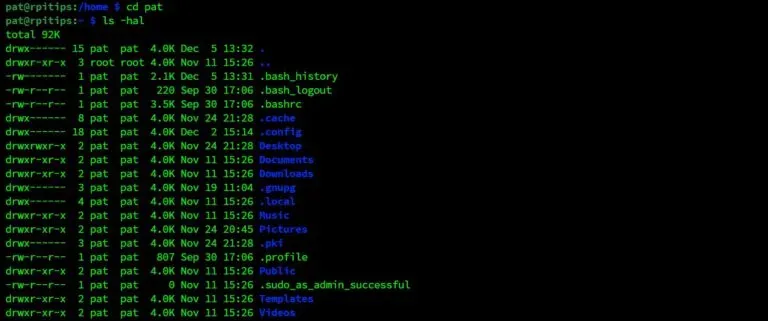
像 ~/.config/ 和 ~/.local/share/ 这样的文件夹包含了应用程序的配置信息,未来可能需要用到。
如果系统中有其他用户,他们在 /home 目录下也会有各自的文件夹。
最简单的方法是备份整个 /home 文件夹。
/etc 中的配置文件
在大多数Linux系统中,/etc 文件夹至关重要:它包含了系统上几乎所有应用程序和服务的配置文件,例如Web服务器设置、SSH密钥、定时任务和文件系统挂载指令。
这个文件夹可能包含大量文件,但由于它们大多是文本格式,实际占用的存储空间往往很小。为了简化操作,建议像处理 /home 一样备份整个 /etc 文件夹,之后再有选择性地恢复所需文件。
特殊启动文件
树莓派有两个特殊的启动文件:config.txt 和 cmdline.txt。
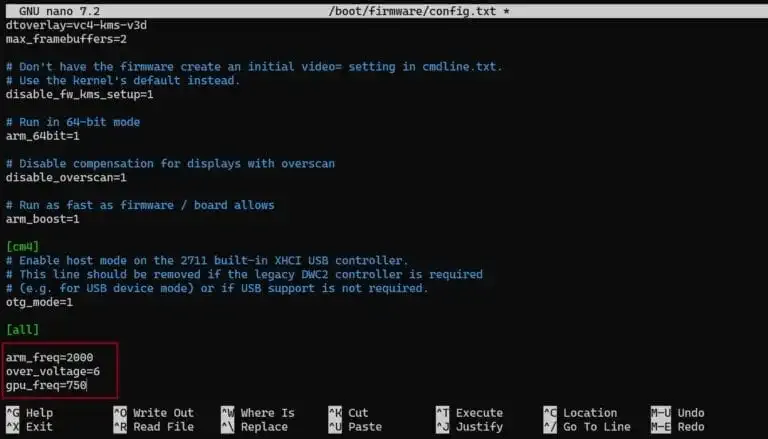
在较新的安装中,这些文件位于 /boot/firmware 文件夹内。
对于较旧的安装,这些文件则位于 /boot 中。
例如,config.txt 可能包含用于复古游戏超频的特定设置。
如果您从未修改过这些文件,可能无需保存,但鉴于它们体积小巧,备份起来也无妨。
已安装的软件包
迁移到新系统时,您可能需要重新安装常用的应用程序。但如果记不清安装了哪些软件怎么办?
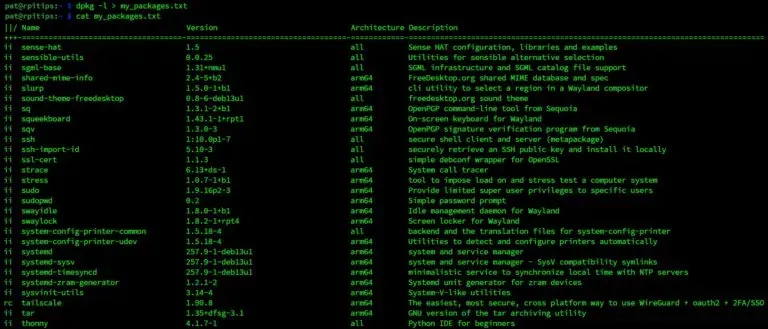
使用以下命令创建文本记录,以便后续重新安装:
- 记录通过APT安装的软件包列表:
dpkg -l > my_packages.txt
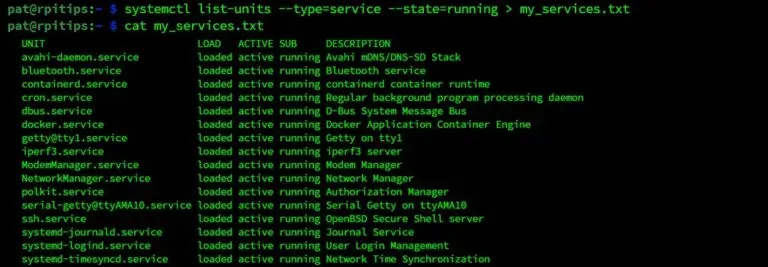
- 记录系统上正在运行的服务:
systemctl list-units --type=service --state=running > my_services.txt
如何备份重要文件
现在您已经明确了需要保留的内容,接下来介绍备份这些文件的方法。
备份方式多种多样,我们将从最简单的方法开始,并提供其他进阶指南的链接。
保留旧SD卡作为备用盘
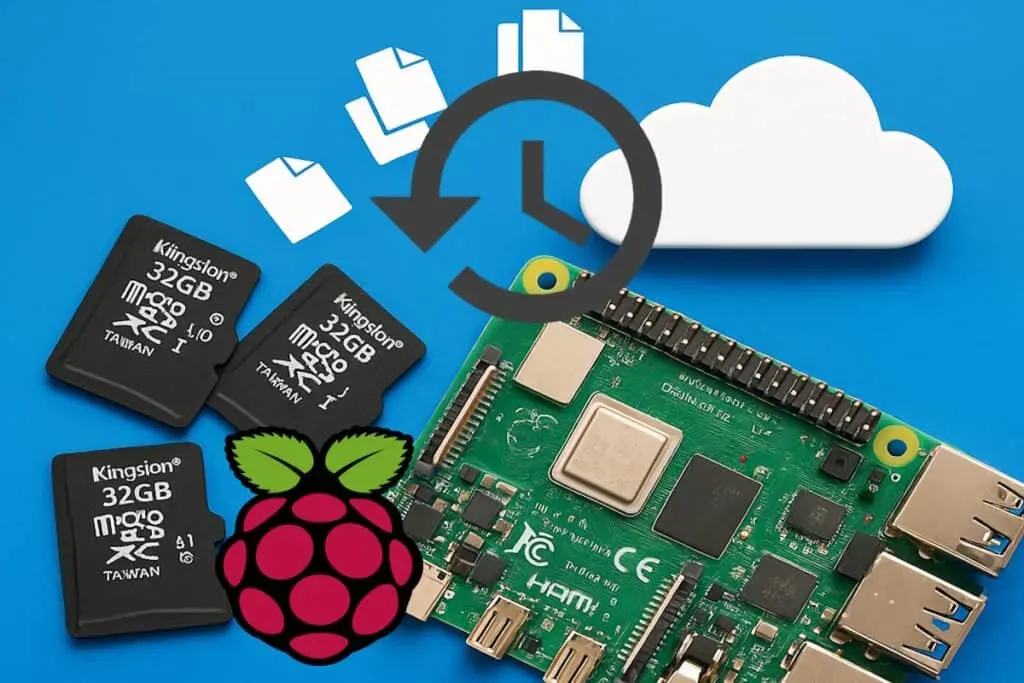
最简单的备份方法是保持旧SD卡完好无损。然后,使用另一张SD卡安装新系统。待新系统运行稳定后,可以通过USB读卡器插入旧SD卡,并复制所需文件。
即使数月后您突然想起某些内容,也可以随时从抽屉中取出旧SD卡进行检索,操作快捷方便。
将文件复制到其他存储介质
如果没有备用SD卡,可以通过将文件从树莓派复制到其他存储设备来创建备份。
例如,我喜欢使用SFTP协议将整个 /home 和 /etc 文件夹从树莓派传输到个人电脑上,这样可以省去压缩和解压缩的步骤。
另一种方法是使用 tar 命令压缩需要保留的文件夹,并将压缩文件保存到USB闪存盘中。
或者采用高级备份方案
如果上述备份方法不适用,可以参考我们网站上的其他方案。例如,您可以创建旧系统的完整镜像,以备未来恢复之需:如何创建树莓派SD卡的镜像?(Windows/Linux/Mac)。
https://raspberrytips.com/create-image-sd-card/
对于更特殊的备份需求,例如备份到在线云服务,请查阅我们的指南:备份树莓派的5种最佳方法(优缺点分析)。
https://raspberrytips.com/backup-raspberry-pi/
更新固件
完成备份后,您可以开始准备更新树莓派的固件。
固件存储在设备主板上,在安装新操作系统版本前确保其处于最新状态非常有益。这将提供最新的启动选项并减少硬件兼容性问题。
在终端中运行以下命令以检查树莓派固件是否需要更新:
sudo rpi-eeprom-update

如果提示“有更新可用”,请按照以下步骤更新树莓派固件:
https://raspberrytips.com/update-raspberry-pi-firmware/
sudo apt update
sudo apt full-upgrade
sudo rpi-eeprom-update -a
sudo reboot now
重启后,再次运行检查命令,应显示您正在使用最新的稳定固件版本。

第二步:执行干净安装最新版树莓派操作系统
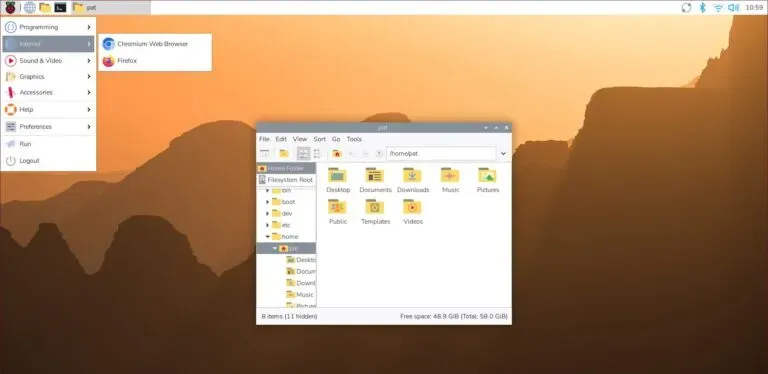
现在,旧系统已妥善处理,是时候从头开始安装最新的树莓派操作系统版本了。
提示:使用两张SD卡会更加便捷。您可以将旧的工作系统保留在一张卡上作为备份,同时在另一张卡上安装新版本。
我们已有多个关于如何干净安装树莓派操作系统的指南。您可以根据情况选择以下方法之一:
A)使用USB SD卡读卡器的标准安装流程:
在树莓派上安装树莓派操作系统Trixie(图文并茂指南)。
https://raspberrytips.com/install-raspbian-raspberry-pi/
B)如果没有额外的显示器或键盘:
如何无头安装树莓派(无需显示器)。
https://raspberrytips.com/raspberry-pi-headless-setup/
C)如果没有其他电脑或SD卡读卡器:
通过网络启动方式安装树莓派系统。
https://raspberrytips.com/network-boot-with-raspberry-pi/
新系统启动并运行后,请花些时间完成树莓派操作系统的基础配置:设置用户账户、配置网络、安装系统更新等。完成这些步骤后,即可进入下一阶段。
第三步:恢复备份数据与配置
在干净安装最新的树莓派操作系统版本后,如何恢复您的旧有数据呢?以下是一些推荐的常见操作步骤。
重新安装应用程序

还记得在第一步中记录的软件包列表吗?现在是时候重新安装它们了。
您可以通过图形界面或命令行安装软件包,选择您更熟悉的方式即可。更多详细信息,请参考我们的指南:如何在树莓派操作系统上轻松安装应用程序?(5种常用方法)。
https://raspberrytips.com/install-apps-raspberry-pi/
但请注意,不建议盲目重新安装整个旧软件包列表。新版本中可能有些依赖关系已经发生变化。最好将列表作为参考,手动安装您可能需要的新版本软件。
复制用户文件
还记得之前备份的 /home 文件夹吗?您可以将其中的部分内容复制到新系统中。建议先从个人文件开始,例如视频、笔记等您自己创建并认识的文件。
然而,对于像 ~/.config 或 ~/.local 这样的隐藏文件夹,不建议直接全部复制。它们可能包含与刚安装的新应用程序版本冲突的配置。只有当您对某个特定应用程序有大量自定义设置且确实需要恢复时,才从这些文件夹中复制相关内容。
对于大多数应用程序,通常可以接受新的默认设置,并在此基础上进行调整。
恢复配置文件
还记得备份的 /etc 文件夹吗?您也可以有选择性地复制其中的内容。建议仅复制那些您明确知道进行过大量修改的服务配置文件。
例如:
/etc/ssh/etc/apache2/etc/ts.conf
对于其余文件,建议使用新系统默认安装的版本。只有当您发现某个服务或程序的工作方式与以往不同时,才从备份中查找旧的配置文件并恢复该特定文件。
测试服务运行状态
还记得之前保存的服务列表吗?以下是如何让这些服务重新运行起来的方法:
-
重新安装服务的软件包。(例如:
sudo apt install apache2) -
复制其配置文件,这些文件通常可以在旧的
/etc文件夹中找到。(例如,Pi-hole 的配置可能存储在/etc/pihole中) -
启动服务并设置为开机自启:
sudo systemctl start <service>
sudo systemctl enable <service>
(更多详细信息,请查阅我们关于如何使用“systemctl”命令的指南。)
https://raspberrytips.com/systemctl-linux-command/
- 进行一些测试,确保您的服务按预期工作。
建议一次处理一个服务会更轻松。例如,先安装并检查Web服务器是否正常运行,再验证Pi-Hole是否正确拦截广告,依此类推。
恭喜!以上步骤应能覆盖您升级到新版本所需的大部分操作。如果您是高级用户,请继续阅读下一节以获取更多实用技巧。
高级技巧:主版本升级的额外建议
实际上,每个系统环境都有所不同,因此无法在上述步骤中涵盖所有特殊情况。本节将介绍一些额外的技巧和窍门,或许能在备份和恢复过程中提供帮助。
定时任务(Cron Jobs)
如果您设置了自动化任务或脚本(即cron作业),则需要手动恢复它们。
在旧系统上,建议从以下位置查看并复制您的cron作业:
crontab -e
sudo crontab -e
如果无法访问运行中的系统,则需要复制相关文件。您可以在旧安装的以下位置查找它们:
- 用户作业:
/var/spool/cron/crontabs/ - 系统作业:
/etc/crontab和/etc/cron.d/
Web服务器配置
如果您托管了网站,需要确保从旧系统中复制网站文件。通常,网站文件可能存储在 /var/www/ 或 /var/www/html 文件夹中。
恢复网站的一般步骤如下:
- 将网站文件复制到新系统上的相同文件夹中。
- 将您选择的Web服务器(如Apache、nginx或Caddy)的旧配置文件复制到新系统上。(这些配置文件通常位于
/etc文件夹中。) - 在新安装上启动并启用Web服务器。
- 测试您的网站是否可以正常访问。
如果忘记了当初的设置方式,请参考我们的指南以唤醒记忆:在家中使用树莓派托管网站。
数据库文件迁移
如果在数据库中存储了重要信息,最好使用数据库应用程序的导出功能进行迁移。
首先,从旧系统导出数据库:
- 启动数据库应用程序。
- 使用导出功能逐个导出每个数据库。
- 此操作将创建数据库备份文件,例如
export.sql。
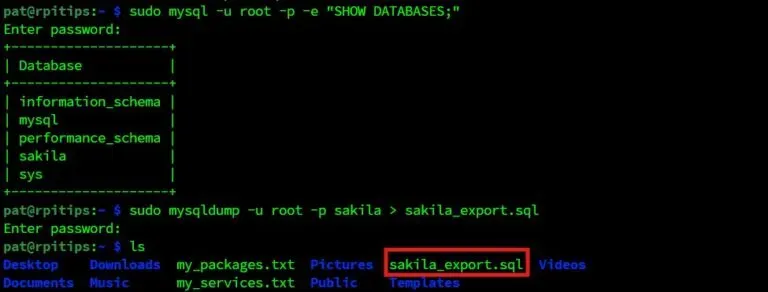
然后,在新系统上恢复数据库:
- 将导出的文件复制到新系统上。
- 启动数据库应用程序。
- 使用导入功能选择文件,逐个恢复每个数据库。
具体步骤可能因您在树莓派上使用的数据库类型(如MySQL或MongoDB)而略有不同。
Python虚拟环境恢复
对于开发者而言,您可能有一些珍贵的Python虚拟环境需要在新系统上重建。但是,不建议直接压缩整个 venv 文件夹进行恢复,因为这可能导致兼容性问题。正确的做法是从旧系统导出虚拟环境配置,并在新系统上重新创建。
首先,从旧系统导出虚拟环境:
- 激活虚拟环境:
source /path/to/venv/bin/activate
- 导出环境依赖列表:
pip freeze > requirements.txt
然后,在新系统上恢复虚拟环境:
- 创建并激活新的虚拟环境:
python3 -m venv venv
source venv/bin/activate
- 更新pip到最新版本以确保兼容性:
pip install --upgrade pip
- 恢复依赖环境:
pip install -r requirements.txt
容器化应用迁移
恢复Docker或Podman容器很大程度上取决于您最初的设置方式。
例如,如果您使用Docker Compose文件进行管理,并且这些文件存储在 ~/containers 文件夹中,那么只需将整个文件夹从旧系统复制到新系统上,然后让Docker根据配置拉取镜像并重新创建容器。这种方式无需手动恢复每个文件,这正是容器化部署的优势所在——便于移植。
推荐做法:复制容器配置文件,并让Docker或Podman自动处理其余部分。
但是,如果容器内确实包含需要保留的自定义设置怎么办?在这种情况下,请查看容器的配置文件(如YAML文件),并找到“volumes”部分。

该容器的文件存储在 /etc/pihole 和 /etc/dnsmasq.d 目录中。
(:)左侧列出的路径指示了这些文件在本地系统中的位置。如果需要,您可以将这些文件夹复制到新系统上。
希望本指南能帮助您理清升级流程,并对彻底升级树莓派系统充满信心。