51K星标开源神器CC Switch:一键无缝切换模型,告别手动配置烦恼
上周我连续发布了几篇模型评测的文章,尤其是周五直接三连发,引起了不少讨论。很多朋友在私信和评论区问我:“到底怎么才能在Claude Code里轻松切换不同的国产模型?”
其实周一的时候我已经写过一篇非常详细的Claude Code使用教程,其中就用了很大篇幅介绍如何接入国产模型。但我也清楚,那种长教程能真正从头看到尾的人并不多。所以这次我决定把这个自己高频使用、体验极佳的小工具单独拎出来,好好写一篇分享。
这个工具就是开源社区里大名鼎鼎的 cc-switch,目前在GitHub上已经收获了超过51K星标。
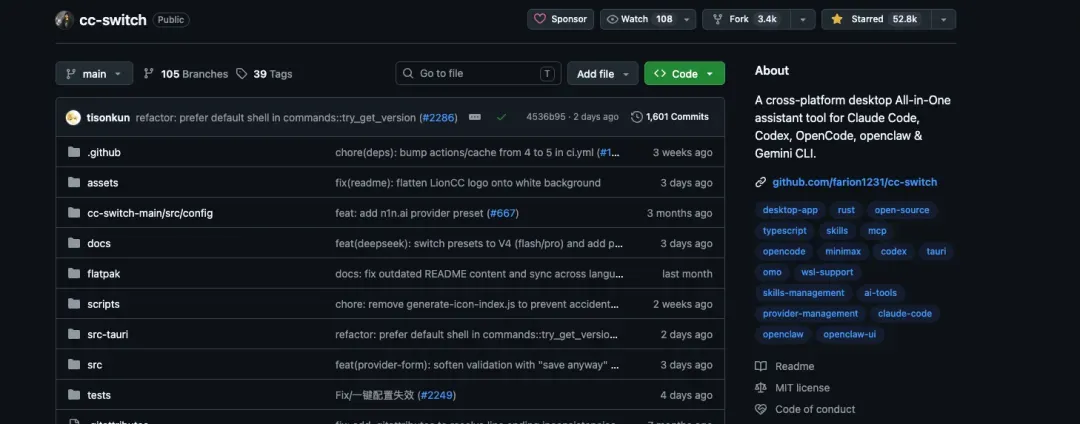
项目地址:https://github.com/farion1231/cc-switch
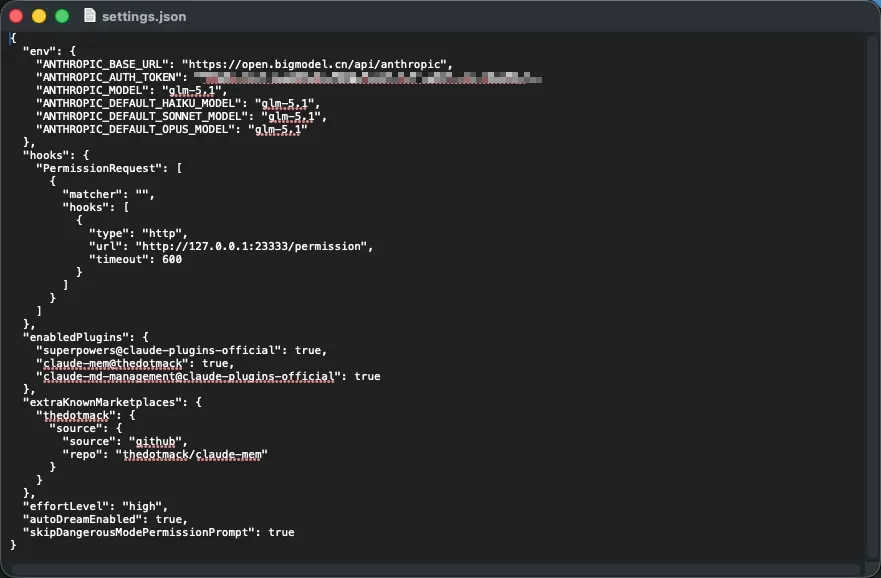
它的原理简单到不能再简单:直接替你修改模型配置文件。因为对绝大多数非程序员来说,给Claude Code、OpenClaw这类Agent工具更换背后的模型,其实是有门槛的——你得懂一点代码,知道配置文件在哪里,还得手动编辑JSON。在Claude Code里,这个文件就是settings.json。
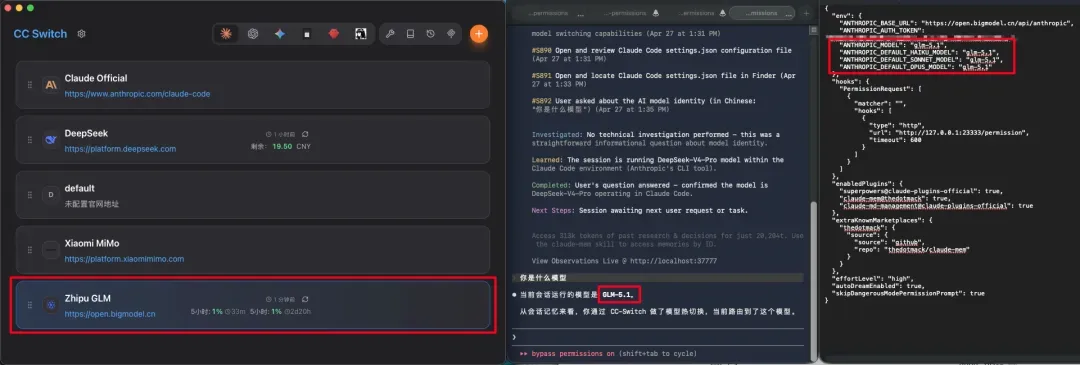
只要你亲自改过一次,就明白这事有多折磨人。我还记得GLM-5刚发布时,想把它接到Claude Code里用,照着文档找到settings.json,然后手动填写base_url、auth_token、model name等一系列字段……
那一刻我真的快崩溃了,觉得这操作实在太原始。之前用其他Agent工具时也一样:每次出了新模型想尝尝鲜,让工具自己去改配置,结果切着切着就崩了,稳定性极差。
忍无可忍之下我去问了Claude,有没有可以便捷切换Agent模型的开源项目。结果还真让我挖到了宝。
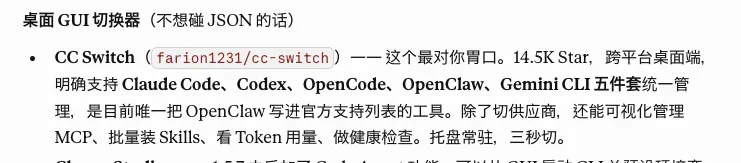
从那以后,切换模型这件事就再也没困扰过我。
cc-switch是一个全平台桌面应用,Windows、macOS、Linux都能用。目前已经支持Claude Code、Codex、Gemini CLI、OpenCode、OpenClaw,最新的版本还加入了Hermes,基本上你在电脑上跑的各类Agent工具它都能覆盖。

作为纯开源产品,安全性也有保障:所有数据都存储在你本地的SQLite数据库里(路径是~/.cc-switch/cc-switch.db),包括供应商配置、全局设置、模型定价等。当你切换供应商时,它会从数据库读取对应配置,再写入各家Agent的配置文件,从而实现无痛切换。
进入项目的GitHub Releases页面,找到对应系统的安装包直接下载。
https://github.com/farion1231/cc-switch/releases
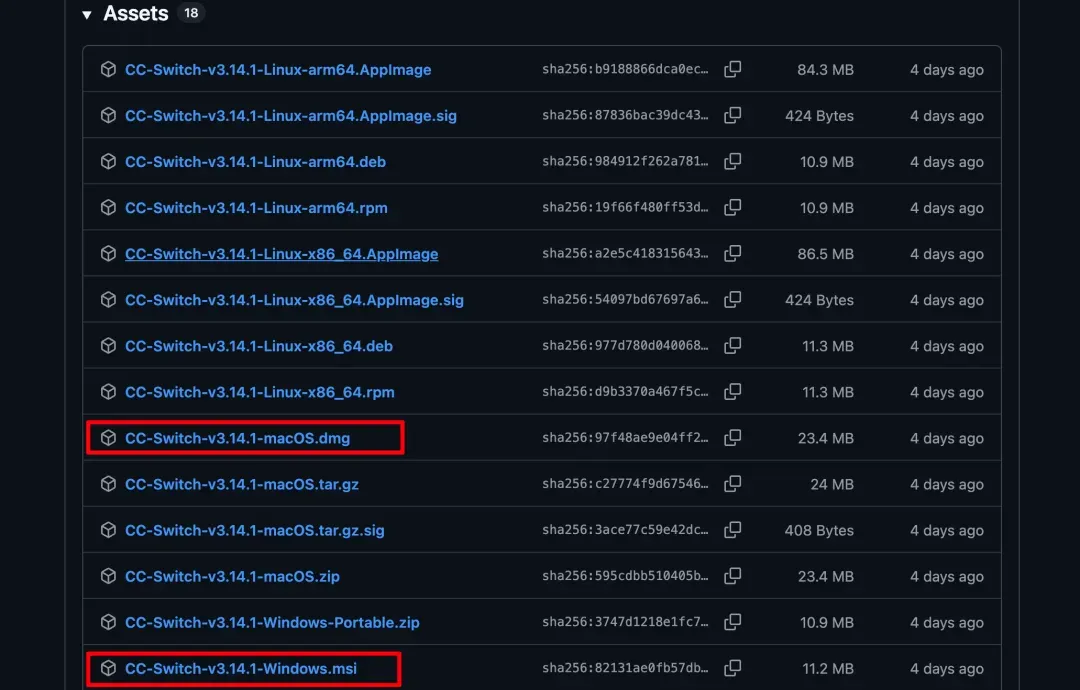
以macOS为例,下载红框标注的文件,双击运行即可。启动后你会看到一个Logo与Claude极为相似但颜色不同的应用图标。

接下来详细说明怎么在Claude Code里接入模型。
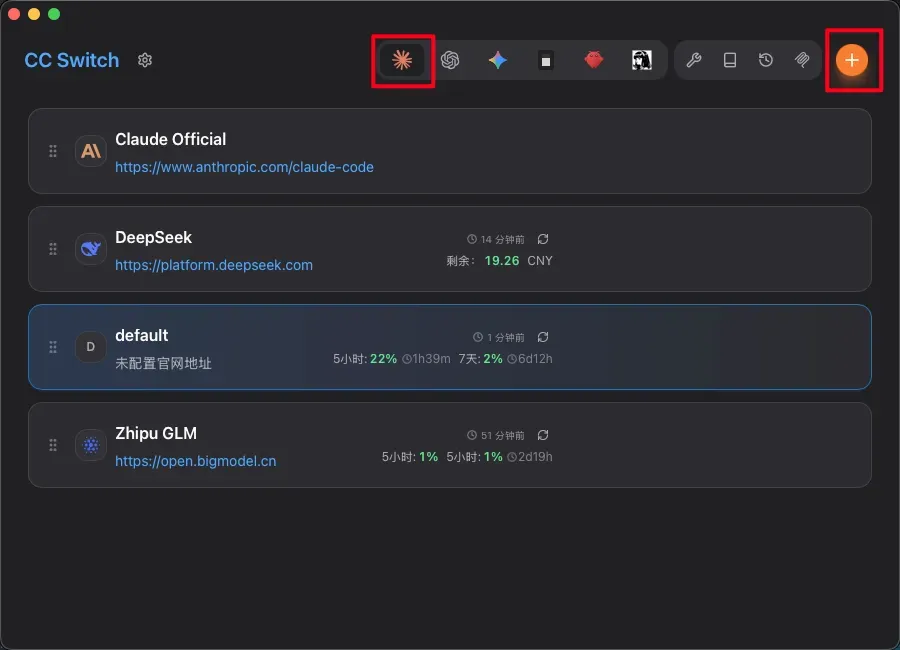
打开cc-switch,在Claude图标右侧点击加号。
工具内置了40多家供应商的预设,智谱、MiMo、DeepSeek、千问、Kimi、MiniMax、豆包、阶跃等国内主流厂商基本一网打尽。
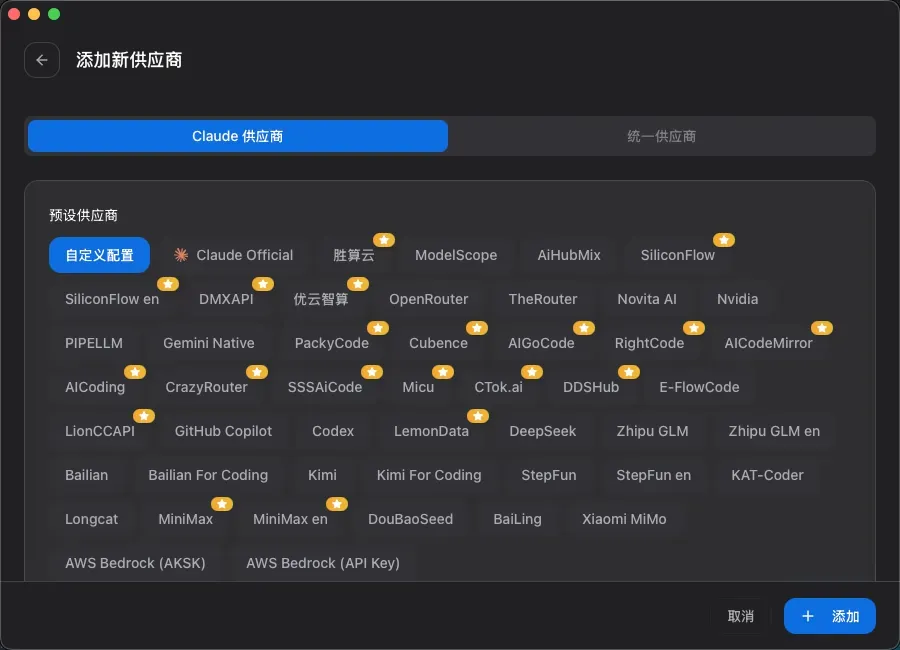
以智谱GLM为例,选择Zhipu GLM,想用哪个模型就点对应的供应商。
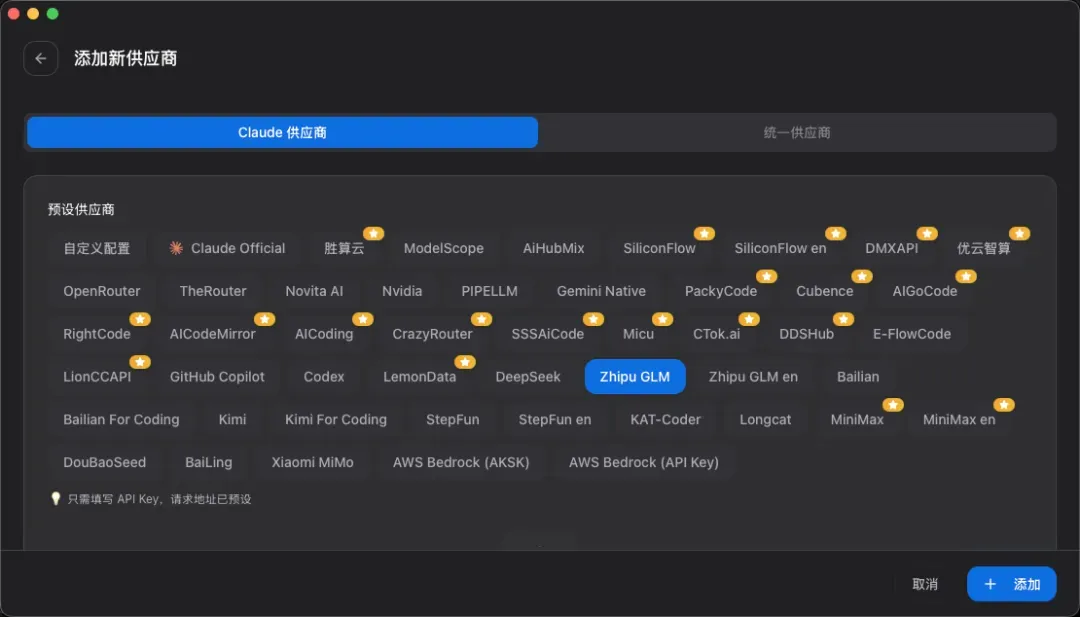
没选供应商时配置为空,选定之后除了API Key需要你自己填,其余字段cc-switch都会帮你预先填好,省心省力。
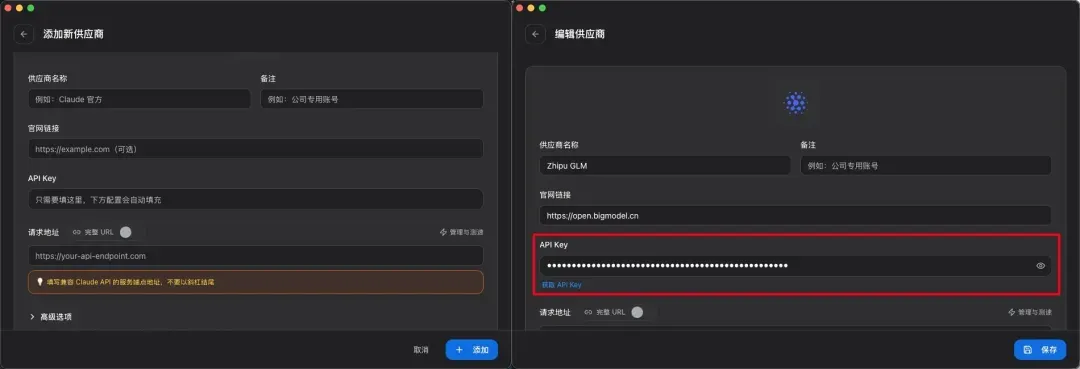
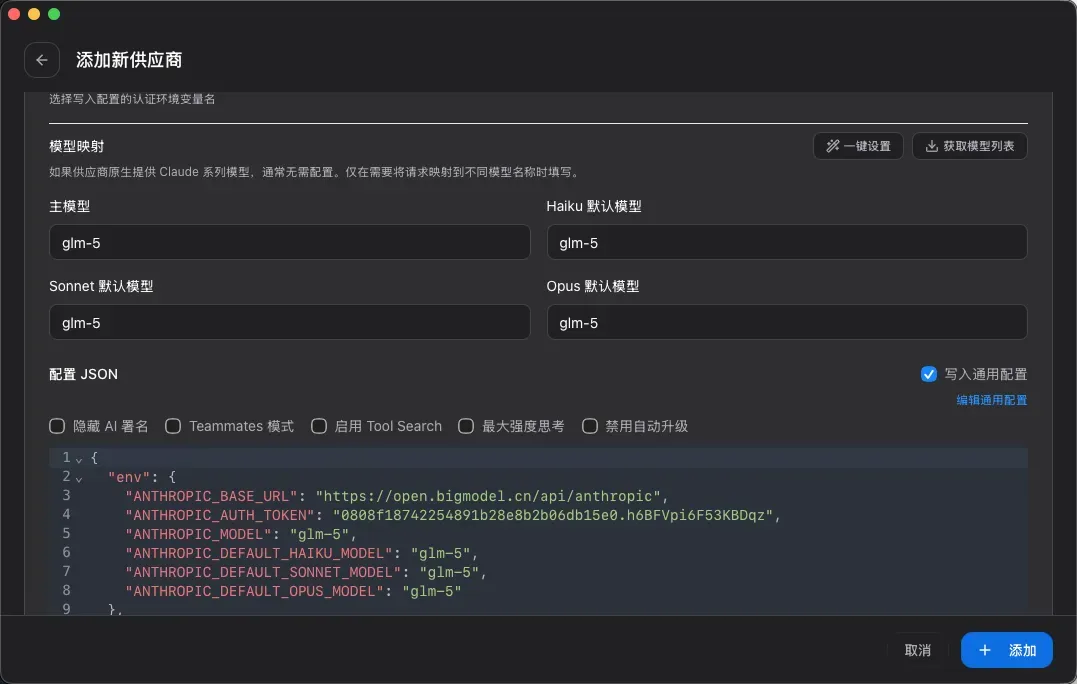
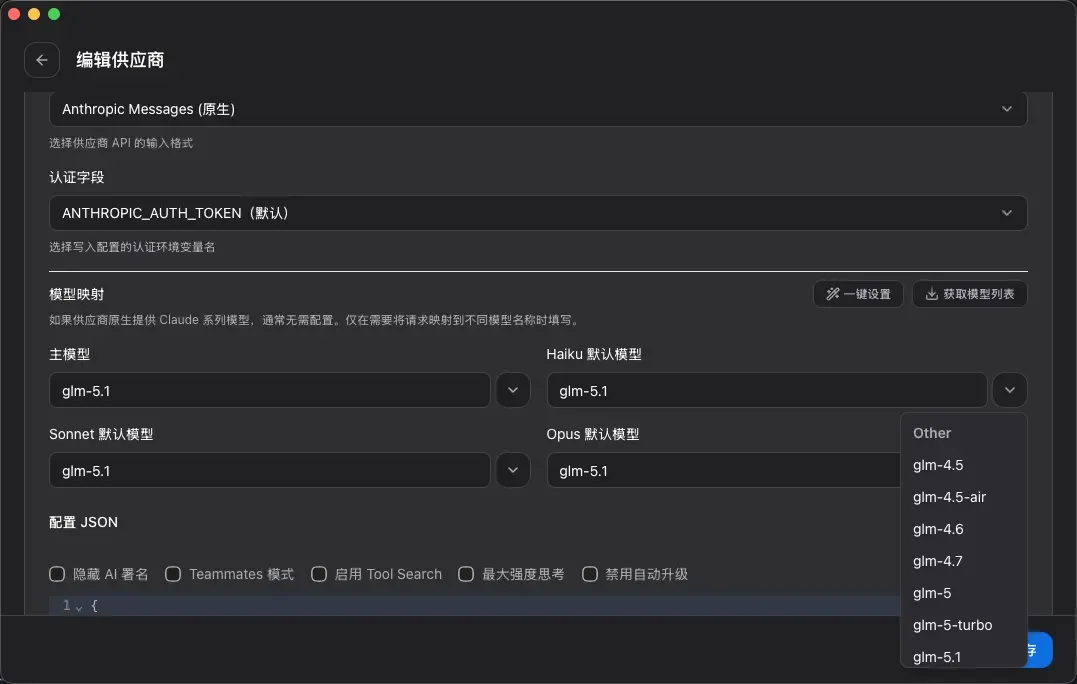
填入API Key后,可以下拉查看自动配置的模型版本,不喜欢也可以自行修改。
如果不太清楚模型的具体名称,点右上角的“获取模型列表”就能看到厂商提供的所有可用模型。
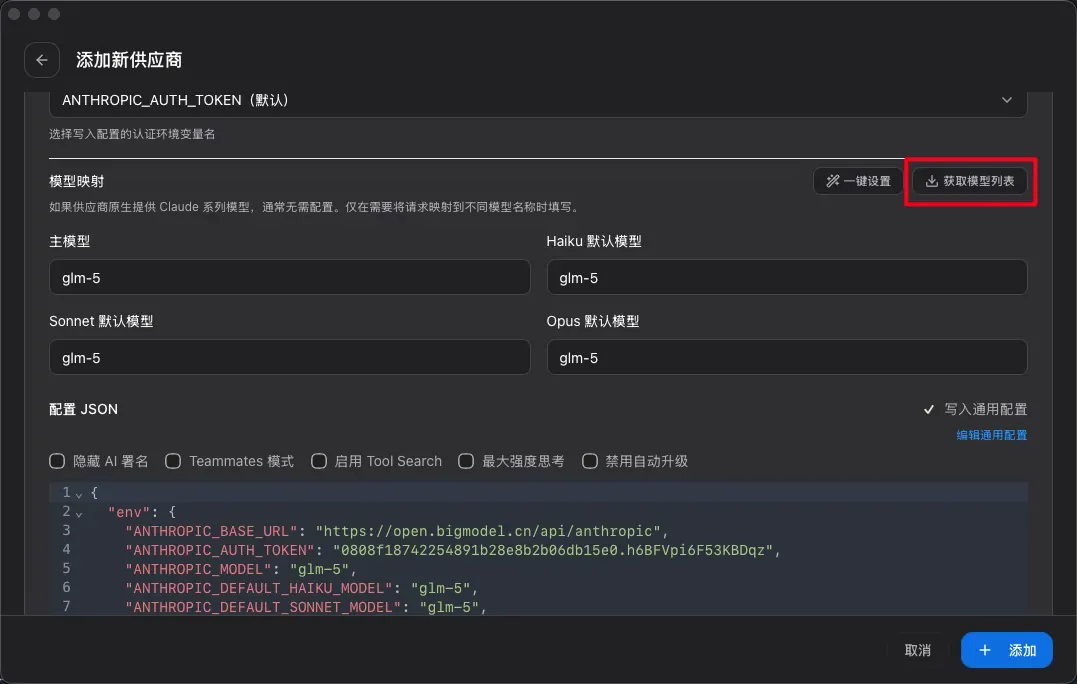
注意,不是每家供应商都支持查询列表,不支持的就需要你自己手动输入模型名。
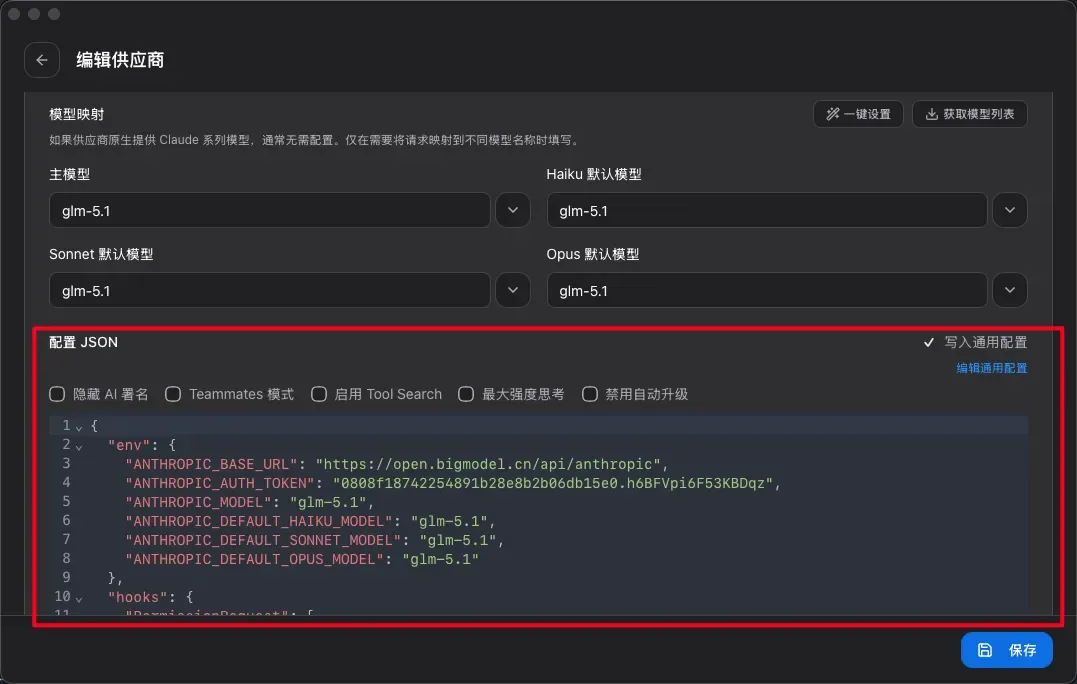
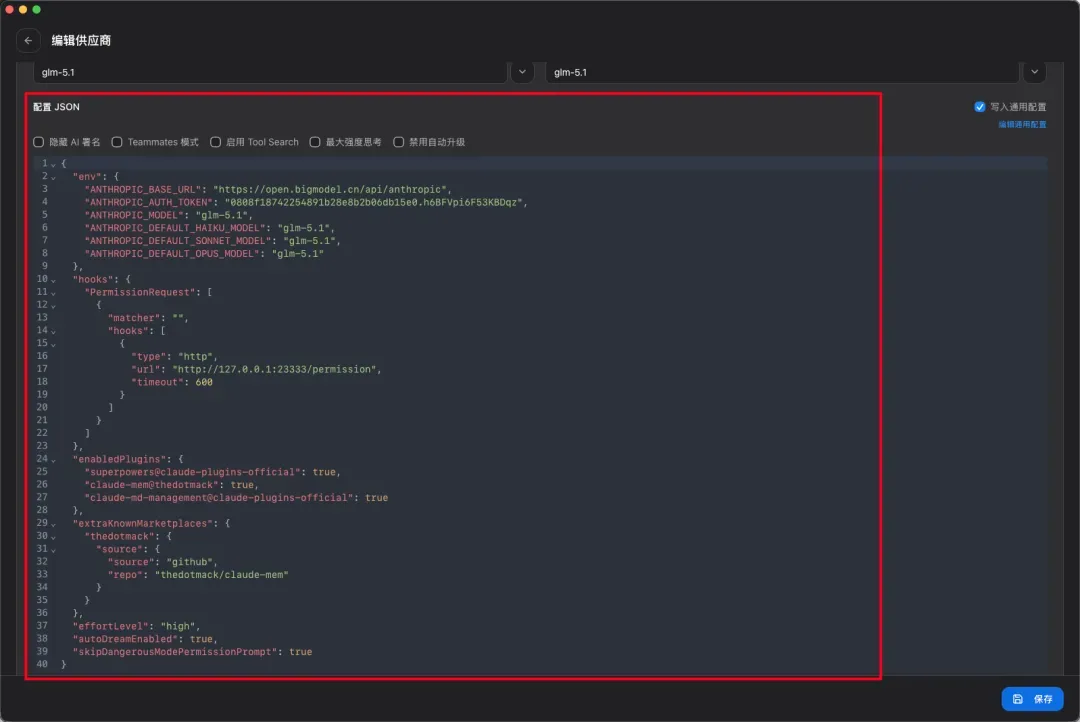
修改后右侧会同步显示对应的配置JSON,这个内容最终会写入Claude Code的settings.json,但你完全不用操心。
从头到尾你只需要做三件事:选供应商、填API Key、选模型。
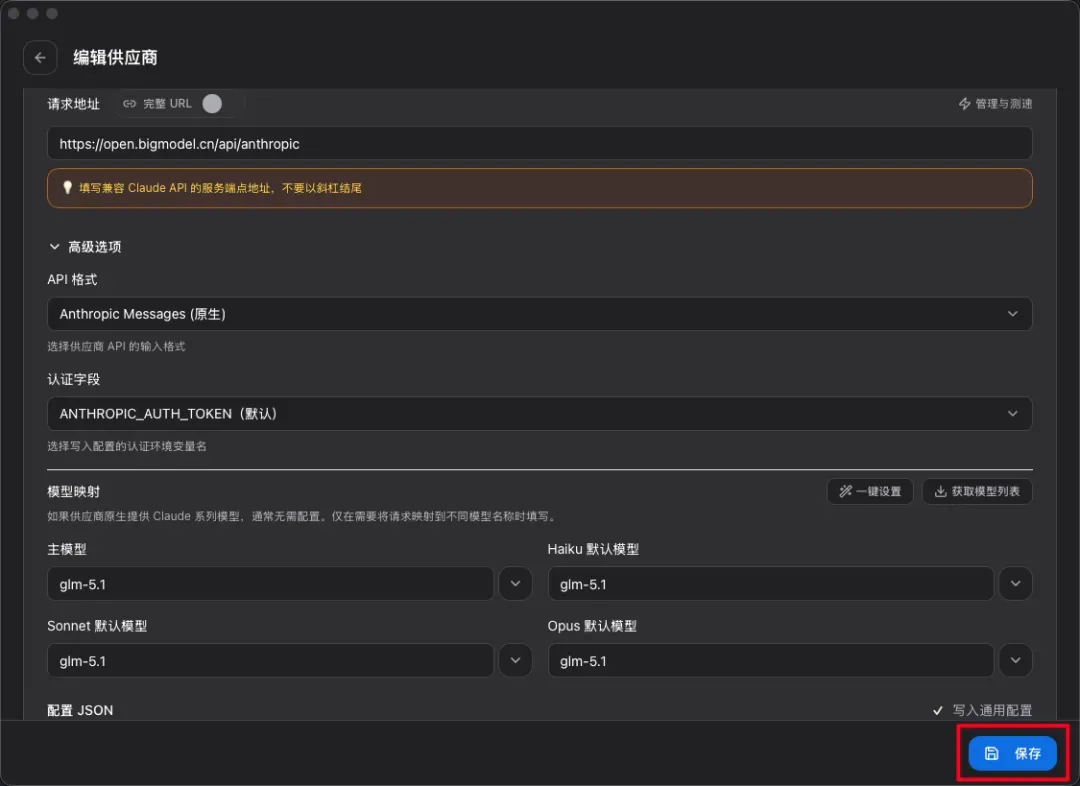
点击右下角的保存。
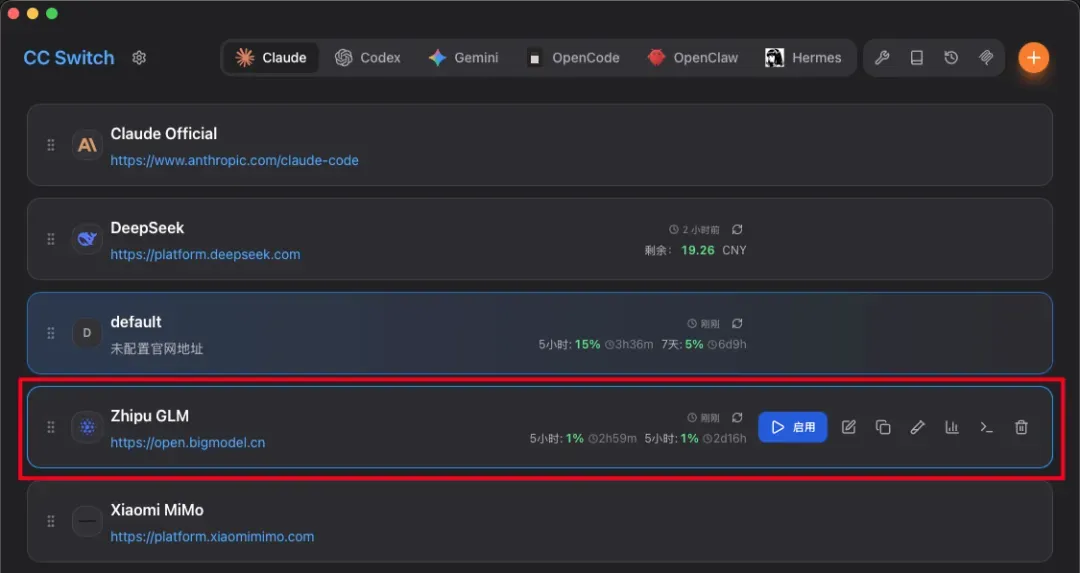
回到首页模型列表就能看到刚添加的配置,直接点启用即可在Claude Code里调用。
其他厂商的模型也可以按同样流程加入。更妙的是,切换时根本不用打开主界面,直接点击桌面右上角的小图标,想换哪个点哪个,每个Agent工具下面挂着独立的一套供应商列表,互不影响。
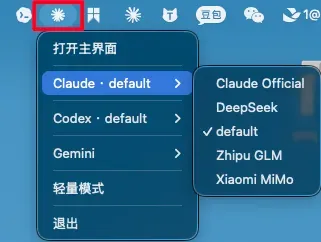
装上cc-switch之后一个很大的爽点是:Claude Code里实现了热切换。热切换就是你不用重启终端、不用关掉当前会话。比如你正在跑任务,感觉当前模型不太聪明,只需等它回复完,在菜单栏点一下图标换个模型,下一轮对话立刻生效。不过千万记得,别在模型正在处理请求的时候切,否则会报错。

这个功能对成本管理来说简直天赐。很多日常小任务或大项目里的一些简单环节,其实根本没必要上最贵、最强的模型,挂个性价比高的模型又快又便宜。而有了cc-switch,这种成本优化的操作成本几乎为零。
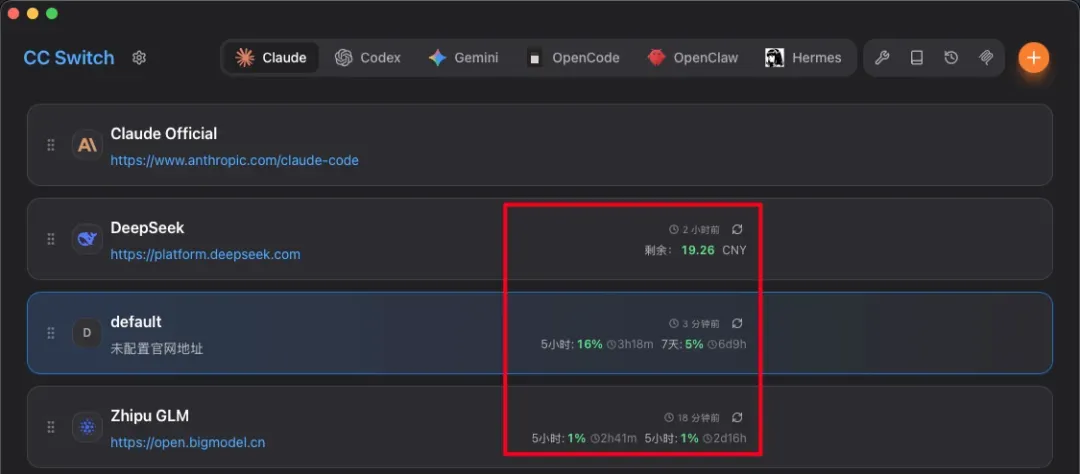
除了切换模型这一核心功能,cc-switch还做了不少贴心设计。比如用量追踪,可以快速看到API Key的余额和coding plan的额度。
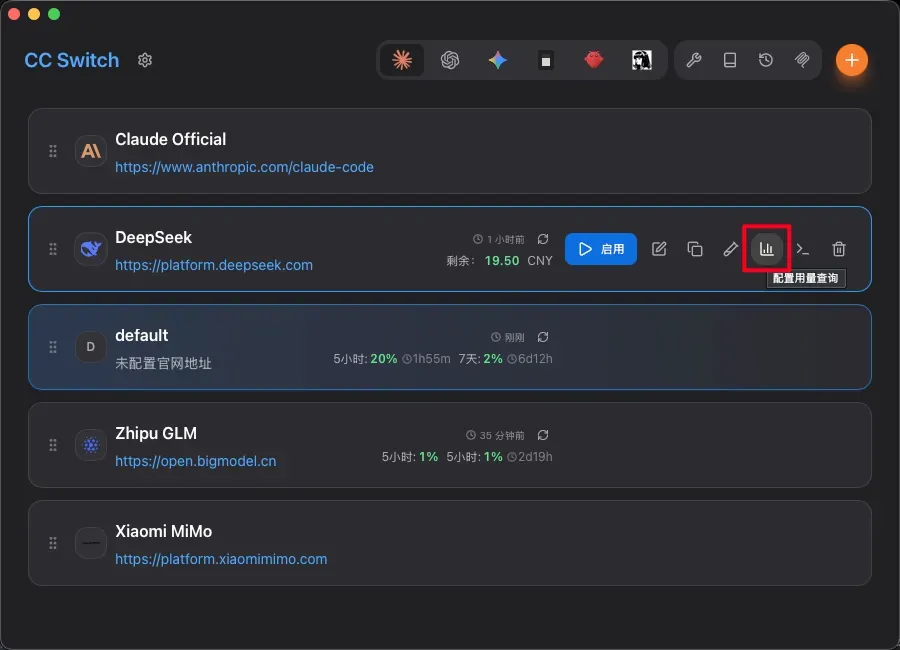
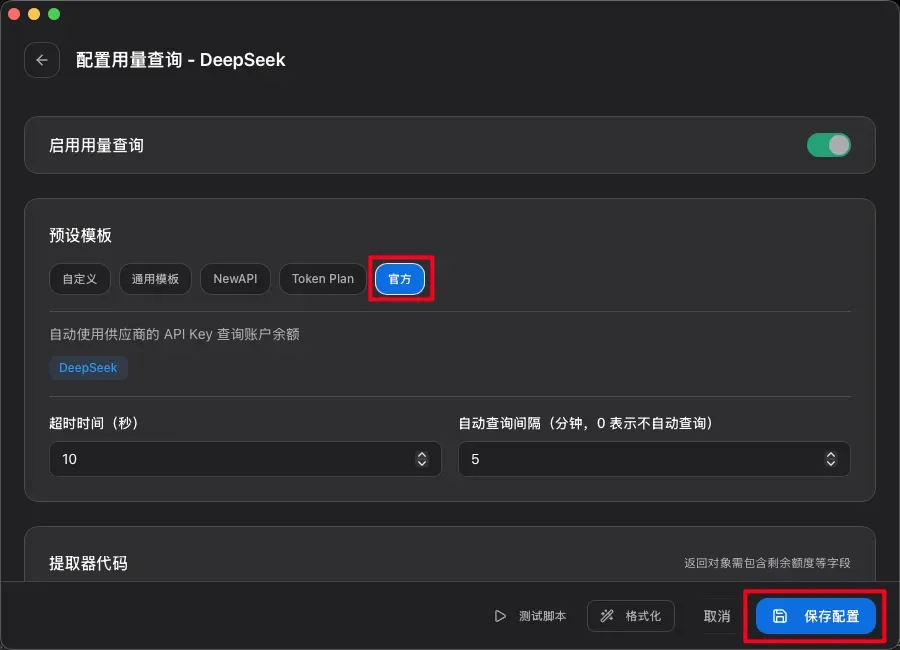
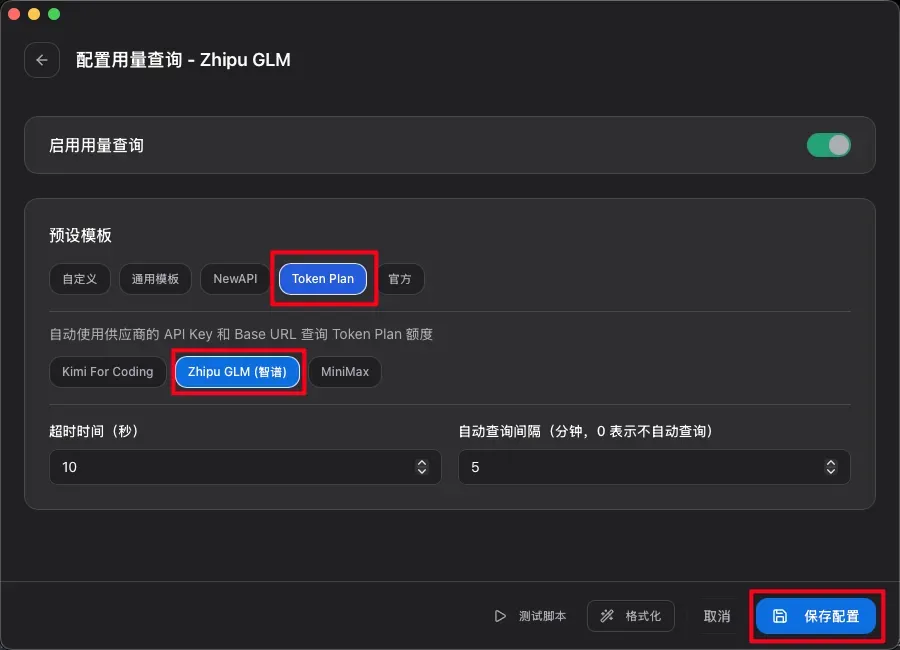
在模型列表点击“配置用量查询”,启用用量查询。
如果走的是API方式,点选“官方”然后保存配置。

如果是买的token plan,就点选“token plan”,选择对应模型供应商并保存。
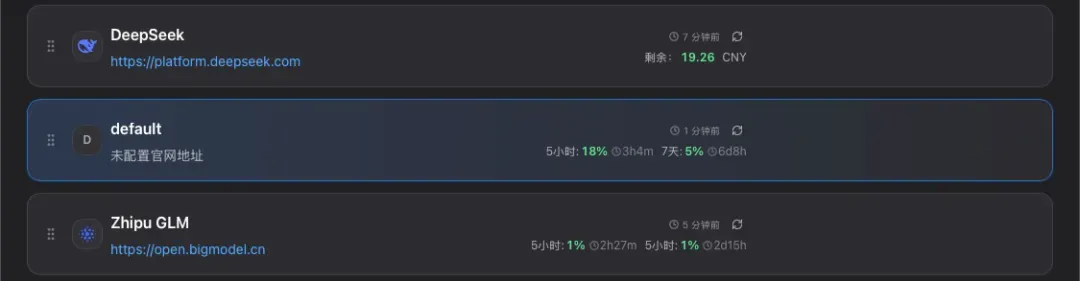
首页列表就能实时看到消耗或余额。
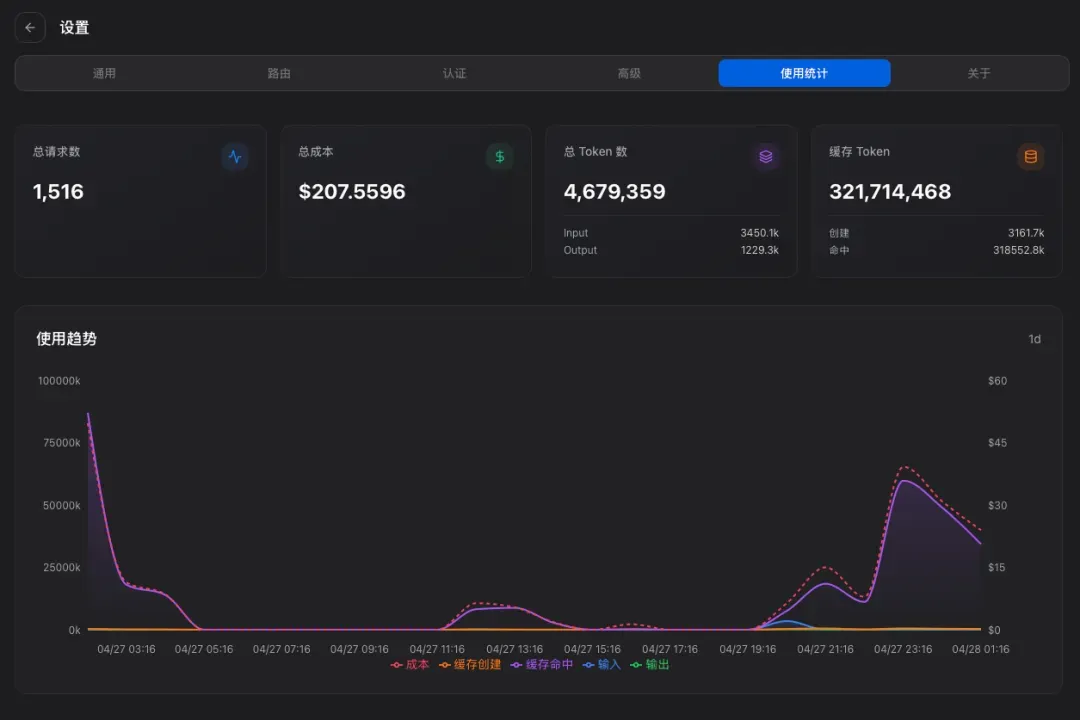
cc-switch还提供了更详细的使用统计,让你一目了然地看到每个时间段的成本消耗。从我的统计图就能明显看出,一天中的用量高峰基本都在下班后的凌晨,夜深人静最适合Coding。
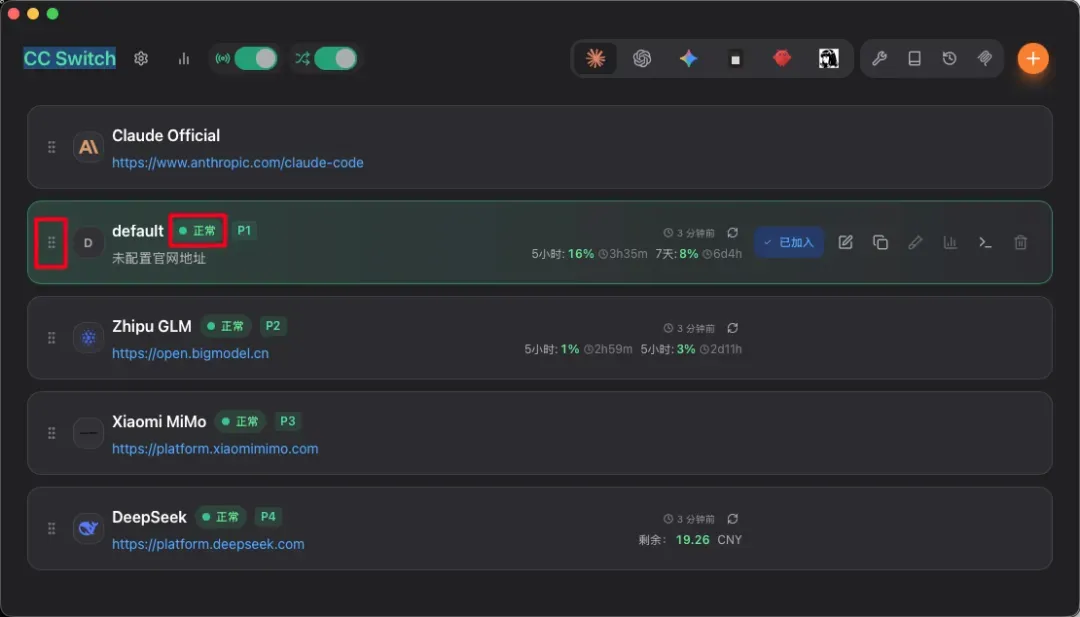
另一个非常实用的功能是本地代理的故障转移,特别适合那些同时使用多个国产模型的用户。你可能会在睡前给Agent派一个大活,希望它趁你睡觉时拼命跑。但万一额度突然耗尽,或者网络不稳定导致中断,第二天醒来发现活儿只干了一半,会非常懊恼。cc-switch的本地代理功能可以帮你做API格式转换、故障转移和熔断保护。
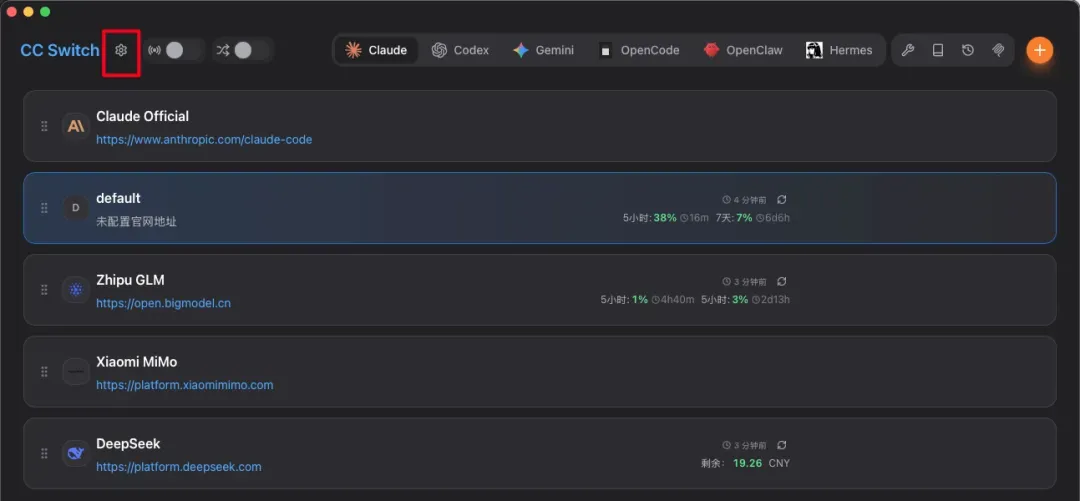
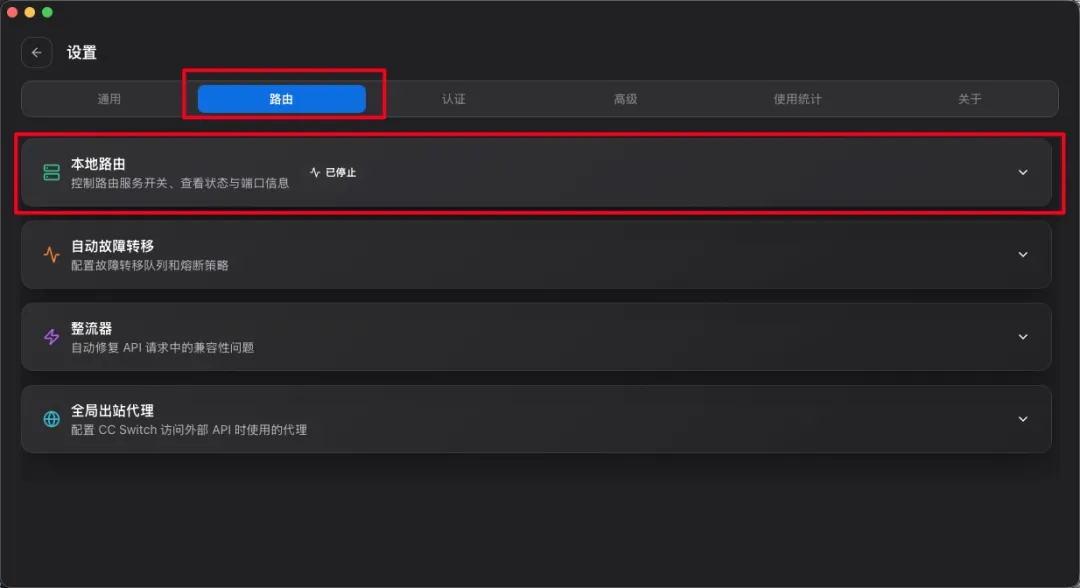
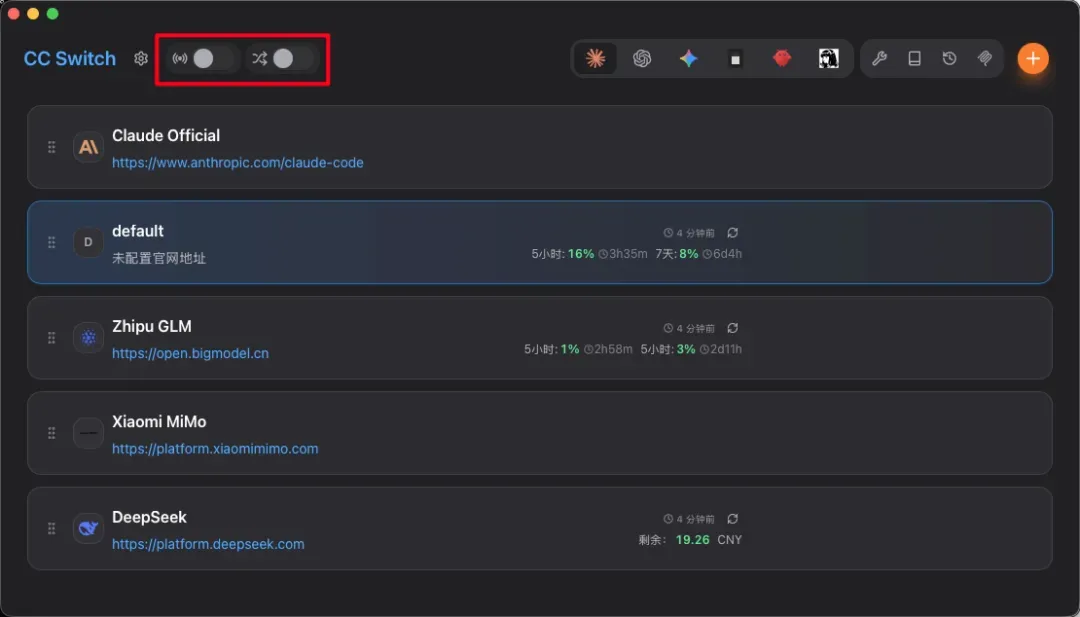
具体操作如下:点击左上角设置,找到路由服务,打开本地路由开关,把本地代理服务跑起来。
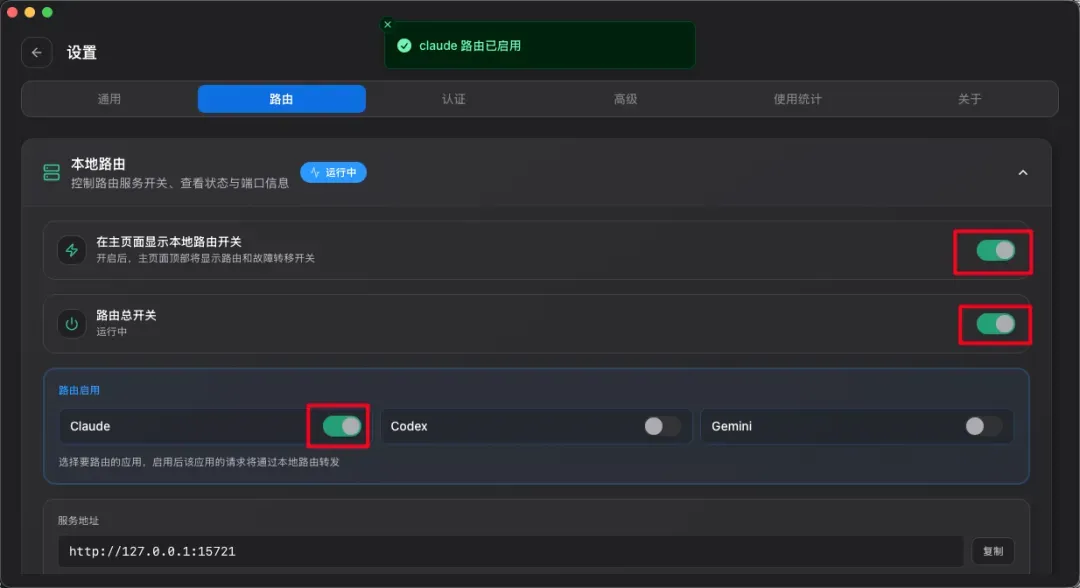
然后在应用路由区域启用Claude路由,将Claude Code的请求接到本地代理上。建议顺便勾选“在主页面显示本地路由开关”,方便从主页快速控制。
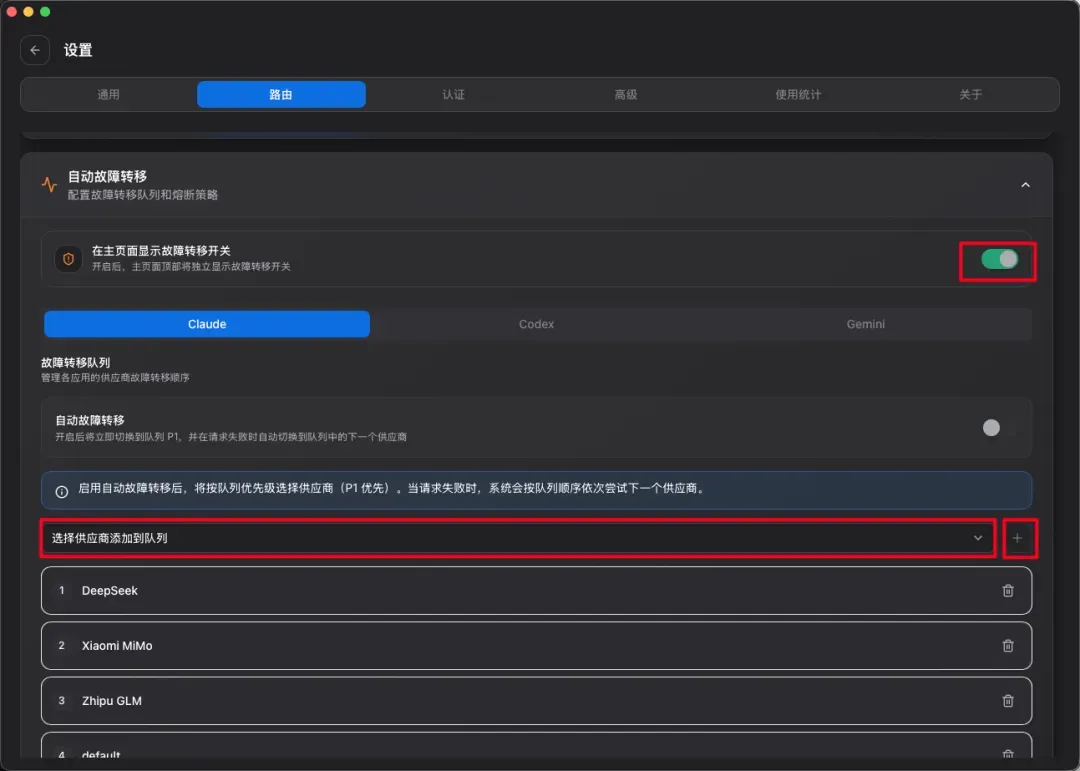
接着打开自动故障转移,选择Claude,点击添加供应商,把你要作为备用的几家加进队列。需要注意的是,如果你用的是Claude官方模型,最好不要开启路由,可能会引入一些问题。
回到首页列表,可以通过拖拽给供应商排序,cc-switch会优先使用靠上的供应商,遇到故障自动切到下一家,每个供应商卡片上还会显示健康状态徽章。
想关闭故障转移时,直接在主页关掉相应开关即可。
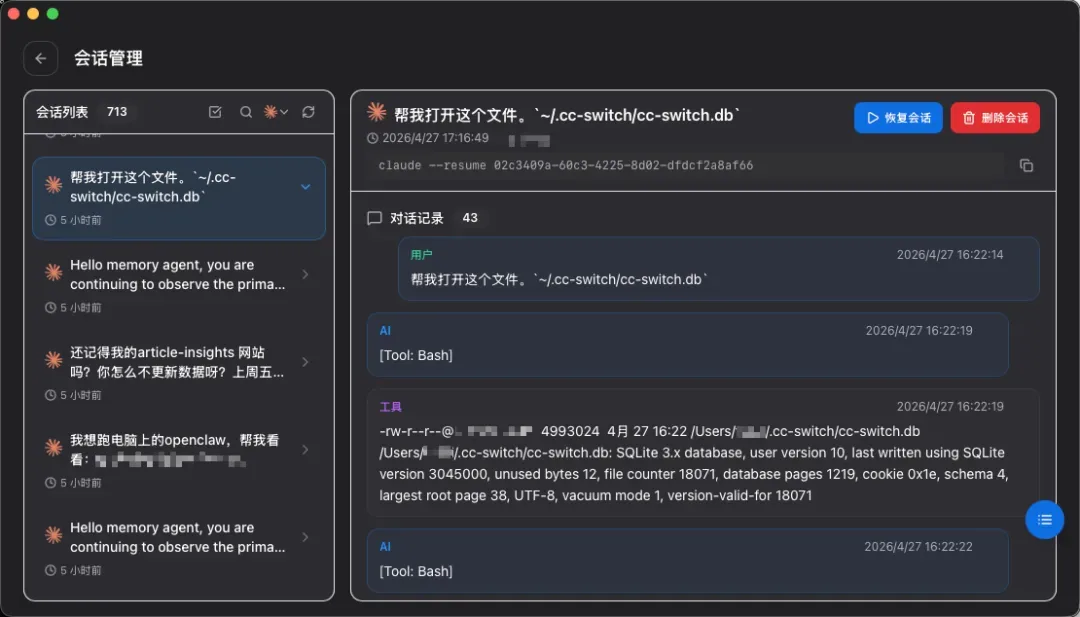
除了以上这些,cc-switch还有会话管理、模型配置云同步等功能,这里就不一一展开了。官方提供了一份非常详尽的中文用户手册,有兴趣的可以深入阅读:https://github.com/farion1231/cc-switch/blob/main/docs/user-manual/zh/README.md
说实话,这样一篇纯工具介绍的文章读起来难免有些枯燥。但只要能帮到哪怕一个人,那它的价值也就实现了。希望能对大家的实际工作有一点用,剩下的就交给你们自己去折腾了。祝各位创作愉快。