宿舍网络自由指南:DIY 5G CPE全攻略,告别封锁与不稳定
身处公司宿舍或出租屋,你是否也饱受网络封锁之苦?常规的商用CPE要么性能不济,要么价格高昂且缺乏自定义空间。本文分享一套高性价比的自制5G CPE方案,通过威联通 QHora-301W 路由器搭配移远 FM350 5G 模块,打造一个完全自由、稳定且功能强大的个人网络环境。
困境与选择:为何需要自组5G CPE?
我的家庭网络环境早已搭建完善,无论是科学上网、家庭NAS还是各类自动化脚本,都运行得相当稳定。然而,问题在于我大部分时间其实居住在公司的宿舍里。众所周知,公司的网络策略通常“严防死守”,不仅封锁了各类端口、深度检测协议,甚至连淘宝、京东、B站这类基础的娱乐网站都无法访问。申请解封需要走繁琐的流程、提交详细理由,最终能否获批还得看管理人员的脸色。因此,别说畅快游戏,就连周末想正常使用互联网服务都异常困难。
那么,下班后和周末想自由冲浪该怎么办?5G CPE无疑是首选。我曾测试过手机热点和USB网络共享,但存在速率不稳、延迟跳动的弊端,抗压能力差,并且长时间使用还会加速手机电池老化。加之我所在的工业园区信号条件复杂,更是让网络体验雪上加霜。
年初我曾购入一台入门级的鲲鹏C8-600,四五百元的价格看似划算,带插卡功能且内置5G模块。但它存在挑卡严重、管理界面封闭、性能未达预期等问题(联通测速下行仅50Mbps)。反观市面上主流品牌设备,价格普遍在一千元以上。既然预算已到这份上,我为何不尝试更灵活的方案:使用5G模块通过USB连接到支持OpenWRT的路由器,自己组装一台定制版CPE呢?这样不仅能实现5G上网,还能借助OpenWRT生态系统自由安装插件、深度自定义配置,可玩性和自由度远超商业CPE产品。

于是,便有了本文的诞生。
此前我曾发布过一篇将威联通 QHora-301W 从 QWRT 刷写为 iStoreOS 的教程,不过那台设备并非我所有。最近,我终于亲自入手了一台 QHora-301W,计划结合 FM350 5G 模块来实现上述所有网络需求。

如果你的情况与我相似——常年居住在公司宿舍的上班族或校园宿舍的学生,抑或是居住在宽带被承包、网速不达标的小区或城中村,甚至是家宽无法覆盖的偏远地区,那么本文方案值得你仔细参考。无论你是为了流畅游戏、高清追剧、远程办公、搭建轻量NAS、科学上网,还是单纯渴望一个完全由自己掌控、长期稳定的网络环境,这套自组5G CPE方案都能提供一个出色的解决方案。
核心组件选择理由
综合来看,选择 QHora-301W 与 FM350 模块的组合,主要基于以下几点考量:
- 性价比时机:近期 QHora-301W 价格趋于合理,千元左右的价位段使其成为颇具吸引力的选择。
- 原生系统优势:设备预装的 QuRouterOS 具备威联通自研的 Qu-WAN 智能组网功能,设置简单,是其一大特色。
- 强大的可玩性:支持刷入功能更开放的 QWRT 或 iStoreOS 固件,并且能够保留原厂系统,实现双系统随时切换,灵活性极高。
- 免除变砖忧虑:QHora-301W 拥有专用的 UBOOT 不死引导系统,完美兼容原厂双分区设计,极大降低了刷机风险,可以放心折腾。
- 完美的5G支持:Lean 大神编译的 QWRT 新版本固件已预先集成了必要的驱动和软件包,能够完美适配 FM350 等5G模块,实现即插即用的5G网络接入。
- 配置简单友好:整个设置流程清晰,即便对网络知识了解不深的用户也能跟随教程轻松完成。
至于5G模块,成品的移远5G模块价格大约在300元左右。

如果你热衷于动手并追求极致的性价比,那么自行“捡垃圾”组装会是更低成本的方案:采购 FM350-GL 5G 模块(建议选择惠普或联想笔记本的拆机版本)、USB转接板以及其他所需配件即可。
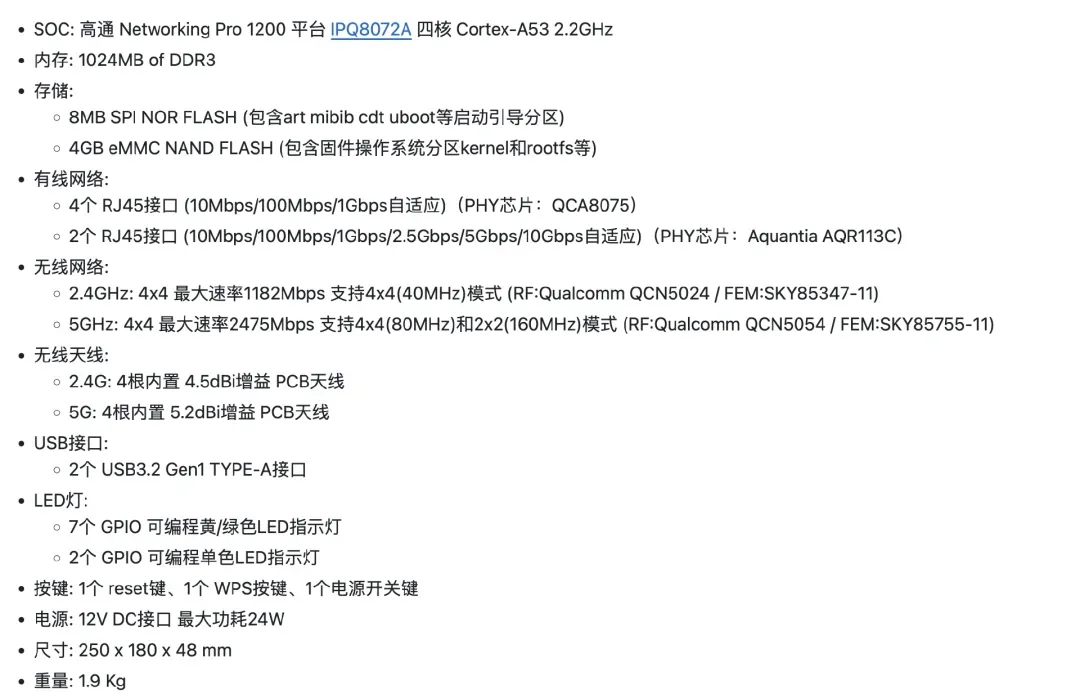
回归到路由器本身,QHora-301W 的硬件配置并不低,双万兆网口的设计在当下依然堪称“遥遥领先”。倘若其四个千兆口能升级为2.5G口,那竞争力将更为持久。综合考虑其价格、性能与可玩性,它依然是一款颇具性价比的设备。
从刷机开始:详细操作流程
接下来,我们将从刷机开始,详细梳理整个配置流程。
重要前置说明:
- QHora-301W 初始化后,默认关闭SSH功能,其SSH端口号为
22200。 - 在原厂 QrouterOS 下,需要长按机身上的 WPS 按钮,听到两声提示音后松开,才能临时开启SSH。
- 连接时若出现
Password提示,则需要输入路由器后台的管理密码(输入时无显示,建议切换为英文输入法)。 - 在 QrouterOS 下,每次路由器重启后,都需要重复第2步的操作来重新开启SSH,后续步骤中不再赘述,请务必牢记!
- 设备的千兆口1(对应系统内
eth3)是默认的WAN口。为防止IP地址冲突,建议在刷机过程中,仅用一根网线将路由器与电脑直连。
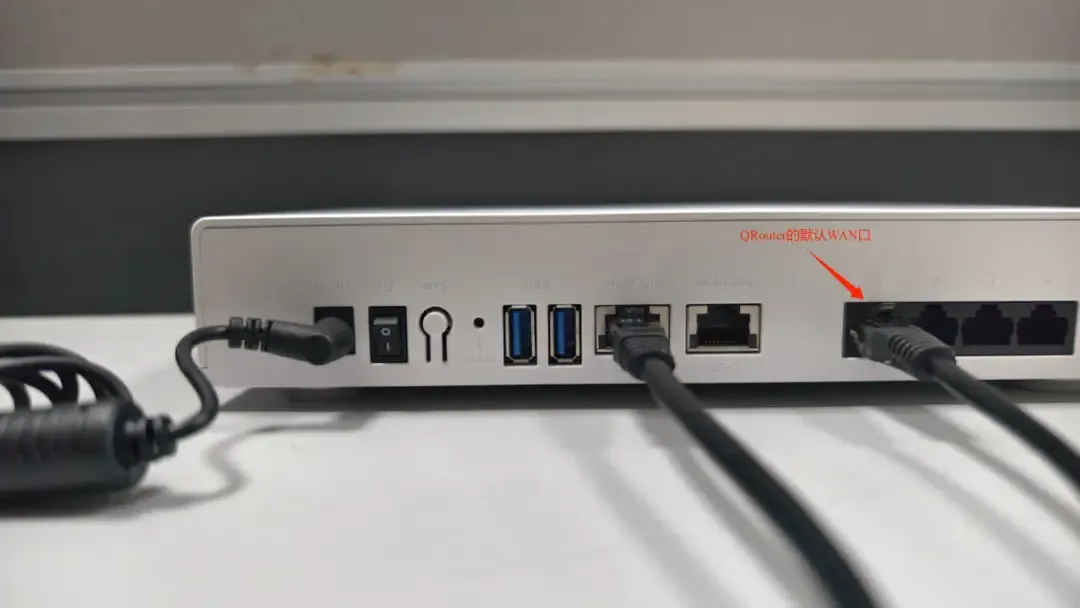
刷入 OpenWRT(包括 iStoreOS 和 QWRT)后,网口顺序会发生变化。以上图为例,从左至右的网口依次对应系统内的 eth5, eth4, eth3, eth2, eth1, eth0。为保持习惯,通常仍将 eth3 设置为 WAN 口。
操作步骤详解
-
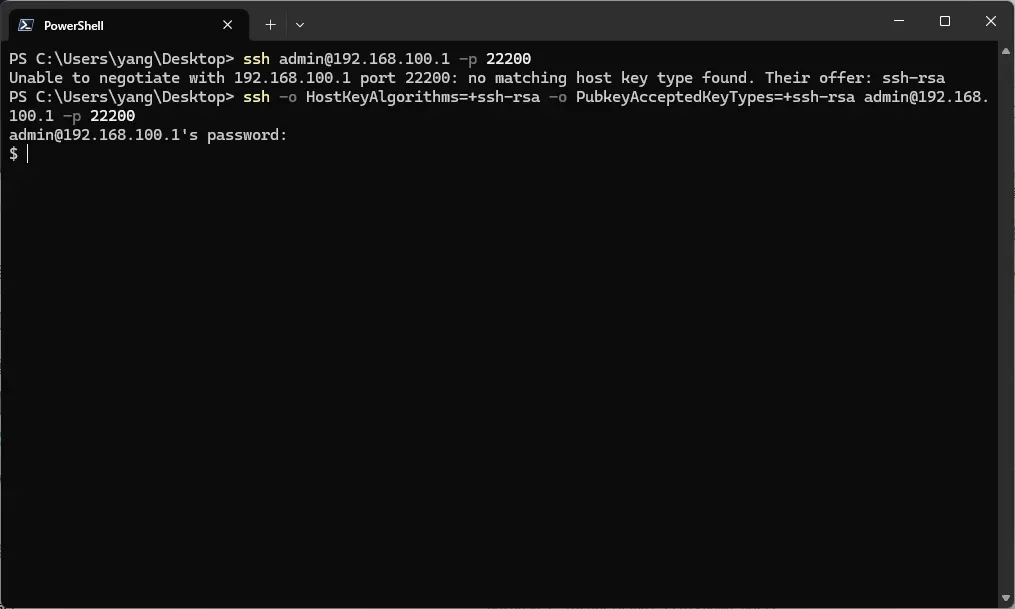
开启SSH并连接:长按路由器WPS按钮,听到两声提示音后,在电脑上使用SSH工具连接路由器。
# 标准连接命令
# ssh admin@192.168.100.1 -p 22200

# 若因SSH客户端版本问题连接失败(如报错提示ssh-rsa算法相关问题),可尝试以下命令:
ssh -o HostKeyAlgorithms=+ssh-rsa -o PubkeyAcceptedKeyTypes=+ssh-rsa admin@192.168.100.1 -p 22200

# 如果仍有问题,可先清除本地已知主机记录,再重试上一条命令
ssh-keygen -R [192.168.100.1]:22200
连接成功后,输入路由器后台密码登录。
-
切换启动分区:在SSH中执行以下命令,将启动分区切换至第二分区(为刷写OpenWRT做准备):
sudo fw_setenv current_entry 1 sudo reboot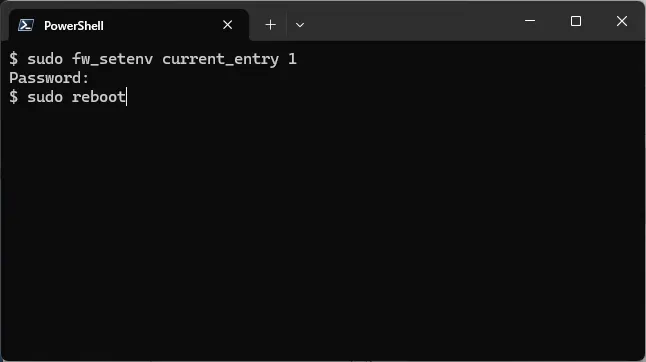 等待路由器重启,直到能再次通过浏览器访问
 192.168.100.1登录界面。 -
验证分区并上传固件:再次通过SSH连接路由器,检查当前启动分区:
sudo fw_printenv -n current_entry # 若返回结果为 `1`,则说明切换成功;否则请重复上一步。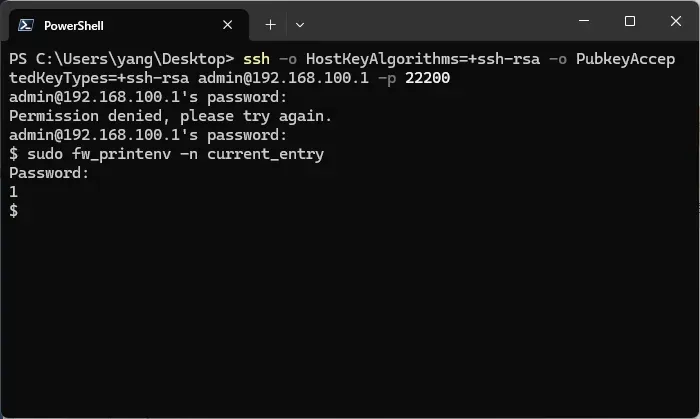 保持SSH窗口打开,使用 WinSCP 等工具新建一个SFTP连接(地址:
192.168.100.1,端口:22200,用户名/密码同网页后台)。将准备好的kernel.bin和rootfs.bin两个OpenWRT固件文件上传到路由器的/tmp目录下。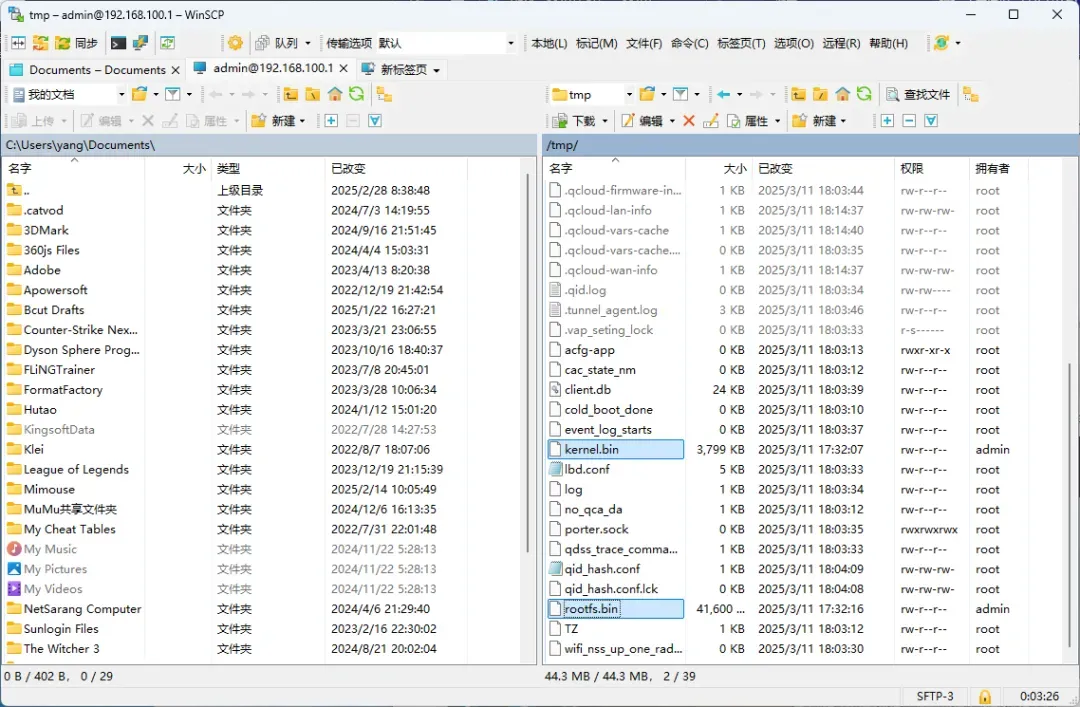
-
刷写OpenWRT固件:回到SSH窗口,执行以下命令,将固件刷入第一分区:
# (可选)建议先使用dd命令备份重要分区,以便未来恢复官方固件
# 正式刷写
sudo dd if=/tmp/kernel.bin of=/dev/mmcblk0p1
sudo dd if=/tmp/rootfs.bin of=/dev/mmcblk0p4
# 设置从第一分区启动,并标记其为“良好”
sudo fw_setenv current_entry 0
sudo fw_setenv boot_0 good
sudo reboot
等待路由器再次重启,此过程可能需要几分钟。
-
配置电脑网络并登录:刷写完成后,路由器的管理IP通常变更为
192.168.1.1(易与光猫冲突)。建议将路由器与电脑直连,并手动设置电脑的IP地址:- 打开“控制面板” -> “网络和共享中心” -> “更改适配器设置”。
- 右键点击当前连接,选择“属性”。
- 双击“Internet协议版本4 (TCP/IPv4)”。
- 选择“使用下面的IP地址”,将IP地址设置为
192.168.100.XX(如192.168.100.10),子网掩码255.255.255.0,网关设置为192.168.100.1。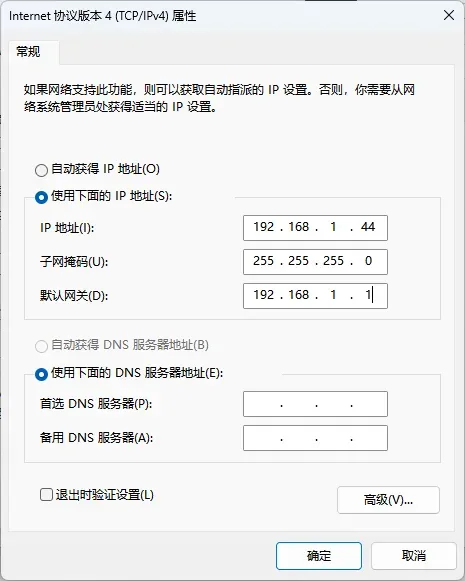 设置完成后,即可通过浏览器访问
 192.168.100.1登录新的OpenWRT系统。默认用户名/密码通常为root/password。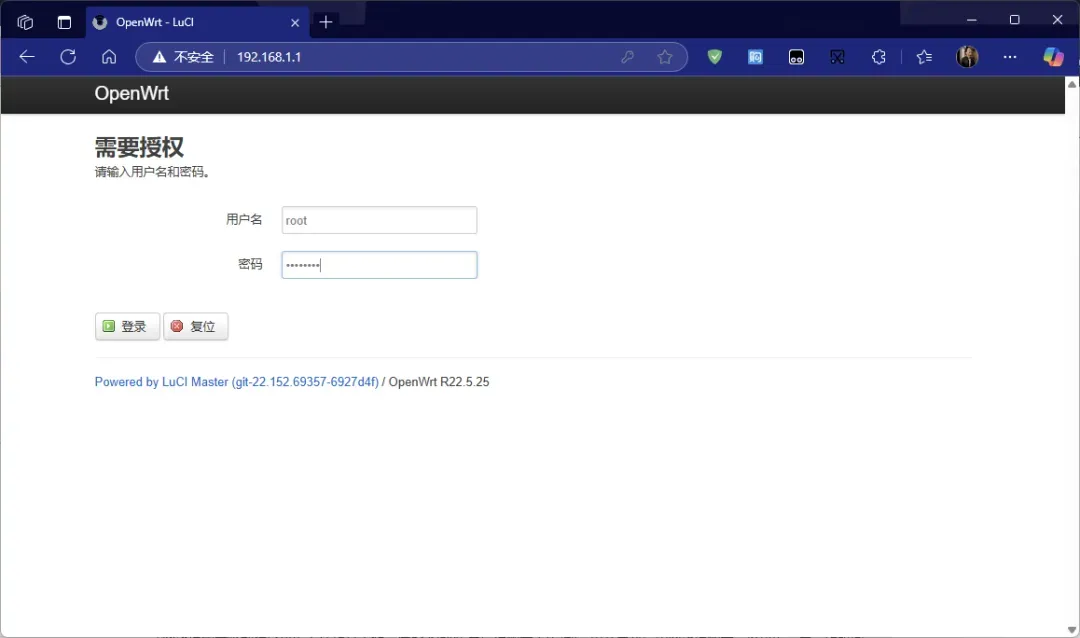
-
更新网口PHY固件(关键步骤):为确保万兆网口正常工作,需要更新其PHY固件。
- 再次使用 WinSCP 连接路由器(IP:
192.168.100.1,端口:22,用户/密码同上)。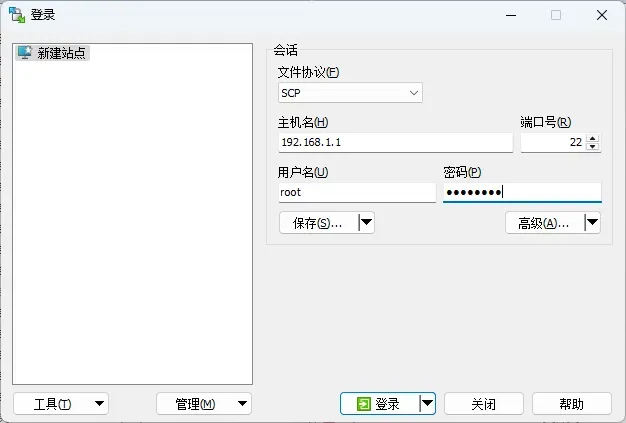
- 将
AQR_ethphyfw_5.6.7.mbn固件文件上传到路由器的/tmp目录。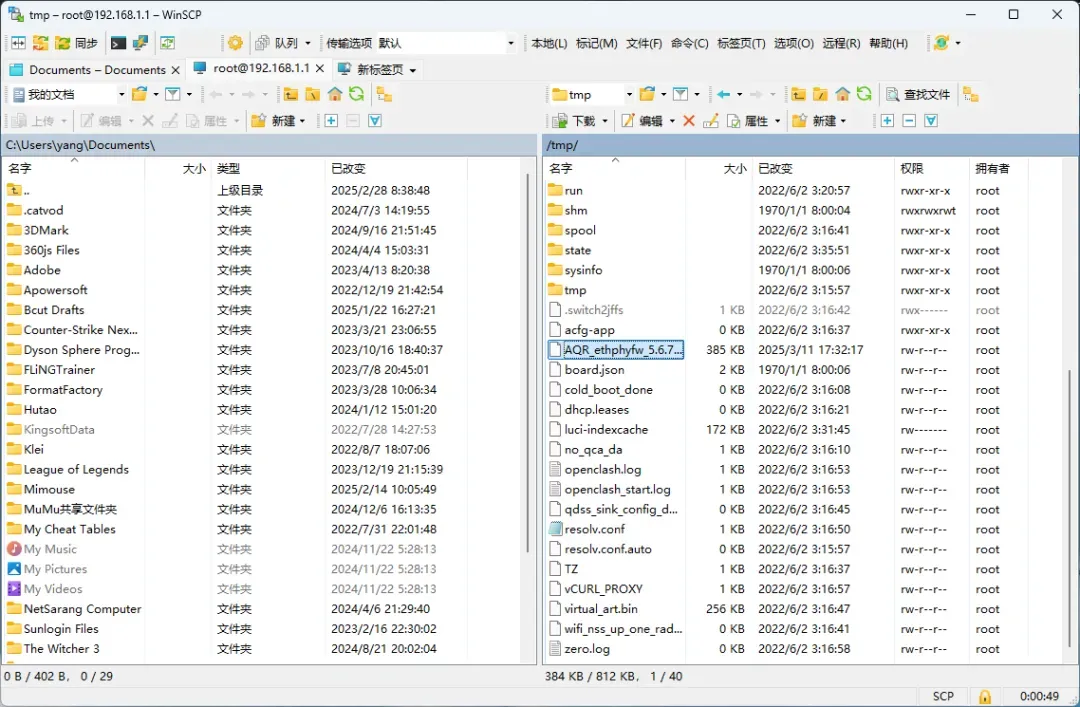
- 通过SSH登录路由器后台,执行以下命令:
# 擦除原PHY固件分区
mtd erase /dev/mtd10
# 写入新固件
mtd -n write /tmp/AQR_ethphyfw_5.6.7.mbn /dev/mtd10
# 修改启动命令环境变量
fw_setenv bootcmd "aq_load_fw 0; aq_load_fw 8; bootipq"
# 检查修改是否成功
fw_printenv | grep bootcmd
# 应看到一行:bootcmd=aq_load_fw 0; aq_load_fw 8; bootipq
# 重启路由器
reboot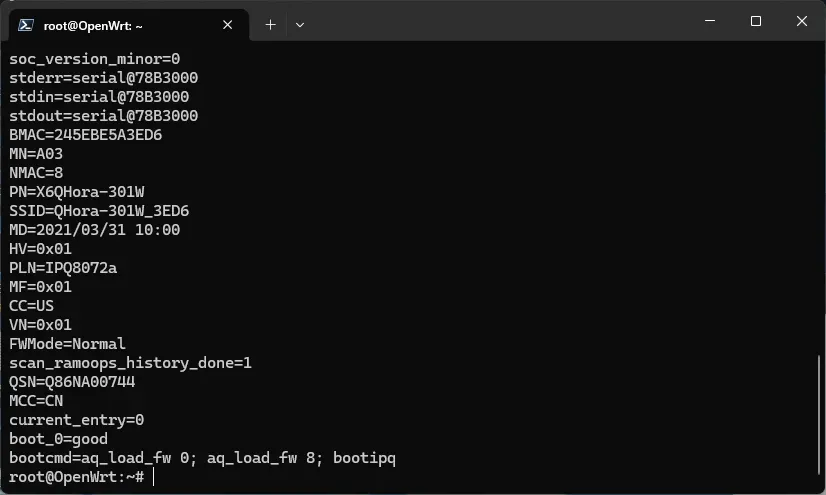
- 再次使用 WinSCP 连接路由器(IP:
至此,基础的OpenWRT系统已刷写并配置完成。接下来可以在此基础上升级到功能更丰富的QWRT固件。
升级至QWRT固件
目前有两种主流升级方式,各有利弊:
- 方案A:使用过度包:从当前OpenWRT直接刷写特定的Sysupgrade包,再刷写Factory包。此法省时省力。
- 方案B:通过UBOOT刷写:先刷入不死UBOOT,再通过UBOOT界面刷写完整的Factory固件。多一步操作,但灵活性更高,是彻底的清洁安装。
方案B:通过UBOOT刷机详解
此方法需要准备 factory.bin 格式的固件。请注意固件类型的区别:
*-sysupgrade.bin:用于在已有OpenWRT/QWRT系统内升级。*-factory.bin:用于在UBOOT或纯初始环境下进行完整刷写。本方案需要后者。
-
上传并刷写UBOOT:
- 在OpenWRT的网页管理界面(
系统->文件传输),上传uboot.bin文件。如果使用的是iStoreOS,文件通常会上传到/tmp/upload/目录。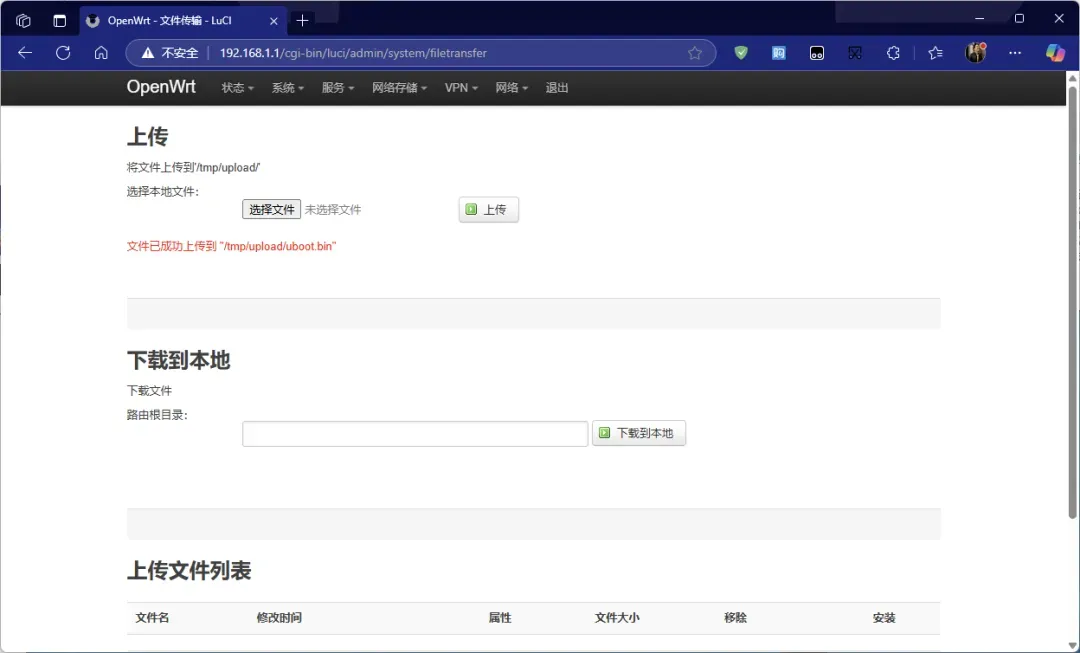
- 通过SSH连接到路由器,执行命令刷写UBOOT:
# 进入上传目录(路径可能因系统而异)
cd /tmp/upload
# 将UBOOT写入特定分区
mtd write uboot.bin /dev/mtd8
# 等待几秒后重启
reboot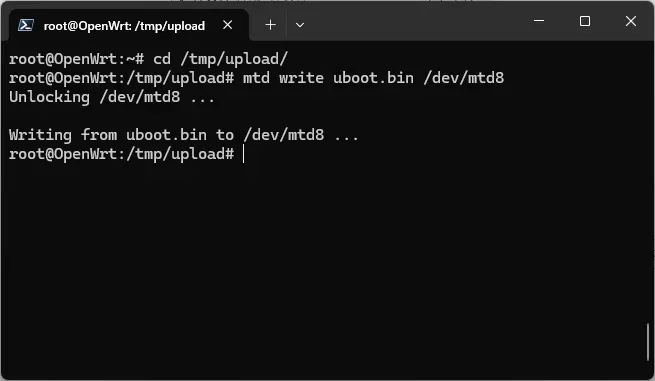
- 在OpenWRT的网页管理界面(
-
进入UBOOT界面并刷机:
- 路由器重启后,先关闭电源。用卡针等工具顶住背面的Reset按钮并保持按住,然后接通电源开机。指示灯最初为红色,当状态灯变为绿色时,即可松开Reset键。
- 将电脑网线连接路由器任意LAN口,并将电脑IP设置为
192.168.1.x(如192.168.1.10),子网掩码255.255.255.0。 - 打开浏览器,访问
http://192.168.1.1,即可进入UBOOT刷机界面。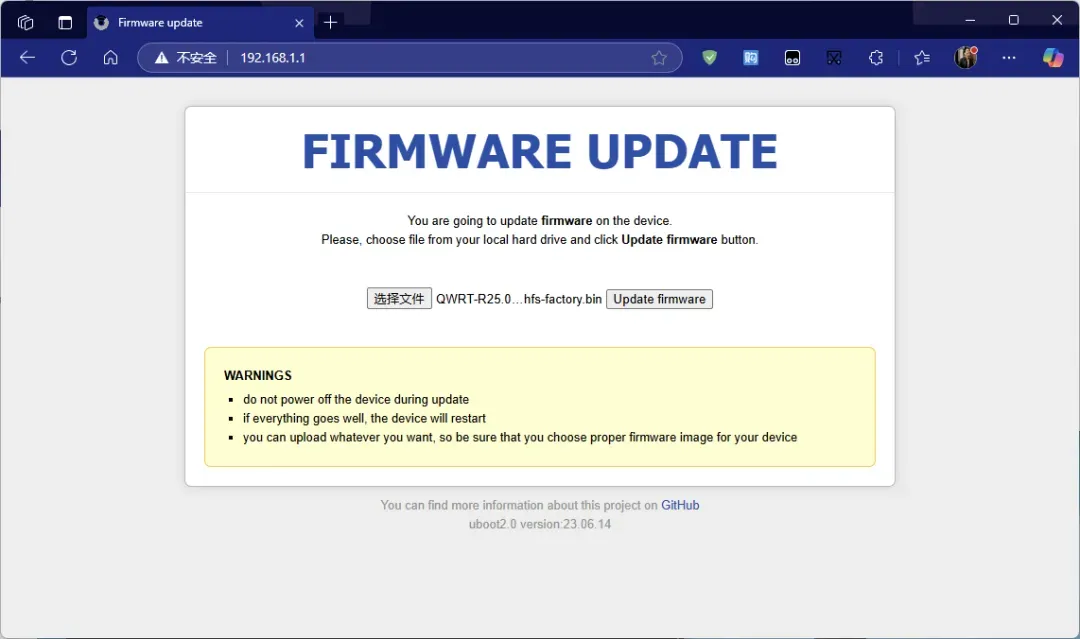
- 在界面中选择准备好的
*-squashfs-factory.bin固件文件,点击“Upload”或“Update”开始刷写。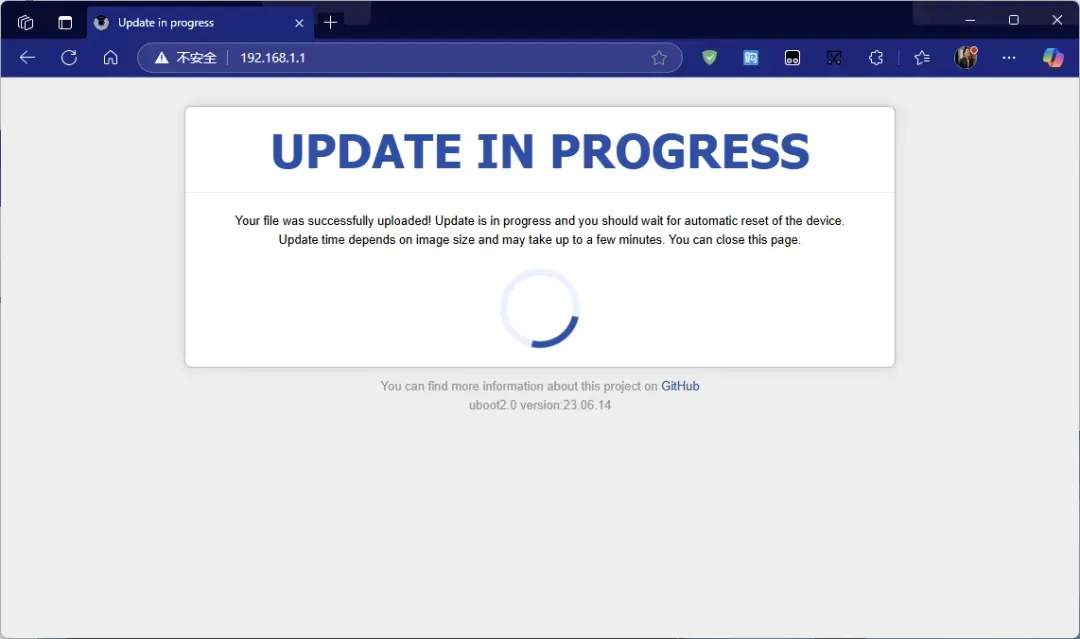
- 刷机过程中指示灯会再次变红并闪烁,请耐心等待约5-10分钟。当路由器自动重启,且状态灯恢复常绿时,即表示刷机成功。如果长时间红灯不熄,可尝试断电重启路由器,并更换浏览器或固件文件重新操作。
方案A:使用过度包升级(更简单)
此方法相对直接:
- 在OpenWRT管理界面,进入
系统->备份/升级。 - 在“刷写新的固件”区域,首先上传
*-sysupgrade.bin文件进行第一次升级。 - 升级完成后,系统仍为OpenWRT。再次进入该页面,上传
*-factory.bin文件进行第二次刷写,即可完整升级至QWRT。
无论采用哪种方法,成功后QWRT的默认管理地址通常为 192.168.1.1,用户名/密码默认是 root / password。
配置5G模块并测试网络
全新的QWRT固件已经集成了5G模块驱动。配置极为简单:
- 将已安装SIM卡的FM350-GL模块,通过USB线连接到QHora-301W的任意USB接口。
- 接通路由器电源。模块被识别后,系统通常会自动创建一个新的WAN接口(如
wwan0)并尝试拨号上网。
在QWRT的 网络 -> 移动网络 界面中,可以查看和管理5G模组。
- 模组信息:在“QWRT模组管理”中,应能正确识别到模组名称为“FM350-GL”。
- 拨号状态:在“拨号概览”中,可以查看模组的详细状态、信号强度、网络类型等。
- APN设置:点击“编辑”可以修改PDP类型和APN(接入点名称)。请根据你所使用的SIM卡运营商(移动、联通、电信、广电,或物联网卡如“天际通”)设置正确的APN。
- 模式切换:在AT命令调试窗口中,可以输入
AT+GTUSBMODE?查询当前模式。FM350模组通常应工作在模式41。若非此模式,可输入AT+GTUSBMODE=41进行切换(新模块一般已默认设置好)。 - 高级调试:QWRT还支持“锁小区”(锁定特定基站)和“锁频段”功能。在信号复杂或追求更优网络质量的场景下,可以通过这些高级功能进行手动优化。
实际速度测试
我使用的是电信星卡套餐,每月包含数百GB流量,足以应对日常娱乐、游戏更新和视频观看。
由于身处工业园区,5G信号并非满格。我在宿舍内(路由器旁)通过Wi-Fi进行Speedtest测速,下行速率稳定在接近300Mbps,上行速率在50-60Mbps之间波动。这个速度对于宿舍环境下的所有网络应用已经绰绰有余。
为了验证上限,后来我曾驱车到市区进行测试。在信号良好的区域,下行速率有显著提升。这表明,网络体验的上限很大程度上取决于你所在位置的5G基站信号质量。如果你的位置信号满格但仍不满足,则可以考虑升级到更高阶的5G模块。
最后,在QWRT强大的软件包管理系统中,你可以轻松安装各种插件,实现广告过滤、异地组网、离线下载等高级功能,打造出一个完全不逊色于家庭宽带的完整网络环境。
方案总结与适用人群
这套 威联通 QHora-301W + 移远 FM350-GL 5G模块 的自组CPE方案,可以说是为宿舍常住户、出租屋租客、以及受限于“黑宽带”或家宽未覆盖地区的人群量身定制的。
它的核心优势在于:
- 高性能基础:QHora-301W提供了双万兆网口和强劲的硬件,保障了数据处理能力。
- 极致灵活性:基于OpenWRT/QWRT生态系统,网络功能完全自定义,可玩性极高。
- 稳定便捷的5G接入:FM350模块即插即用,提供稳定可靠的蜂窝网络出口,彻底摆脱环境网络封锁。
- 低风险高收益:双分区+不死UBOOT设计让刷机几乎无变砖风险,教程详细,动手门槛可控。
- 一机多用:即使未来不再需要5G CPE功能,QHora-301W本身也是一台非常出色的高性能主路由或AP。
总而言之,如果你渴望一个完全自由、稳定、高速且功能随心的个人网络环境,那么这套自组5G CPE方案是一个长期可用、性价比突出的可靠选择。它不仅能解决当下的上网困境,更能为你打开一扇通往高级网络玩法的大门。
扩展提示:威联通旗下的其他路由器如Qhora-321/322也支持刷入iStoreOS和QWRT,过程与301W类似。特别是Qhora-322,其内部的M.2硬盘位在刷写新版UBOOT后,甚至支持从NVMe固态硬盘启动系统,扩展性更强。