办公小浣熊桌面端2.0发布:AI Agent深入本地文件、浏览器与飞书,开启桌面自动化新范式
当前AI工具纷纷向Agent(智能体)方向演进。然而,许多产品在实际使用中仍暴露一个共同短板:AI虽聪明,但许多工作指令无法直接触达用户电脑中的实际对象。文件驻留在本地磁盘,资料散落在网页,数据沉睡在Excel表格,团队文档存放在飞书。传统流程要求用户先复制、上传、粘贴,等待AI处理,再将结果搬运回工作环境。这种不断“为AI搬运资料”的模式让人疲惫不堪。
针对这些痛点,商汤科技推出的办公小浣熊桌面端提供了创新解法。这是一款桌面级智能体,能够直接读取本地文件、操控浏览器、连接飞书,并通过记忆库和定时任务机制处理周期性重复工作。近期,办公小浣熊桌面端2.0版本正式发布,功能大幅增强。
核心升级:从AI工作台到桌面智能体的跨越
办公小浣熊桌面端1.0更像一个AI办公工作台,可以辅助完成数据分析、文档撰写、PPT生成、材料整理等任务,这些并不新鲜。而2.0版本的关键变化在于,它开始直接触及用户电脑中的真实对象。
例如,你可以授权一个本地文件夹,让小浣熊直接读取里面的Word、PDF、Excel、PPT、CSV等常见办公文件。无需每次手动上传,也无需将几十份材料逐个塞入对话框。只需将资料文件夹交给它,让它自动整理成报告:
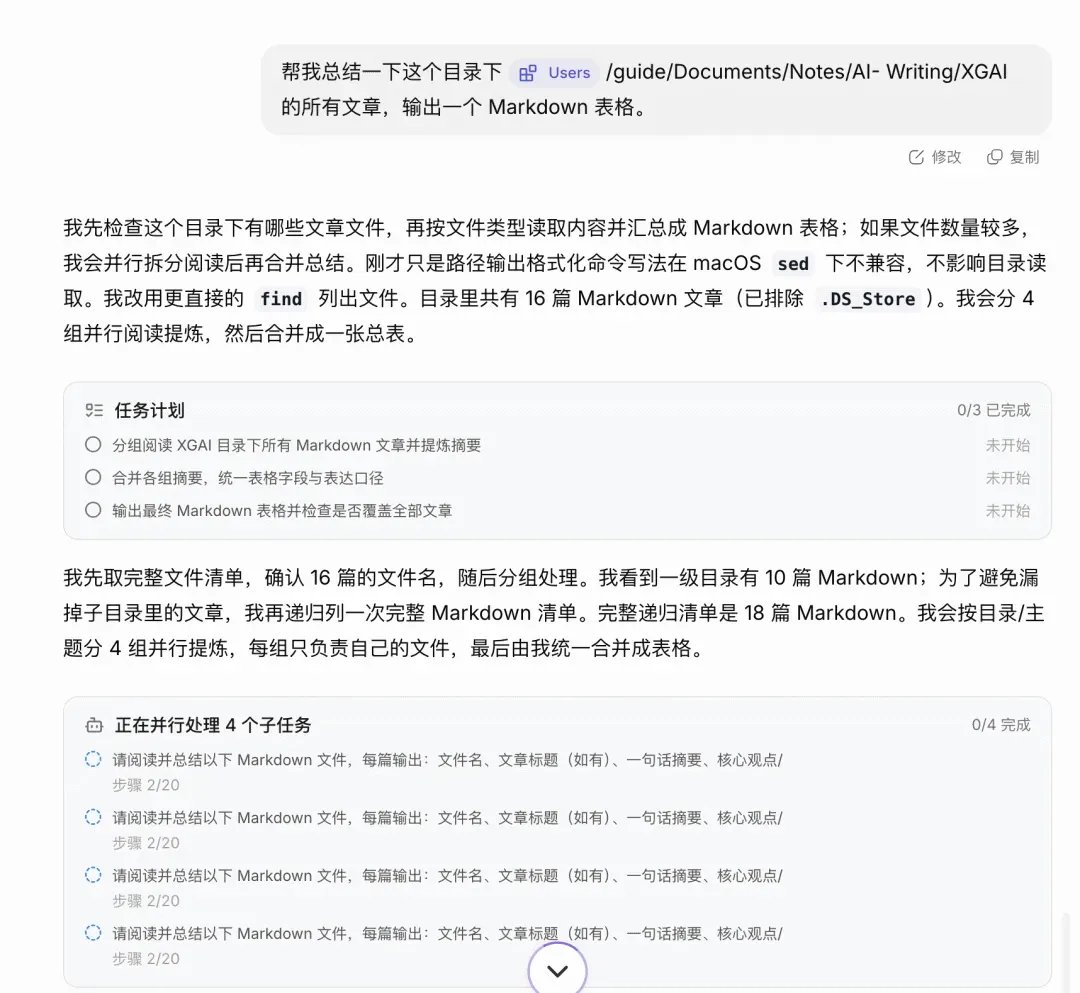
最终输出的内容并非简单摘要堆砌,而是按照任务要求,整理成更便于后续编辑的报告结构:
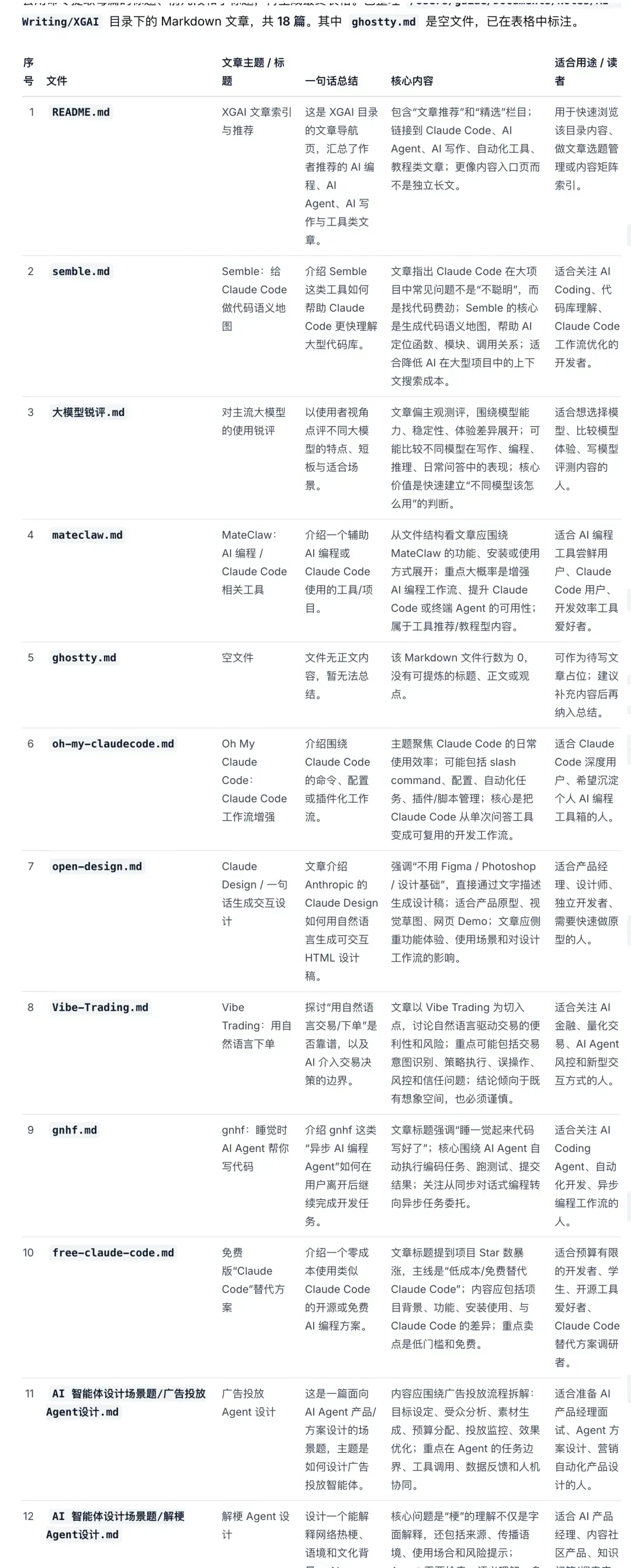
这种模式差异巨大。过去AI处理文件,好比用户将材料递进一个服务窗口,排队等待。现在则更像是为它划定了一个专属工作区,AI自行进入读取、梳理、分析,最后递交成果。
资料显示,桌面端会在用户授权的范围内读取文件,这一点值得关注。本地文件处理最令人担忧的两件事,一是反复上传的繁琐,二是难以知晓AI究竟触碰了哪些文件。授权目录的设计,至少将操作边界明确地交到了用户手中。
浏览器自动化:让AI替你完成网页调研与数据抓取
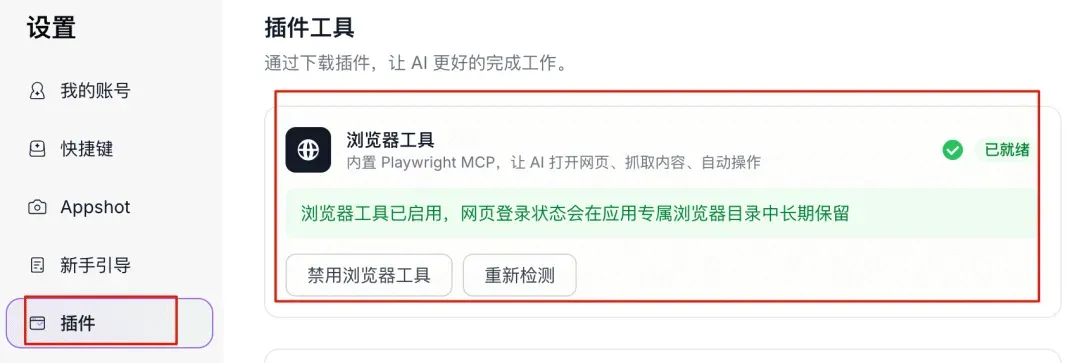
2.0版的另一项重要能力是浏览器自动化。桌面端内置了Playwright MCP,开启后即可让小浣熊自主打开网页、查找资料、抓取内容。
这对于从事调研工作的人尤其实用。比如,想调研最近有哪些AI Coding新玩法,常规步骤是依次打开官方文档、GitHub仓库、社区讨论,逐一翻阅,再将链接和要点整理到文档里。交给小浣熊之后,任务可以简化为一句话:去指定站点检索信息,过滤掉已涵盖的内容,生成选题清单。
进行竞品调研时,可以直接让它访问多个网页,再整理成对比表格:
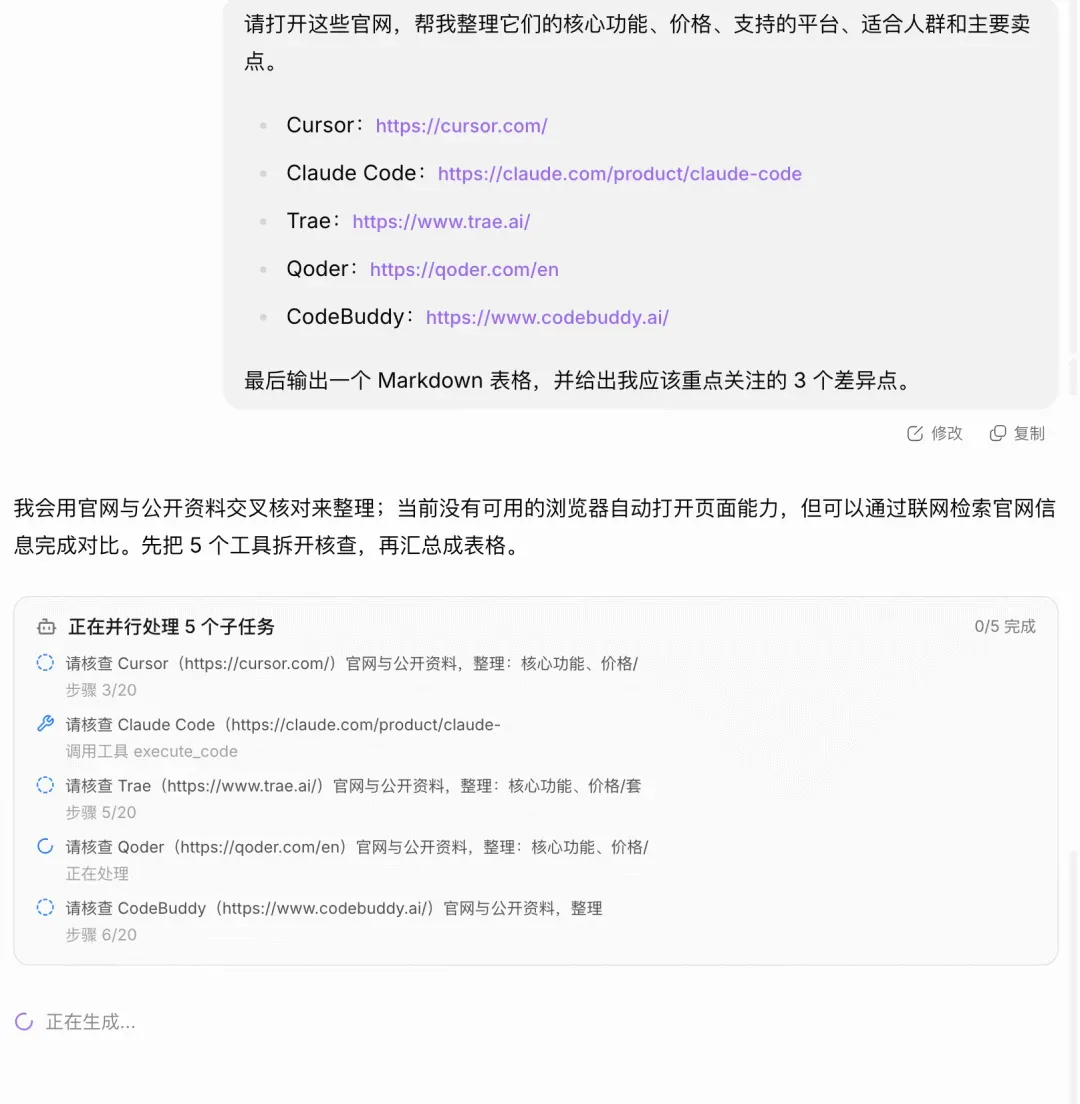
需注意的是,如果尚未配置浏览器工具,则无法真正接管网页操作。开启浏览器工具后,网页的登录状态将长期保留在应用专属的浏览器目录中。
任务结束后,小浣熊会将调研结果整理成结构化表格,后续只需人工核对链接和时间点即可:
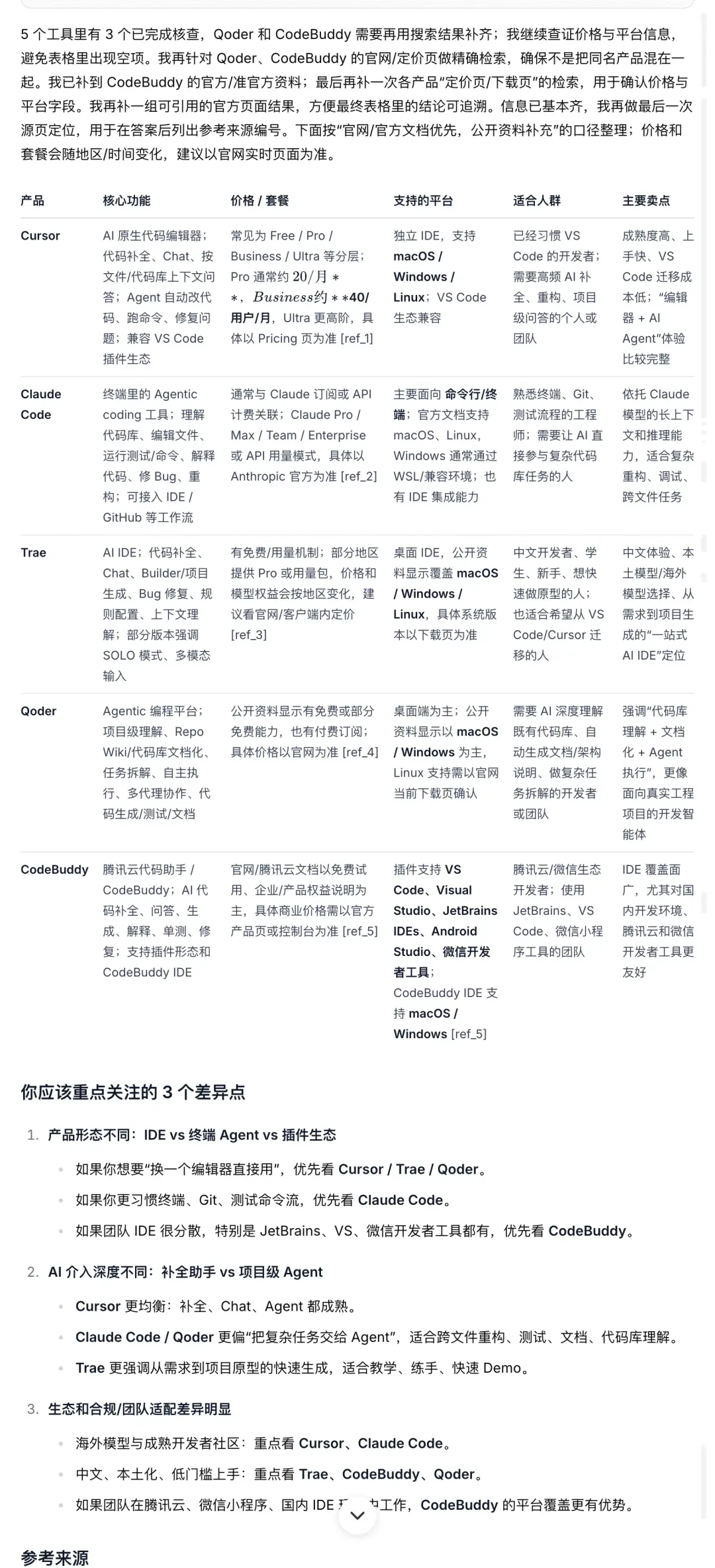
浏览器Agent最大的挑战并非找不到信息,而是有时会将相似信息混淆,给出的链接、产品名、时间点仍需人工复核一遍。但它能先行完成繁琐的“脏活”。对内容创作者、运营、产品经理而言,这已经节省了大量时间。
Quick Bar:随时唤起的便捷入口,打破工作流中断
许多功能听起来很强大,但决定日常使用频率的,往往是触达的入口。桌面端2.0的Quick Bar正是这样的存在。
在Mac上按下 Command + K ,Windows上使用 Ctrl + K ,可以在任何场景下唤起小浣熊。

浏览网页时,可选中一段英文让它翻译或总结要点;撰写文档时,可让它将当前段落调整得更正式;查看表格时,可以让它解释某几列数据之间的关系。
这个功能并不复杂,但它解决了极为高频的痛点:不想切换窗口。AI工具最让人困扰的就是打断心流。一旦需要打开新页面、复制内容、粘贴到对话框再切回,许多用户便会放弃使用。Quick Bar的价值正在于省去这些步骤,让AI直接出现在工作现场。
飞书集成、记忆与定时任务:构建真正的自动化工作流
小浣熊桌面端2.0此次还接入了飞书。资料显示,它可以连接飞书文档和云空间文档,并安装相关Skills。这样一来,分析结果不必悬停在对话框内,可以继续写回到协作文档中。
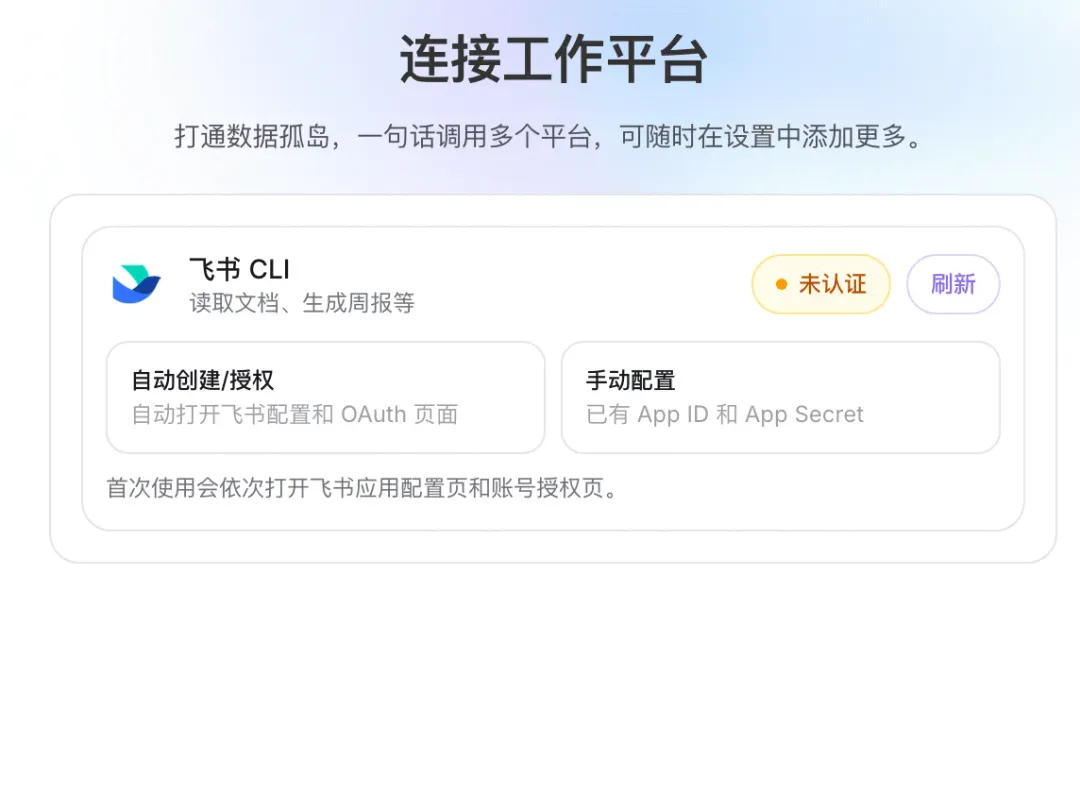
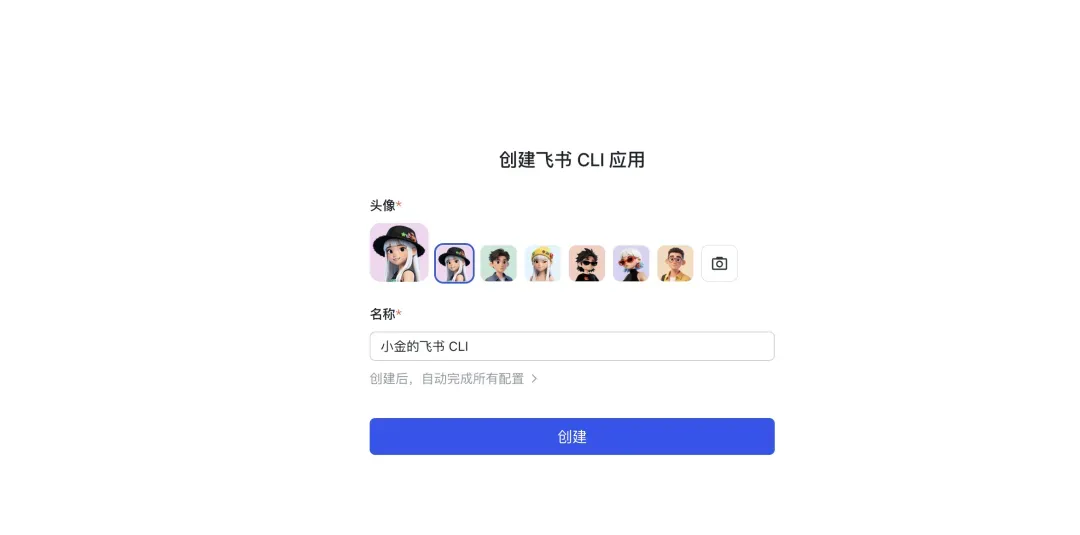
选择自动创建/授权后,会跳转至飞书开放平台,创建飞书CLI应用即可。
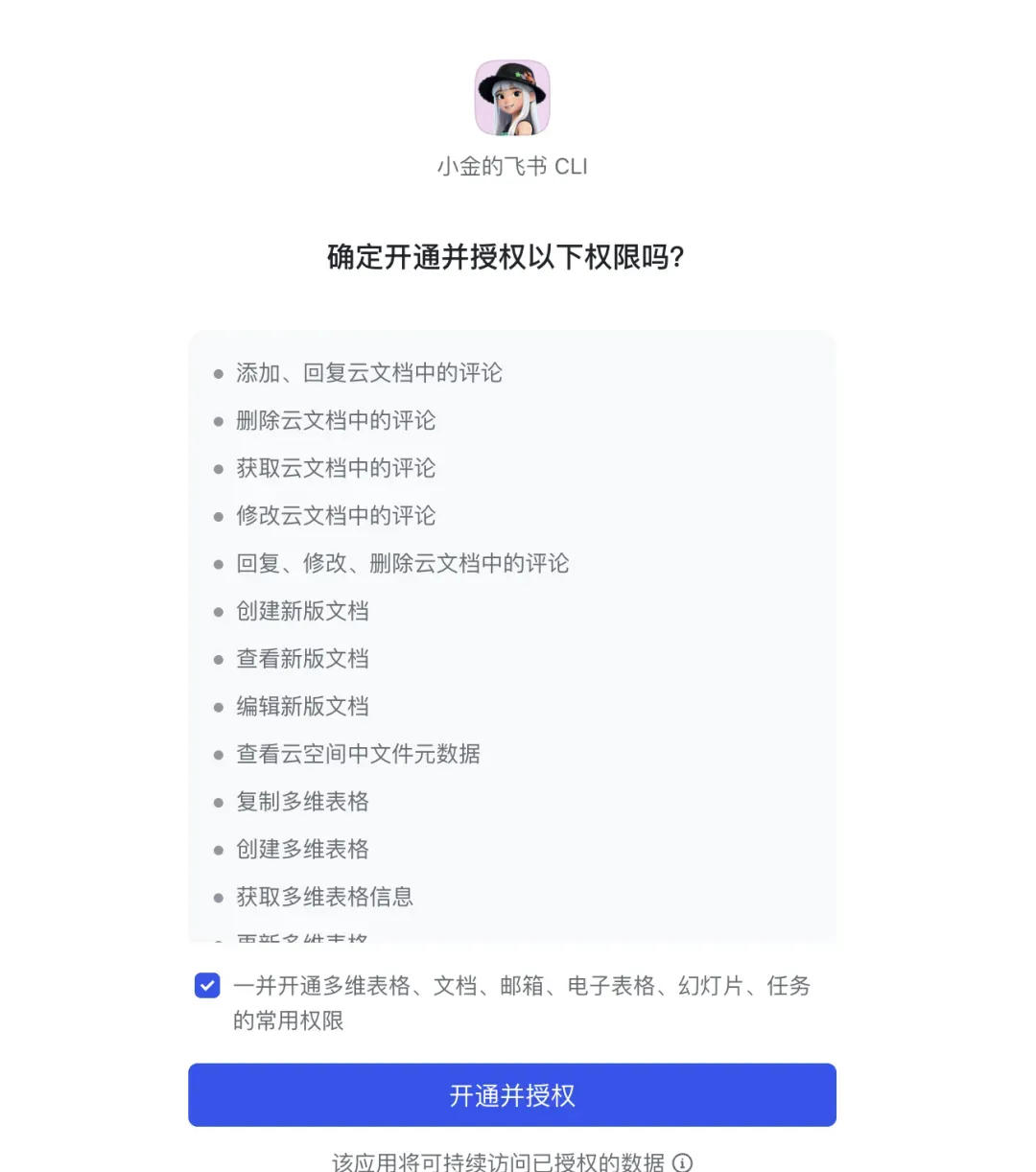
选择开通并授权,即可完成连接:
系统还会建议安装飞书Agent Skills,安装后便能直接操作飞书。
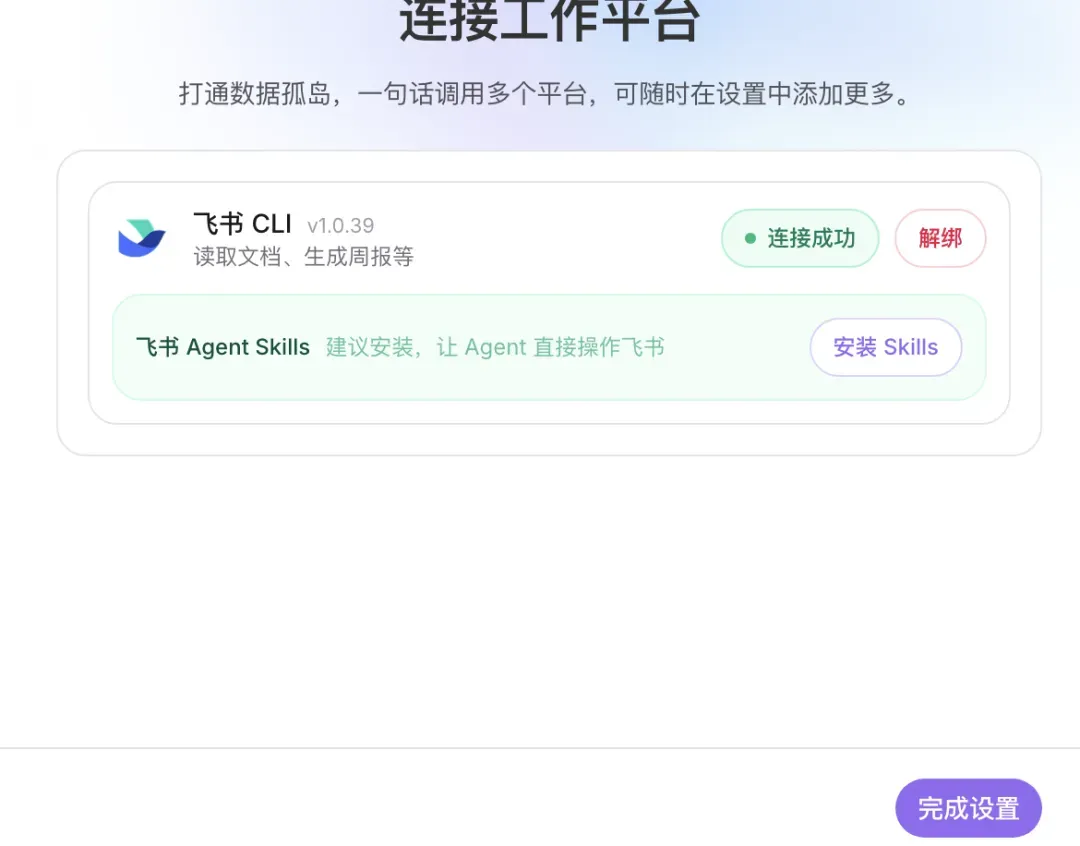
这一点非常关键。许多AI办公工具的问题在于“能生成”却无法“落地”。它帮你写好一份报告,最终仍需手动复制到飞书、重新排版、补充链接并分发给团队。一旦连接协作系统,这条链路就缩短了很多。改造前面的例子,直接让它将结果输出到飞书文档:
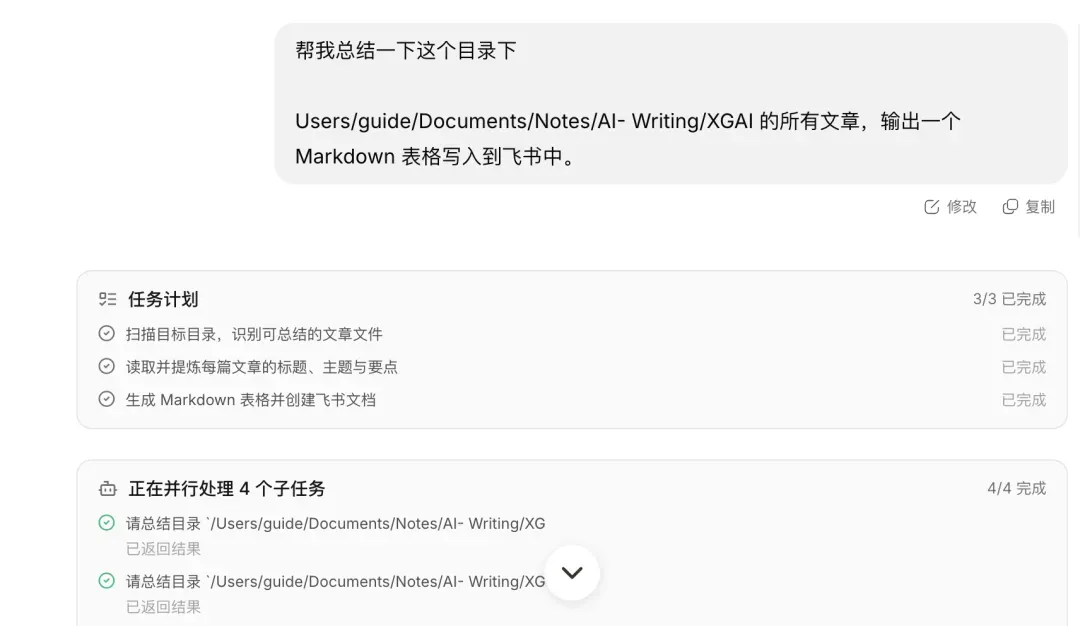
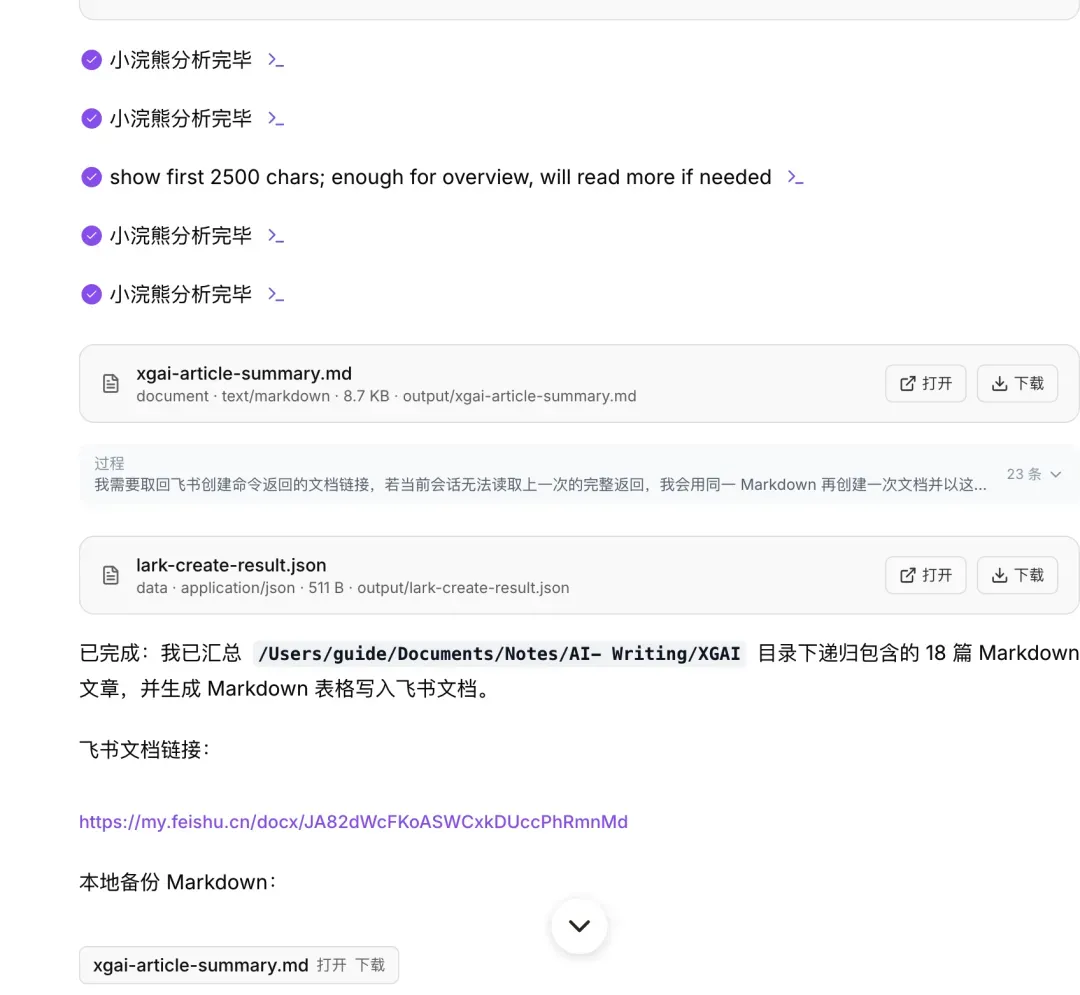
可以看到,结果直接写入了飞书文档,并提供了文档链接和本地备份文件。
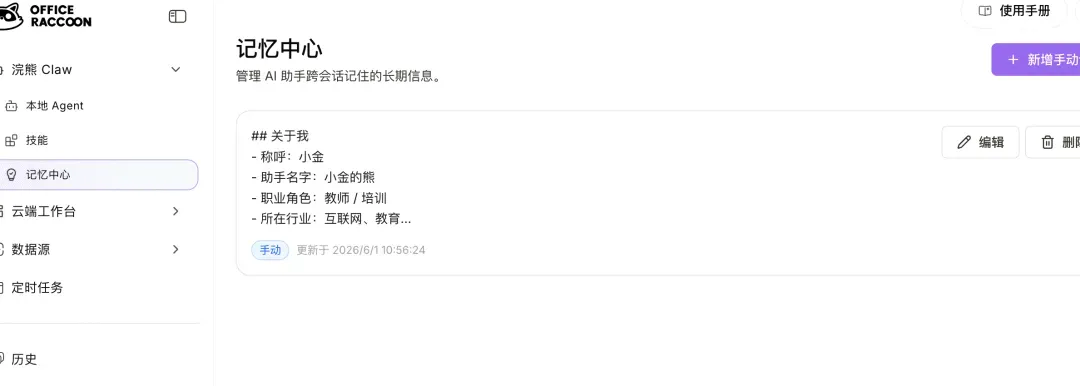
再加上本地记忆和定时任务,小浣熊便不再只是临时回答问题。你可以让它记住常用的报告结构、写作风格、数据分析口径,下次处理类似任务时,无需从头解释。
定时任务更适合处理重复性劳动。每日抓取一次行业新闻,每周整理一次客户反馈,每月检查竞品页面更新,这些事并不复杂却十分恼人。让小浣熊按固定节奏运行,至少能先生成一版初稿。
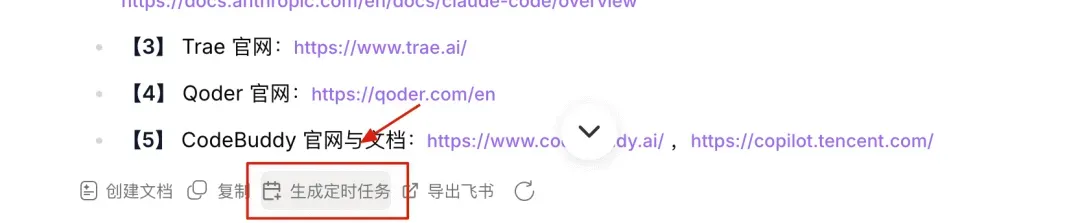
配置好执行频率后,它便可按既定节奏完成这些重复任务:
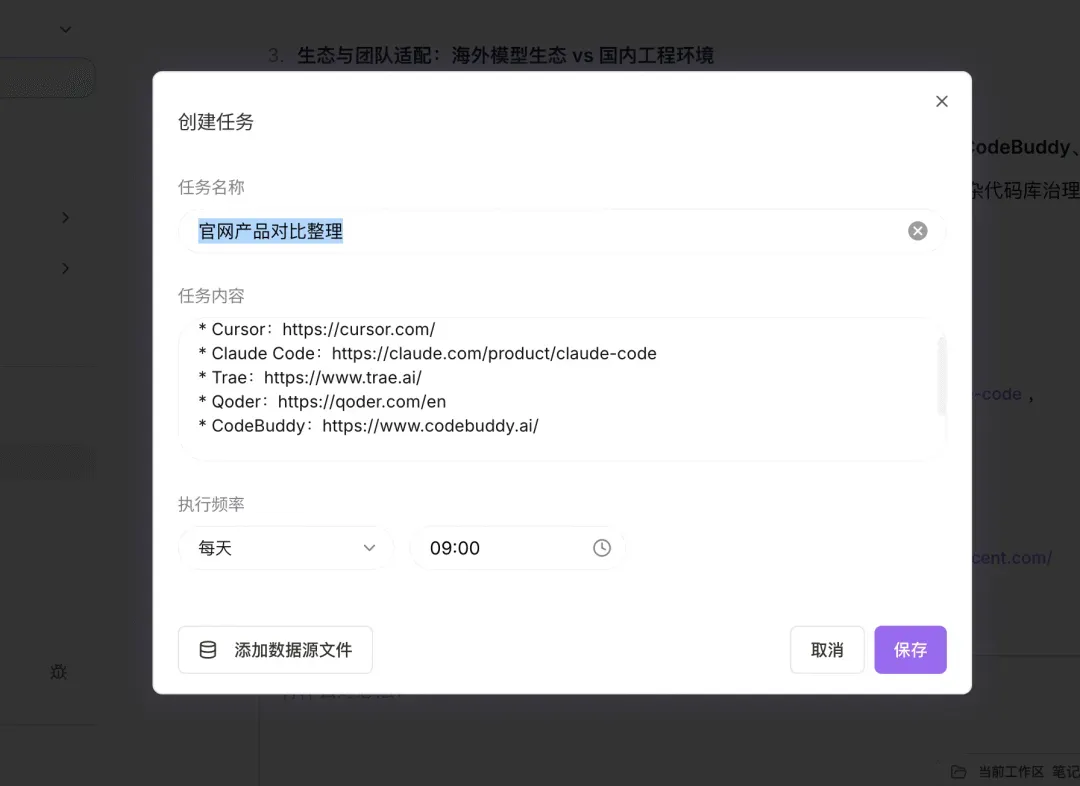
这恰恰体现了桌面Agent的核心价值:不是假装无所不能,而是先把电脑里那些重复、分散、需要来回搬运的活儿接住。
真实任务挑战季:用实践检验AI工具的价值
5月23日,商汤小浣熊真实任务挑战季开启,总奖池达到300万。
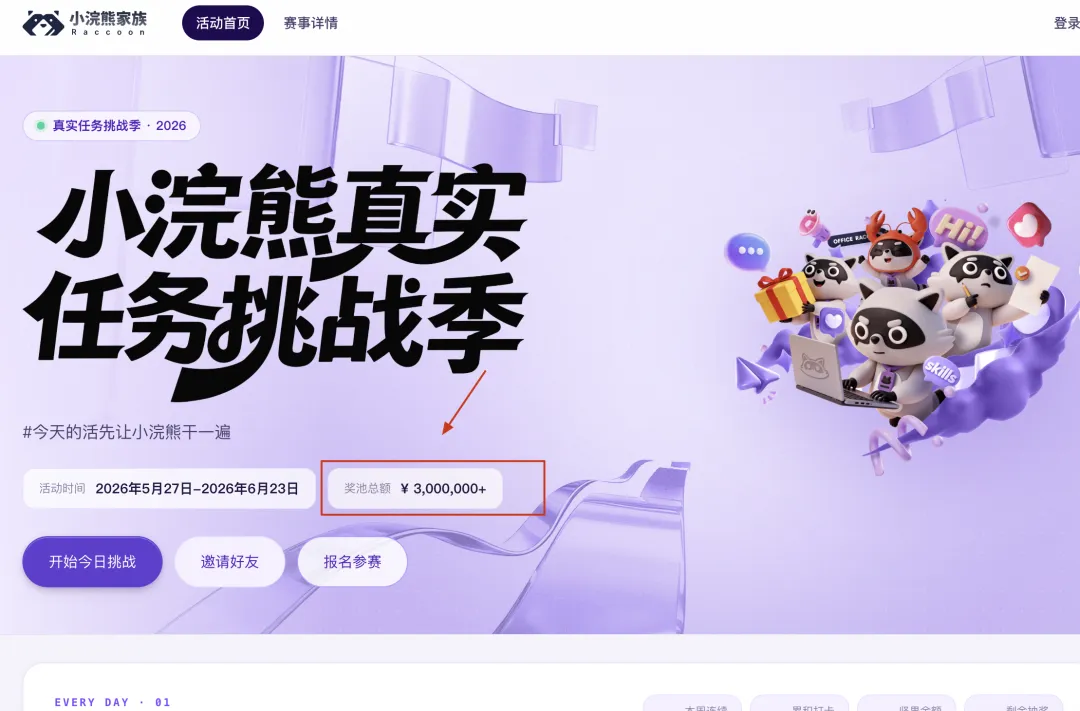
活动分为两块。一块是OPC能力挑战赛,由商汤小浣熊和Datawhale联合发起,奖池55万。赛道一面向新手,使用办公小浣熊完成一次真实任务并发布到小红书、知乎或公众号;赛道二面向完整项目,围绕真实行业场景交付作品,最高个人单项奖金10万。另一块是21天真实任务打卡挑战,5月27日开始,奖池超过200万。玩法是每天完成一次真实任务打卡,连续打卡可获奖励,还有数码产品和会员权益。
对待这类活动,建议不要为了参赛硬套AI场景,而是直接拿手头真实工作进行尝试。内容整理、数据分析、周报生成、竞品调研、文件归档、PPT初稿,能省下时间就继续使用,达不到预期则给予反馈。只有进入真实任务,才能判断工具是否真正实用。
适用人群与场景
如果日常需要处理大量文档、表格、网页资料,小浣熊桌面端值得一试。从事内容、运营、产品、行政、销售分析等工作,它能先行承担资料收集、初稿生成、格式整理等部分任务。
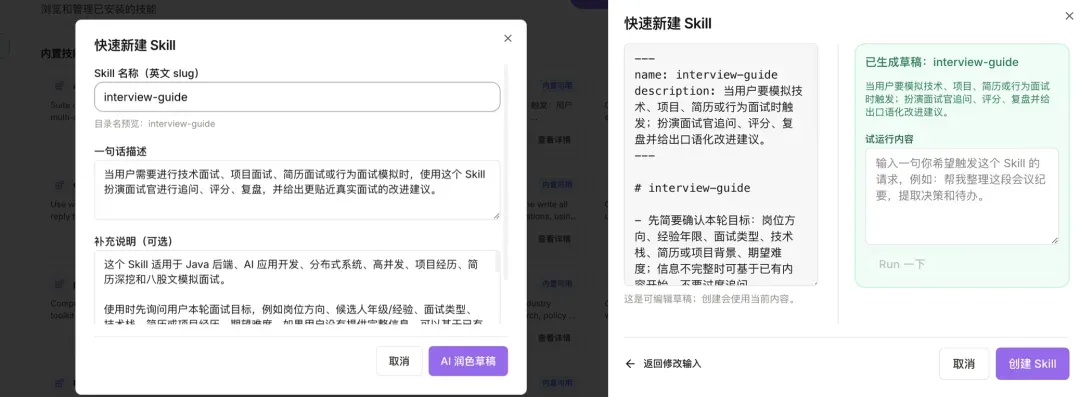
对于开发者,更应关注代码小浣熊与桌面端的组合:一个偏向研发,一个偏向办公与交付。除了写代码,需求梳理、方案文档、测试报告、周报复盘等,其实都是开发者的时间黑洞。而且,除了内置Skill,你还可以基于小浣熊自定义Skill以及上传Skill。
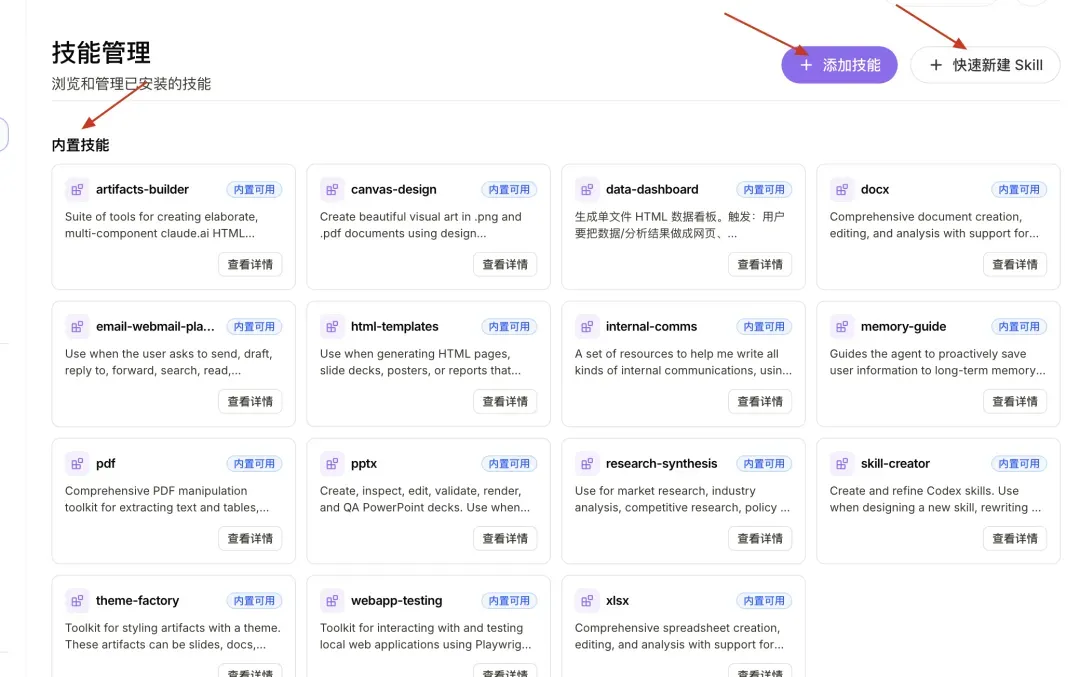
不过有几点限制需要说明。桌面Agent越深入本地文件、浏览器和协作系统,越需要严格管控权限。授权目录不要一开始就开放全盘,飞书、企业微信、钉钉等数据源也要确认访问范围。AI能协助工作,不代表它应该触碰所有内容。
建议先创建一个专门的工作目录,将需要处理的文件放入其中;先在几个真实任务中验证结果质量和可控性,再逐步扩大使用范围。
总结与建议
办公小浣熊桌面端2.0最吸引人的地方,不是市面上又多了一个AI客户端,而是它开始解决一个更加现实的问题:AI不应永远等在聊天框里,让人类一趟趟搬运上下文。文件、网页、表格、协作文档、周期性任务,本就存在于电脑之中。如果Agent能在明确授权下直接参与执行,AI办公才算真正向前迈进了一步。
至于它能否成为你的常用工具,不要看宣传语,拿一个真实任务试一次便知。
下载地址:https://office.xiaohuanxiong.com/download
挑战季地址:https://community.xiaohuanxiong.com/2026-spring