BlenderMCP深度评测:AI原生驱动3D建模,竞品横评与可复用工流搭建指南
#Blender #MCP #AI建模 #3D工作流
如果把 Blender 比作一座工厂,过去只有鼠标和快捷键两条管线可以进厂;而现在,一条能够理解自然语言指令的新通道正在变为切实可用的现实。
本篇文章聚焦于 ahujasid/blender-mcp 项目。其架构简洁明了:Blender Addon 与 MCP Server 两层结构,AI 客户端只负责思考与指令,而真正对网格、材质和节点树的修改依然由 Blender 内部执行。
解决了什么问题
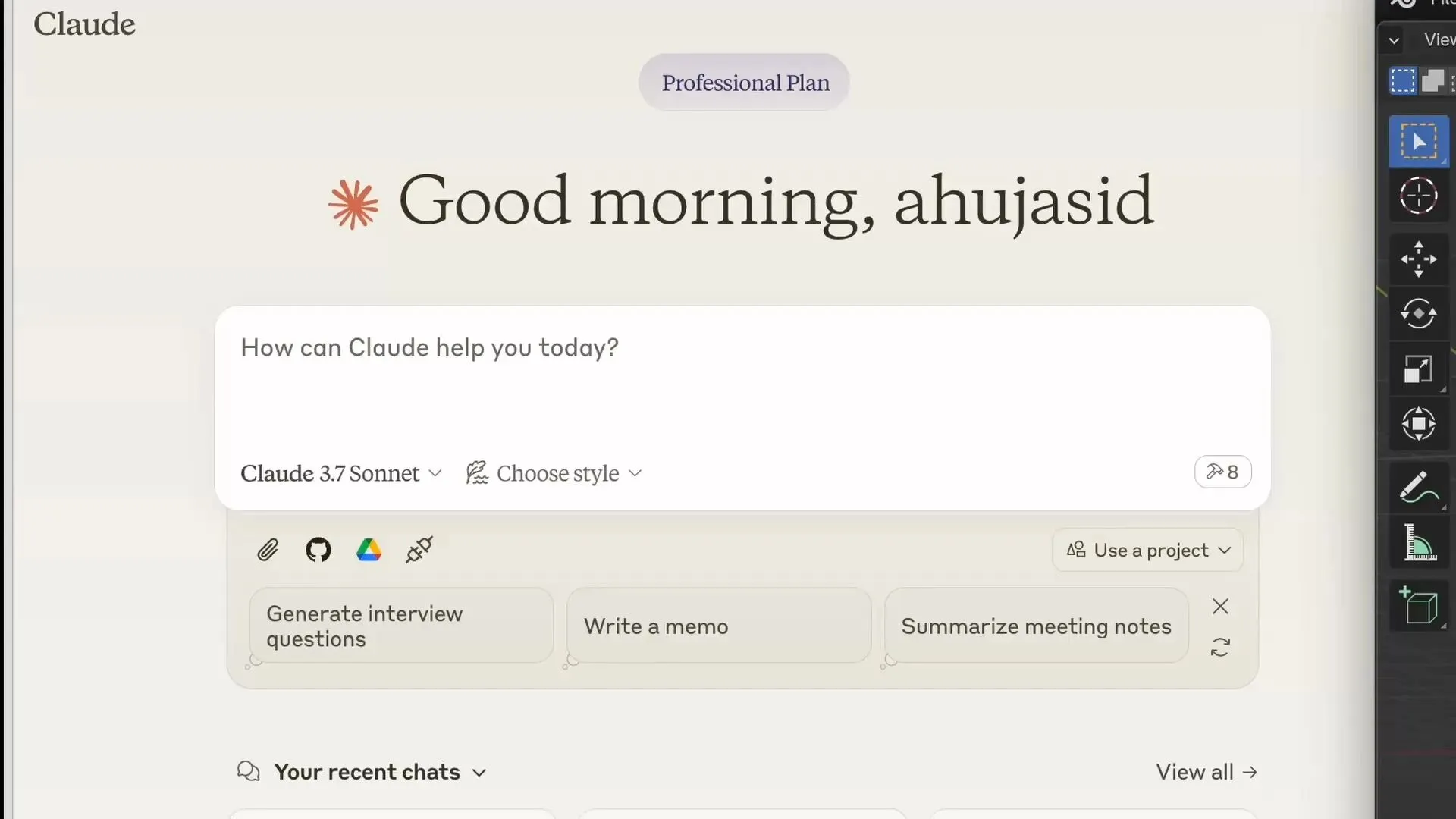
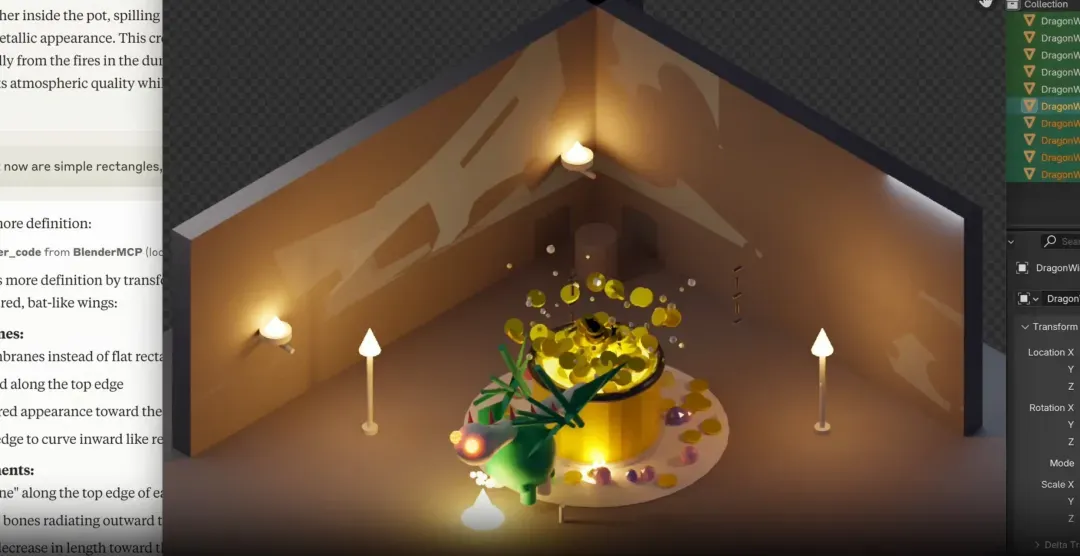
在传统工作流里,AI 生成内容与生产软件之间始终隔着格式断点。glTF 缩放、坐标系倒转、贴图路径不兼容等常识性差异,随时可能让看似完整的桥接方案报废。BlenderMCP 并非要替代 Blender 的建模能力,而是将 AI 直接接入 Blender 的 Python API:你只需描述目标,Claude 就能在 Blender 里创建、修改、截图、导入资产,从而形成闭环反馈。
快速了解项目架构
仓库中核心可直接使用的文件仅有两个:
- addon.py:安装进 Blender 后启动本地 TCP 服务(
localhost:9876),接收命令并在主线程执行。 - src/blender_mcp/server.py:基于 FastMCP 的桥接层,为 Claude Desktop / Cursor / VS Code / OpenCode 提供标准化的工具端点。
- 通信层:命令打包为 JSON over TCP,MCP Server 与 Addon 分别运行在不同进程,Blender 侧通过
bpy.app.timers.register将执行安全地挂回主线程。
详细安装步骤
Step 1 安装 uv:macOS 使用 Homebrew,Windows 则运行 PowerShell 安装脚本并将其加入 PATH。
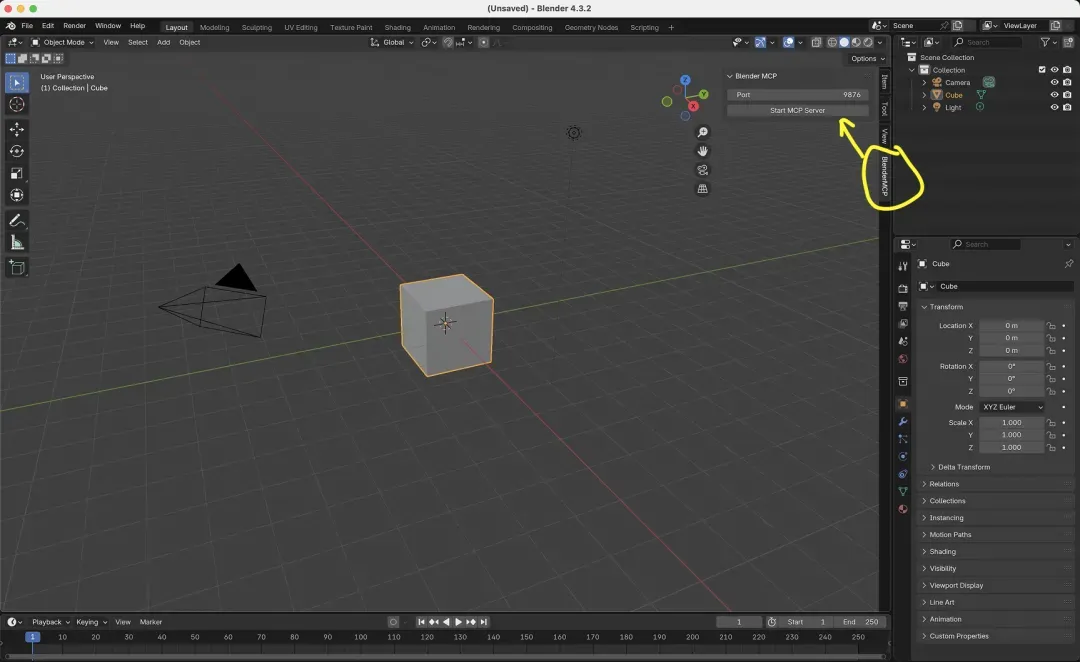
Step 2 安装 addon.py:打开 Blender → Preferences → Add-ons → Install → 勾选 “Interface: Blender MCP”。
Step 3 在 Claude Desktop 的 claude_desktop_config.json 中添加 mcpServers.blender = uvx run blender-mcp;若使用 Cursor,则进入 Settings → MCP 粘贴相同配置。
Step 4 在 Blender 的 3D View 侧面板 → “BlenderMCP” 页签 → 点击连接,并可选择性勾选 Poly Haven。
若运行在远程或 Docker 环境中,只需将 Blender Addon 的监听地址改为 host.docker.internal 即可打通网络。
社区反馈与常见问题
截至调研时,该仓库已收获 22.4k Stars、2.2k Forks,同时有约 80 个未关闭的 Issue。社区中最常见的反馈并非安装报错,而是执行结果的不稳定——同样的描述在两次执行中可能得到不同结果。原因在于 AI 会话本身的随机性,以及复杂请求的拆分不够精细。官方内置的 asset_creation_strategy 提示词可以引导 AI 按照 Poly Haven → Sketchfab → Hyper3D Rodin → 自有脚本 的优先级序列处理资产,这是目前已被代码化的最实用修正路径。
最佳模型选择建议
首选 Anthropic Claude 系列,它在工具调用和工程行为方面表现最为稳定。
仓库的默认生态、Discord 教程和社区案例几乎全部基于 Claude 视角,这说明它对 execute_blender_code 及资产工具的调用准确度最高。Cursor 也能控制局面,但用户常常被 Cursor 自身的工程上下文带偏。DeepSeek、OpenRouter 直连时的效果取决于路由模型的实际能力。GenesisCore 在 Blender 内部提供了 provider 切换面板,降低了外部客户端的门槛;blender-open-mcp 则拆分为 FastMCP + Ollama 三层,更适合需要离线合规或随时切换模型的团队。
与直接编写 bpy 脚本的区别
很多人会问:Claude 本来就能写 bpy,为什么还要多一层 MCP?关键区别体现在两个维度。
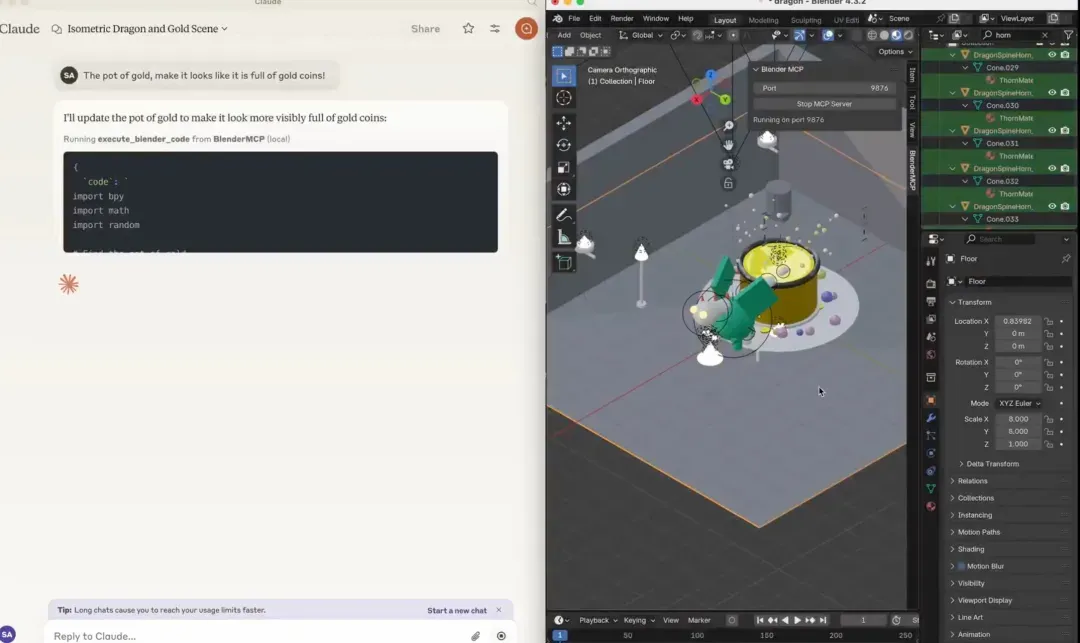
交互方式:脚本方式下,你需要手动将生成结果复制粘贴到 Blender 的文本编辑器,出错后再重新提问、追踪报错、扩充上下文。而在 BlenderMCP 中,AI 直接调用 execute_blender_code,系统还可以通过 get_viewport_screenshot 返回截图进行验证,从而形成「描述→执行→视觉确认」的闭环。
资产策略:BlenderMCP 会让 AI 优先查询 Poly Haven / Sketchfab / Hyper3D / Hunyuan3D,再退回到脚本生成。这对快速填充场景至关重要,你无需自行训练 AI 去判断“这个道具应该从外部引入还是用程序生成”。
更适合脚本方式的场景:批量、规则化任务——例如按固定尺寸批量重命名,或整齐地移除非破坏性修改器(Modifier),脚本仍然是更轻量的通道,因为它不产生额外的 I/O 开销。
竞品横向对比
以下 5 个项目与 BlenderMCP 处于同一生态位或互为补充,请按需求选择而非仅凭 Star 数量决策。
项目 A:BlenderMCP ⭐ 22.4k,安装成本极低,仅两个文件,支持 Poly Haven / Sketchfab / Hyper3D / Hunyuan3D 四条资产链路,截图闭环最为成熟。 适合:想直接使用现成 AI 客户端、且优先考虑 Claude 的用户。
项目 B:GenesisCore ⭐ 125,直接嵌入 Blender UI,内置 MCP Client,一键切换 DeepSeek / Anthropic / OpenAI / OpenRouter 等模型,所有配置均在插件内完成。 适合:不愿配置 Cursor / Claude Desktop,只希望从 Blender 界面直接选择 provider 的用户。
项目 C:blender-open-mcp ⭐ 102,采用 FastMCP + Ollama + Addon 三层独立进程,更换模型不影响主程序,核心场景为合规与离线部署。 适合:安全合规要求高、禁止向外传输敏感模型的团队。
项目 D:ComfyUI-BlenderAI-node ⭐ 1.5k,将 ComfyUI 的节点流引入 Blender,补充渲染、贴图、文生图及强化学习(RL)管线节点,它并非替代 Blender,而是将外部节点能力接入 Blender。 适合:已拥有 ComfyUI 工作流、需要节点化批量生产的用户。
推荐的 AI 驱动 Blender 工作流程
第一层:先习惯 BlenderMCP 的资产优先策略。将 Poly Haven、Sketchfab 等现成资产库搭建起来,80% 的环境、道具、背景均可直接导入,无需从零建模。
第二层:建立 AI 脚本与 MCP 结合的“双轨制”:复杂单体模型使用 Hyper3D Rodin 或 Hunyuan3D 生成,而程序化布线命名、格式统一、LOD 清理等任务则交由 Claude 编写 Python 反复执行。
第三层:当需要极高质量的外观时,将 Blender 输出接入 ComfyUI-BlenderAI-node 的节点流,让 AI 处理贴图和后期;最终管线仅保留几何清理与合规校验,人工成本主要集中在美学判断上。
这条链路的核心理念是:不要将 AI 当做“自动建模师”,而要将其视为 Blender 内部的一位多线程助手。它能更快地查询资源库、生成原型、运行脚本,从而把“你想做什么”与“你手工完成它”之间的距离大幅度缩短。
注意事项
**结果不稳定不是 bug,而是一种特性。**同一段自然语言在不同会话中可能触发不同的资产来源或贴图路径,这意味着非确定性输出;请不要将 AI 执行的结果直接当作最终验收的成品。
**选模型要依任务而定。**自由探索和场景搭建时应优先选择 Claude;当需要合规离线或高度自主地切换 AI 服务时,再考虑 GenesisCore 或基于本地 API 另行对接。
参考来源
ahujasid/blender-mcp README + src/server.py
AIGODLIKE/GenesisCore README / README_CN
dhakalnirajan/blender-open-mcp README
AIGODLIKE/ComfyUI-BlenderAI-node