BananaSlides AI:革新PPT创作,一键生成专业演示文稿
在数字化工作场景中,制作一份高质量的演示文稿往往耗时费力。现在,借助 BananaSlides AI 项目,我们可以显著降低PPT制作的技术门槛,让每个人都能快速创作出既美观又专业的幻灯片。这款工具旨在提升内容创作效率,希望能为你的工作与学习带来实质性的帮助。
一份优秀的PPT,其核心价值在于能在特定场景下,高效、精准地完成信息传递与说服任务。它需要同时兼顾内容、结构、表达、视觉、交付五个关键维度。对于职场人士而言,PPT是让上级迅速了解工作成果、现存问题及后续计划的高效工具;若用于投资汇报,则需在有限时间内清晰阐述项目的投资价值、最佳时机以及未来的持续回报潜力。
以下是该工具生成的效果示例图,直观展示了其输出质量。
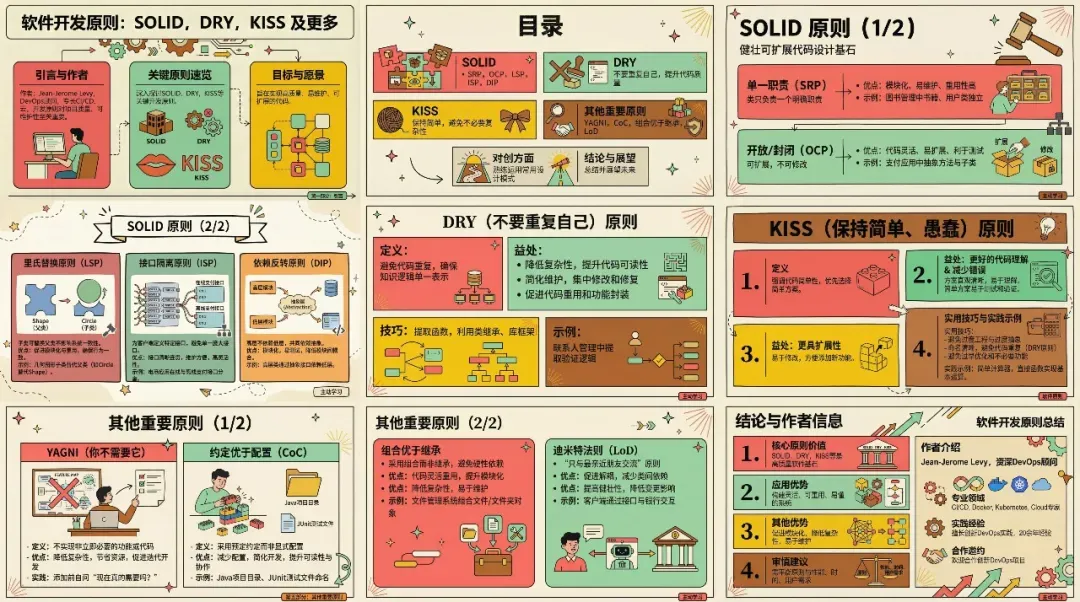
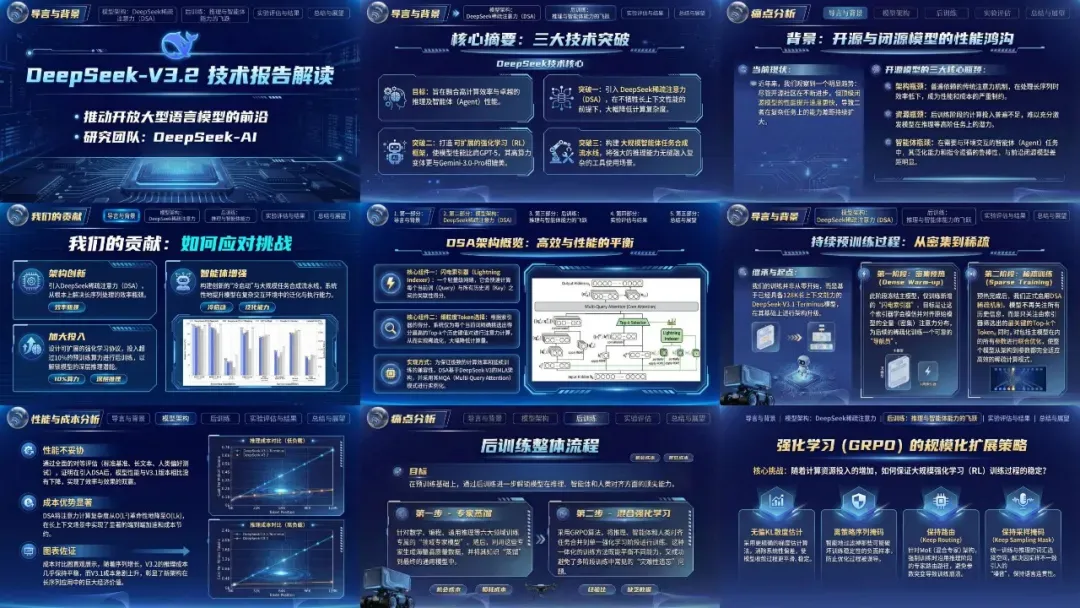
项目概览
完整项目名称:Anionex/banana-slides,您可以在GitHub上搜索找到。
这是一个基于 nano banana pro 模型开发的原生AI PPT生成应用。它支持通过简单的想法、结构化大纲或详细的页面描述来生成完整的演示文稿。该工具具备自动提取附件图表、上传任意素材、以及通过口头指令进行修改的能力,引领我们迈向更智能、更随性的 “Vibe PPT” 创作新时代。
核心应用场景
- 新手用户:实现零门槛快速生成美观PPT,无需任何设计经验,有效避免在海量模板中犹豫不决的烦恼。
- PPT专业人士:从AI生成的页面布局与图文组合中汲取灵感,加速设计构思过程。
- 教育工作者:将教案或讲义内容迅速转换为图文并茂的课堂演示PPT,增强教学互动性与效果。
- 在校学生:高效完成课堂汇报或作业展示,将精力集中于内容梳理而非繁琐的排版美化工作。
- 职场人士:为商业提案、产品推介等内容快速生成可视化幻灯片,并能灵活适配多种汇报场景。
功能特性详解
✅ 灵活多样的创作路径
提供想法激发、大纲构建、页面描述三种创作起点,以适应不同用户的思维习惯。
- 一句话生成:仅需输入一个核心主题,AI便能自动构建逻辑清晰的大纲并填充每一页的详细内容描述。
- 自然语言编辑:支持以对话形式口头修改大纲或描述(例如,“将第三页内容改为案例分析”),AI会实时理解并执行调整。
- 混合编辑模式:既可以一键批量生成全部内容,也允许用户逐页手动调整和优化细节。
✅ 强大的素材解析与整合能力
- 多格式文件支持:可直接上传PDF、Word文档、Markdown或TXT文件,后端会自动解析其中的文本与结构。
- 智能内容提取:自动识别并提取文档中的关键论点、图片链接以及图表数据,为PPT生成提供丰富的素材基础。
- 视觉风格参考:支持上传参考图片或现有模板,让AI学习并模仿其设计风格,生成风格统一的幻灯片。
✅ “Vibe”式自然语言交互修改
摆脱复杂菜单和按钮的限制,直接使用自然语言下达修改指令。
- 局部精细化调整:可针对页面中不满意的特定部分进行口头修改(如,“把这个柱状图替换为饼状图”)。
- 整页视觉优化:基于
nano banana pro模型生成高清、风格一致且视觉吸引力强的幻灯片页面。
✅ 开箱即用的导出格式
- 通用格式支持:一键导出为标准
.pptx或.pdf格式文件,兼容主流演示软件。 - 专业比例预设:默认采用16:9的宽屏比例,排版精致,导出后无需二次调整即可直接用于演示。
✅ 可编辑组件导出功能(Beta测试中)
通过智能递归分析,对页面中的组件、文字和表格进行识别与提取,最终生成可直接在PowerPoint等软件中手动编辑的.pptx文件,兼顾了AI生成的效率与人工调整的灵活性。
前期准备工作
AI生成功能的核心在于API密钥。经过多方测试,若希望获得稳定可靠的服务,推荐使用Google Gemini的API密钥。
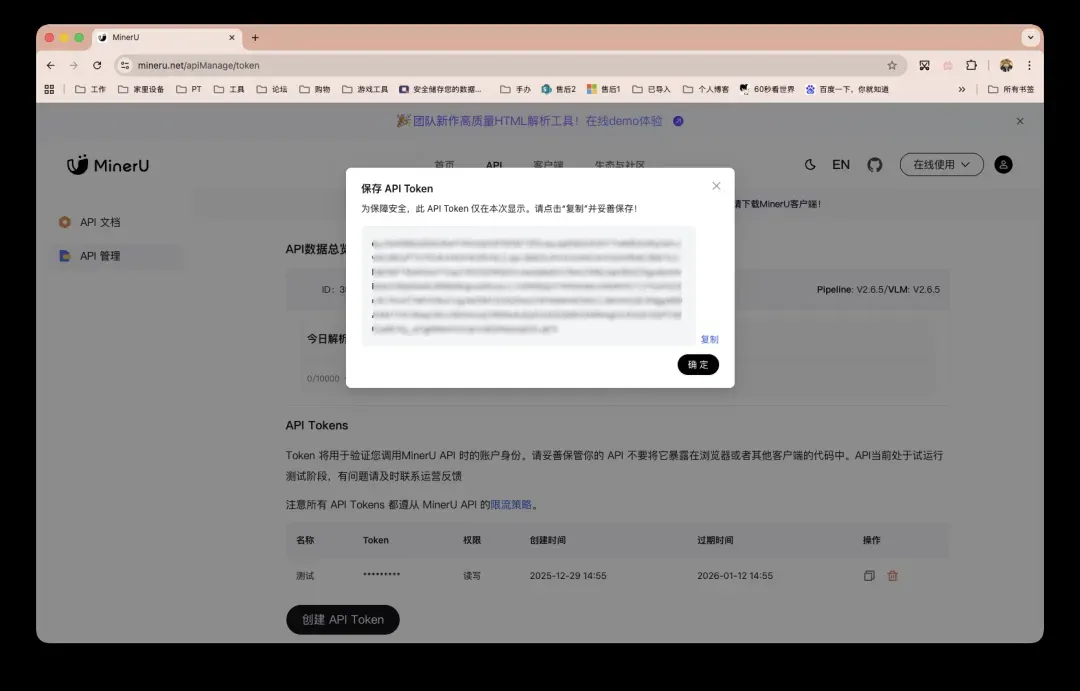
其次,还需要申请一个MinerU的API Token并复制备用。虽然项目文档中暗示部分环境变量可通用,但申请过程简便,建议独立配置以获取最佳体验。
详细部署流程
本次部署将以威联通(QNAP)NAS为例,通过Docker Compose方式进行。其他Docker环境可作参考。
- SSH连接NAS:使用终端工具连接至您的NAS设备。
- 克隆项目仓库:执行以下命令。
# 进入Docker常用目录(路径可根据习惯调整)
cd /share/Container
# 克隆项目
git clone https://github.com/Anionex/banana-slides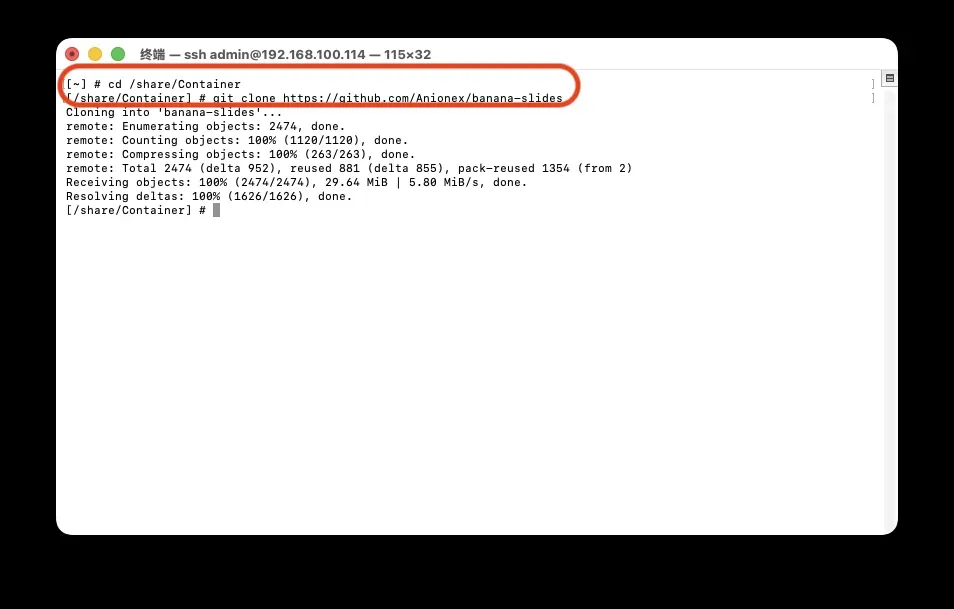
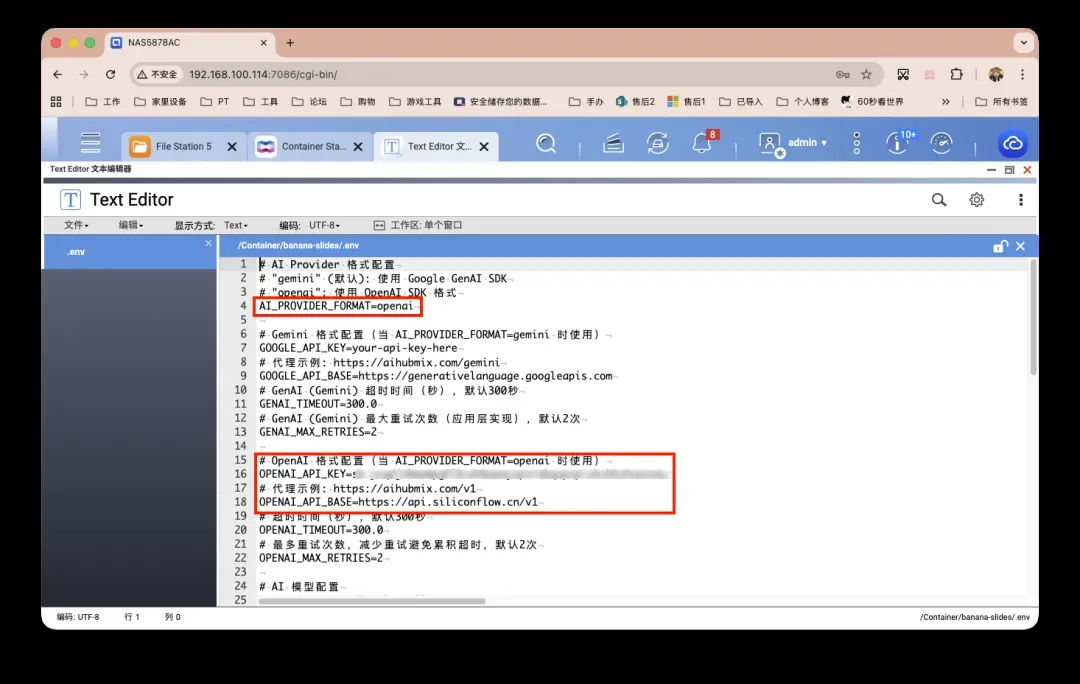
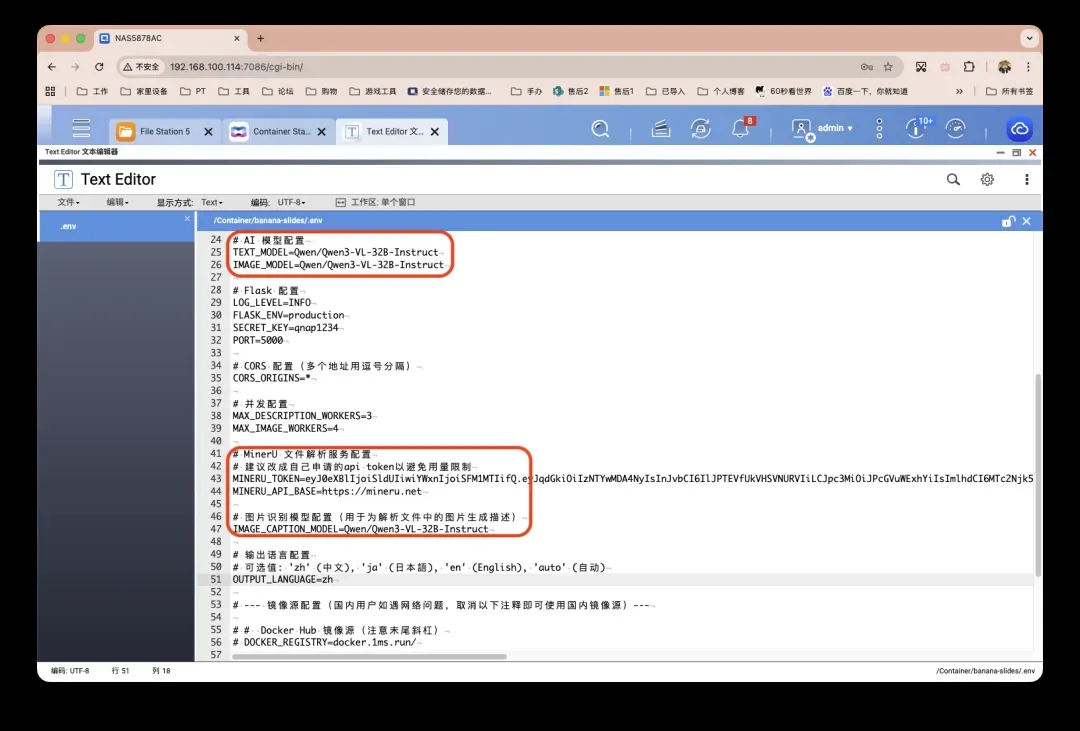
- 配置环境变量:为便于操作,可通过NAS的网页管理界面找到克隆的
banana-slides目录,编辑环境变量文件。也可在部署完成后在Web UI中修改。- 必须修改项:所有AI相关配置(根据所选平台填写API_KEY、Base_URL及对应模型名称)、
SECRET_KEY、MINERU_TOKEN。 - 重要提示:注意区分文本理解、图像识别、图像生成等不同功能的模型,请勿全部填写为同一模型。
- 其余配置可根据文件内的注释说明,按需调整。
- 必须修改项:所有AI相关配置(根据所选平台填写API_KEY、Base_URL及对应模型名称)、
- 重命名环境文件:将
banana-slides目录下的.env.example文件重命名为.env。 - (可选)调整服务端口:如需修改前后端服务的默认端口,可编辑
docker-compose.yml文件,修改后保存。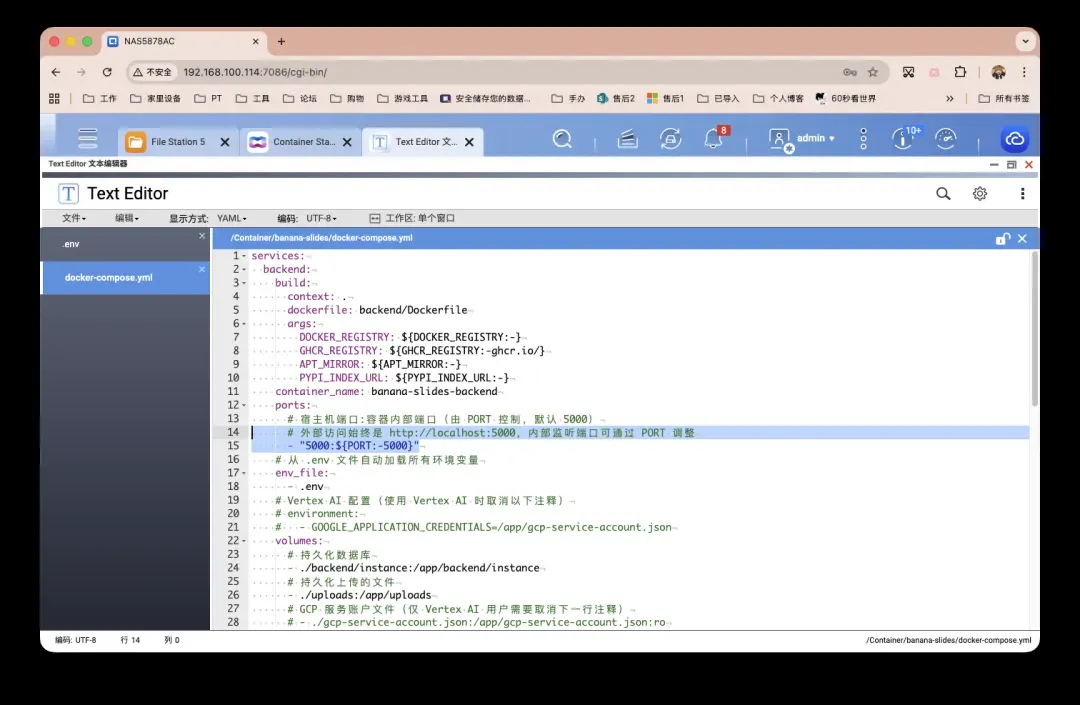
- 启动Docker服务:返回SSH终端,执行以下命令启动容器。
整个容器构建和启动过程大约需要4分钟。
# 进入项目目录
cd banana-slides
# 后台启动服务
docker compose up -d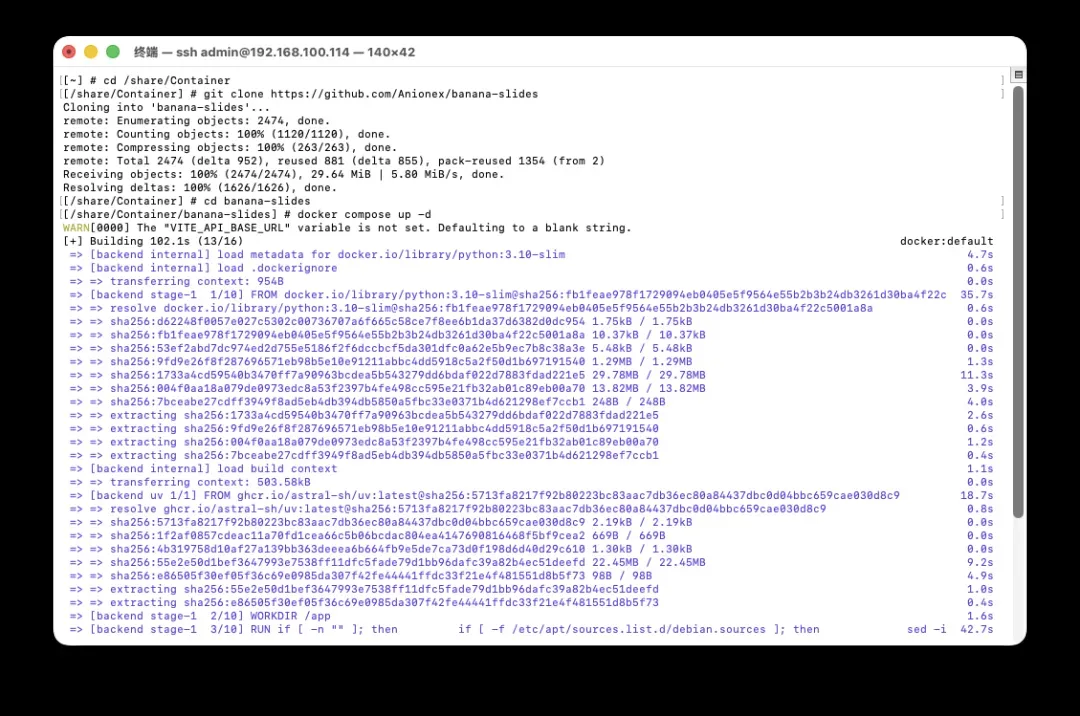
基础使用演示
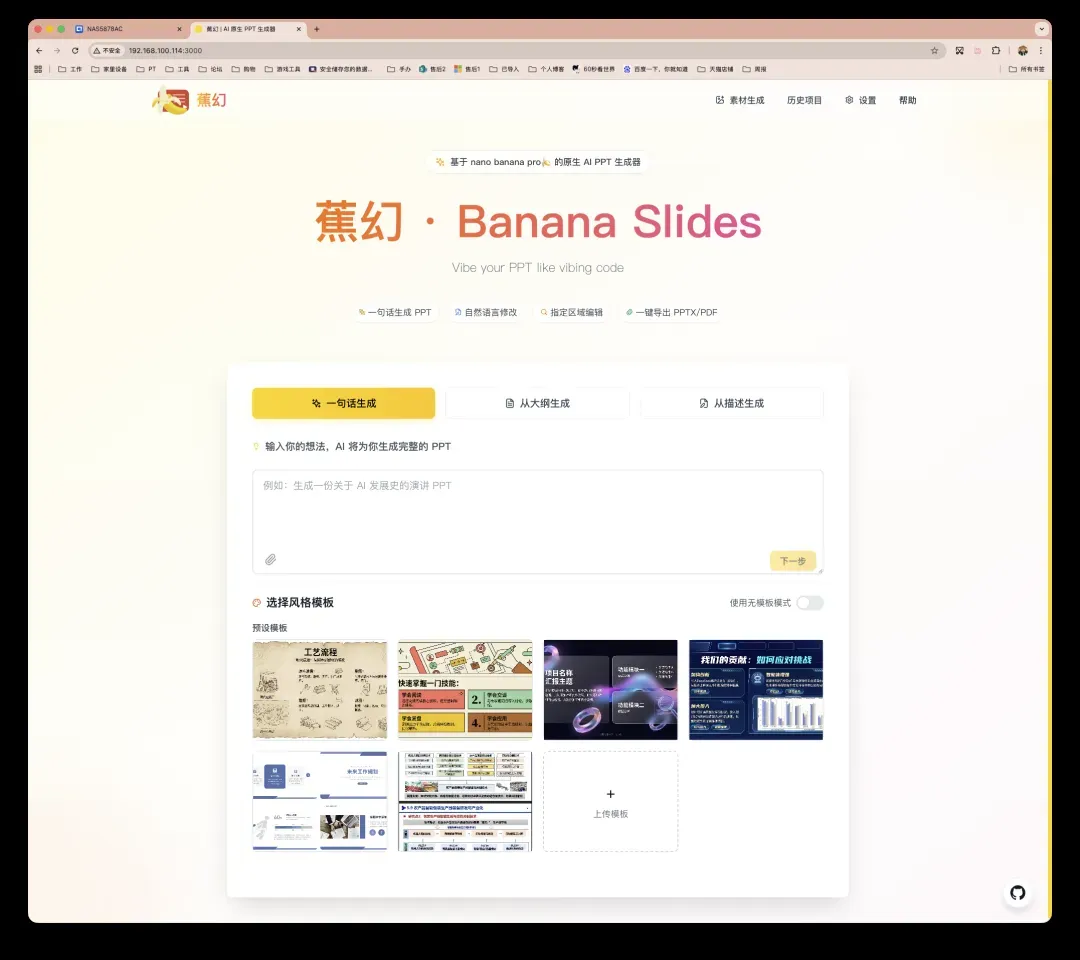
完成部署且未进行特殊端口修改的情况下,在浏览器中输入 您的NAS_IP地址:3000 即可访问BananaSlides的Web界面。
界面设计直观,所有功能一目了然,用户可以立即开始体验从创意到成品的PPT生成流程。
后续更新方法
当项目发布新版本时,可通过以下步骤进行更新:
- SSH连接至NAS并进入项目目录。
- 依次执行以下命令:
# 拉取最新代码
git pull
# 停止并移除当前容器
docker compose down
# 重新构建镜像(不使用缓存)
docker compose build --no-cache
# 重新启动服务
docker compose up -d
结语
目前,部分集成模型(如硅基流动的图片生成)可能存在稳定性问题,而文心一言等模型的配置也可能遇到挑战。
对于国内用户,如果直接访问国际AI服务网络不畅,建议考虑使用可靠的第三方API中转服务。在当前阶段,Gemini 在图文生成方面的综合表现较为突出。
希望这份详细的介绍与部署指南,能帮助您顺利搭建并充分利用BananaSlides AI,让PPT创作变得前所未有的轻松与高效。