Claude一键换肤:Codex桥本有菜主题刷屏GitHub,3分钟氛围编程新姿势
程序员永远能在枯燥的代码里找到乐子。这一次,有人给 Codex 搞了一套主题皮肤,仅凭一张概念图就在一夜之间斩获 5.5K Star,直接让“老师”陪你氛围编程,这体验可比悄悄摸鱼刺激多了。

情景展示
不感冒日本明星?国产明星立马安排!

迪丽热巴跟你结对编程,写 Bug 都感觉元气满满。
如果你是 10 后女程序员,易烊千玺来陪你敲代码可好?

小哥哥盯着屏幕看你写循环,写完了还能脑补一句“代码写得真好”。
审美比较独特?没问题,“雨姐”上线跟你聊聊人生。

什么?旷世佳人也只是红粉骷髅?
你不贪美色,不恋帅哥,脑子里只有搞钱?
好的,财神爷直接搬进你的 Codex。

你说你既不馋身子也不馋铜板,你要搞一票大的?
那这款皮肤一定合你胃口:

Make Coding great again!
看到这里,你是不是已经蠢蠢欲动,恨不得马上给自己的编辑器换上这套皮肤?
立马上手!
心动就动手,实际只要两步,三分钟全部搞定。
第一步,打开 Claude 桌面版:
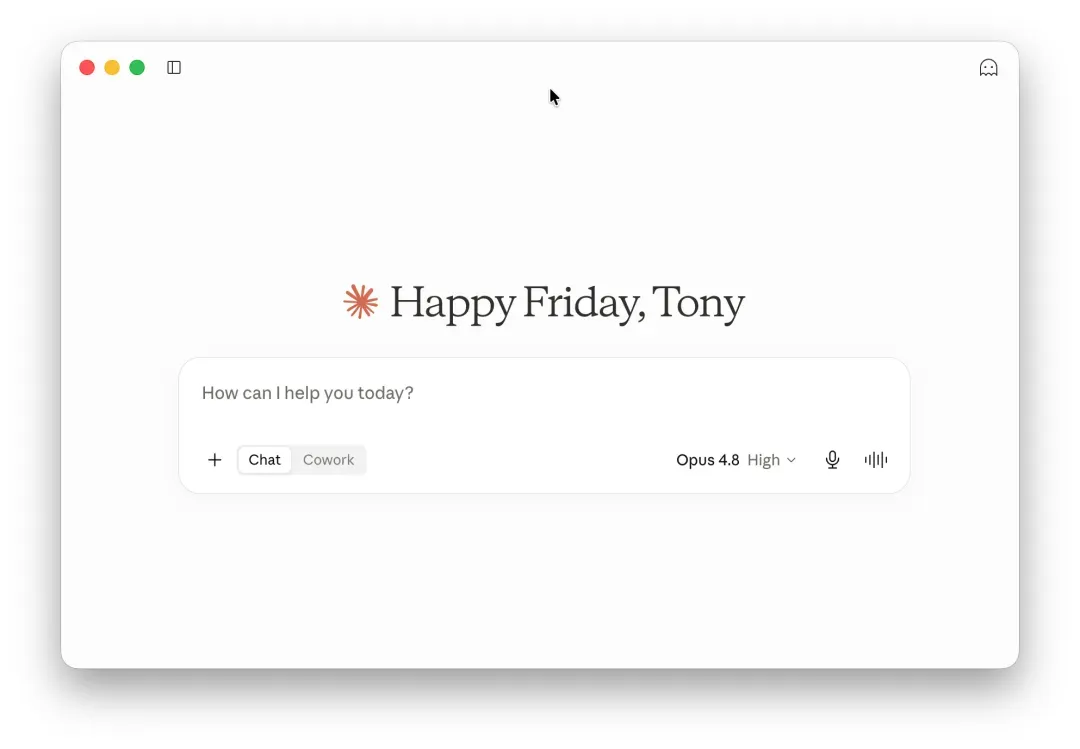
第二步:把这段话发给 Claude!
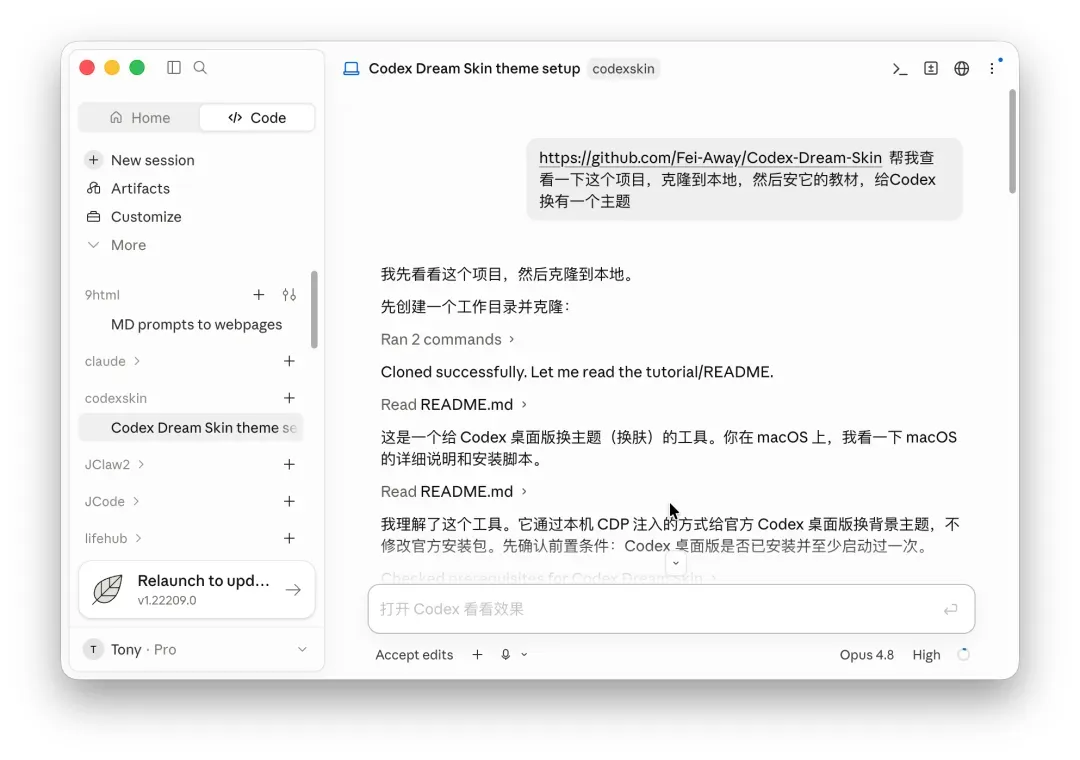
完整提示词:
https://github.com/Fei-Away/Codex-Dream-Skin 帮我查看一下这个项目,克隆到本地,然后按它的教程,给 Codex 换一个主题!
Claude 根本不带犹豫,一次性成功,绝不多尝试一次。它还会主动问你要哪款主题:
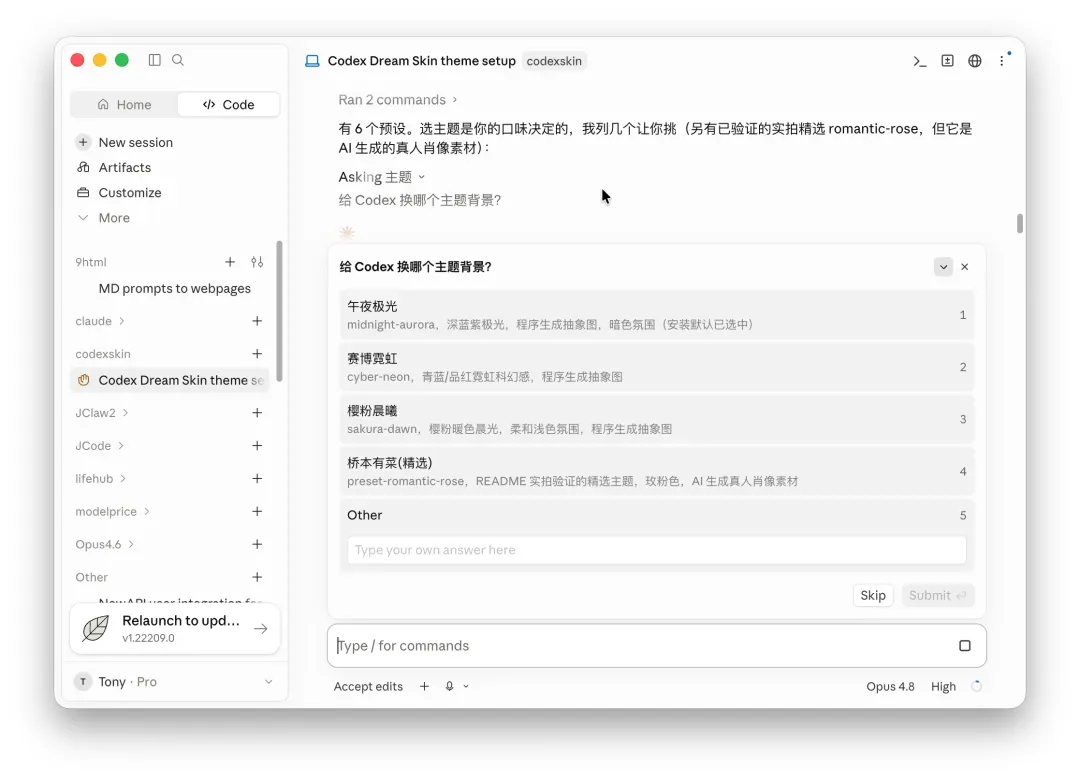
皮肤装好后,桌面还会生成几个小工具,方便你随时切换。
看 Claude 干活真的很享受,整个过程它的一举一动都清清楚楚:
我先看看这个项目,然后克隆到本地。

先创建一个工作目录并克隆:

Cloned successfully. Let me read the tutorial/README.

这是一个给 Codex 桌面版换主题(换肤)的工具。你在 macOS 上,我看一下 macOS 的详细说明和安装脚本。

我理解了这个工具。它通过本机 CDP 注入的方式给官方 Codex 桌面版换背景主题,不修改官方安装包。先确认前置条件:Codex 桌面版是否已安装并至少启动过一次。

前置条件基本满足:`~/.codex/config.toml` 存在,node 可用。工具会查找 `com.openai.codex` 应用。先确认 Codex 桌面应用的具体位置,再看安装脚本内容。

一切就绪:Codex 桌面版(ChatGPT.app,bundle id `com.openai.codex`)已安装,`config.toml` 存在,node 可用。安装脚本要求安装时 Codex 处于关闭状态。检查一下是否在运行:

Codex(ChatGPT.app)正在运行。安装过程需要先关闭它(脚本会安全地改写 `config.toml`,之后换肤会通过 CDP 重新以调试模式启动 Codex)。我先优雅退出它,再安装。

先跑一下自检,然后安装:

Codex 已关闭。现在运行自检并安装:

自检基本通过(末尾的报错是测试场景内预期的、尚未应用主题的分支)。现在安装到稳定路径,不自动启动:

安装成功(Codex Dream Skin Studio 1.2.0,使用 Codex 自带签名 Node)。现在挑主题。先看看可用的预设:

有 6 个预设。选主题是你的口味决定的,我列几个让你挑(另有已验证的实拍精选 romantic-rose,但它是 AI 生成的真人肖像素材):

用桥本有菜精选主题。应用它并启动 Codex:

主题已应用,Codex 已在换肤调试模式下启动。跑一下 Verify 确认注入状态:

搞定了。✅ Verify 显示 `"pass": true`,桥本有菜主题已成功注入,Codex 正在换肤模式下运行。
完成的事:
1. 克隆:仓库已克隆到 [Codex-Dream-Skin](https://claude.ai/epitaxy/Codex-Dream-Skin/)
2. 按教材安装(macOS):关闭正在运行的 Codex → 自检 → 安装 Codex Dream Skin Studio 1.2.0 到 `~/.codex/codex-dream-skin-studio`,使用 Codex 自带签名 Node v24.14.0
3. 换主题:应用了 README 实拍验证的精选主题 **桥本有菜 / romantic-rose**,Codex 已在 CDP 换肤模式(回环端口 9341)下重新启动
4. 验证:Verify 通过,侧栏/输入框等原生控件均可交互
后续日常使用命令也十分简单:
# 换成别的预设(如深蓝极光、赛博霓虹、樱粉晨曦)
~/.codex/codex-dream-skin-studio/scripts/switch-theme-macos.sh --id preset-midnight-aurora

# 导入自己的纯背景图(推荐 2560×1440,16:9,无 UI)
~/.codex/codex-dream-skin-studio/scripts/customize-theme-macos.sh --image "/path/to/图.png" --name "我的主题"

# 一键还原官方外观
~/.codex/codex-dream-skin-studio/scripts/restore-dream-skin-macos.sh


桌面上也生成了 `Codex Dream Skin.command` / `- Customize` / `- Verify` / `- Restore` 双击启动器,还可以 `./Install\ Menu\ Bar.command` 装菜单栏 🎨 图标来切换。

打开 Codex 就能看到新主题了。几点说明:换肤运行期间 CDP 绑在 `127.0.0.1`,别跑来路不明的本机程序;这个主题背景是 AI 生成的真人肖像示例素材,自己用没问题,公开再分发前请确认肖像/素材权利。
从头到尾三分钟都不到,只消耗了五小时配额的 3%。
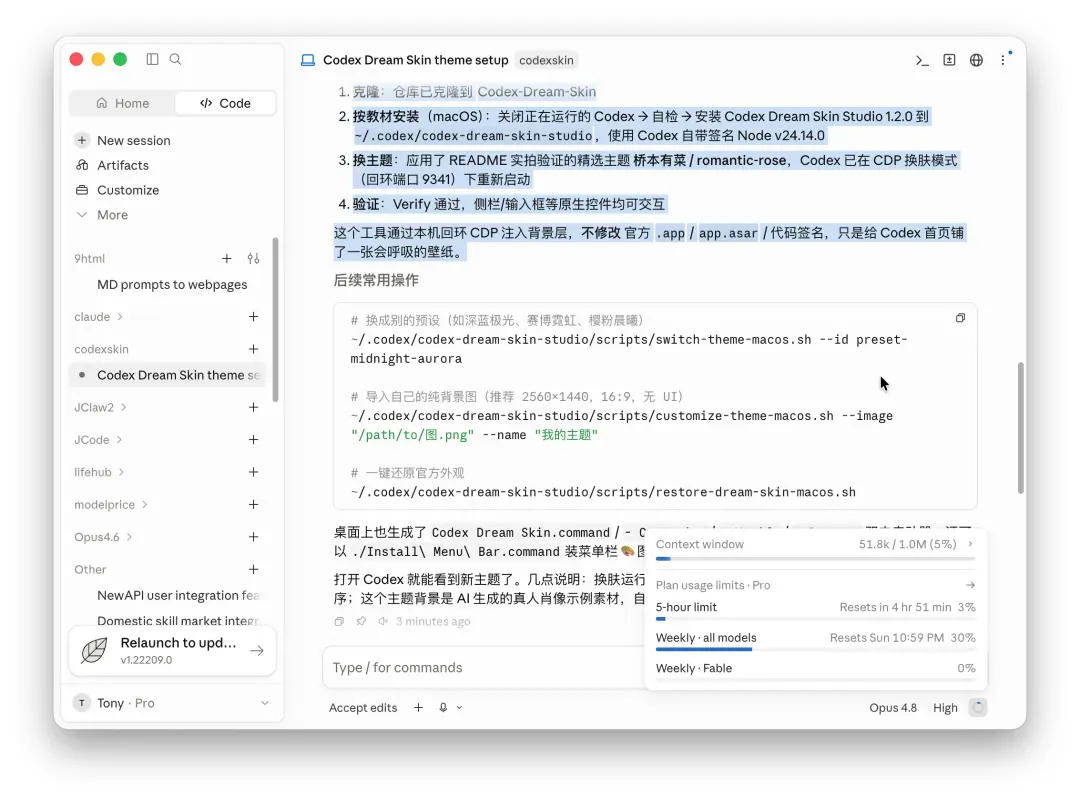
这次改皮肤完全不影响 Codex 本身,想还原的时候让 Claude 一键切回去就好。最近几天天天重置,我的 Fable 都没机会出场了。
最后来看一下安装后的实拍效果:
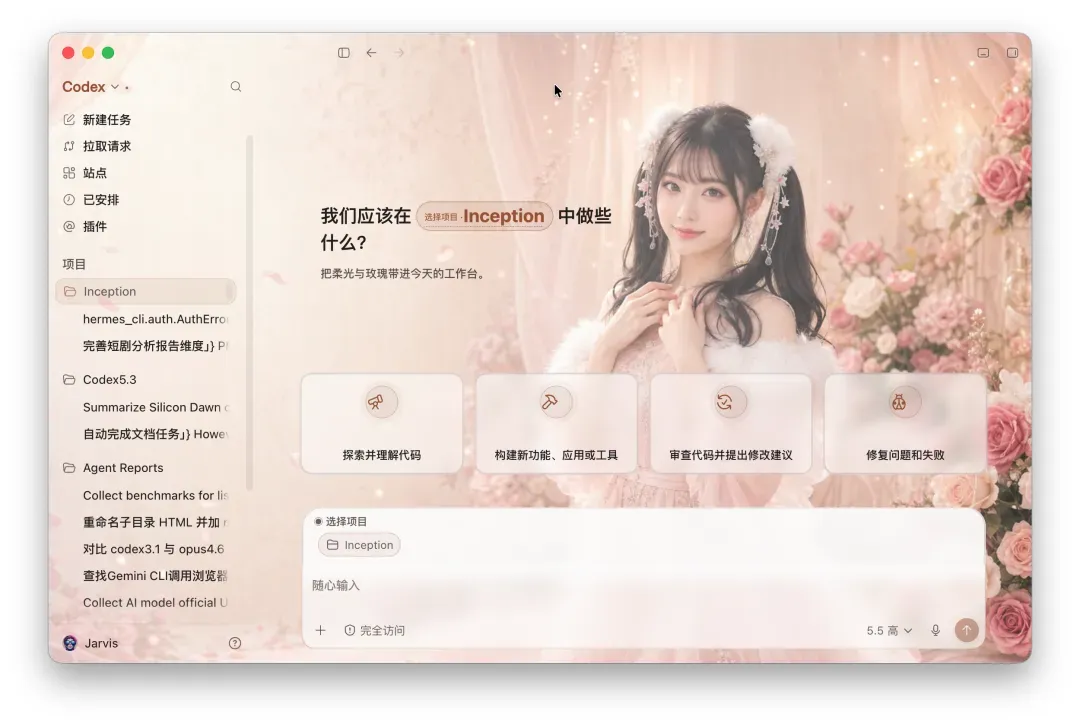
虽然跟最初的概念图有点出入,但整体氛围已经拉得很满了。
我在 Windows 下让 Codex 自己装的时候折腾了半个小时都没成,换到 macOS 上交给 Claude 操作,三分钟直接起效。

这事儿除了好玩,还藏着一个大机会,据说已经有老哥挂上闲鱼 99 块一套了🤣。
如果你对背后的实现原理感兴趣,或者喜欢自己亲手琢磨,可以直接去看这个开源项目。
项目地址:
要我说,最喜欢的还是这一款。

Claude 版的皮肤也可以提上日程了,就怕那个男人把我号收了。
那么问题来了,接下来我们该构建点什么好玩的?