Claude API报错400?别慌!一文详解根源与两种修复方案
许多开发者在成功配置Claude API后,本以为可以畅行无阻,却意外遭遇了令人头疼的400报错。这个问题困扰着相当一部分用户,但无需焦虑,本文将逐步引导你定位问题核心并提供有效的解决方案。
掌握正确的排查思路,往往是高效解决问题的关键。
第一步:正确配置供应商
本次演示所使用的配置工具为:CC-Switch。
首次打开配置界面可能会感到些许困惑,不过无需担心,只需遵循以下三个简易步骤即可完成设置。
我们以配置“硅基流动”为例进行说明:
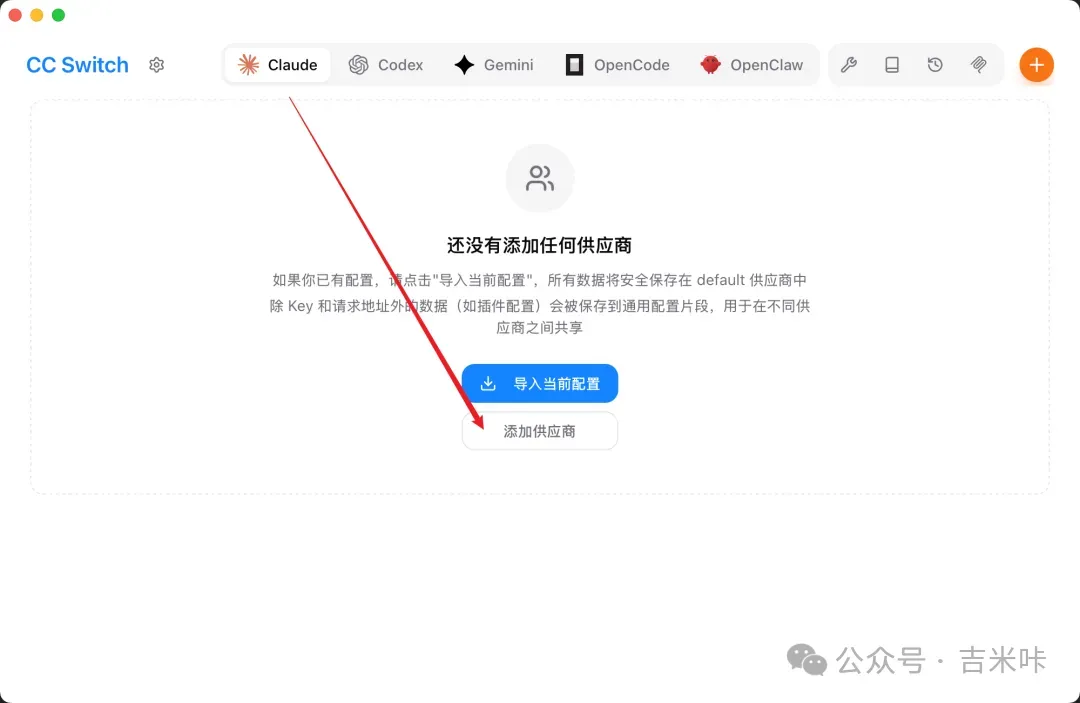
在供应商列表中找到并选择你正在使用的服务商,点击即可完成选择,整个过程十分直观。
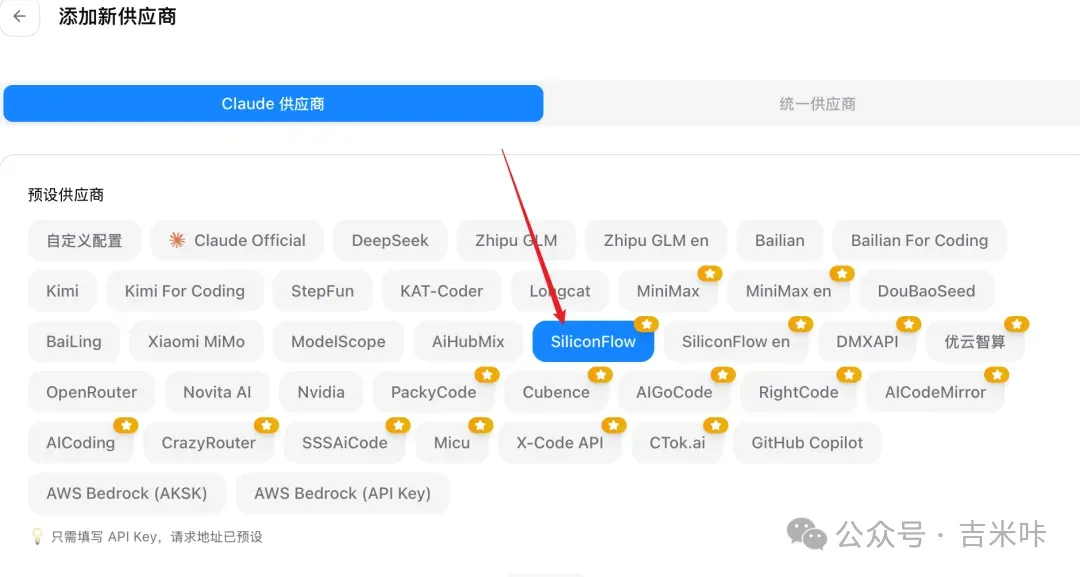
这些看似简单的配置步骤,实则凝聚了诸多实践中的经验总结。
问题溯源:罪魁祸首竟是“思考”模式
当API返回400错误时,的确令人沮丧。经过排查,我们发现导致问题的关键因素并非复杂的密钥或地址错误,而是一个默认开启的功能——“thinking”(思考或推理模式)。
正是这个默认启用的特性,导致了与部分API供应商的兼容性问题,从而引发报错:
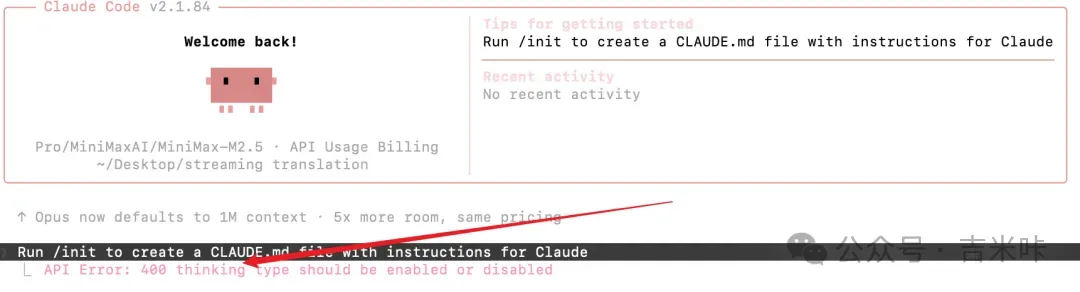
在许多技术故障排查中,那些最基础的设置项反而容易被忽略。
两种终极解决方案
方法一:通过终端指令修改配置
首先,访问你的Claude终端界面,输入指令 /config 以打开配置菜单。
在配置项中,寻找到名为 “Thinking mode” 的选项,并将其状态明确设置为 false。
与此同时,你还可以在此界面中将默认输出语言调整为 chinese,以获得更符合本地使用习惯的交互体验。
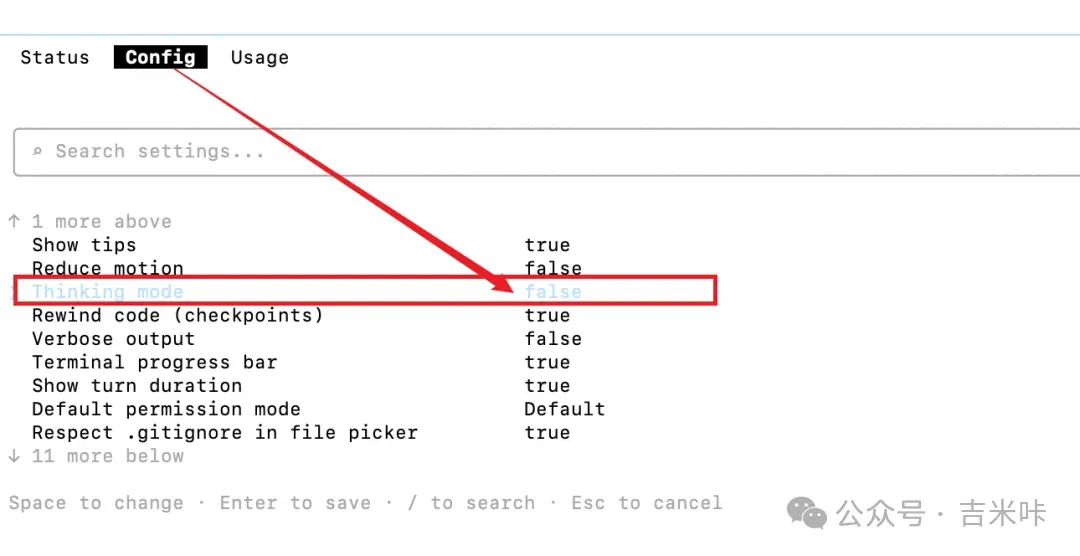
方法二:直接编辑配置文件
另一种方法是直接修改CC-Switch工具的图形用户界面配置文件。
你需要在配置文件中添加或确认存在如下关键参数行:"alwaysThinkingEnabled": false,
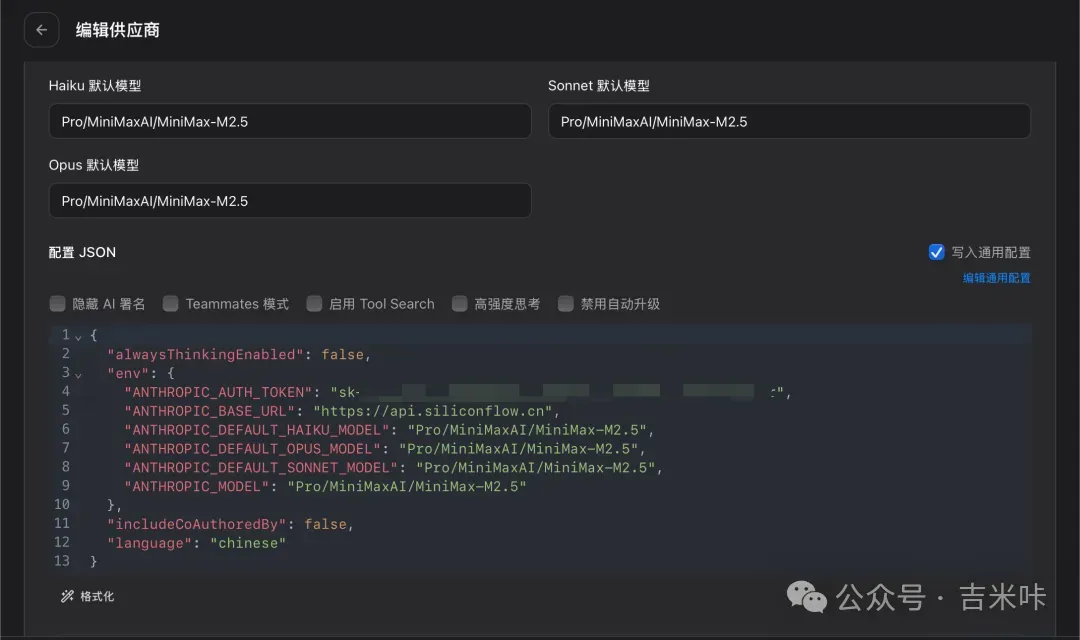
为了便于操作,以下提供一份完整的配置示例供你参考,你可以直接复制并根据实际情况修改其中的密钥和模型参数:
{
  "alwaysThinkingEnabled": false,
  "env": {
    "ANTHROPIC_AUTH_TOKEN": "sk-key",
    "ANTHROPIC_BASE_URL": "https://api.siliconflow.cn",
    "ANTHROPIC_DEFAULT_HAIKU_MODEL": "Pro/MiniMaxAI/MiniMax-M2.5",
    "ANTHROPIC_DEFAULT_OPUS_MODEL": "Pro/MiniMaxAI/MiniMax-M2.5",
    "ANTHROPIC_DEFAULT_SONNET_MODEL": "Pro/MiniMaxAI/MiniMax-M2.5",
    "ANTHROPIC_MODEL": "Pro/MiniMaxAI/MiniMax-M2.5"
  },
  "includeCoAuthoredBy": false,
  "language": "chinese"
}
丰富的实践经验,常常是快速跨越技术障碍的基石。
针对VS Code用户的特别指南
除了在终端中使用,通过VS Code插件集成Claude同样是一种高效的工作方式。 请注意,在此之前,你需要确保已成功安装名为 “Claude Code for VS Code” 的官方插件。
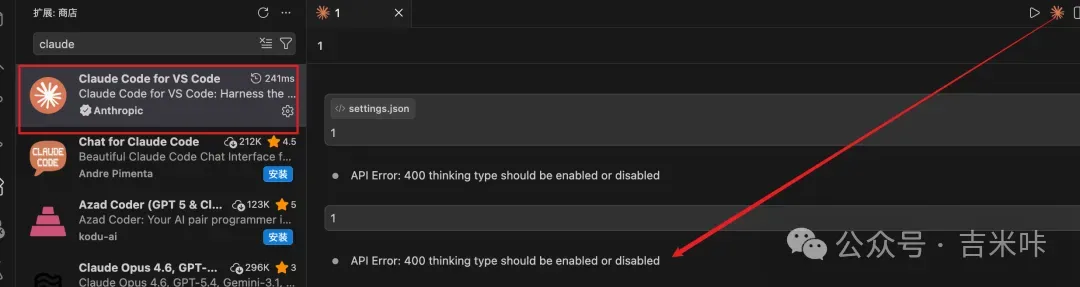
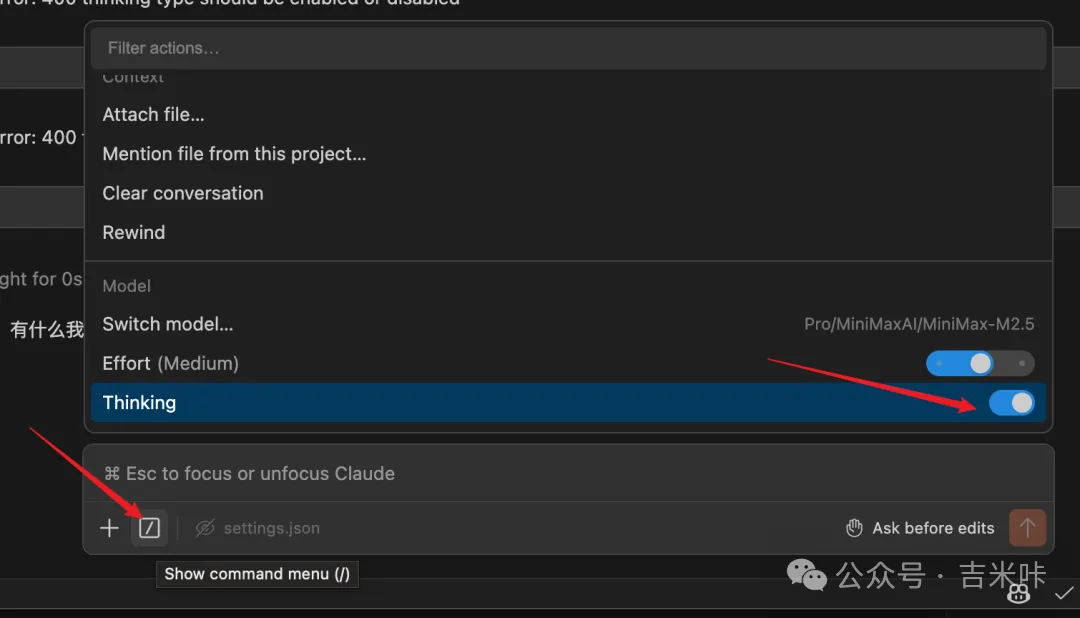
如果在VS Code插件中也遇到了相同的API 400错误,不必慌张,解决方法同样简单。
在插件的对话输入框中,点击 / 按钮或直接输入该符号以唤出指令菜单。
在菜单中找到与 “Thinking” 相关的选项,并将其关闭即可。
最理想的故障处理状态,便是通过预先的合理配置防患于未然。
希望这篇详细的指南能帮助你彻底解决Claude API的400报错问题。如果你觉得有用,可以保存此文以备不时之需,也可以分享给可能遇到同样困境的伙伴。