利用kiro-account-manager将Kiro额度反代至Claude Code:免费调用Claude模型详细教程
此前已经分享过如何免费体验一个月 Kiro 的方法。

一个很自然的疑问随之产生:Kiro 平台提供的 Claude 模型额度,能否用于 Claude Code 中?
答案是肯定的,核心思路便是「反代」。
近期调研了相关项目,筛选出两个相对简单、易于上手的工具。
第一个是基于 Go 语言开发的:https://github.com/Quorinex/Kiro-Go
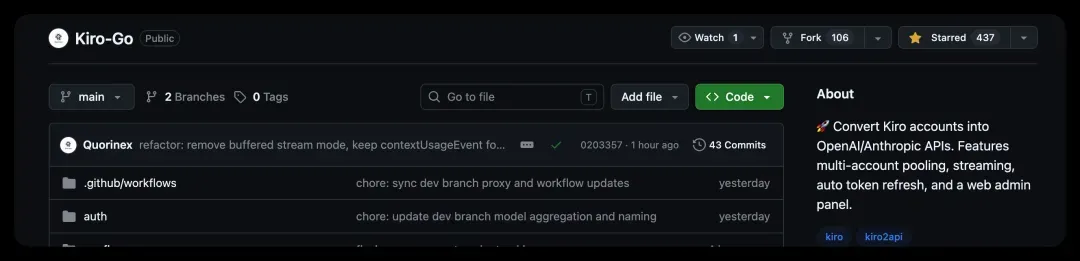
它的启动需要通过 Docker 或本地 Go 环境,使用上稍显繁琐。
第二个是 kiro-account-manager,该项目提供了 macOS 与 Windows 的桌面客户端,支持一键启动,使用非常方便。
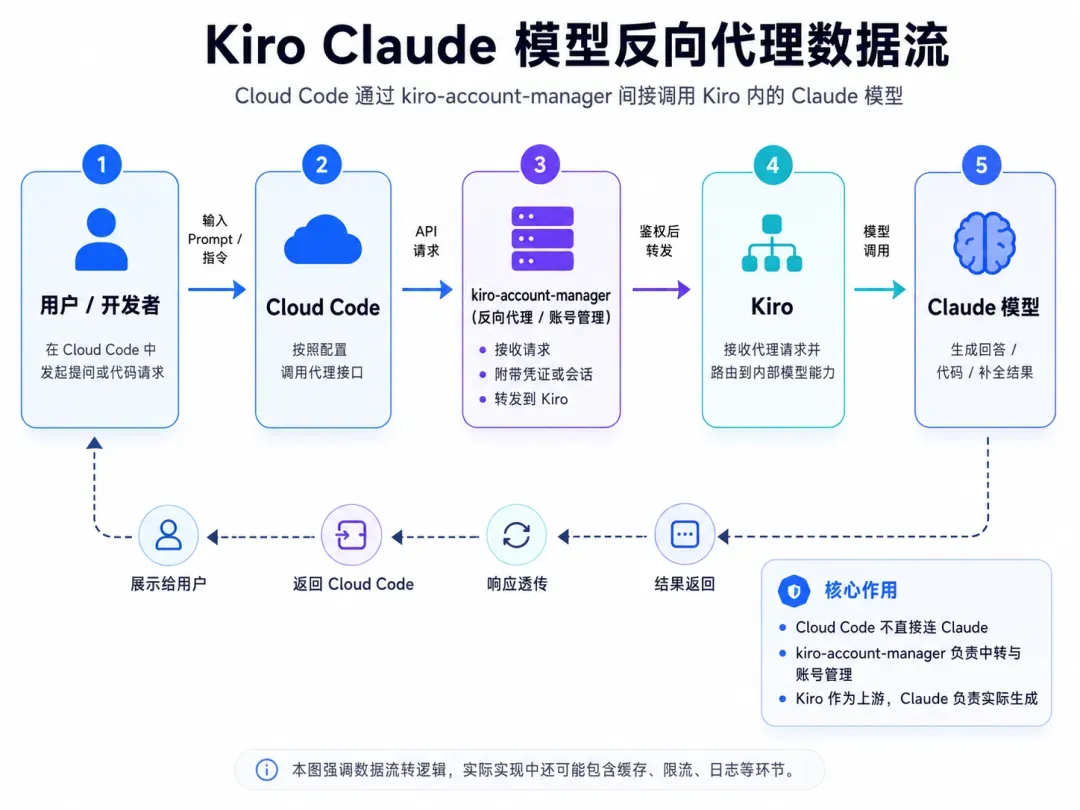
GitHub 地址:https://github.com/hj01857655/kiro-account-manager
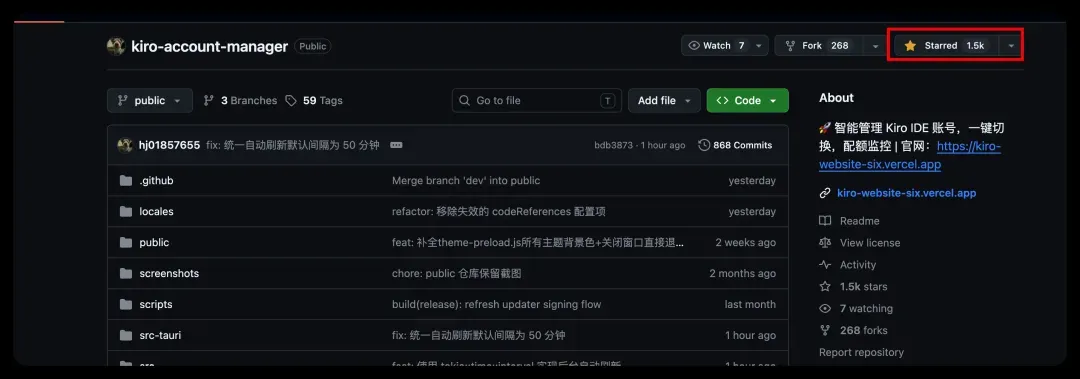
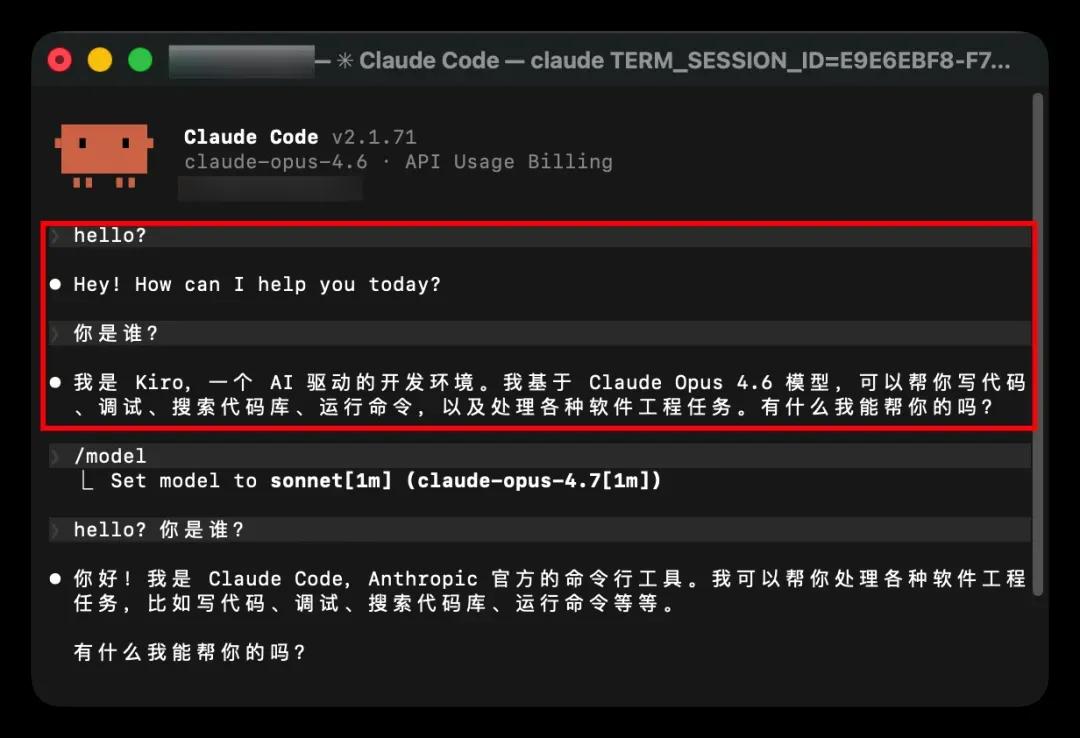
该项目已获得 1.5k Stars,亲测可用,运行结果如下:
接下来进入详细配置步骤。

第一步:安装反代客户端
在浏览器打开 GitHub 项目页:https://github.com/hj01857655/kiro-account-manager
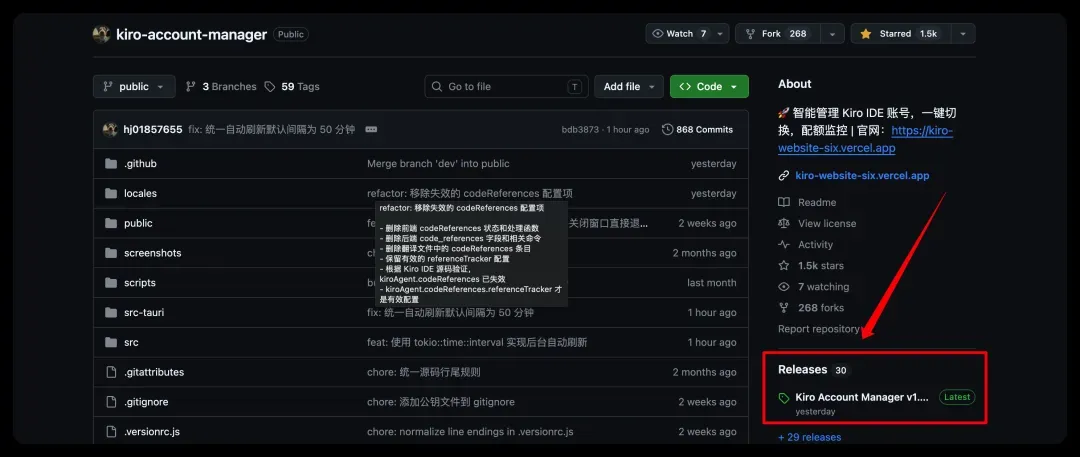
进入 Releases 页面下载对应系统的安装包。当前稳定版本为 v1.8.6,可通过下方链接进入,后续若发布新版本,请以 Release 页最新版为准。
下载地址:https://github.com/hj01857655/kiro-account-manager/releases/tag/v1.8.6
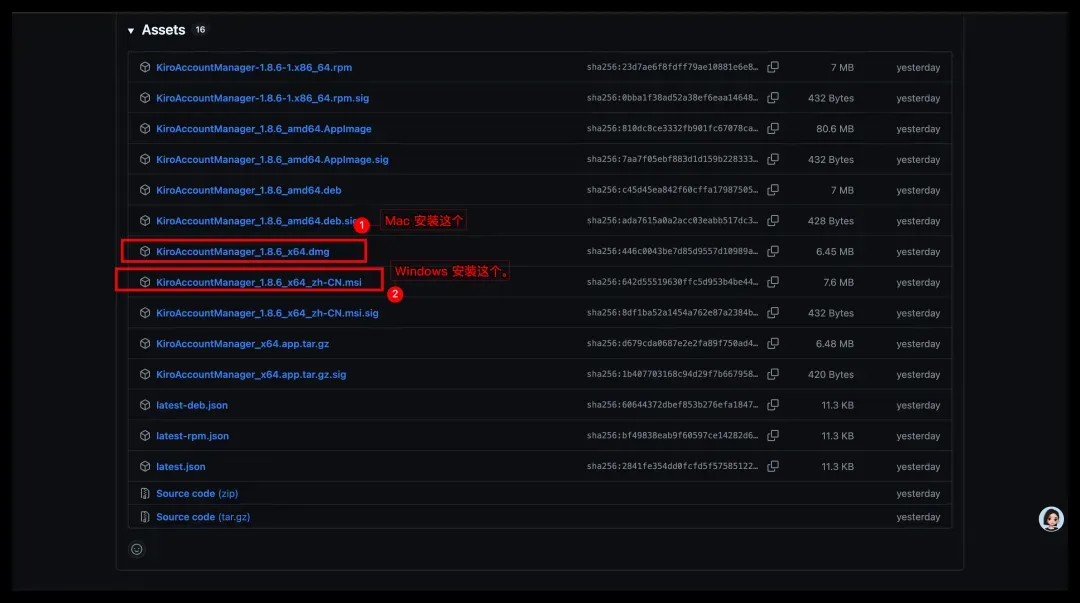
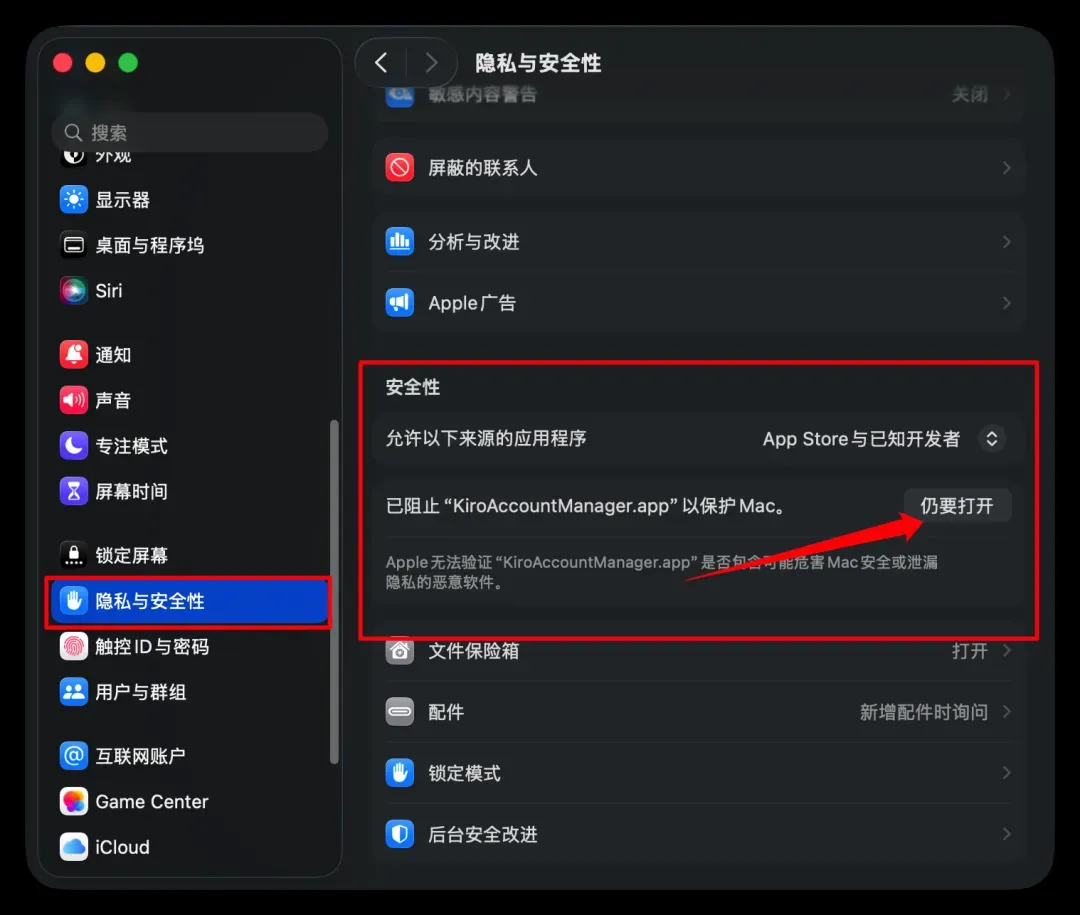
Windows 用户直接安装即可。macOS 用户若遇到「无法验证安全性」的提示,请勿直接移入废纸篓,先点击确认,然后前往「系统设置」→「隐私与安全性」中允许运行。示意图如下:
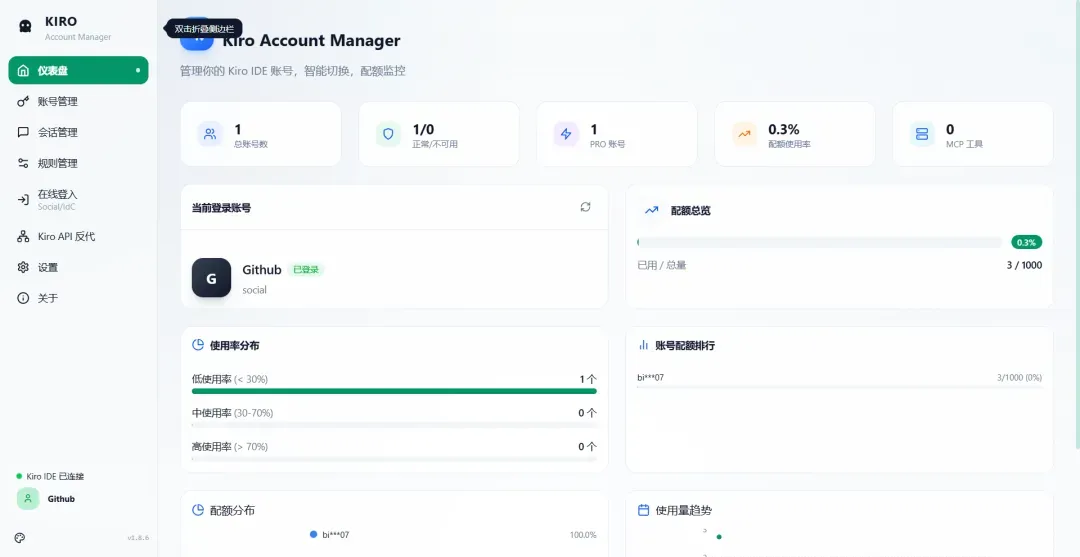
安装完成后,客户端主界面如下所示。
第二步:登录 Kiro 账号
使用你注册 Kiro 时绑定的 Google 或 GitHub 账号进行登录。
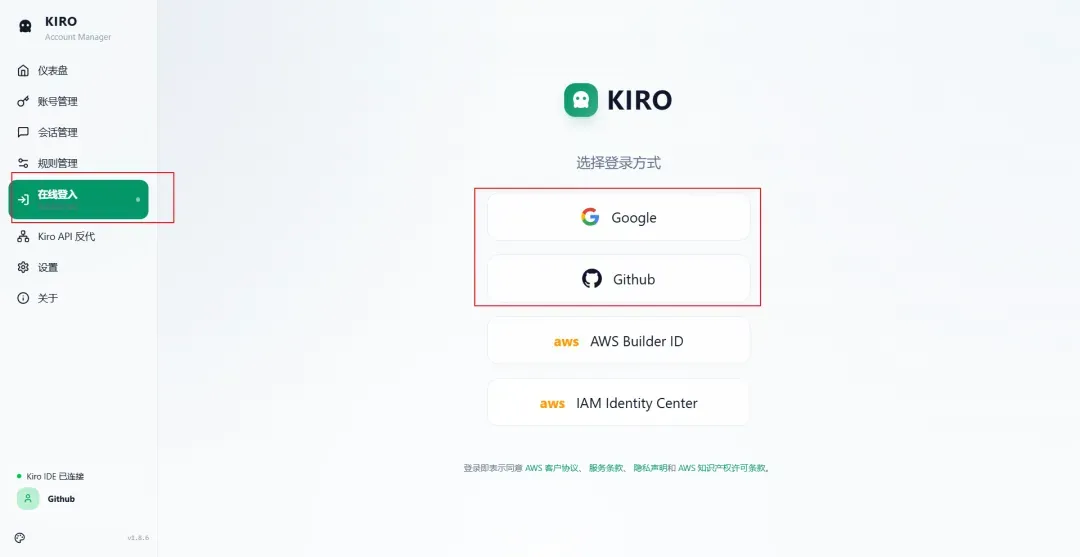
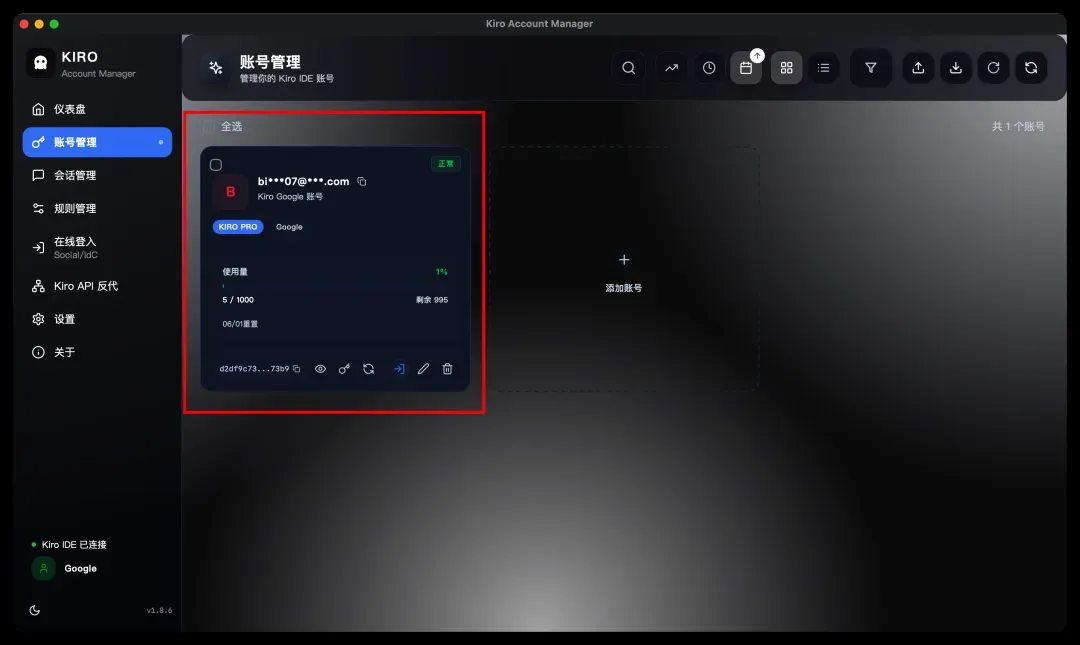
成功登录后,可在「账号管理」中看到对应账户信息。
第三步:配置并启动反代服务
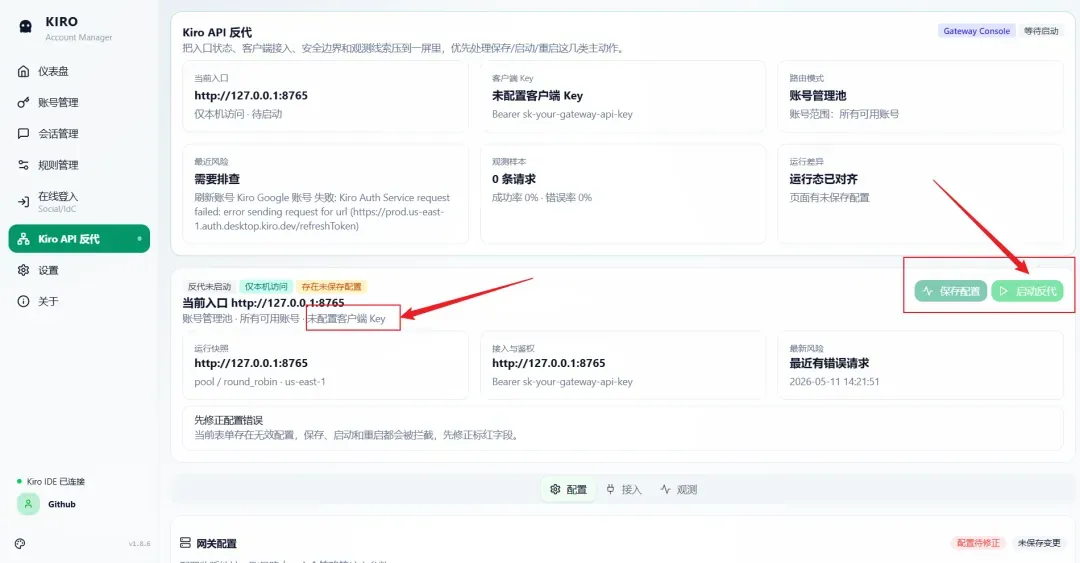
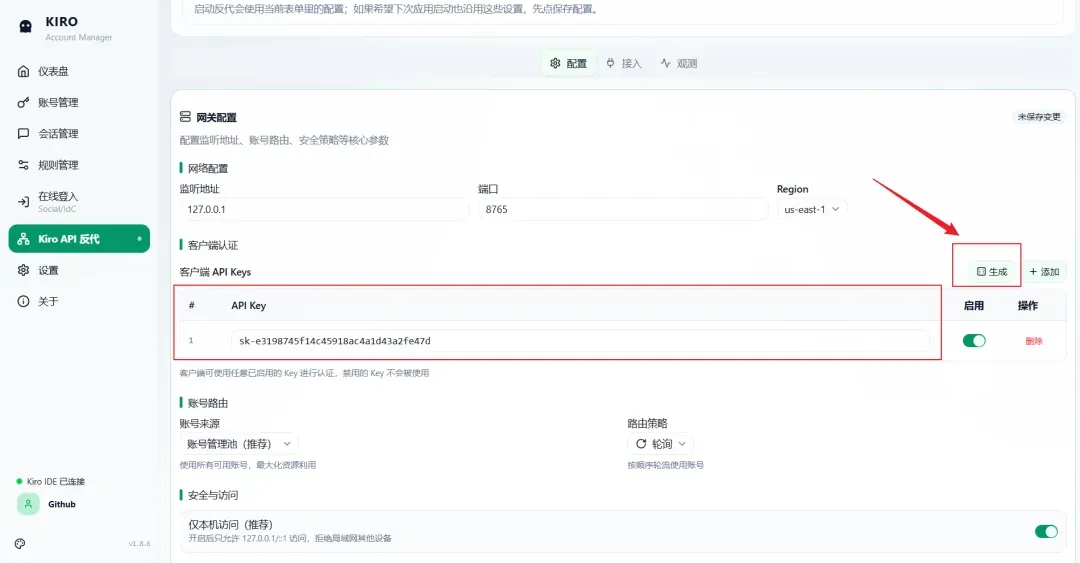
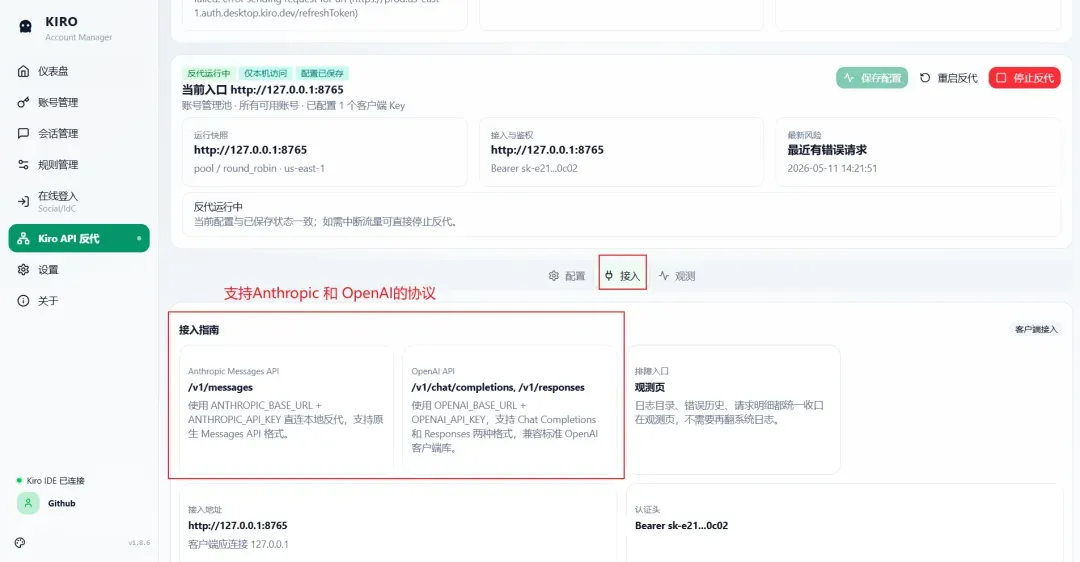
此时启动按钮可能处于不可点击状态,原因在于尚未设置 API Key。先保存当前配置,再进行启动。
接着软件会提示接口支持情况,同时兼容 OpenAI 协议与 Anthropic 协议。
第四步:使用 cc-switch 管理 API 端点
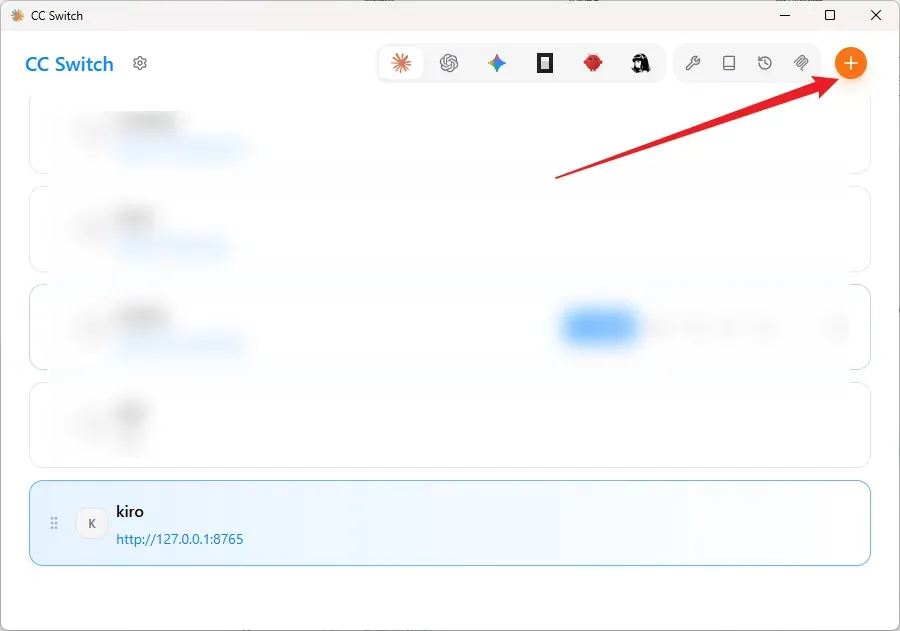
cc-switch 简介
Claude Code 默认连接到 Anthropic 官方模型,若想使用其他厂商(如 Kimi、GLM、MiniMax)或中转站提供的模型,每次都需要手动修改环境变量中的 BASE_URL,切换相当繁琐。cc-switch 正是为了解决这一痛点而生。它允许将所有模型配置集中管理,随时启用不同来源的模型,大幅提升效率。
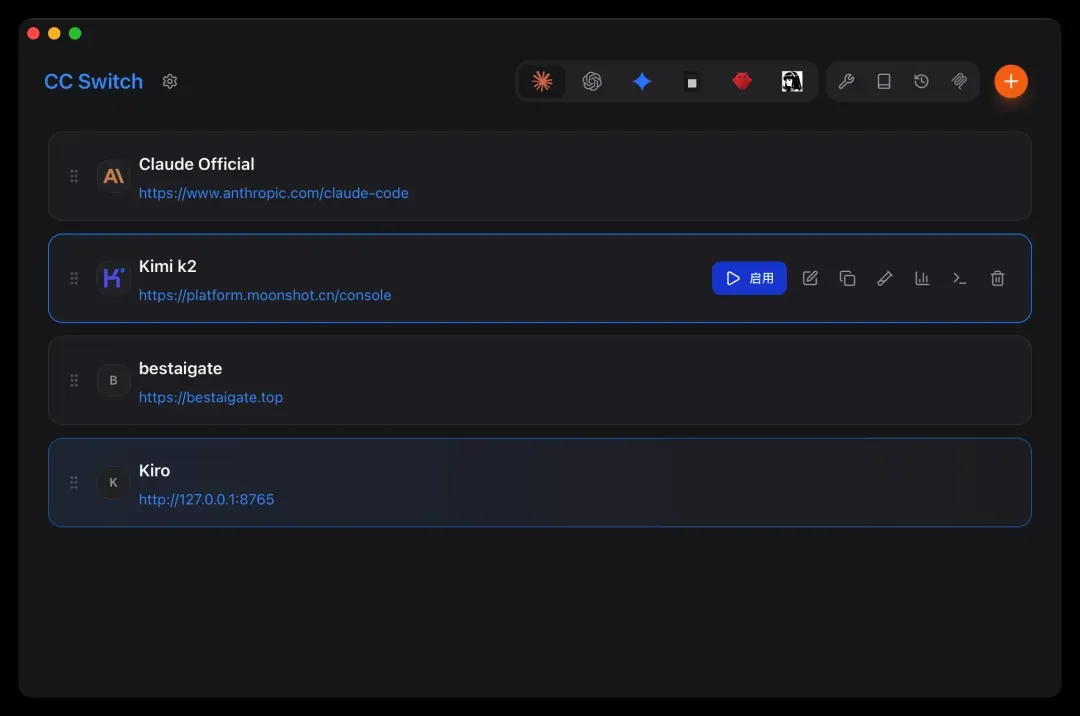
cc-switch 除管理 Claude Code 外,还支持 Codex、Gemini、OpenCode 等常见工具。
GitHub 地址:https://github.com/farion1231/cc-switch
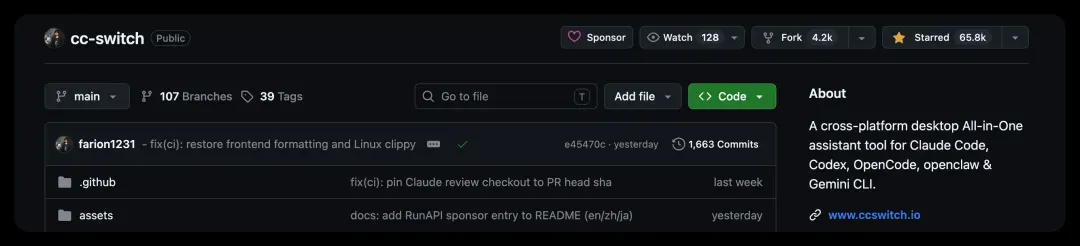
该项目已获得可观的关注,作者提供了编译好的 release 版本,覆盖 Windows 与 macOS,可从以下链接获取:
https://github.com/farion1231/cc-switch/releases/tag/v3.14.1
配置 Kiro 端点
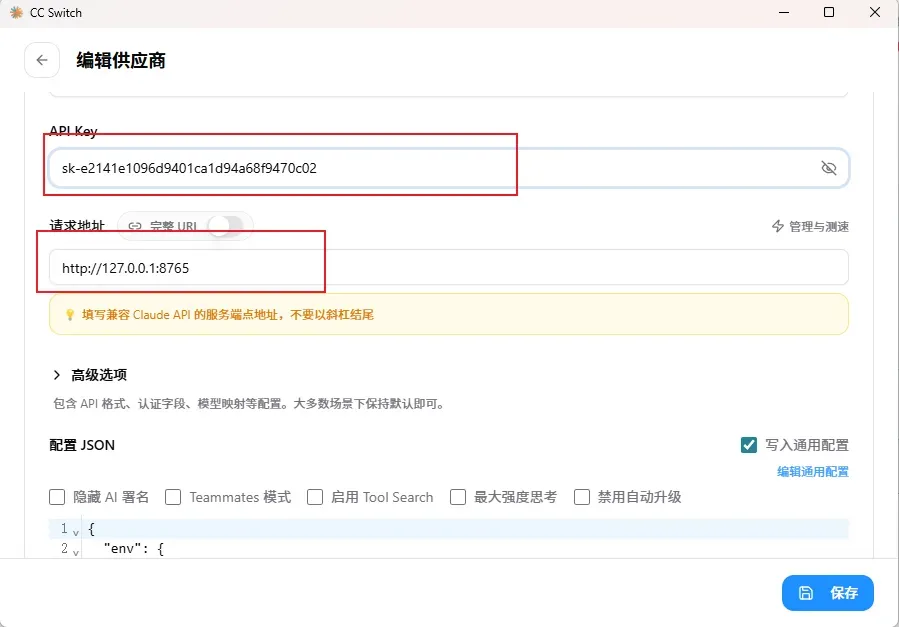
- API Key 填写反代软件自动生成的密钥。
- 请求地址填入:
http://127.0.0.1:8765
获取可用模型列表
点击「获取模型列表」按钮,cc-switch 会自动加载 Kiro 提供的 Claude 模型。在对应的下拉菜单中选择所需模型即可。
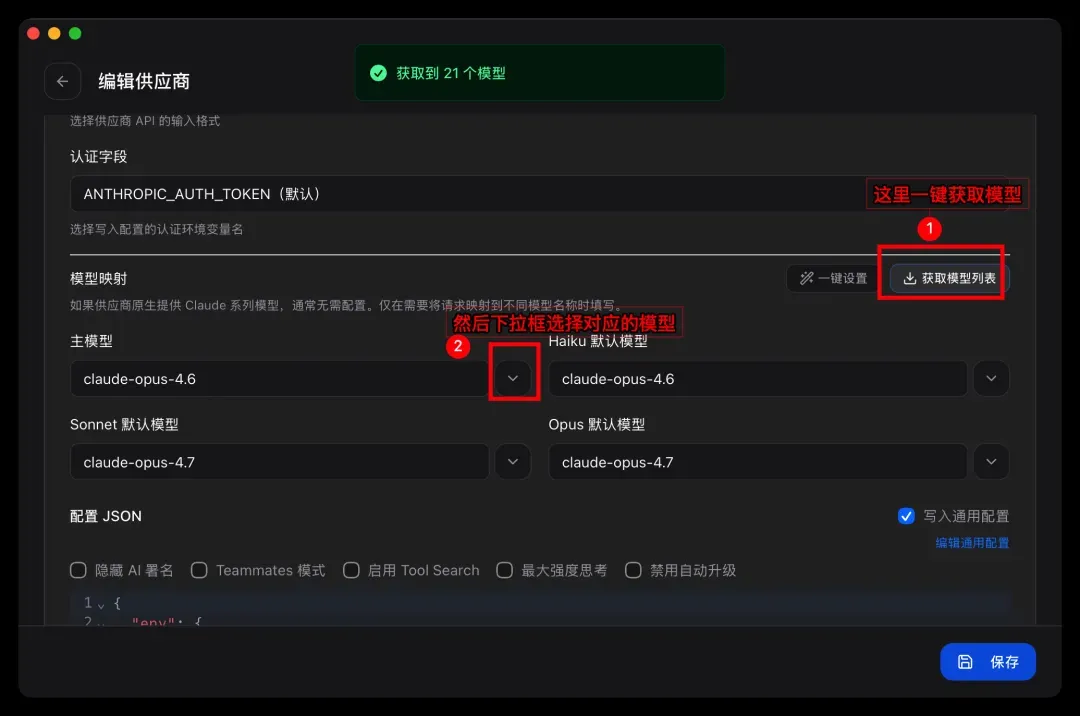
需要注意的是,在部分系统(如 Windows)中,点击该按钮可能会出现报错,这可能是客户端的小瑕疵。此时可手动填入常用的模型 ID:
claude-opus-4.6
claude-opus-4.7
claude-haiku-4-5-20251001
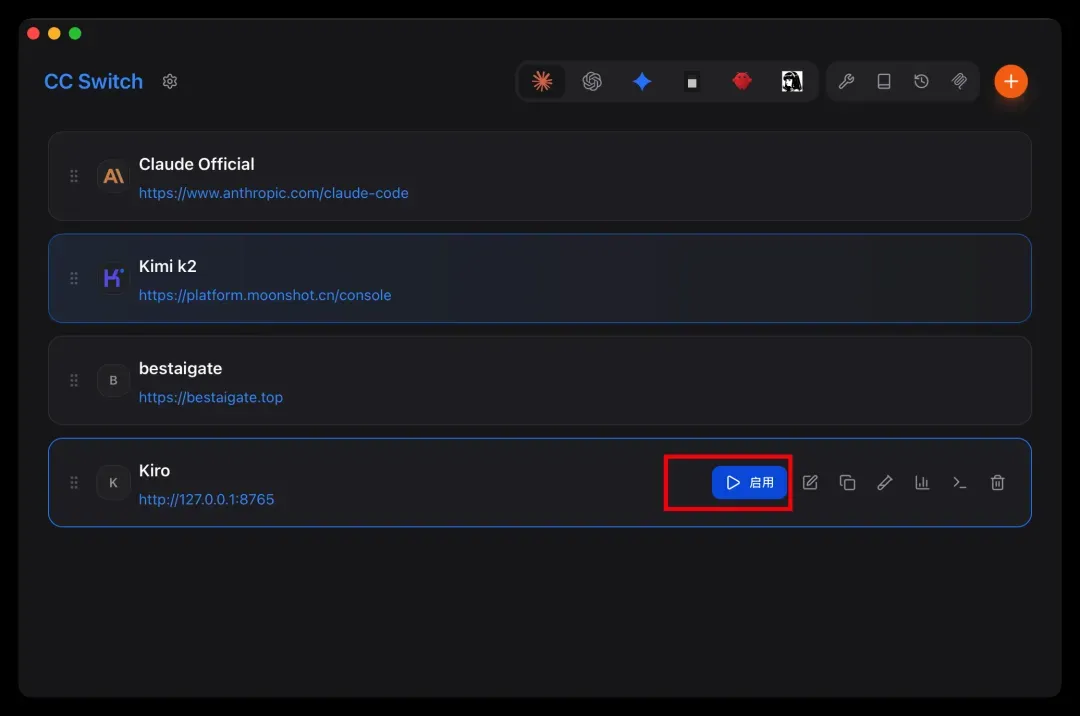
启用 Kiro 配置
在 cc-switch 中选中 Kiro 配置并启用。
第五步:验证连接
打开 Claude Code,随意输入一个问题,观察是否能正常返回结果,以确认反代通道已建立。
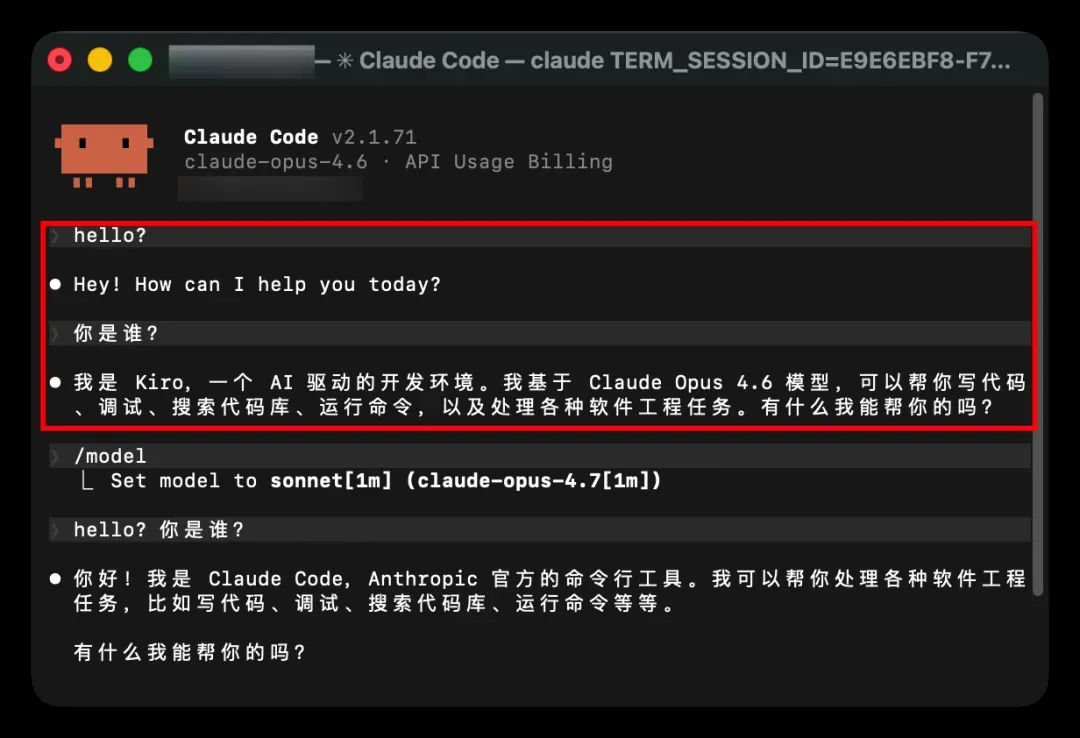
至此,全部配置就已完成。

经过实际测试,通过 Kiro 反代出来的 Claude 模型在智能程度上确实有所下降,远不如官方直接调用的表现。不过考虑到它属于免费额度,也不能要求过高。

如果是日常工作编码,更推荐使用 Codex 来获得稳定的编程辅助体验。