Claude API报错400?关键原因与两种修复方案详解
你以为配置好API密钥就能万事大吉、畅通无阻了吗?现实往往更加骨感。绝大多数开发者在初次调用Claude API时,都曾遭遇过那个令人头疼的HTTP 400错误。不必为此焦躁或沮丧,本文将逐步引导你定位问题根源,并提供切实可行的解决方案。
真正的技术实践,往往始于对常见陷阱的洞察与规避。
第一步:确保供应商配置正确
我们以配置工具 CC-Switch 为例进行说明。
初次打开配置界面可能会感到些许困惑,但无需担心,只需跟随以下三个简单步骤即可完成设置。
首先,在供应商列表中选择你正在使用的服务。此处我们以“硅基流动”为例进行演示:
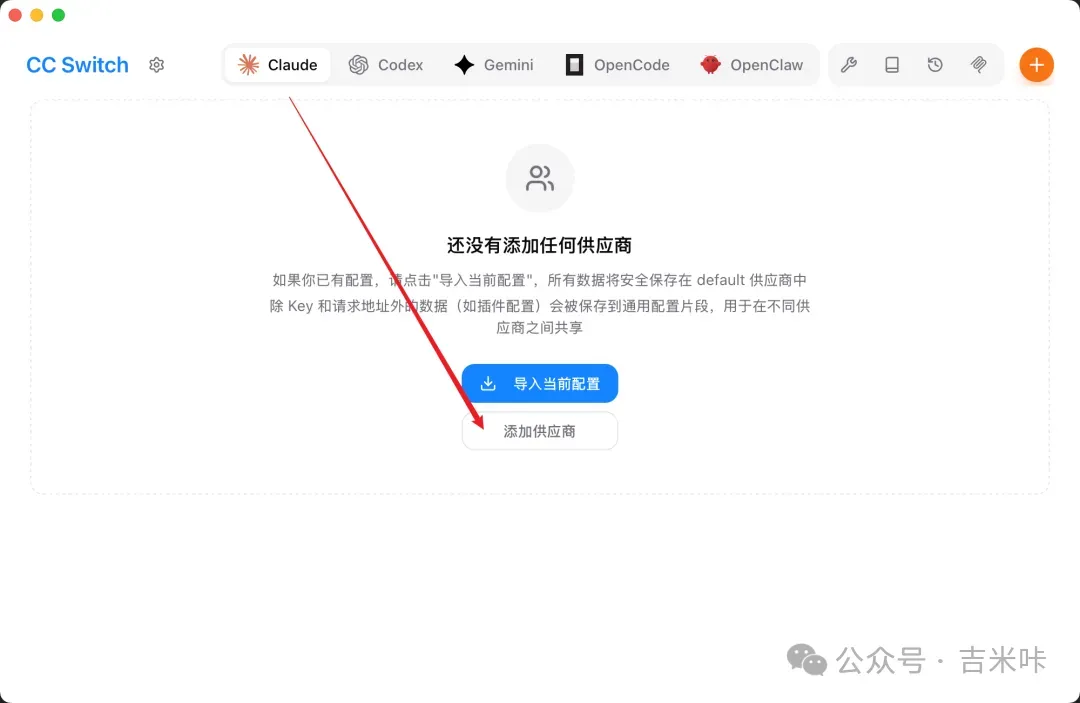
操作非常简单,直接点击选择目标供应商即可。
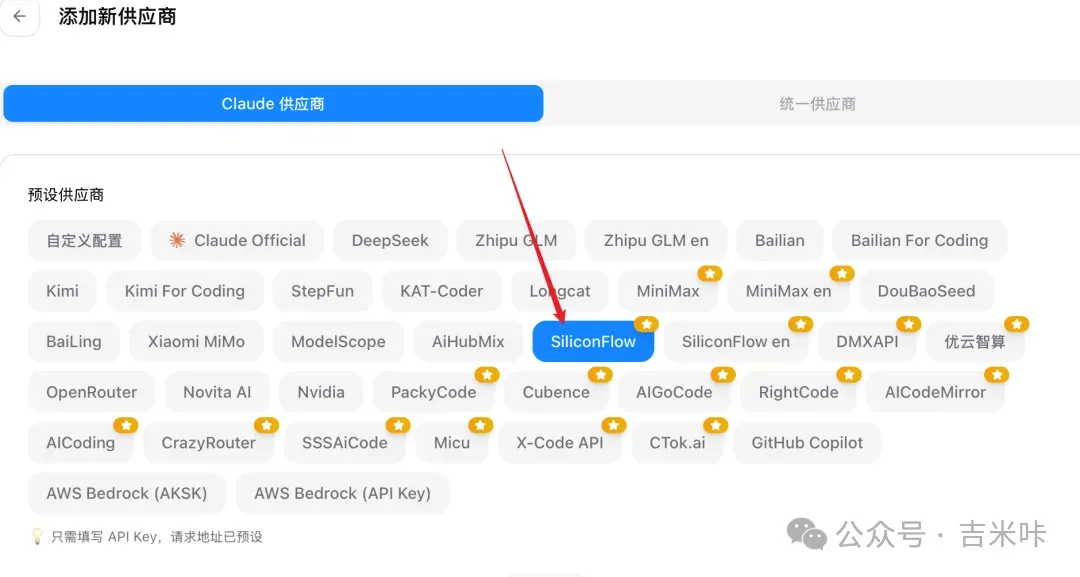
看似基础的配置步骤,其背后往往凝结了大量的实践经验与试错总结。
核心问题揭露:症结所在
当API返回400错误时,确实令人沮丧。然而,问题的罪魁祸首很可能是一个名为 “thinking”(推理)的功能选项。
这个在许多客户端中默认启用的能力,正是导致请求失败的常见原因:
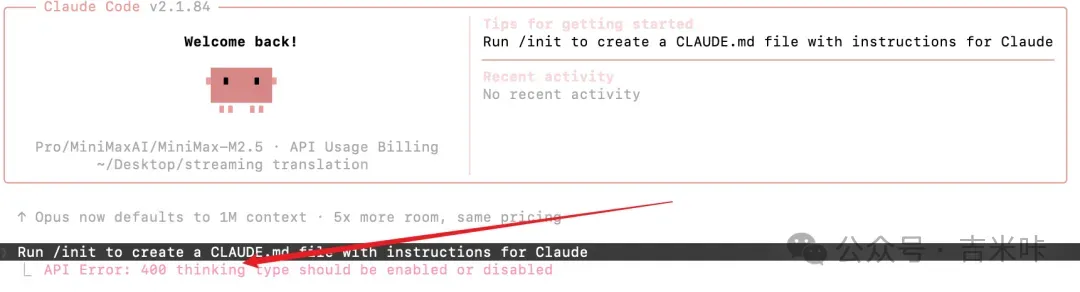
有些时候,最简单的配置项反而最容易被人忽略,成为排查过程中的盲点。
两种有效的解决方案
方法一:通过终端指令修改配置
首先,进入你所使用的Claude应用终端界面。输入配置指令 /config。
在弹出的配置菜单中,找到 “Thinking mode”(推理模式)选项,并将其状态设置为 false(关闭)。
与此同时,你还可以在配置中将输出语言调整为 chinese,从而获得更符合阅读习惯的中文响应。
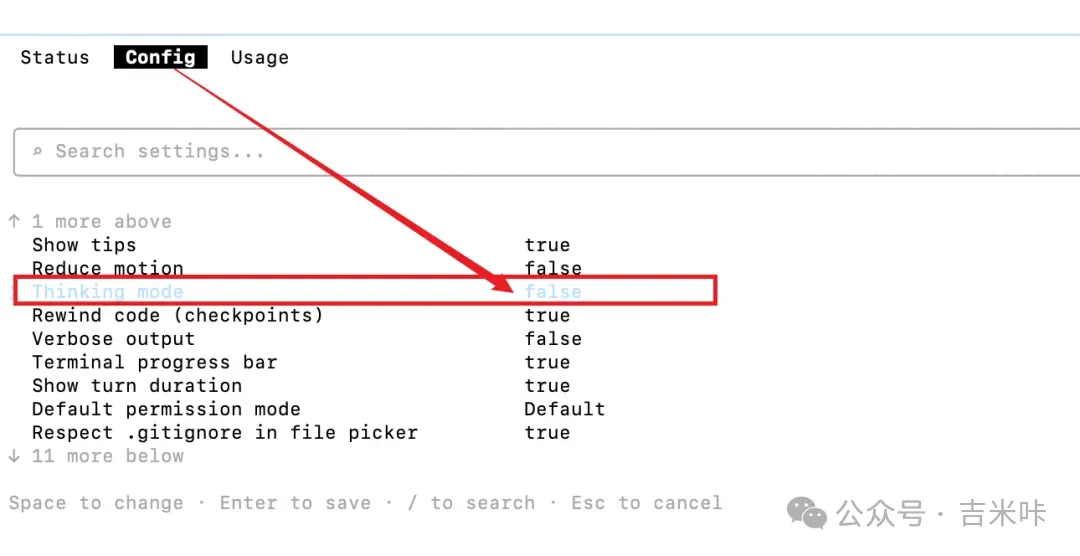
方法二:直接编辑配置文件
另一种方法是直接修改CC-Switch工具的图形用户界面配置文件。你需要在配置文件中添加或修改如下关键参数:
"alwaysThinkingEnabled": false,
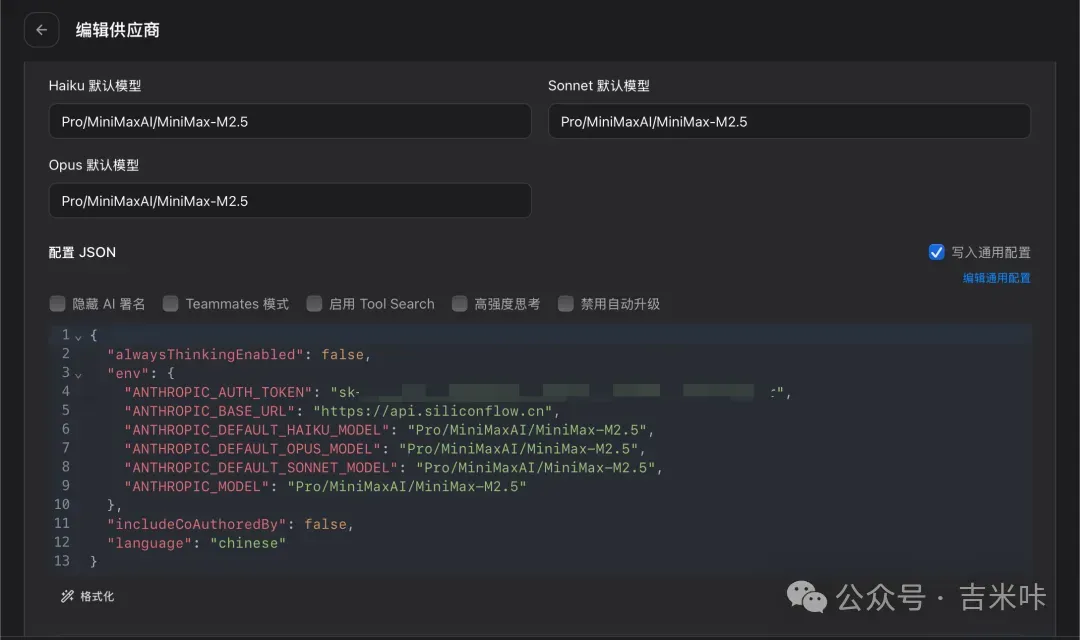
为了方便直接应用,以下提供一份完整的配置示例供参考。你可以根据自身情况复制并修改其中的字段(请注意替换sk-key等占位符):
{
  "alwaysThinkingEnabled": false,
  "env": {
    "ANTHROPIC_AUTH_TOKEN": "sk-key",
    "ANTHROPIC_BASE_URL": "https://api.siliconflow.cn",
    "ANTHROPIC_DEFAULT_HAIKU_MODEL": "Pro/MiniMaxAI/MiniMax-M2.5",
    "ANTHROPIC_DEFAULT_OPUS_MODEL": "Pro/MiniMaxAI/MiniMax-M2.5",
    "ANTHROPIC_DEFAULT_SONNET_MODEL": "Pro/MiniMaxAI/MiniMax-M2.5",
    "ANTHROPIC_MODEL": "Pro/MiniMaxAI/MiniMax-M2.5"
  },
  "includeCoAuthoredBy": false,
  "language": "chinese"
}
高效的问题解决能力,往往建立在充分理解系统机制与积累大量调试经验的基础之上。
针对VS Code插件用户的特别提示
除了独立终端应用,在VS Code中通过插件集成Claude也是一种高效的工作流。首先,请确保你已安装 Claude Code for VS Code 插件。
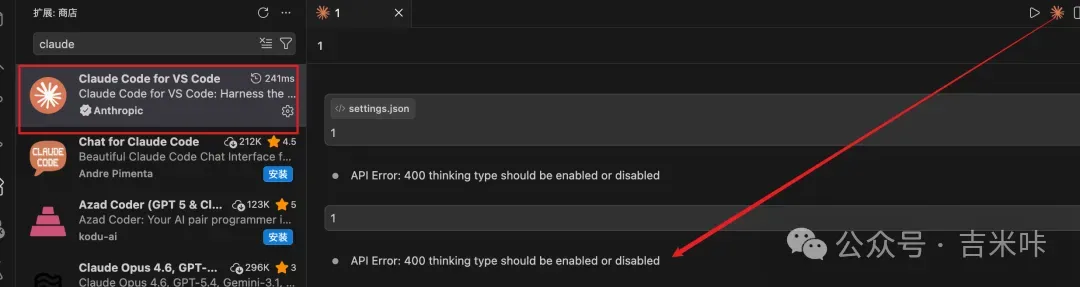
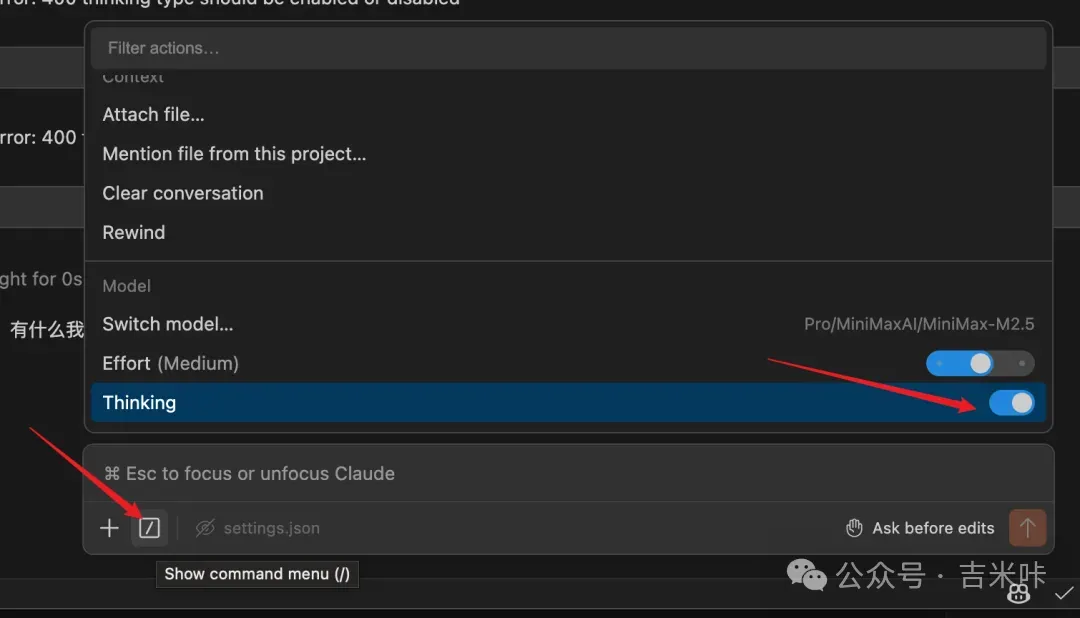
如果在VS Code插件中也遇到了API 400错误,解决方法同样直接。
点击插件输入框旁的 / 按钮,或直接键入斜杠以唤出指令菜单。在菜单中找到与 “Thinking” 相关的选项,并将其关闭即可。
最高明的问题处理方式,是通过恰当的配置防患于未然,避免错误反复发生。
遵循以上步骤,你应该能够成功解决Claude API调用中的400报错问题,使开发流程重回正轨。理解每个配置项的作用并进行正确设置,是确保API稳定调用的关键。