Claude HUD 状态栏插件:让 Claude Code 上下文用量与 Agent 状态一目了然
如果你经常使用 Claude Code,大概率经历过这些场景:对话进行中,回复质量突然下滑,回过神来才发现上下文窗口已快塞满;或者任务跑到一半毫无征兆地被限流,这才意识到 5 小时的用量额度已消耗殆尽。更令人心里没底的是,Claude 在后台到底在做什么——哪些子 Agent 在跑、工具调用到了哪一步、Todo 完成了多少,你几乎一无所知,除非死死盯住终端上一行行的日志。
许多人在第一次装好这个插件后,都会不约而同地感叹:为什么没有早点装。
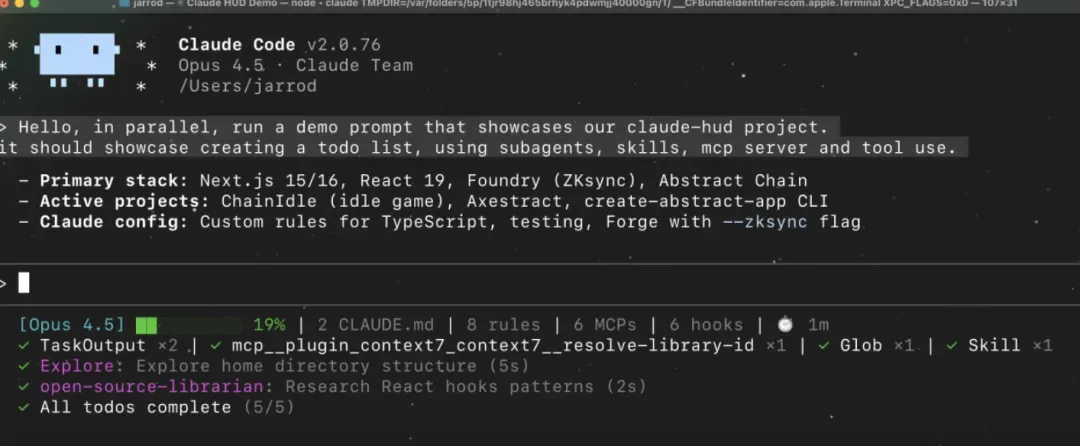
Claude HUD 是一款 Claude Code 的状态栏增强插件,它做的事情简单直接:在输入框下方实时展示上下文使用率、用量额度、工具调用、子 Agent 状态与 Todo 进度。装上之后,你不必敲任何命令,这些信息就能一目了然。
项目地址:https://github.com/jarrodwatts/claude-hud。
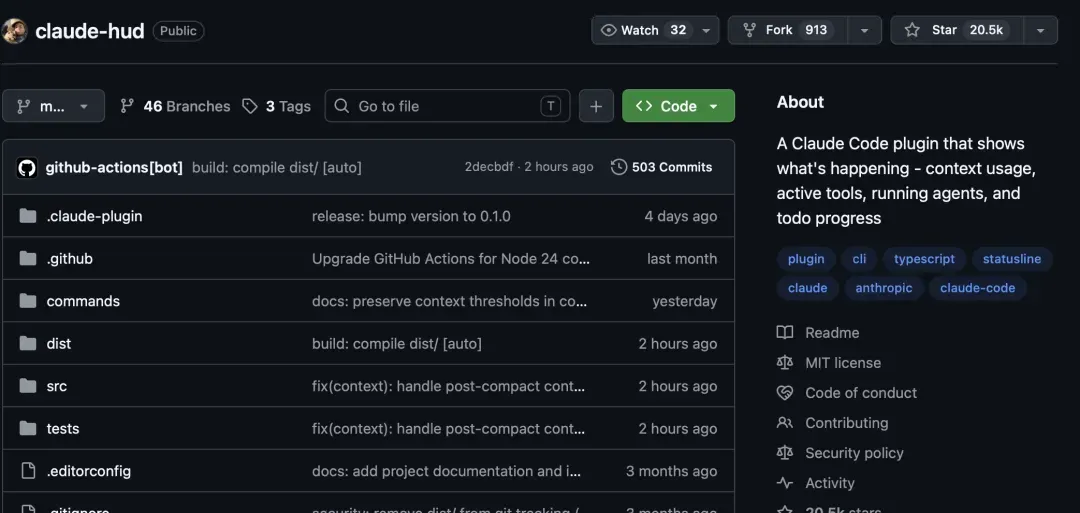
Claude HUD 展示的关键状态一览
安装完成后,Claude HUD 默认会在你的输入框下方显示两行状态信息:
[Opus] │ my-project git:(main*)
Context █████░░░░░ 45% │ Usage ██░░░░░░░░ 25% (1h 30m / 5h)
- 第一行:当前模型名称(如 Opus)、服务商标识(如 Bedrock)、项目路径、Git 分支
- 第二行:上下文窗口使用率(带颜色进度条,绿→黄→红渐变)、订阅用量额度与剩余时间
你还可以通过配置开启额外的信息行:
◐ Edit: auth.ts | ✓ Read ×3 | ✓ Grep ×2        ← 工具活动
◐ explore [haiku]: Finding auth code (2m 15s)    ← Agent 状态
▸ Fix authentication bug (2/5)                   ← Todo 进度
这些信息为什么值得关注?因为 Claude Code 默认不会主动告诉你“我快忘了之前聊过什么”或者“你的额度快用完了”。HUD 把这些关键指标变成了直观的视觉信号:上下文进度条一旦从绿变黄再变红,就是最明确的 /compact 提醒;项目路径和 Git 分支让你在多个项目间切换不会搞混;工具和 Agent 那几行回答的是“Claude 此刻在干什么”——不再需要去翻日志,状态栏直接替你报出进展。
安装流程与注意事项
系统要求:
| 要求 | 说明 |
|---|---|
| Claude Code | v1.0.80+ |
| 运行时 | Node.js 18+ 或 Bun |
| 操作系统 | macOS / Linux / Windows |
安装总共只需三条命令,在 Claude Code 中依次执行即可。
关键提醒:第二步完成后一定要执行 /reload-plugins,否则下一步会直接报 Unknown skill 错误。这是常见的踩坑点。
第一步:添加插件市场
/plugin marketplace add jarrodwatts/claude-hud
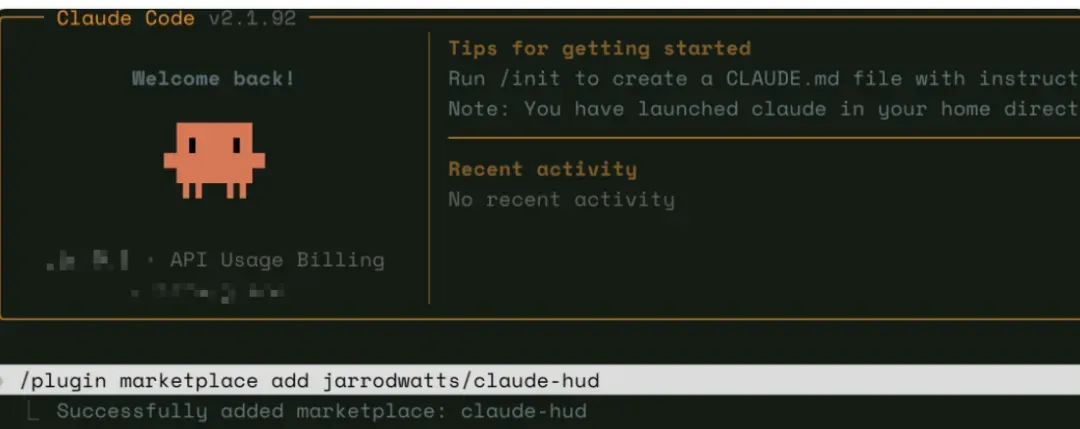
第二步:安装插件
/plugin install claude-hud
安装结束后,执行 /reload-plugins 重新加载插件(前面已经强调过,这一步很容易忘)。
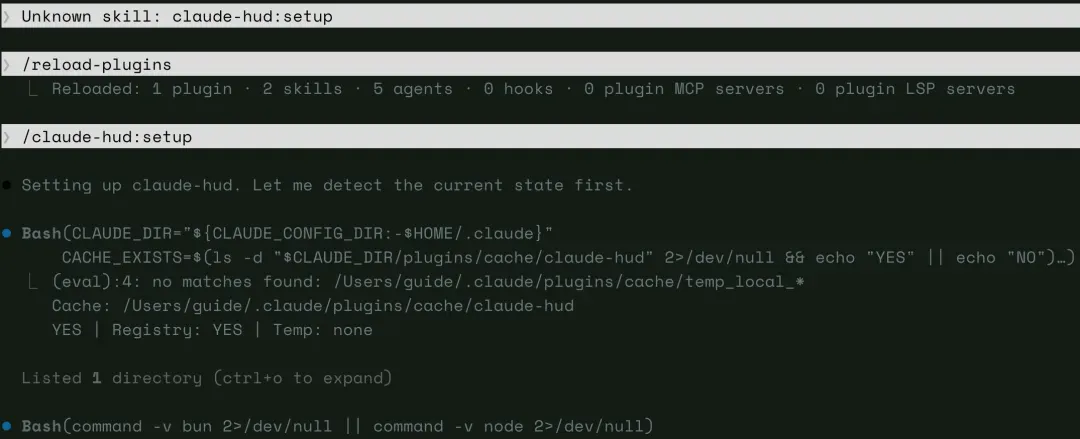
第三步:配置状态栏
/claude-hud:setup
setup 过程会让你选择要开启哪些信息行:
- 1. Tools activity— 建议勾选。实时显示 Claude 在读文件、编辑文件还是搜索代码,不用盯着日志看。
- 2. Agents & Todos— 建议勾选。显示子 Agent 运行状态和任务完成进度,跑复杂任务时很有用。
- 3. Session info— 可选。显示会话时长和 CLAUDE.md、MCP 等配置数量,对调试环境配置有帮助。
- 4. Session name— 一般不需要。除非你经常用
/rename给会话起名字。 - 自定义行 — 不需要填,直接跳过即可。
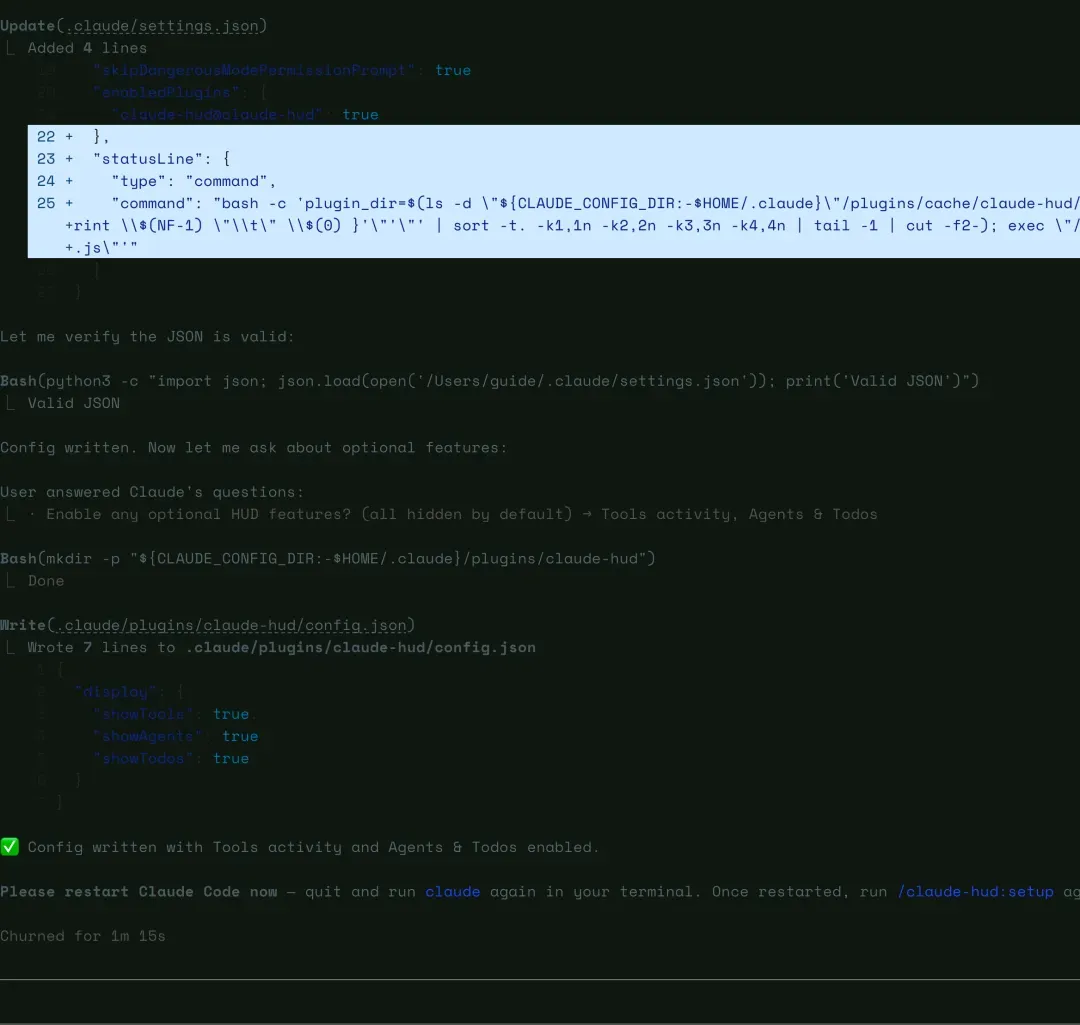
选择完毕后,重启 Claude Code(这步不能省,因为状态栏配置是在启动时加载的)。
重启后,你就能在输入框下方看到 HUD 状态栏了。
Linux 用户特别说明
Linux 上 /tmp 通常是独立的 tmpfs 文件系统,安装时会报 EXDEV: cross-device link not permitted 错误。解决方法:
mkdir -p ~/.cache/tmp && TMPDIR=~/.cache/tmp claude
在这个会话中执行安装命令即可。
Windows 用户须知
如果 setup 提示找不到 JavaScript 运行时,需要先安装 Node.js:
winget install OpenJS.NodeJS.LTS
然后重启终端,重新执行 /claude-hud:setup。
工作原理细解
搞清楚它是怎么拿到数据的,你才能判断显示的信息是否可靠。
Claude Code 本身提供了一个叫 statusLine 的原生能力(你可以在 ~/.claude/settings.json 里配置,也可以用 /statusline 命令生成)。它的机制很简单:Claude Code 把当前会话的 JSON 数据(模型名称、Token 用量、上下文窗口百分比、订阅额度等)通过 stdin 管道喂给你指定的脚本,脚本解析后把要显示的内容打印到 stdout,Claude Code 再把输出渲染在终端底部的状态栏上。刷新频率大约每 300ms 一次。
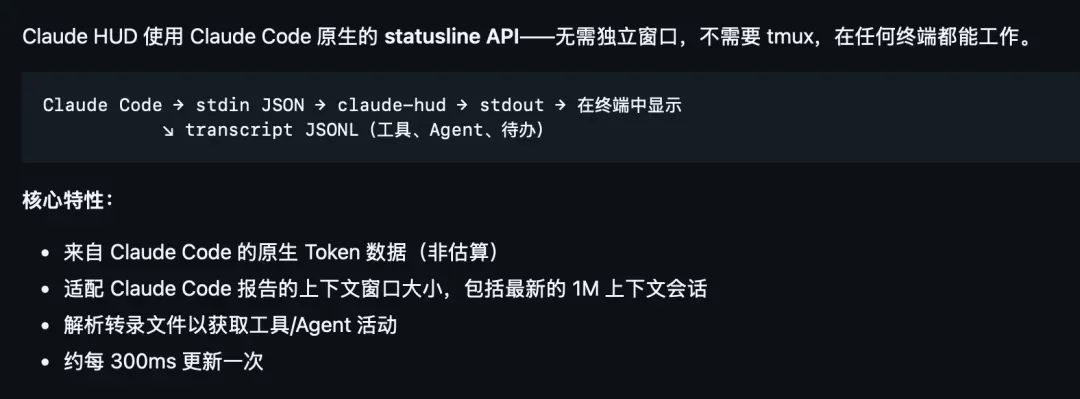
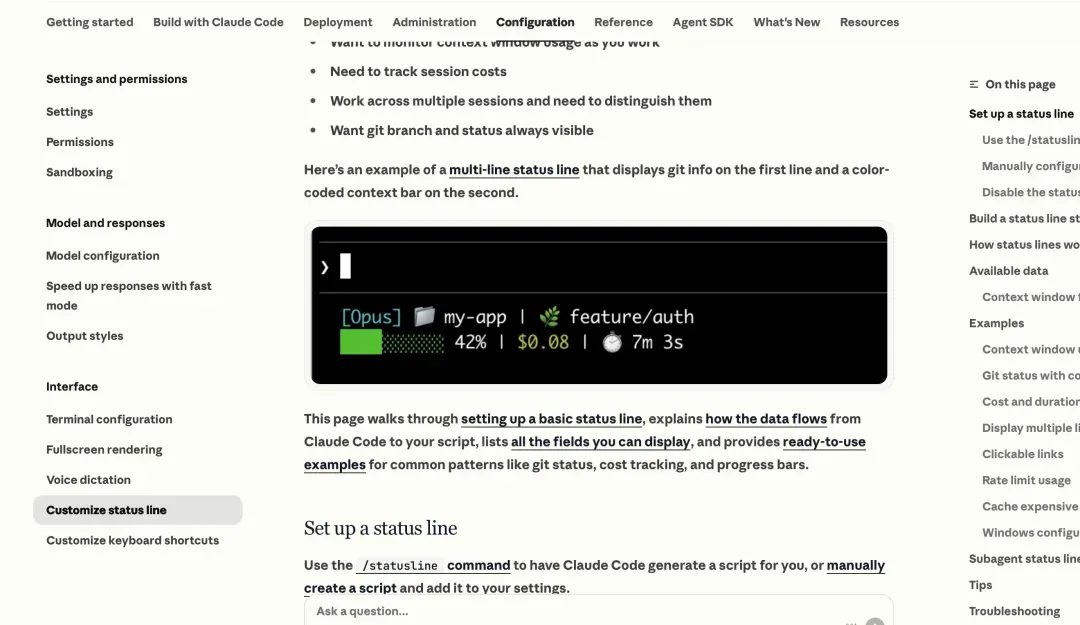
你当然可以自己写一个 shell 脚本来完成这件事,但多数人并不想折腾 jq 解析和 ANSI 颜色码。Claude HUD 本质上就是帮你把这个脚本写好了——它注册为 statusLine 的执行脚本,接收 stdin 的 JSON,额外再去读本地的 transcript 文件(JSONL 格式,记录了工具调用、子 Agent 活动和 Todo 变更),把两部分数据拼在一起,格式化成带颜色的多行状态栏输出。
因此,Claude HUD 显示的上下文百分比、用量余量这些核心指标都是 Claude Code 自己算出来的,不是插件估算的,数据来源可靠。工具活动、Agent 状态这些则来自 transcript 日志,同样基于真实数据。整个链路不消耗 API Token,不需要 tmux,不需要额外窗口,任何终端都能用。
灵活配置指南
如果想调整 HUD 显示的内容,运行 /claude-hud:configure。它会提供三种预设方案,也可以逐项开关各个元素,配置过程中支持预览效果。
| 预设 | 显示内容 |
|---|---|
| Full | 全部开启——工具、Agent、Todo、Git、用量、时长 |
| Essential | 活动信息 + Git 状态,简洁不啰嗦 |
| Minimal | 只显示模型名称和上下文进度条 |
高级手动配置
高级用户可以直接编辑 ~/.claude/plugins/claude-hud/config.json。以下是一个推荐的完整配置示例:
{
  "language": "zh",
  "lineLayout": "expanded",
  "pathLevels": 2,
  "elementOrder": ["project", "tools", "context", "usage", "agents", "todos"],
  "gitStatus": {
    "enabled": true,
    "showDirty": true,
    "showAheadBehind": true,
    "showFileStats": true
  },
  "display": {
    "showTools": true,
    "showAgents": true,
    "showTodos": true,
    "showDuration": true
  }
}
常用配置参数详解
| 配置项 | 类型 | 默认值 | 说明 |
|---|---|---|---|
language | en | zh / en | 界面语言,设为 zh 可启用中文标签 |
lineLayout | expanded | compact / expanded | 布局模式:多行展开或单行紧凑 |
pathLevels | 1-3 | 1 | 项目路径显示的目录层数 |
display.showTools | boolean | false | 显示工具活动行 |
display.showAgents | boolean | false | 显示 Agent 状态行 |
display.showTodos | boolean | false | 显示 Todo 进度行 |
display.showCost | boolean | false | 显示会话费用 |
display.showDuration | boolean | false | 显示会话时长 |
display.showMemoryUsage | boolean | false | 显示系统内存使用 |
display.showClaudeCodeVersion | boolean | false | 显示 Claude Code 版本号 |
Git 相关信息配置
Git 状态可显示以下细节:
| 配置项 | 说明 | 效果示例 |
|---|---|---|
showDirty | 显示未提交修改标记 | git:(main*) 中的 * |
showAheadBehind | 显示与远程分支的差异 | git:(main ↑2 ↓1) |
showFileStats | 显示文件变更统计 | git:(main* !3 +1 ?2) |
文件统计中:!= 已修改,+= 已暂存,✘= 已删除,?= 未跟踪。数量为 0 的项会自动隐藏。
自定义配色方案
所有颜色都可以自定义,支持颜色名称(red、green、cyan、yellow、dim 等)、256 色编号(0-255)或十六进制值(#rrggbb)。
实时用量监控
用量显示是 Claude HUD 默认启用的核心功能。它直接读取 Claude Code 推送的订阅额度数据(rate_limits),告诉你当前 5 小时滚动窗口内用了多少、还剩多少。当 7 天累计用量超过 80% 时,还会额外显示 7 天的消耗百分比,提醒你注意使用节奏。
查看效果类似这样:
Context █████░░░░░ 45% │ Usage ██░░░░░░░░ 25% (1h 30m / 5h) | ██████████ 85% (2d / 7d)
不过,这个功能并非对所有用户可见。它只对订阅账户生效——只有通过 Claude 订阅账户登录的用户才能看到。如果你用的是 API Key 接入(按 Token 付费,没有速率限制的概念),状态栏就不会有用量信息。通过 AWS Bedrock 等云厂商路由的用户同理——用量在云厂商侧管理,Claude Code 拿不到相关数据,所以 HUD 会直接隐藏这一行,而不是显示一个误导性的数字。
如果你发现用量信息始终不出现,最可能的原因是 Claude Code 版本或当前订阅层级尚未提供 rate_limits 数据。可以在 config.json 里确认 display.showUsage 没有被设为 false,如果仍无效,就等 Claude Code 后续更新。
多种显示效果预览
不同的配置会展示完全不同的效果:
默认 2 行模式:
[Opus] │ my-project git:(main*)
Context █████░░░░░ 45% │ Usage ██░░░░░░░░ 25% (1h 30m / 5h)
开启全部扩展信息后:
[Opus] │ apps/my-project git:(main ↑2 !3 +1)
Context █████░░░░░ 45% (45k/200k) │ Usage ██░░░░░░░░ 25% (1h 30m / 5h) | ⏱️ 12m
◐ Edit: auth.ts | ✓ Read ×3 | ✓ Grep ×2
◐ explore [haiku]: Finding auth code (2m 15s)
▸ Fix authentication bug (2/5)
路径层级对比:
| 层级 | 效果 |
|---|---|
| 1 层(默认) | [Opus] │ my-project git:(main) |
| 2 层 | [Opus] │ apps/my-project git:(main) |
| 3 层 | [Opus] │ dev/apps/my-project git:(main) |
总结与建议
Claude HUD 真正解决了一个非常实际的痛点:让你不必时刻紧盯屏幕,也能完全掌控 Claude Code 的运行状态。
- 上下文管理:实时查看上下文使用率,在回复质量下降前及时
/compact - 用量控制:直观地看到用量消耗,避免在关键时刻被限流
- 任务追踪:清楚看到 Agent 在做什么、任务完成了多少,不再“两眼一抹黑”
安装只要三条命令,配置随你调整,对性能的影响几乎感觉不到。许多开发者现在每次打开 Claude Code 第一眼就是看这个状态栏,强烈推荐你也立即安装体验。