Claude HUD 实时状态栏:告别Claude Code盲等,10K星标爆火安装与配置全指南
10K⭐爆火!Claude HUD:给 Claude Code 装上“状态栏”,终于知道它在干嘛了

01 为什么用 Claude Code 总像开“盲盒”?
你是不是经常遇到这种情况:
让 Claude Code 帮你写代码,它一顿输出,你却完全摸不到头绪:
- 上下文用量还剩多少?是不是快满了?
- 它在读哪个文件?改了什么?
- 有没有启动子 agent?正在进行什么操作?
- Todo 列表已经完成了几个?
整个过程就像个不透明的盒子。
你只能干等它输出,中间的细节一概不知。有时候上下文快被塞爆了,它还在读取无关文件,你想干预都来不及。
这就是“上下文盲区”(Context Blindness)。简单来说,Claude Code 原生的输出太克制,你没办法实时掌握它的动态。
Claude HUD 正是为此而生。
02 Claude HUD 是什么?
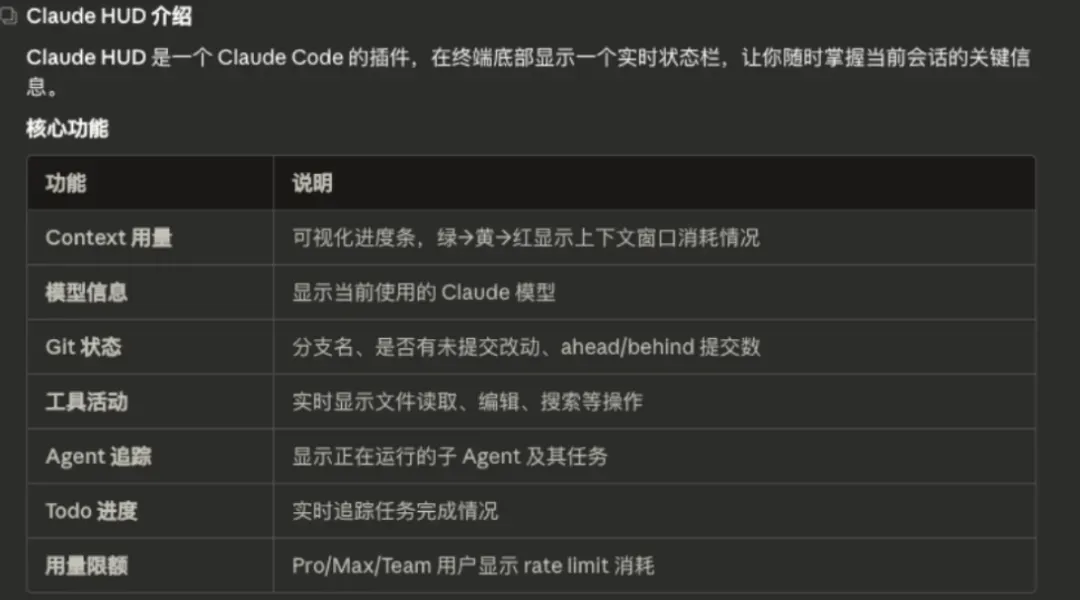
一句话:给 Claude Code 装上一块实时状态栏,所有关键信息一目了然。
- GitHub 星标:10,000+
- 作者:Jarrod Watts(知名开发者工具创作者)
- 用户评价:“Finally know what’s happening!”
核心思路非常直接:利用 Claude Code 原生的 statusline API,在输入框下方动态显示实时状态。
作者的说法是:“Native token data from Claude Code — not estimated. Updates every ~300ms.”
最终效果就是:上下文使用率、各类工具活动、子 agent 状态、Todo 进度,全部实时可见。
03 你能看到什么?
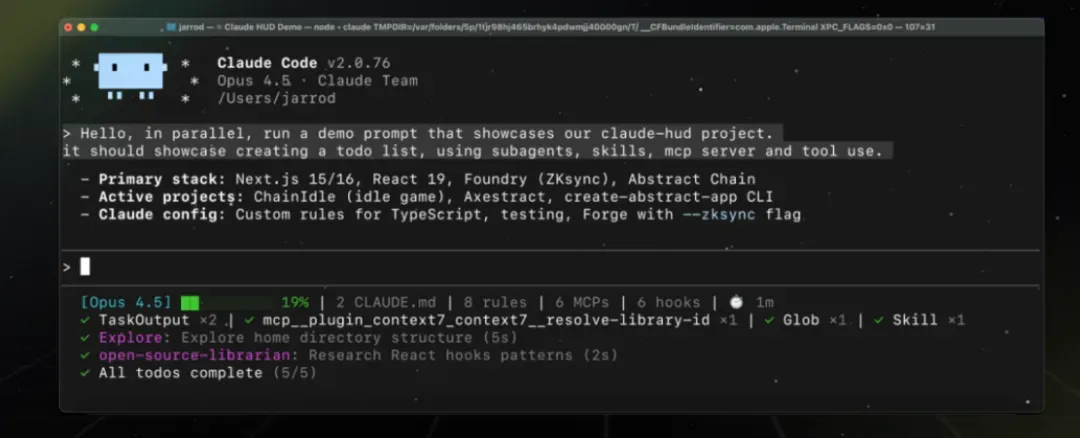
第一行:基础信息
[Opus | Max] │ my-project git:(main*)
模型名称(Opus/Max/Bedrock)
项目路径(可配置 1‑3 级目录)
Git 分支及未提交标记
第二行:核心指标
Context █████░░░░░ 45% │ Usage ██░░░░░░░░ 25% (1h 30m / 5h)
上下文条:绿色 → 黄色 → 红色,直观展示使用率
用量条:Pro/Max/Team 用户可见 7 天用量(API 用户不可见)
第三行:实时活动
◐ Edit: auth.ts | ✓ Read ×3 | ✓ Grep ×2
◐ explore [haiku]: Finding auth code (2m 15s)
▸ Fix authentication bug (2/5)
工具活动:读、编辑、搜索文件
Agent 状态:子 agent 正在做什么、跑了多久
Todo 进度:已完成/总任务数
04 三步安装与配置
第一步:添加 marketplace
/plugin marketplace add jarrodwatts/claude-hud
第二步:安装插件
/plugin install claude-hud
⚠️ Linux 用户请注意:若 /tmp 是独立文件系统,安装可能失败。先执行下面的命令,然后在新的会话里安装:
mkdir -p ~/.cache/tmp && TMPDIR=~/.cache/tmp claude
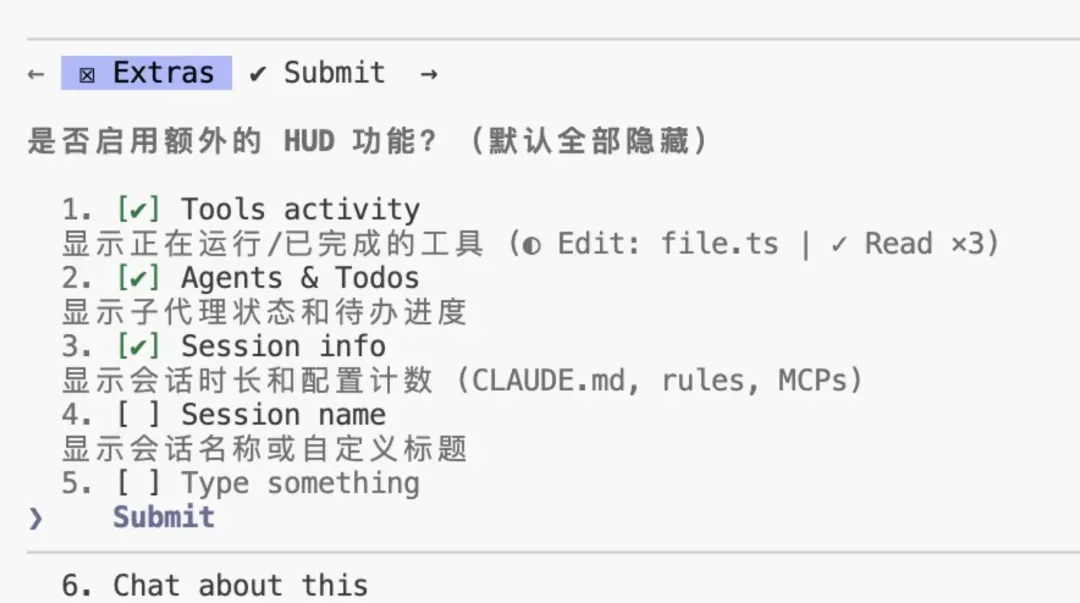
第三步:配置状态栏
/claude-hud:setup
完成!重启 Claude Code 即可看到效果。
05 三种预设模式
| 模式 | 显示内容 | 适用场景 |
|---|---|---|
| Full | 全部元素:工具、agent、todo、git、用量、时长 | 复杂项目,需要全方位监控 |
| Essential | 活动行 + Git 状态,最小信息干扰 | 日常开发 |
| Minimal | 核心:模型名 + 上下文条 | 追求极简 |
配置命令:
/claude-hud:configure
引导流程会带你逐步选择。高级设置(颜色、阈值)可以通过编辑配置文件完成:
~/.claude/plugins/claude-hud/config.json
06 实战测试
场景 1:小型脚本(约 100 行)
- HUD 模式:Minimal
- 结果:✅ 上下文条完全够用
- 感受:简单项目不需要太多信息,Minimal 恰到好处。
场景 2:Web 应用(约 2,000 行)
- HUD 模式:Essential
- 结果:✅ 工具活动 + Git 状态非常实用
- 感受:可以实时看到 Claude 在修改哪个文件,心里踏实。
场景 3:大型重构(10,000 行以上 + 多 agent)
- HUD 模式:Full
- 结果:✅ 子 agent 追踪与 Todo 进度是关键
- 感受:终于知道 5 个子 agent 分别在干什么,不用再“盲目等待”。
07 高级配置
自定义颜色
{
  "colors": {
    "context": "cyan",
    "usage": "cyan",
    "warning": "yellow",
    "usageWarning": "magenta",
    "critical": "red"
  }
}
支持的颜色:red、green、yellow、magenta、cyan、brightBlue、brightMagenta。
Git 状态增强
{
  "gitStatus": {
    "enabled": true,
    "showDirty": true,
    "showAheadBehind": true,
    "showFileStats": true
  }
}
用量监控
{
  "display": {
    "showUsage": true,
    "sevenDayThreshold": 80,
    "showDuration": true,
    "showSpeed": false
  }
}
08 常见问题
HUD 不显示?
重启 Claude Code(配置需重启才会生效)。macOS 用户请完全退出后再运行 claude。
用量不显示?
确认你是 Pro/Max/Team 订阅(API 用户不可见),检查 display.showUsage 不为 false。AWS Bedrock 模型会显示 “Bedrock” 且隐藏用量(由 AWS 管理)。
Git 状态缺失?
确保当前位于 Git 仓库内,并检查 gitStatus.enabled 不为 false。
配置不生效?
检查 JSON 语法是否有误(无效 JSON 会静默回退到默认值)。可以删除配置文件后重新运行 /claude-hud:configure。
09 Claude HUD 与其他工具
| 工具 | 类型 | 核心价值 |
|---|---|---|
| Claude HUD | 状态监控 | 实时可视化,零干扰 |
| Get Shit Done | 元提示系统 | 任务规划 + 上下文工程 |
| SpecKit | 规范驱动 | 需求文档 + 验收测试 |
GSD + HUD 是绝配:GSD 负责规划,HUD 负责监控执行。
10 值不值得装?
值得装,如果:
✅ 你每天都用 Claude Code
✅ 项目具有一定复杂度
✅ 受够了“不知道它在干什么”
✅ 想实时监控上下文使用率
不值得装,如果:
❌ 只是偶尔用用
❌ 项目都很简单
❌ 偏好极简输出
11 最后说句实话
Claude HUD 不是魔法。它不会让 Claude 写代码变得更快,但会让你更有掌控感。
用作者的话来说:
“Claude Code → stdin JSON → claude-hud → stdout → displayed in your terminal”
就是这么简单。但它解决了一个真实的问题:AI 编程工具的“黑盒状态”。
Claude HUD 通过实时状态栏,让 AI 编程变得透明、可预测、可干预。
那句“Finally know what’s happening!”的确说出了很多人的心声。
🔗 项目地址:
https://github.com/jarrodwatts/claude-hud