Claude Code 远程编程实战:星战观影间隙也能无缝写代码
我的 Claude Code 会话额度在 7:20 准时刷新,而《星球大战:曼达洛人与古古》的电影也正好定在 7:20 开场。一边是大银幕的号召,另一边是亟待收尾的代码,那一刻我真心想两全其美。

对于 PC 党来说,远程写代码的场景并不常有——除了偶尔在洗手间里争分夺秒——但这次恰好遇到了。我知道 Claude 具备远程能力,只是一直没有合适的场合去实际操练。这次体验下来,流程比想象中清晰得多,只需要简单的两步就能打通手机与电脑之间的编码通道。
理所当然地,你得在电脑上装好 Claude Code(或者 Claude 桌面版),并且在手机上用相同的账号登录 Claude 移动应用。做好这些准备之后,后续操作就非常直观了。
电脑端:一键激活远程会话
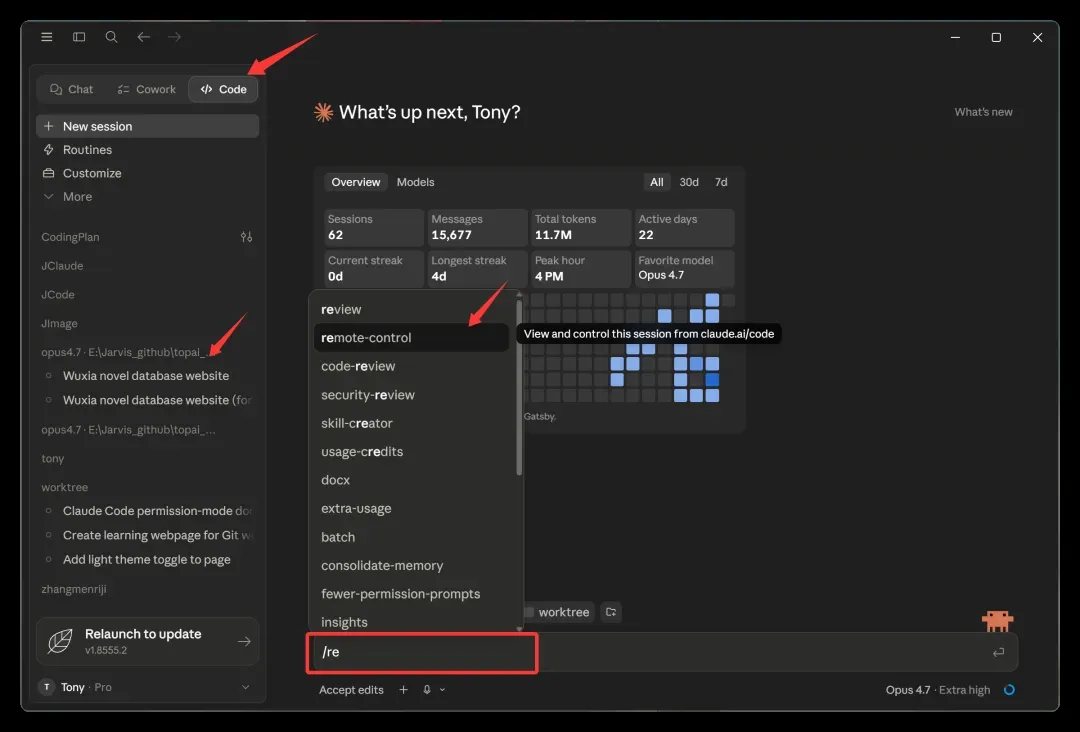
这里说明一下,我这次调用的并不是 Cowork 提供的 Dispatch 功能,而是 Claude 桌面版自带的 Code 能力。具体操作也很直接:在某个项目下新建一个对话,然后在输入框里输入 /remote 命令,就能找到远程控制的选项。
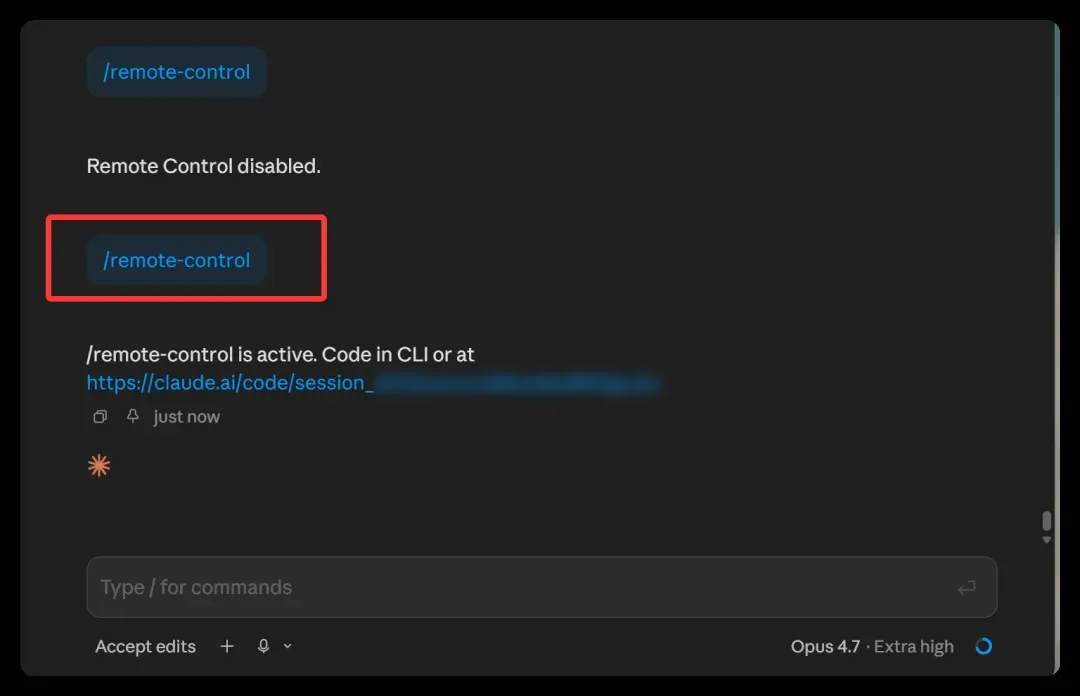
发送之后,系统会提示你远程控制已经激活。它给出的信息非常清楚——你现在可以通过 CLI 或者任意联网设备继续这个对话,只要打开对应的网址就行。当然,如果用的是手机 App,体验会更加流畅。顺便提一句,如果想终止远程连接,再次输入同样的命令即可,简单又利落。
手机端:口袋里的编程终端
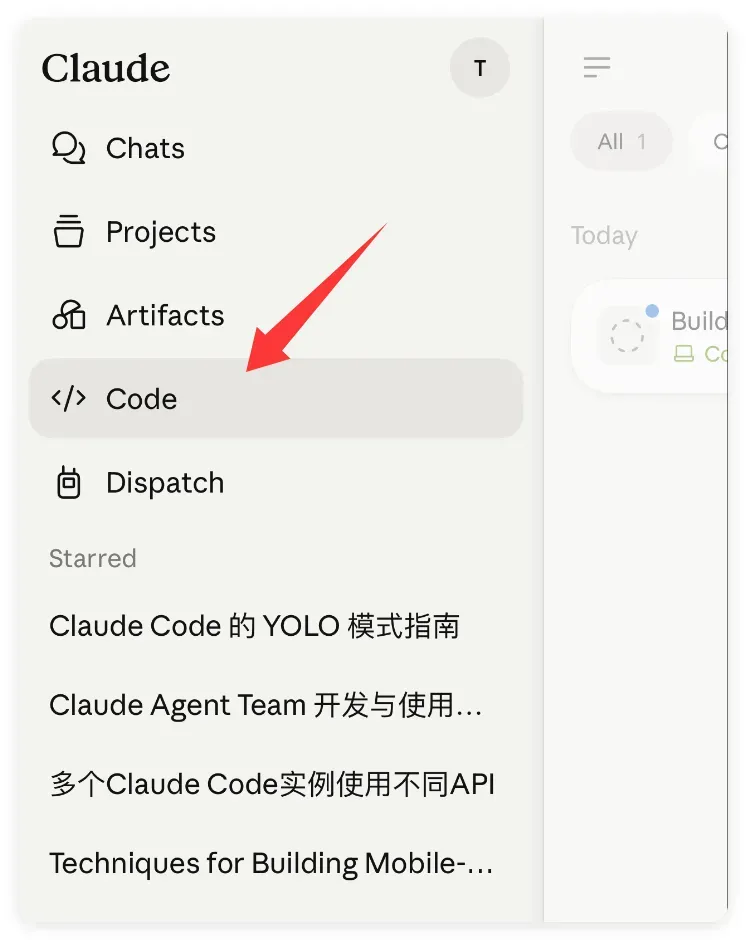
电脑端的配置一旦完成,剩下的就是让电脑保持开机和活跃状态,然后你就可以把注意力转移到手机上了。打开 Claude 手机 App,一眼就能看到左边的 Code 入口。
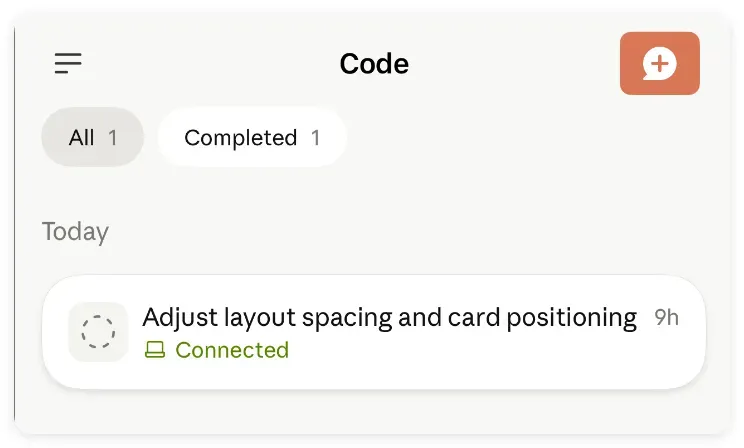
点进去之后,刚才电脑上的那则对话记录赫然出现在列表里。这个对话相当于电脑主会话的镜像,接下来你可以直接在里面下达新的需求,也可以只说一句“继续”,或者随时批准代码运行权限。
整个过程跟在电脑前的体验几乎没有差别。更棒的是,手机上同样支持切换到 Plan 模式,并且可以直接用语音输入。一旦习惯用最强大的模型做自然语言编程,你会发现其实只需要一个输入框,绝大部分事情都能顺利搞定。
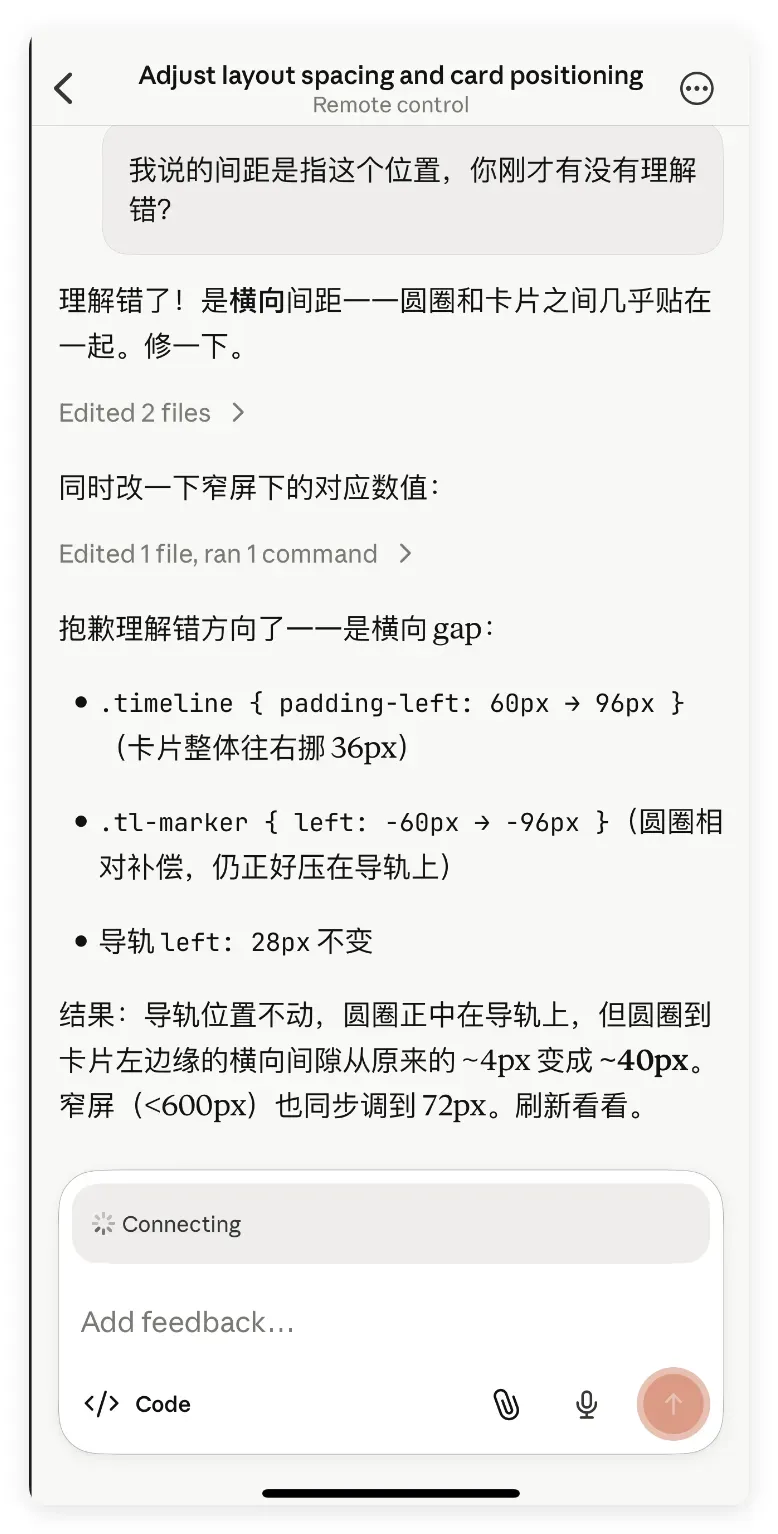
整个远程体验下来,我是相当满意的。说起来你可能不信,我费这么大劲从电脑远程到手机,其实就是为了在电影院坐下来以后,能对着手机说一句“继续”——让 AI 帮我接着写代码。然而现实总是充满变数,我最终被物理世界的交通死死卡住了。

万达影城周边堵得一塌糊涂,提前半小时出门,进场却迟到了整整三十分钟。地面堵完地下车库接着堵,车库里又能被电梯队伍堵到没脾气。我确实越来越抵触这种拥挤的线下活动。结果挤到座位上以后,我彻底忘了掏出手机去点那个“继续”,远程预设就这么被现实打了个措手不及,白忙活一场!好在电影本身很出彩,大朋友看得津津有味,小朋友也完全沉浸其中,总算不虚此行。

等待电影开场的间隙,我随手拿某个国产 AI 绘图工具试了试版权的边界——想要替换一张图片里的角色图标和文字,它居然毫无顾虑地直出了结果,完全绕开了海外的各种版权限制。这一点上,不得不感慨有时“本土选手”更能吃得开。