ClaudeCode从安装到集成VSCode:完整部署教程与常见问题解决
1. 环境准备:安装 Node.js
部署 ClaudeCode 的第一步是搭建必要的运行环境,即安装 Node.js。访问 Node.js 官方网站下载适用于您操作系统的安装程序,并按照引导完成安装过程。
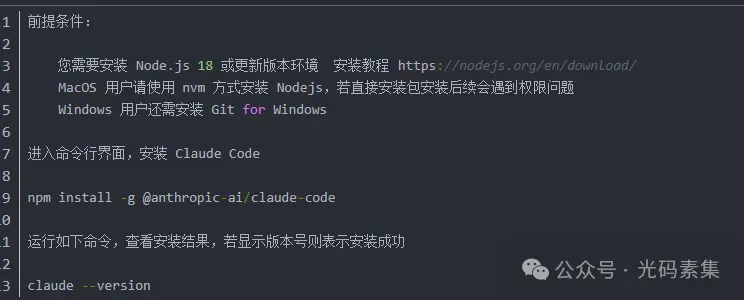
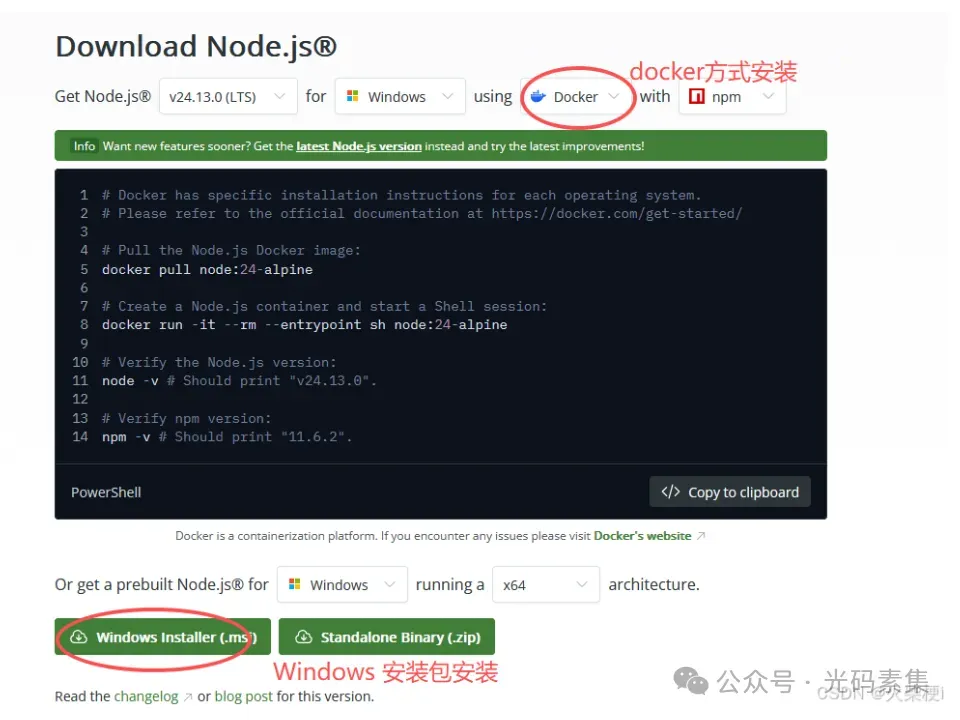
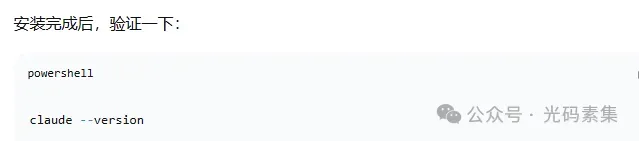
安装完成后,建议打开 PowerShell(或终端)验证安装是否成功。您可以输入 node -v 和 npm -v 命令来查看 Node.js 和包管理工具的版本号,确认它们已正确安装并加入系统路径。

2. 安装 ClaudeCode 客户端
在确保 Node.js 环境就绪后,即可通过 npm(Node.js 的包管理器)全局安装 ClaudeCode。在 PowerShell 中执行以下命令:
npm install -g @anthropic-ai/claude
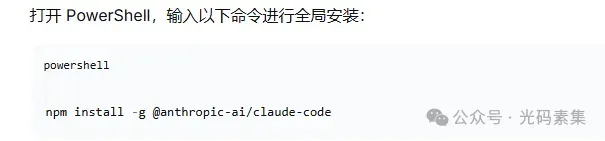
如果在安装过程中遇到权限相关的错误提示,这通常是因为当前用户对全局安装目录没有写入权限。一个有效的解决方法是:以管理员身份重新启动 PowerShell,然后再次运行上述安装命令。
3. 配置账户认证
安装完成后,需要对 ClaudeCode 进行认证配置才能正常使用。主要提供以下两种方式。
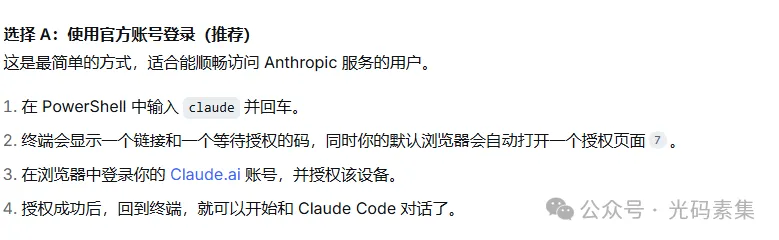
3.1 使用官方账号(不推荐)
理论上,您可以使用 Anthropic 官方的 Claude 账户进行登录。但由于官方服务对地区可能存在限制,并且注册可能需要海外手机号,此方法对国内用户并不友好,因此不做优先推荐。
3.2 使用第三方 API 中转(推荐)
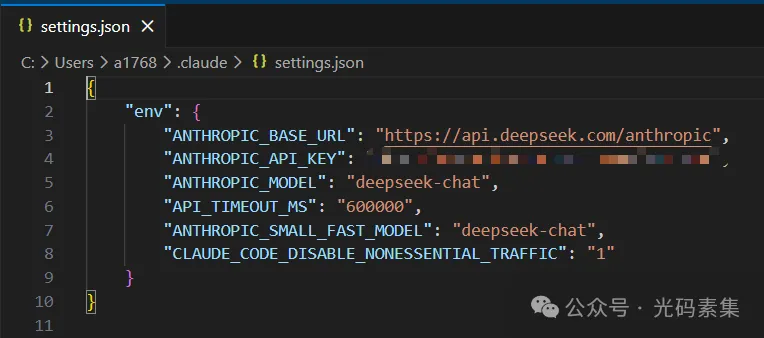
对于国内开发者,更实用的方案是配置第三方 API 中转服务。您可以使用提供 Claude API 兼容接口的国内平台,例如 DeepSeek、OpenRouter 等。以下以配置为例:
- 首先,您需要在相应的平台申请获取 API Key。
- 然后,在命令行中运行
claude config命令启动配置向导。 - 根据提示,将 API 终结点(Endpoint)设置为第三方服务提供的地址,并输入您获得的 API Key。
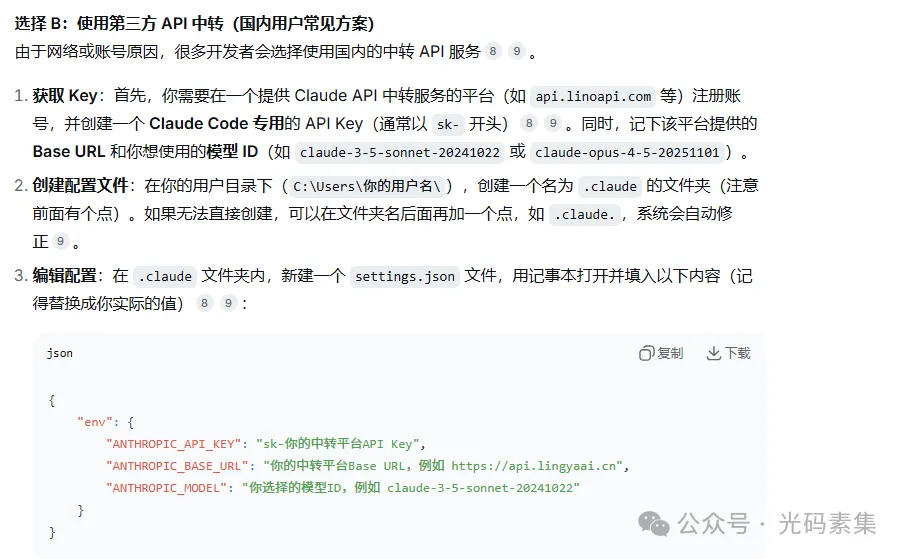
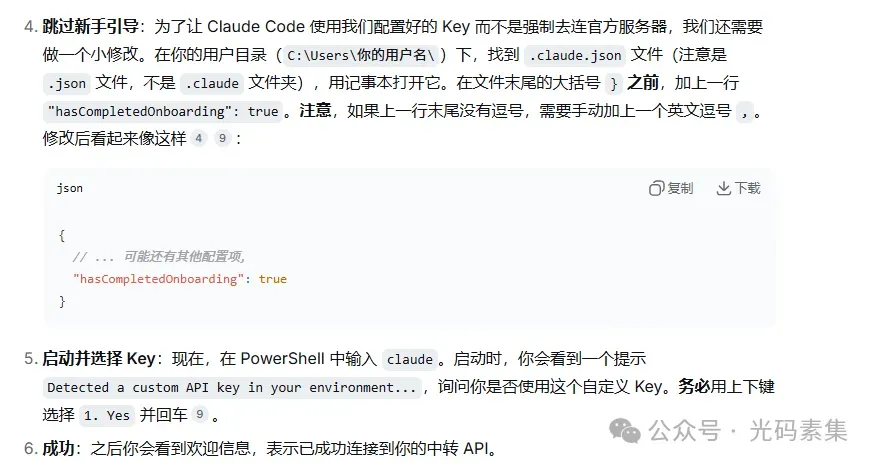
配置完成后,系统会生成一个 claude.json 配置文件来保存您的认证信息。
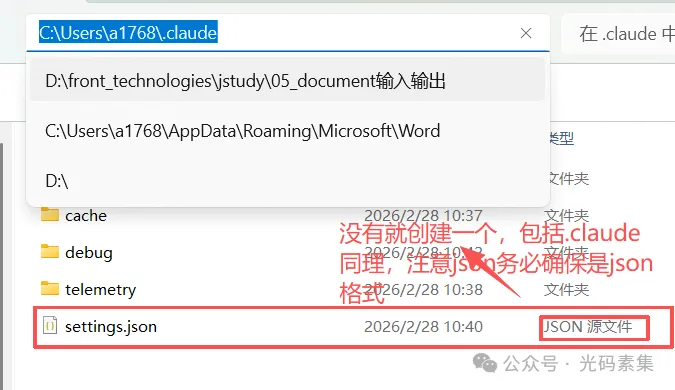
4. 验证安装与解决地域限制问题
完成认证配置后,打开 PowerShell 或终端,进入您的项目目录,直接输入 claude 命令尝试启动交互式对话。
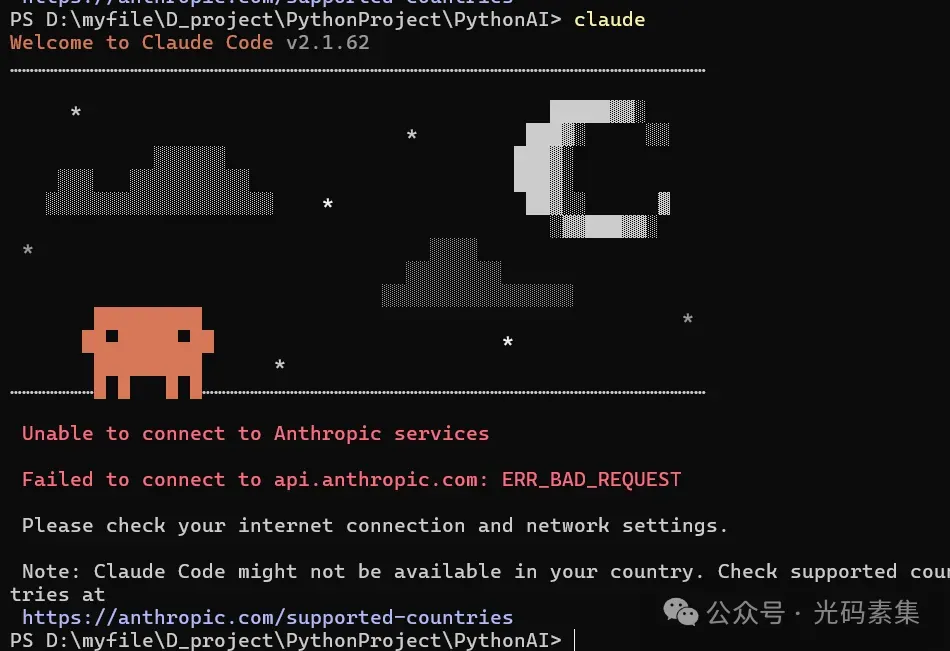
4.1 解决“国家/地区不支持”报错
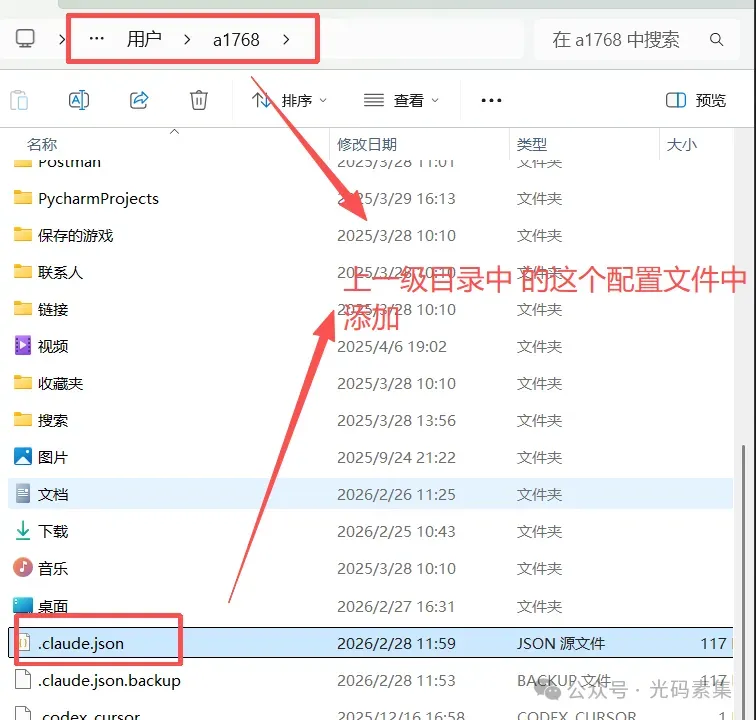
如果启动后收到类似“您的国家/地区不在支持范围内”的错误提示,这是因为 Claude 官方客户端内置了地域检查。解决方法是在 claude.json 配置文件中手动添加一个选项来绕过此检查。
- 找到位于用户目录下的
claude.json文件。 - 使用文本编辑器打开,在配置对象中添加一行:
"bypassRegionCheck": true。 - 保存文件。
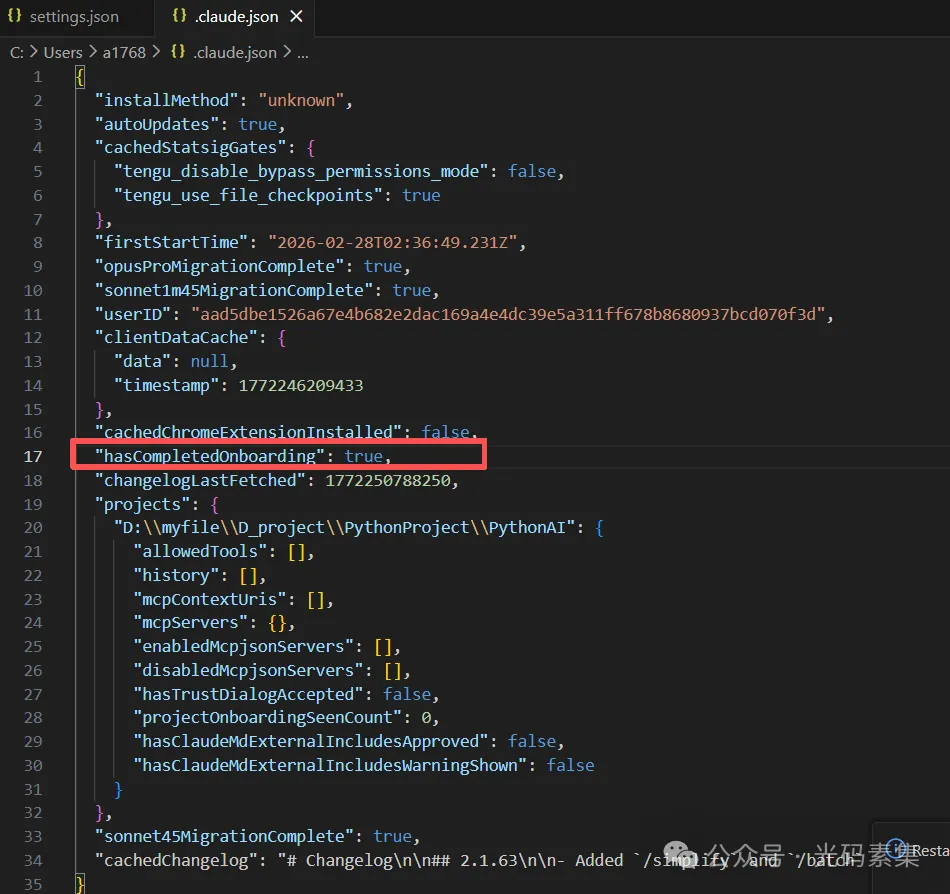
修改配置后,重新在终端运行 claude 命令。此时应该能够成功连接并启动对话,标志着命令行版本的 ClaudeCode 已部署完成。
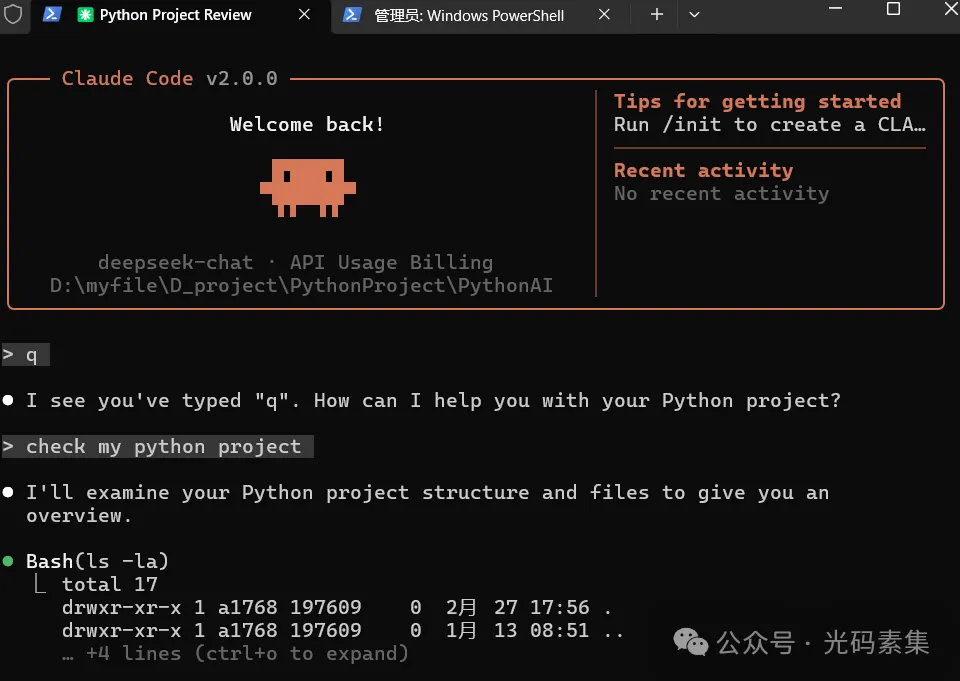
5. 在 VSCode 中集成 ClaudeCode
除了命令行使用,将 ClaudeCode 集成到 Visual Studio Code 编辑器中能极大提升开发效率。
5.1 安装 VSCode 扩展
打开 VSCode,进入扩展市场(Extensions Marketplace),搜索 “Claude” 或 “Chat for Claude Code”。找到由 Anthropic 官方或社区维护的相关扩展,点击安装。
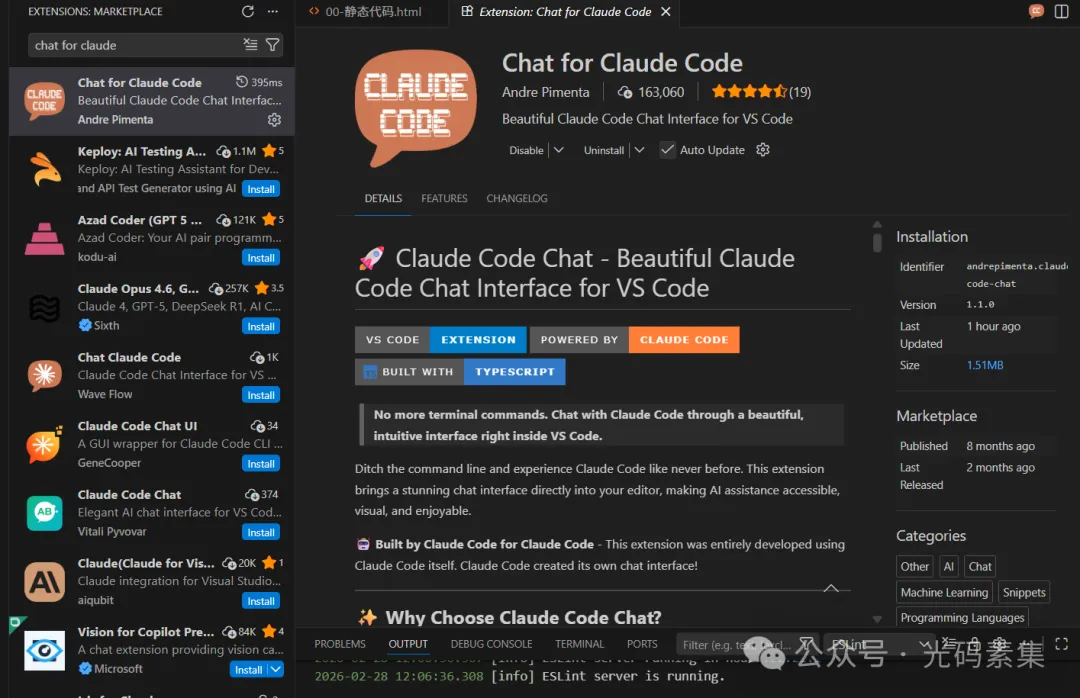
5.2 配置与使用
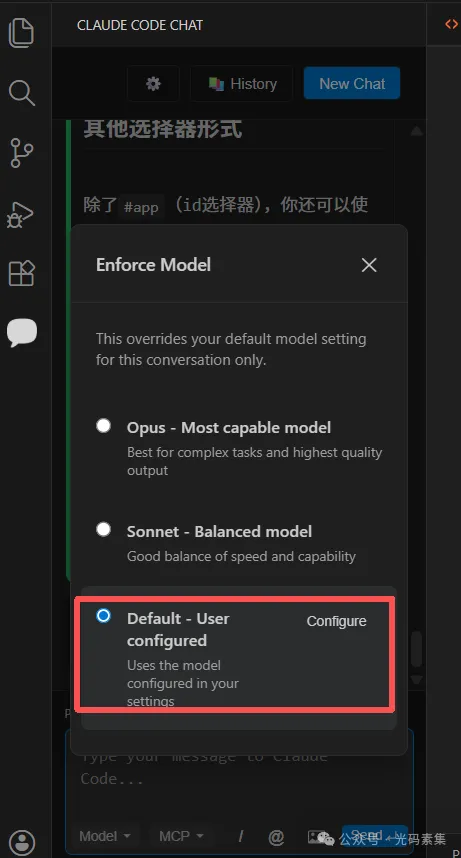
扩展安装完成后,通常需要对其进行配置,指向您已经设置好的 API(即上文配置的第三方中转 API)。配置完成后,在 VSCode 侧边栏或活动栏中会打开 Claude 聊天面板。您可以在面板中选择对应的模型(如 claude-3-sonnet 等),然后即可在编辑器内直接与 Claude 进行对话,实现代码解释、补全、调试等多种功能。