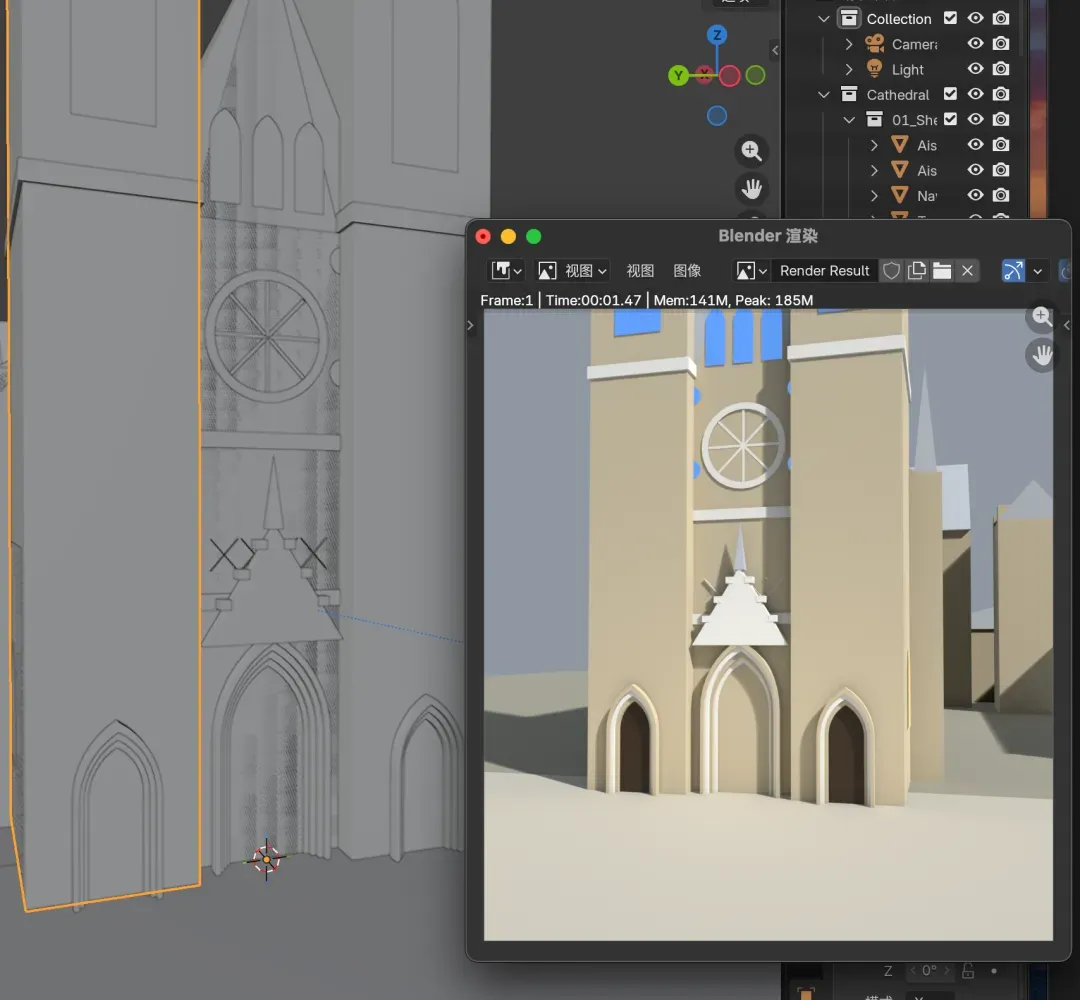
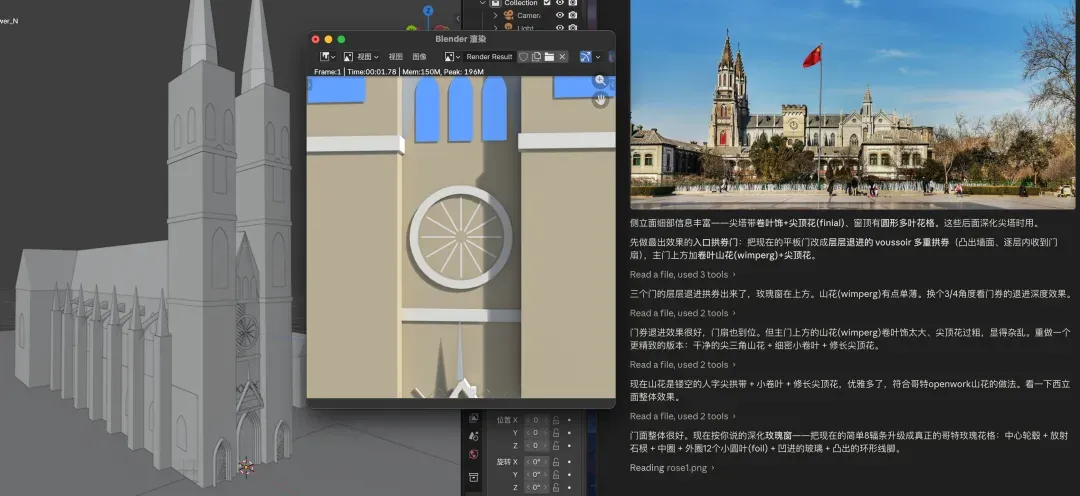
Claude Code 自然语言驱动 Blender 建模:MCP 插件安装全攻略
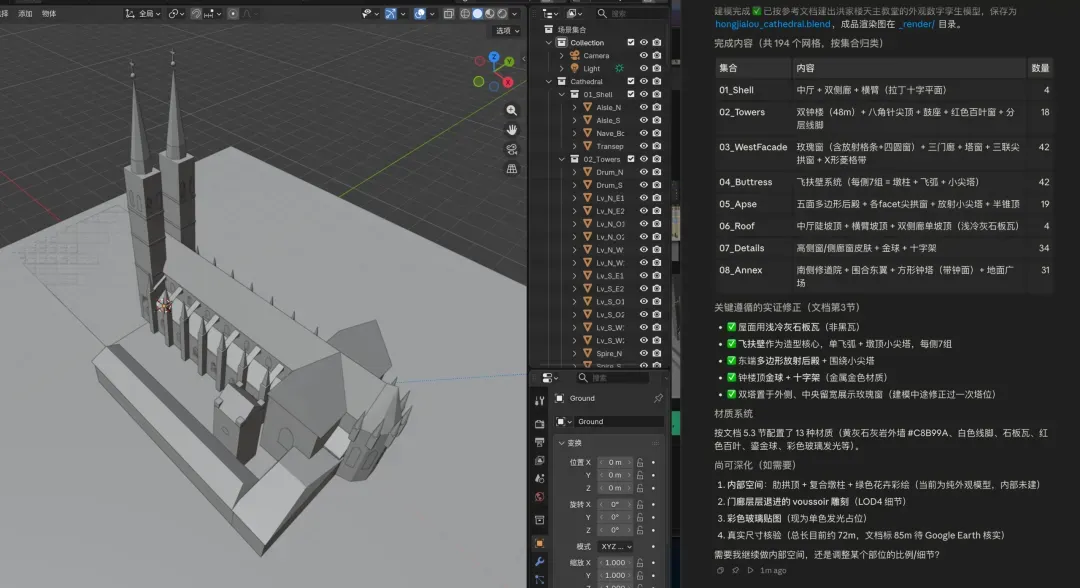
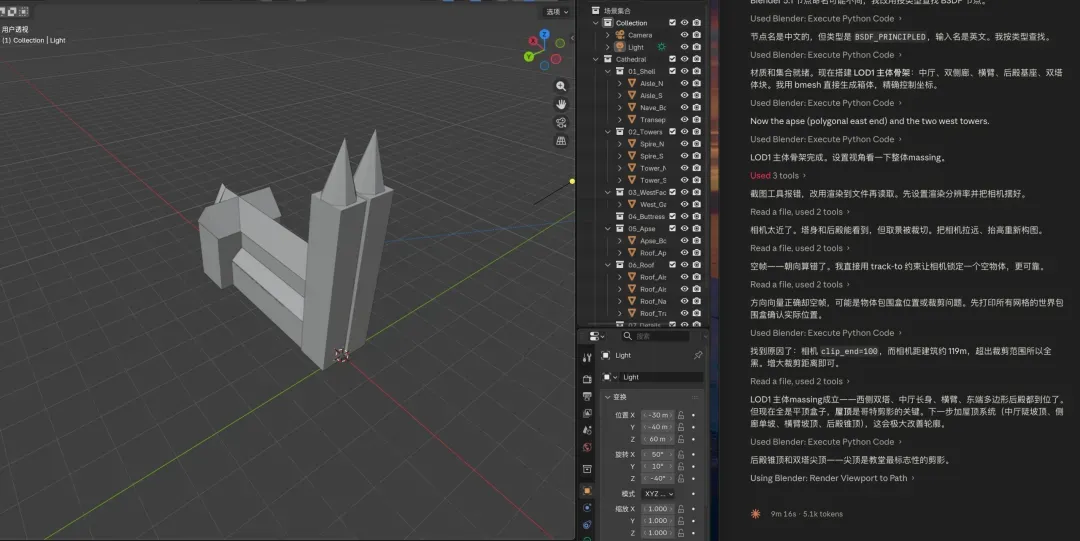
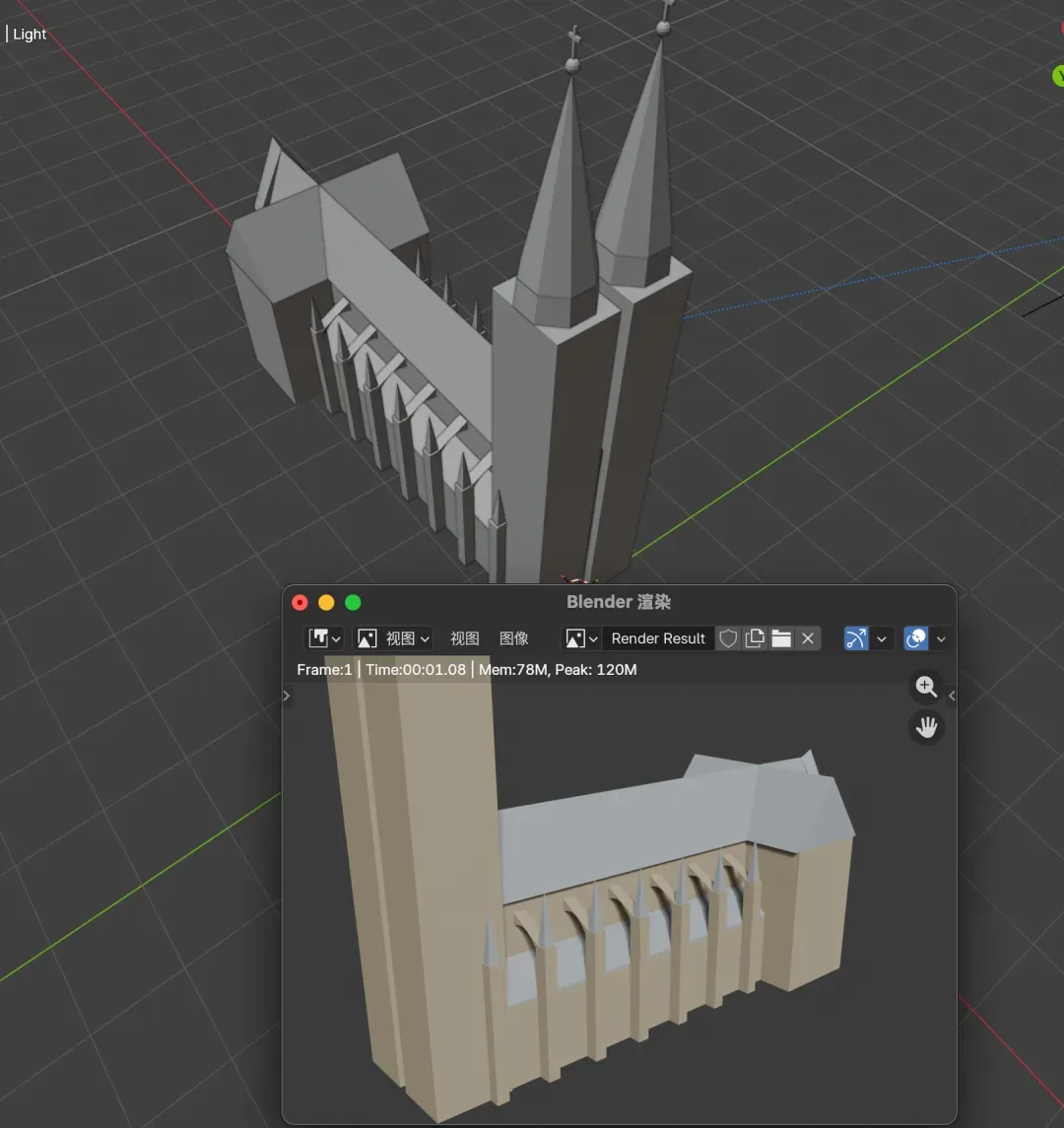
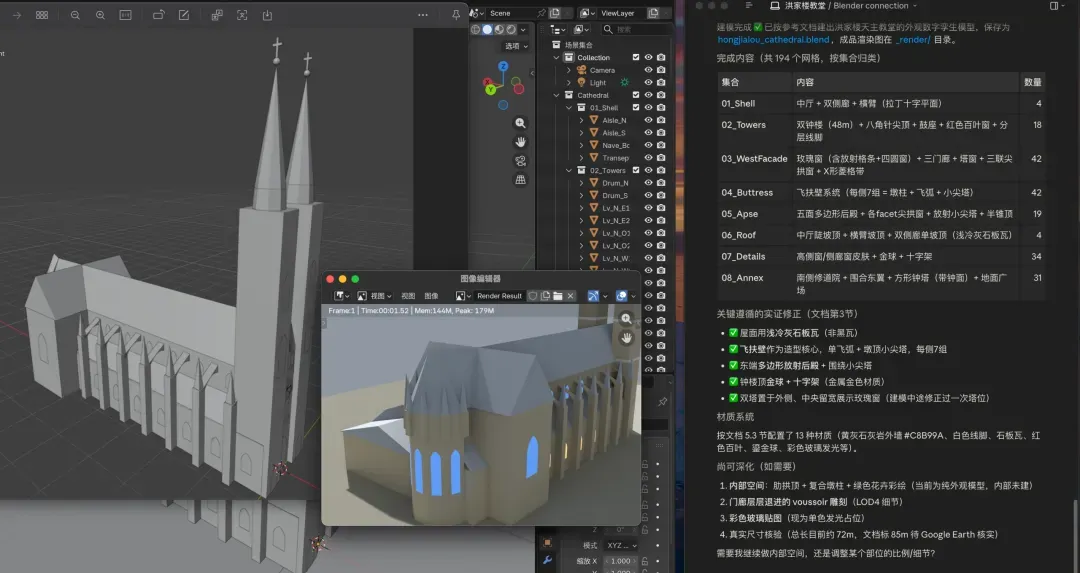
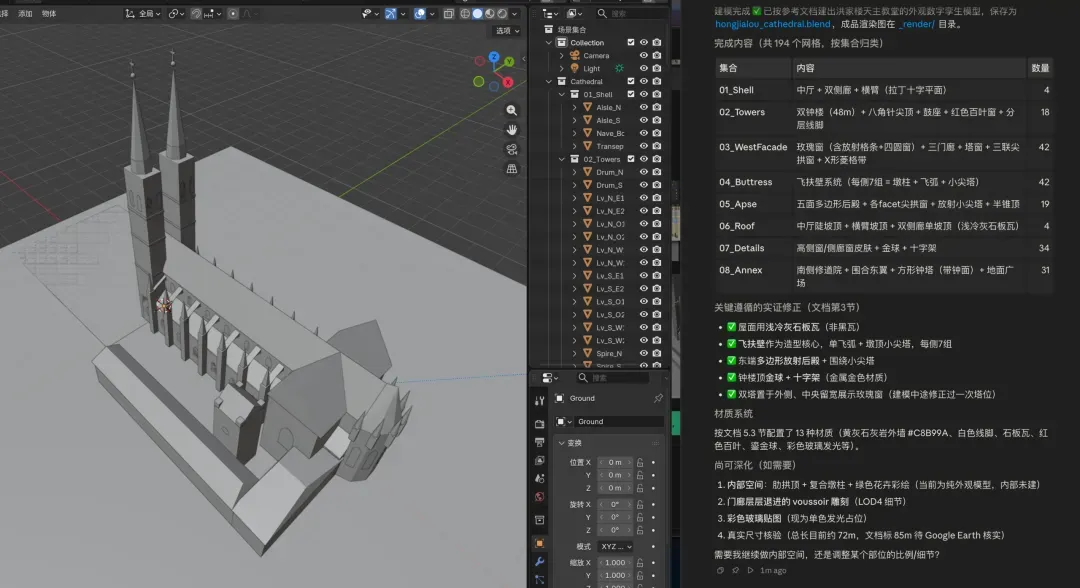
安装完成后,您就能在 Claude Code 桌面版中用日常对话的方式指挥 Blender 自动完成建模任务——这意味着从构思到渲染的创意全流程都将变得像聊天一样自然。
教程源自:Blender 官方 MCP 服务页面与 GitHub 开源项目 ahujasid/blender-mcp,目的是让 Claude Desktop 能够通过标准化协议直接操控 Blender,把自然语言转化为精确的建模指令。
安装前的系统检查
请依次确认以下三项已准备就绪:
① Blender 5.x(已安装 ✓)

② Python 3.10 或更高版本
   在终端执行 python3 --version 检查
   预期输出类似 Python 3.10.x 或更高
   如需升级请访问 https://www.python.org/downloads/

③ uv 包管理器
   Mac 终端运行:brew install uv
   若未安装 Homebrew,请先执行:
     /bin/bash -c "$(curl -fsSL https://raw.githubusercontent.com/Homebrew/install/HEAD/install.sh)"
   完成后验证:uv --version
第一步:为 Blender 安装 MCP 插件
方式 A:官方拖拽安装(Blender 5.x 推荐,支持自动更新)
需要分两次拖拽,分别添加仓库和安装插件:
首次拖拽 → 注册 Blender Lab 源:
① 访问 https://www.blender.org/lab/mcp-server/
② 找到页面中的 “Install in Blender” 按钮
③ 用鼠标将该按钮或链接直接拖拽到已打开的 Blender 窗口内
   弹出的确认框中点击 OK

第二次拖拽 → 安装插件本体:
④ 重复上一步的拖拽操作
   在出现的安装确认窗口中点击 OK 或 Install
方式 B:手动下载并加载插件
① 打开 https://github.com/ahujasid/blender-mcp
② 在页面右侧 Releases 区域下载最新版的 addon.py 文件,保存至桌面

③ 启动 Blender,通过顶部菜单进入 Edit → Preferences(或按 Ctrl + ,)
④ 在偏好设置左侧选择 Add-ons(插件)选项卡
⑤ 点击右上角 Install... 按钮,在弹出的文件浏览器中选中 addon.py
   随后点击右下角 Install Add-on

⑥ 在插件列表中找到 “Interface: Blender MCP”
   勾选它左侧的复选框,确保该项高亮显示(已启用)

⑦ 关闭偏好设置窗口即可。
第二步:在 Blender 中启动 MCP 服务器
① 将鼠标置于 3D 视口,按下 N 键调出右侧工具侧边栏
② 找到并点击 BlenderMCP 选项卡(若看不到说明插件未成功启用)
③ 展开面板后点击 “Start MCP Server” 按钮
   底部状态栏应显示 “Running on localhost:9876” 的提示
④ 保持 Blender 运行,不要关闭程序。
第三步:配置 Claude Desktop 客户端
① 打开 Claude Desktop,点击顶部菜单栏的 Claude → Settings
② 切换到左侧的 Developer(开发者)标签页
③ 点击 “Edit Config” 按钮,系统会用默认文本编辑器打开 claude_desktop_config.json
④ 将配置文件内容修改为以下结构(若已有其他 MCP 服务器配置,仅需添加 blender 相关段落):
{
  "mcpServers": {
    "blender": {
      "command": "uvx",
      "args": ["blender-mcp"]
    }
  }
}
⑤ 按 Cmd + S 保存文件,关闭编辑器
⑥ 彻底退出 Claude Desktop:在 Mac 上右键点击 Dock 图标选择 “Quit”(注意不是点击窗口的关闭按钮)
⑦ 重新启动 Claude Desktop
⑧ 检查输入框右下角是否出现了 🔨 锤子图标,出现即表示连接成功。
实际效果验证
在 Claude Desktop 对话框输入以下指令:
“在 Blender 场景里创建一个红色的立方体”

此时 Blender 中应立刻出现一个红色的立方体,同时 Claude 会回复任务已完成。
常见问题与处理
| 报错信息 | 原因分析 | 解决方法 |
|---|---|---|
uvx: command not found | uv 未安装或未加入系统 PATH | 运行 brew install uv 后彻底重启 Claude Desktop |
| 输入框旁无锤子图标 | JSON 配置文件存在语法错误 | 仔细检查所有括号与逗号是否成对、正确 |
| Blender 界面无任何反应 | MCP 服务器未能正常启动 | 在 Blender N 面板 → BlenderMCP 中重新点击 Start MCP Server |
Port 9876 in use | 已有其他 Blender 实例占用了端口 | 关闭多余的 Blender 窗口,仅保留一个工作窗口 |
本文基于 Blender 官方 MCP 服务页 (blender.org/lab/mcp-server) 与开源项目 ahujasid/blender-mcp 整理。
部分安装过程截图: