Windows下Claude Code流畅运行优化全攻略:告别卡顿与输出不全
在 macOS 上使用 Claude Code 的体验通常非常流畅,而在 Windows 环境中的表现则远不如前者丝滑。造成这种差异的根本问题在于 Windows 的命令行环境令人纠结。
具体来说,主要存在以下几个痛点:
- Claude Code 默认调用 PowerShell。
- 即便安装了 Git Bash,Claude Code 也会部分使用它,但 PowerShell 仍可能暗中介入,形成灰色地带。
- 在 Git Bash 中输出会被缓存截断,导致大段代码或对话内容偶尔无法完整显示,影响交互。
解决这些难题的最佳方式,就是让 Claude Code 自行处理。例如,对于默认调用 PowerShell 的问题,可以提示它检查并禁用相关设置。你可以通过以下命令快速复查环境配置:
$ cat .claude/settings.json | grep -i claude_code "CLAUDE_CODE_USE_POWERSHELL_TOOL": "0"
将有关 CLAUDE_CODE_USE_POWERSHELL_TOOL 的说明提交给 Claude Code,它就会自动完成相应配置。
至于 Git Bash 输出被截断的问题,建议改用 Windows Terminal 来运行 Claude Code。安装好 Windows Terminal 后,在其中启动 Claude Code 的效果会比直接在 Git Bash 中操作好很多。特别是在使用中文输入法时,Git Bash 下总是容易出现显示异常,这与它本身的交互模式有关。Git Bash 本身并不是为丰富的交互对话场景设计的,敲击普通命令还勉强可以,但一旦进入多轮对话,就会显得非常难受。
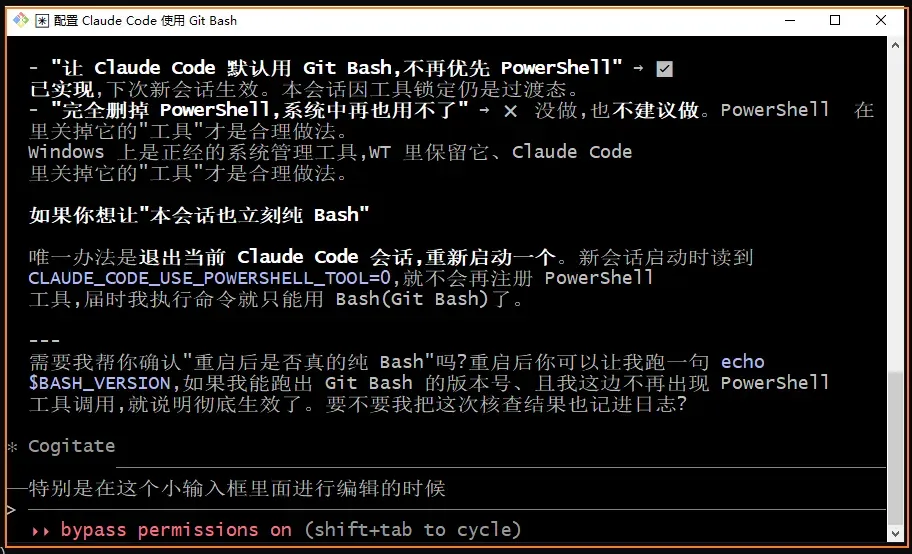
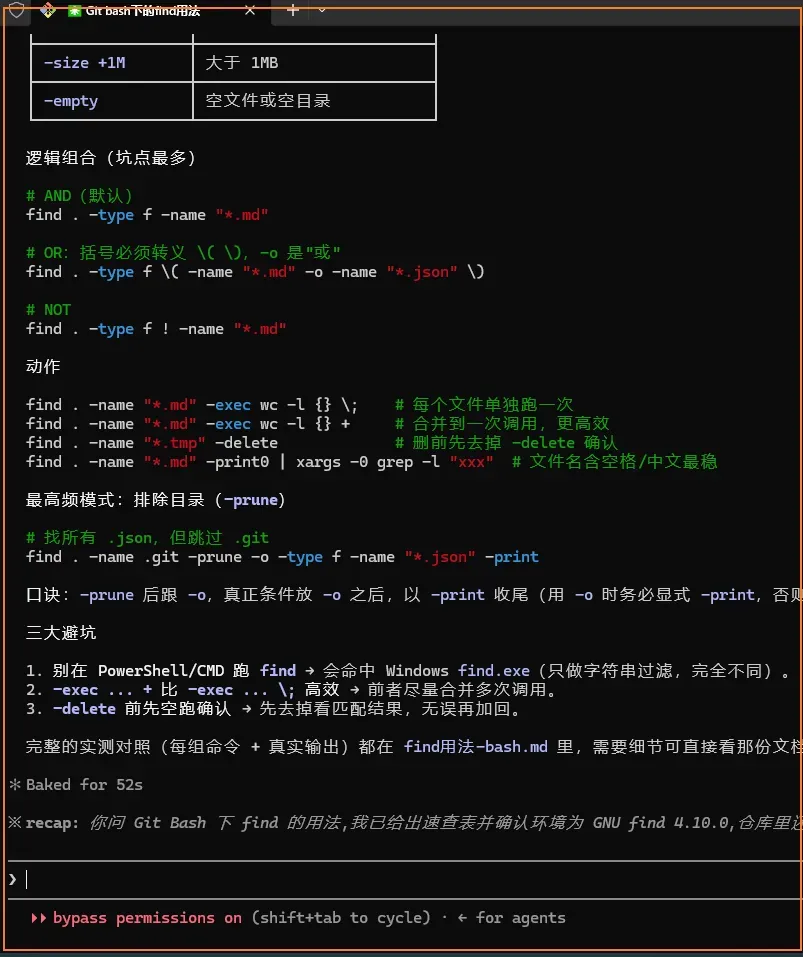
切换到 Windows Terminal 后,体验改善十分明显:
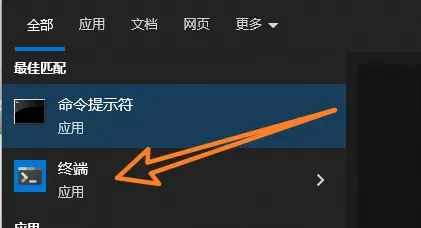
Windows Terminal 在开始菜单中直接被称为“终端”:
你甚至可以让 Claude Code 将 Git Bash 嵌入到 Windows Terminal 中,它会自动把 Git Bash 设置成终端程序的默认 Profile。之后每次启动“终端”程序,都会默认使用 Git Bash 环境,使用起来更为顺手。
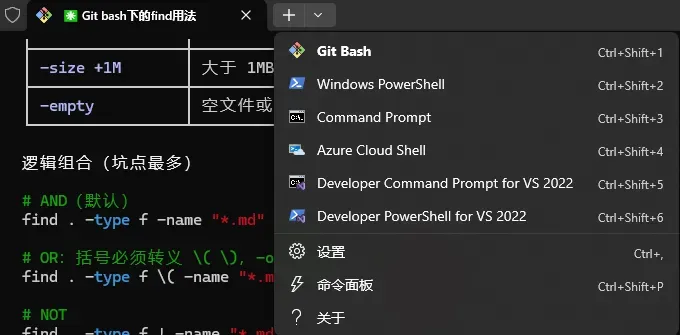
Windows Terminal 可以从 GitHub 免费下载,地址如下:
https://github.com/microsoft/terminal
当前(截止文章更新时)的最新版界面如下: