Claude Desktop 第三方 API 无痛集成全攻略:零基础解锁桌面版 AI 生产力
看到别人在 Claude Desktop 里秀操作,你是不是也心痒难耐?
总有人晒出 Claude Desktop 的截图,Cowork 模式自动整理文件、Projects 功能管理项目、Artifacts 实时生成代码……这些场面谁看了不眼馋?
每次看到这类分享,你大概也冒出一个念头:“教练,我也想试试!”
好消息是,只要手里有一份第三方 API,你就能让 Claude Desktop 在自己机器上跑起来。不需要官方账号,也不用排队,配置完成立马就能用。
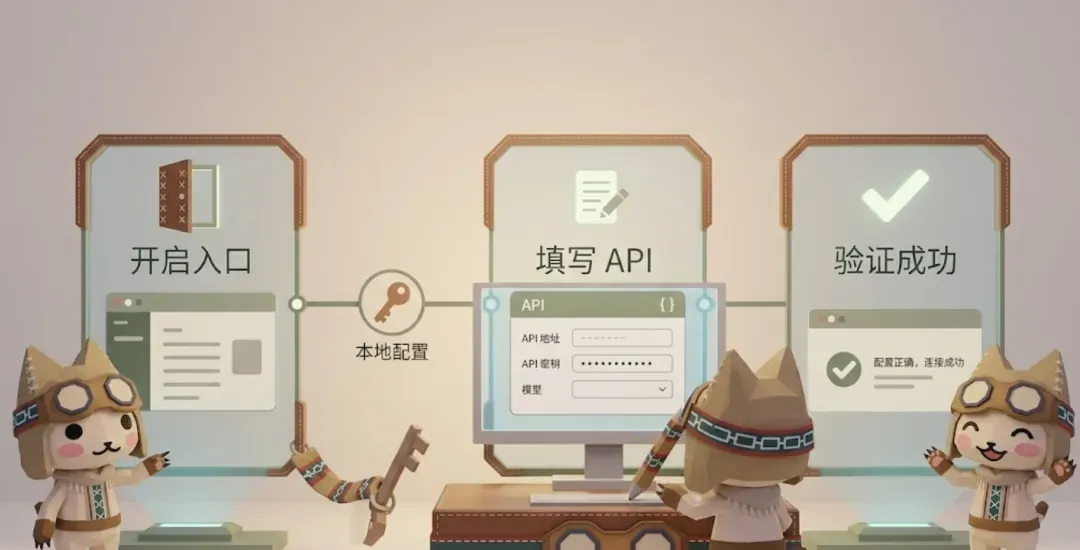
这篇教程就一步步带你完成第三方 API 的接入,让你的 Claude Desktop 真正为你所用。
01 开启那扇隐藏的开发者模式入口
先确认一下你安装的是不是最新版 Claude Desktop。老版本可能根本看不到我们需要的功能入口,所以最好先去官网下载最新版本,直接安装覆盖。
安装完成后,我们要做的第一步就是开启开发者模式。这个功能藏得很深,很多人都没注意到它。
操作步骤
启动 Claude Desktop,不用登录任何账号(也不需要科学上网)。
顶部菜单栏有时候不太容易用鼠标直接点到,一个小技巧是先按一下键盘上的 Tab 键,把焦点移到菜单区域,然后按回车就能打开对应菜单。
在菜单栏里找到 Help,点击后会出现一个 Troubleshooting 选项。
进入 Troubleshooting 的子菜单,就可以看到 Enable Developer Mode,点击它。
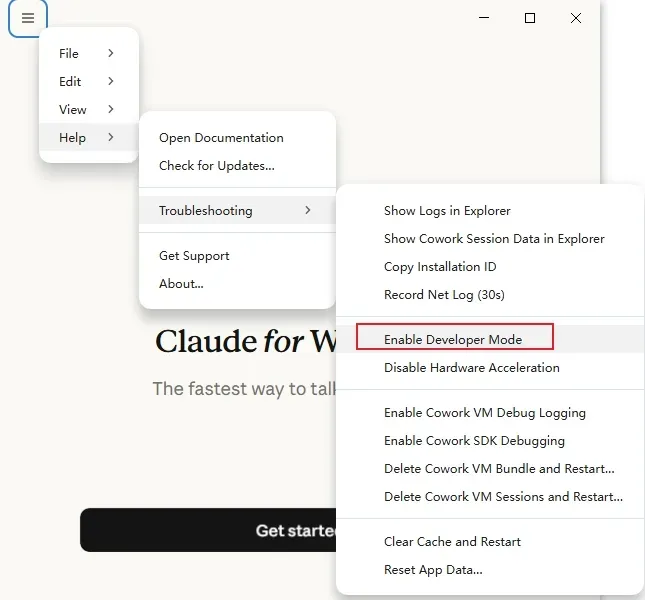
点击之后,你会看到菜单栏里多出了一个全新的 Developer 菜单。
到这里,第一步顺利通关!
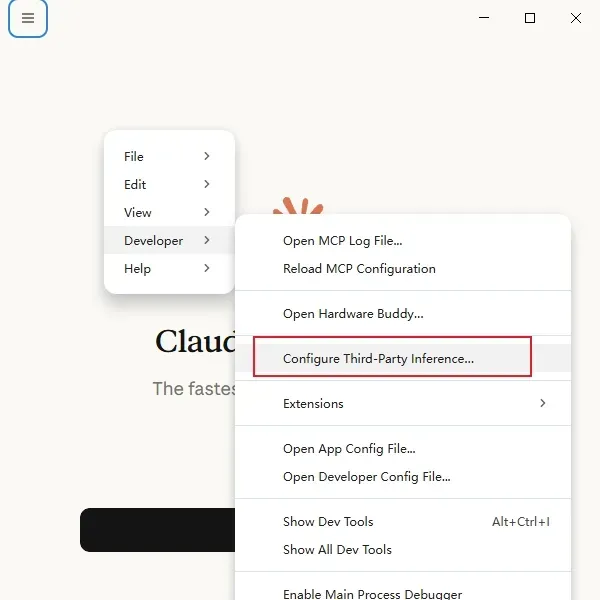
接下来,点击这个新出现的 Developer 菜单,选择 Configure Third-Party Inference。
没错,这就是我们要找的那扇隐藏的配置之门。
02 写入你的第三方 API 密钥
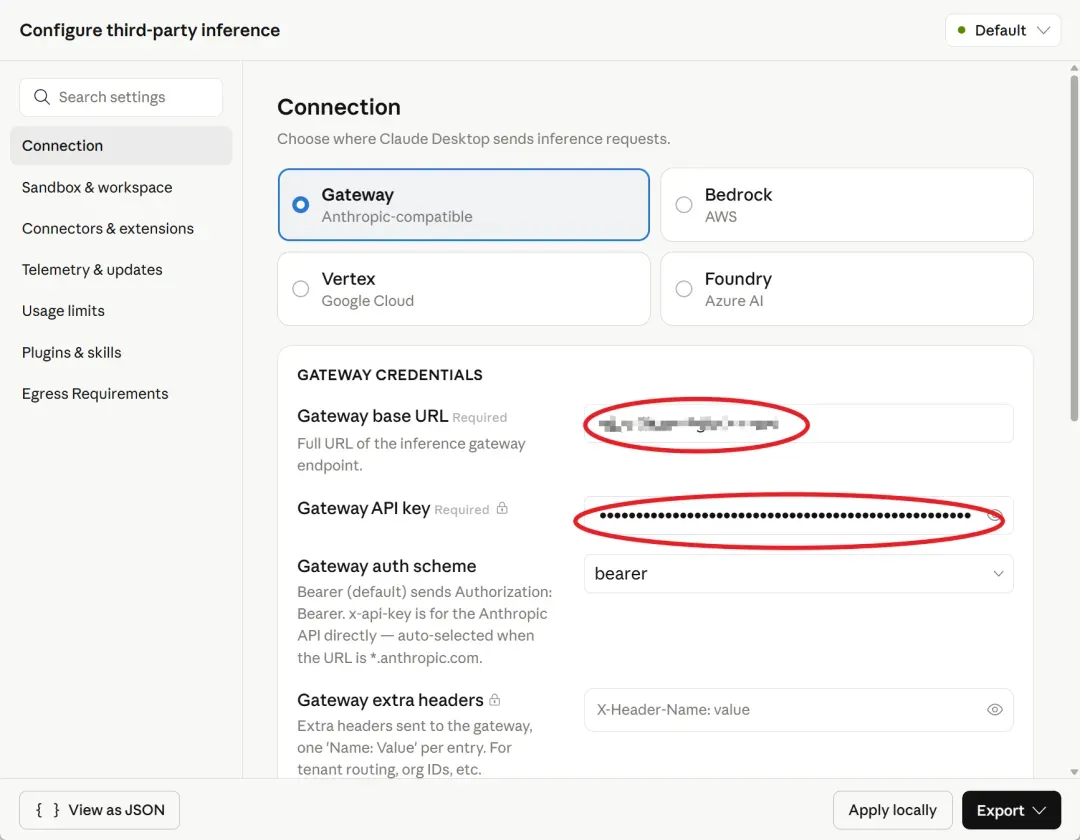
此时你应该能看到一个配置窗口。不用紧张,要填的信息并不多,而且都是你的 API 服务商会提供的凭据。
通用配置方式
Gateway(网关类型)
这一项务必选择 Anthropic-compatible,注意不要选成 OpenAI-compatible,因为 Claude 使用的是自家的接口格式。
Gateway base URL(API 地址)
把你从第三方服务商那里拿到的 API 地址粘贴进来。通常长得像这样:https://api.xxxxx.com/v1
Gateway API key(密钥)
这里就填你的 API Key,直接在服务商后台复制、粘贴过来。复制的时候一定要留意,不要多粘了空格,也别少粘了字符。
填好这三项后,点击右下角的 Apply locally 按钮保存配置。
如果你正在使用 CC Switch
有些朋友会用 CC Switch 这样的工具来统管多个 API。如果你也是这种情况,配置会有一点点区别:
- 先在 CC Switch 内把你的 API 配置好,确认能够正常调用,并启用本地路由功能。
- 回到 Claude Desktop 的配置页面,在 URL 那一栏填入 CC Switch 提供的本地地址。
最关键的一步:API Key 一栏不要填你的真实 Key,而是直接输入 PROXY_MANAGED。
这样一来,Claude Desktop 就会通过 CC Switch 来调用 API,你可以在 CC Switch 里灵活切换不同的服务商,非常方便。
03 检验一下,是不是真的跑通了
保存配置后,Claude Desktop 通常会弹窗提示你重启应用。如果没有提示,建议你手动把程序完全退出(不要只最小化,要彻底退出),然后重新打开。
重启之后,进到 Cowork 或 Projects 页面,随便发个问题试试,比如“你好,能听到吗?”
只要 Claude 正常给出回复,就说明配置已经生效!此时界面中应该会显示当前使用的模型信息,对应你第三方 API 所提供的模型。
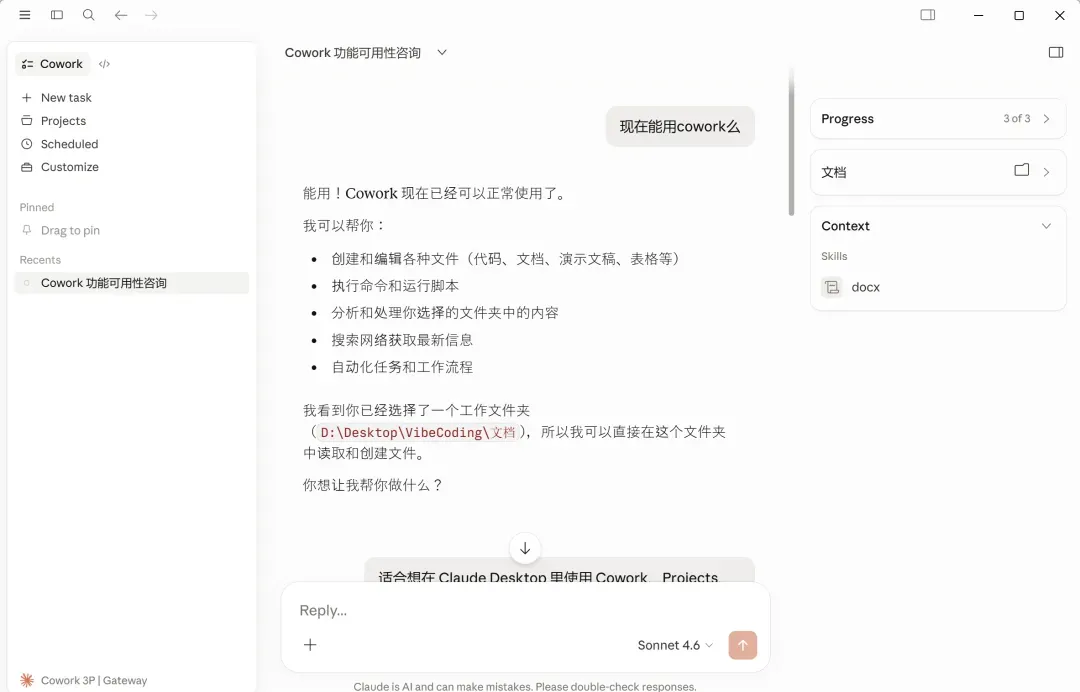
成功接入后,你能立刻得到
- ✨ Project 功能:创建项目,上传文档,让 Claude 围绕你的资料开展工作
- ✨ Cowork 模式:自动化处理文件、整理资料、批量执行操作
- ✨ Artifacts:实时生成代码、图表和文档,在侧边栏直接预览
- ✨ 费用透明:所有调用都走你的第三方 API,按你购买的套餐计费,花多少一目了然
04 遇到问题?先别慌,排查清单在这里
问题一:找不到 Developer 菜单
- 开发者模式可能没有开启成功,再走一遍 Help → Troubleshooting,重新点击 Enable Developer Mode。
- 程序没有完全重启,多留一个心眼,确保彻底退出后再打开。
- 版本太旧,请马上去官网下载最新版覆盖安装。
问题二:配置了但始终连不上
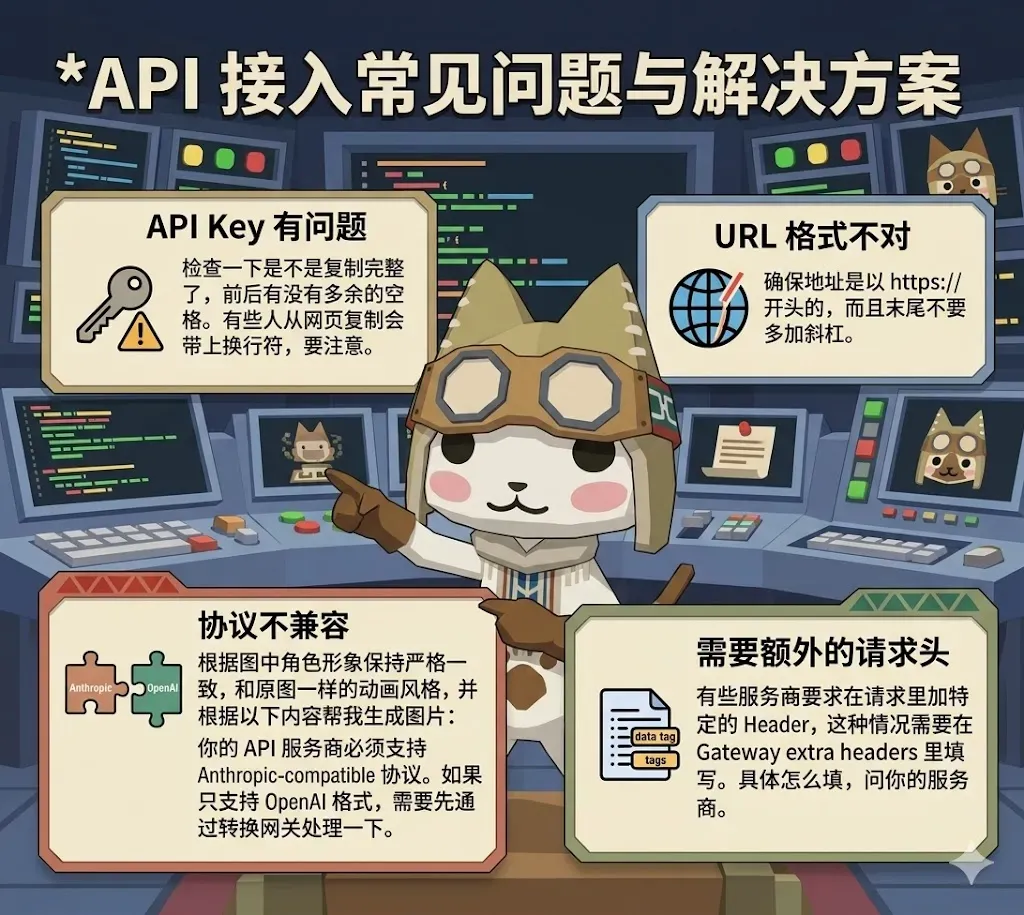
这种情况比较常见,多数时候是下面这些细节出了岔子:
API Key 有问题
检查一下有没有复制完整,前后是否不小心夹带了多余的空格或换行符。有些网页复制会带上隐藏字符,务必处理干净。
URL 格式不对
确保地址是以 https:// 开头,并且末尾不要多加斜杠。
协议不兼容
你所用的 API 服务商必须支持 Anthropic-compatible 协议。如果对方只提供 OpenAI 格式,那就需要先通过专门的转换网关做一层适配。
需要额外的请求头
少数服务商会要求在请求里加上特定的 Header,这种情况要在 Gateway extra headers 字段里填写。具体填什么内容,可以问你的服务商索取文档。
账户余额或权限
也别忽略了最基础的一点:确认你的 API 账户还有余额,并且所需的模型权限已经开通。
05 结语
操作完以上所有步骤,你就拥有了跟那些“秀操作”的人一样的装备。Claude Desktop 配上第三方 API,既能享受桌面版带来的便利,又能自主控制支出,无论写代码、整理文档还是做数据分析,效率都会往上蹿一大截。
别光看啦,赶紧动手试起来吧!