用Codex轻松把公众号文章转为短视频:HyperFrames插件实战与配音全攻略
为什么突然想做视频?
作为一个以写作为主的博主,我最惯常的工作流是写完公众号文章后直接推送,再顺手同步到小红书、知乎等图文平台。这种“一鱼多吃”的方式,我已经做了很久。
但近两年的趋势太明显了:短视频的流量远超图文。于是忍不住想:我每一篇文章结构清晰、内容饱满,要是能趁热打铁直接生成视频发到抖音、B站、视频号,那不就是“一鱼多多吃”了?
这个念头其实早就浮现过,但直到现在都没真正动手。原因很简单:做视频真的会劝退。
要写视频脚本、要配画面、要配音、要做剪辑……对一个纯文字博主来说,光打开剪辑软件这一步,就已经开始感到心累。
最近因为要推广自己搭建的知识库产品PMBrain,视频传播的念头又燃起来了。调研了一圈,市面上类似FocuSee那种比较强的一键剪辑工具基本都是收费的,而且价格不便宜,性价比实在不高。
这时候想起Codex此前支持过一款插件,于是决定去试一试。
本文记录了我用Codex结合HyperFrames插件,把一篇文章从头到尾变成视频的全过程,以及过程中踩过的坑和最终摸索出的高效工作流。如果你也和我一样是“文字型创作者”,这篇经验一定能帮你少走弯路。
安装插件,开干
Codex官方插件库里有一款叫HyperFrames的插件,直接在库中搜索就能下载。
安装好后,在Codex对话界面里点击“试用”就能开始。
这次我用来转视频的素材,是之前介绍PMBrain的一篇文章:《分享一款我搭建的知识库系统,更符合国人的使用习惯》。
我给Codex的指令非常简单,几乎就是一句话:
把PMBrain教程里这一篇文章做成一个视频教程。
然后Codex就开始工作了。背后的原理其实不复杂:它利用HyperFrames的能力,将文章内容渲染成一个HTML5动画页面,然后再把这个可以播放的网页直接录制成一个MP4视频文件。
可以这样理解:以前做视频是在剪辑软件里手动拖拽素材;现在做视频,是Codex先生成一个带有排版、动效的网页,再把这个网页像屏幕录像一样录成MP4。
整个过程对非技术用户来说完全是无感的,我们只要知道它真的能输出一个视频文件就行。
踩坑实录:坚决不让它“降级”
不得不说,初次尝试的过程远没有想象中那么丝滑。
一开始因为我给出的需求不够具体,Codex就照着默认逻辑给我生成了一个HTML中间文件。表面上看起来好像有产出,但我用浏览器打开一看:黑屏,什么都没有。最关键的MP4文件压根没有生成。
这个结果我是绝对不能接受的。我要的是可以上传到各个平台的视频,不是一个半成品的网页。HTML只是过程文件,我的最终目标必须是MP4,而且要能稳定复用。
于是我开始调整沟通策略,对Codex明确要求:
“不要降级成只给HTML,我要最终MP4文件。网页黑屏就继续排查修复,依赖没装好就继续安装,渲染超时就找出原因解决问题,不许偷懒绕过。”
有了这种“不妥协”的指令之后,Codex才开始老老实实把坑一个个填上。
核心要解决的就是三个环节的问题:
- 把HyperFrames所必需的全部依赖安装完整。
- 安装好ffmpeg和ffprobe这两个工具。你可以简单理解成:ffmpeg是把网页动画录成视频的录制器,ffprobe是用来检查视频文件状态的检测器。不用深究原理,只要记住少了它们MP4这步基本就会卡死。
- 确保本地预览能成功打开,无黑屏无报错,再执行MP4的渲染导出。
这一次我还遇到了npm下载速度超慢的问题,最后是手动切换到了国内镜像源才顺利装完依赖。依赖就绪后重新运行渲染,一个完整的MP4总算生成出来了。
打开一看,画面类似一个自动播放的PPT展示,图文和排版也都对得上。不过高兴太早是常有的事——视频是“默片”,一点声音都没有,连个背景音效都不带。
声音怎么加上去?从“吓人”到“勉强能听”
我马上让Codex给视频加上声音。
它的操作很快,直接调用了Windows系统自带的语音接口,把旁白脚本念了出来。我打开一听:天哪,那种冰冷的机器人腔调实在太吓人,根本没法用。
问Codex有没有别的方案,它给了两条建议:
- 方案一:让我去某个在线平台录制自己的音色,平台会返回一个API和Key,Codex用它生成我的克隆声音。
- 方案二:它把旁白脚本整理好,我自己找个安静地方照着读一遍,再把音频文件交给它合成到视频里。
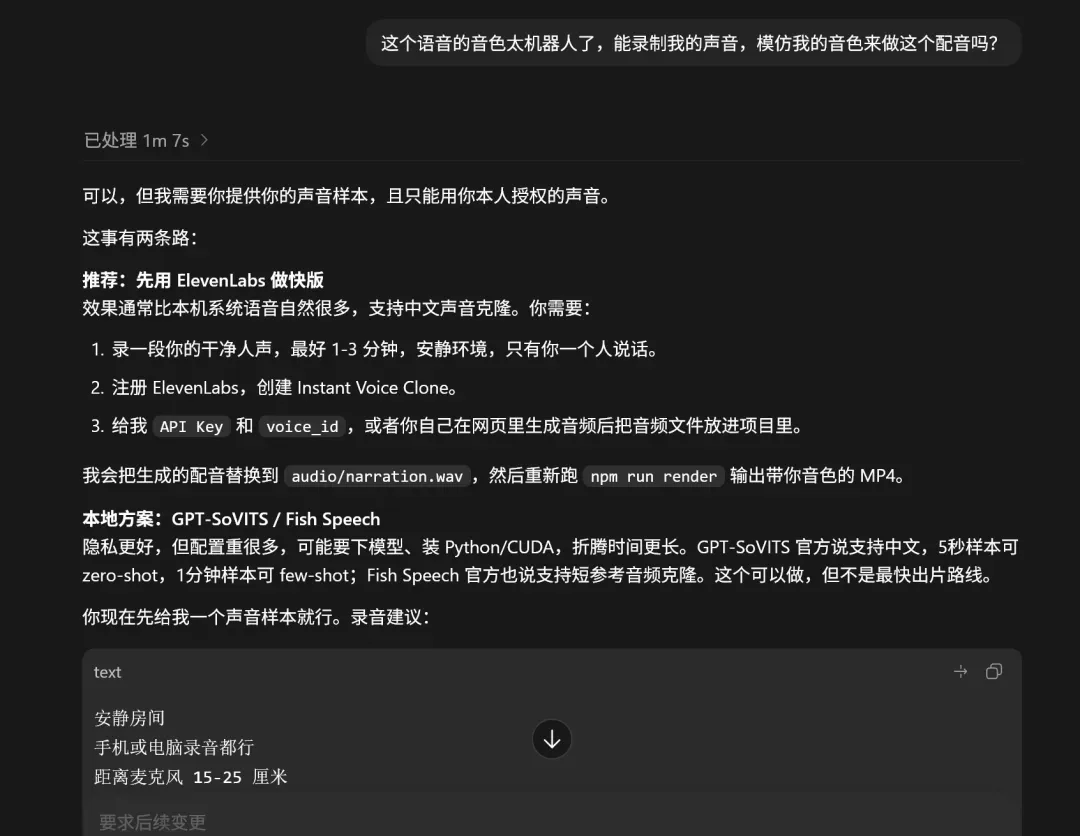
稍微思考了一下,方案一大概率要收费,而且折腾线上平台的过程往往各种麻烦。我现在的原则是能离线解决就离线,能自己搞就自己搞。于是干脆选了方案二。
我用手机录了一段真人朗读。虽然向来不喜欢真人出镜,声音条件也一般,但真人录音有一个难以替代的优点:你在念脚本的时候会下意识地调整句子,停顿、语气、轻重都会带上自然的理解和表达。
录好后把音频文件放到项目目录里,让Codex合成到视频中。最终导出的版本,该有的都有了;虽然我对自己的配音还是不太满意——实在太不专业了——但至少整个流程彻底跑通了。
如果不想自己录音:一个更省事的方法
后来复盘时,我又想了一个折中方案:如果你对自己的声音不自信,或者纯粹不想一遍遍读稿,可以这样操作——
先把旁白脚本丢给豆包,用豆包模拟你的声音来读,然后用Windows录音机把电脑播放的声音录下来,再将录音文件交给Codex合成。
这个方法对技术小白更友好,完全不用研究复杂的声音克隆工具。流程只有三步:
- 用Codex生成好旁白文本脚本。
- 用豆包(或类似App)以模拟声音朗读脚本,同时打开录音机录制电脑内部的播放音频。
- 把这段录音交给Codex,直接嵌入视频,导出最终的MP4。
当然,一个很重要的步骤是:提前把旁白脚本读一遍、改一遍。AI模拟朗读只会刻板地念文字,脚本如果不通顺,再好的克隆音色也会显得生硬。你前置把句子改顺畅,最后听上去会自然很多。
以后就按这个工作流来
这次体验最大的收获是:虽然过程有点小曲折,但一个可复用的“文字转视频”工作流已经跑通了。
其实没必要再把它抽象成一个专用Skill,就是一个标准的操作流程。以后想把任何一篇公众号文章做成视频教程,直接按下面这套步骤走就行:
- 把文章发给Codex,让它使用HyperFrames生成视频。
- 明确要求最终输出必须是MP4文件,绝不能停留在HTML中间阶段。
- 遇到网页黑屏、渲染报错、依赖缺失等情况,直接让Codex继续修复,直到生成可播放的画面为止。
- 确认画面无误后,再处理配音。
- 把预录好的音频文件交给Codex,合成并导出带有声音的最终版MP4。
这套流程尤其适合把公众号文章、工具教程、产品介绍等内容转成视频版本。虽然它做不了需要复杂剪辑的大片,也搞不定操作类录屏,但做出一个能看、能讲的教程视频已经完全够用了。
对于我自己来说,这次折腾完最大的感受是:
只要再稍微打磨一下,我也可以开始正经涉足视频领域了。
也许不久后,你们就会在各大视频平台刷到我。
一起期待吧。