安装Codex后必装的5个办公插件:解放双手,让AI替你处理文档、PPT和网页
随着ChatGPT 5.5的推出,Codex的热度急速攀升,甚至让Claude Code显得有些黯然。得益于OpenAI更顺畅的安装流程和便捷的使用体验,一大批用户涌入了Codex的阵营。本文将分享我认为安装Codex后最值得优先配齐的5款插件。
很多人因为“Codex”这个名字,下意识觉得它只能用来写代码,但实际上处理日常办公任务才是它的强项——管文件、跑命令、写文章、梳理项目,样样在行。一旦用顺手了,它就会变成你全天候的智能工作台。
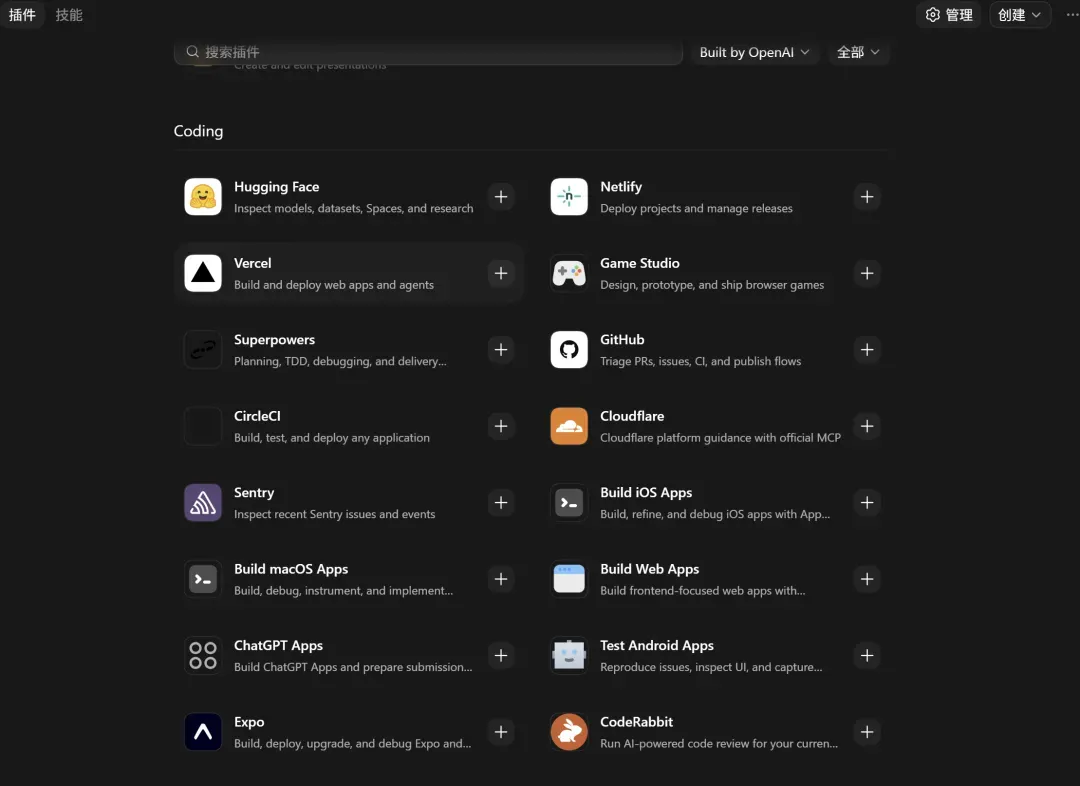
归根到底,插件就是给Codex装上手脚。原本它只能窝在对话框里输出文字指导;可一旦插上插件,它就能亲自打开浏览器、看懂Figma设计稿、编辑Word文档、制作PPT、处理电子表格。你再也不用按照它的提示一步步动手了,只需把任务直接交给它,回头检查工作成果就行。
但千万注意:插件绝不是越多越好。别像逛杂货铺一样见一个装一个,除了拖慢响应毫无意义。优先把这5个高频场景对应的插件补齐,就足以覆盖绝大部分日常需求了。
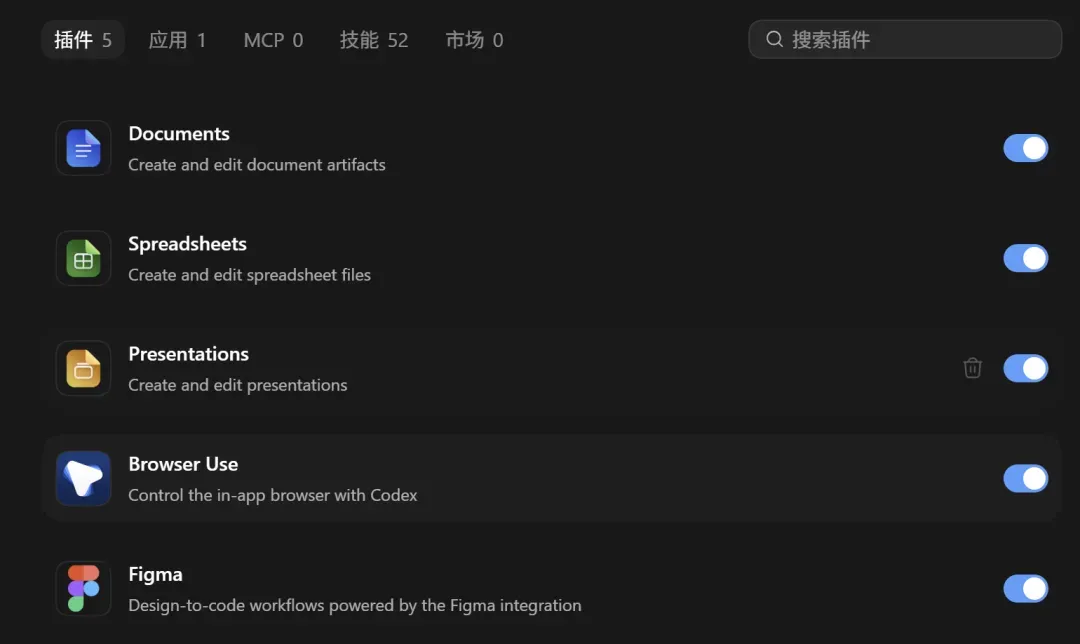
- 浏览器操控(Browser Use):让Codex亲手浏览并交互
核心能力:赋予Codex真正打开浏览器的权限,让它可以访问网页、点击按钮、填写表单并截图验证页面表现。
适用场景:只要任务里出现“打开网页看看”“帮我测试localhost页面”“点一下这个按钮”“截图确认一下效果”这样的需求,就该立刻启用它。
这个插件堪称必装中的必装。市面上许多AI工具声称能“浏览网页”,实则不过简单搜索一下,或者读一读静态文本。而Browser Use更像是给Codex接上了一双眼睛和一只鼠标——它能深入网页内部,看到真实渲染出来的样子,并且执行点击、输入和截图等真实操作。
对开发者来说,它最有用的地方在于前端验证。比如你让Codex修改了一个页面,不要轻信它那句“已完成”。最好的做法是让它用Browser Use打开网站,肉眼确认页面有没有崩溃、按钮能不能点、文字有没有挤压在一起。
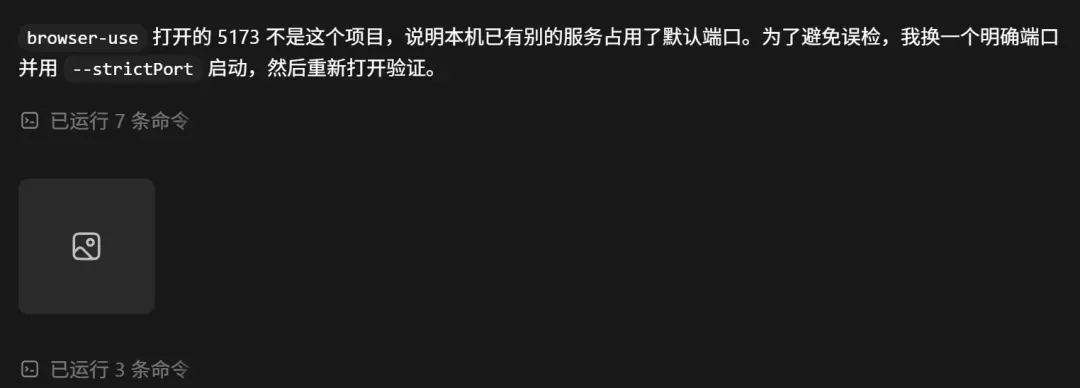
高效技巧:凡是涉及网页制作的任务,一定要让Codex在最后用浏览器做实际验证。光看代码很容易陷入盲目自信,打开页面才发现布局早已面目全非。AI写前端时尤其容易“脑补成功”,这类翻车现场我见过太多。如果你经常让Codex写网页、搭后台、做静态页面,这个插件基本就是刚需。
- Figma 设计助手:把设计稿直接变成代码
核心能力:让Codex连接Figma,读取设计稿、生成前端代码、将页面内容回写到Figma,甚至维护设计系统。
适用场景:从设计稿到代码实现、从代码反哺设计稿、批量整理Figma图层、同步设计组件库,全都交给它。
Figma插件很适合两类人群。一类是开发者:设计师丢给你一个Figma链接后,你再也不用一边看设计一边量尺寸、取色值、算间距了。直接让Codex读取设计稿,再结合项目里的组件库和样式规范实现出来。另一类是产品原型设计师:脑中有了页面概念,却不想从空白画布从头画起,就可以让Codex先在Figma里搭好基础结构,自己再做人工精调。下面这张图就是通过对话让Figma生成的设计。

更厉害的地方在于,Figma插件底下其实延伸出了一整套能力,例如:
figma-use:直接在Figma文件中进行操作figma-implement-design:把设计稿实现为前端代码figma-generate-design:根据页面描述生成Figma设计figma-code-connect:将Figma组件与代码组件关联起来figma-generate-library:搭建完整的设计系统
这些名词有个印象就好,完全不用死记。你依旧用人话描述任务,Codex会自动判断该调用哪一个。
不过要留个心:Figma这套能力对账号、文件权限和桌面端状态非常敏感。如果文件躺在个人Drafts里,就可能读不到;Figma桌面客户端没打开,也可能连接失败。碰到这种情况,先别急着自我怀疑,检查权限和桌面端运行状态就能解决大部分问题。
- 智能文档处理(Documents):直接操控Word
核心能力:让Codex创建、编辑、审阅Word文档(.docx),并提供渲染检查,绝非随便丢个文件给你。
适用场景:撰写方案、修改合同、整理访谈纪要、进行标红修改、添加批注等所有Word相关任务,都能放心交给它。
对于经常和文字材料打交道的人来说,这个插件简直是效率救星。以往让AI“写个Word文档”,往往只是生成一段Markdown,然后自己手动复制、排版,文档稍长一点点就让人头皮发麻:标题格式、表格、批注、分页全部得亲手调整。Documents插件解决的就是这个核心痛点:它可以直接处理.docx文件,并在输出前进行渲染校验,而不是草草糊弄一个文件了事。
它很擅长这些场景:
- 将一堆零散的会议记录整合为正式纪要
- 把Markdown草稿一键转成结构工整的Word方案
- 对已有Word文档的指定段落进行修改
- 为合同、制度、方案添加审阅意见和标注
- 生成带目录、多级标题和规范表格的正式文档
高效技巧:如果要做的是正式交付给客户或领导的文档,我的习惯是先让Codex用Markdown确认结构和文字无误,再让它转成Word。这样可以避免一边改内容、一边改格式,把自己绕晕。
- 幻灯片生成器(Presentations):批量制作PPT
核心能力:创建、编辑、渲染并验证PowerPoint文件(.pptx),让PPT制作从体力活变成一句话的事。
适用场景:工作汇报、项目方案、培训课件、产品介绍、路演材料,凡是需要幻灯片的场合,它都能帮忙扛下大部分工作量。
PPT堪称许多职场人的噩梦,往往不是不会写,而是太耗时间:先搭结构、再填文案、再拆页、再排版、再调图表,最后还要一页页排查错别字和遮挡问题。Presentations插件可以帮你吃掉前面70%的纯体力活。
它尤其适合这样的指令:
- “把这篇长文整理成10页PPT”
- “根据这个方案生成一份汇报材料”
- “帮我把这份旧PPT改得更清晰专业”
- “制作一份零基础入门的培训课件”
使用技巧:请求生成PPT时,别只说“帮我做个PPT”。最好同时说明三个关键信息:听众是谁、演讲时长以及你希望他们听完后做什么决定。同样是“Codex插件介绍”,对开发者讲就侧重工作流,对老板讲就侧重效率与成本,对新手讲就侧重易用性。对象不同,PPT的框架和侧重点完全不同。
最后的审核:PPT生成完毕后,一定记得渲染查看,别看到文件存在就觉得万事大吉。PPT最怕文字溢出、图形遮字、页面过满,这些问题只需渲染一遍就一目了然。
- 表格精灵(Spreadsheets):Excel、CSV全能处理
核心能力:让Codex处理Excel、CSV、TSV等各类表格文件,实现清洗数据、编写公式、生成图表、制作报表等一系列操作。
适用场景:数据整理、预算测算、任务清单、统计分析、表格格式化,凡是涉及表格式数据的工作,都可以让它代劳。
这个插件看起来不像Figma和Browser Use那样炫酷,却无比实用。因为日常工作到最后,总会或多或少落到表格里:需求池是表格,预算是表格,排期表是表格,客户名单是表格,数据分析更是离不开表格。让AI在聊天里简单列两行并没什么用,真正有价值的是能生成一个可以打开、筛选、计算并且格式像样的Excel文件。
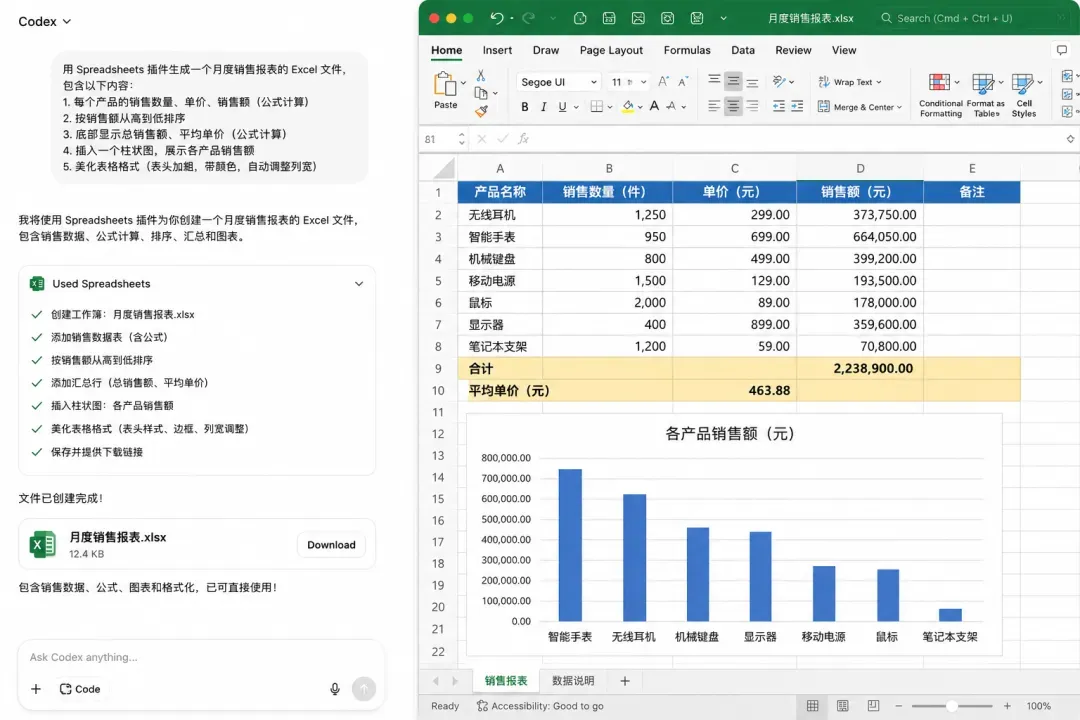
它很适合处理这些事情:
- 将凌乱的CSV清洗为规范表格
- 给Excel文件添加公式、筛选和冻结表头
- 把调研结果整理成统计总表
- 快速定位表格中的异常数据
- 根据数据自动生成图表和汇总页
经验之谈:只要超过20行的数据,我都懒得在聊天框里挨行查看了。直接让Codex做成可下载的表格文件,打开后自己筛选、排序、标颜色,效率要高得多。对于做项目管理的朋友来说,这个插件几乎可以承包所有需求清单、工作列表和排期测算。
这5款插件如何协同作战?
单独看每个插件,它们只是补充了一种能力。真正厉害的是把它们串成一条工作流。这里举几个非常现实的应用场景。
场景一:打造一个产品原型 你可以先让Codex借助Figma搭好界面,再生成前端代码,接着用Browser Use打开本地页面核实效果,最后再用Presentations做一份完整的产品汇报PPT。
场景二:梳理一次需求访谈 先把录音或笔记整理成Documents文档,再把提炼出的需求点抽取到Spreadsheets表格里,最后组合成Presentations汇报材料发给团队。
场景三:写一篇AI工具教程 用Browser Use打开工具网站并截图,用Documents整理正式文稿,再用Presentations拆成分享课件。如果内容涉及设计稿,再顺手加上Figma。
这样一来,Codex就不只是一个“写代码工具”了,而更像一个可以调度各种办公软件的全能工作台。
如何快速验证插件安装成功?
最简单的方法就是让Codex执行几个小任务:
Browser Use:让它打开一个网页并截图。
Figma:给它一个有权限的Figma链接,让它读取页面结构。
Documents:让它新建一个.docx文档,里面放一个标题和一段正文。
Presentations:让它生成一个3页测试PPT,并渲染预览。
Spreadsheets:让它生成一个带公式的Excel表格。
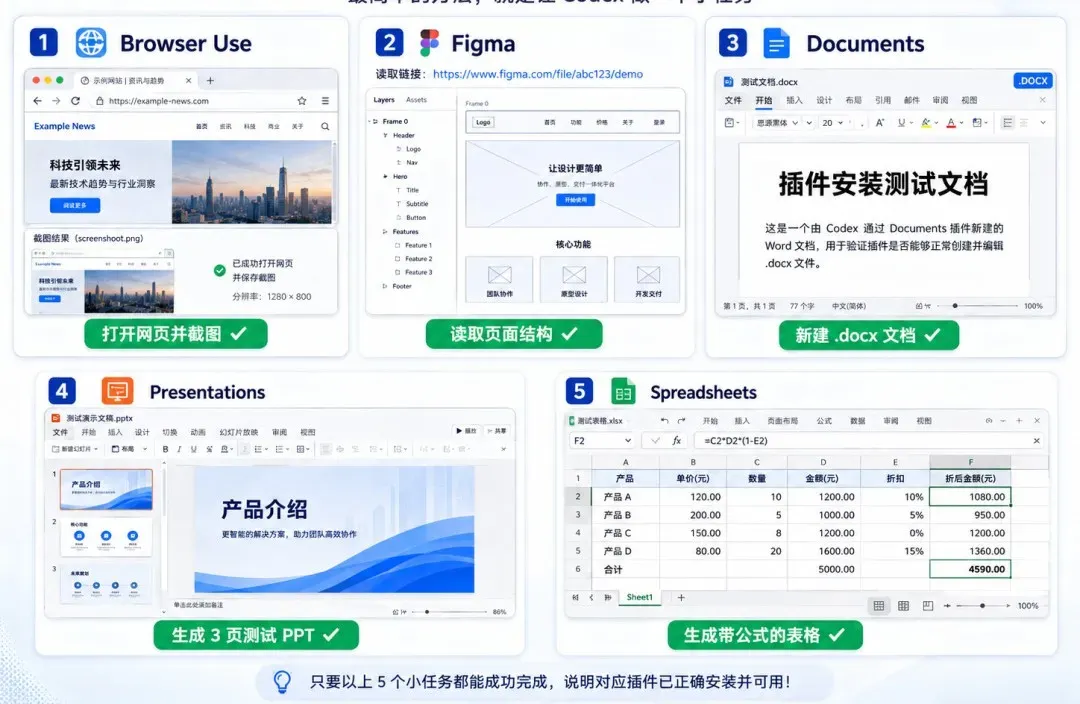
这五项小测试能跑通,以后就可以放心使用了。
谨慎选择:最不建议安装的一类插件
说完值得装的,也聊一个我体验后最不推荐的:superpowers。这个插件名声在外,装的人很多,实际用下来我并不建议入门者选择。原因很简单:它会海量注入额外规则、提示和上下文,表面上是给AI增强能力,实则很容易大量吞噬token。ChatGPT 5.5本身已经足够聪明,完全不需要这类过度“精密控制”。如果你用的是国产模型,也许还可以考虑。
很多“增强类插件”的坑点就在这里:功能还没正经用上几回,token先被白白烧掉。刚开始接触Codex的时候,最好先远离这类“万能增强包”。把Browser Use、Figma、Documents、Presentations、Spreadsheets这些解决具体问题的插件用顺手了再说。插件存在的意义是解决明确的需求,而不是为了“让AI看上去更强大”。
经验之谈:能少装就尽量少装。尤其是那种没有明确使用场景、只是一个劲往系统里塞提示词的插件,更要敬而远之。你省下来的token,最终都会变成模型真正思考和执行任务的宝贵空间。
写在最后:把AI真正融入工作流
Codex最迷人的地方,远不止能帮你写几行代码。更关键的是,它正在渐渐接管那些曾经被我们拆得七零八碎的工作流。插件的意义也不是让工具栏看起来更豪华,而是真正减少窗口切换、减少内容搬运、减少在格式和软件之间反复消耗的无谓精力。
普通人用AI,最重要的并不是把每个功能都琢磨透。最值得做的事是,先让它真正进入自己的日常流程里。把这5个插件装上,用起来,再一点一点补上自己的使用习惯。工具配好了,剩下的就是多去用。用得多了,你才会磨出属于自己的判断:哪些能力是真正的好帮手,哪些只是一时热闹。