国内安装Codex免验证对接DeepSeek,零基础也能轻松上手(保姆级教程2026)
昨天凌晨,OpenAI 举办了一场名为 “Intelligence at Work” 的线上发布会,释放了两个重磅信号。
第一,Codex 的周活跃用户已经突破 500 万,而且其中有 20% 并非传统开发者,而是分析师、营销人员、运营、设计师、投资人等多元角色。这个非开发者群体的增长速度是开发者群体的 3 倍以上。
第二,同时发布了 6 款针对特定岗位的专属插件,涵盖数据分析、创意制作、销售、产品设计、投资银行等领域。每款插件内置了 62 个高频应用和 110 项技能,全程无需编写一行代码即可投入使用。
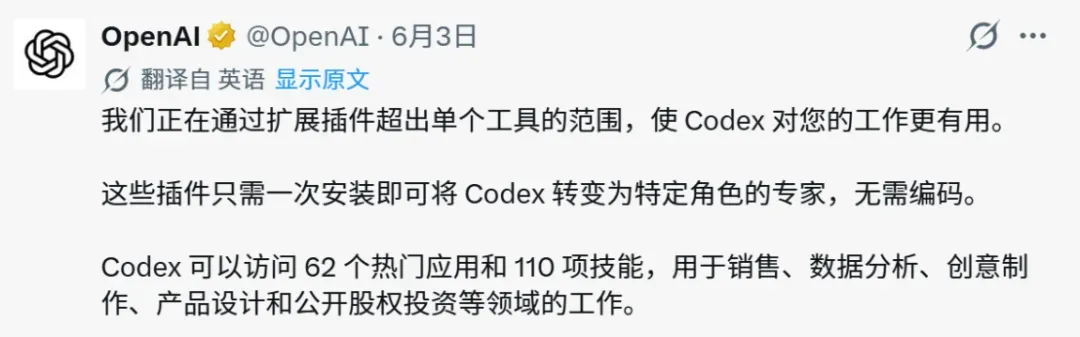
意思非常明显:Codex 不再甘心只做程序员的工具,而是要全面进入每一个人的办公桌。
这个数据让我颇感意外,原本一直以为 Codex 只是属于程序员的小众玩具。也正是这条消息,让我下定决心有深入折腾一番 Codex 的冲动。
下面,我将会给大家详细拆解:在国内如何顺利完成 Codex 的安装、怎样对接第三方大模型,以及几个真正能用在日常工作里的实用技巧。
01
Codex 到底是什么?有一个更好的比喻
可能很多人一听到 “Codex” 这个词,脑海里会立刻闪现出“程序员专属”的印象。
但如果换一个更形象的比喻来理解,可能会直观很多:Codex 更像一位能亲手执行任务的 AI 同事。
你不需要和它一来一回地聊天,也不需要它会写代码,只需要用自然语言说一句需求,它就能立刻在你的电脑上开始操作:读取文件、整理文件夹、分析表格数据、撰写文案、批量修改内容,完成后还会主动向你汇报结果。
正因为如此,Codex 非开发者用户的增速才会是开发者的 3 倍以上。他们中有自媒体运营、电商团队、市场推广人员,大家日常用 Codex 做的事情,是素材整理、报告自动生成、文案批量改良,以及把一份枯燥的数据,瞬间变成一个可以分享和互动的网页。
这和豆包、千问、DeepSeek 这类对话式 AI 最大的不同在于:它并不只是给你建议和操作思路,而是真正动手把事情办成。
02
国内用户上手 Codex 会遇到的三个难题
Codex 作为全自动 AI 助手虽然体验很棒,但国内用户在初次接触时,常常会碰到三道槛:
1、额度捉襟见肘
Codex 官方对普通用户的免费使用额度控制得非常严。原本是按周重置,近期调整为按月重置,等于可用额度直接压缩到原来的四分之一。
我用一个简单的可视化分析网页实测过一次,只是中途加了一个修改需求,任务完成后,月额度就从初始的 95% 直接掉到了 2%。
2、安装环境受限
Codex 的安装需要稳定的海外网络环境,仅是这一点,就劝退了不少国内用户。
3、手机验证拦路
OpenAI 对免费账号的风控策略全面收紧,现在打开 Codex 登录时会强制弹出手机号验证界面,而很多账号注册时使用的手机号早已无从找回。
三大难题看似棘手,但在深入研究之后,我发现了非常简单的破解路径,只需 4 步,10 分钟就能搞定,即便是从未接触过命令行的朋友,跟着操作也能顺利跑通。
第一步:安装 Codex
首先打开终端(Windows 用户可以搜索 PowerShell,Mac 用户则搜索 Terminal),确认一下 Node.js 的版本:
node -v
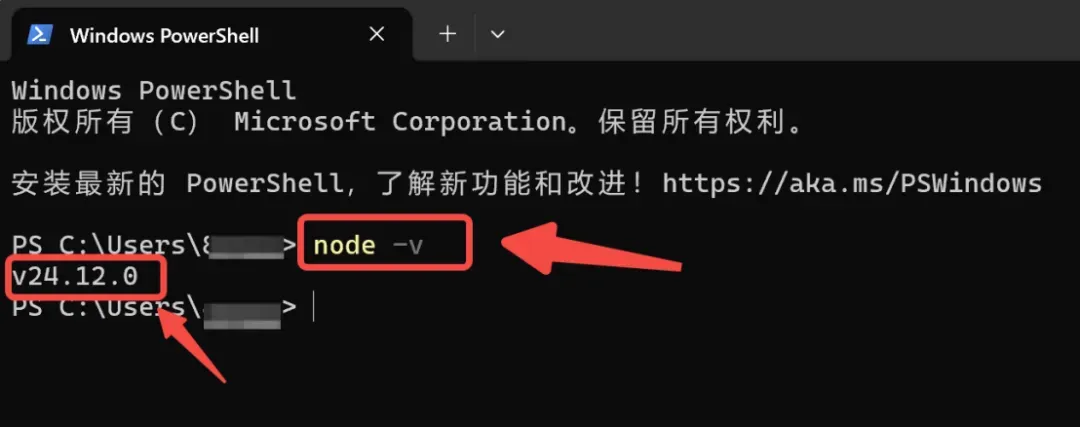
版本号需要在 22 以上。如果还没有安装或版本太低,可以前往 nodejs.org 下载 LTS 版本,网页会自动识别你的操作系统并提供对应安装包。
安装好之后,在终端中输入以下命令来安装 Codex:
npm install -g @openai/codex
安装完成后,使用命令验证一下:
codex --version
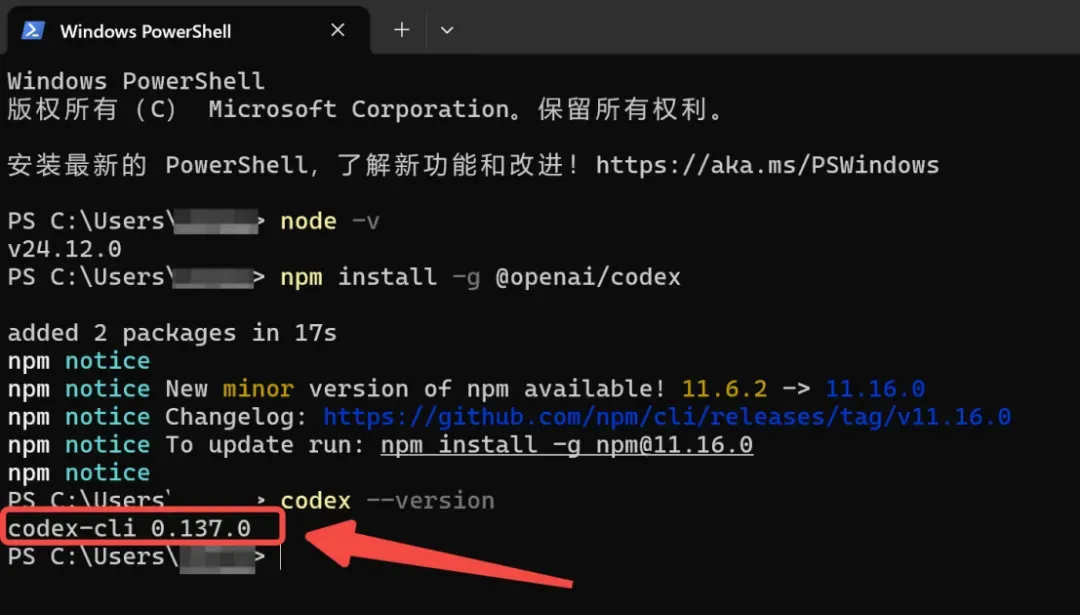
当终端显示出具体的版本号时,就代表安装成功了。
⚠️ 提示:安装完毕后,一定记得把终端窗口完全关闭再重新打开,否则会提示找不到命令。
第二步:安装 CC Switch
这是整个流程中最关键也最省心的一个环节。
借助 CC Switch,我们不仅能将 DeepSeek、Qwen、Kimi 等国产优秀大模型轻松接入 Codex,还可以通过它在后台集中管理 Skills 技能包、一键切换不同的模型。
下载地址:https://github.com/farion1231/cc-switch/releases/latest
将页面滚动到最下方的 “Assets” 区域,根据你的电脑系统选择对应的安装包:
macOS: CC-Switch-v3.16.1-macOS.dmg
Windows: CC-Switch-v3.16.1-Windows.msi
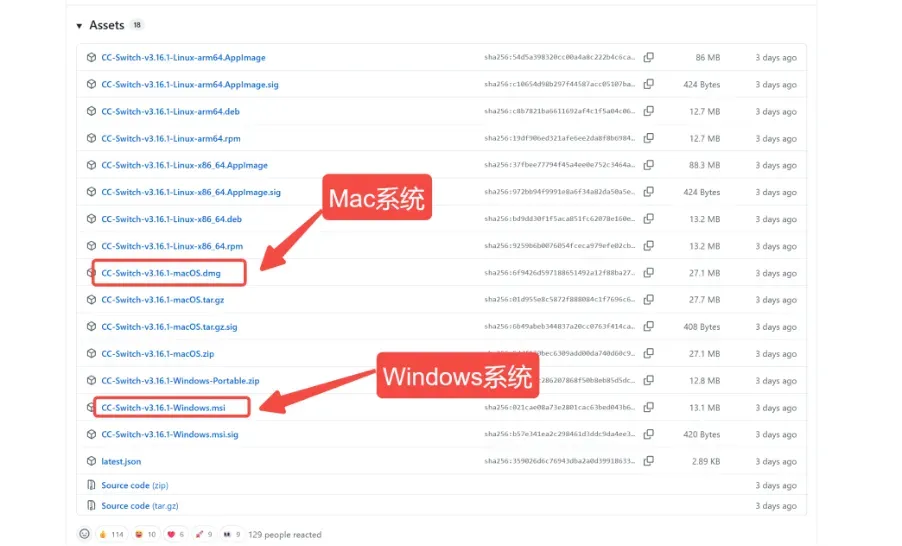
下载完成之后,直接按照提示完成安装即可。
第三步:配置第三方大模型
我们先去获取一个大模型的 API 密钥,这里以 DeepSeek 为示例。
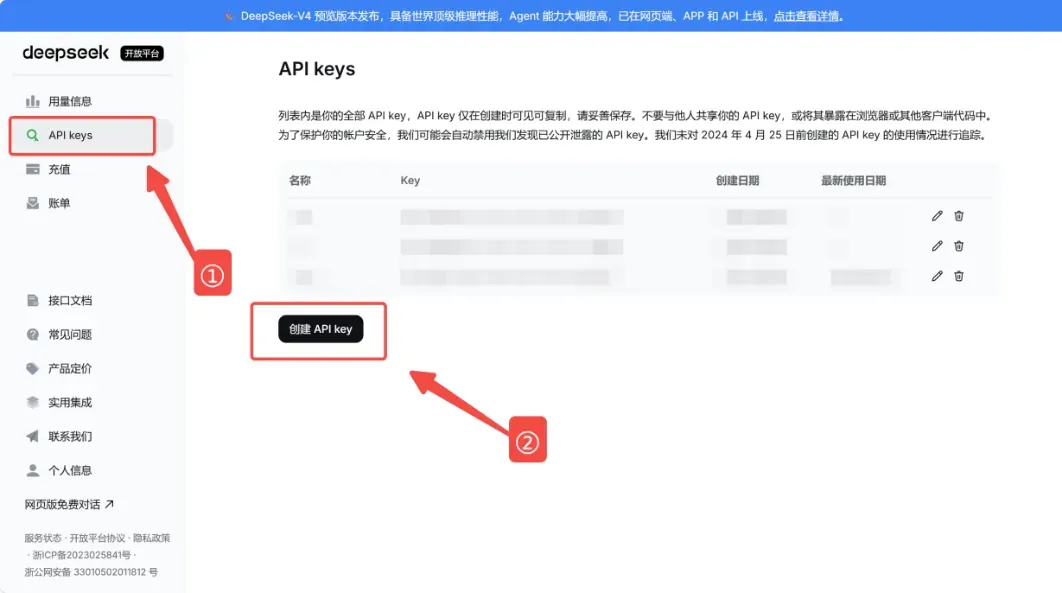
打开 platform.deepseek.com,注册并登录之后,进入 API Key 管理页面创建一个新密钥,然后复制保存好。
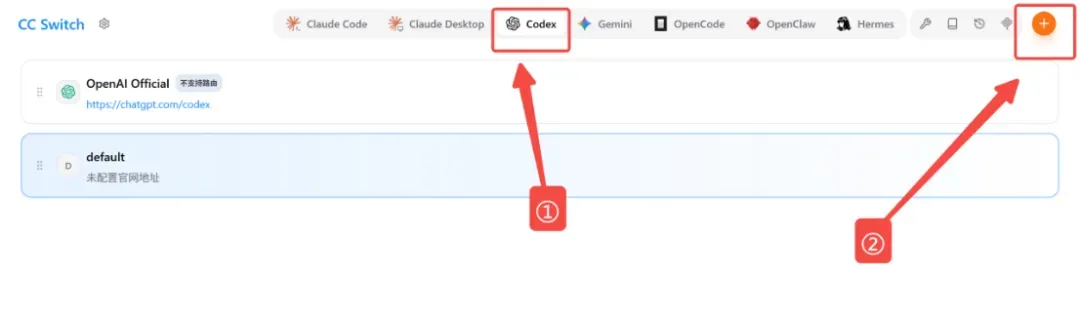
接着,打开刚刚装好的 CC Switch,先点击顶部的 “Codex”,然后点击右侧的 “+” 号。
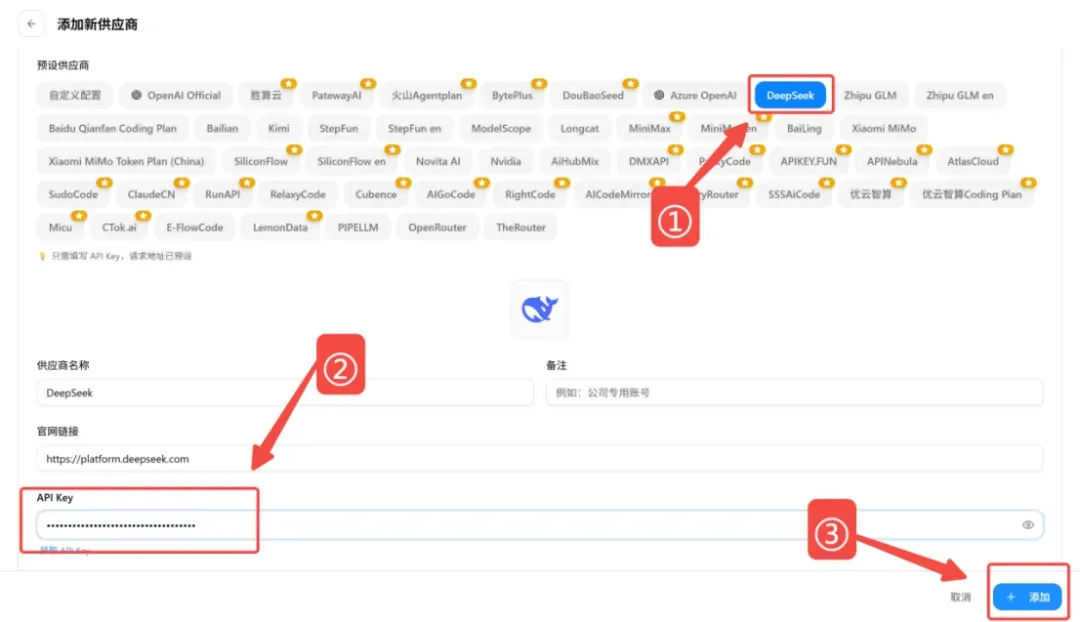
在供应商预设中选择 “DeepSeek”,然后将你刚刚复制的 API Key 粘贴进去,其余字段保持默认即可,最后点击“添加”。
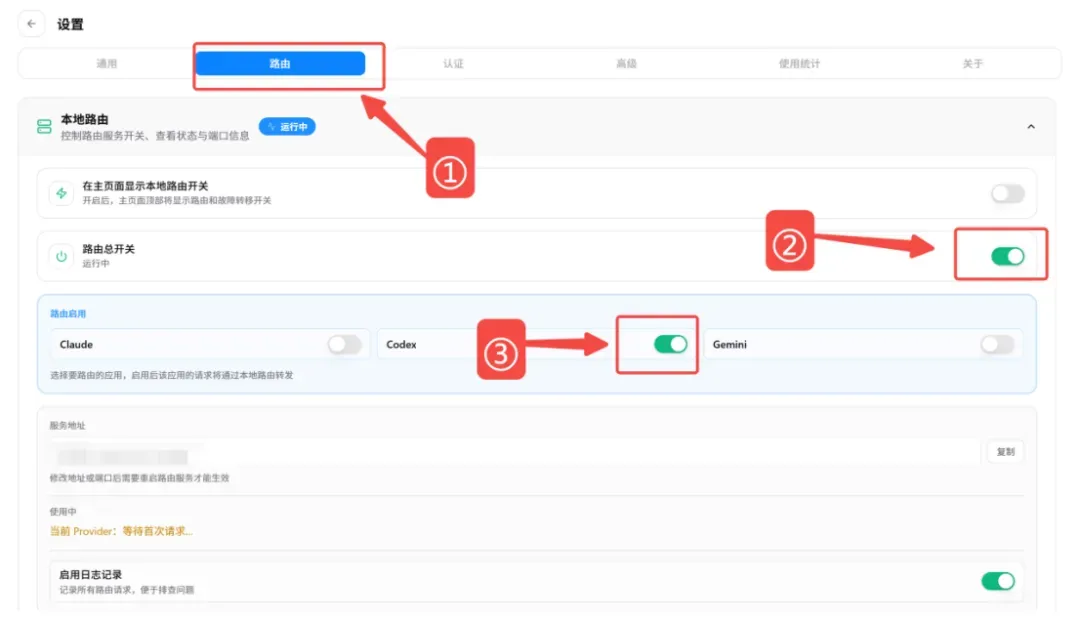
添加成功之后,还需要再开启一下路由,点击左上角的“设置”。
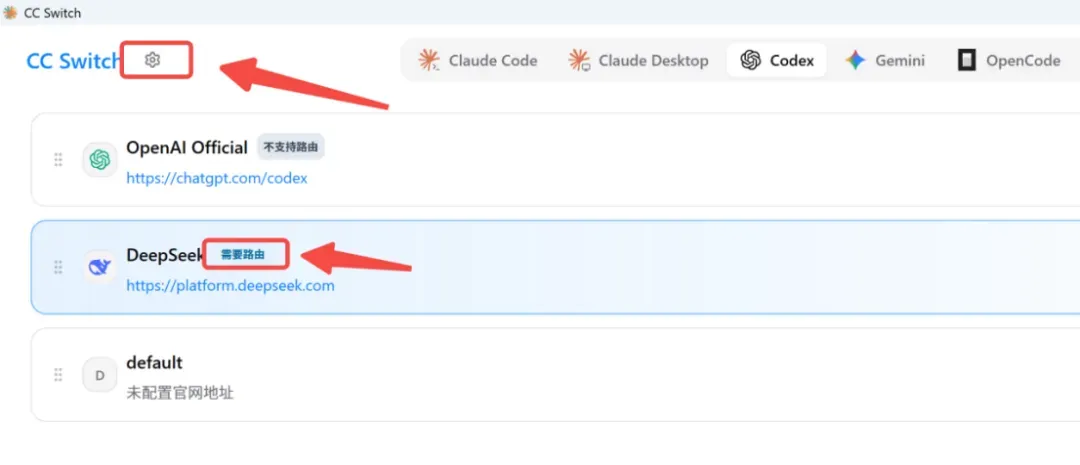
参照下图进行设置,就能完成路由的开启。
第四步:启动 Codex
在启动之前,请先把此前打开的终端窗口全部关闭。
然后重新打开终端,输入:
codex
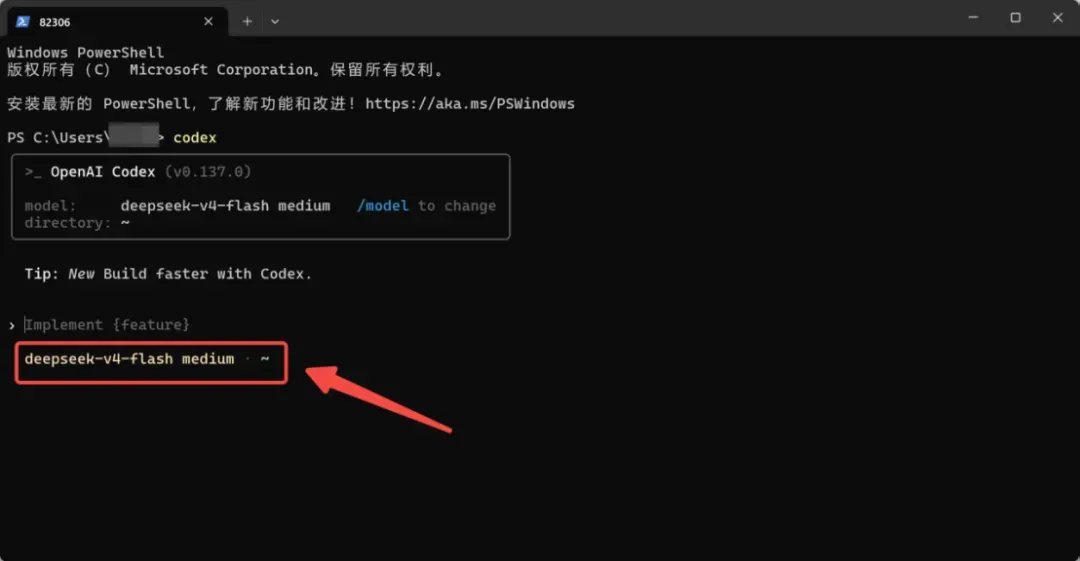
当终端中出现 DeepSeek 的标识时,就表示已经成功接入了国产大模型。
到了这一步,你就完成了 Codex 的安装以及大模型的对接搭建。以后每次使用时,只需要打开终端,输入 codex 回车,就能直接使用了。
03
Codex 能帮你完成哪些实际工作?
这里分享几个普通人真正用得到的场景,或许能让你立刻找到动手的灵感。
1、整理混乱的素材文件夹
相信不少人的下载目录或者素材库中,都有数不清的无名截图和不知道何时备份过的文件,想收拾却总是没动力。
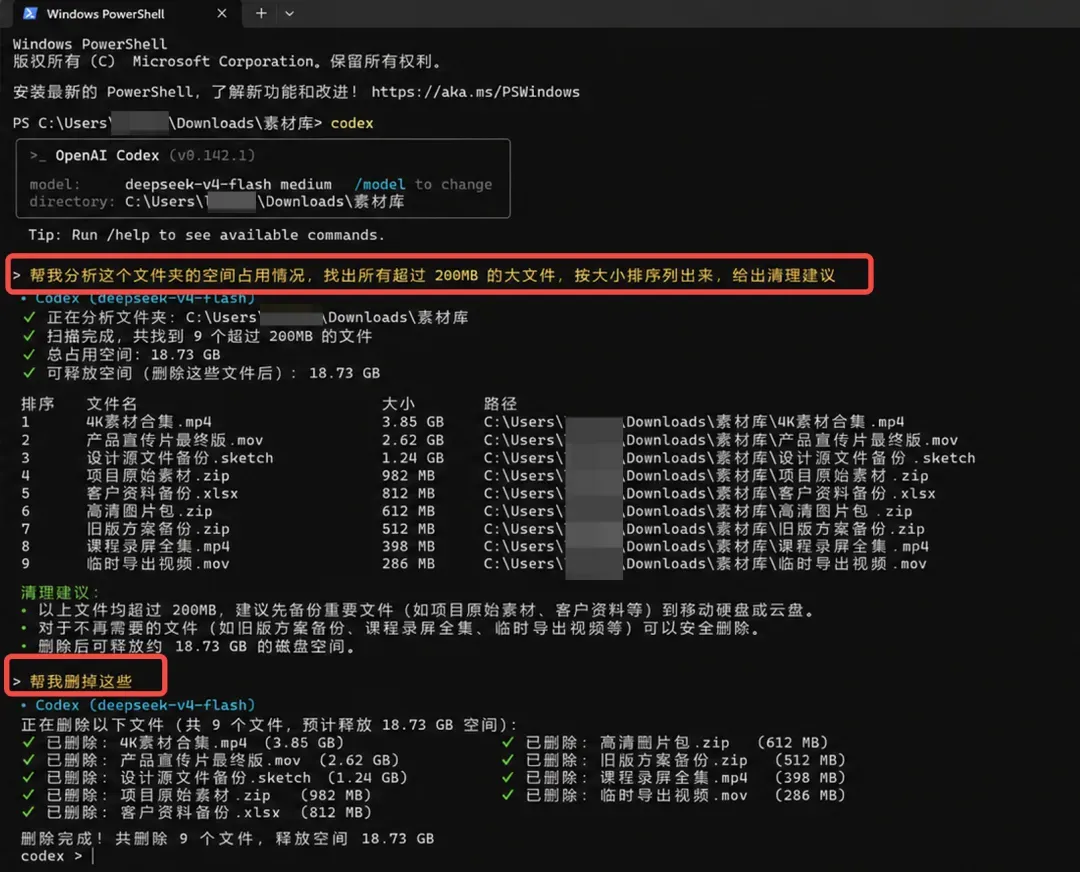
现在你只需要在该文件夹中打开 Codex,然后告诉它:
“帮我分析这个文件夹的空间占用情况,找出所有超过 200MB 的大文件,按大小排序列出来,并给出清理建议”
它就会自动运行命令来扫描文件,分析每个文件的大小和基本信息,最后生成一份一目了然的清单,哪些文件占用了多少空间,哪些可以果断删除。
你确认之后,可以直接说“帮我删掉这些”,它就会当场执行。
2、批量改写文案,适配多平台
假设你手里有一批需要发布的草稿,但风格凌乱,又需要同时适配小红书和公众号两种截然不同的调性。以往的做法是一篇篇地手动打开修改,重复而低效。
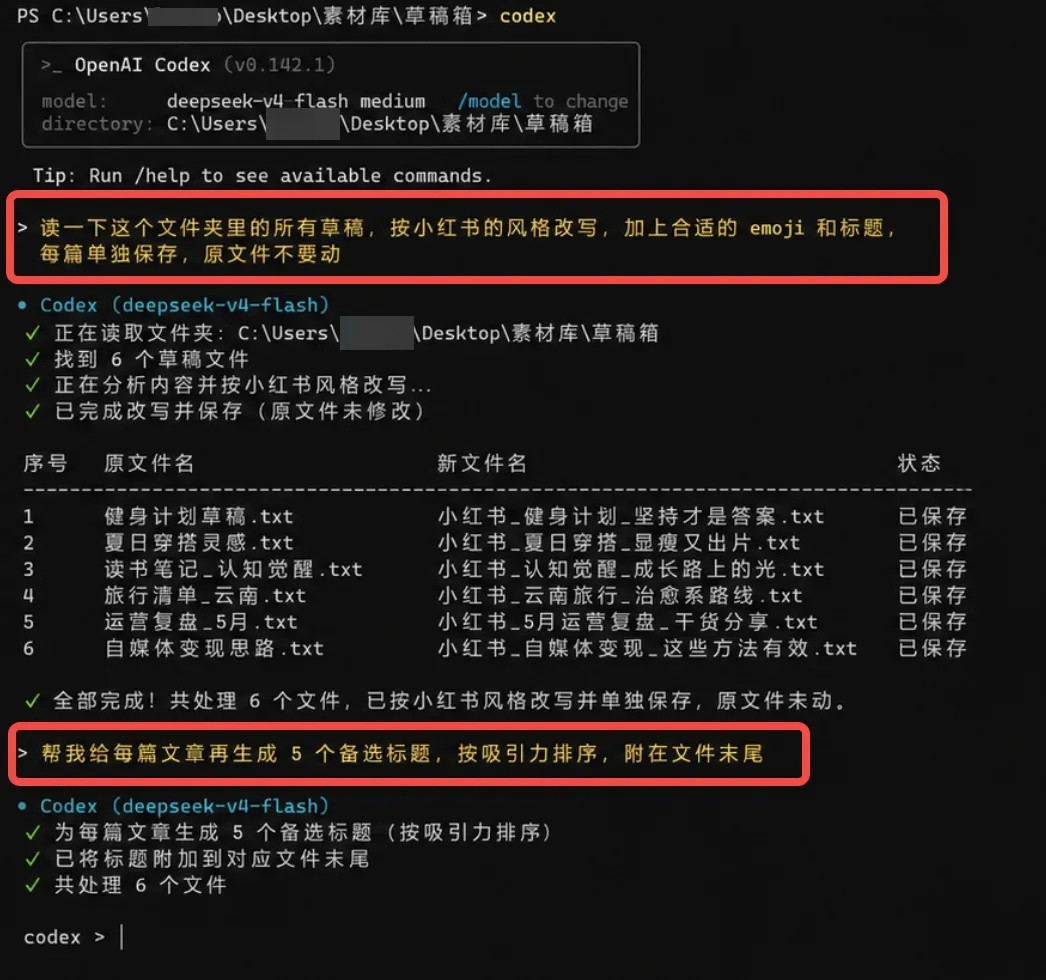
现在只需把所有草稿放进一个文件夹里,对 Codex 说:
“读一下这个文件夹里的所有草稿,按小红书的风格改写,加上合适的 emoji 和标题,每篇单独保存为新文件,原文件不要动”
它会逐一读取每一篇文章,理解内容后自动调整风格,然后存储成新文件。
你还可以继续追加:
“帮我给每篇文章再生成 5 个备选标题,按吸引力排序,附在文件末尾”
3、零基础分析数据,直接出结论
即使你完全不懂 Excel 函数和数据分析也没关系。
同样地,把你的数据表格放到工作目录中,然后告诉 Codex:
“读这份 Excel,找出过去三个月阅读量最高的 10 篇内容,按内容类型分类,告诉我哪个方向表现最好,用中文给我一份结论报告”
它会自动写一段脚本来处理数据,运行完毕后直接把结论呈现给你:哪一类内容最受欢迎,哪个发布时段效果更好,数据一目了然。
你还可以继续追问:
“这 10 篇里面,哪几篇是周末发的?周末发布和工作日发布的平均阅读量差多少?”
它接续着运算,继续给你答案,活像一位随叫随到的数据分析师。
看到这里,不妨立刻把 Codex 装起来,找一项你拖延了很久的整理或分析任务试一试,切身感受一下它如何像一个靠谱的助手那样自动“干活”,这比任何教程都更直观。