OpenAI Codex新手完全指南:2026最新版安装、配置与实战教程
当前AI编程工具领域呈现百花齐放态势,Cursor、Trae、Claude Code、Codex等国内外产品竞相角逐。继前期发布的Claude Code入门指南获得积极反馈后,应读者广泛需求,本文将系统解析OpenAI官方出品的Codex编程助手,深入探讨其核心竞争力、部署方案、上手路径及避坑技巧。
Codex脱颖而出的核心优势
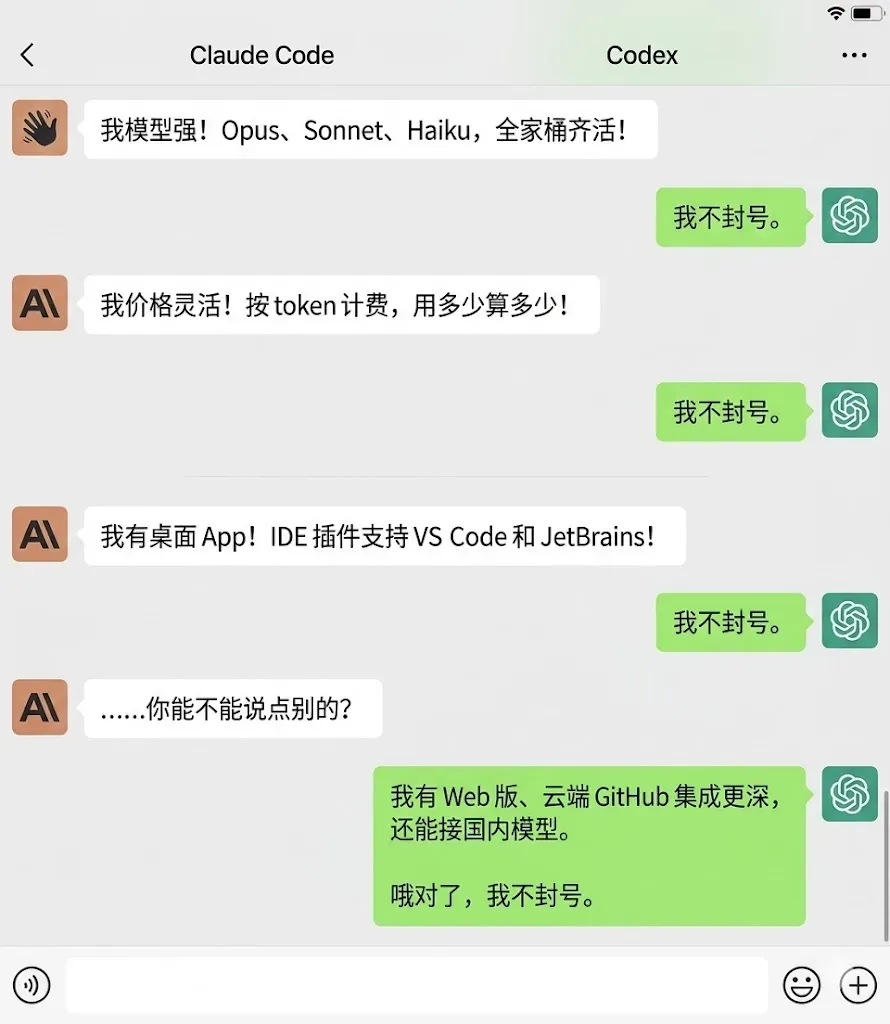
Claude Code虽功能强大,但存在两大显著短板:免费额度限制严格且定价高昂,同时Anthropic官方账号管控政策导致封号风险持续高企。针对此类痛点,开发者社群频繁咨询OpenAI是否有对标方案。答案明确肯定——Codex不仅具备同等编码能力,更在系统稳定性与GitHub集成方面表现优异,成为值得信赖的替代选择。
Codex全景解读:不只是代码生成器
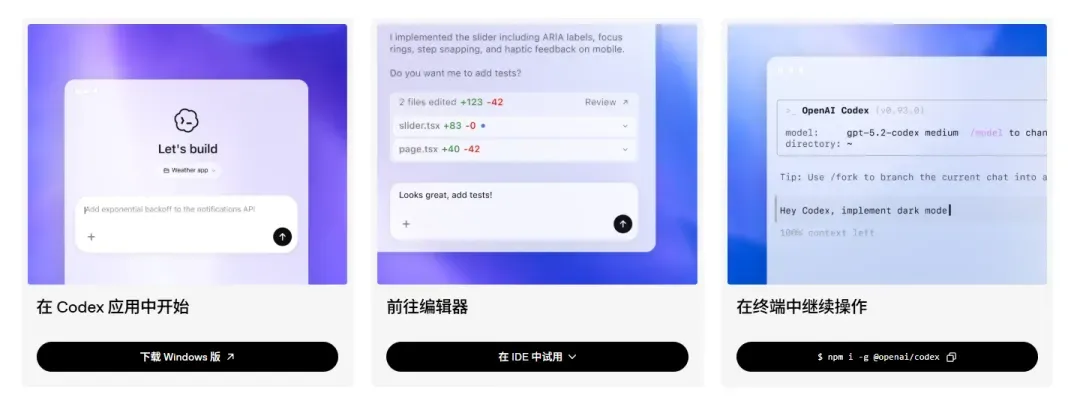
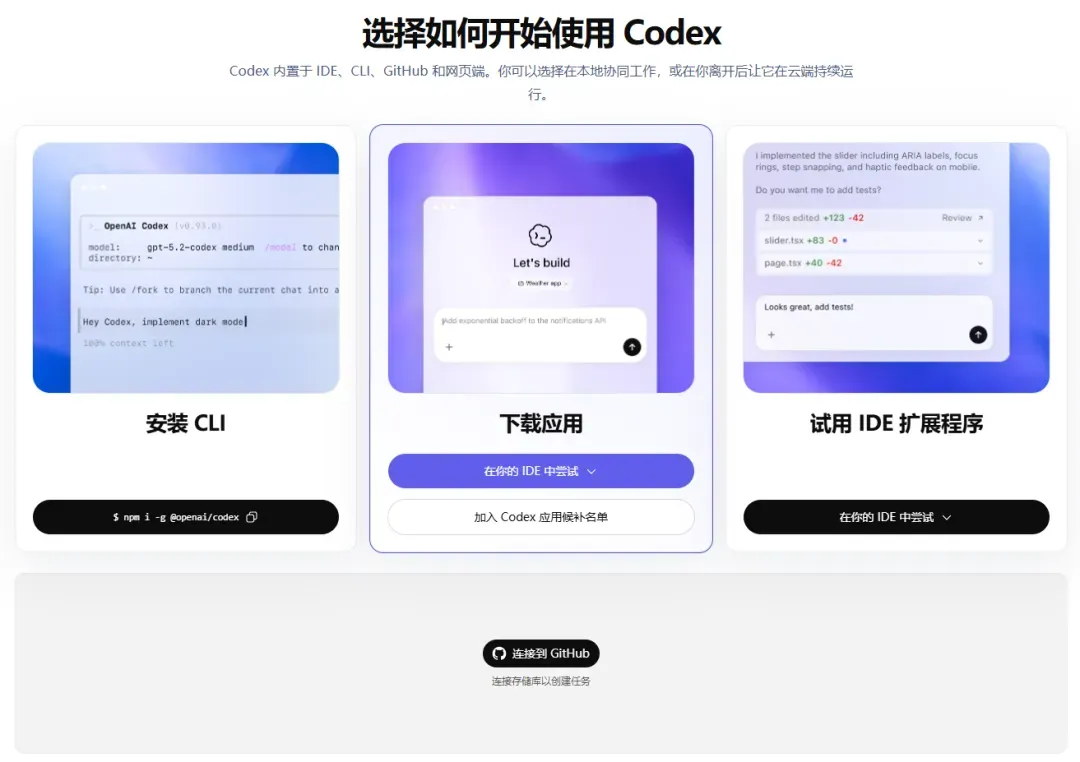
Codex是OpenAI官方推出的智能编码解决方案,具备需求理解、代码生成、命令执行与缺陷调试等核心能力。其设计架构支持四种运行模式,全面覆盖差异化使用场景:
- CLI命令行模式:在终端环境中运行,满足纯键盘操作偏好,实现黑框式全局控制
- App桌面应用:提供图形化界面,兼容macOS与Windows系统,规避终端交互复杂性
- Web网页版本:浏览器直接访问,免安装部署,适配临时设备或应急代码调整需求
- IDE插件形态:深度整合VS Code、Cursor及Windsurf,实现编辑器内无缝调用,自动携带代码上下文
四种模式无绝对优劣,建议根据个人操作习惯与具体场景灵活选用。终端爱好者优选CLI,可视化需求选择App,轻量场景使用Web,日常开发则推荐IDE插件。
2026年Codex重大更新解读
将Codex简单定义为"OpenAI版Claude Code"已无法涵盖其完整价值。自2026年起,Codex完成从对话式编码助手向"AI工作流系统"的战略转型。
根据官方更新日志,2026年4月核心迭代包含三项关键升级:
Codex App 26.415(2026-04-16发布):桌面端升级为全功能AI工作台,新增内置浏览器、任务侧边栏、GitHub PR处理、制品查看器、记忆系统、多终端支持、多窗口管理及Windows托盘适配等特性
GPT-5.5模型集成(2026-04-23上线):GPT-5.5正式接入Codex,显著增强复杂实现、代码重构、深度调试、测试验证等重型任务处理能力,使其从脚本生成工具升级为可承接生产级项目的工程平台
Codex CLI 0.128.0(2026-04-30发布):命令行引入持久化
/goal工作流,支持长期目标的创建、暂停、恢复与清理;同步新增codex update指令,并在权限控制、沙箱隔离与插件扩展方面实现精细化提升
上述演进揭示了一个本质转变:评估Codex的标准不应仅停留在"能否编写代码",而应聚焦于"能否承接工作流中重复性、复杂性、跨文件、需验证的工程任务"。本教程聚焦入门实践,高级功能将在后续专题中深度展开。
Codex最佳应用场景分析
以下五类开发者最适合立即投入Codex生态:
- 已订阅ChatGPT Plus/Pro用户:建议优先体验Codex,每月20美元以上的订阅价值将得到充分释放,超越常规文本生成场景
- 偏好图形化界面:厌恶终端交互,期望通过鼠标点击完成核心操作
- 重视账号稳定性:需要官方工具构建可靠备用工作流,规避封号风险
- 寻求低成本试错:Codex包含在现有订阅内,以官方客户端显示为准,建议先验证可用性再决策
- 认可GPT模型代码能力:对GPT系列在代码编写、解释与修改方面的表现持有信心
未订阅ChatGPT服务的用户同样可通过配置国内大模型API实现低成本接入,后续章节将提供完整方案。
Codex安装全攻略:四种方式任选
Codex部署流程简洁高效,主流配置环境均可顺利完成。以下分模式详解操作步骤:
环境准备
系统需预装Node.js与git,在终端执行以下命令验证:
node --version
npm --version
git --version
若环境缺失,请先行安装。此环节为前置依赖,任何遗漏均可能导致后续报错。
Node.js获取地址:https://nodejs.org/zh-cn/download Git获取地址:https://git-scm.com/install/windows
特别提示:Windows用户如遭遇环境配置障碍,建议优先选用App模式。CLI模式虽可用,但如遇疑难可考虑WSL方案或直接切换至App。
CLI模式安装
命令行模式面向终端重度用户,提供两种安装途径:
# npm全局安装
npm install -g @openai/codex

# Homebrew安装(限macOS)
brew install --cask codex
安装验证命令:
codex --version
返回版本号即表示成功。若执行失败,请优先核查Node.js、npm全局路径配置及网络连通性。
App模式安装
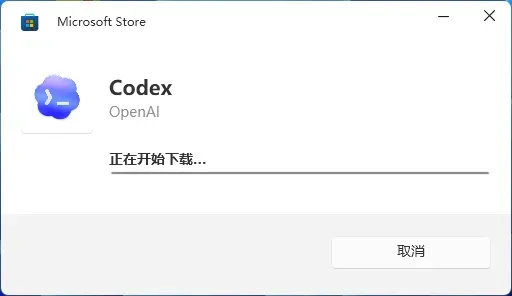
Windows用户可通过微软商店获取: https://get.microsoft.com/installer/download/9PLM9XGG6VKS?cid=website_cta_psi
Web云端版本
直接访问:https://chatgpt.com/cex/cloud
IDE插件安装
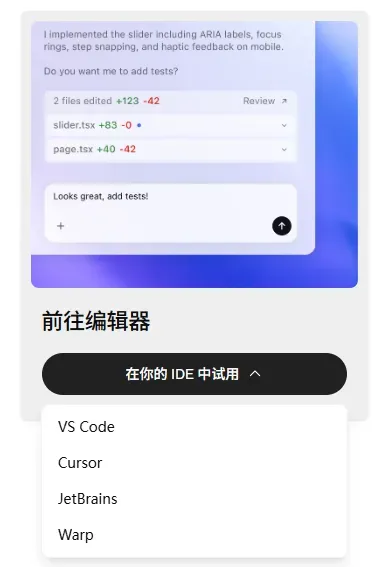
VS Code、Cursor或Windsurf用户可通过插件市场安装: 安装地址:https://developers.openai.com/codex/ide
插件激活后可在编辑器内直接调用Codex,无需切换窗口或手动复制上下文。
至此,四条使用路径已完整呈现。新手推荐从App模式起步,开发者可尝试CLI模式,已有GitHub仓库的项目建议直接体验云端版本。工具选择无需绝对化,应以效率最优为导向。
CLI模式深度使用指南
CLI模式最能体现Codex的开发者工具属性,通过自然语言指令实现文件修改、命令执行与问题修复。
启动与初始化
执行启动命令:
codex
首次运行将引导选择登录方式。如遇Error: account/read failed during TUI bootstrap错误,官方issue库已确认重登可解。此类异常无需深度排查,执行以下命令即可:
codex logout
codex login
通过浏览器完成授权后,绝大多数登录问题均可解决。
认证方式
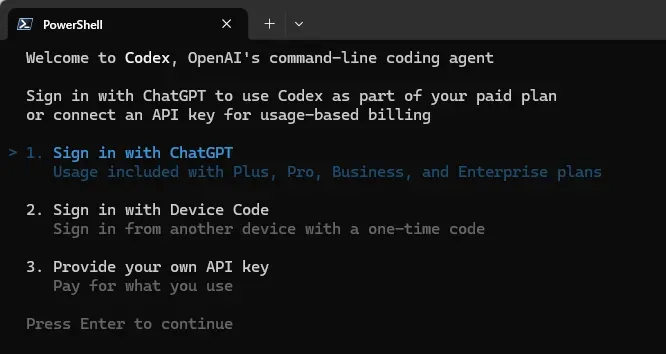
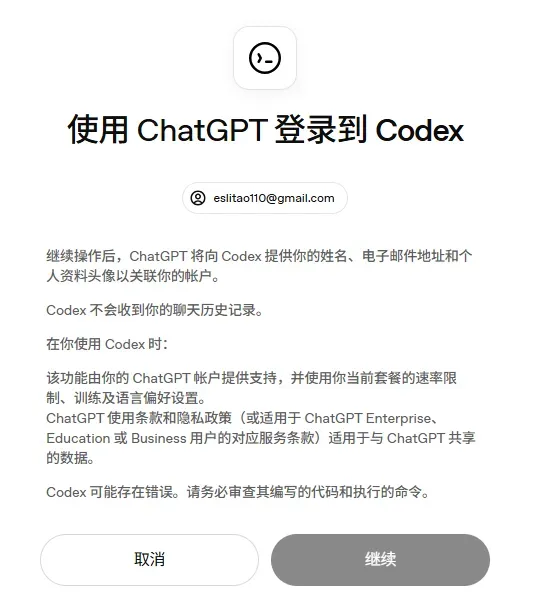
方案一:ChatGPT账号登录(推荐)
自动唤起浏览器,使用ChatGPT账户授权完成认证。
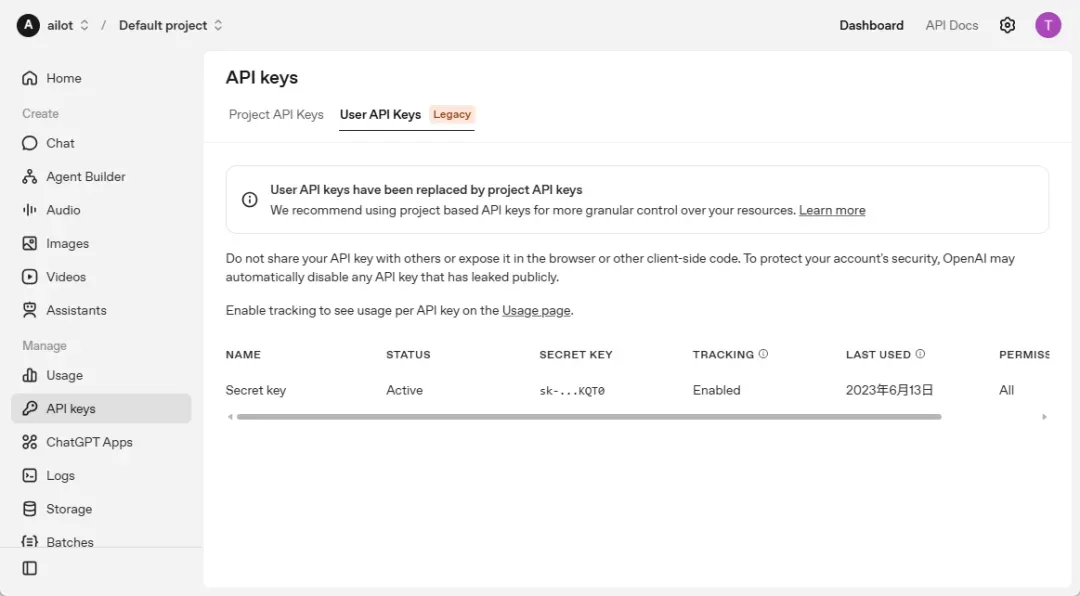
方案二:API密钥认证
前往https://platform.openai.com/生成API Key后粘贴输入。该模式按token计费,适合熟悉OpenAI API体系的开发者。
模型配置
可用模型以客户端实时显示为准。AI工具迭代迅速,当前默认模型可能随时调整。
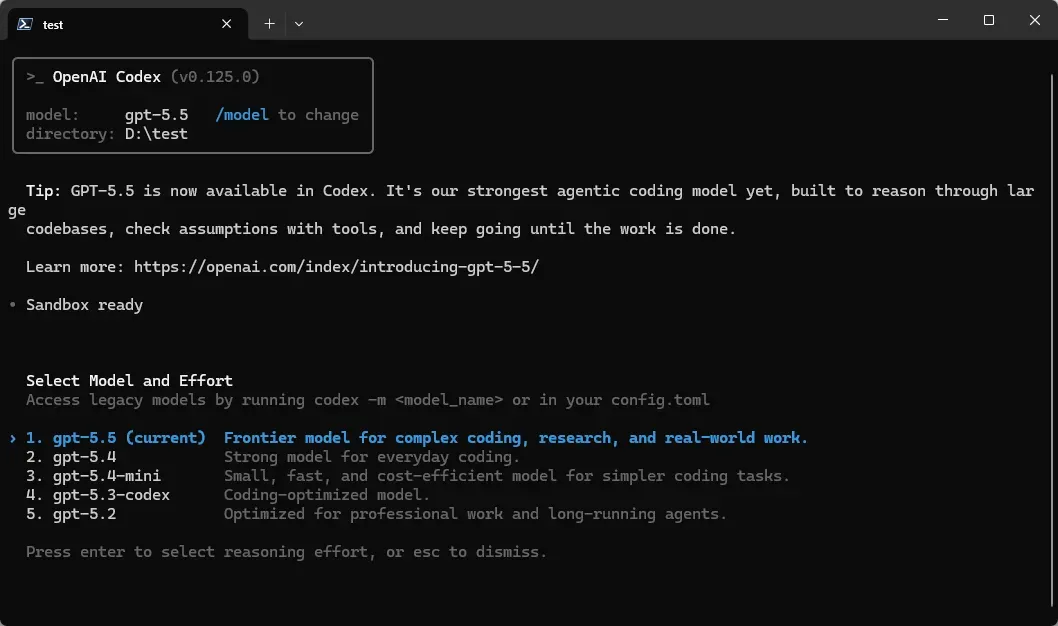
模型切换使用/model命令。
快速体验
环境就绪后,建议通过小游戏项目快速建立认知。在D盘创建test目录,终端定位至该路径:
cd d:\test\
执行指令:
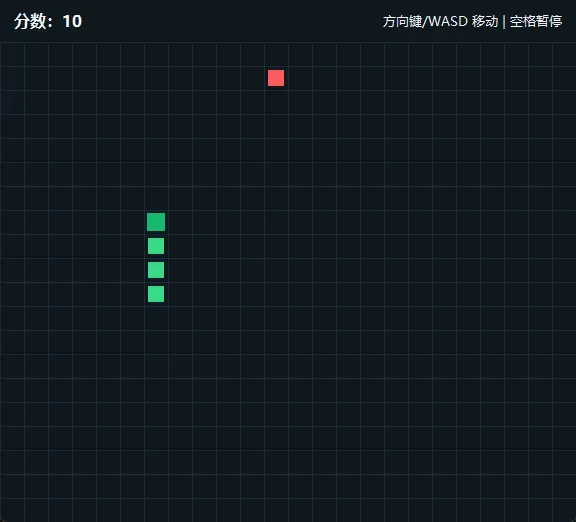
codex "用 Python 创建一个贪吃蛇游戏"
Codex将自动解析需求、生成代码、创建文件并尝试运行。此环节核心价值在于验证AI编码助手的任务拆解与自动化执行能力。
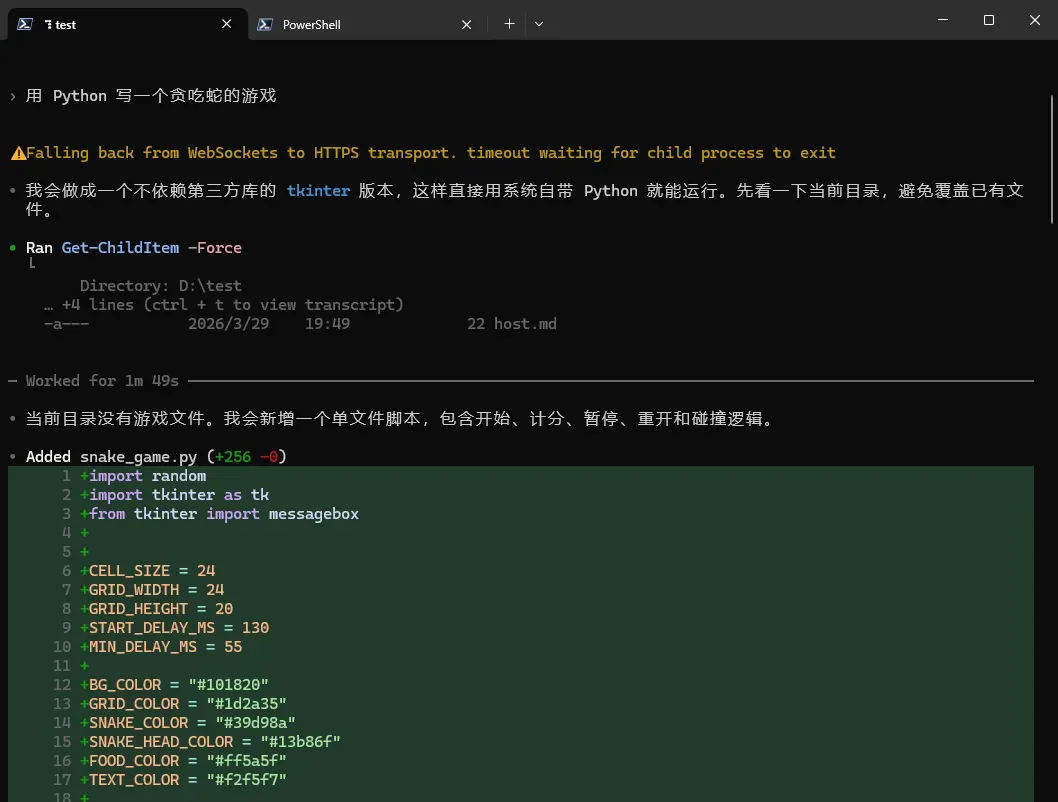
初始阶段无需指定技术细节,Codex会根据需求自主决策。这正是现代AI编码工具的核心价值定位:开发者专注目标描述,AI负责任务分解、文件修改与命令执行。
体验完成后,建议将Codex引入真实项目以释放更大价值。需强调的是,AI生成代码与人类产出同样需要严格review,不可作为无需验证的自动交付方案。
核心指令集
| 命令 | 功能说明 |
|---|---|
codex login | 账号登录 |
codex logout | 退出登录 |
codex app | 启动桌面应用 |
/init | 项目初始化 |
/model | 模型切换 |
/compact | 上下文压缩 |
/new | 新建会话 |
/plan | 计划模式启动 |
/ask | 纯咨询模式 |
/settings | 设置面板 |
图形界面版Codex使用详解
App模式主要服务两类人群:抵触长期终端交互的用户,以及需要同步查看项目文件、对话历史与代码变更的场景。
启动方式支持桌面图标双击或命令行执行:
codex app
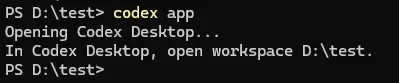
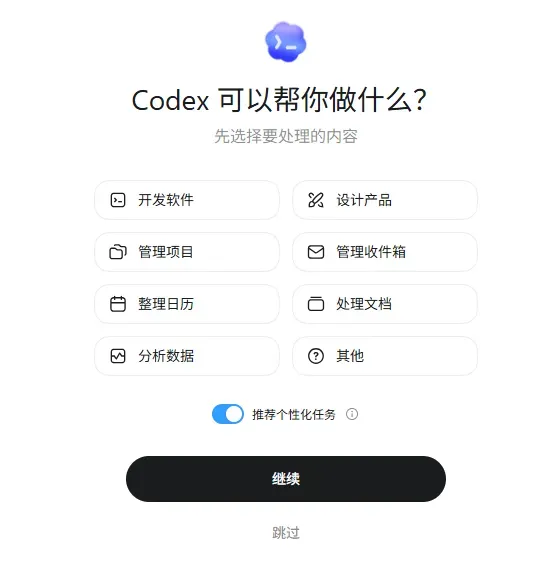
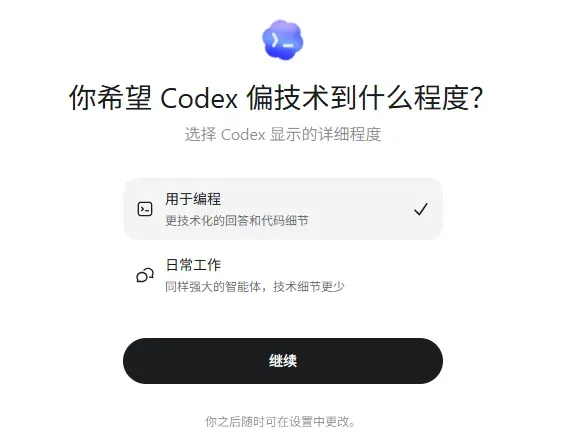
首次启动可选择配置偏好或直接跳过后续调整。
CLI端已登录状态下,App与IDE插件可共享认证状态,实现免重复登录。
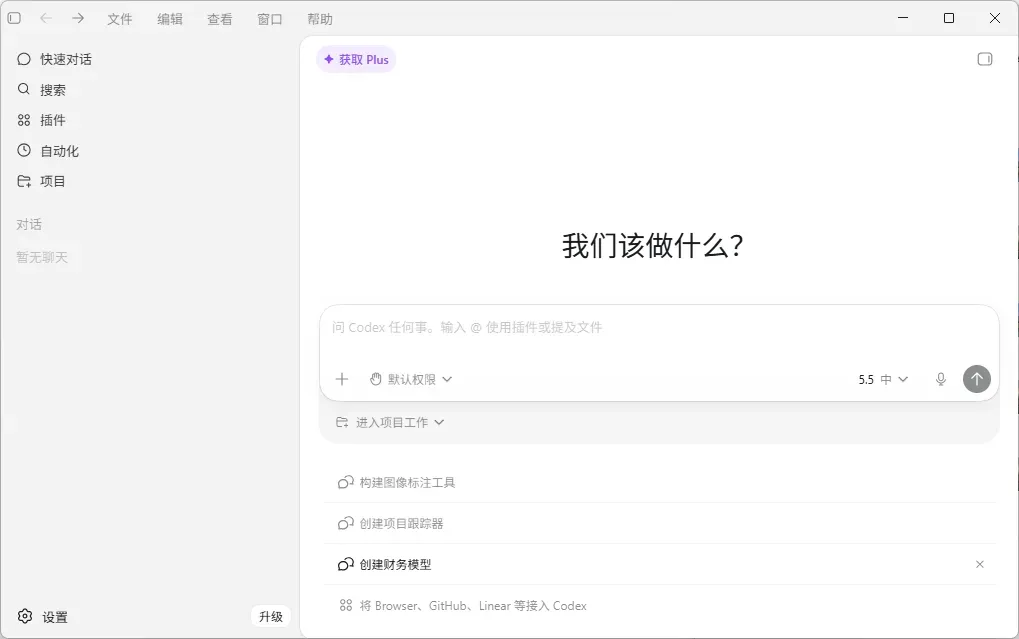
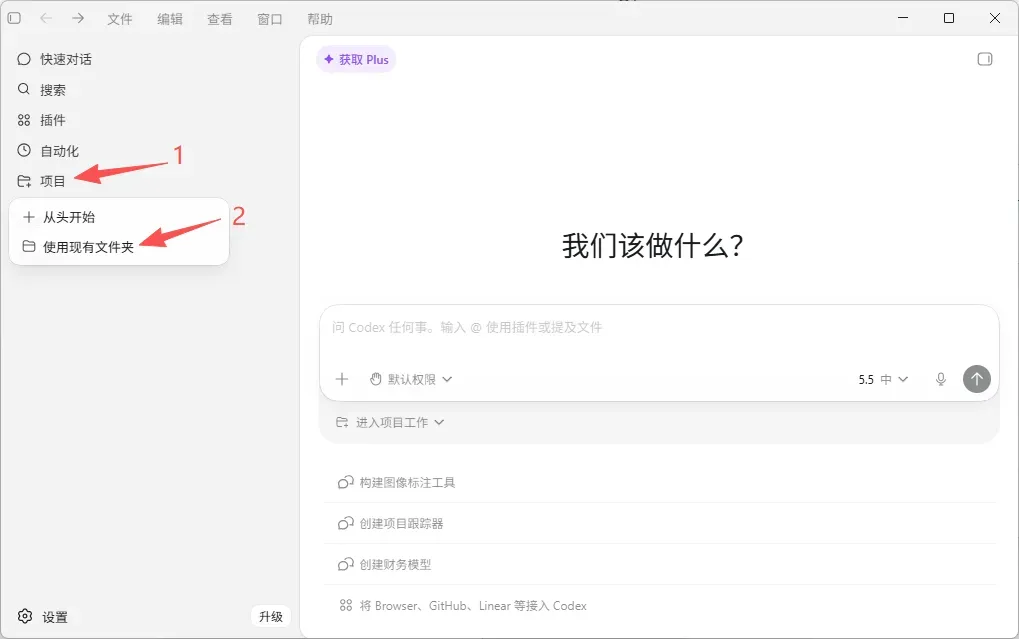
基础操作
点击项目菜单选择使用现有文件夹,定位至前述贪吃蛇项目test。
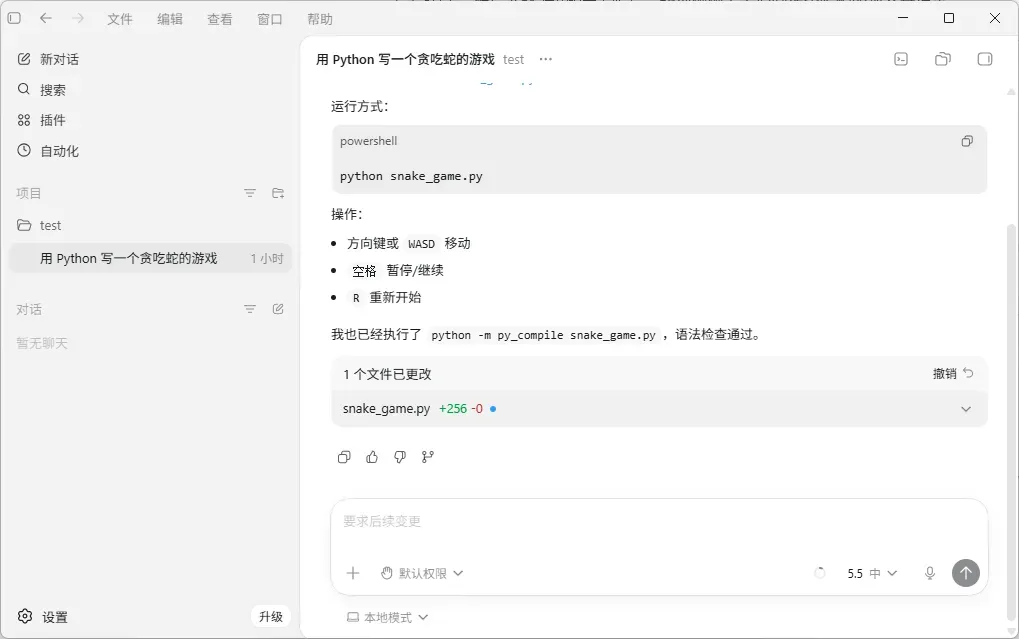
历史对话将自动加载,关键特性在于Codex支持围绕项目的持续性协作而非单次问答。
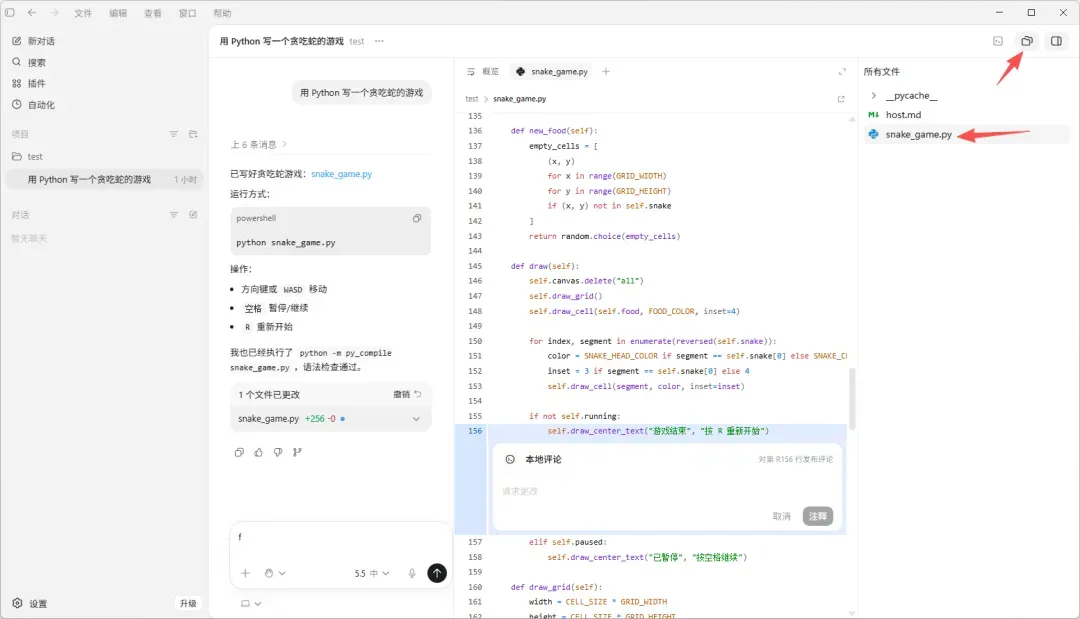
启用右上角文件树视图可浏览目录结构,点击文件可在左侧预览并直接添加注释,驱动Codex基于反馈持续迭代。此时Codex已超越对话机器人范畴,升级为具备项目上下文感知能力的智能协作者。
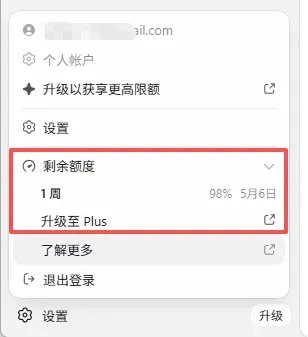
右下角设置面板可查询剩余额度。轻度使用通常充足,但额度策略可能调整,最终状态以客户端显示为准。
云端Codex:GitHub项目实战
云端版本专为已托管至GitHub的项目设计。与本地模式的本质区别在于:CLI/App在本地执行,云端版直接操作远程仓库。
已有GitHub仓库的用户可直接跳转至连接配置章节。以下演示从零开始的完整流程。
Git仓库初始化
终端定位至项目路径cd d:\test\,执行:
git init

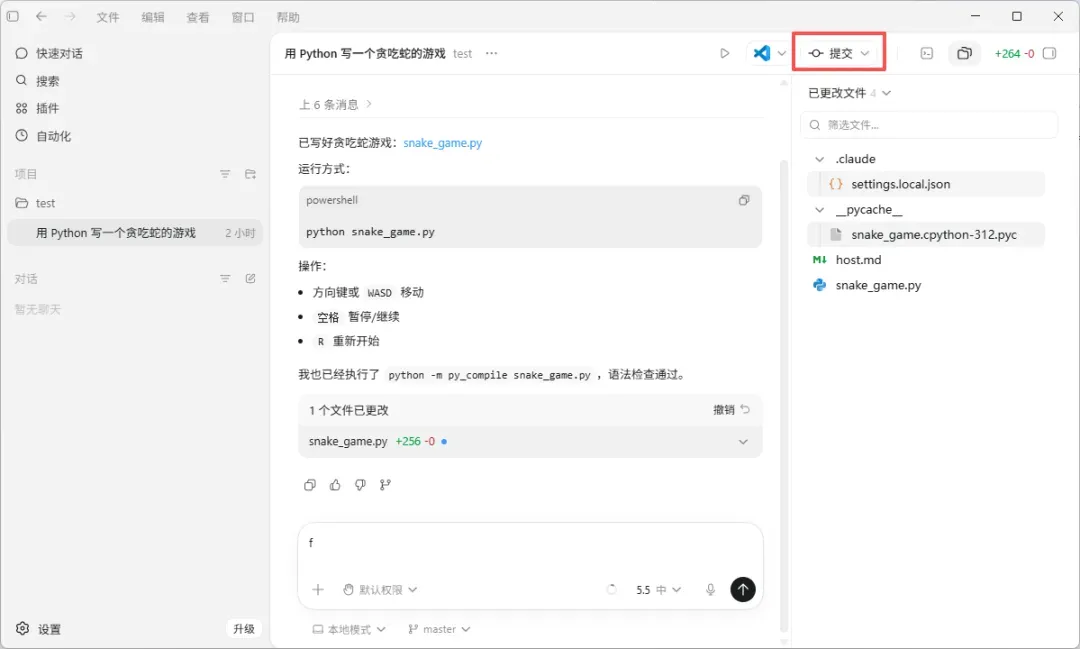
App界面将同步显示提交按钮。
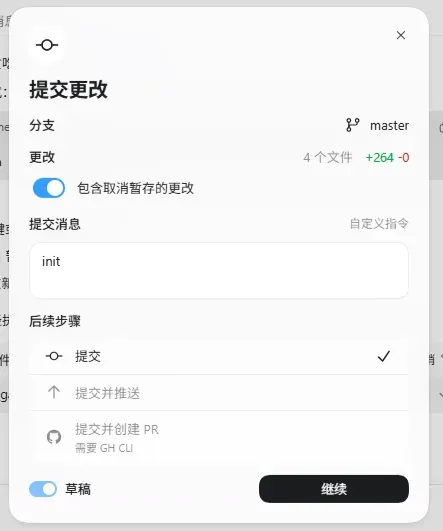
填写提交信息并点击继续,完成变更记录保存。建议采用有意义的提交描述,避免未来追溯时难以辨识。
GitHub远程仓库创建
访问GitHub创建名为test的新仓库。
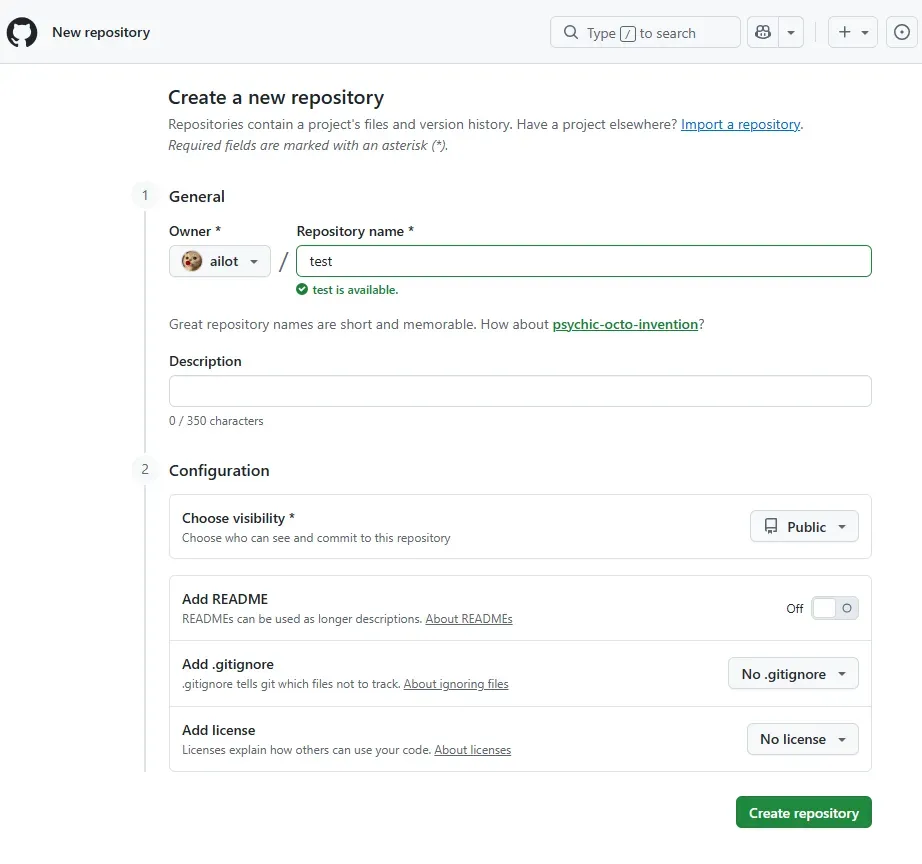
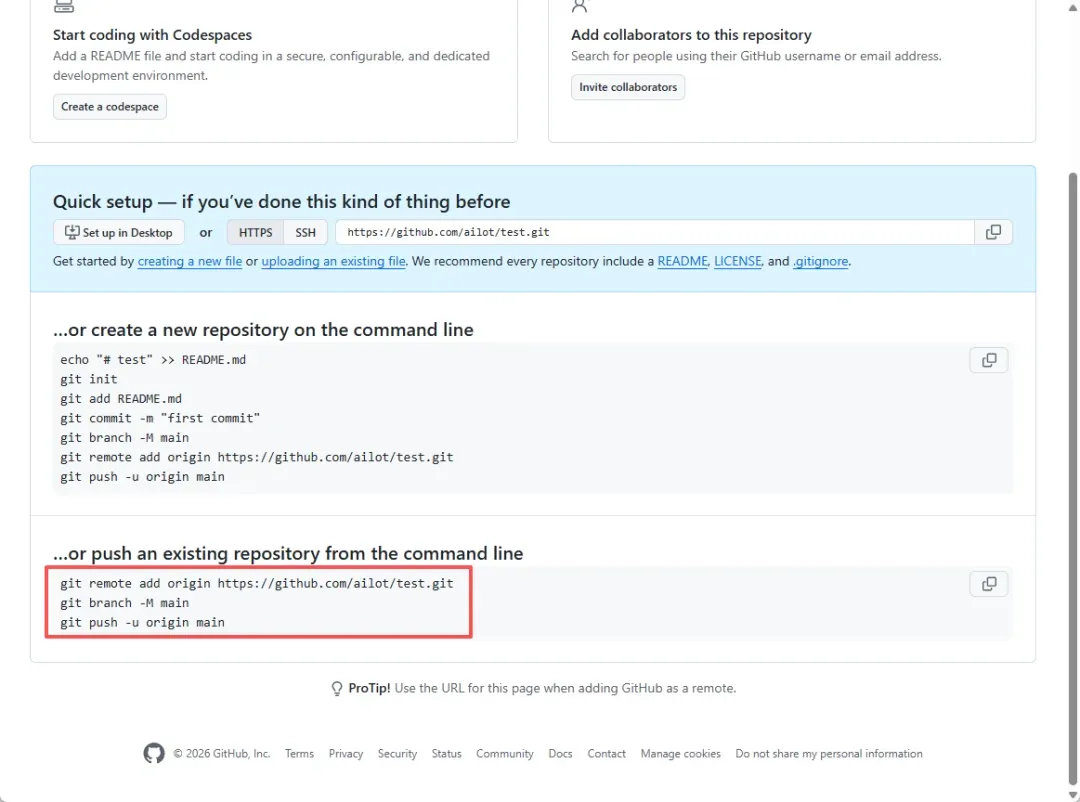
创建完成后获取仓库地址,在本地终端执行:
git remote add origin https://github.com/ailot/test.git
注意替换为实际仓库地址。
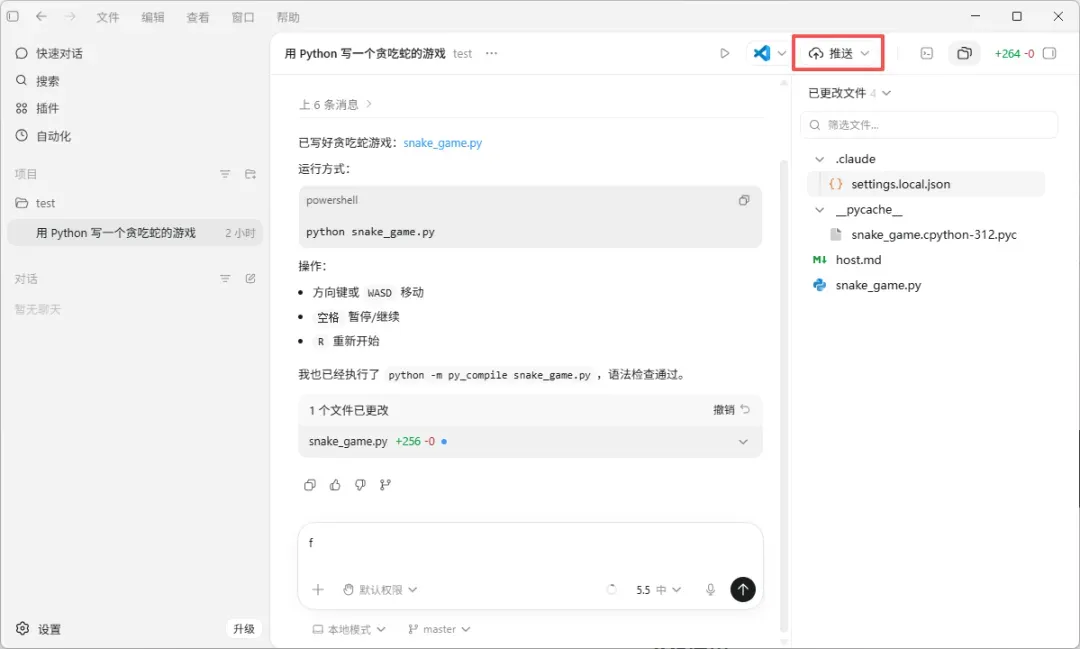
完成后App端的推送按钮将激活。

继续执行分支管理与推送命令:
git branch -M main
git push -u origin main
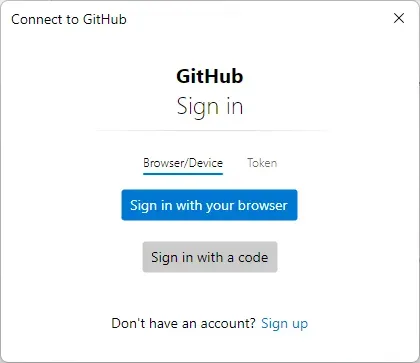
推送时将触发GitHub认证流程。
选择浏览器登录完成授权。
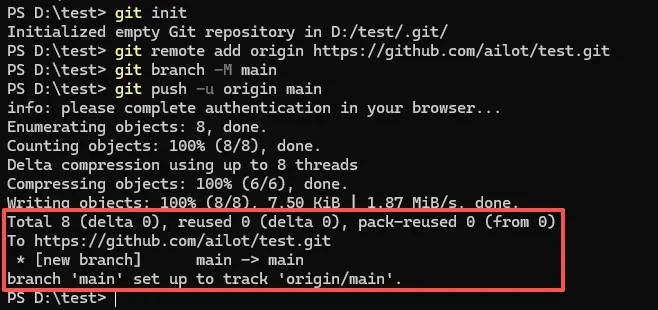
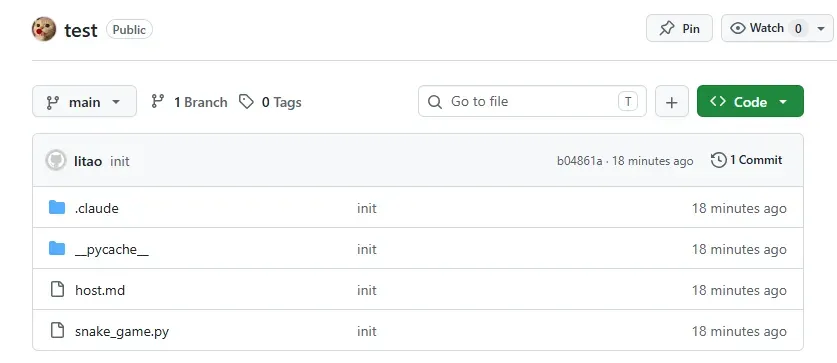
终端显示推送成功日志,GitHub仓库同步呈现项目文件。
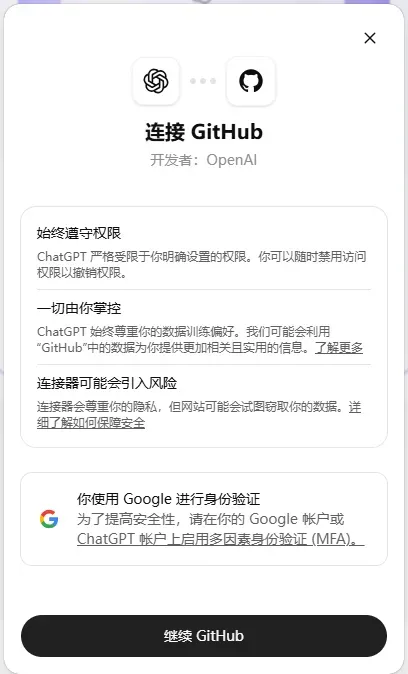
GitHub与Codex云端连接
访问https://chatgpt.com/codex/cloud,点击连接到GitHub。

点击继续 GitHub并授权。

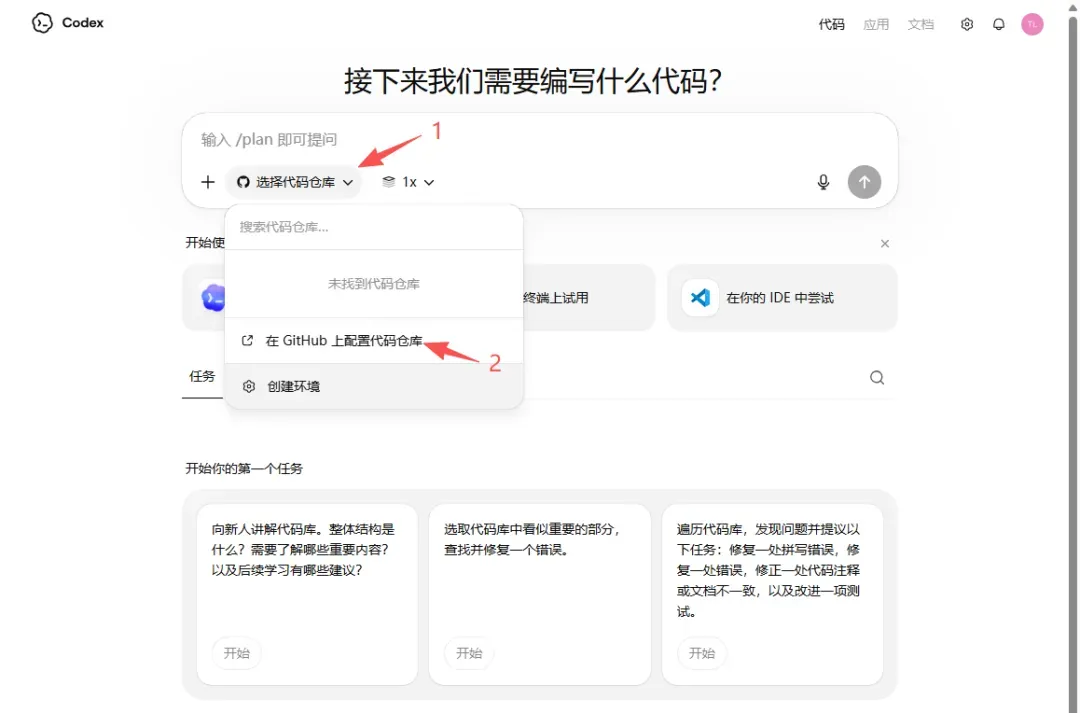
配置远程仓库,选择test项目并执行Install & Authorize,输入密码完成授权。

建议先执行项目理解测试,输入提示词观察任务执行情况,避免直接进行大规模重构。
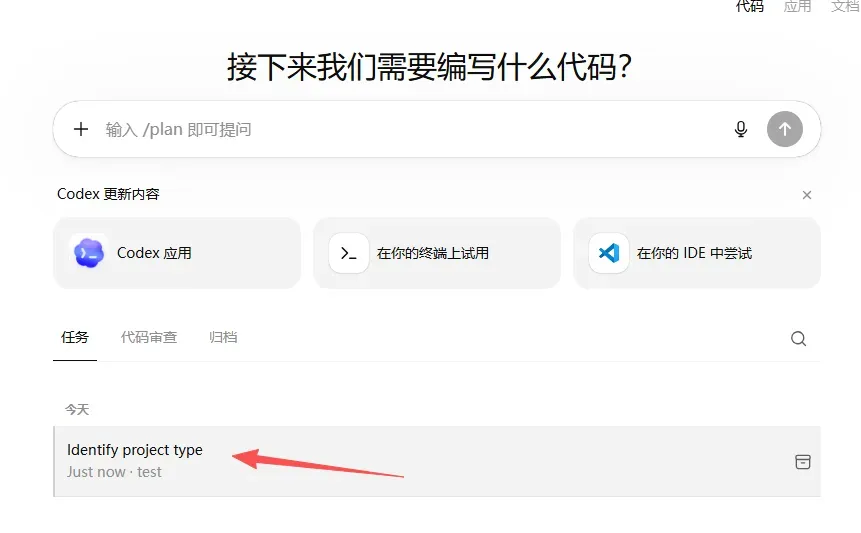
点击任务可查看详细执行结果。
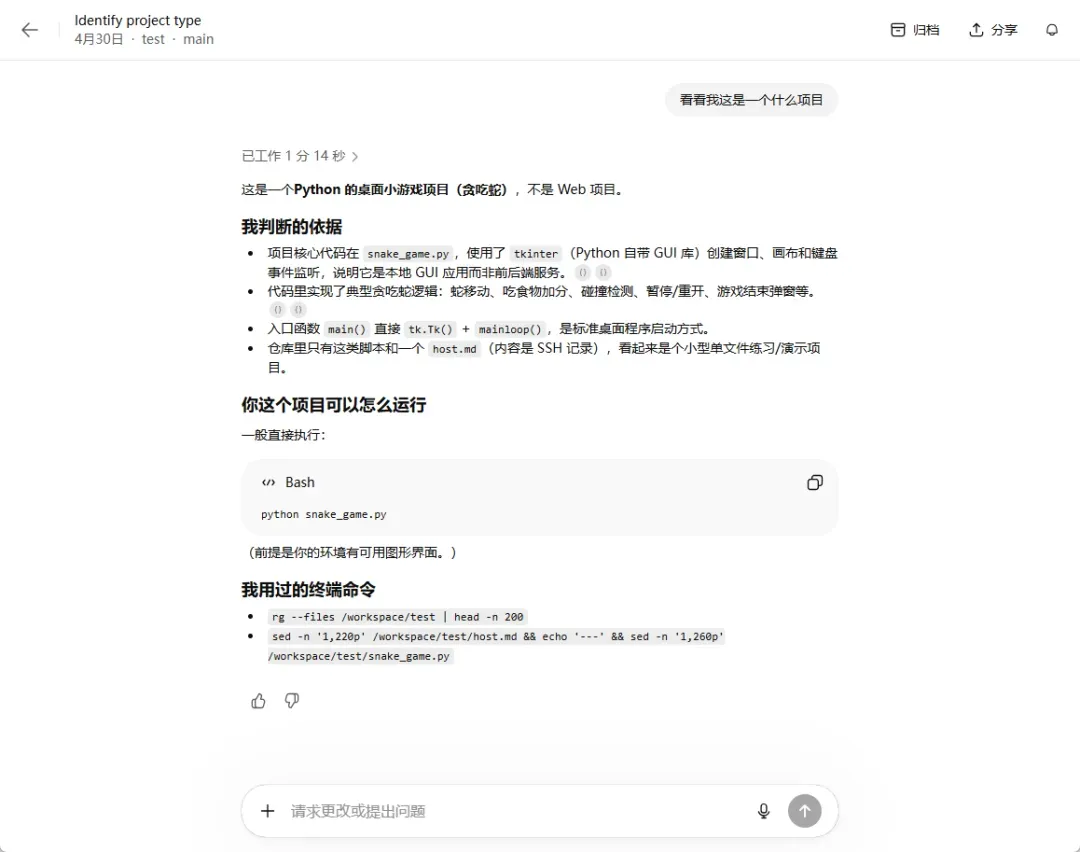
IDE插件集成与高效开发
IDE插件模式适合高频编码场景,核心价值在于直接读取当前项目上下文,在光标位置提供即时支持,完美解决开发中断点卡顿问题。
VS Code中安装Codex插件步骤如下:
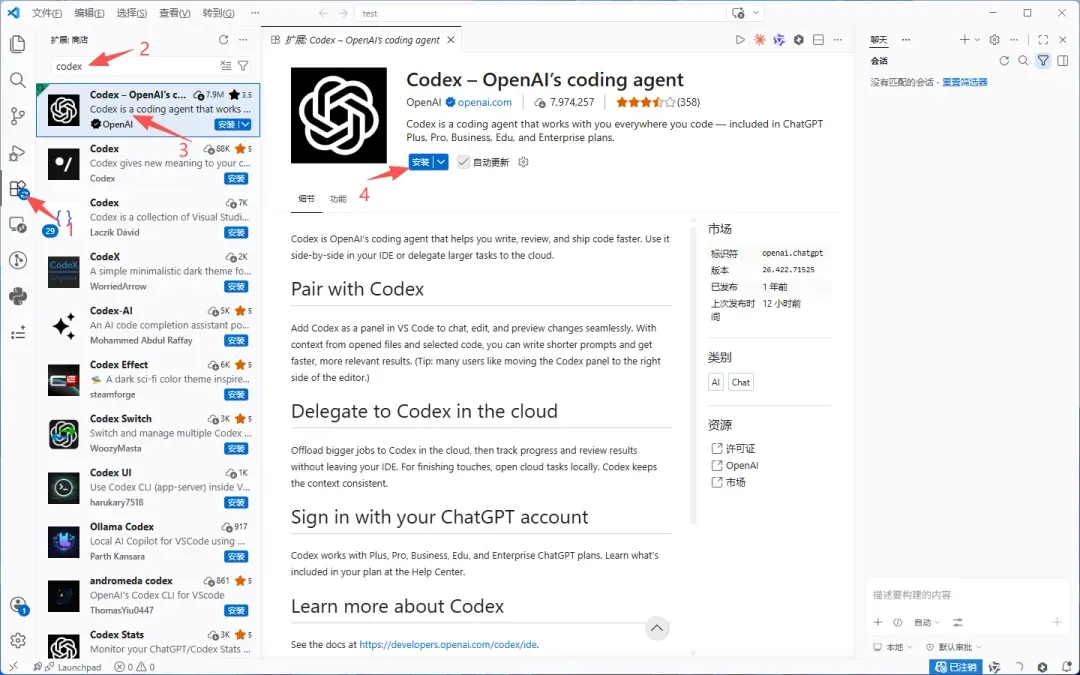
重启VS Code后打开test文件夹,历史对话自动同步。

- 默认模型:qwen3.6-plus(或gpt-5.5)
- 技能路径:./.codex/skills(如存在)
该配置确保Codex后续操作符合团队习惯,避免重复沟通成本。
高频应用场景
Codex能力边界远超代码生成:
- 代码重构:优化既有实现
- 单元测试:补充测试覆盖
- 缺陷修复:基于错误日志定位问题
- 代码审查:自动化质量检查
安全权限模式
Codex提供多层级权限控制,不同版本翻译可能存在差异,但核心理念一致:
- 默认模式:仅提供建议,适合方案评估阶段
- 自动审查:可自动编辑文件,高危操作需人工确认
- 完全访问:扩展自动化权限范围
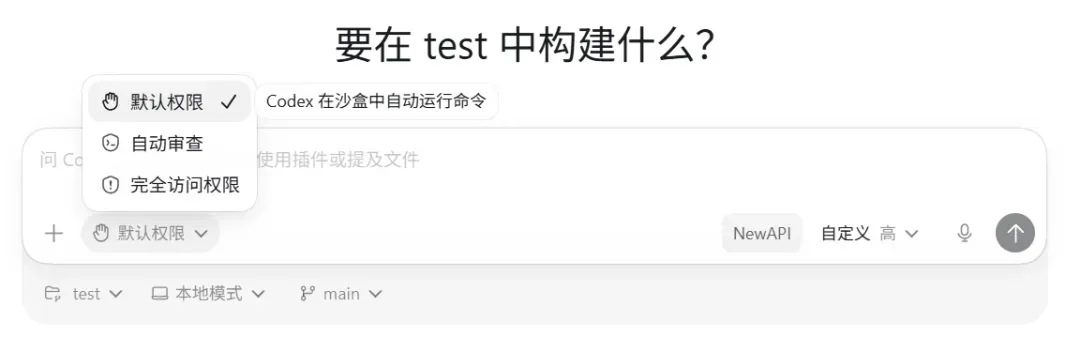
新手推荐策略:
- 日常开发启用"自动审查"
- 文件删除、依赖安装、代码推送必须手动确认
- 批量重构前先制定方案,确认后执行
建议采用渐进式授权策略,熟悉行为特征后再逐步开放权限。
Codex配置国内大模型API完整教程
国内多个平台提供OpenAI兼容API,通过调整配置与环境变量可实现Codex对接。需特别注意:API兼容不保证功能完全可用。
Codex新版深度依赖Responses API,若平台仅支持Chat Completions接口,可能出现连接成功但执行失败的情况。
支持平台概览
- 阿里通义千问:稳定性强,适配性好
- 硅基流动:模型聚合平台,选择丰富
- 智谱AI:中文能力突出
- 其他OpenAI兼容API服务商
本教程采用阿里百炼平台,基于其适配成熟度与低配置成本优势。
详细配置流程
在App设置中修改config.toml配置文件:
model = "qwen3.6-plus"
model_provider = "bailian"

[model_providers.bailian]
name = "bailian"
env_key = "BAILIAN_API_KEY"
base_url = "https://dashscope.aliyuncs.com/compatible-mode/v1"
本地配置BAILIAN_API_KEY环境变量:
右键点击此电脑→属性→高级系统设置→环境变量。
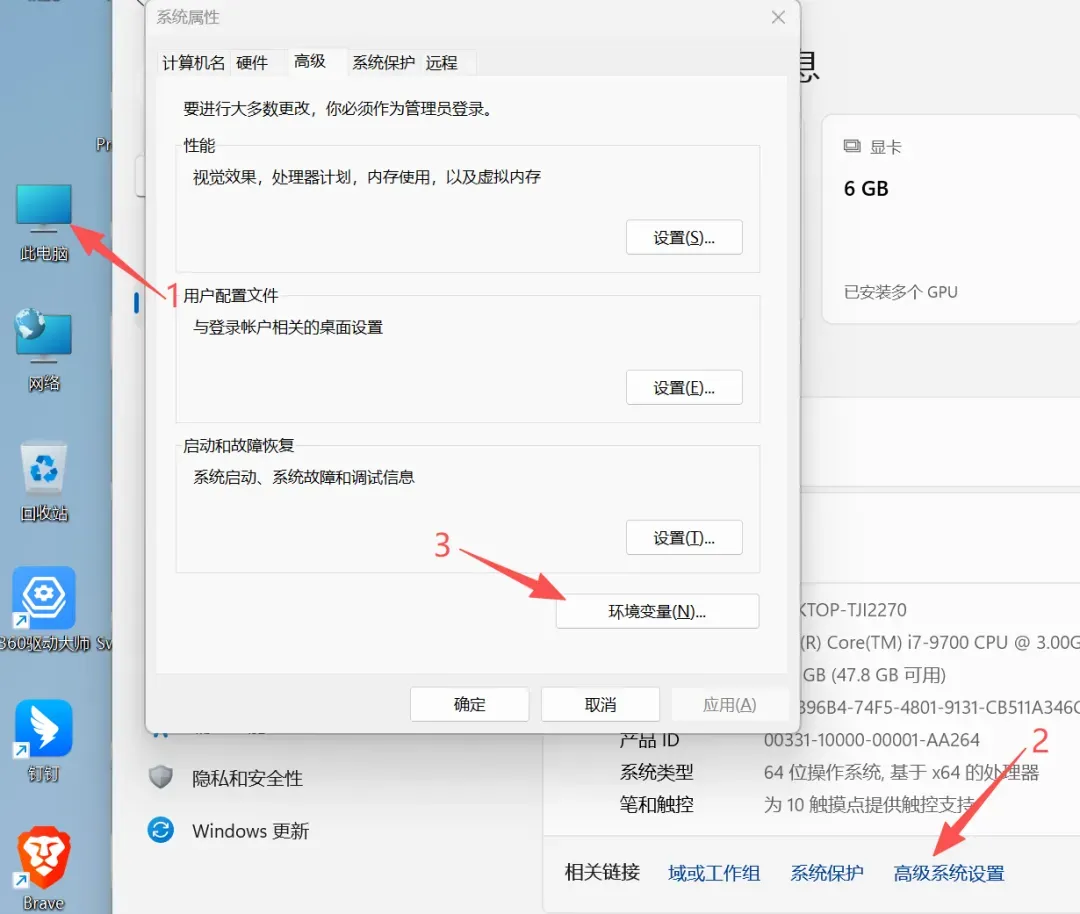
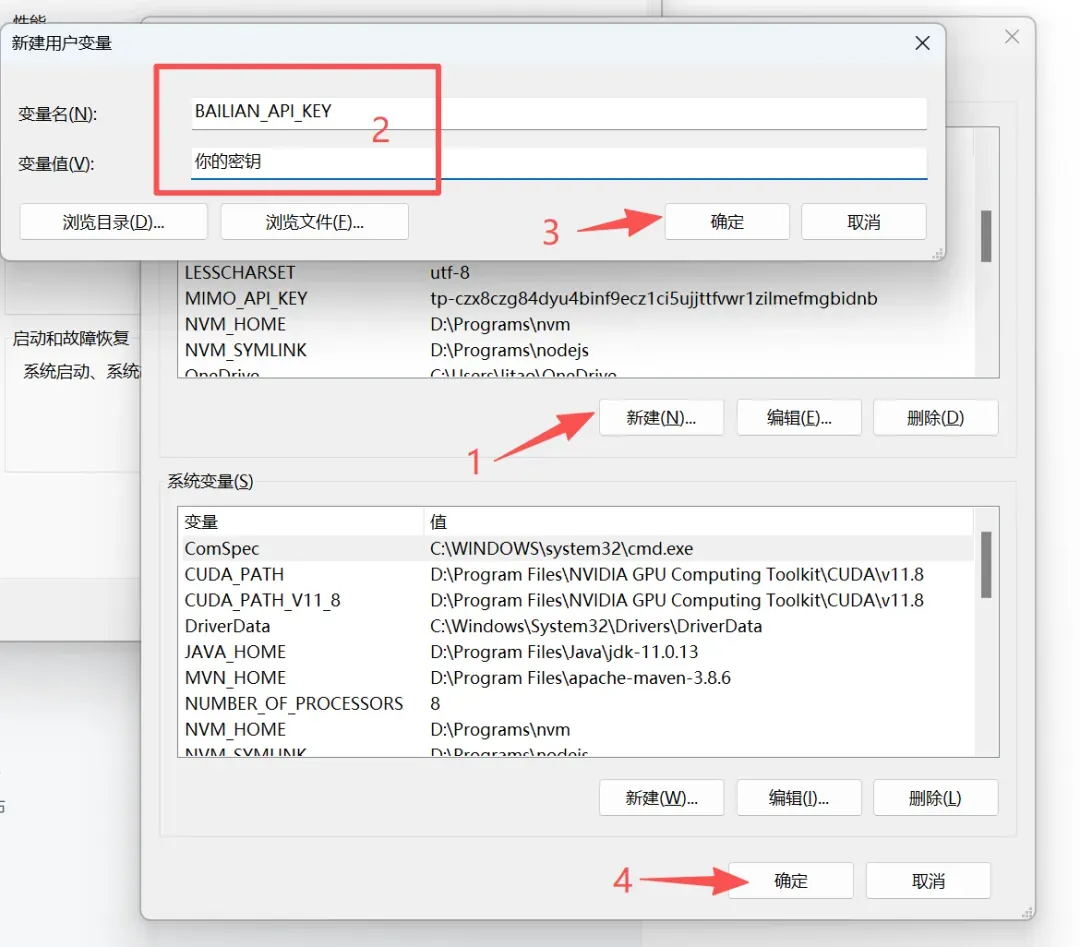
配置完成后重启Codex使设置生效。
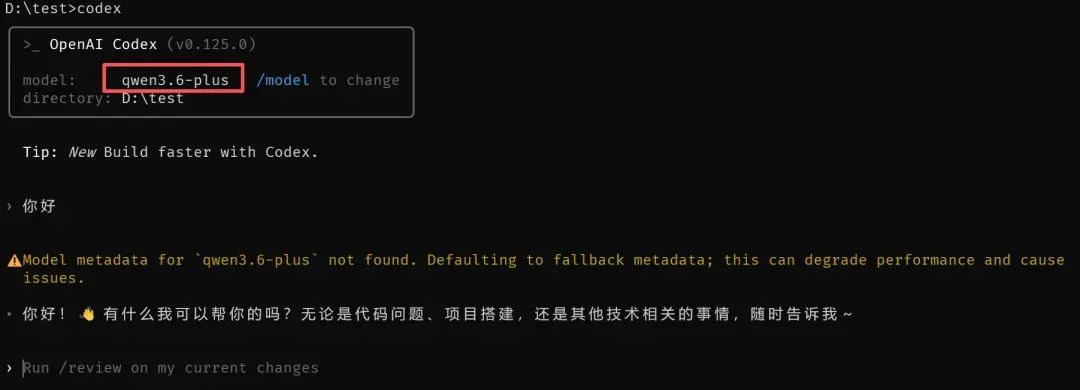
配置有效性验证
执行以下测试指令验证模型切换:
用中文编写Python脚本打印"Hello 国内大模型"并运行
若Codex正确理解中文指令、生成代码并成功执行,则配置生效。
Codex使用常见问题排查指南
认证失败问题
现象:浏览器授权返回后终端提示失败
解决方案:
- 检查网络连通性
- 清除浏览器缓存重试
- 切换至API Key认证模式
- 执行
codex logout后重新登录
命令无法识别
现象:提示codex: command not found
解决方案:
# 重装确保安装成功
npm install -g @openai/codex

# 核查npm全局路径配置
npm config get prefix
确认npm全局路径已加入系统PATH。Windows用户如路径配置复杂,建议优先使用App模式。
环境变量配置不生效
现象:配置国内模型环境变量后仍提示缺失
解决方案:Windows用户配置后需完全重启Codex进程,必要时重启系统。
重要说明:Codex新版采用Responses API,不支持wire_api = "chat"配置,导致多数大模型平台暂无法兼容。目前阿里百炼支持Responses接口的模型包括:
qwen3-max、qwen3-max-2026-01-23、qwen3.6-plus、qwen3.6-plus-2026-04-02、qwen3.5-plus、qwen3.5-plus-2026-02-15、qwen3.6-flash、qwen3.6-flash-2026-04-16、qwen3.5-flash、qwen3.5-flash-2026-02-23、qwen3.6-35b-a3b、qwen3.5-397b-a17b、qwen3.5-122b-a10b、qwen3.5-27b、qwen3.5-35b-a3b、qwen-plus、qwen-flash、qwen3-coder-plus、qwen3-coder-flash、qwen3-coder-next
建议优先验证模型可用性,无法运行时可尝试切换平台。
总结与使用建议
本文系统阐述了Codex的核心概念、部署方案、多模式使用方法及进阶配置技巧。建议读者边学边练,通过实操深化理解。
初次接触Codex应避免直接挑战复杂系统开发,建议从真实小任务入手:修复单点错误、补充代码注释、生成函数测试、将脚本改造为命令行工具。AI编码工具最适合通过小任务建立信任,目标越明确,输出越稳定。
工具选型本无绝对优劣,关键在于是否匹配真实工作流。核心价值在于减少重复编码与低级错误排查,而非替代开发者决策。
正在阅读本文的开发者,你是否已开始使用Codex?欢迎在评论区分享你的实践经验与优化技巧。