Codex 三大新功能:应用快照上下文、/goal 超长任务与锁屏自动操作
最近 Codex App 迎来了一系列密集更新,2026 年 4 月以来,该工具经历了脱胎换骨的升级,接入 GPT‑5.5 后,价格相较 Opus 展现出更强的竞争力,工程能力持续提升,交互体验也越发顺手。更值得注意的是,Codex 几乎每天都有更新,外界推测其背后可能有一个 Agent 团队在彻夜不停地迭代——自己迭代自己,已成为这个时代软件的典型特征。
今天打开 Codex,发现又推送了一个大版本,共带来三处重大改进:应用快照、/goal 超长任务正式上线,以及锁屏操作。这些功能绝非表面文章,实际体验后才能真正体会到价值,因此值得逐一细看。
1
应用快照的说明位于 Codex 设置中:
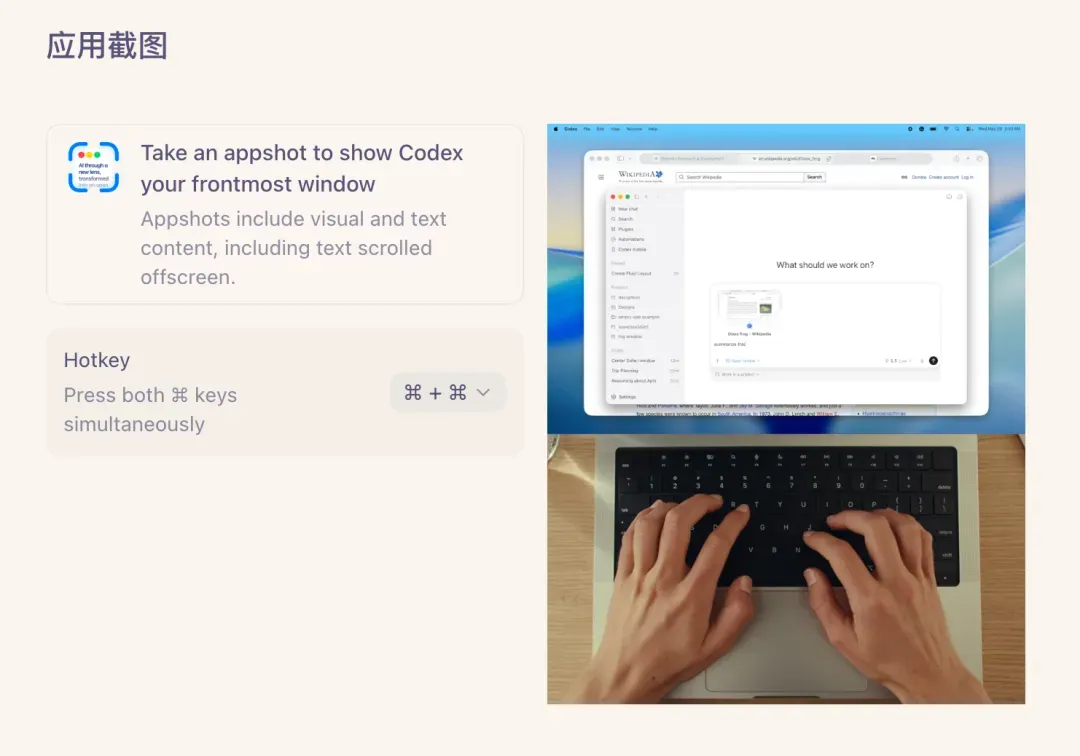
乍一看像是普通截屏,但实际远不止于此。首先看英文描述:截图将向 Codex 展示你的应用窗口,其中既包含视觉内容也包含文本,甚至包括已滚动出屏幕的文本内容。
这意味着 Codex 的截图不仅完整,还附带窗口内的全部上下文。具体演示如下:在 Mac 系统下,按照提示同时按下 cmd 键(空格键旁),当前界面的截图连同上下文会一并交给 Codex:

以上图为即将上线的墨问 Web 社区界面,截图生成后,点击右上角的“查看文本”,即可看到整个页面的全部信息:
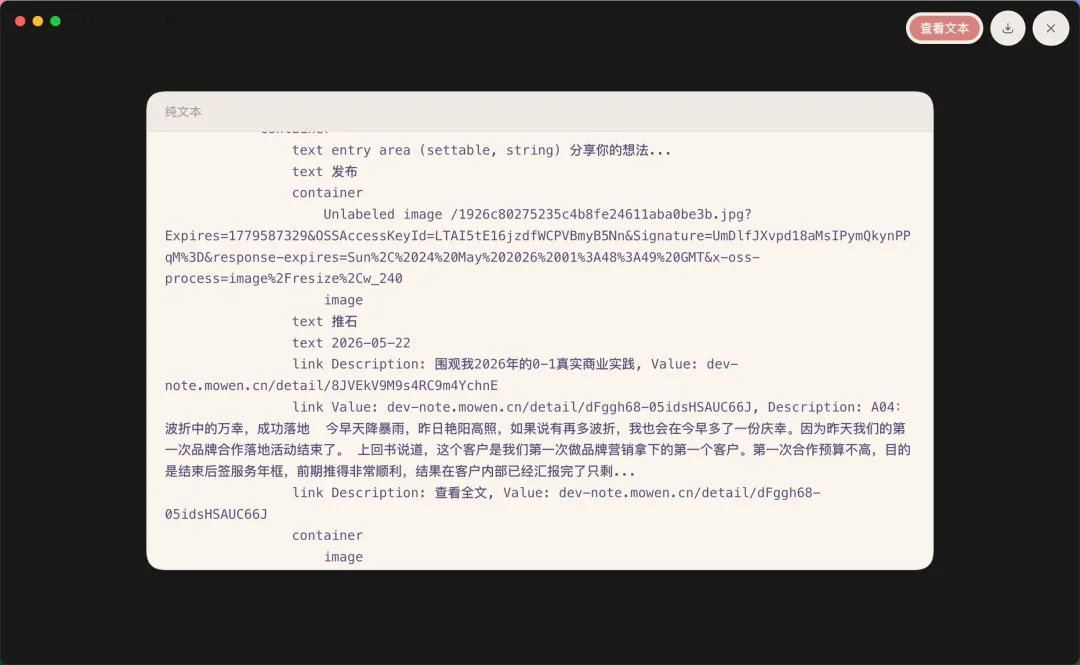
这样的交互设计相当精妙。在常规 Chat 之外,这一特性尤其助推 Vibe Coding——等同于把 Web 或 App 界面的截图连同页面结构的上下文一次性提供给大模型,无论实现新功能还是修复 bug,都能明显提升准确性与效率。
2
在 Codex 中,/goal 专门用来管理需要持续推动的长任务,例如“完成 xx 功能,做到可执行并验证”,即要求 AI 完成一个大的功能模块,任务可能持续数小时。目前该功能已在 App 端正式上线,此前属于实验特性。
常见用法如:
/goal 修复这个 repo 里的所有 bug 并测试通过
也可以增加预算限制:
/goal 在 30000 token 以内,完成 rss bridge 的所有功能并验证
Codex 开始执行后,仍可继续输入正常指令,例如:
继续查一下当前 goal 状态补充一些上下文 XXX
可将 /goal 理解为一个目标明确的推进过程:中途可以查看状态;真正完成后标记 complete;只有当连续多轮都卡在同一个外部阻塞点时,才标记 blocked。
适合 /goal 的场景包括:
- 任务较长,可能需要多轮迭代
- 希望 AI 不会半路停在分析阶段
- 需要跨上下文压缩后仍能记住最终目标
- 有明确验收标准,例如“本地能跑起来”“测试全过”“代码 commit and push”
目前 Codex 和 Claude Code 的 Harness 都已支持通过 /goal 完成长任务。能否驾驭长任务,是衡量一个人是否能深度用好 AI 的试金石。
3
锁屏操作的入口同样在设置中:
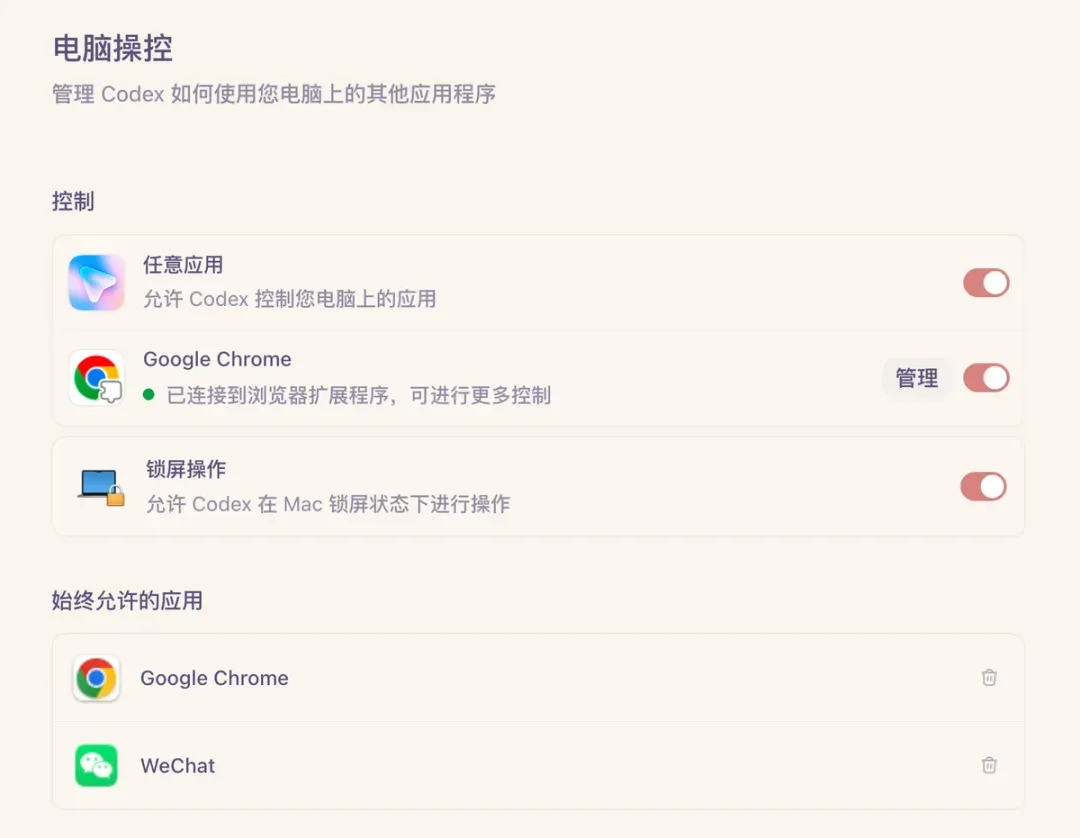
这是一个保护性措施。此前 Codex 新增电脑操控和手机端通过 ChatGPT 操作 Codex 的能力后,本身已能够在锁屏状态下继续执行任务。现在提供的新开关开启后,Mac 在锁屏状态下,如果 Codex 正通过 Computer Use 操控桌面 App(如 Chrome、系统设置或其他本地应用),可以短暂接管屏幕,继续执行当前任务,避免因锁屏而中断。
这不是远程解锁,更不会让他人打开你的 Mac。根据官方说明,该能力仅在“活跃且可信的 Computer Use 会话”中生效,期间显示器会被遮挡,一旦检测到键盘或鼠标输入,系统立即重新锁屏。
使用建议:如果经常用手机或远程让 Codex 操作 Mac 上的桌面应用,可以打开该开关;如果主要使用场景是本地任务、修改代码、运行测试,不涉及锁屏后的 GUI 操作,保持关闭更为安全。
显然,Agent Coding 的道路正加速推进,Codex 的迭代步伐也在提醒每个开发者:尽早拥抱这一变化,才能跟上时代。