Codex Computer Use 实测:AI 直接操作电脑,鼠标点击输入全自动,能帮你打游戏吗?
周末,Codex 为 Windows 用户带来了两个期待已久的新功能:一个是 Codex 移动端正式上线,另一个则是 Computer Use 能力的加入。移动端这边,因为网络环境的限制,我暂时还没能在手机上成功调用起来。
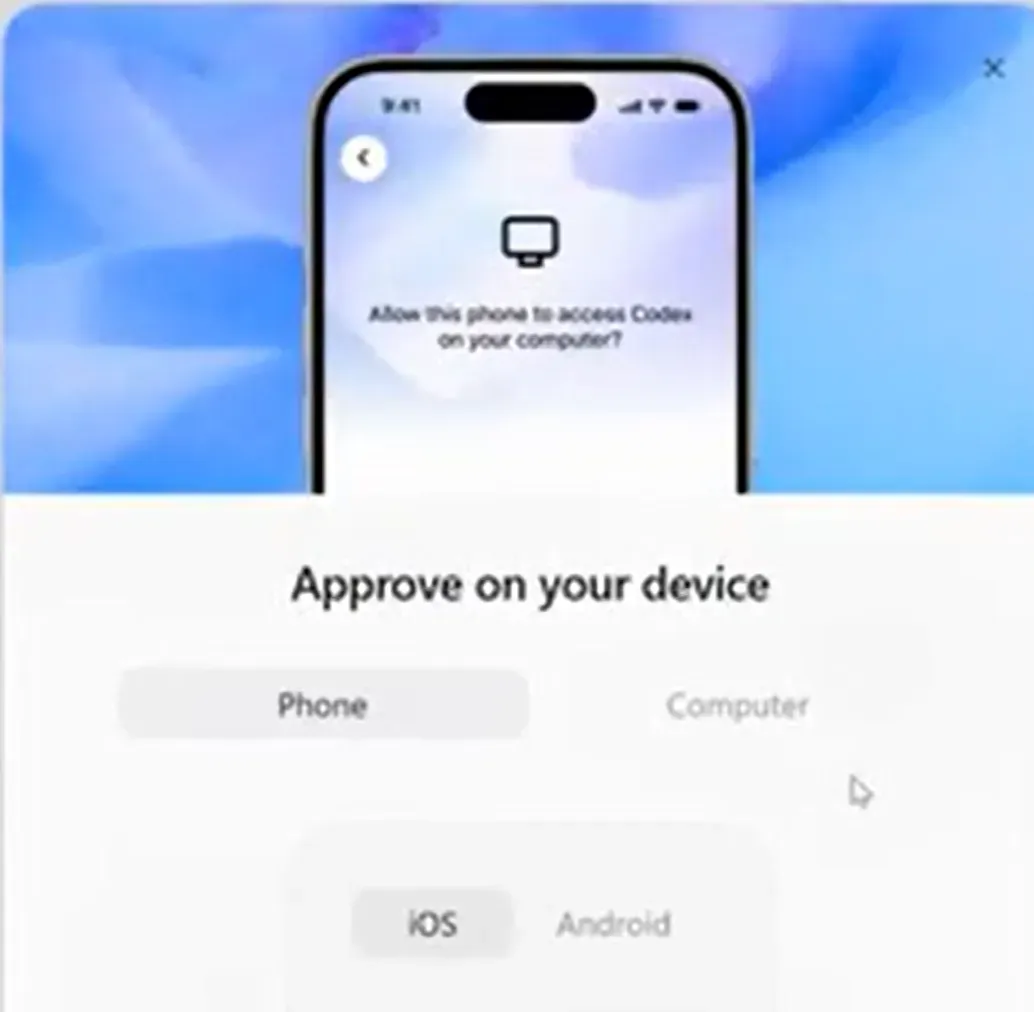
不过转念一想,移动端对我的实际帮助可能有限——大多数工作仍然要在电脑上完成,手机最多只是遥控指挥,那些需要反复调试、仔细检查的操作在手机上实在不太顺手。既然用不了,那就先放一放,不必强求了。
接下来重点聊聊 Computer Use。
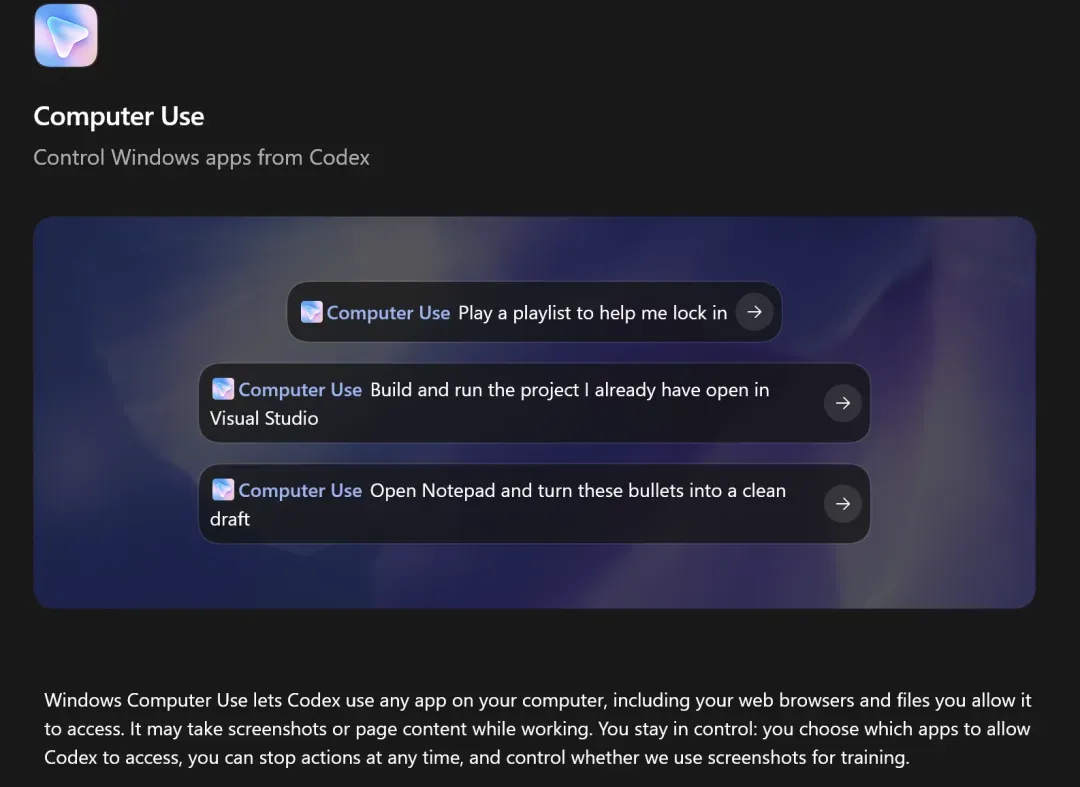
OpenAI 为 Windows 版 Codex 推出的 Computer Use,官方给出的说明很简洁:让 Codex 看见、点击和输入 Windows 应用。这意味着什么呢?从前 AI 帮你做事,大多是改改文件、跑几条命令、查一些资料,而现在它真的开始动用鼠标了。
我脑海里冒出一个大胆的想法:能不能让它替我打游戏?
于是立刻动手安装,想着干脆让 AI 帮我把英雄联盟冲上王者……

如何安装与启用 Computer Use
安装过程非常简单,只需点击对应图标即可完成。
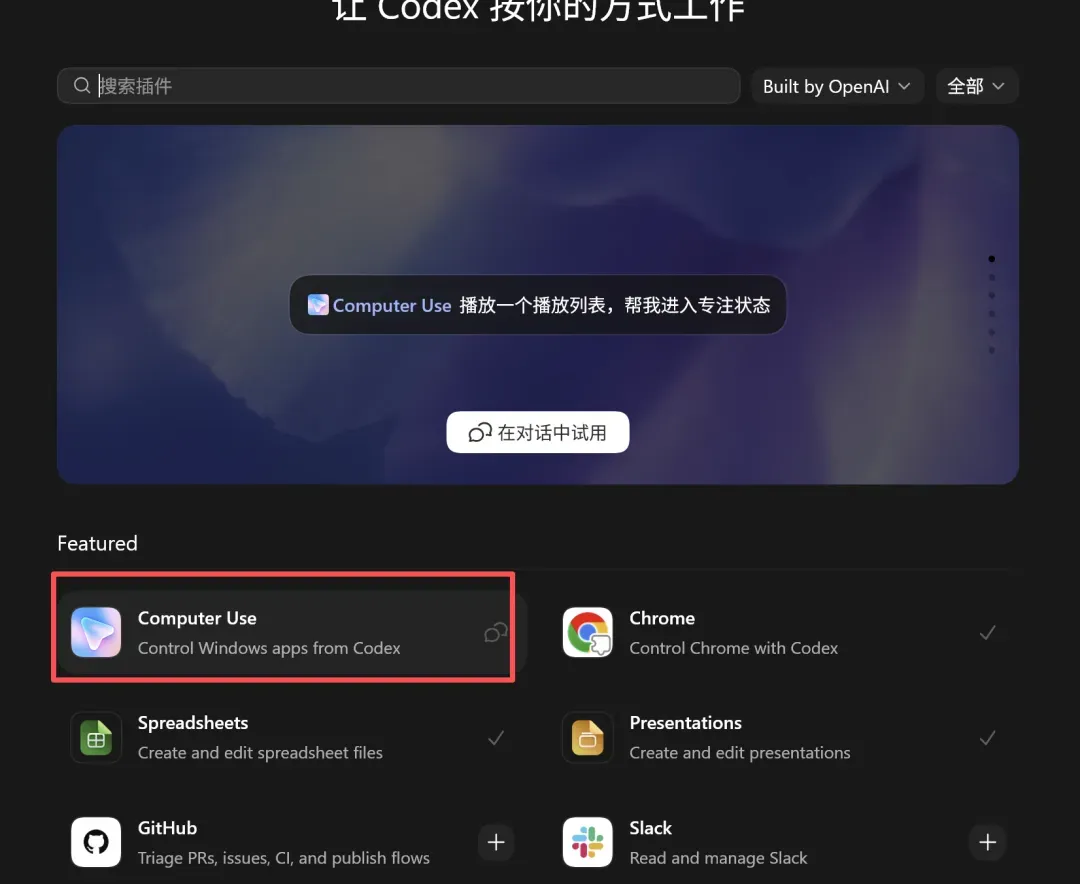
使用步骤
点击“立即试用”后,程序便会开始运行。界面上全是英文,我没仔细看,于是直接下指令,让它打开我电脑上的 QQ 音乐。
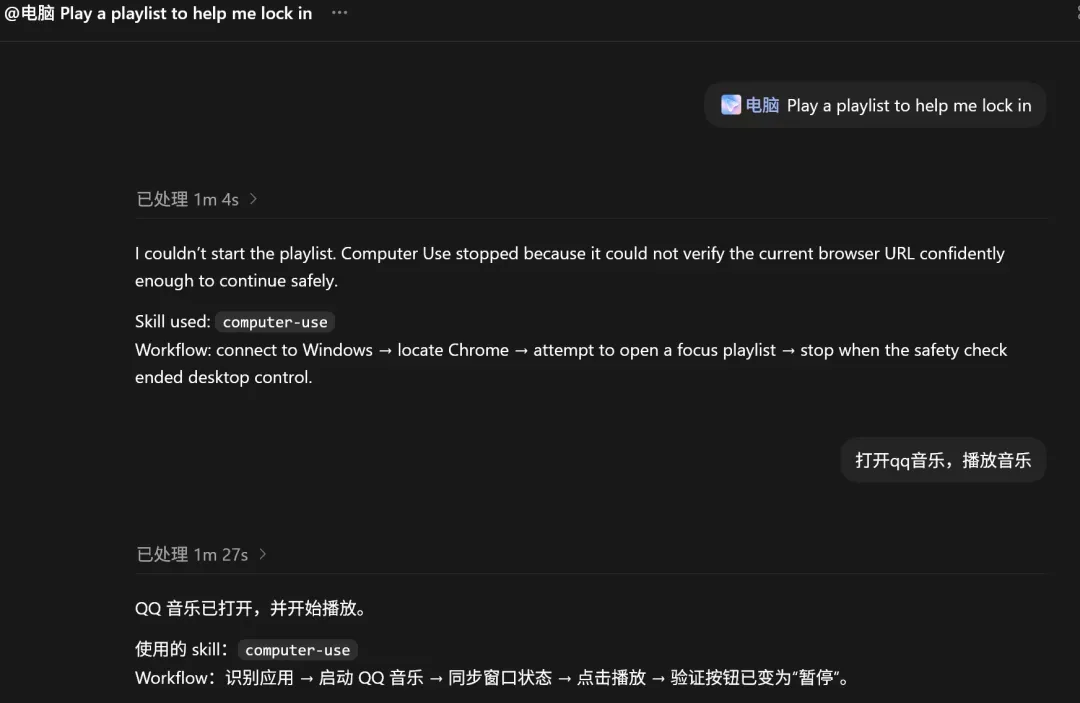
转眼之间,电脑里传出音乐声。这可是 AI 为我播放的第一首歌,细想起来还挺有纪念意义的。
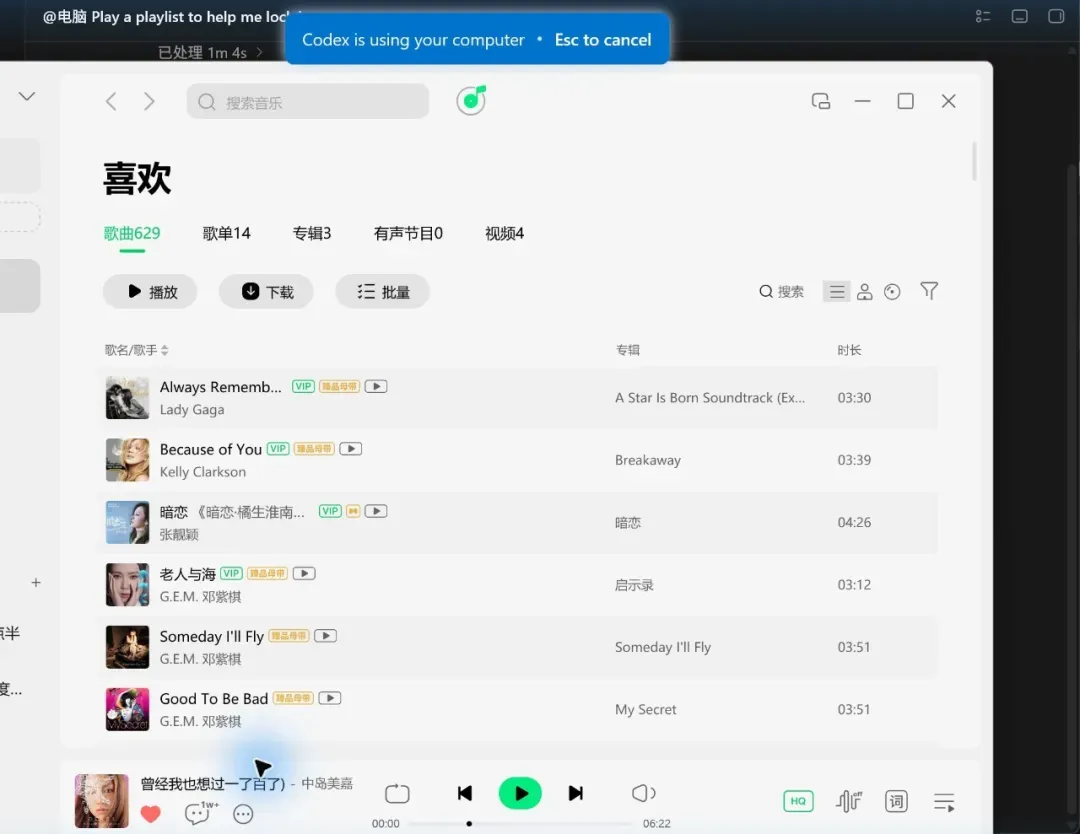
需要特别注意的是,Windows 版的 Computer Use 会直接在前台操作当前桌面,它会移动鼠标、点击按钮、模拟输入。如果在它忙碌的时候你也去抢鼠标,它就可能被迫中断并重新同步界面——刚才我在测试 QQ 音乐时就碰到了这个情况。所以,当 AI 正在干活时,最好先别和它争夺电脑的控制权。
试用下来,我觉得现阶段让它打游戏未免有些强人所难。目前的功能还比较初级,复杂的高级操作还是先别指望了。
哪些任务更适合交给它?
目前我更推荐从一些小型任务开始尝鲜。
1. 亲手测试自己开发的软件
使用 Computer Use 打开桌面客户端,复现登录后的报错。找到最小问题范围,修改代码后重新走一遍相同流程。
这种场景对程序员尤其友好。很多问题在命令行里根本无法察觉,只有真正点开界面才会暴露出来。
2. 调整桌面软件中的设置项
打开这个软件的设置页面,帮我找到通知选项。先告诉我当前状态,不要直接修改。
当设置入口藏得很深时,自己一层层翻找的确很恼人。让 AI 先帮你定位,体验会一下子舒畅不少。
3. 读取那些没有接口的软件信息
打开这个桌面软件,读取当前页面可见的列表,整理成表格。只读取,不要修改任何内容。
许多老旧软件既没有 API,也不支持插件。以前只能手动抄录,现在可以让 AI 先替你“看”一遍,再输出整理好的结果。
4. 完成多应用之间的小流程
打开 QQ 音乐播放音乐,再切回 Obsidian,打开今天的记录。
这类任务看似琐碎,却非常贴近日常工作。人们每天在碎片操作上浪费的时间,往往就藏在这些不起眼的小动作里。
Computer Use 值不值得尝试?
我的感受是:值得一试。
现在它还远没有达到“把电脑完全交给 AI”的地步。在 Windows 上它会占用前台,当界面变化太快时也需要重新识别。此外,有些软件早已配备了专用插件,这时用 Computer Use 反而会绕远路。
但这个方向非常有意思。也许不远的将来,只要做出一个足够好的 harness,真的让 AI 帮你打游戏也未尝不可能。独立开发者们,以及想去“vibe coding”的朋友,不妨从现在开始朝这个方向多努力一把。