Coze实操:1分钟自动抓取1万+条小红书评论,搭建你的爆款选题库
做自媒体的人都知道,评论区是洞察用户真实需求的重要窗口。可无论翻阅自己的笔记评论,还是挖掘对标博主的评论区,靠纯人工去一条条翻,效率实在太低,很多运营者只能眼睁睁看着那些藏在评论里的选题灵感、产品反馈慢慢流失,却根本没有精力深挖。
为了帮大家解决这个痛点,我们基于扣子(Coze)搭建了一套自动化工作流,只需一键,就能自动抓取小红书热门笔记的全部评论,并且同步写入飞书多维表格里。先来看下效果:
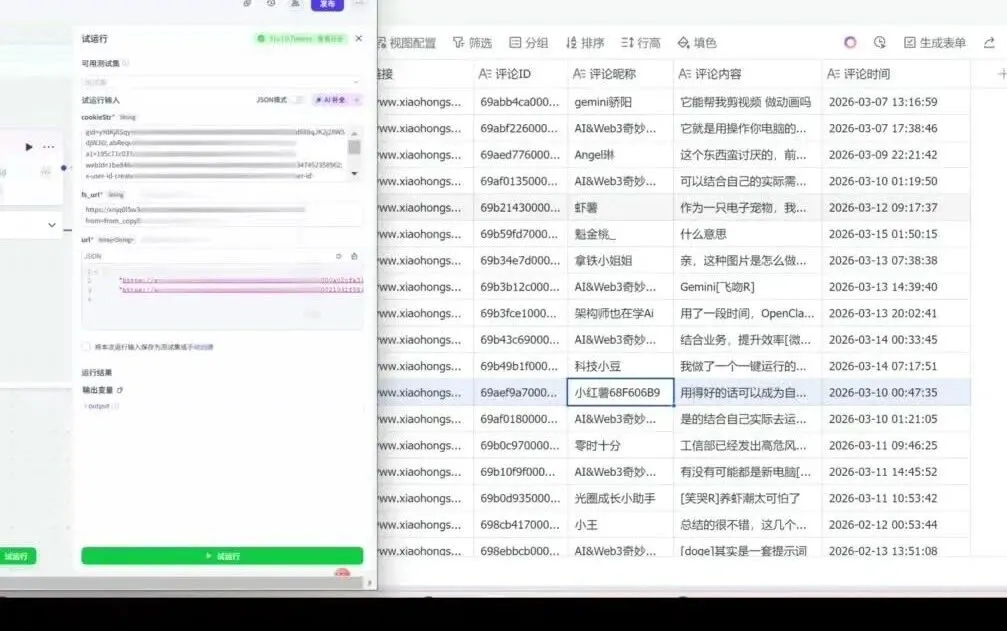
通过这个工作流,一次运行就能批量采集多篇笔记的评论,所有数据自动汇入飞书表格,再也不用逐页翻看。下面,我们就一步步来拆解整个搭建过程。
一、搭建自动采集小红书评论的工作流
1. 新建工作流
首先,登录扣子平台(复制链接进入):
https://www.coze.cn/space/7512405357499711528/library

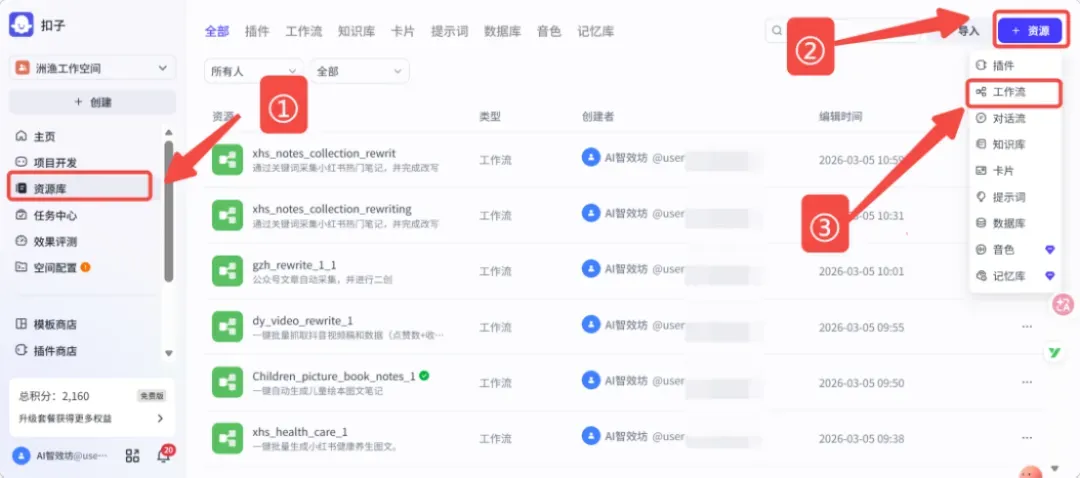
进入后,点击左侧「资源库」,再选择「资源」→「工作流」,然后点击新建。
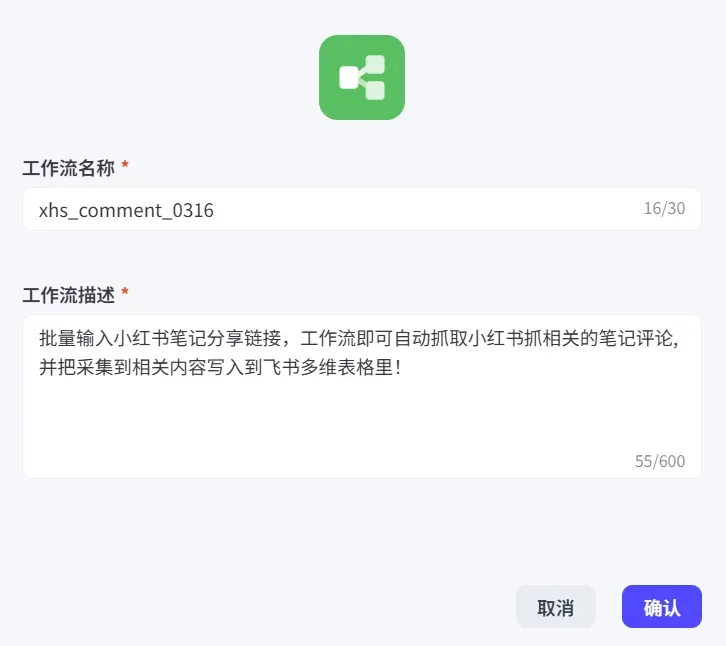
根据提示填写一个清晰的工作流名称,比如“小红书评论自动采集”。
2. 配置采集评论的核心流程
(1)设置「开始」节点
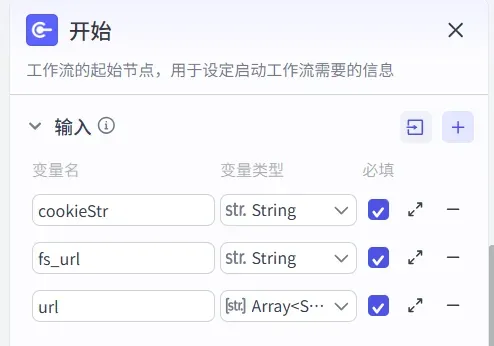
将开始节点按照下图配置即可,主要定义输入参数,后续我们会传入cookie、笔记链接列表等信息。
(2)添加「循环」节点
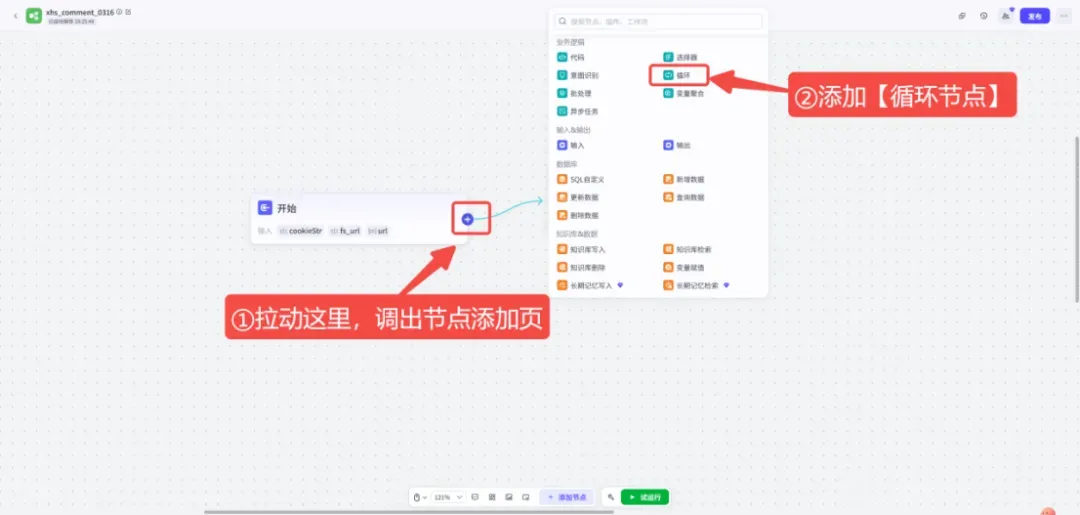
在开始节点之后拖入一个「循环」节点,它的作用是逐条处理我们提供的多个笔记链接,实现批量采集。
添加方式如下:
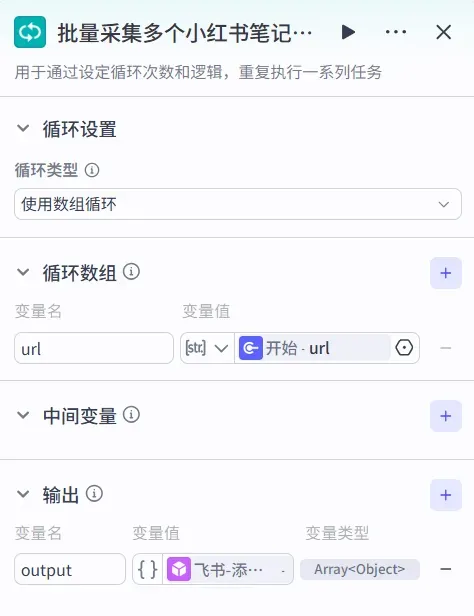
接着,设置循环节点的参数,让它遍历传入的笔记链接数组。
(3)在循环体内部依次添加4个子节点
节点1:「采集评论」插件
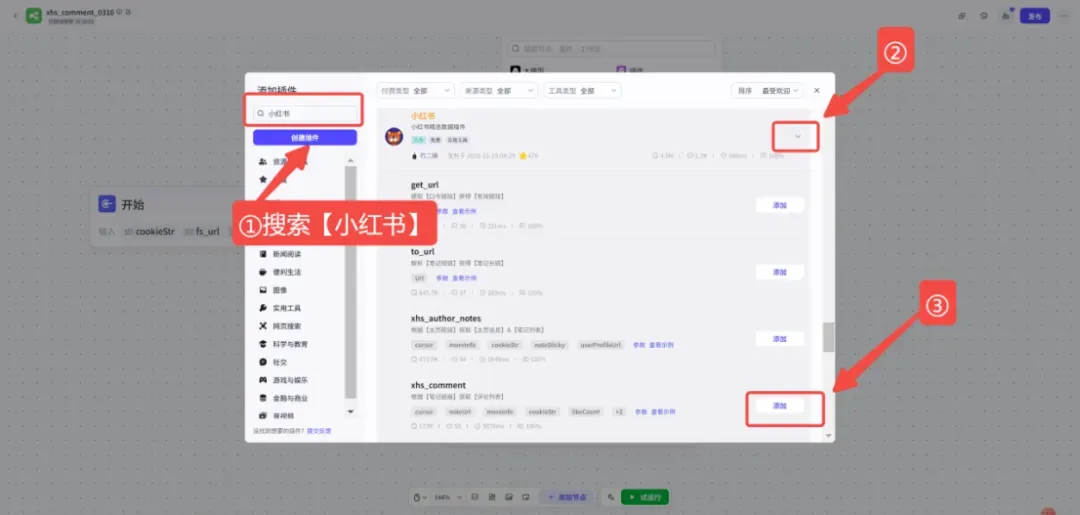
在循环体内插入一个“采集评论”插件节点。这一步负责调用小红书接口,根据单条笔记链接抓回对应评论数据。① 搜索并添加插件:
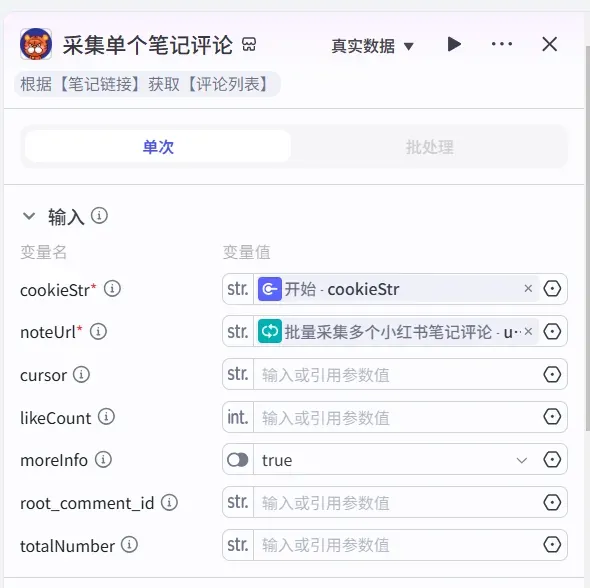
② 插件的参数设置如下图所示,主要是传入当前循环项的笔记链接和cookie。
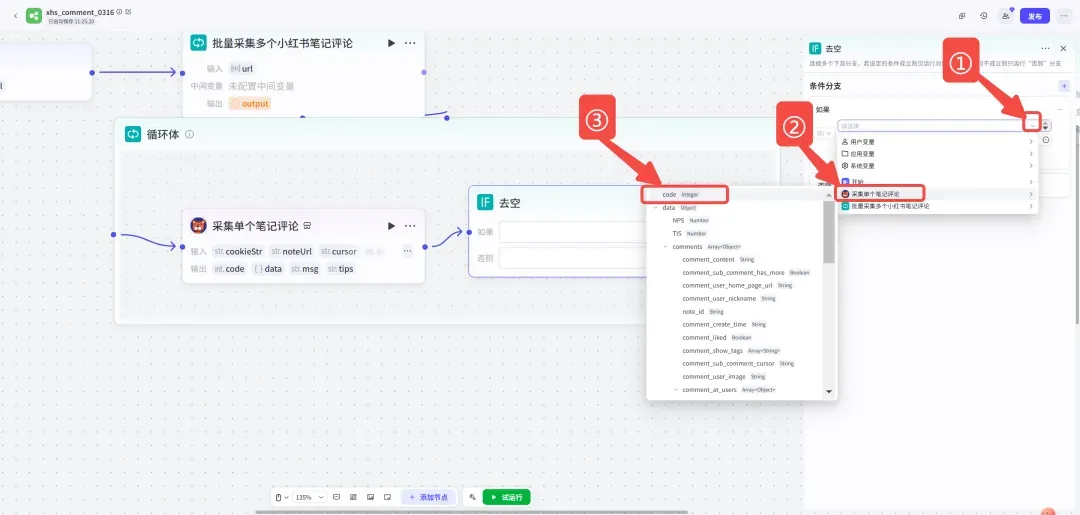
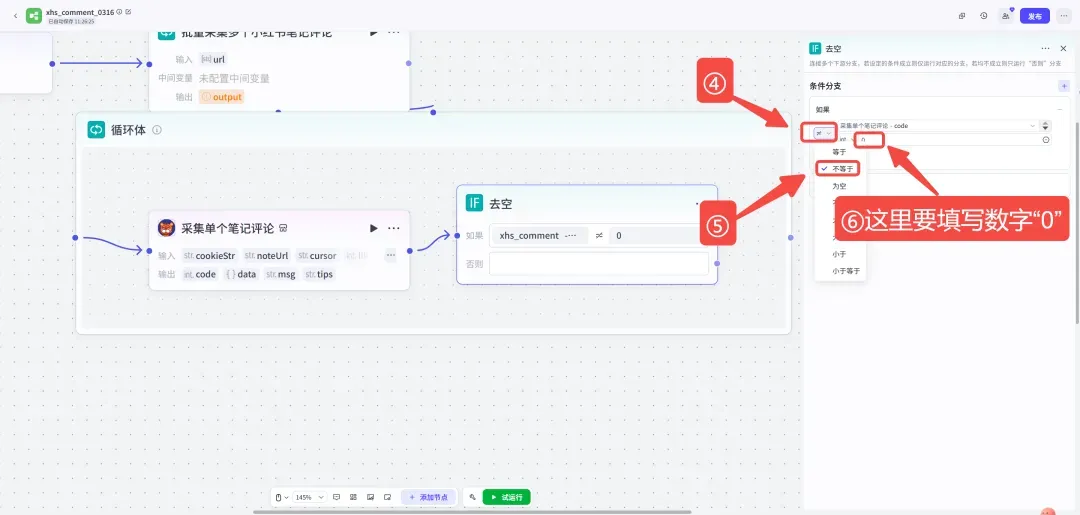
节点2:「IF选择器」
在插件节点后接上一个「IF选择器」,用于过滤掉没有任何评论的笔记,避免空数据写入表格。左右滑动查看配置:
节点3:「代码」节点
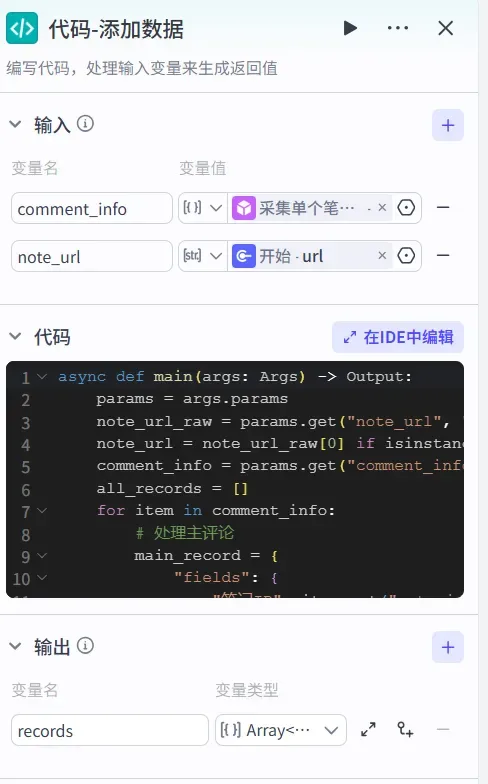
在IF选择器的“否则”分支(即存在评论时)后面,添加一个「代码」节点。它的作用是对插件返回的原始数据进行清洗、格式化,整理成我们需要的字段结构。代码节点的参数如下:
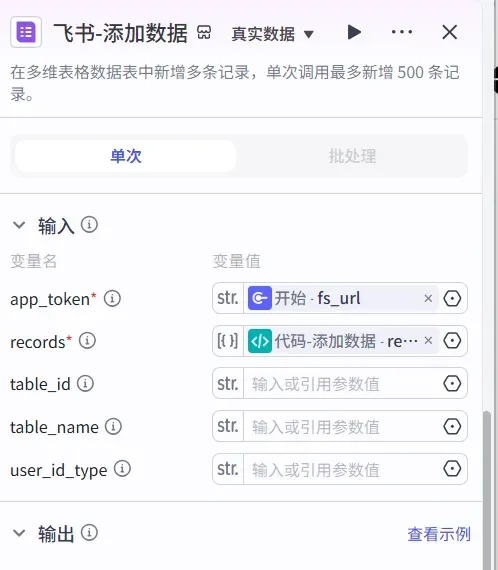
节点4:「飞书多维表格」插件
最后,在代码节点之后放置一个飞书多维表格的“添加记录”插件,将处理好的评论数据逐条写入预设的表格。① 添加对应的飞书插件:
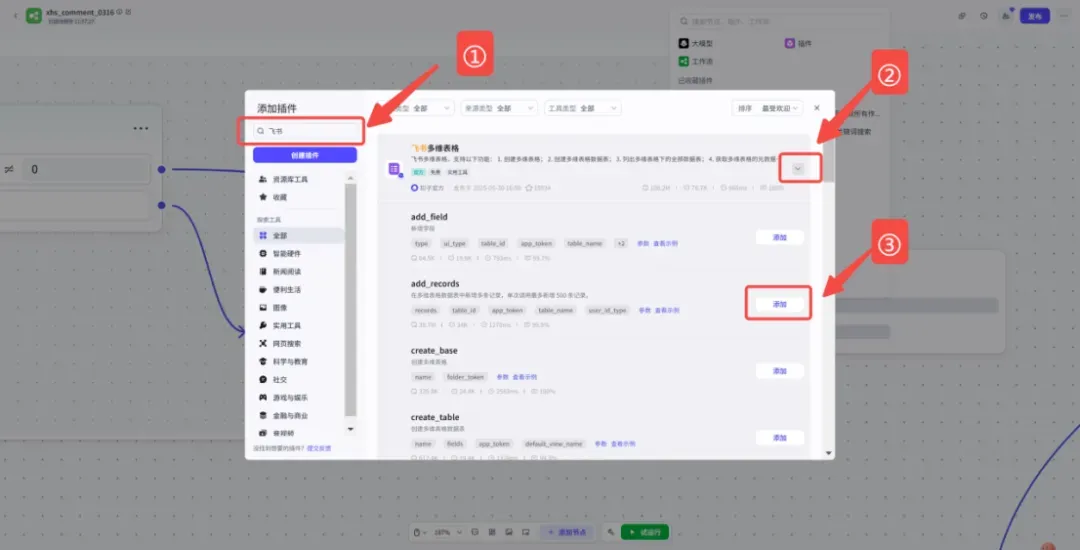
② 设置插入记录的参数,将代码节点输出的每个字段映射到飞书表格的对应列。
(4)连通结束节点
最后,将整个循环节点连接到「结束」节点,并简单设置结束的输出,比如返回“采集完成”。
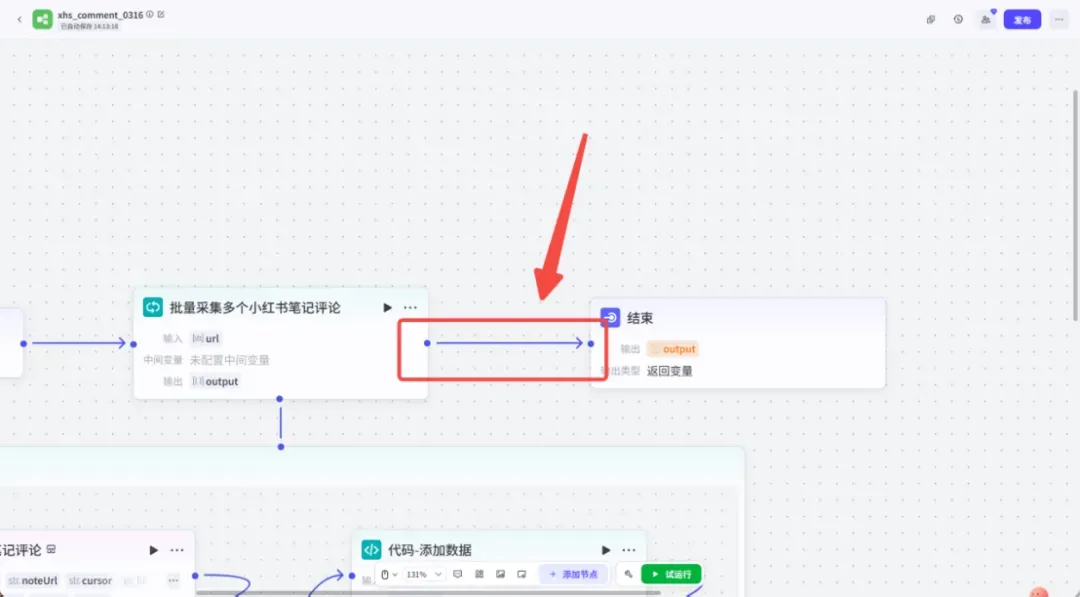
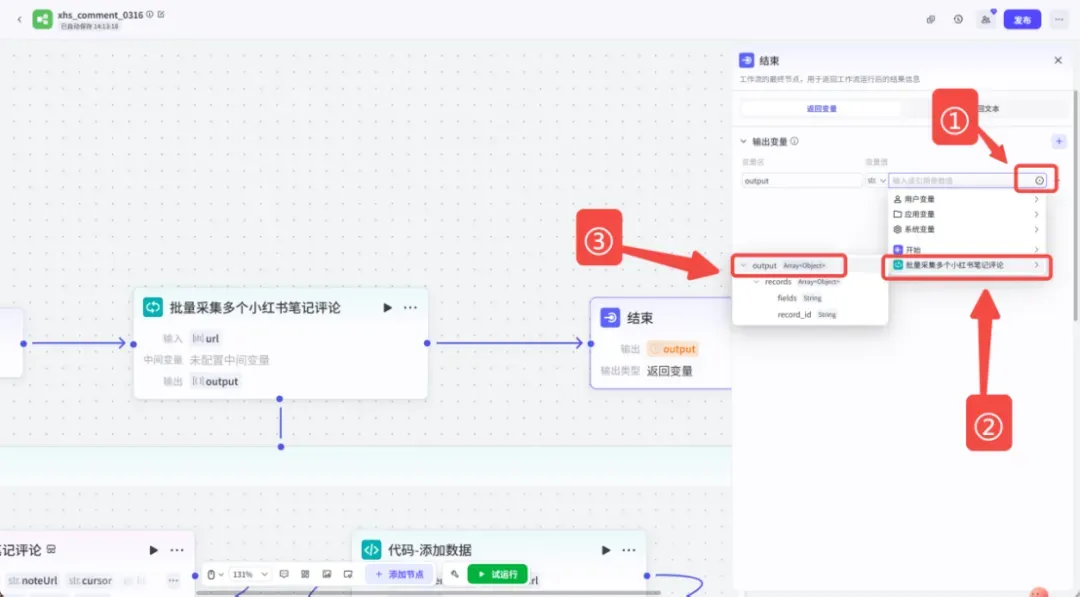
这样,整套自动采集工作流就搭建完成了。接下来,我们需要准备好让它跑起来所必需的几个素材。
二、运行前的准备工作
运行工作流前,需要准备好以下四样东西:
- 小红书cookie(用于身份校验)
- 待采集的小红书笔记链接(可以是一条或多条)
- 飞书多维表格(用于存放采集结果)
- 飞书表格的链接(配置应用时使用)
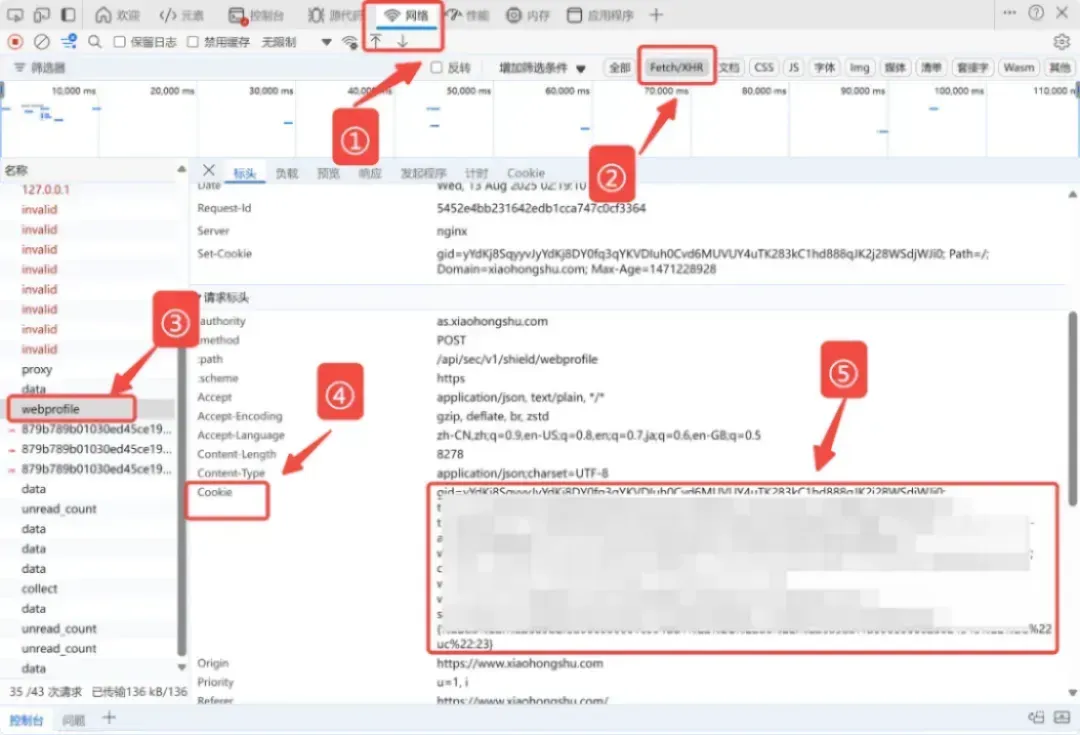
1. 获取小红书cookie
用浏览器打开小红书并登录账号:https://www.xiaohongshu.com/
按F12进入开发者模式,然后按下图步骤在网络请求中找到cookie值并复制保存。
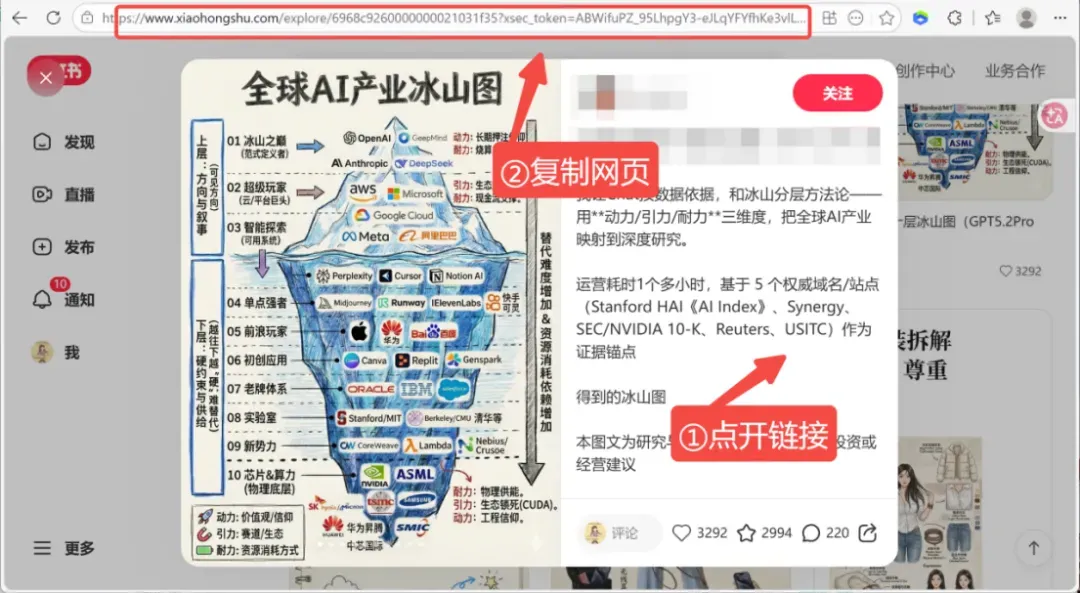
2. 准备笔记链接
直接将目标笔记的地址复制出来,可以是单条,也可以用换行或逗号分隔多条链接,在运行时会作为数组参数传入。
3. 创建飞书多维表格
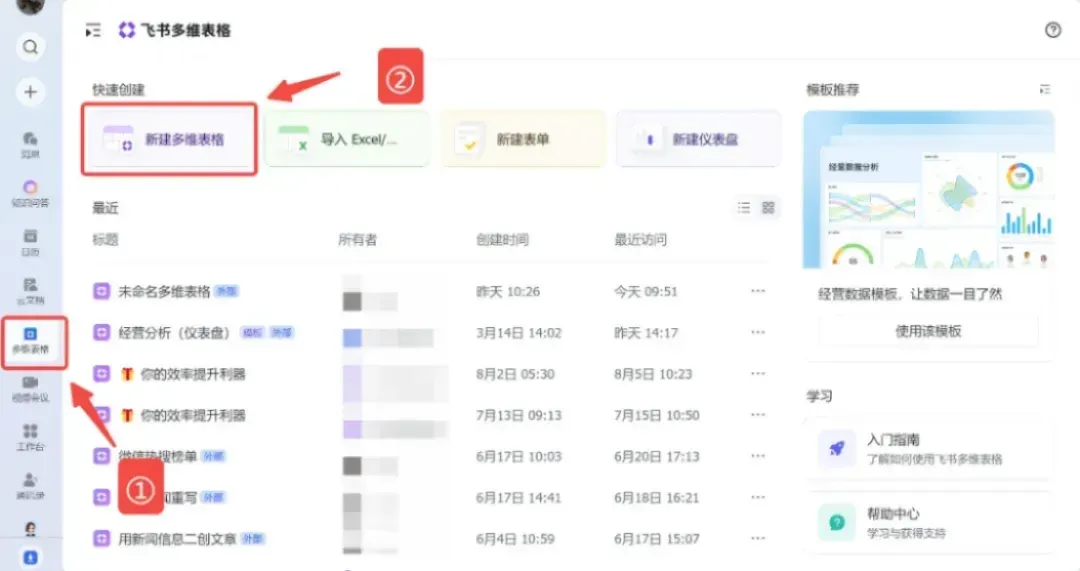
下载并登录飞书客户端,在左侧菜单栏找到「多维表格」,新建一个空白表格。
根据你想采集的信息,创建相应的字段,例如“笔记标题”“评论内容”“评论时间”“点赞数”等。注意,字段类型都先设置为「文本」即可。

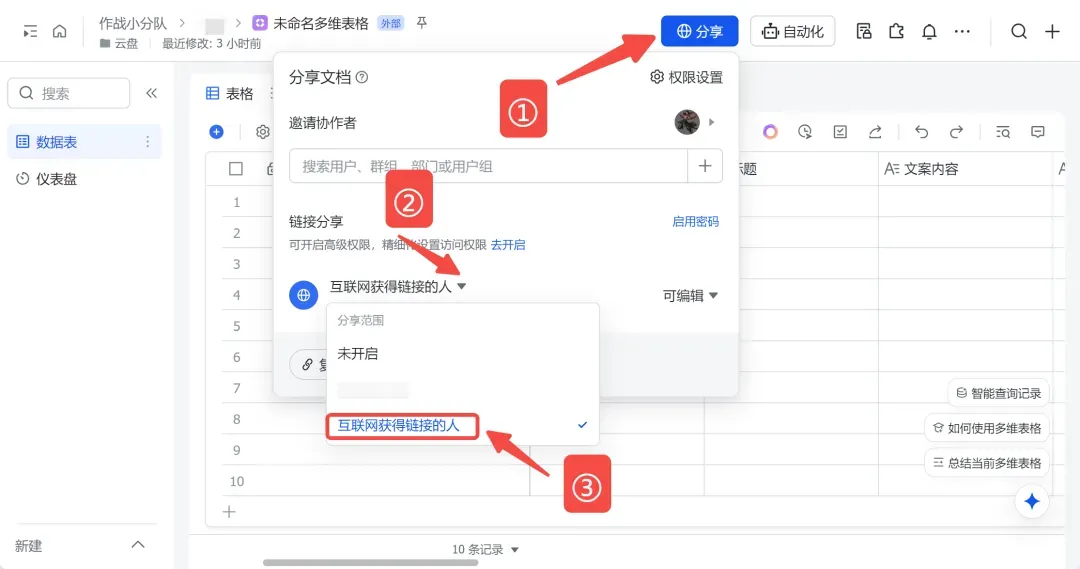
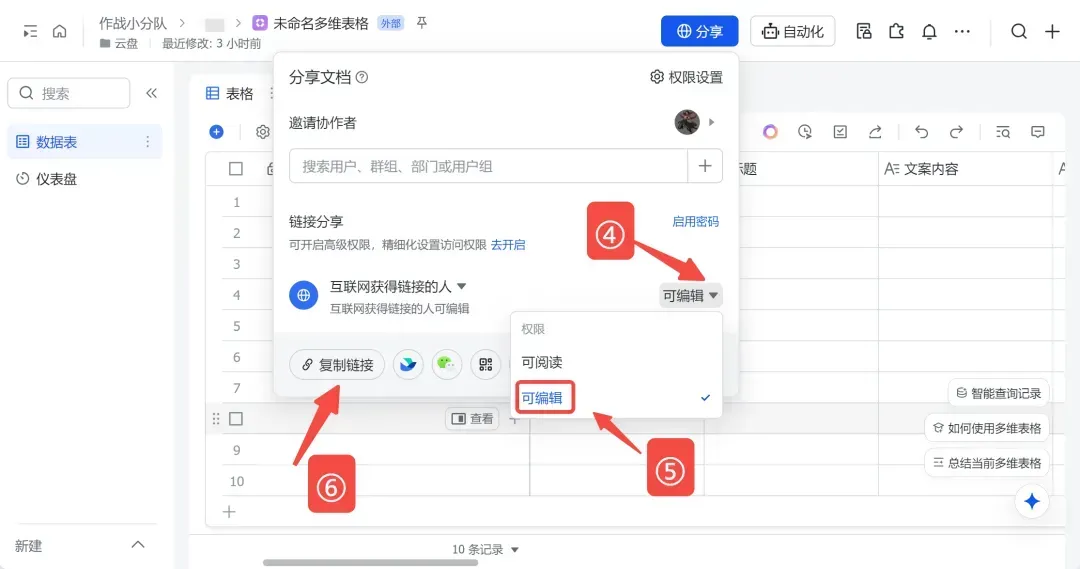
4. 获取多维表格的链接
按照下图操作,复制表格的可分享链接或应用使用的地址,之后在运行工作流时会用到。
左右滑动查看:
三、运行工作流,开始采集评论
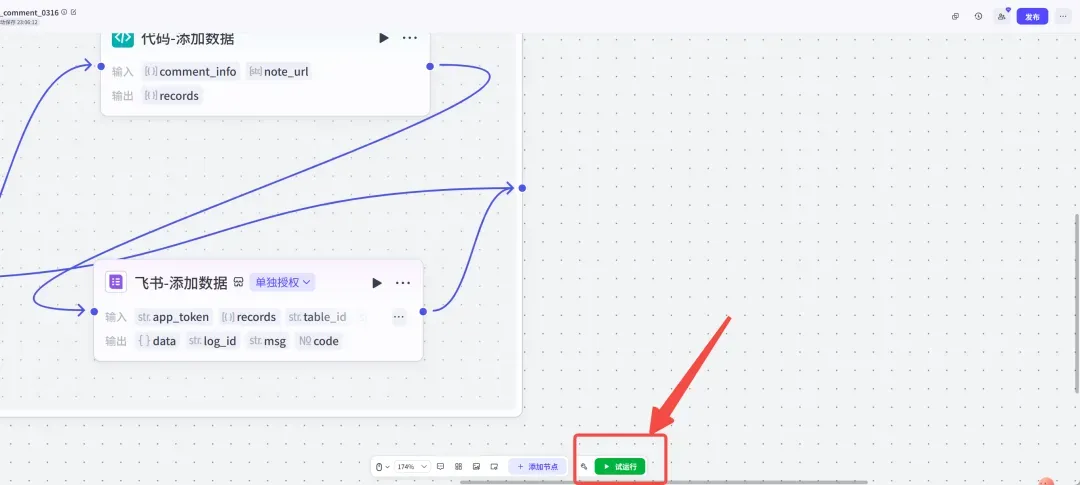
所有物料就绪后,回到扣子工作流页面,点击右上角的「试运行」。
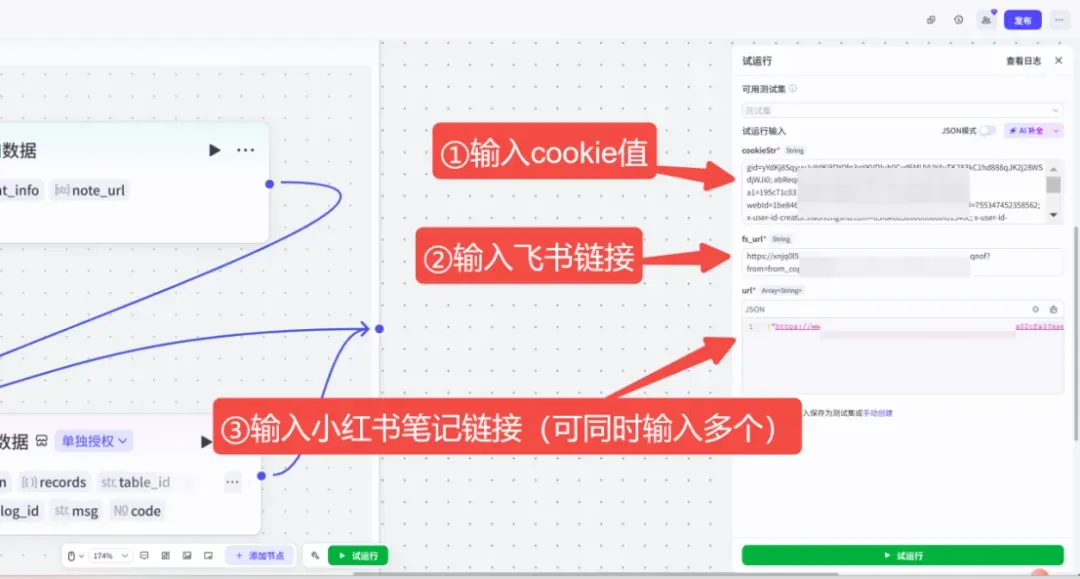
在弹出的输入框里依次填入:
- 你的小红书cookie
- 笔记链接(多个链接用数组格式)
- 飞书表格链接
点击运行后稍等片刻,打开飞书多维表格,就能看到评论数据已经一条条自动写入了。
至此,一个自动抓取小红书热门评论的工作流就完全落地了。你可以重复运行,不断积累选题素材,真正把评论区的价值“榨干”。希望这个自动化方案能让你的自媒体运营效率大幅提升。