DeepSeek接入ZCode远程教程:告别Codex,国内用户轻松远程操控电脑
ZCode不仅支持GLM5.2,还能接入DeepSeek,甚至实现远程操控,完全不需要Codex了!
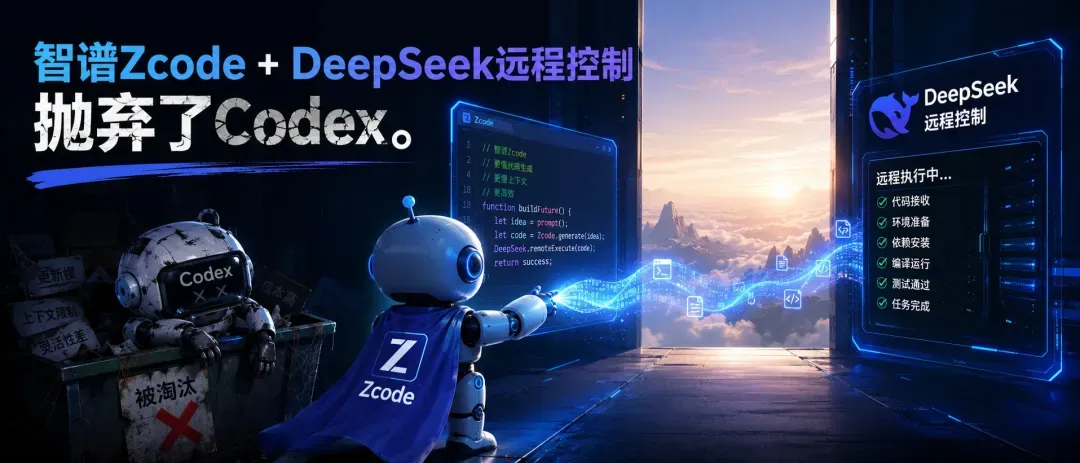
我看到评论区有人分享这个方法,才意识到这个功能。
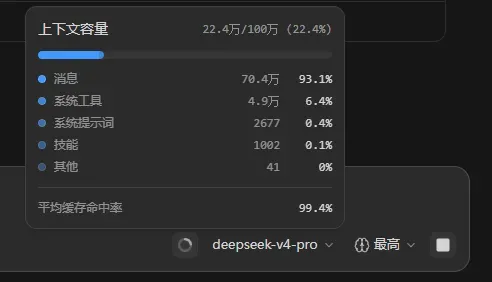
缓存命中99.4%!
如果你觉得ZCode自带的GLM5.2响应太慢、Token配额不足或存在频率限制,那么直接更换模型就行!
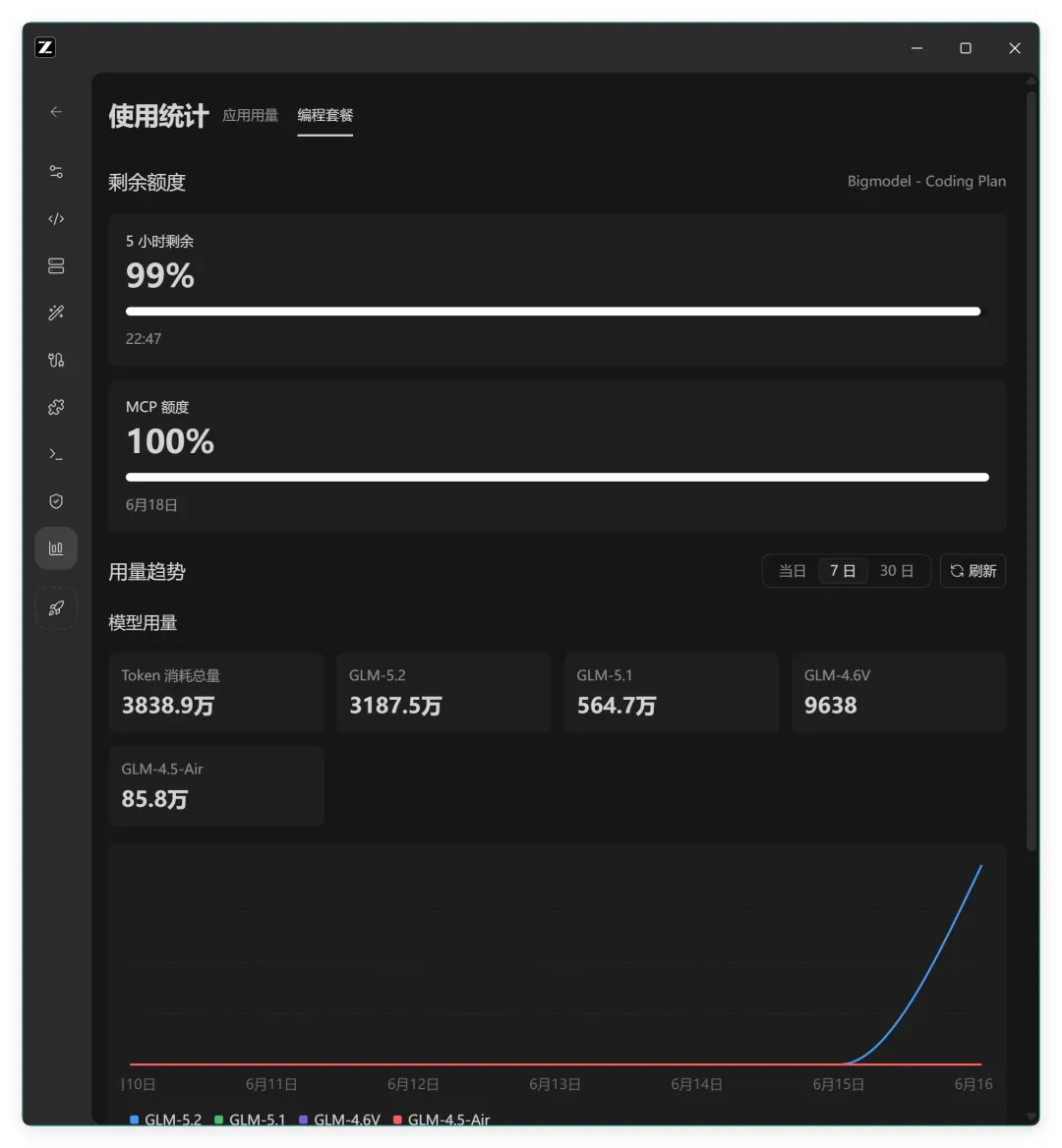
对我个人而言,ZCode增强版老Pro套餐表现非常出色,比没有时好用很多,管理测试项目、查看数据都更加便捷,今天升级后又新增了不少功能。
之前很多人尝试将DeepSeek接入Codex以使用远程控制功能,而我发现ZCode也有类似功能,并且更加全面。
它几乎可以将本地软件的全部功能迁移至远程,远不止对话这么简单。
如此一来,我们就能借助ZCode,用任意模型、在任何终端上远程控制本地电脑,无论Windows还是macOS都毫无压力。
这对国内用户来说实在是太方便了,再也不用折腾OpenAI的账号了!
下面我来演示具体玩法:
第一步:获取DeepSeek接口
首先需要获取一个API接口,你可以选择DeepSeek或其他任意大模型,这里以DeepSeek为例进行演示。
打开DeepSeek开放平台:
点击「API Keys」:
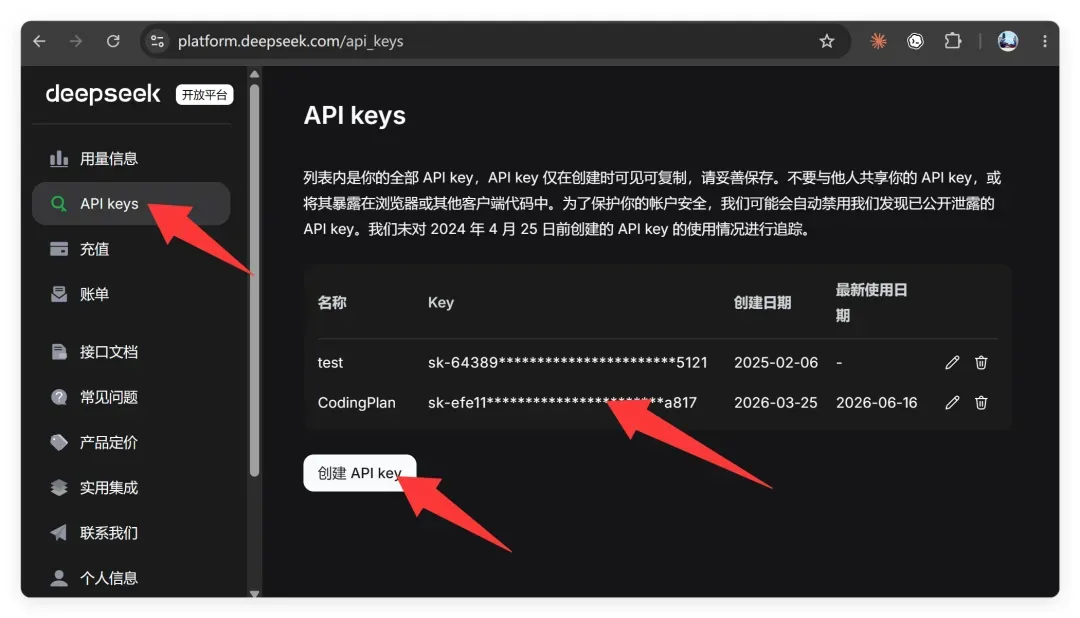
然后创建一个API Key并复制下来。注意,这个Key只在创建时显示,之后就无法查看,一定要保存好。
这样,所需的前期准备就全部完成了。
第二步:配置DeepSeek模型
打开ZCode,在输入框下方的模型选择菜单中找到「管理模型」:
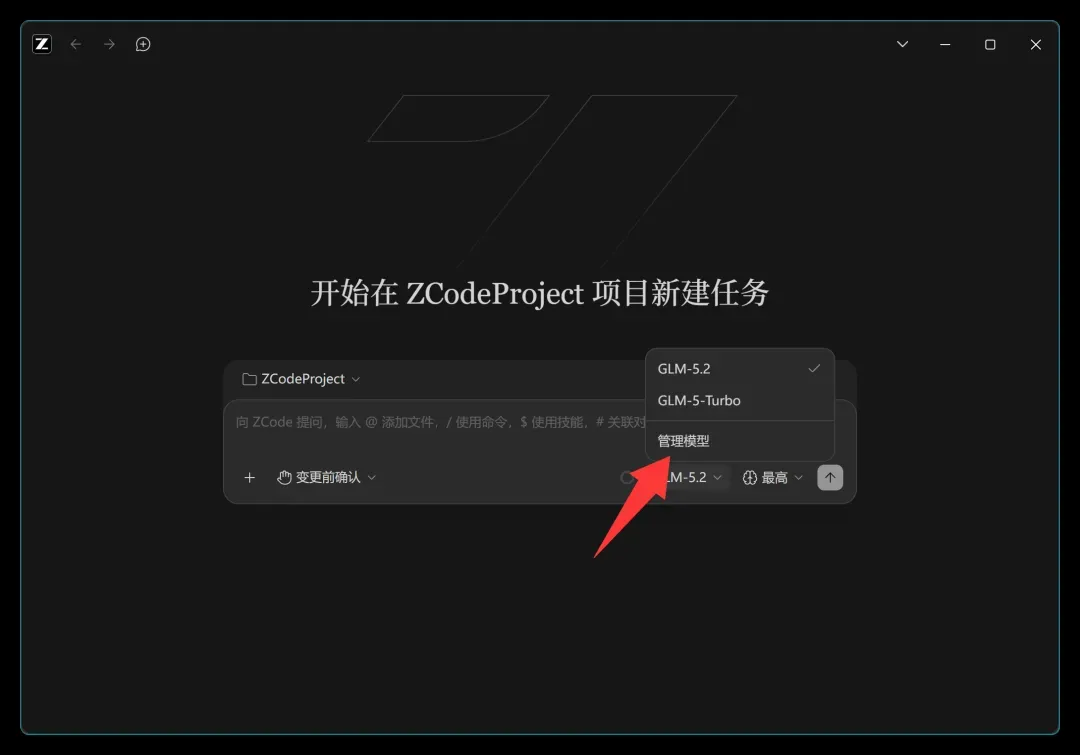
ZCode是智谱官方推出的智能体工具,若尚未安装,可前往官网下载安装,过程非常简便。
进入后选择「添加供应商」:
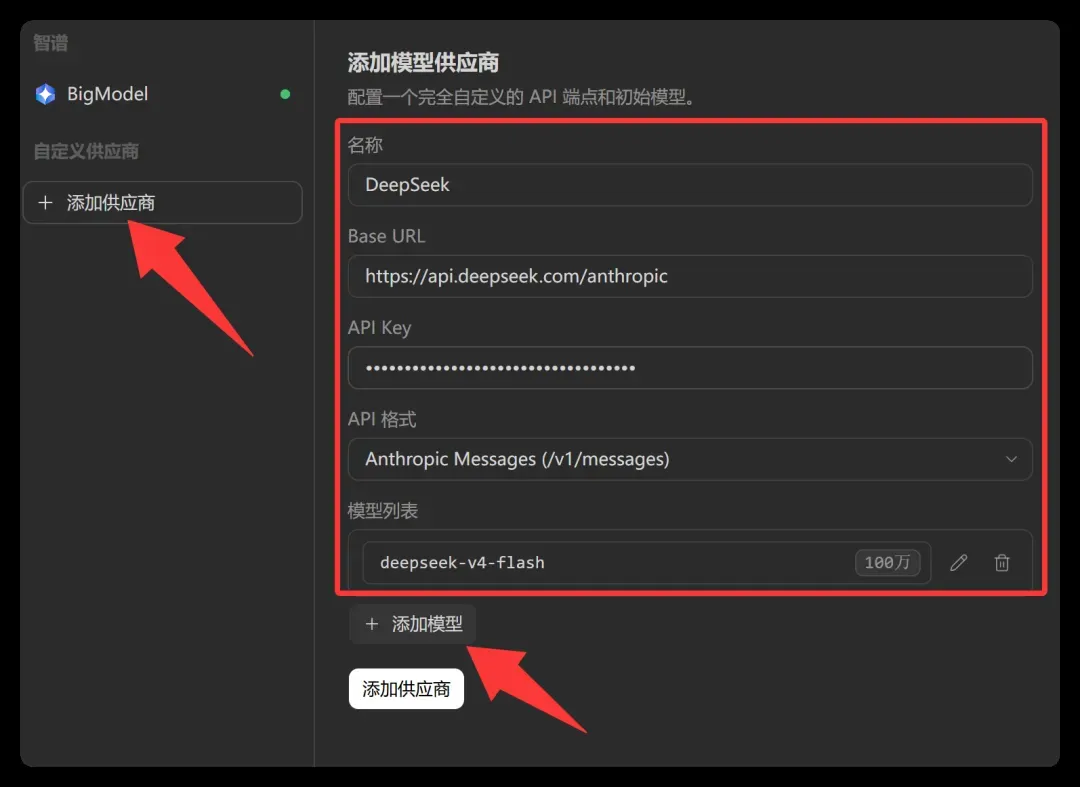
然后将API Key填入对应输入框,其他参数直接参考以下配置:
DeepSeek
BaseURL: https://api.deepseek.com/anthropic
APIKey: sk-efe11xxxx
Model: deepseek-v4-flash
模型需点击「添加模型」进行添加,上下文长度可设置为1000000。
填写完毕后,点击「添加供应商」即可完成。
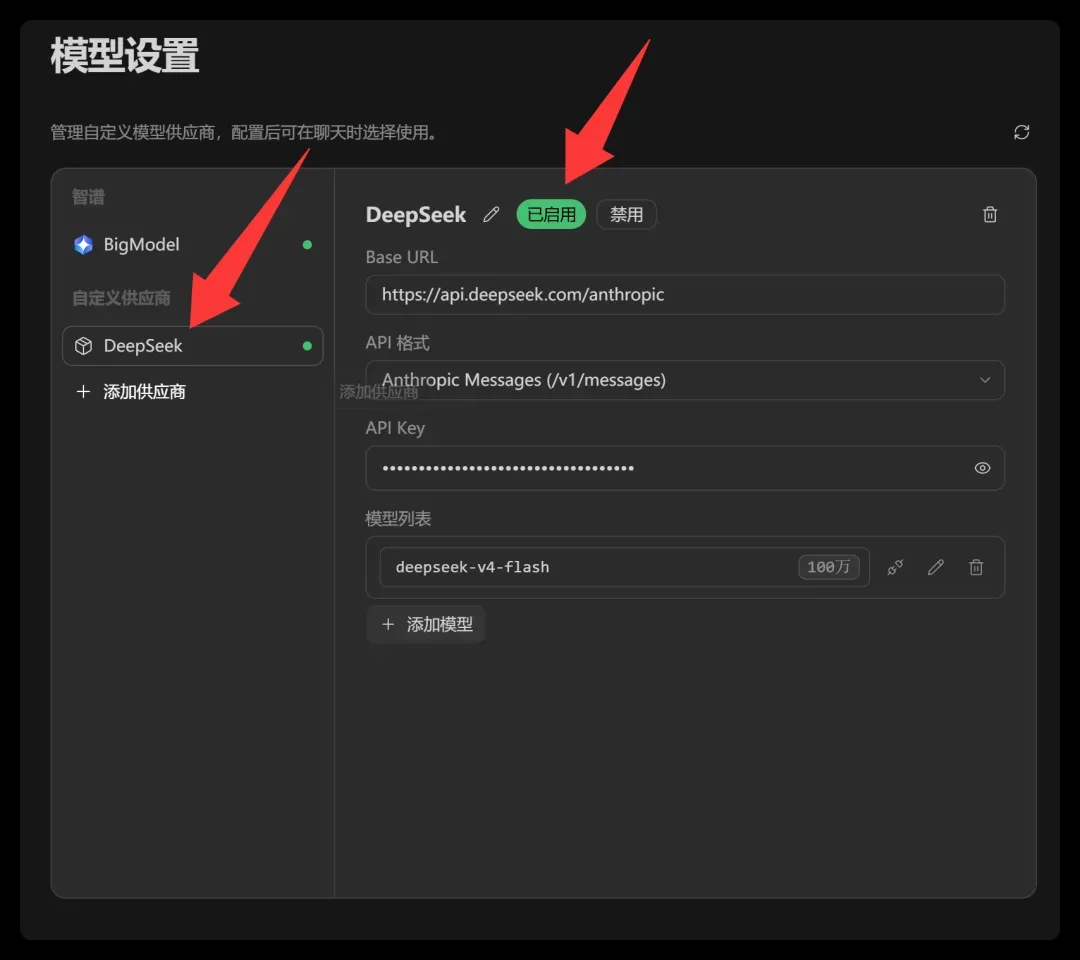
回到主界面,就可以选择DeepSeek这个提供商了。
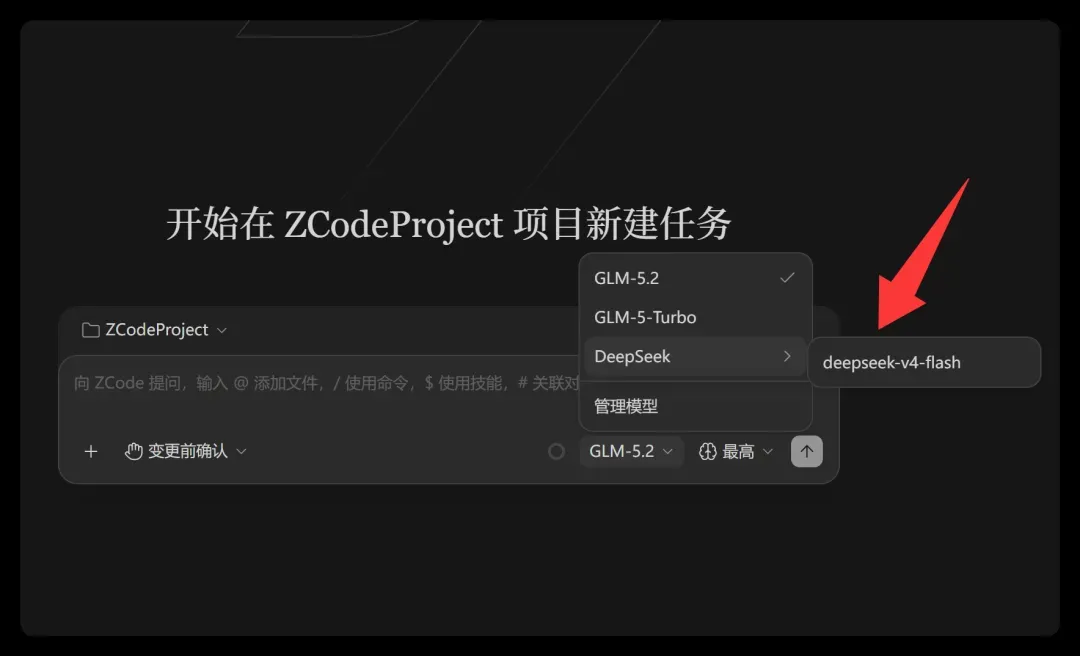
然后选择具体模型,我仅配置了Flash,你也可以添加Pro版本,选择后就能使用。
选择一个文件夹,尝试开始对话:
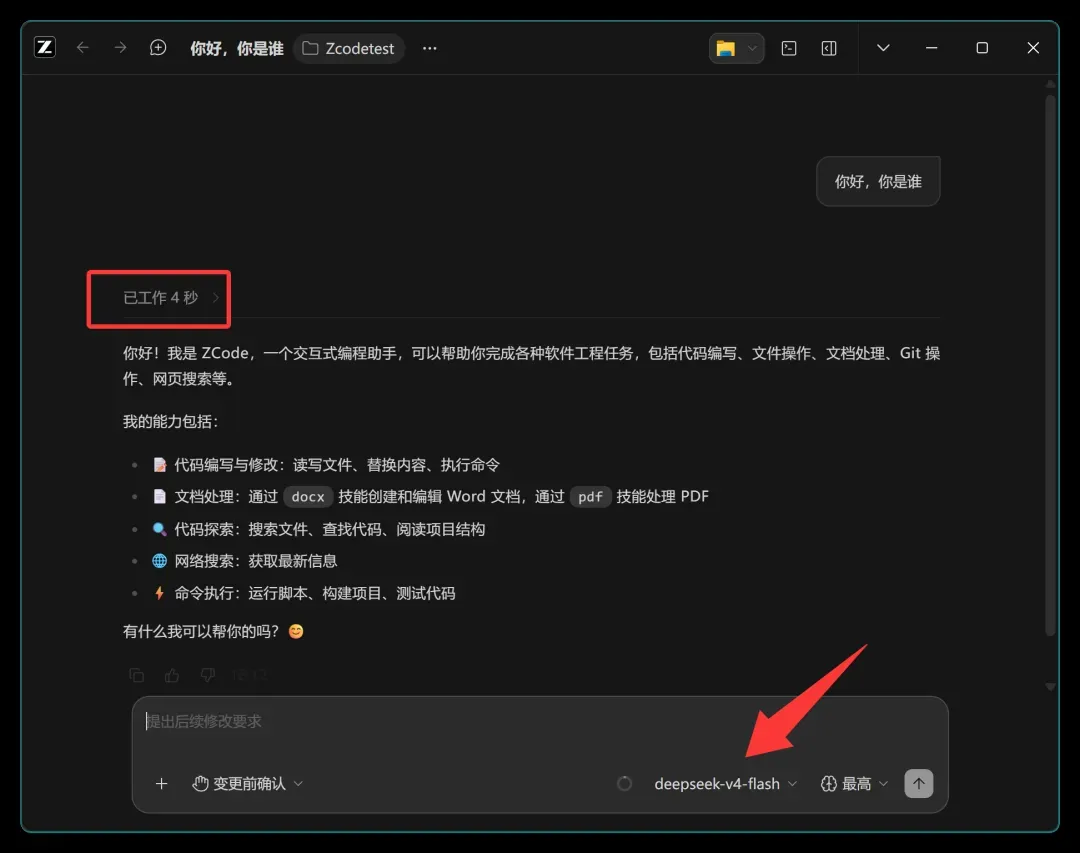
非常流畅,DeepSeek Flash响应极快!
第三步:实现远程连接
点击左侧对话列表下方的手机图标,会弹出移动端远程控制窗口:
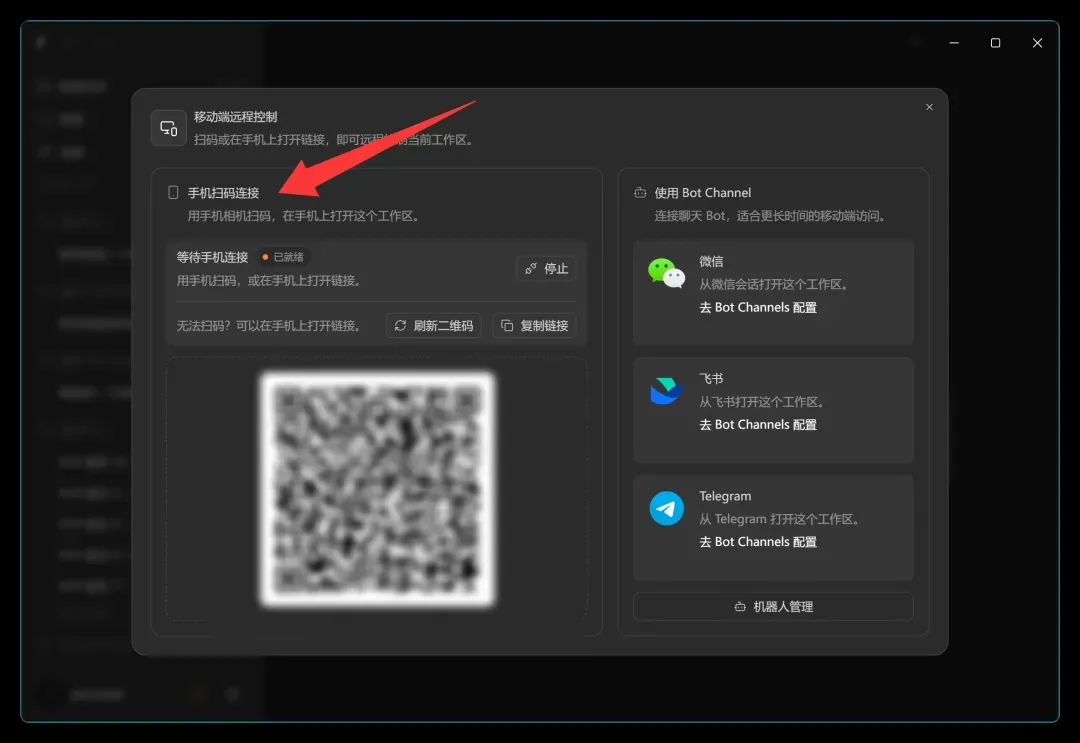
你可以直接扫码连接,也可以复制链接。此外,还能添加微信、飞书、Telegram等聊天工具!
扫码成功后,手机端即可看到本地电脑上的项目和对话。
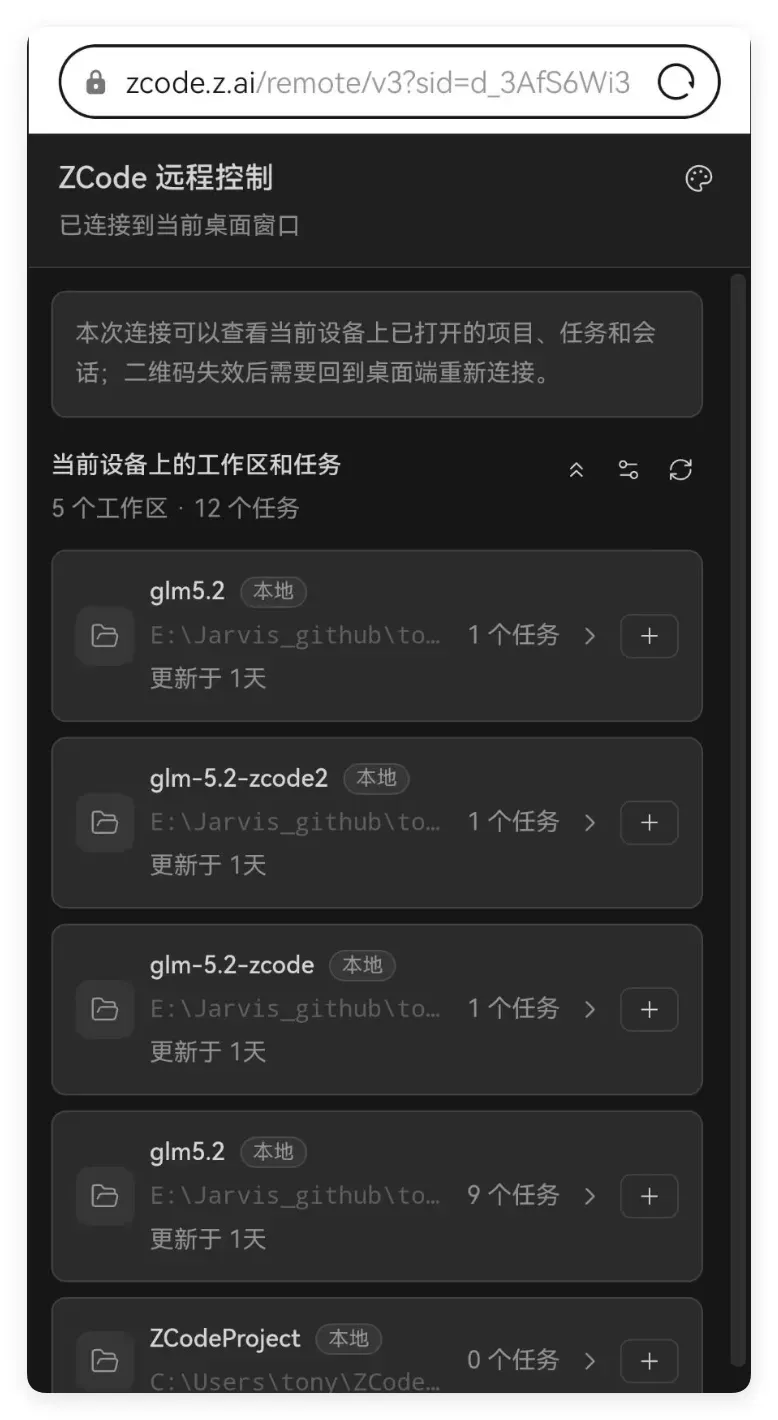
打开对话就能开始工作,完全可以与电脑端进行交互。
最厉害的是,网页版几乎与本地版完全一致:
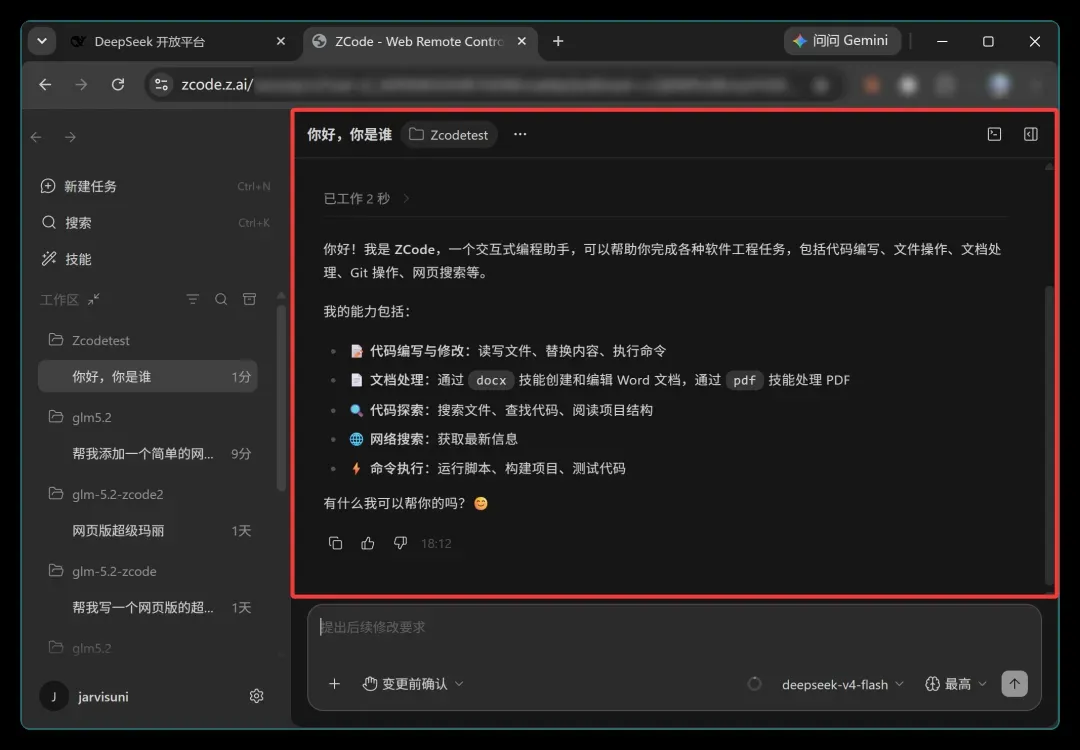
也就是说,无需安装客户端,在另一台电脑上就能打开一个与本地完全相同的ZCode界面!
所有对话、设置和窗口均能实时同步。同步过程极为流畅,几乎感觉不到是在远程操作另一台电脑。
你可以随意测试,比如让它统计桌面文件数量:
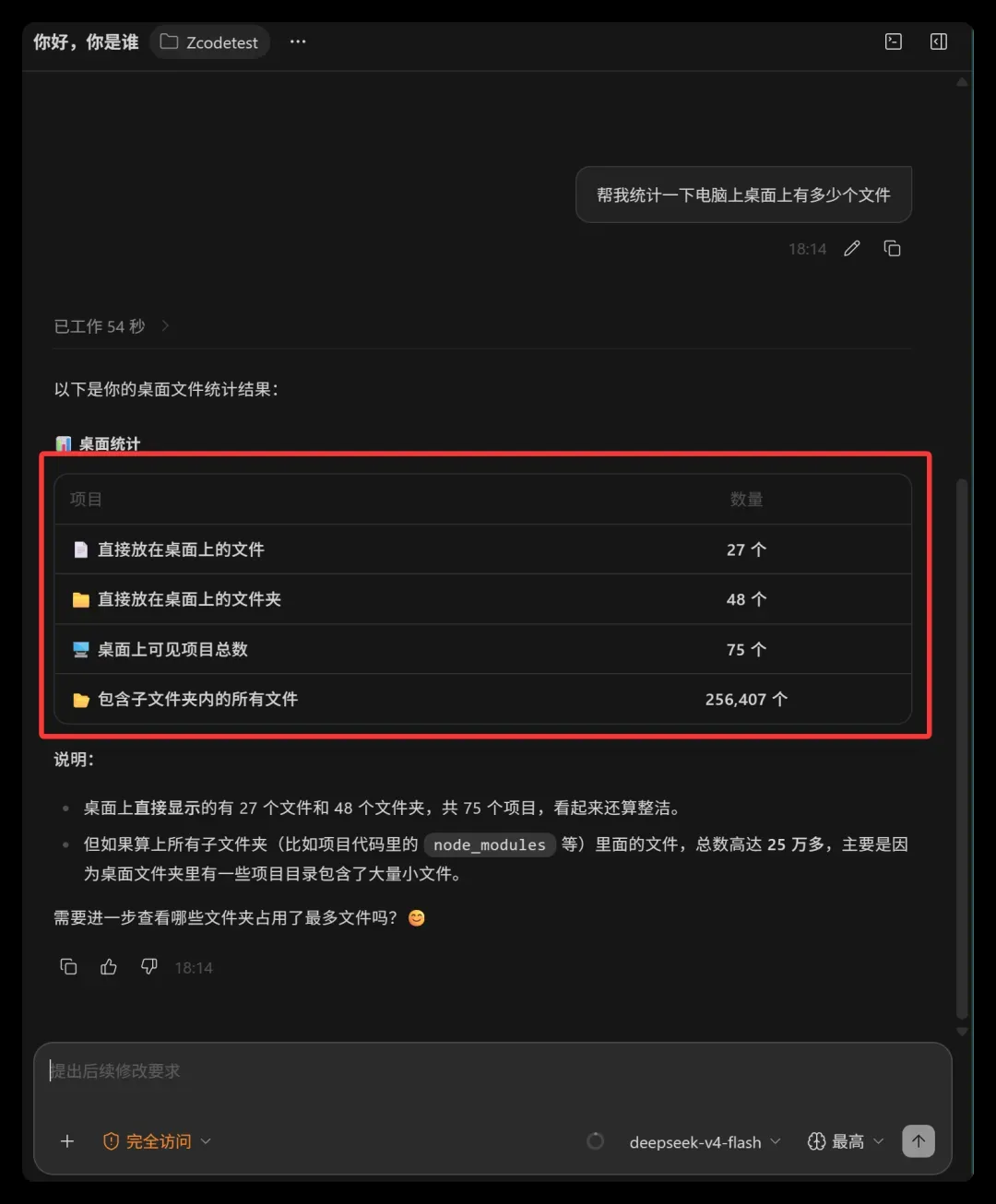
轻松完成!
我还让它帮我删除了一批文件:
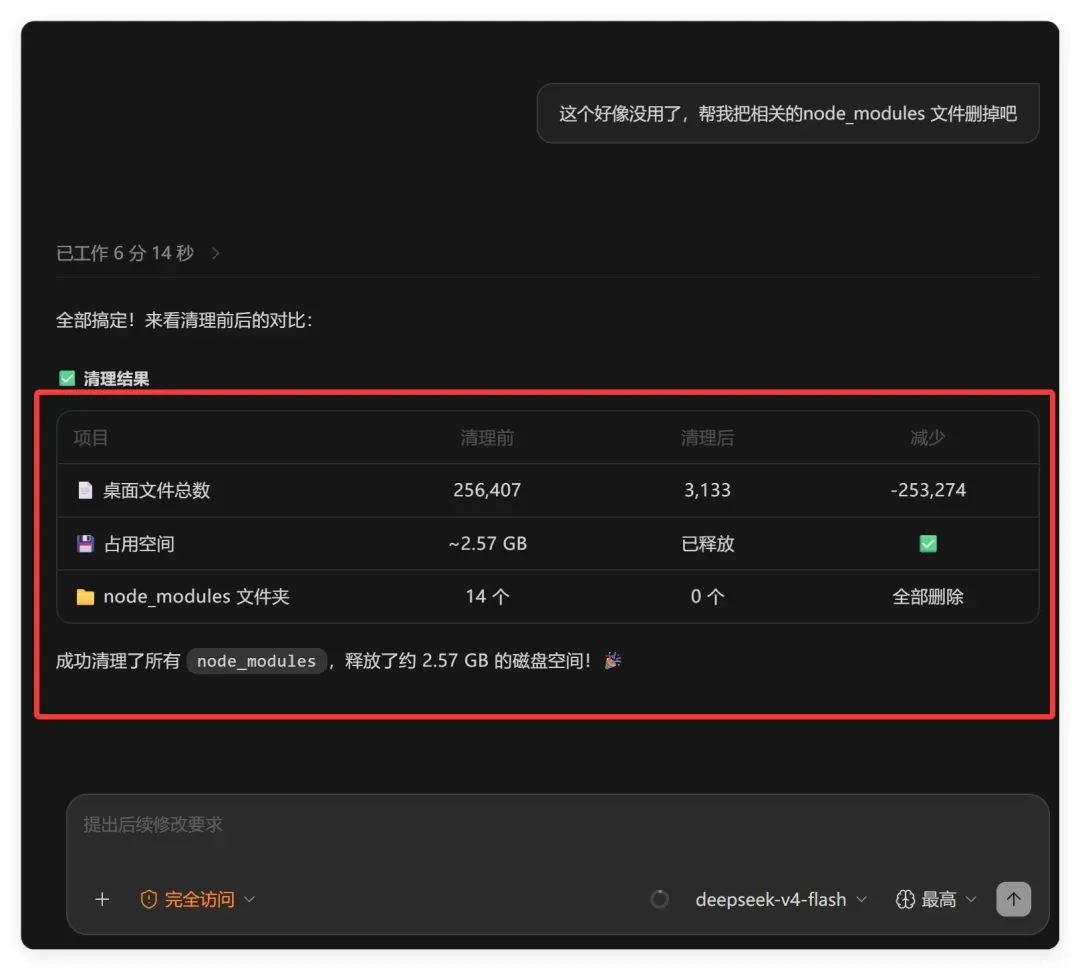
我的胆子确实很大😄,在完全访问权限下让它删除文件。
这体验简直完爆Codex!Codex移动端只能查看对话,而ZCode可以实现完整操控。
ZCode还有一个优点:无需科学上网!国内用户可以轻松注册、登录,官方还支持接入第三方模型!
除了模型和智能体生态可能还不够完善,其他地方几乎没有短板,对绝大多数用户完全够用。