Docker Compose一键部署NodeBB论坛:完整教程与配置指南
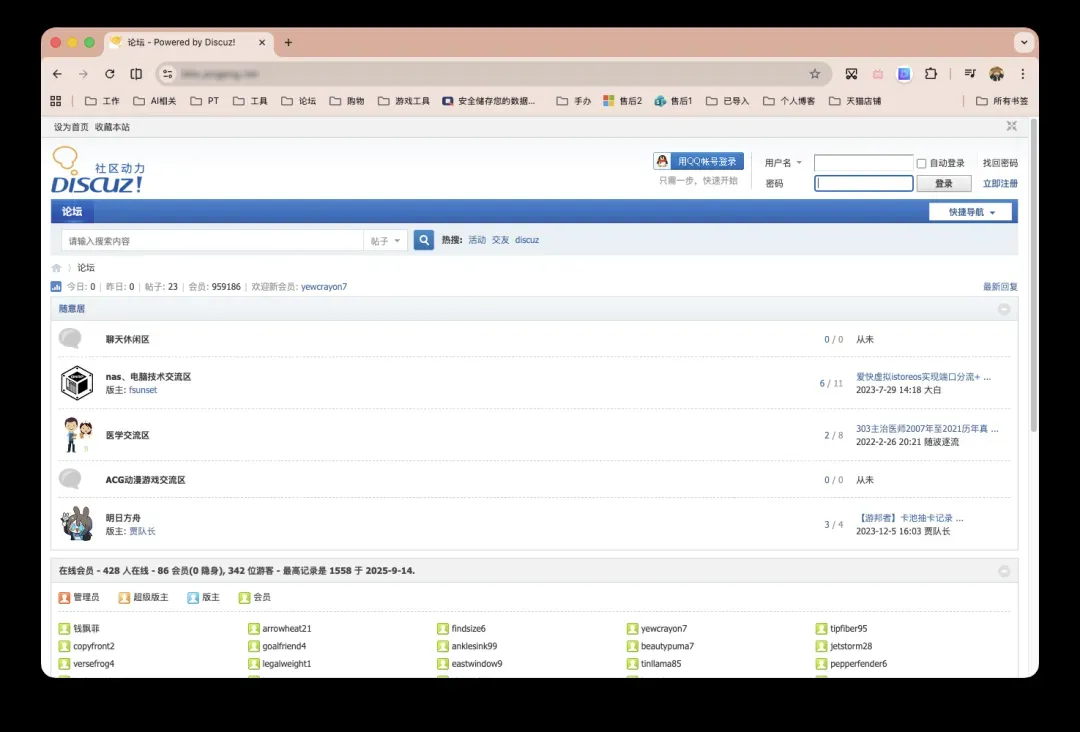
近期,不少用户对论坛部署工具表现出兴趣。在众多选项中,NodeBB因其现代化特性和Docker友好性脱颖而出。以一个实际场景为例,有用户曾使用Discuz!搭建论坛来管理专业资料,但Discuz!的Docker支持有限,因此转向了NodeBB,体验后感觉颇佳。
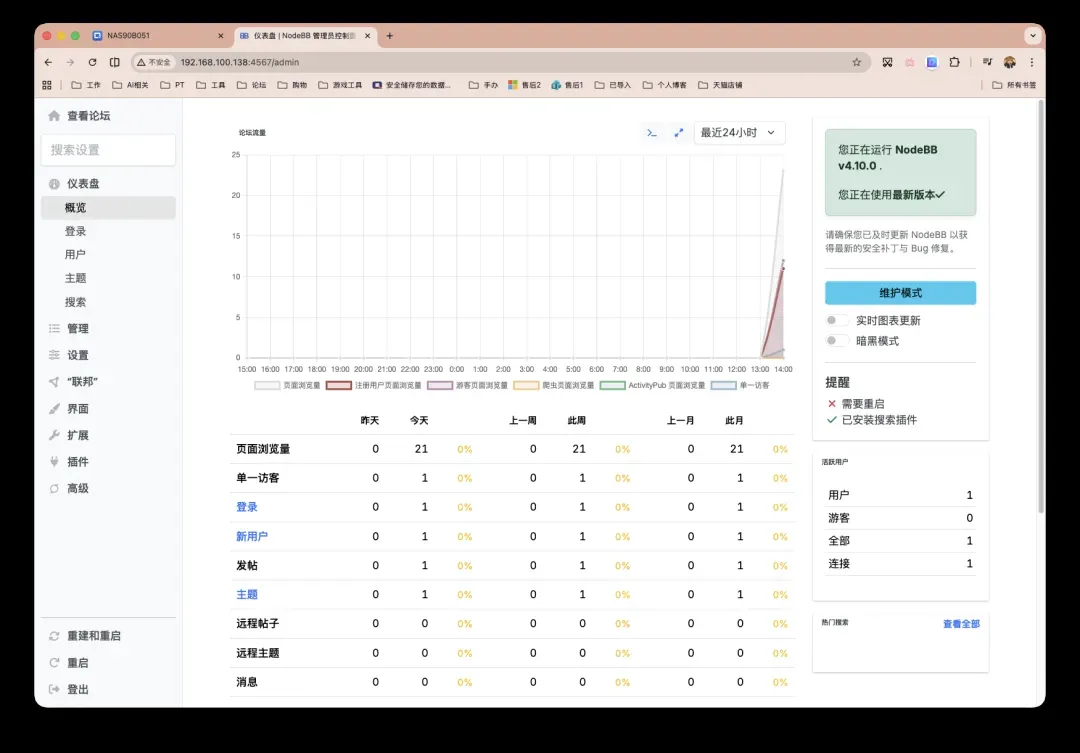
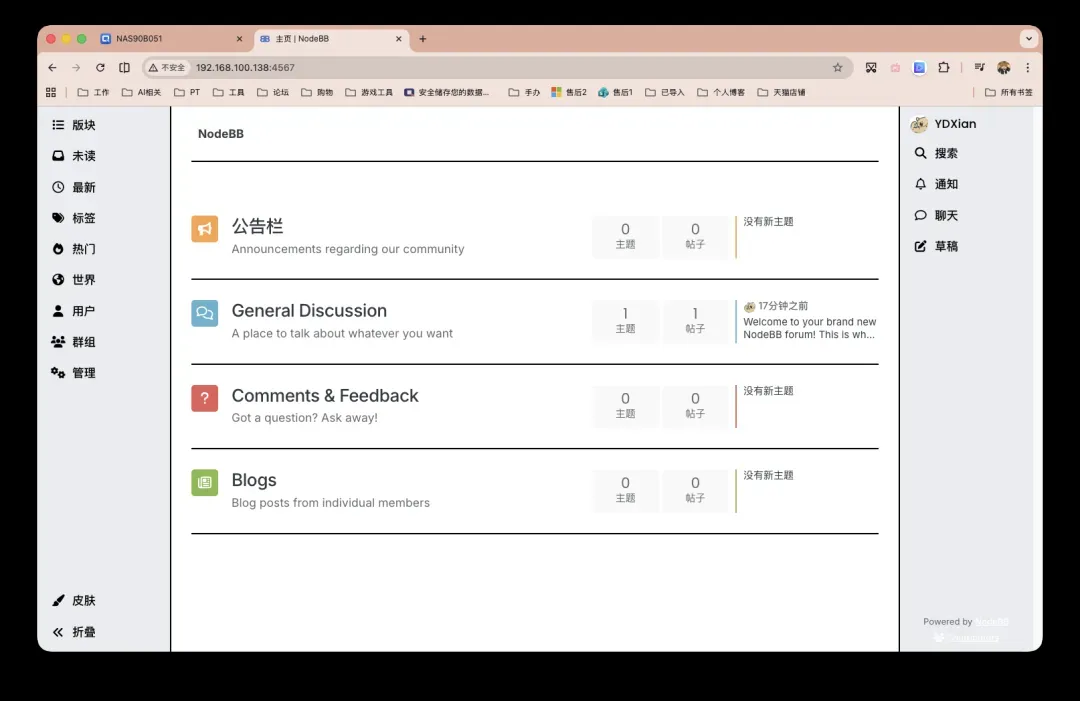
经过实际测试,NodeBB提供了良好的部署体验和丰富的功能,值得推荐给需要自建社区的用户。
NodeBB论坛平台简介
完整项目名为nodebb/nodebb,可通过GitHub搜索获取详细信息。NodeBB是一个基于Node.js构建的现代化论坛与社区平台,它支持实时消息交互、实时通知、移动端响应式访问,同时提供完整的REST API和插件扩展机制。该平台在保留传统论坛分区与主题讨论结构的基础上,引入了更符合现代互联网产品体验的实时讨论和社交化功能,适合用于搭建用户社区、产品支持论坛、企业内部讨论区及技术交流平台。作为开源项目,NodeBB支持Redis、MongoDB和PostgreSQL等多种数据库,并具备优秀的二次开发与企业定制能力。
使用Docker Compose部署NodeBB
以下以威联通NAS为例,展示如何使用Docker Compose部署NodeBB。虽然官方推荐使用MongoDB,但考虑到论坛类应用的常见需求,本文选择PostgreSQL作为数据库,这通常更直观且易于管理。部署代码如下:
services:
  nodebb:
    image: ghcr.io/nodebb/nodebb:latest
    container_name: nodebb
    restart: always
    depends_on:
      - postgres
    ports:
      - "4567:4567" # 请根据实际情况更改端口号
    volumes:
      - /share/Container/nodebb/.docker/public/uploads:/usr/src/app/public/uploads
      - /share/Container/nodebb/.docker/config:/opt/config
      # 此处可挂载setup.json预设文件,本文选择通过网页安装手动配置数据库
    environment:
      TZ: Asia/Shanghai

  postgres:
    image: postgres:18.3-alpine
    container_name: nodebb-postgres
    restart: always
    environment:
      POSTGRES_USER: nodebb
      POSTGRES_PASSWORD: nodebb
      POSTGRES_DB: nodebb
    volumes:
      - /share/Container/nodebb/.docker/database/postgresql/data:/var/lib/postgresql/data

  redis:
    image: redis:8.6.1-alpine
    container_name: nodebb-redis
    restart: always
    command: ["redis-server", "--appendonly", "yes", "--loglevel", "warning"]
    volumes:
      - /share/Container/nodebb/.docker/database/redis:/data
    profiles:
      - redis
在威联通的Container Station中创建新的应用程序,粘贴上述代码以启动服务。
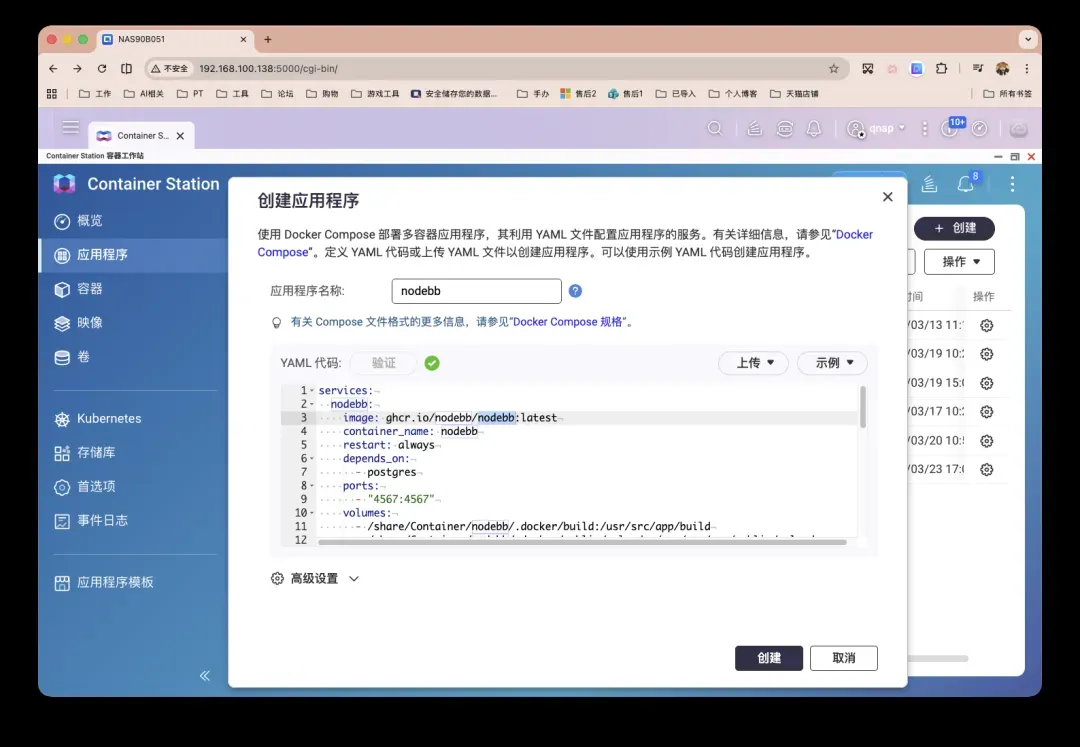
重要提示:如果启动失败,请务必检查文件目录的权限设置,由于涉及数据库操作,系统通常不会自动赋予相应权限!
安装后设置与使用步骤
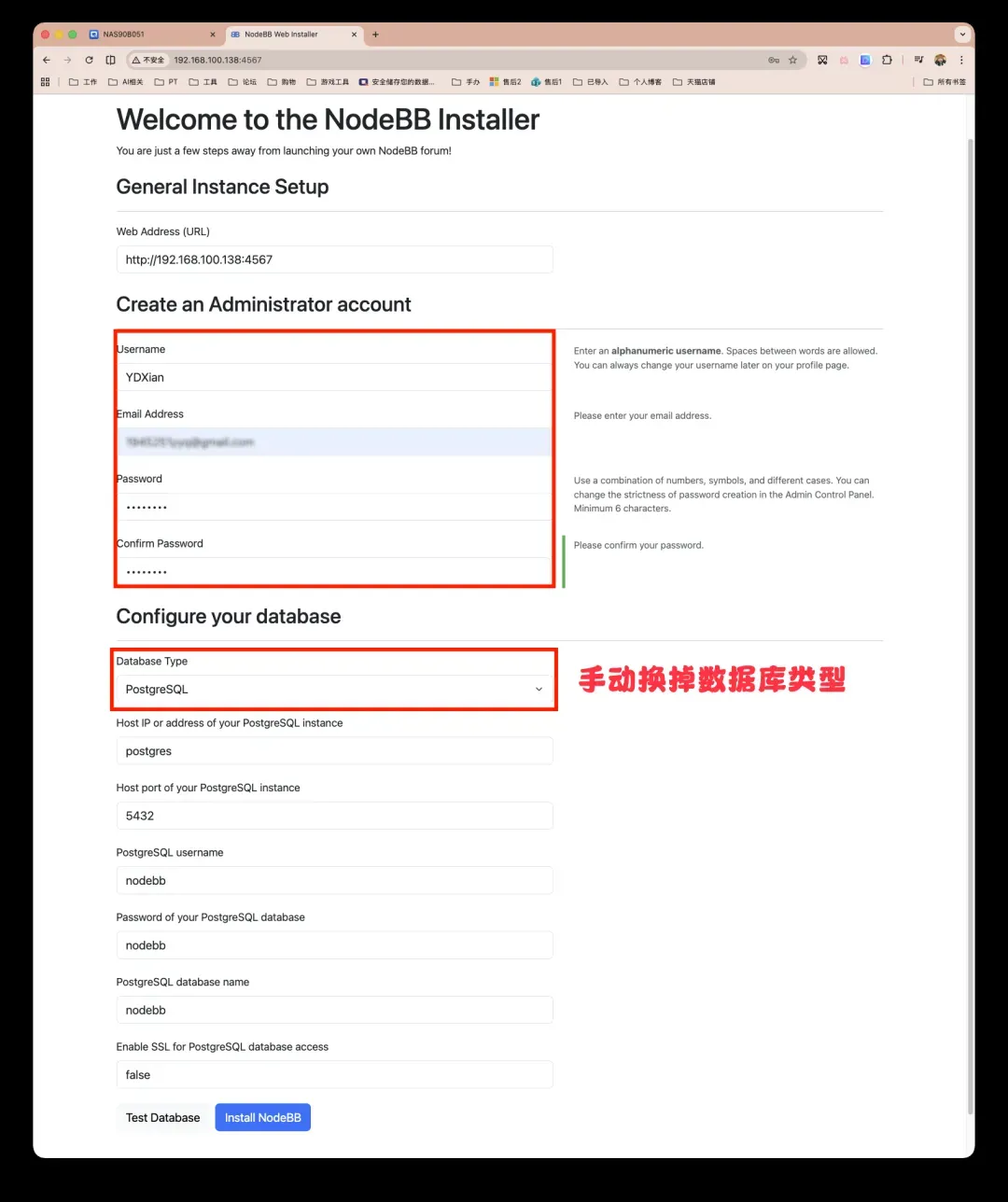
等待所有容器启动完成后,在浏览器中输入NAS_IP:4567即可访问NodeBB服务。首先会进入安装界面,需要填写以下信息:
一、配置管理员账户
Username:输入管理员账号名称
Email Address:输入有效的管理员邮箱地址
Password / Confirm Password:设置管理员密码(密码长度至少为6个字符)
二、设置数据库连接
Database Type:选择 PostgreSQL
Host IP:填写 postgres(此为Docker Compose中定义的服务名称,在容器网络内可解析)
Port:默认使用 5432
PostgreSQL username:输入 nodebb
Password:输入在Compose中设置的密码(本文示例为nodebb)
PostgreSQL database name:输入 nodebb
Enable SSL:选择 false(在内部Docker网络中通常无需启用SSL)建议先点击 Test Database 按钮测试数据库连接是否成功。
三、执行安装过程
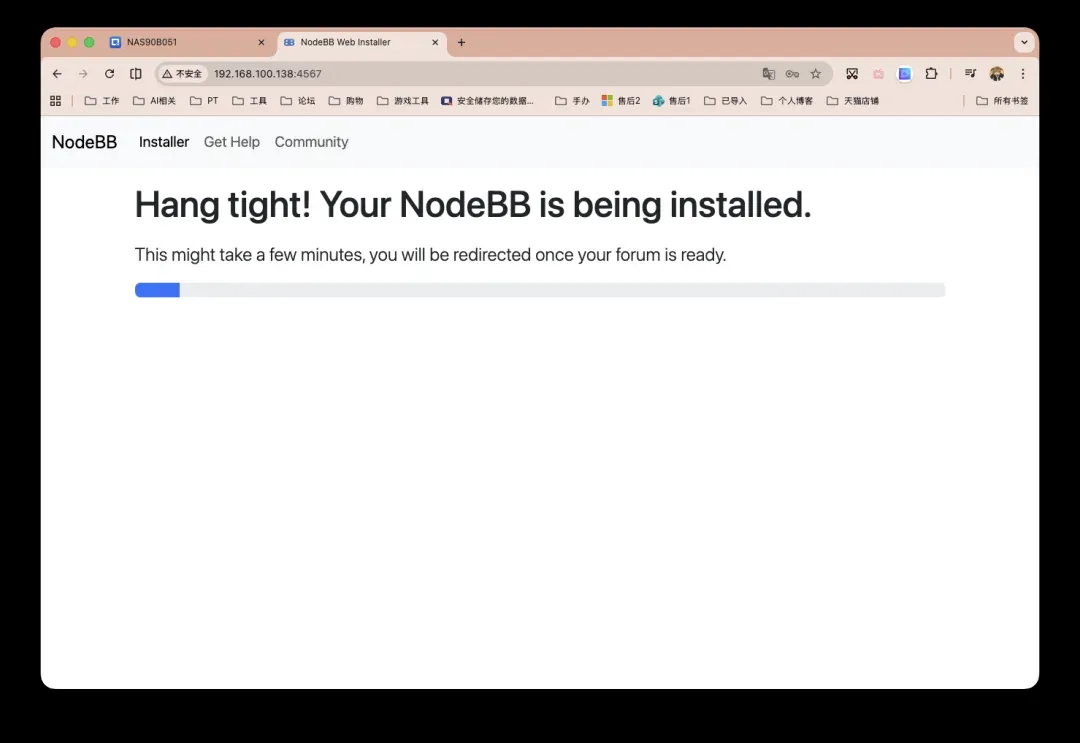
点击 Install NodeBB 开始安装。安装完成后,NodeBB会自动生成配置文件/opt/config/config.json并启动论坛服务。
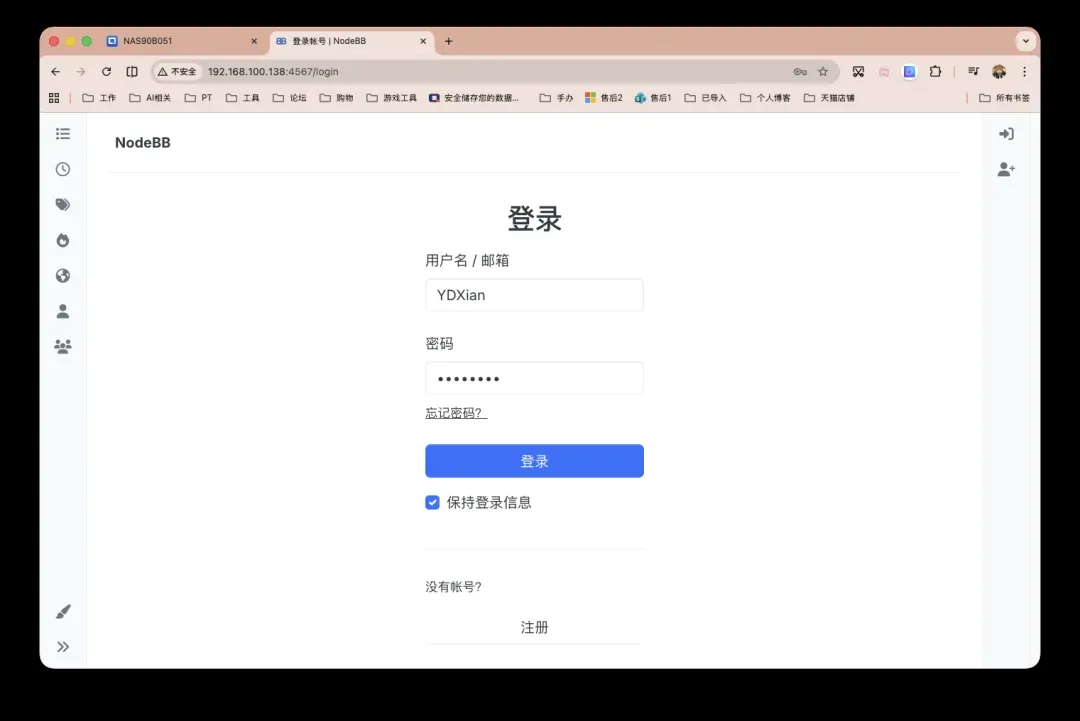
使用设置的管理员账户和密码登录论坛。
登录后,点击右上角头像,选择设置选项进入管理界面。
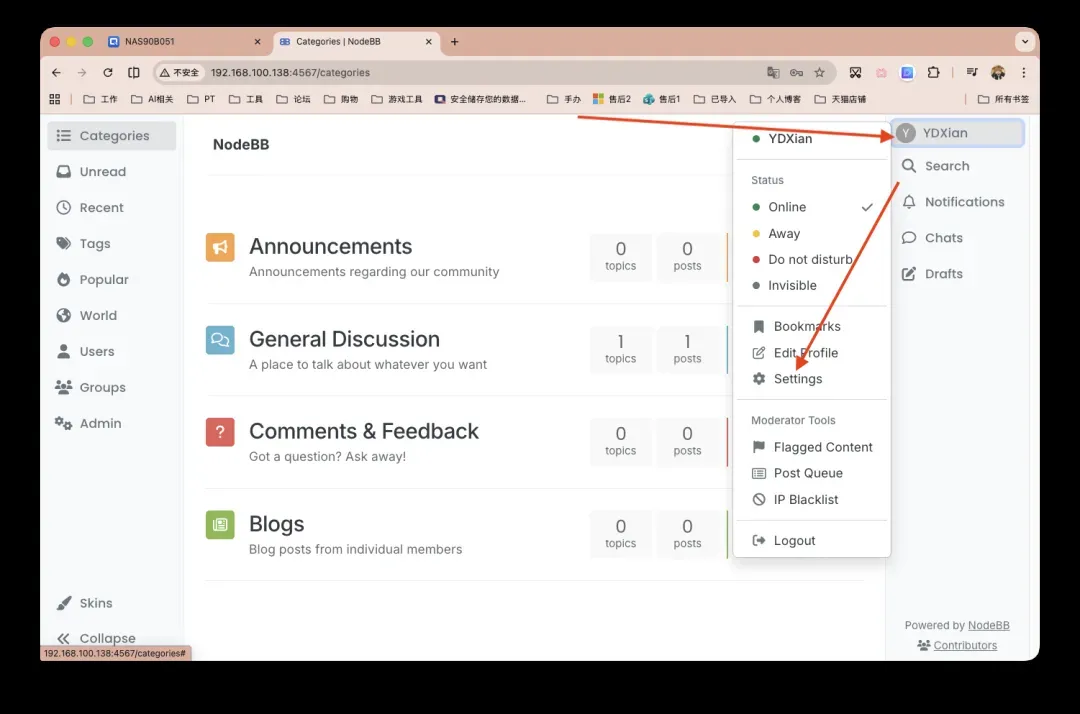
将论坛语言和管理员界面语言切换为中文,并点击蓝色保存按钮确认更改。
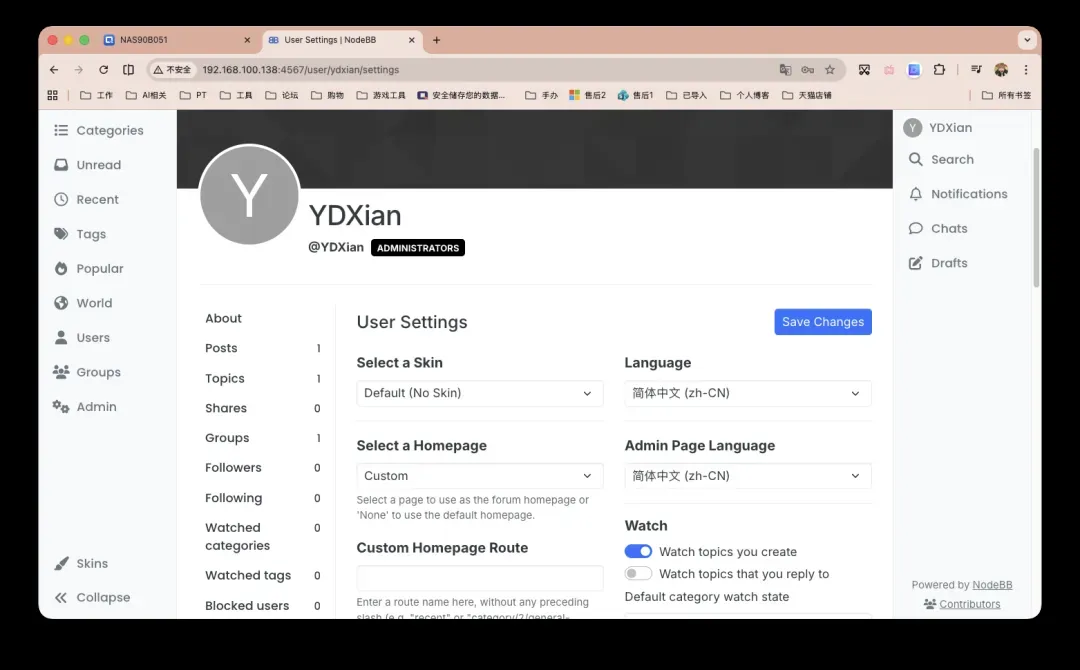
根据个人偏好调整其他配置选项,例如界面主题或通知设置。
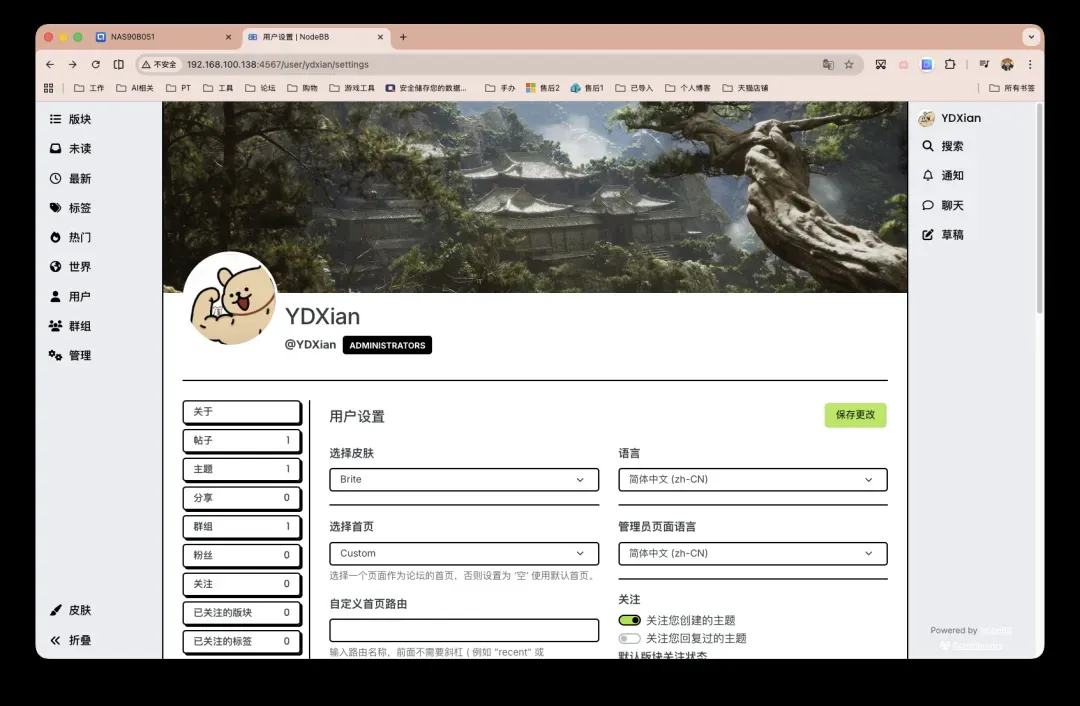
总结与扩展建议
NodeBB提供了高度的自由度和可定制性,适合各类社区需求。部署完成后,用户可以根据实际需求进一步配置和扩展,例如安装插件、调整主题或集成第三方服务。希望本教程能帮助您顺利搭建并开始使用NodeBB论坛。