解放你的PC:在NAS上通过Docker部署HandBrake,实现全天候自动视频转码
本期内容旨在响应众多NAS爱好者的需求,详细介绍如何使用Docker容器化技术来部署一款强大的视频转码工具——HandBrake。该工具功能全面,能够将市面上绝大多数格式的视频文件,高效地转换为多种现代、兼容性广泛的主流编解码格式。
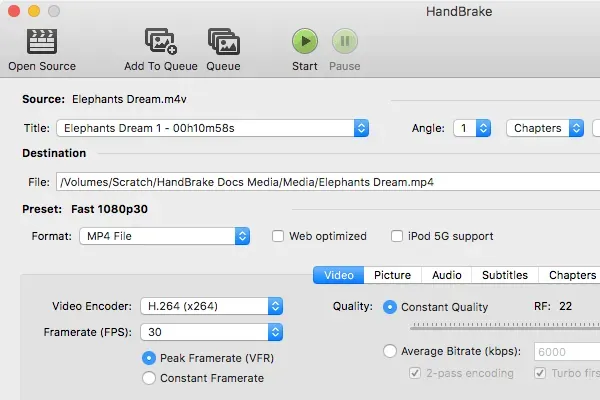
在视频创作、安防监控录像、在线课程录制以及重要会议存档等多种实际应用场景中,我们常常会面临视频格式繁杂不统一、原始文件体积过于庞大、以及编码效率低下等棘手问题。HandBrake作为一款久经考验的开源视频转码软件,长期以来一直被广泛用于将原始视频素材,转换为具有更高压缩比、更通用编码标准(例如H.264或H.265)的格式,从而有效解决上述痛点。
然而,在实际操作过程中,传统的HandBrake桌面版应用程序存在几个较为明显的局限性:
该软件通常需要安装在个人电脑上,无法实现7×24小时不间断运行。
其在批量处理与自动化任务方面的能力相对有限,难以应对大量文件的连续转码需求。
整个工作流程中,视频文件经常需要在NAS存储设备与个人电脑之间来回拷贝,过程繁琐且效率低下。
通过采用Docker方式来部署HandBrake,我们可以将所有转码任务都集中在NAS本地环境内完成,从而带来一系列显著的改进与便利:
视频文件直接在NAS内部进行转码处理,数据无需流经外部网络,保证了处理速度与数据安全。
用户可以通过网页浏览器轻松访问其图形化操作界面,管理方便。
支持设定“监控目录”功能,实现视频文件的自动侦测与转码,极大提升了自动化水平。
能够与NAS现有的存储架构、用户权限管理体系以及数据备份方案实现无缝集成,管理统一。
⚠️重要提示:本文所介绍的Docker容器镜像为社区制作并免费开源,并非由HandBrake官方团队发布。
核心优势解析
该项目提供了一个精心封装的、用于运行HandBrake的Docker容器环境。其完整的项目名称为“jlesage/docker-handbrake”,您可以在GitHub平台上轻松搜索到该项目主页。如果您有更深入的自定义需求,建议前往项目页面查阅详细的文档说明。
该容器所提供的应用程序图形用户界面完全支持通过网页浏览器进行访问。这意味着用户无需在本地客户端安装任何额外的软件或进行复杂配置,即可开始使用。当然,您也可以选择使用任何标准的VNC客户端进行连接访问。此外,HandBrake容器还提供了一种全自动化的运行模式:用户只需将需要处理的视频文件放入一个预先设定好的“监视文件夹”中,HandBrake便会自动侦测到新文件,并在无需任何人工干预的情况下启动并完成转码任务。
实战部署指南
我们以威联通(QNAP)NAS设备为例,演示如何通过Docker Compose的方式来部署HandBrake容器。下方的部署代码已经根据威联通NAS常见的目录结构进行了适应性调整:
services:
  handbrake:
    image: jlesage/handbrake
    container_name: handbrake
    restart: always
    ports:
      - "5800:5800"   # 冒号左侧的宿主机端口可根据需要修改
    volumes:
      - /share/Container/handbrake/config:/config:rw  # 用于保存容器自身的配置文件
      - /share/CACHEDEV1_DATA/video/watch:/watch:rw    # 自动转码监控目录
      - /share/CACHEDEV1_DATA/video/output:/output:rw  # 转码完成后的视频输出目录
      - /share/CACHEDEV1_DATA/video:/storage:ro        # 只读挂载,用于访问主机上的原始视频文件
    environment:
      - TZ=Asia/Shanghai
      # 以下参数指定容器内进程的运行身份,请根据您NAS的实际用户ID进行修改
      - PUID=0
      - PGID=0
有几点需要特别注意:首先,/watch目录仅用于监控待转码的视频文件,其内有文件仅代表有待处理任务。项目原始文档建议将需要留档的原始视频存放在另一个目录(例如可自行创建的/source)中。如果我们希望对每一个视频都进行转码处理,则建议在存档后,通过手动复制或编写一个简单的自动复制脚本来将文件送入监控目录。
其次,细心的读者可能注意到了代码中再次出现了许久未见的/CACHEDEV1_DATA路径。此次部署无法简单地使用/share/video这样的路径,因为在某些情况下,Docker可能会将其识别为一个虚拟目录。请务必根据您自己NAS的实际存储卷情况,将路径中的1修改为正确的数字(可能是2、3或4)。
接下来,打开威联通NAS上的Container Station应用,选择创建新的应用程序,并将上述代码粘贴到配置区域。
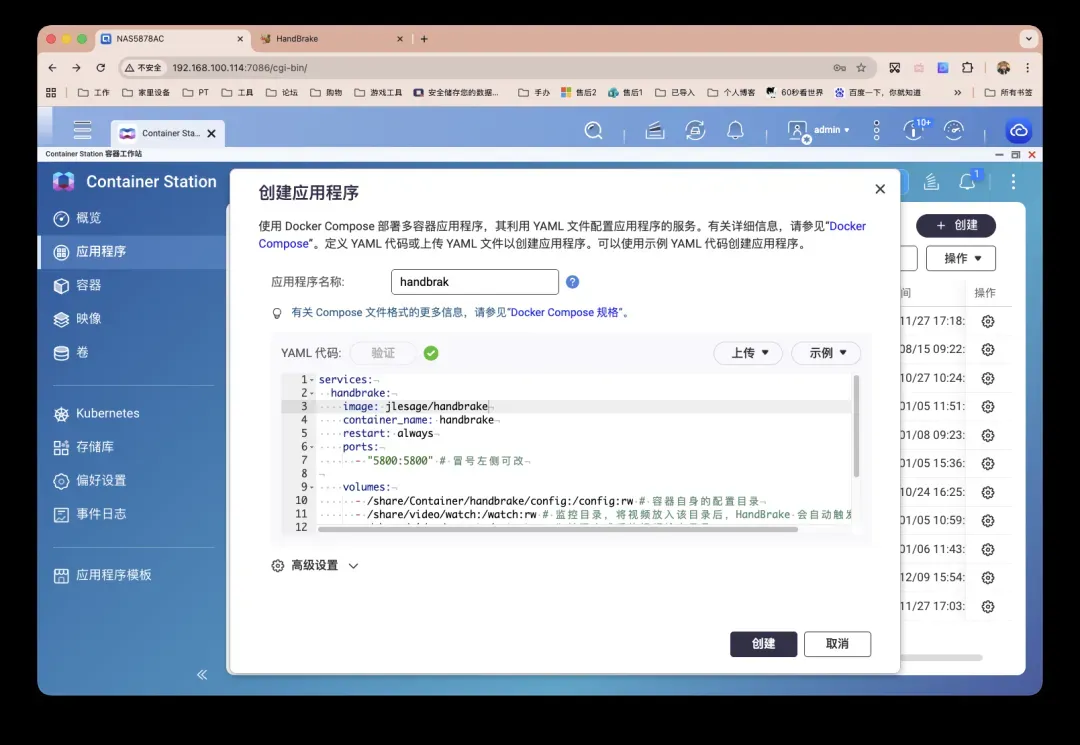
界面操作与功能验证
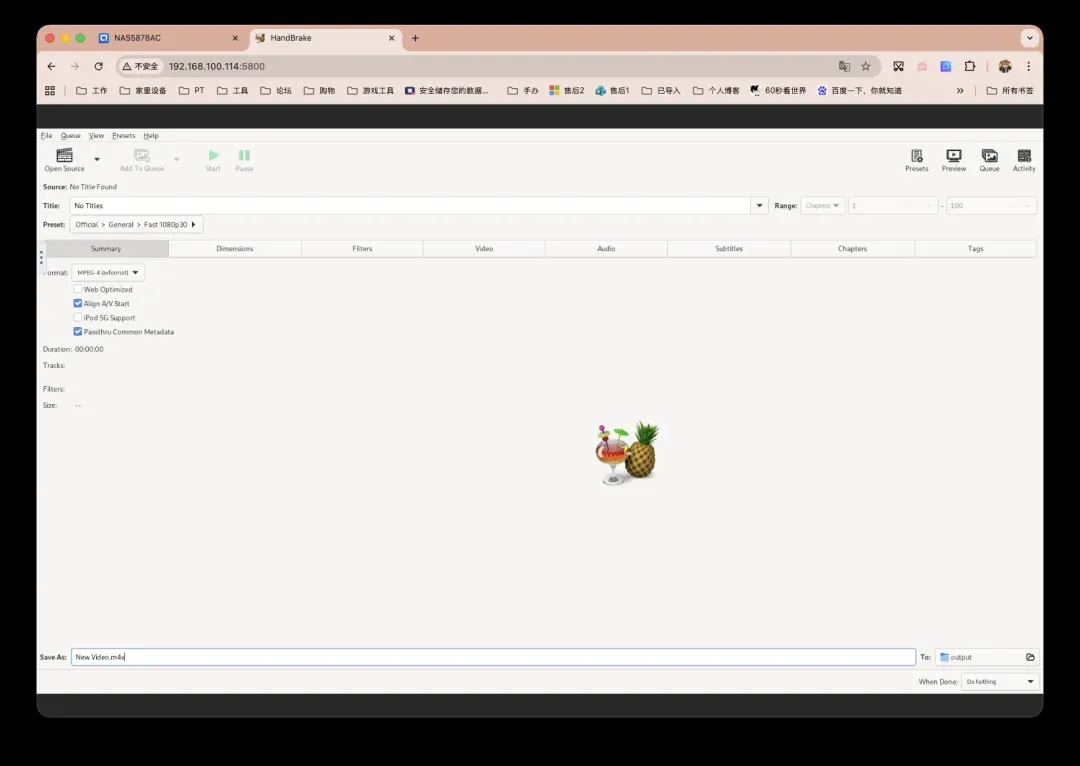
如果上述部署步骤一切顺利,您现在就可以在浏览器的地址栏中输入您的NAS_IP地址:5800来访问HandBrake的Web管理界面。
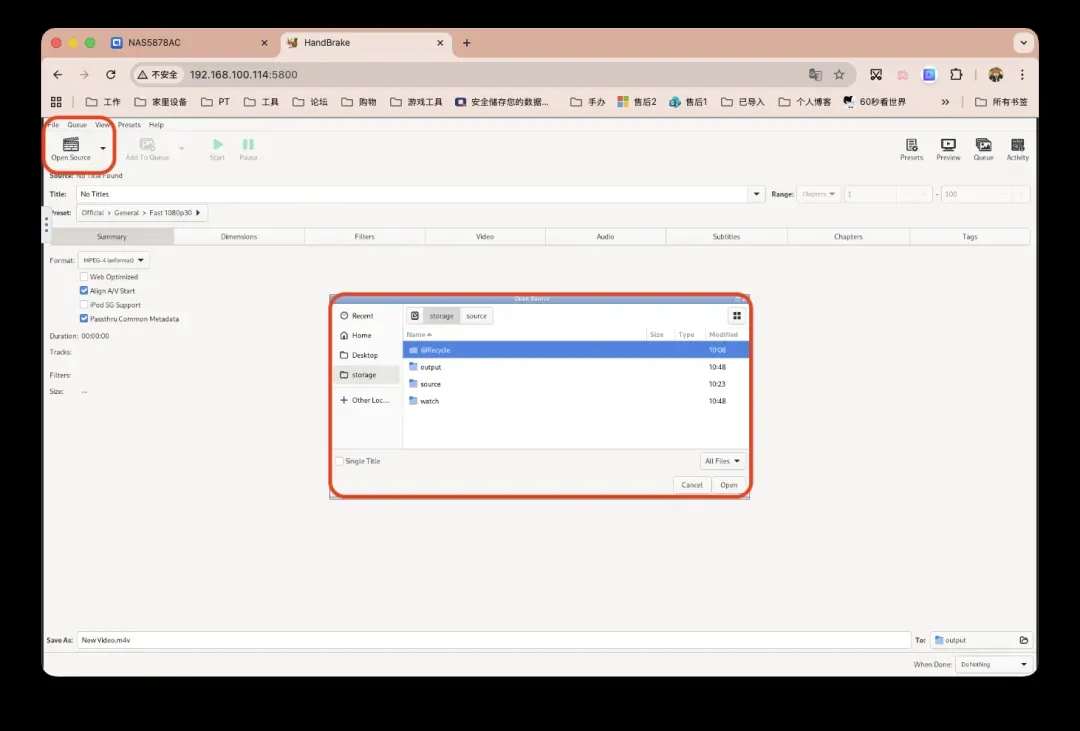
点击界面上的“打开源文件”按钮,您可以浏览并选择之前已映射到容器内的NAS文件目录,这正是通过Docker卷挂载实现的便利功能。
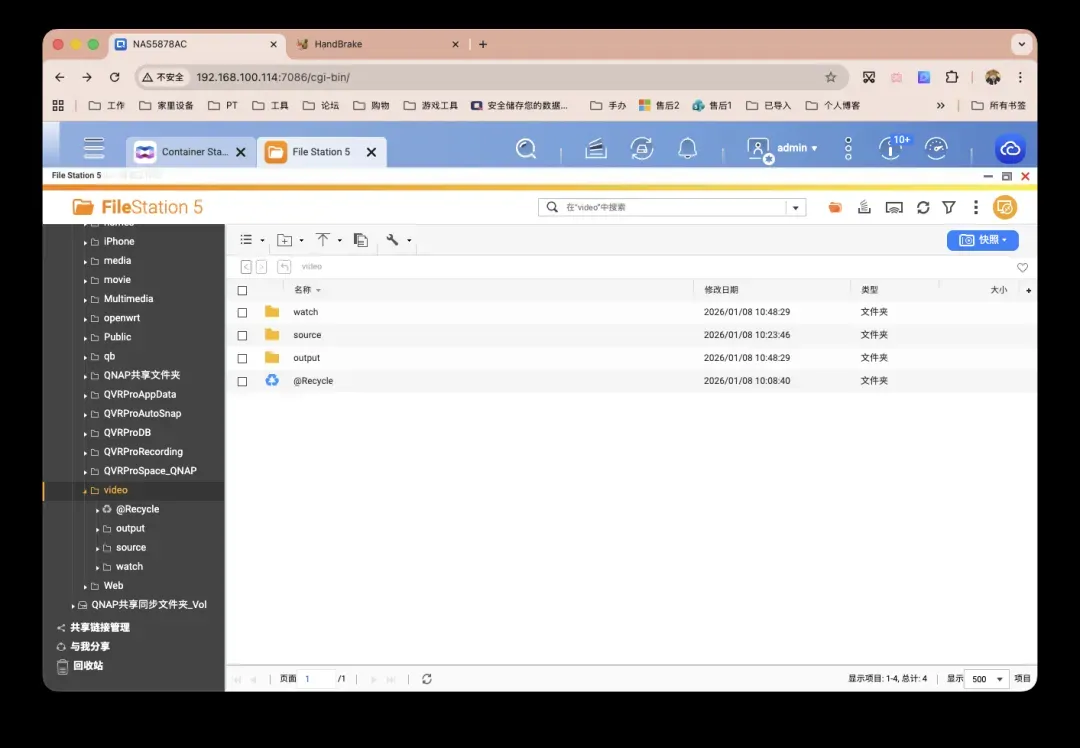
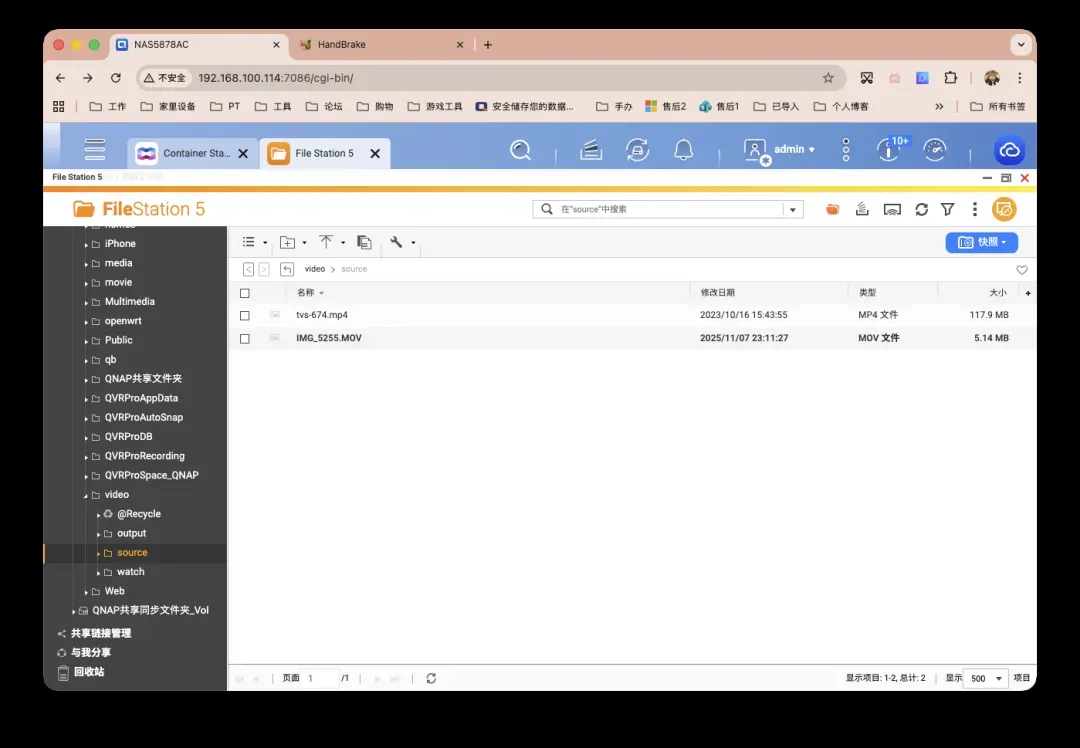
现在,让我们进行一个简单的功能测试。这是一个原始的视频文件信息示例。
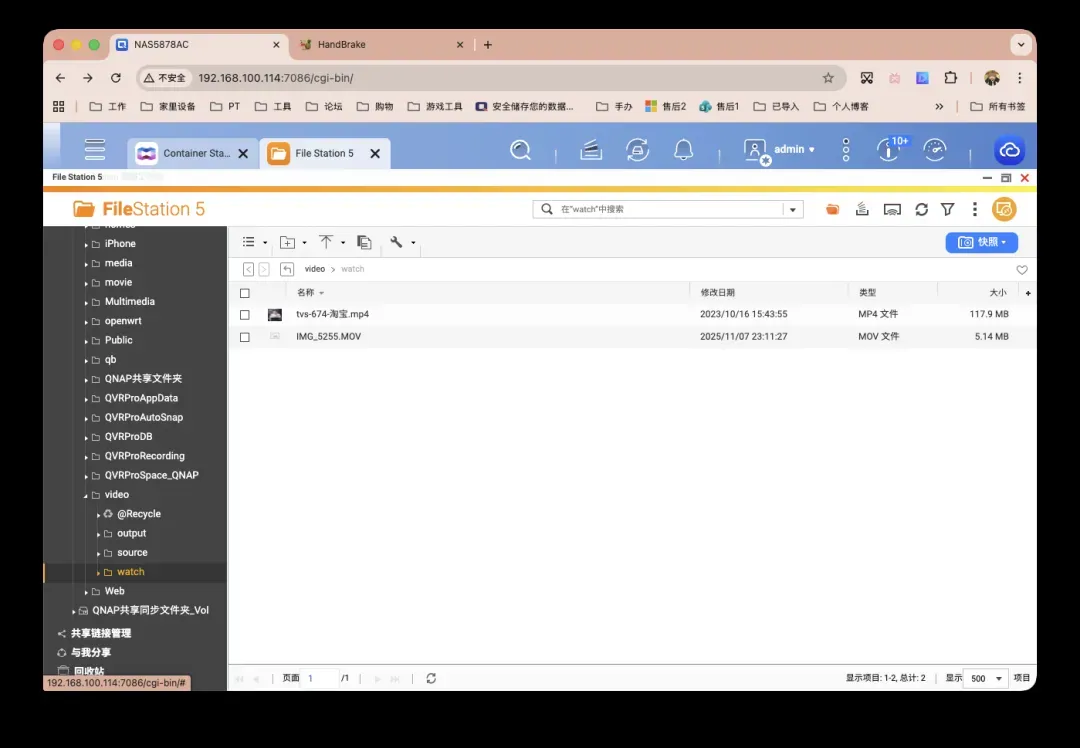
将其复制到我们之前设定的/watch监控目录中。
HandBrake容器会立即检测到新文件的加入,并自动开始执行预设的转码任务。需要注意的是,如果文件路径或名称包含中文字符,在容器日志或部分界面中可能会出现显示乱码的情况,这是一个已知问题,通常不影响转码过程本身。
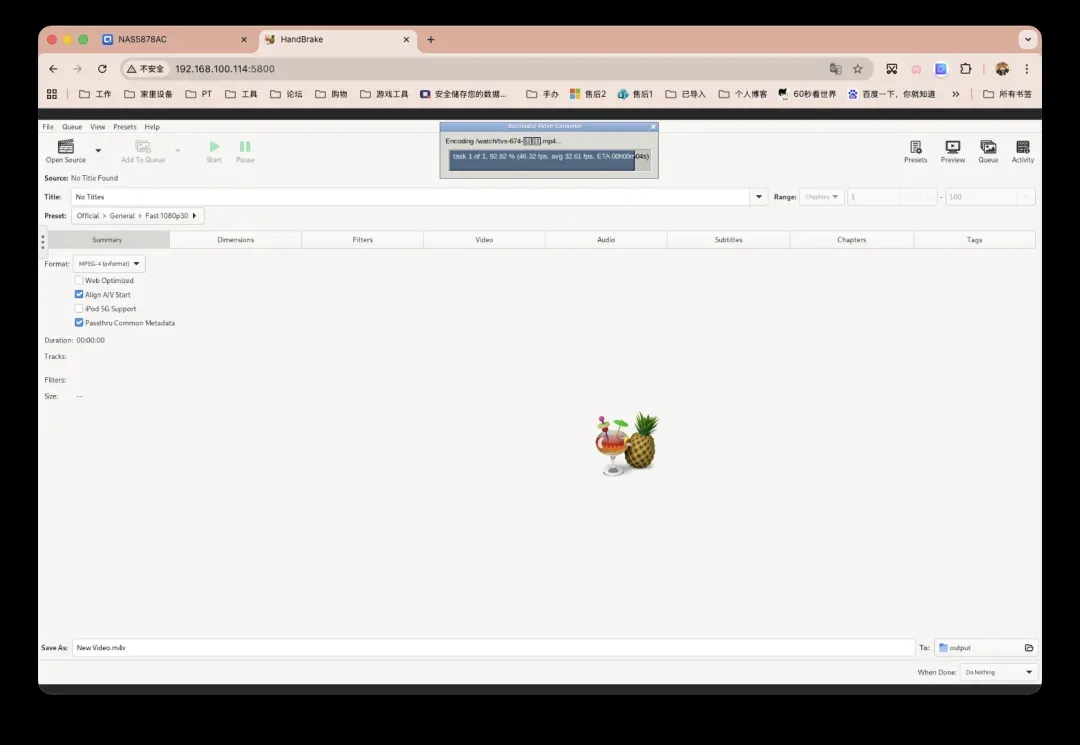
转码任务完成后,处理好的新视频文件将会出现在我们指定的/output输出目录中,如下图所示。
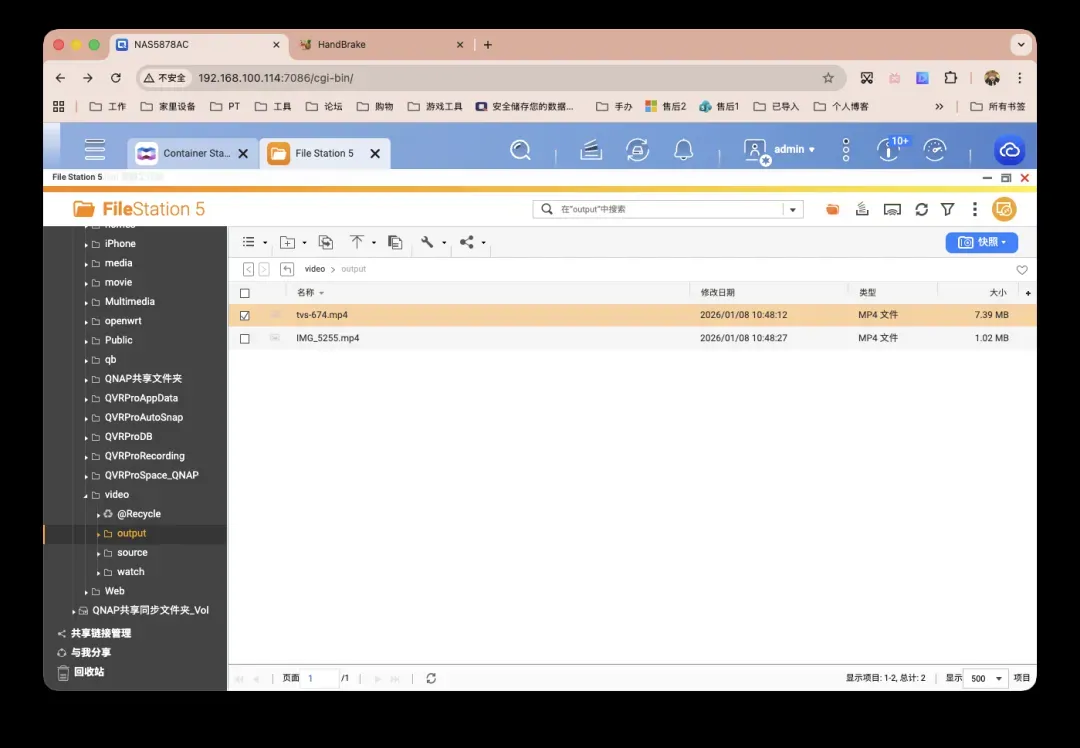
关于视频编码器、质量参数、分辨率、帧率等更复杂的转码设置,大家可以根据自己的具体需求,在HandBrake丰富的图形化设置界面中进行细致调整。