Hermes 浏览器侧边栏扩展:无缝对接本地 AI Agent,告别窗口反复切换
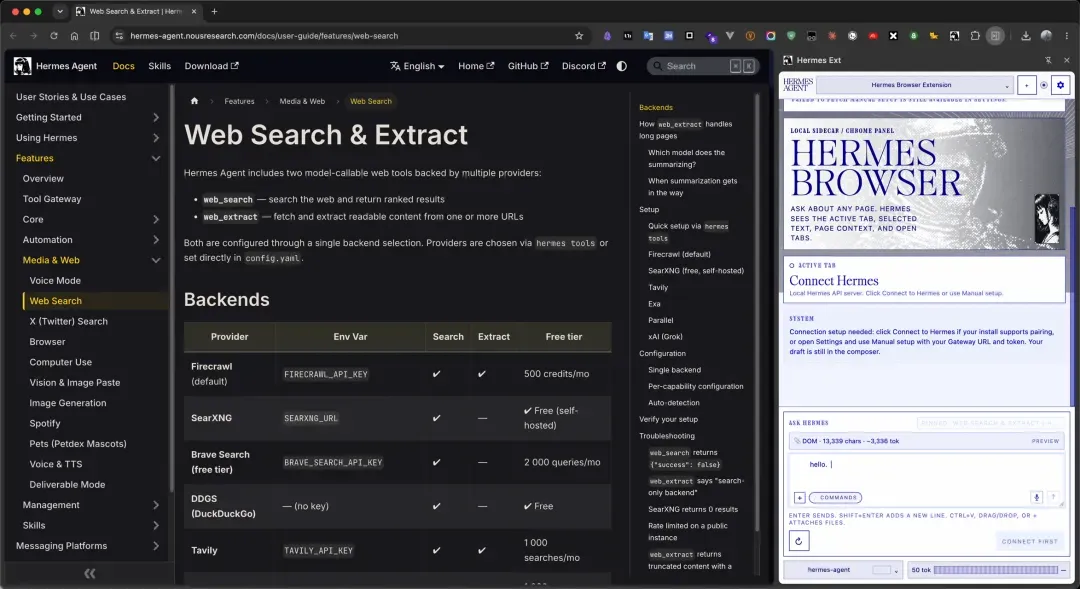
hermes-browser-extension 并不是一个浏览器聊天机器人,而是一个为 Chrome、Edge 等 Chromium 内核浏览器设计的侧边栏,它能将你本机或远程的 Hermes 运行时直接嵌入浏览器中。该扩展采用 MIT 协议开源,仓库地址为 GitHub / abundantbeing/hermes-browser-extension,默认连接 http://127.0.0.1:8642,当然你也可以指向任意远程主机。
解决的核心痛点:连接浏览器与 Hermes 运行时
许多 Hermes Agent 用户每天都要经历两段式工作流:在浏览器里查找资料、阅读文档、浏览页面,然后切回 Hermes 桌面端或终端,让 Agent 接着处理这些内容。如果一天要来回切换几十次,这种反复切窗的操作就成了一种无形的消耗。这个插件的设计目标正是把两条链路打通:当前正在浏览的页面、选中的文字、打开的标签页,都可以直接作为上下文输入到 Hermes 的对话中。
它是浏览器上下文与 Hermes 运行时之间的桥梁。插件本身只负责读取页面内容、将其打包成可发送的上下文,不承担任何页面模拟、点击、填表等浏览器自动操控行为。真正的模型能力、tools、skills、memory、MCP 仍然由本机或远程的 Hermes Gateway 提供。这样的设计保证了插件具有非常轻量的权限范围,而实际的能力边界依然由 Hermes 主程序决定。
安装后能获得哪些能力
▸ 页面实时对话 — 在侧边栏里直接跟 Hermes 交流,它会将当前页面、选中的内容以及打开的其他标签页组织成上下文。
▸ 模型一键切换 — 连接成功后,侧边栏会自动同步 Hermes 端配置好的 providers 和 models,你可以在侧边栏里自由切换,无需再打开桌面端或命令行。
▸ 页面视觉分析 + 截图 — 支持拖拽文件、粘贴图片、截图上传,让图像上下文也能直接进入 Hermes 会话。
▸ 支持本地与远程 Gateway — 无论是本机 127.0.0.1、同一个局域网内的主机,还是通过 HTTPS 反向代理暴露的远程 Hermes 服务,都可以接入。
▸ 技能和记忆无缝继承 — 你已经为 Hermes 配好的 skills、sessions、memory、MCP 不会被重新实现一遍,而是直接通过 Gateway 继续起效。
v0.1.7 版本还新增了 Chat only 模式,启用后 Hermes 只会回复你说的话,不会读取当前页面、标签页或页面上的任何文字内容,适合那些只想保留一个纯净聊天窗口的用户。
谁该用,谁不必折腾
● 推荐安装: 每天需要在浏览器与 Hermes 之间切来切去二三十次的人;或者希望在阅读网页时,直接让 Hermes 给出总结、改写、解释,而不是先手动复制一大段再粘贴过去提问的人。
● 不建议安装: 如果你的日常工作几乎全部泡在 Hermes 的 CLI 或桌面端里,浏览器只是一旁偶尔翻看的参考,那么切窗摩擦本身就很低,这个扩展能减少的操作成本非常有限。CLI 和桌面端对于 skills、memory、MCP 乃至文件系统的访问仍然更加完整。
● 额外注意: 当前插件仍处于 alpha 阶段,没有上架 Chrome Web Store,只能通过手动方式安装;它只读取浏览器上下文,不会替你点击网页、自动填表或操作支付流程;如果你使用远程模式,绝不要把 Gateway 直接裸暴露在公网上,这会带来真实的安全风险,请务必只在受信任网络或 HTTPS 反向代理之后使用。
从零开始的手把手安装教程
以下步骤假设你已经安装好了 Hermes Agent,并且本机 Gateway 可以正常运行。若还未安装 Hermes,请先完成安装再继续。
前置检查
需要 Node.js 20 或更高版本,用来构建插件。
如果 Node 版本不满足,可以到 nodejs.org 下载最新的 LTS 版本,安装后新开一个终端,输入 node -v 确认是 20.x 或更高。
浏览器需为 Chrome 114+、Edge 114+ 或其他 Chromium 内核版本。
Step 1:克隆仓库到本地
打开终端,执行:
git clone https://github.com/abundantbeing/hermes-browser-extension.git
cd hermes-browser-extension
若提示需要在 IDE 中运行该命令,说明你还没有安装 Git,请先安装适用于你系统的 Git 再继续。
Step 2:安装依赖并编译
继续在当前终端运行:
npm install
npm run build
成功后目录中会生成一个 dist/ 文件夹,这个文件夹才是真正的插件本体。
Step 3:让 Chrome 加载插件
打开 Chrome,在地址栏输入 chrome://extensions 并回车。如果公司电脑禁止访问内部页面,请切换到个人电脑继续。
打开右上角的 开发者模式(Developer mode)。
点击 加载已解压的扩展(Load unpacked),然后选择刚刚生成的 dist/ 文件夹,注意不是仓库根目录,也不是 extension/ 文件夹。
看到 Hermes Browser Extension 卡片出现,就说明加载成功了。
之后每次修改代码想要更新插件时,只需先运行 npm run build,然后在这张卡片上点一下 重新加载(Reload)。
Step 4:让 Hermes Gateway 接受浏览器请求
在运行 Hermes 的机器上,打开 ~/.hermes/.env,添加以下配置:
API_SERVER_ENABLED=true
API_SERVER_HOST=127.0.0.1
API_SERVER_PORT=8642
API_SERVER_KEY=替换成你自己的密钥
API_SERVER_CORS_ORIGINS=chrome-extension://你的扩展ID
扩展 ID 可以在 chrome://extensions 页面上 Hermes 卡片下方找到。
保存后重启 Gateway:
hermes gateway run
如果看到类似 api_server connected 的提示,说明 API server 已启动。
可以用以下命令验证连通性:
curl http://127.0.0.1:8642/health
curl -H "Authorization: Bearer 你的密钥" http://127.0.0.1:8642/v1/models
Step 5:在侧边栏连接到 Hermes
点击浏览器右上角的 Hermes 图标,打开侧边栏。
点击 Connect to Hermes。如果桌面端支持一键授权,按提示同意即可;如果该功能尚未就绪,则选择 Manual setup。
选择 Local gateway,Gateway URL 填写 http://127.0.0.1:8642,并粘贴之前设置的密钥。
点击 Test connection,测试通过后保存设置。
最后随便打开一个普通网页,在侧边栏中输入 Summarize this page in one sentence. 看看是否能得到正常回复。
当前局限与安全须知
本地模式下,浏览器上下文会发给你本机的 Hermes 进程;远程模式则会发送到你指定的远程 Hermes 机器。在 alpha 阶段,强烈建议先用本地模式调通,不要一上来就配置公网地址。即便是远程使用,也不应该关掉 TLS 或 CORS 配置,因为在公网上裸跑 API server 意味着任何能访问到该端口的人都将拥有你的 Hermes 工具权限。
本项目仍处于 alpha 阶段,没有上架 Chrome Web Store。每次代码变更后,都需要重新执行 npm run build 并点击 Reload 按钮。当前 mini version 号为 0.1.7,如果插件状态栏显示的版本不正确,可以删除旧卡片,再重新 Load unpacked 一次。