Hermes Agent 30分钟部署实战:打造越用越懂你的自我进化AI助手
如果你正在寻找一个能对接工作流、拥有持久记忆,还能不断自我进化的AI Agent,Hermes Agent 值得你亲自部署一次。
当 Manus 热度回落、OpenClaw 掀起开源 Agent 浪潮之际,Hermes Agent 以“自我进化”的能力迅速出圈,GitHub 上线两个月星标即突破 6 万,多次霸榜。它能够把成功经验自动沉淀为可复用的技能,还能跨会话记住你的偏好,用得越久,越懂你。
这篇教程不聊虚的,直接带你完成安装、模型接入和 WebUI 验证。新手跟着做,30 分钟内绝对跑起来。
本文基于开源项目 Hermes Agent 编写,项目地址:
https://github.com/nousresearch-hermes-agent/hermes-agent
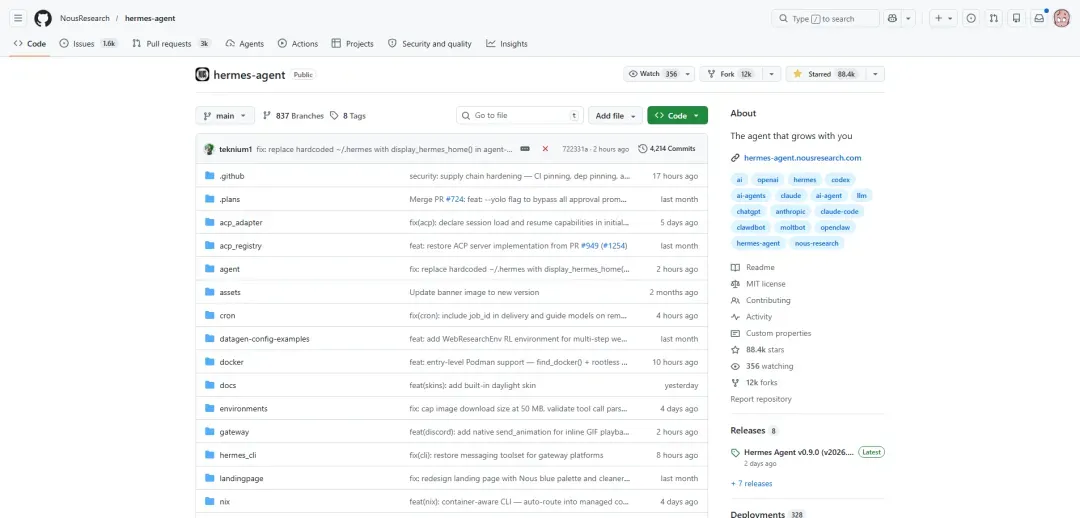
认识 Hermes Agent:自我进化的 AI 助手
Hermes Agent 是由知名 AI 团队 Nous Research 开源的一款可以自我进化的 AI Agent,目前在 GitHub 上已经斩获 82000+ stars。
与传统 AI 不同,Hermes Agent 不会遗忘,它会随着与你的交互时间增长,变得越来越好用。
三大核心特性
越用越懂你的“外挂大脑”
传统 AI 大多用完即弃,而 Hermes Agent 拥有一个独创的闭环学习系统。它会将你在不同会话、不同项目中告诉它的信息,自动沉淀成跨会话的记忆,逐步构建属于你的“用户画像”。比如,你隔了三天再让它写一段脚本,它会主动回溯过去的聊天记录,无缝衔接之前的上下文和你习惯的代码风格。自动“创造技能”的能力
当 Hermes Agent 遇到复杂任务并成功完成后,它会自动把这次成功经验提炼出来,封装成一个可复用的新技能。而且在后续使用中,它还能自主对该技能进行优化。你用得越多,它的专属技能包就越丰富。开源且持续迭代
作为开源项目,Hermes Agent 代码完全公开,社区活跃,功能不断迭代,你可以随时获取最新的特性。
Hermes vs OpenClaw:两种开源 Agent 路线简析
在开源 AI Agent 领域,Hermes Agent 与 OpenClaw 分别代表了两种不同的技术理念。OpenClaw 凭借“行动式 AI”引爆市场,GitHub 星标突破 25 万,是当前最流行的多智能体协同框架。而 Hermes Agent 作为后起之秀,走的是“个人成长型”路线。两者的核心差异如下:
| 维度 | Hermes Agent | OpenClaw |
| 核心定位 | 与你共同成长的个人智能体(自我进化) | 多智能体协同操作系统(行动调度) |
| 记忆系统 | 原生跨会话持久记忆,自动沉淀 | 基于 Markdown 文件,需手动配置规则 |
| 技能机制 | AI 自动从成功任务中生成技能并持续优化 | 人工编写或从社区下载插件(超1.3万个) |
| 安全机制 | 内置沙盒、命令审批、容器隔离 | 需用户自行配置权限与边界 |
| 资源门槛 | 轻量,推荐 4GB 内存,可跑在低配 VPS | 较高,适合多账号/多通道协同场景 |
| 适用场景 | 个人专属 AI、越用越懂你的助手 | 复杂编排、多平台接入的自动化任务 |
总结:Hermes 是“会自己变聪明的专属员工”,OpenClaw 是“会调度八方的指挥官”。
你可以根据自身需求选择:如果希望拥有一个随着使用越来越懂你的个人助理,Hermes Agent 会更合适;如果需要对接多个消息平台、编排复杂的自动化工作流,OpenClaw 是更成熟的选择。本文聚焦于 Hermes Agent 的部署与使用。
30 分钟快速部署 Hermes Agent
Windows 版我就不折腾了。有条件的话,可以给自己整一台云服务器,长期在线、随用随连,不用关机,省心很多。
下面以腾讯云为例进行演示。
1. 云服务器选购与环境搭建
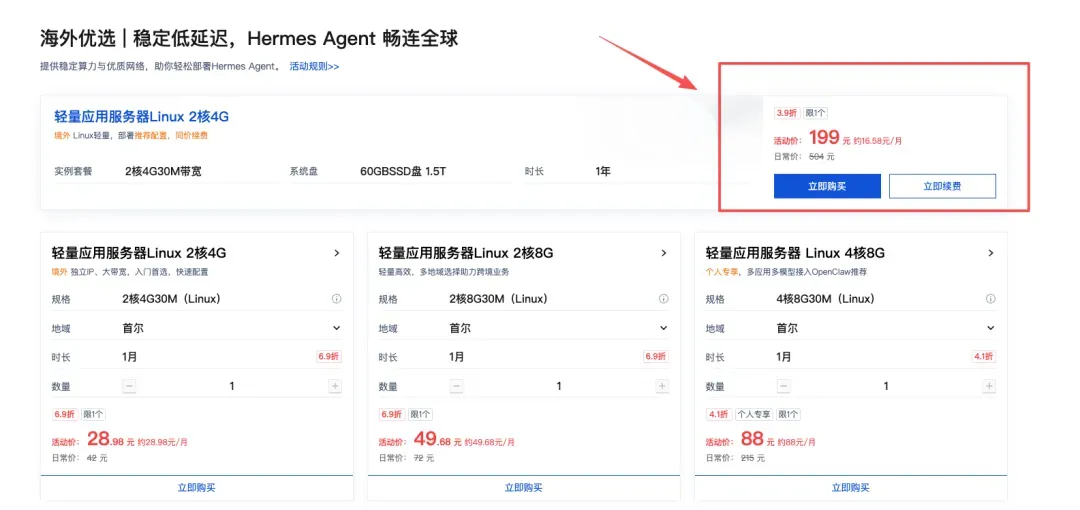
你可以直接在云服务商平台选购合适的云服务器实例。
这里我们可以直接选择 Hermes Agent 的镜像
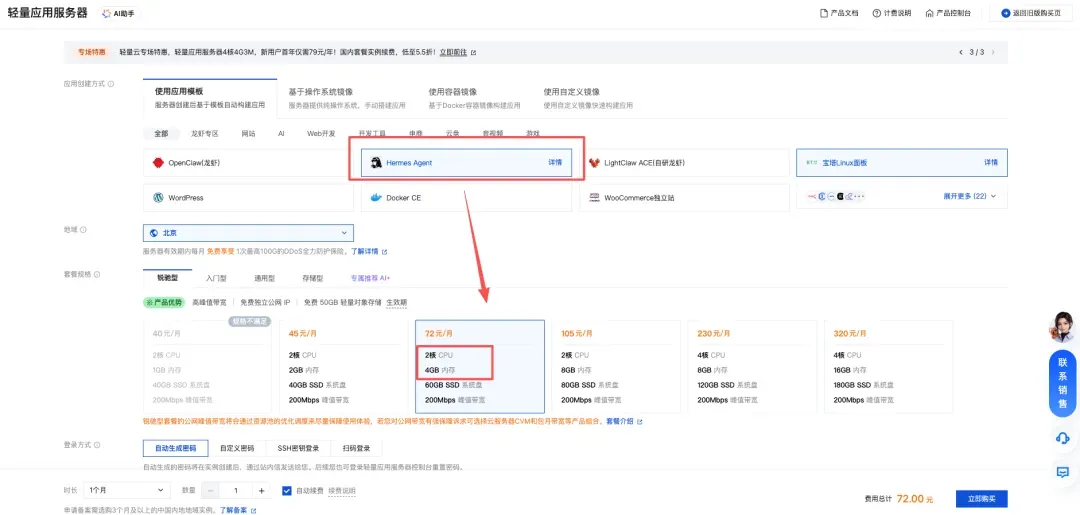
选好下单后,等待几十秒,系统就会自动把环境搭建完成。
2. 登录云终端
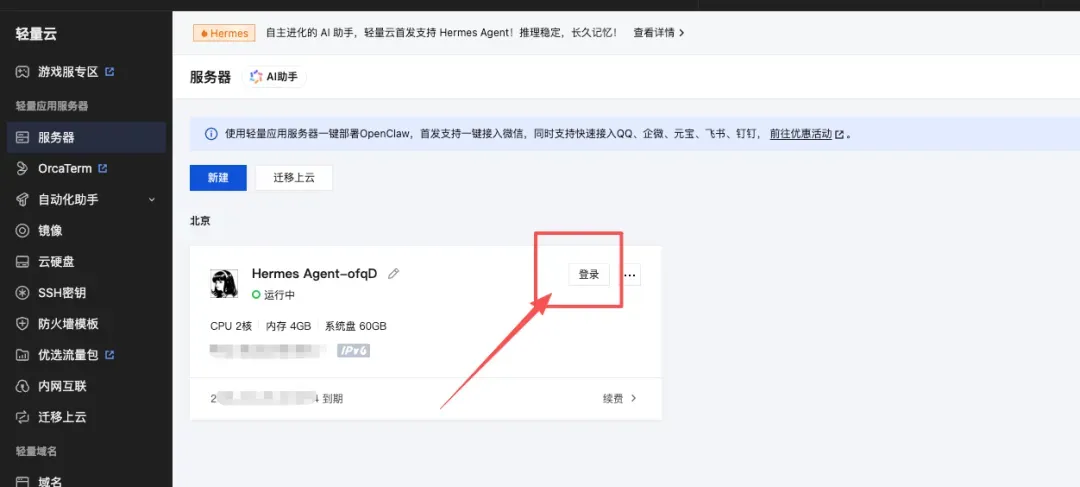
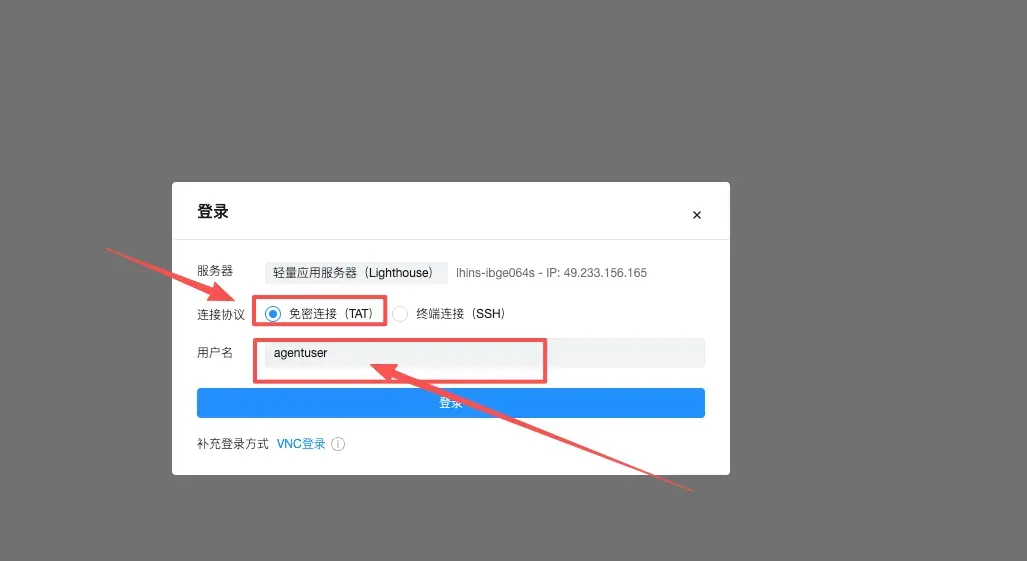
服务器部署完成后,进入腾讯云控制台,找到对应服务器,选择“免密链接”,用户名必须使用 agentuser(重点!Hermes Agent 默认安装在该用户下,使用其他用户名会导致无法正常启动),点击登录,即可进入云终端界面。
3. 配置 Hermes Agent
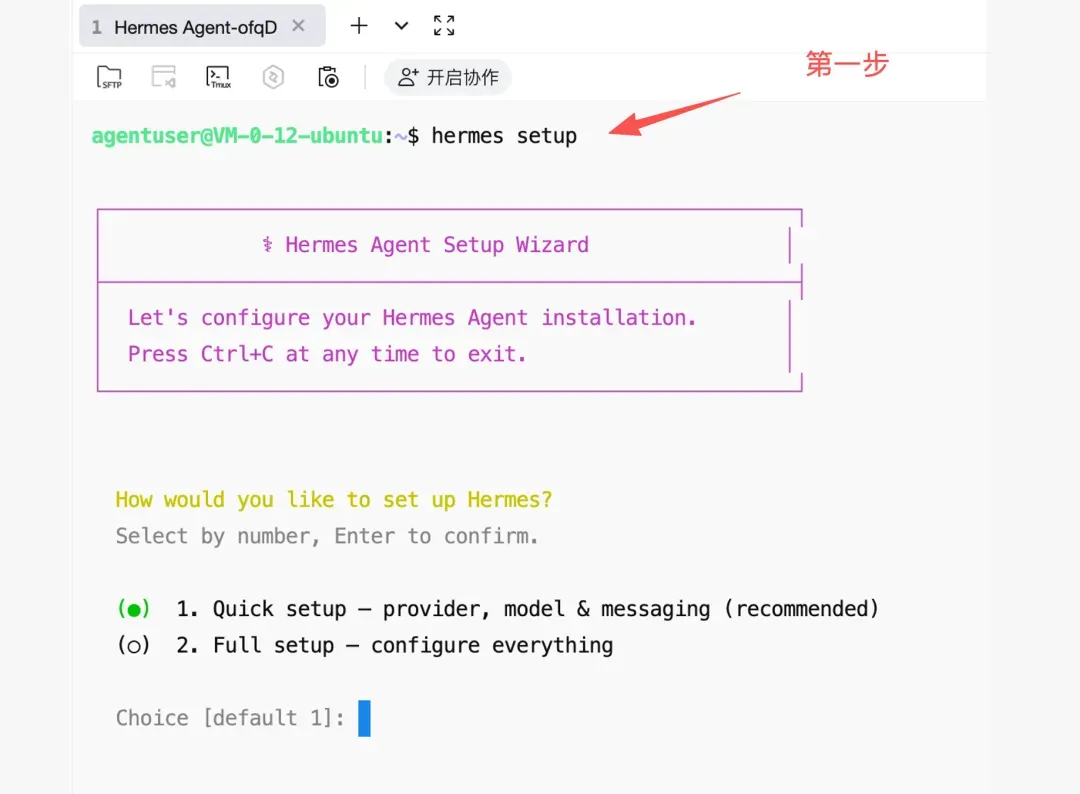
3.1. 在终端中输入命令:hermes setup,启动配置向导,按回车键确认
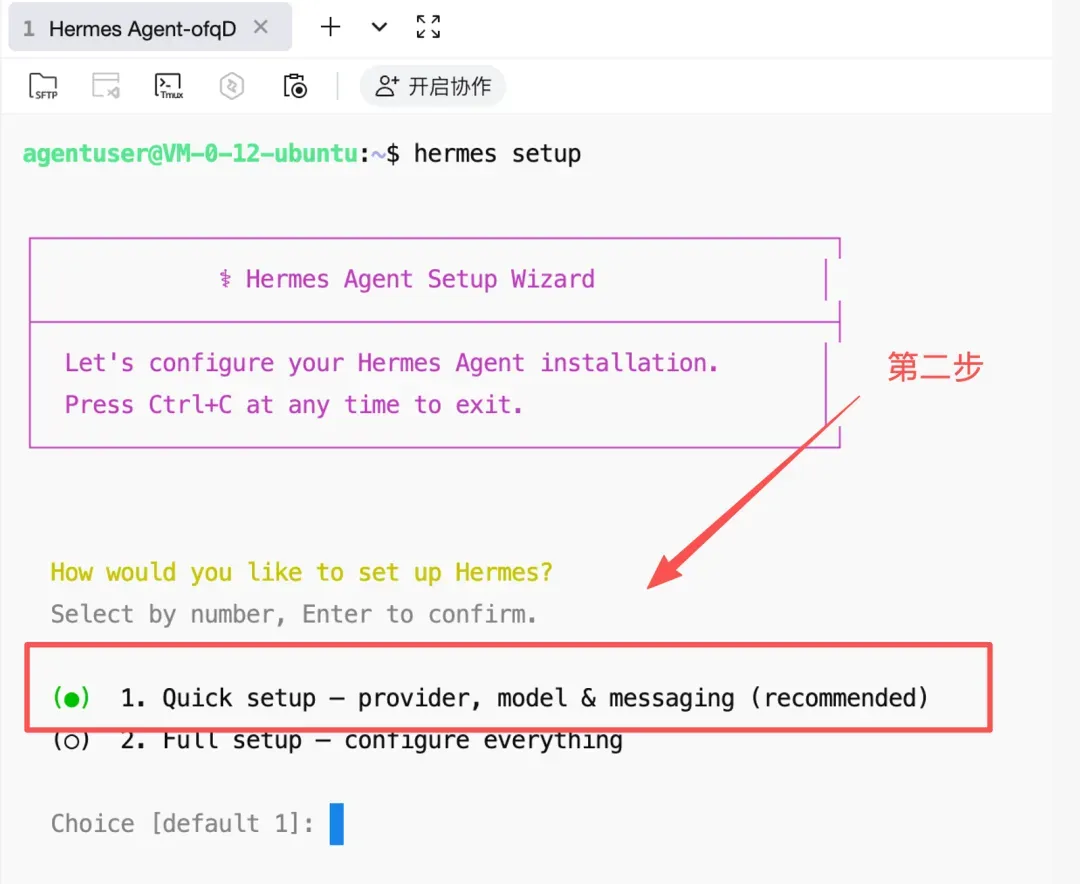
3.2. 配置向导中,选择“1”(默认配置选项),按回车键继续
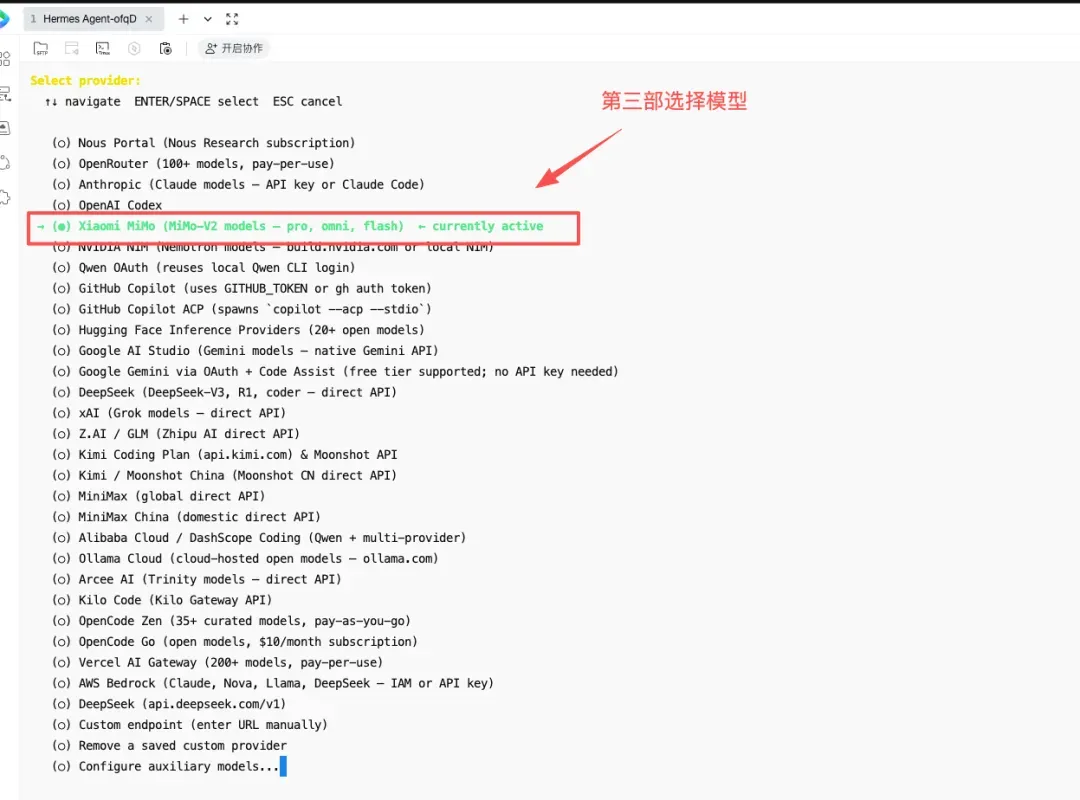
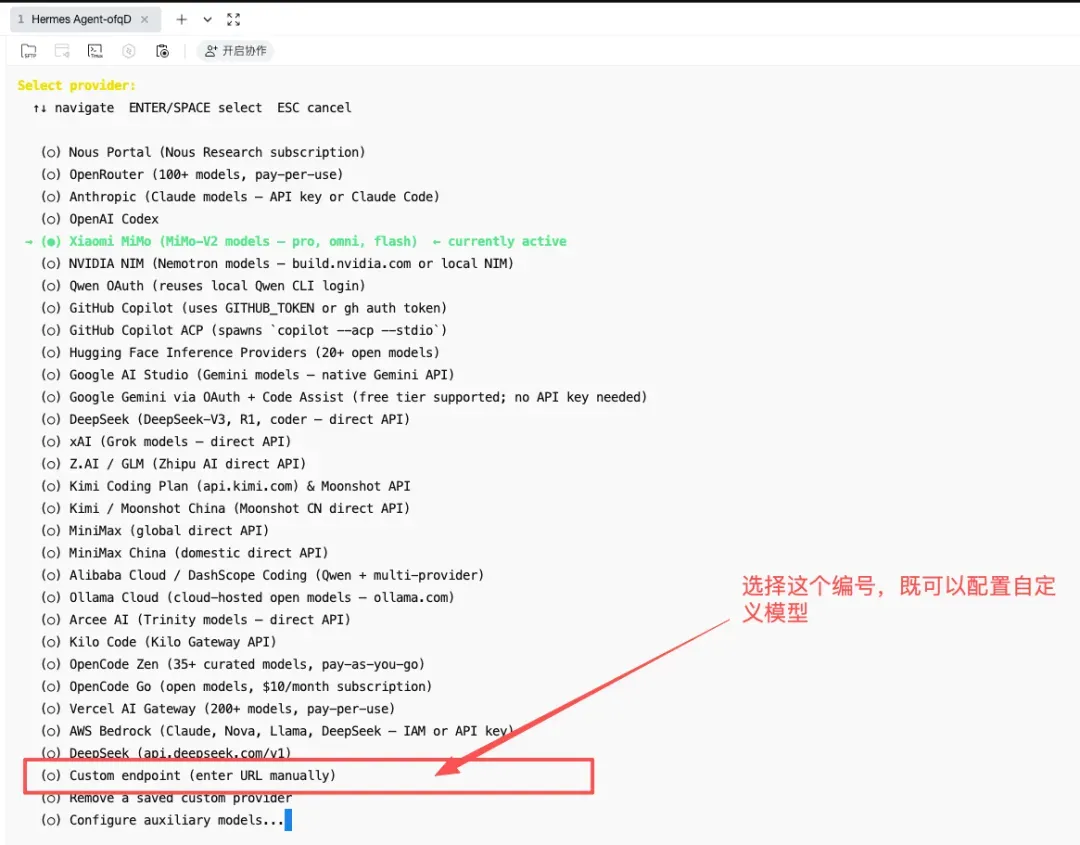
3.3. 接下来配置模型,我这里选择的是 MiMo-v2-flash 模型,你也可以选择自定义模型
3.4. 配置自定义模型
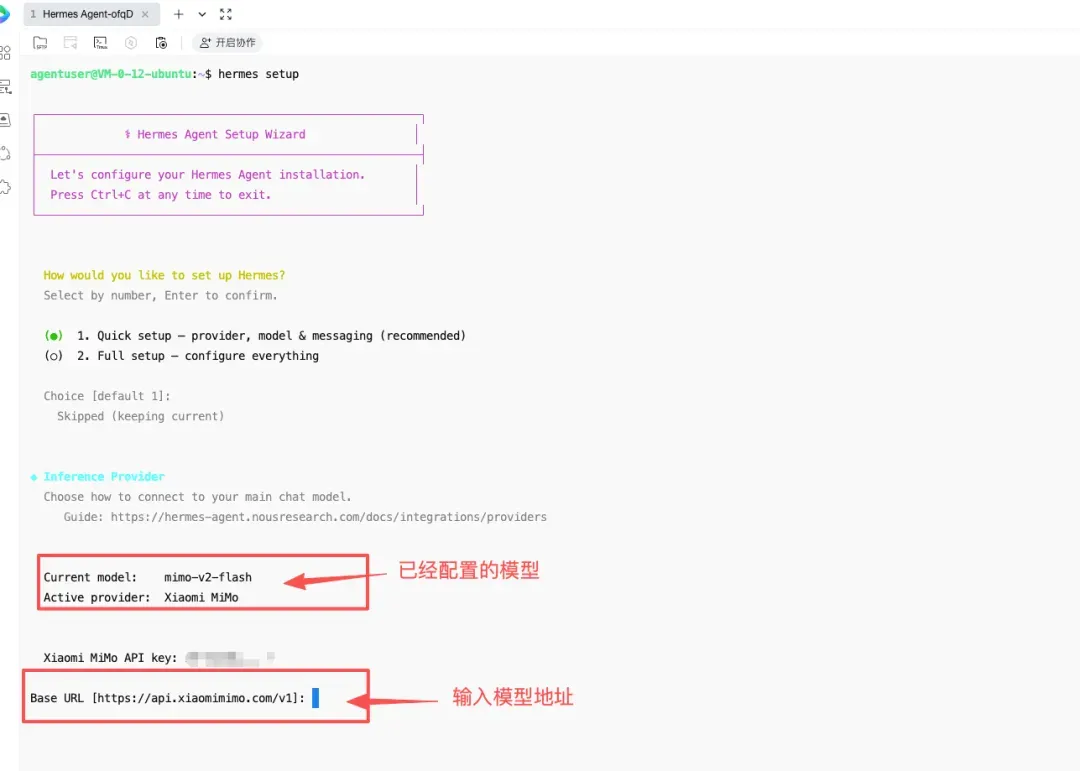
3.5. 接下来输入模型地址和 key,可以看到我这边已经显示配置好的模型 mimo-v2-flash
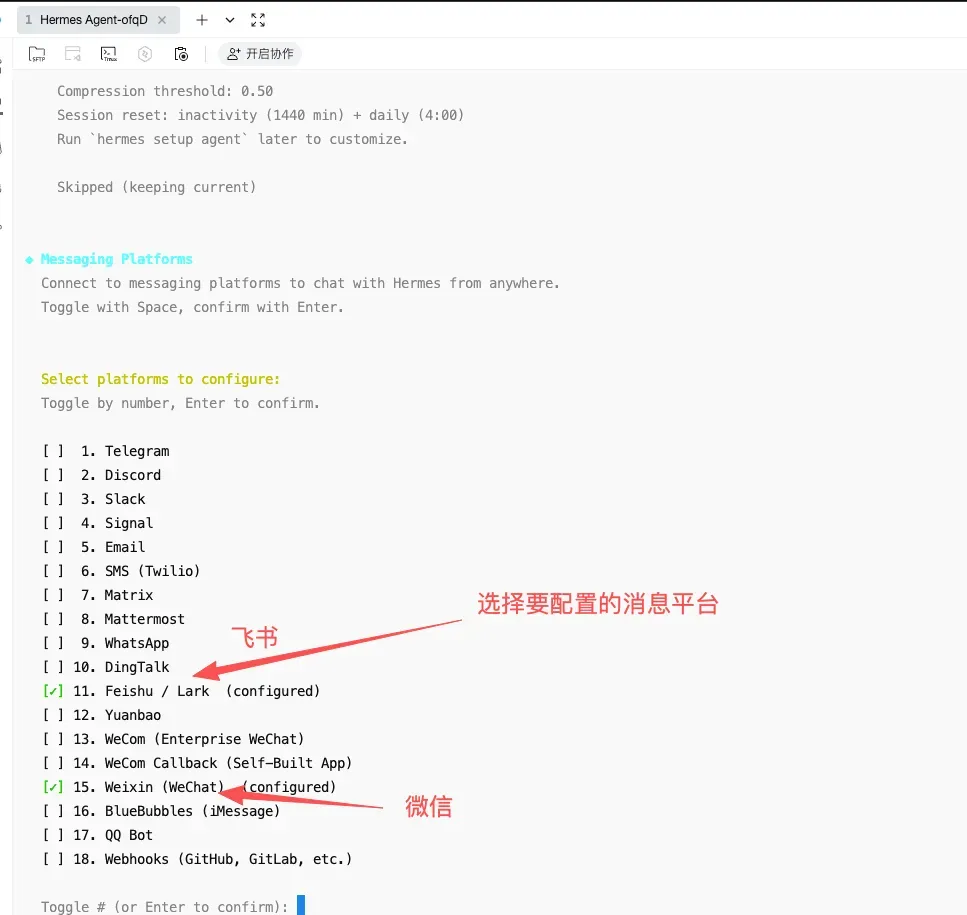
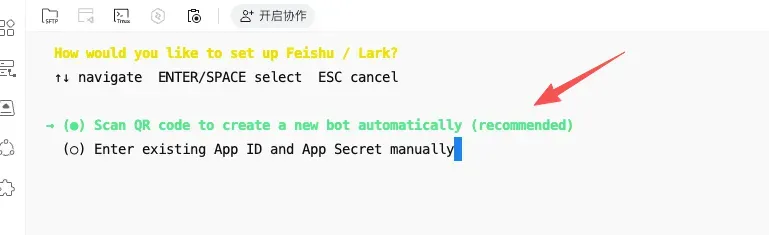
3.6. 选择要绑定的消息平台,常用的平台可以选择飞书和微信,我这里选择的是飞书
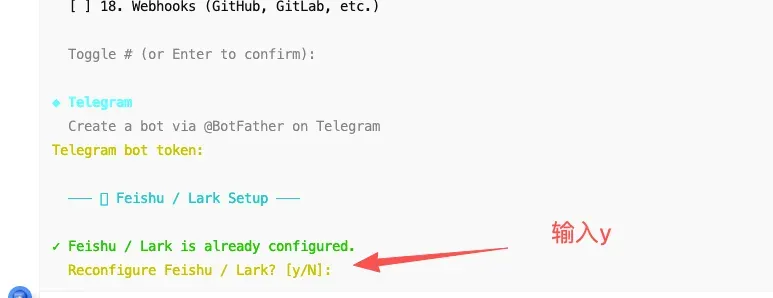
3.7. 配置飞书
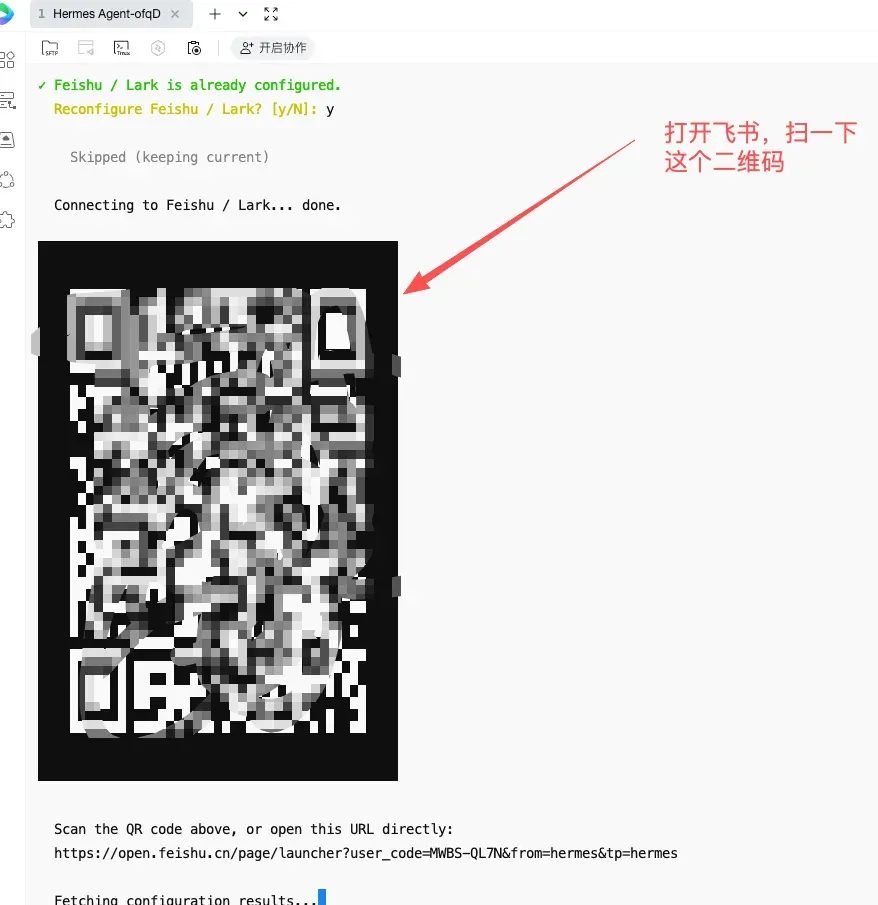
3.8. 打开手机端飞书,扫一扫下面这个二维码
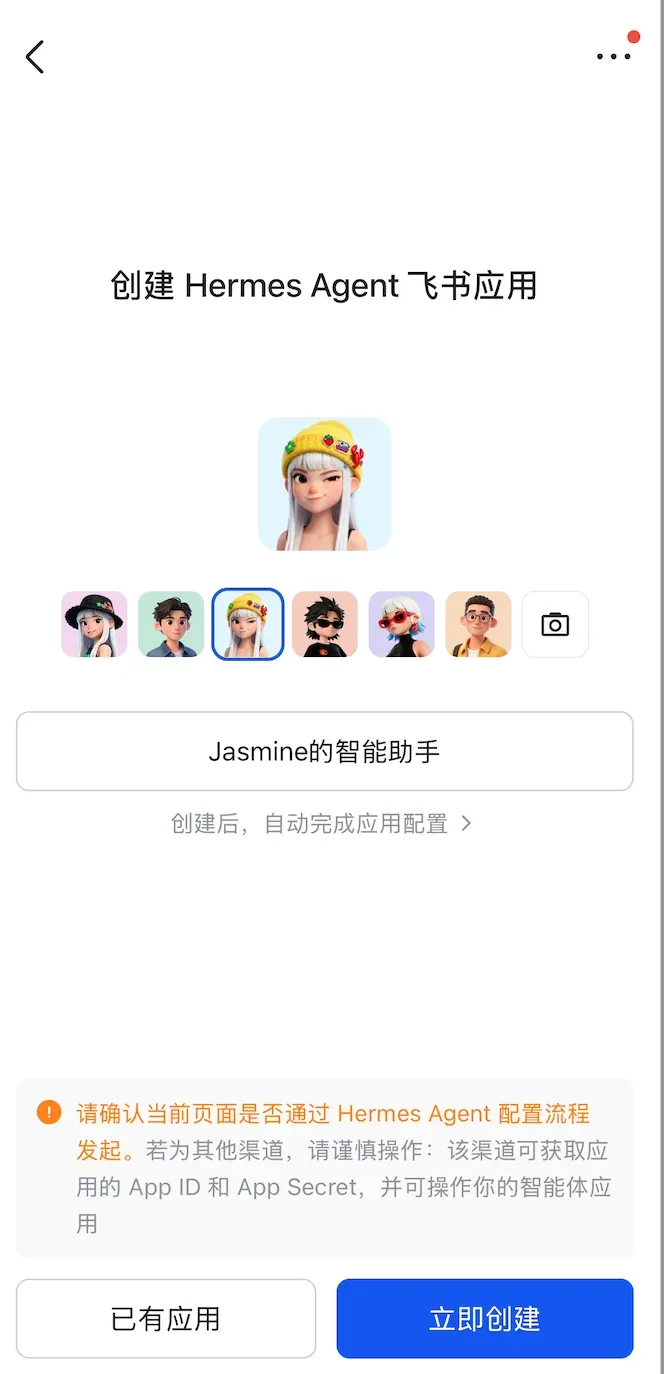
3.9. 接下来你会看到手机端的小助理,选一张帅照做头像,你的 Hermes 小助理就创建好了
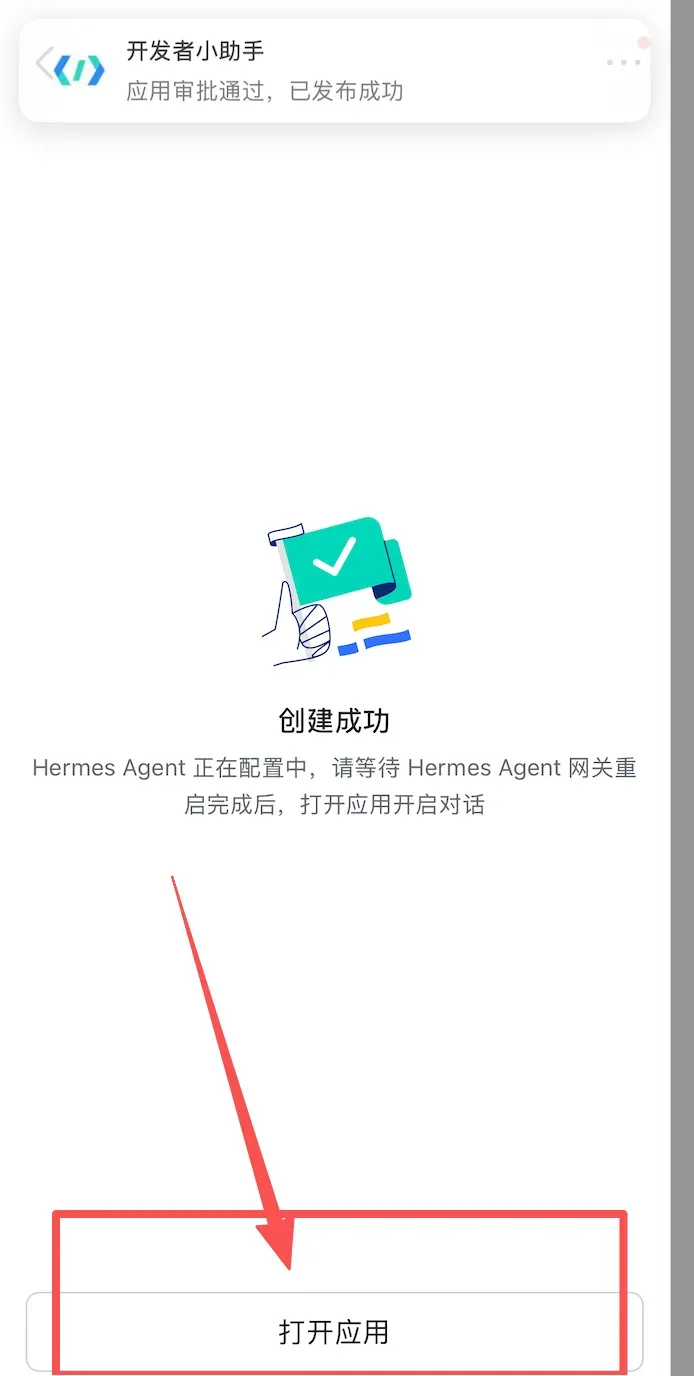
3.10. 对接好后我们的终端会进入下一步
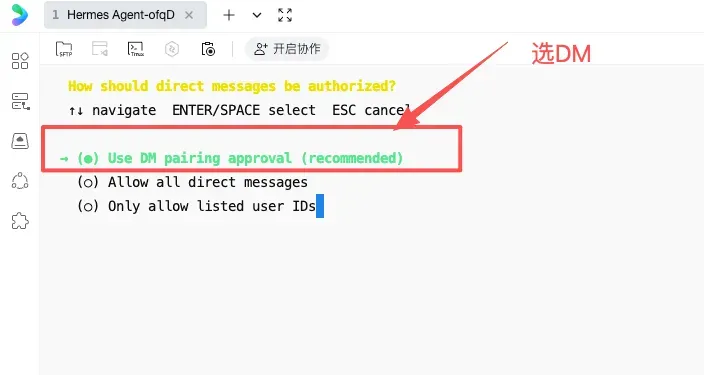
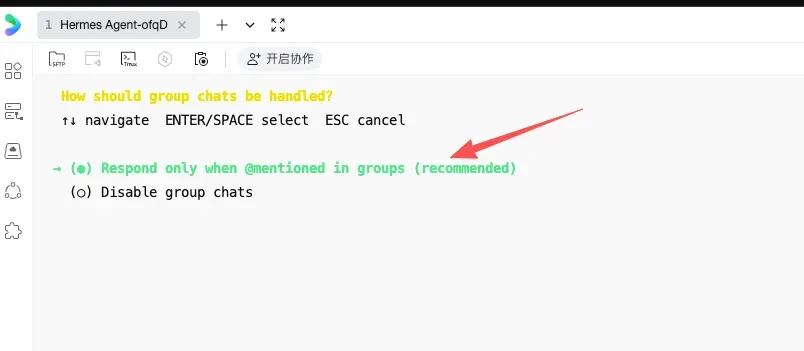
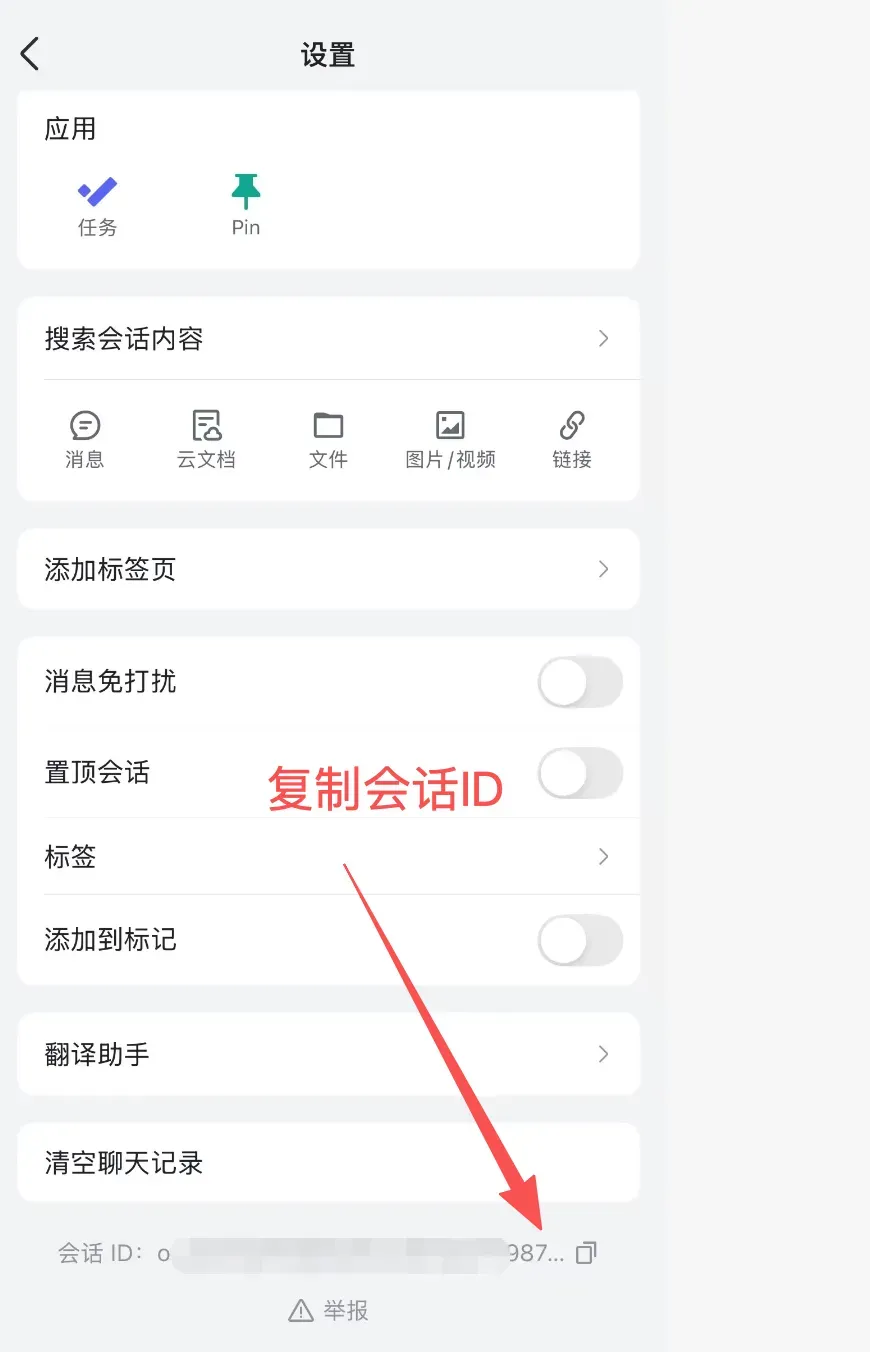
3.11. 打开飞书,找到刚刚创建的智能助手,点击【设置】,滑到底部,复制会话 ID
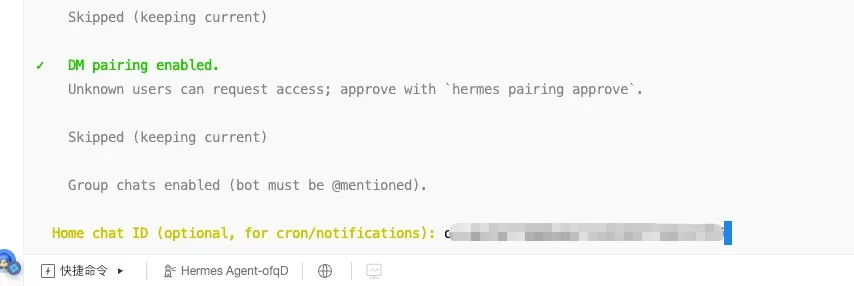
3.12. 回到云端服务器终端,粘贴刚刚复制的会话 ID,把会话和 Hermes 进行绑定
3.13. 选择 @mentioned 后,我们就完成了 Hermes 的配置
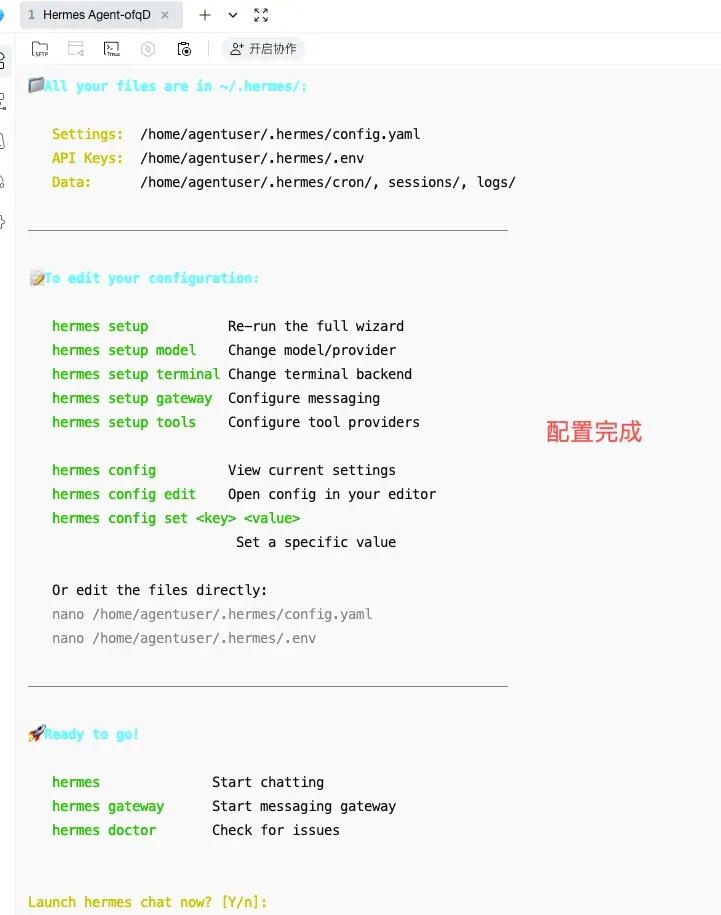
3.14. 输入 y,选择现在聊天,按回车后会默认启动交互界面
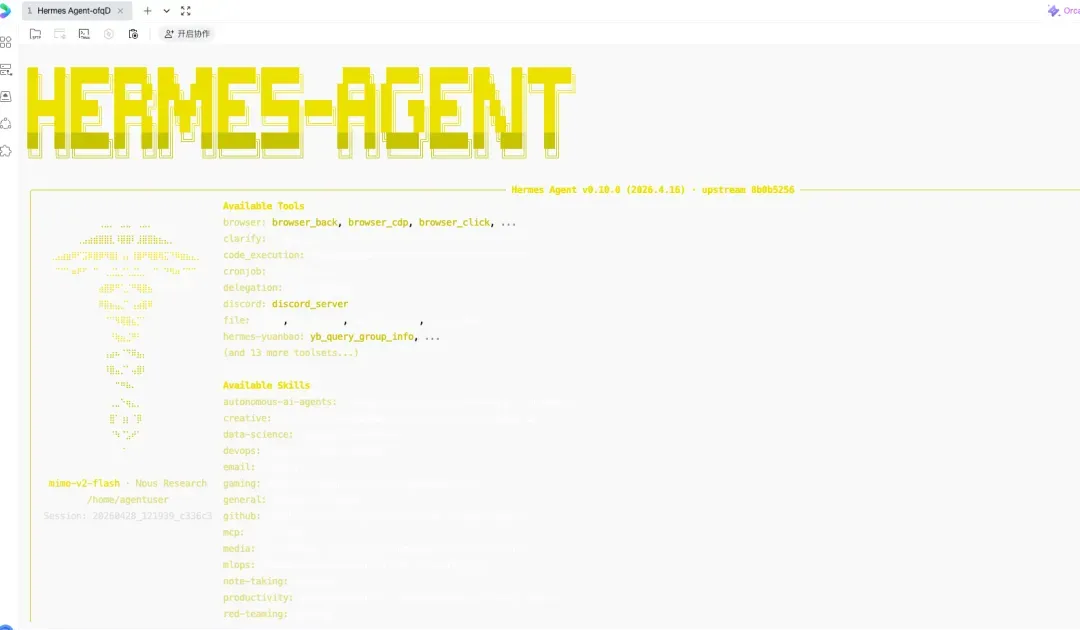
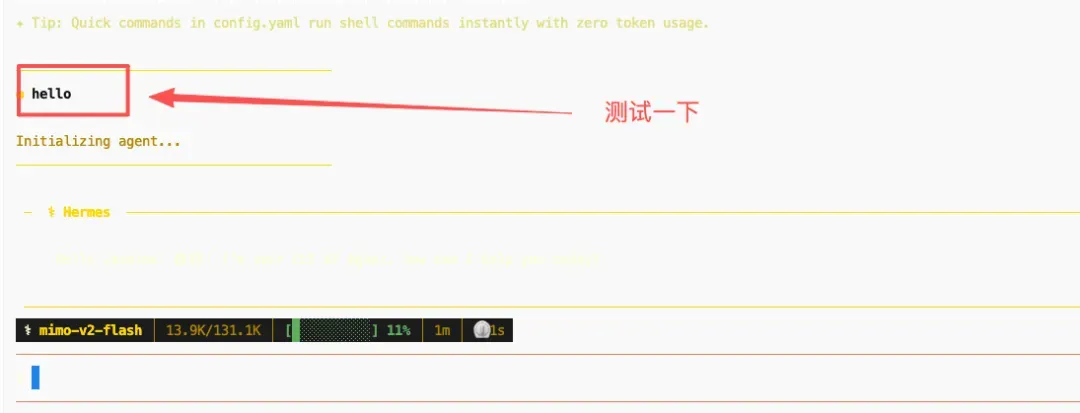
3.15. 接下来我们测试一下模型是否配置成功,输入“hello”,查看结果,模型连接成功
4. 启动网关与消息平台对接
4.1 输入命令 hermes gateway,启动网关和飞书的连接。
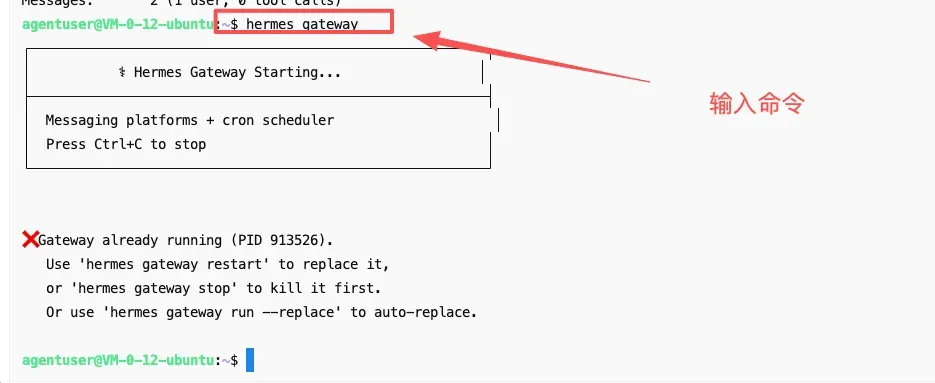
结果显示已经运行,如果没有运行可以按提示命令启动。
4.2 打开飞书,找到刚刚在飞书创建的【Jasmine 小助理】,给它发个消息,复制红框中的内容。
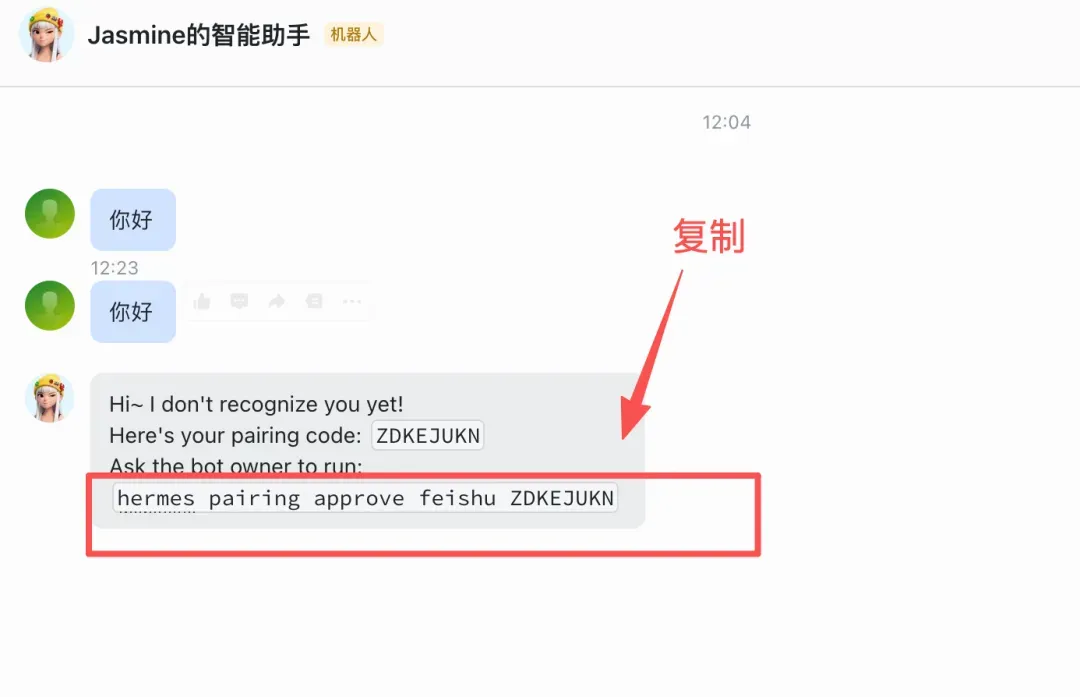
把刚刚复制的内容粘贴到云服务器终端,完成配对:

4.3 再去飞书和智能助手继续聊天
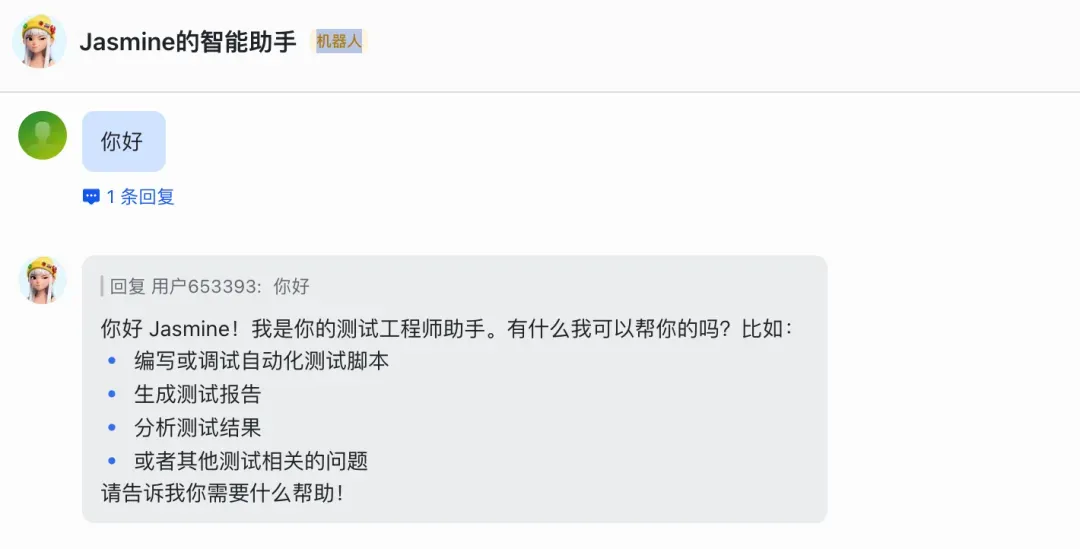
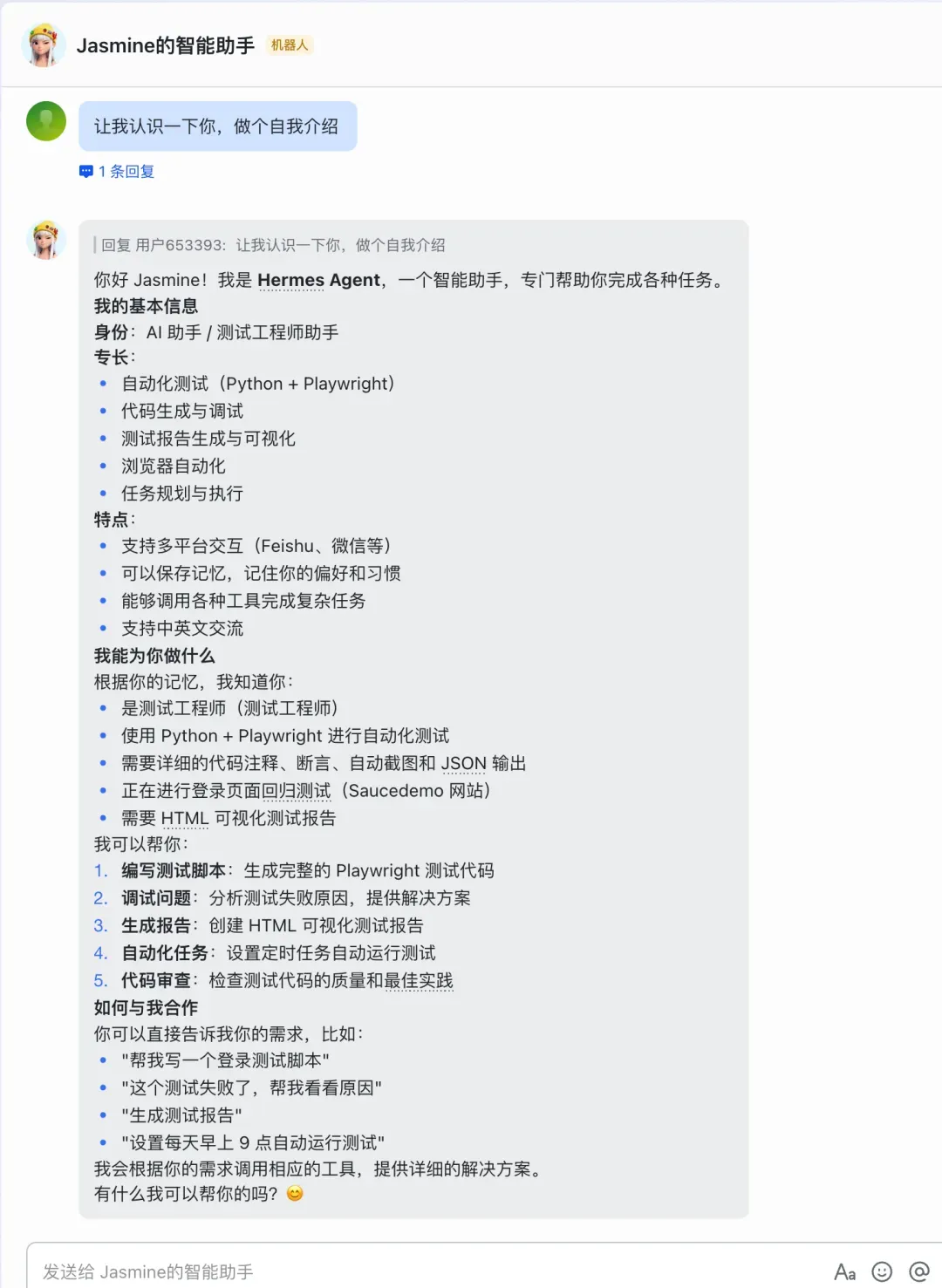
可以看到,Hermes 的记忆能力远超普通助手:它会记住我们的每一次对话,把历史信息转化为可检索的长期记忆,下次再问类似问题时,它能自动回顾上下文,给出更贴合我真实需求的答案(因为之前我已经告诉它我的身份是测试工程师)。
实操效果展示:自动化测试报告
在实际工作场景中,Hermes Agent 的自动化能力可深度适配测试工作,以下展示一张登录页面自动化测试报告截图,直观感受它在测试场景中的实操价值:
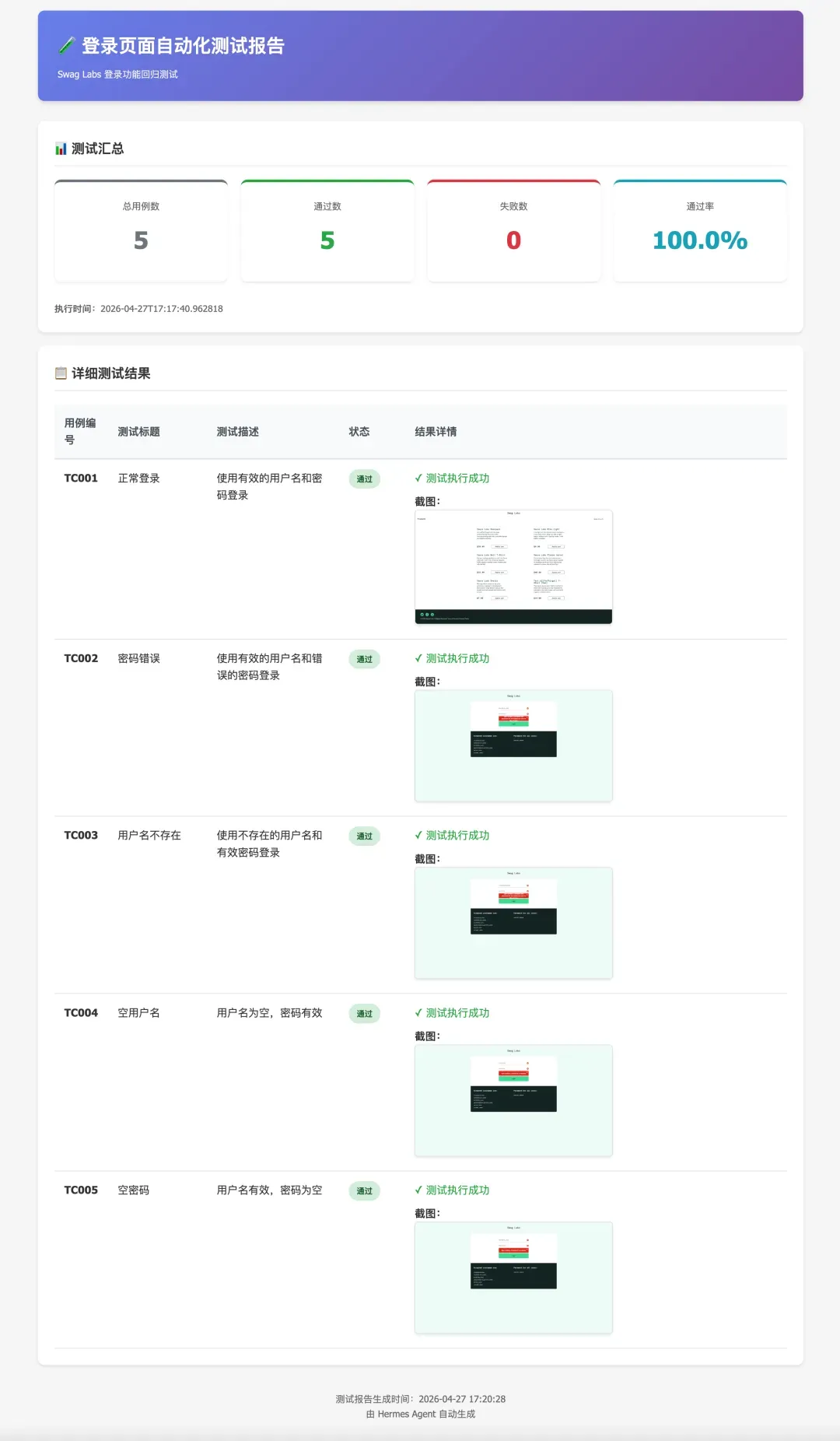
这张测试报告正是通过 Hermes Agent 完成登录页面自动化测试后生成的,其中包含测试用例执行结果、异常排查提示、测试覆盖率等核心信息。关于如何利用 Hermes Agent 实现自动化测试、生成规范测试报告,以及更多测试场景的实操技巧,我将在第二篇实战文章中详细拆解,手把手教你把 Hermes Agent 打造成高效测试助手,解锁更多办公与测试场景的便捷用法。期待你在评论区交流部署心得,下一篇实战文,我们一起解锁 Hermes Agent 的测试新技能!