Komari Docker一键部署:集中监控多台服务器的自托管方案
Komari 是一款设计轻巧的自托管服务器监控工具,其核心目标是提供一套简洁且高效的服务器性能监控方案。它允许用户通过 Web 界面直观地查看服务器运行状态,并借助轻量级的代理程序(Agent)来收集各项性能数据。
本文不会深入探讨每一个功能细节,而是直接给出核心结论:
对于个人用户而言,Komari 大约 95% 的实际价值,在于它能够“将分散在不同地点的服务器统一收纳到一个管理面板中进行管理”。这尤其体现在集中查看状态、快速定位目标机器以及便捷地进行 SSH 登录这些日常操作上。
本文将逐步演示如何通过 Docker 快速部署 Komari。您可以使用一台 NAS(网络附加存储)设备作为管理中枢,将所有服务器的监控信息整合到一个统一的仪表盘中,从而将其打造为日常运维和访问服务器的便捷入口。
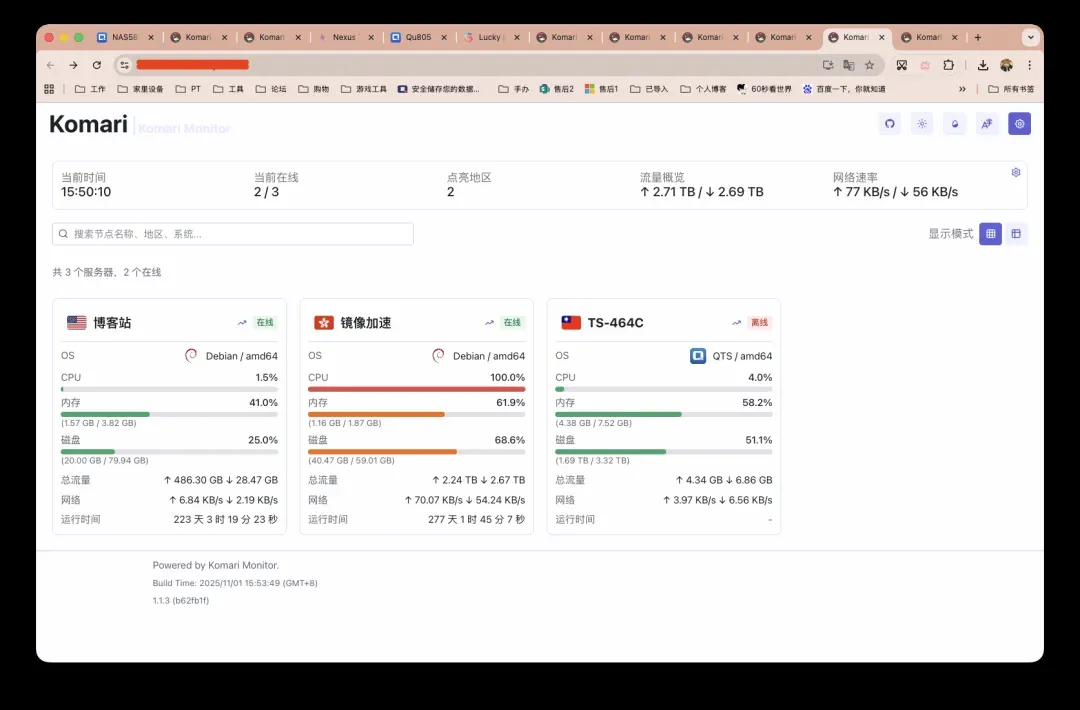
Komari的核心特性
轻量高效:运行时资源占用极低,能够适应各种规模和服务器的资源条件。 自托管:所有监控数据完全由您自己掌控,保障了隐私安全,且部署过程简单明了。 Web 界面:提供了直观易懂的监控仪表盘,用户无需复杂学习即可上手使用。
部署流程
以下以威联通(QNAP)NAS为例,介绍通过 Docker Compose 方式进行部署的具体步骤。
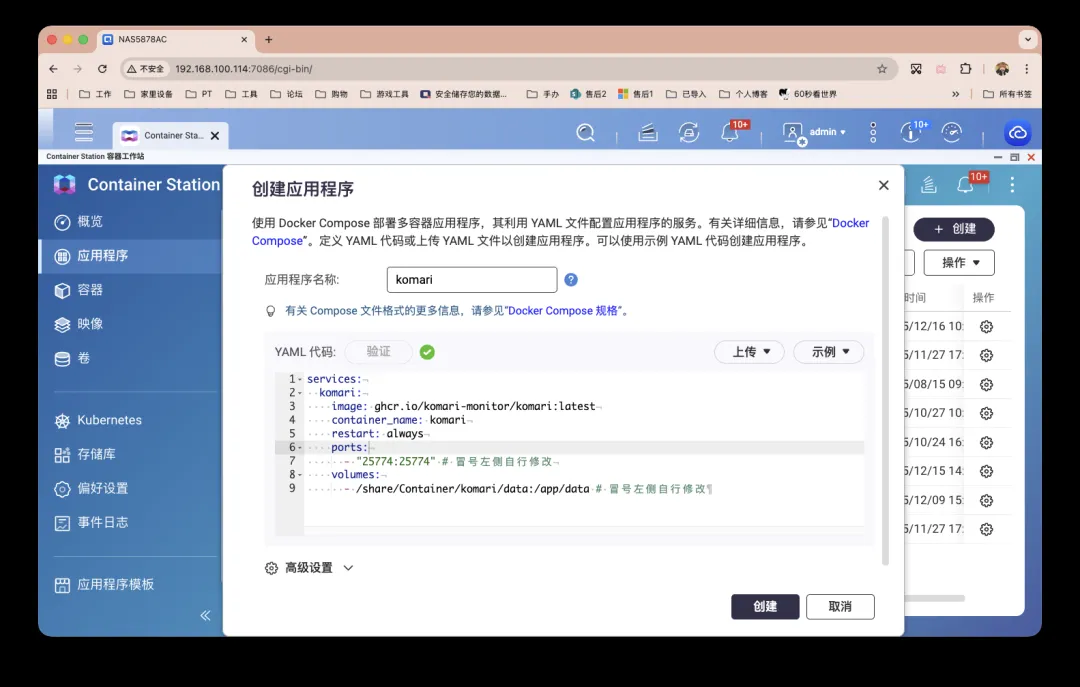
首先,您需要准备一份 Docker Compose 配置文件,其内容如下:
services:
  komari:
    image: ghcr.io/komari-monitor/komari:latest
    container_name: komari
    restart: always
    ports:
      - "25774:25774" # 冒号左侧的端口号可根据需要自行修改
    volumes:
      - /share/Container/komari/data:/app/data # 冒号左侧的路径请根据您的NAS实际情况修改
接下来,打开威联通 NAS 系统中的 Container Station 应用。点击创建新的应用程序,并将上述配置代码粘贴到相应的编辑区域中。
此外,项目作者也为使用 systemd 初始化系统的 Linux 发行版(如 Ubuntu、Debian 等)提供了一键安装脚本,方便在这些系统上直接安装 Komari Agent。
curl -fsSL https://raw.githubusercontent.com/komari-monitor/komari/main/install-komari.sh -o install-komari.sh
chmod +x install-komari.sh
sudo ./install-komari.sh
使用展示
按照上述步骤成功部署 Komari 服务端后,在浏览器地址栏输入 您的NAS_IP地址:25774 即可访问 Komari 的 Web 管理界面。初次访问时,浏览器可能会提示连接非 HTTPS(不安全),在内网环境中这通常可以忽略。但如果您计划通过外网访问,强烈建议设置反向代理并配置 SSL 证书以确保安全。
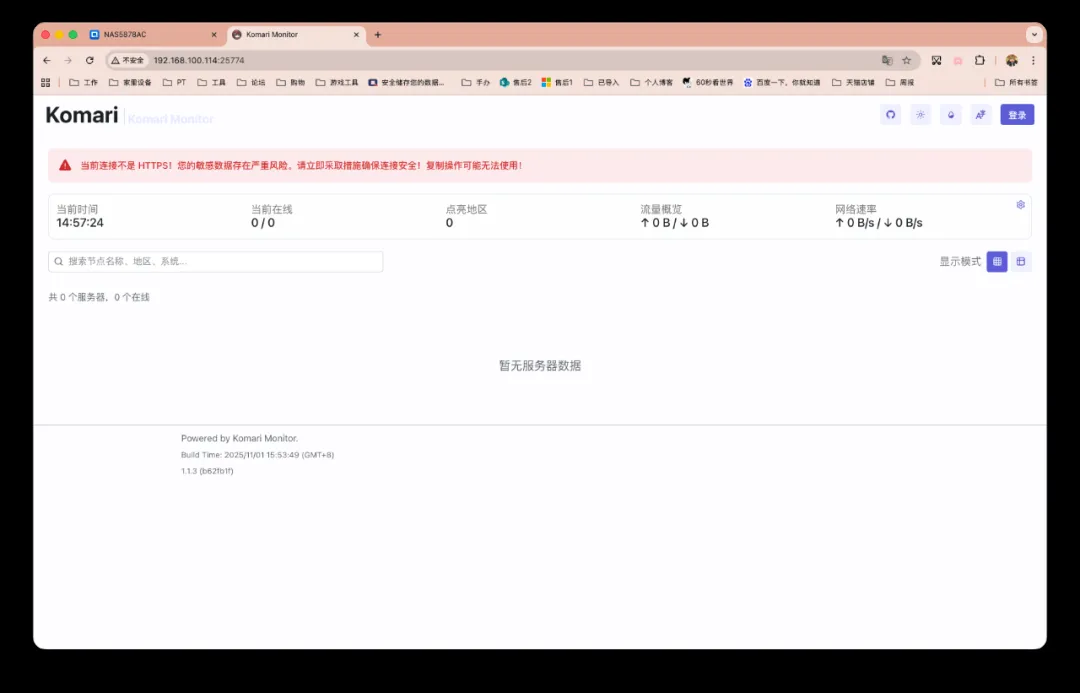
页面右上角会显示登录入口。要获取默认的登录凭据,请查看 Komari 容器的运行日志。日志中会明确打印出初始的用户名和随机生成的密码。
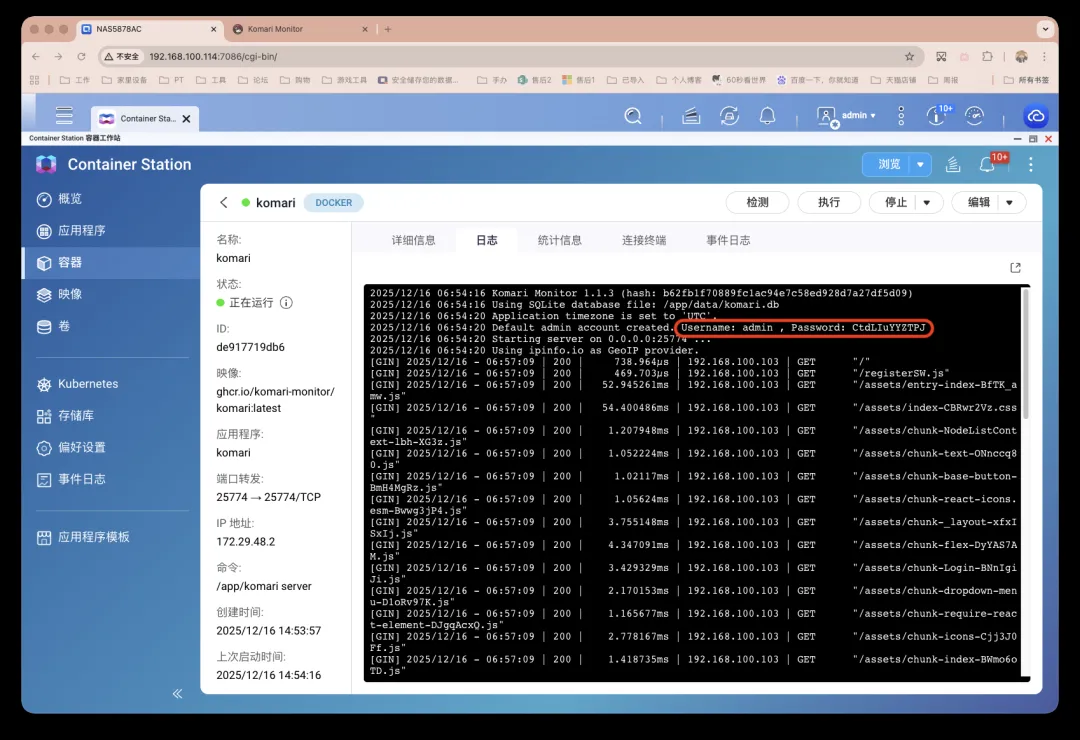
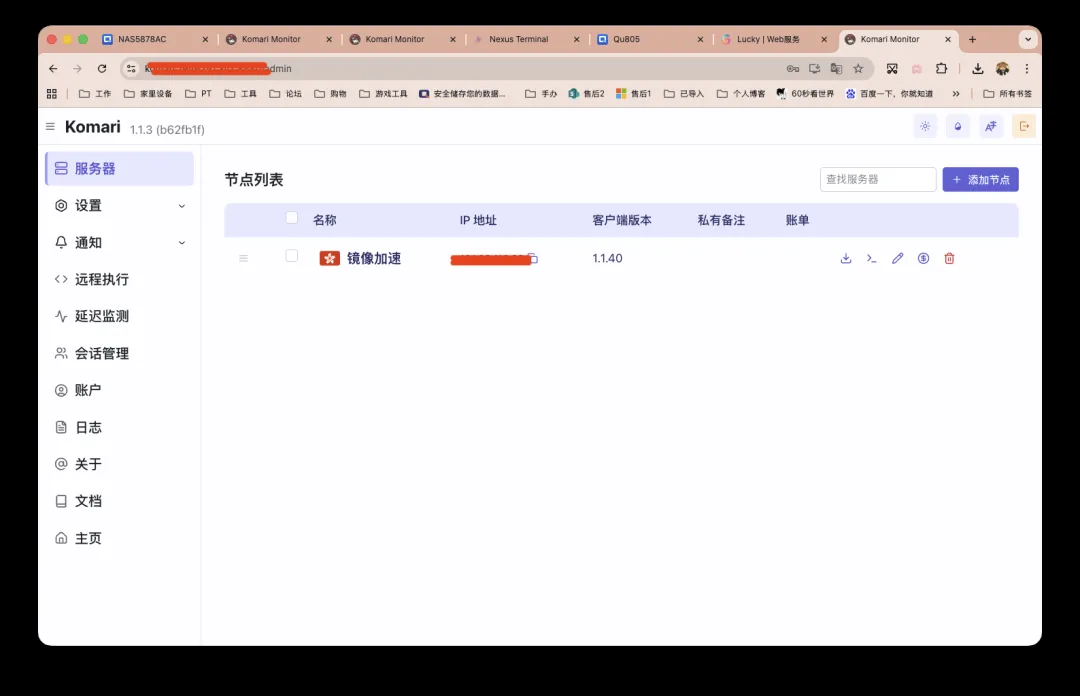
成功登录后,点击界面中的“添加节点”按钮来纳入第一台需要监控的服务器。
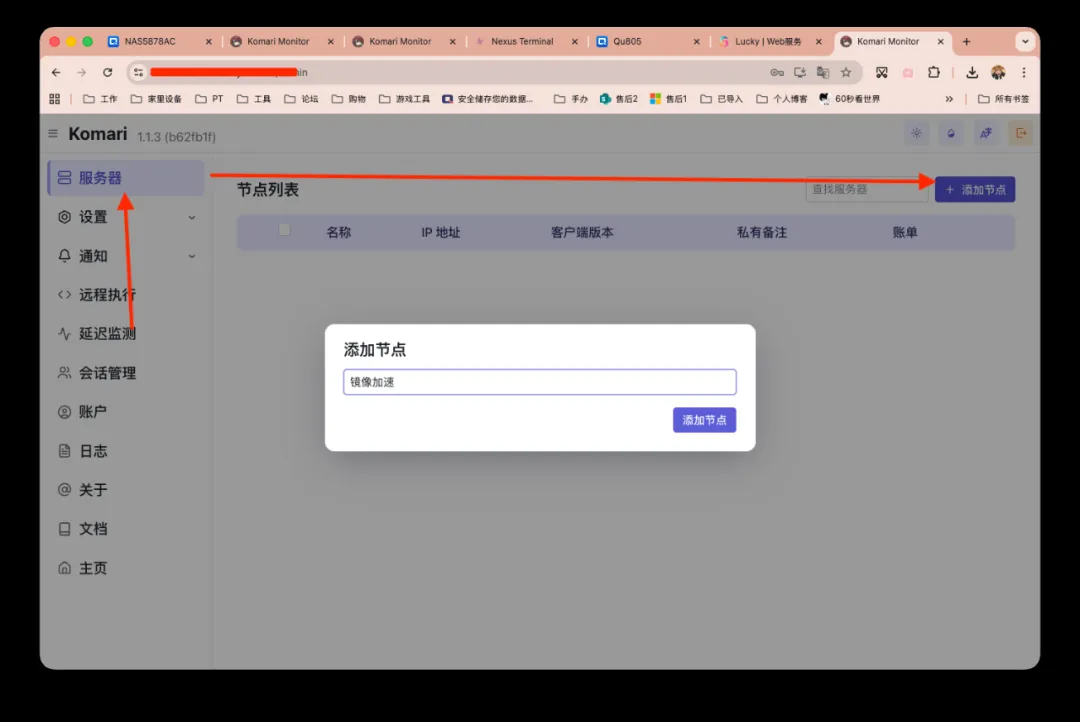
为节点命名并添加后,请参考下图,点击节点卡片上对应的功能区域。
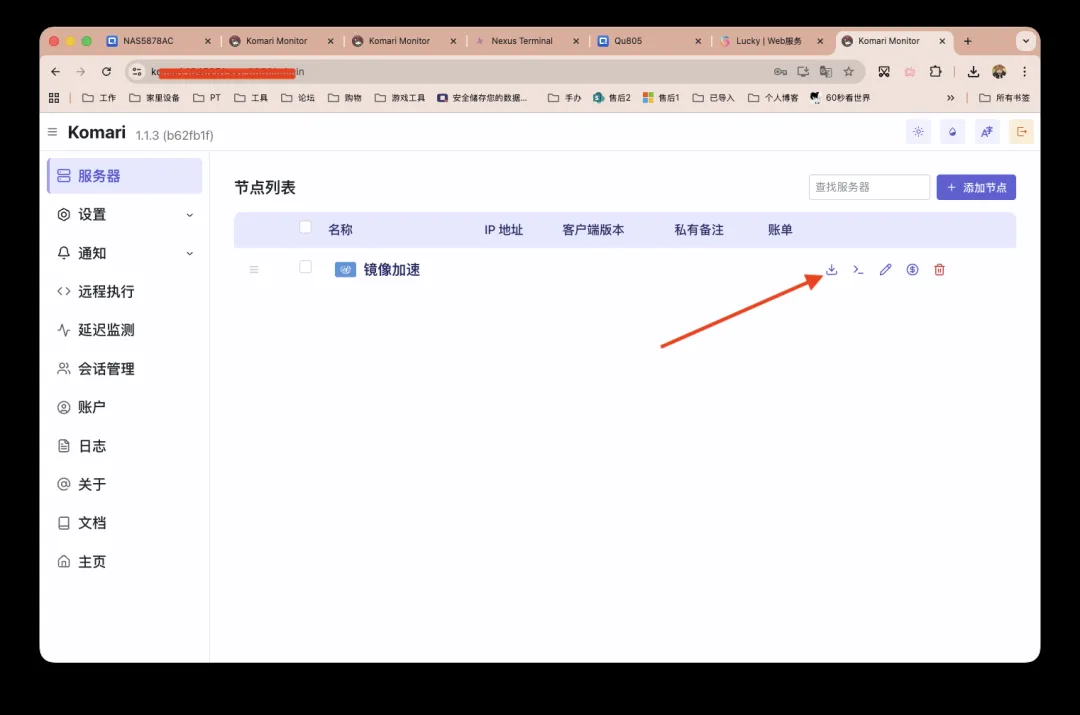
根据被监控服务器的操作系统类型(如 Linux、Windows),选择对应的标签页。页面上会显示一条安装命令,请完整复制该命令。
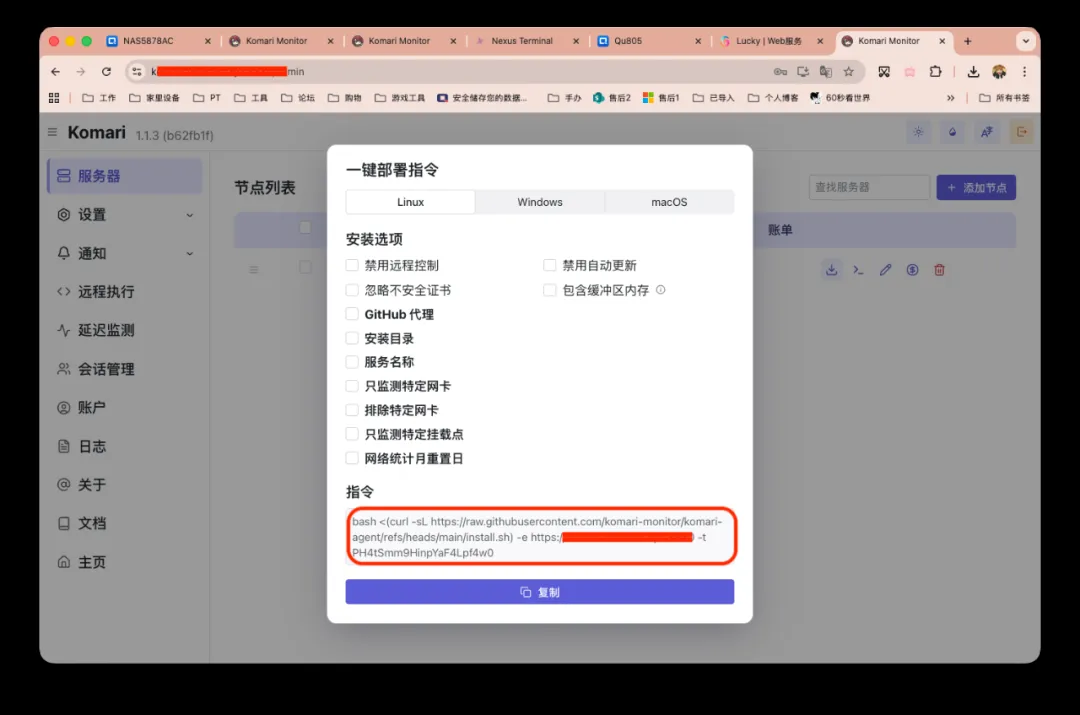
在复制命令前,您还可以根据需求,预先勾选希望在该节点上启用的监控功能(如进程监控、Docker监控等)。之后,将复制好的命令粘贴到目标 VPS 或服务器的终端中执行。
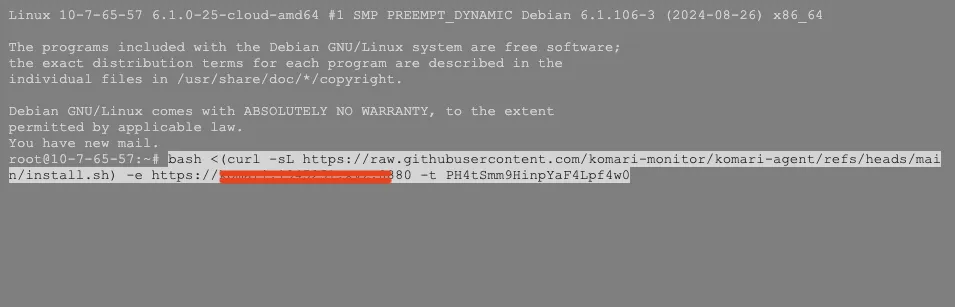
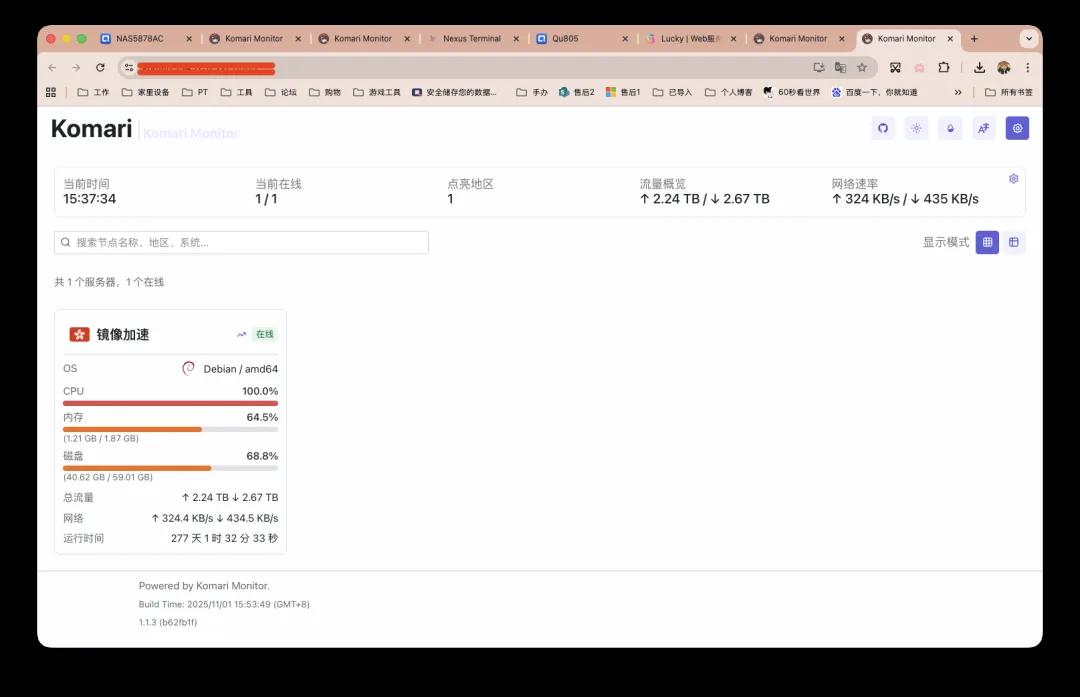
Agent 安装命令执行完成后,几乎立刻就能在 NAS 的 Komari 面板上看到该 VPS 的状态信息已更新,系统会自动识别服务器所在地并显示相应的国家或地区旗帜。
通过面板,您可以一目了然地看到各服务器的实时负载情况。(例如,图中这台服务器的 CPU 似乎长期处于高负荷状态。)
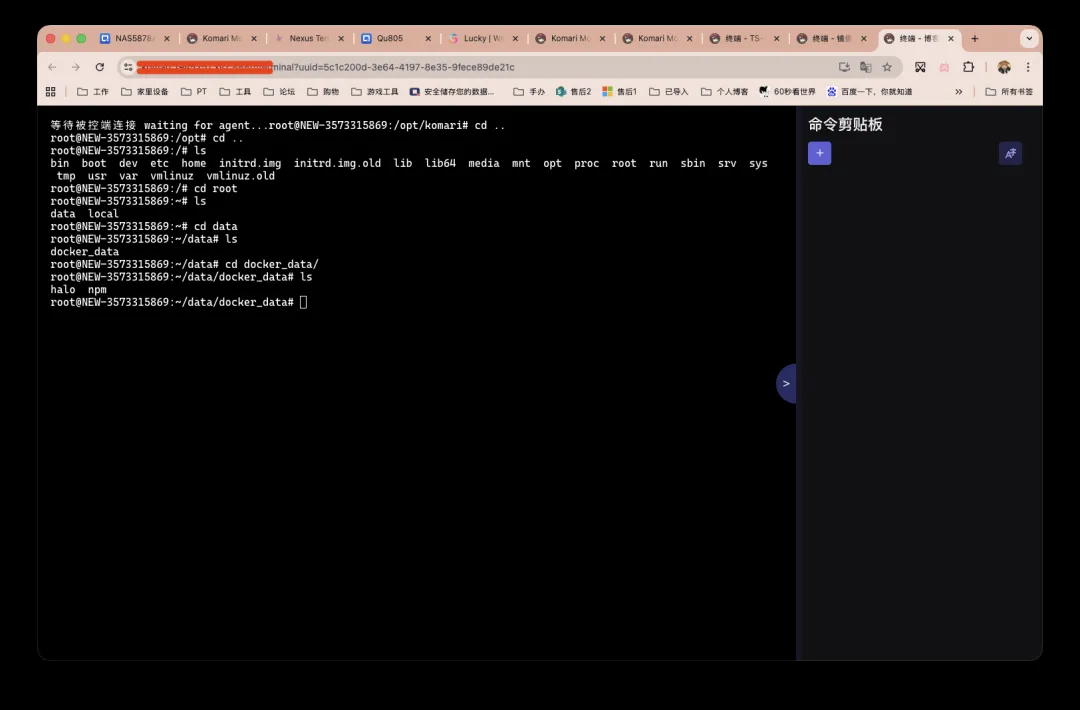
Komari 还集成了便捷的 SSH 终端功能,允许您直接从网页界面登录到服务器进行管理操作。
除了上述展示的核心功能,Komari 还提供诸如自定义报警、数据历史记录查看等更多特性,在此就不逐一详述了。
希望这篇指南能帮助您顺利部署和使用 Komari,实现多台服务器的集中化、可视化监控与管理。