NAS玩家必备!Labby一键部署Docker集中管理仪表盘教程
家庭服务器上的应用越来越多,Jellyfin、qBittorrent、AdGuard Home、Radarr 等散落在各个端口,每次想使用都得翻找地址,实在令人头疼。本期安利一款开源免费的 Homelab 仪表盘 —— Labby,帮你把所有服务集中到一个页面,管理从此变得一目了然。
Labby 的核心功能
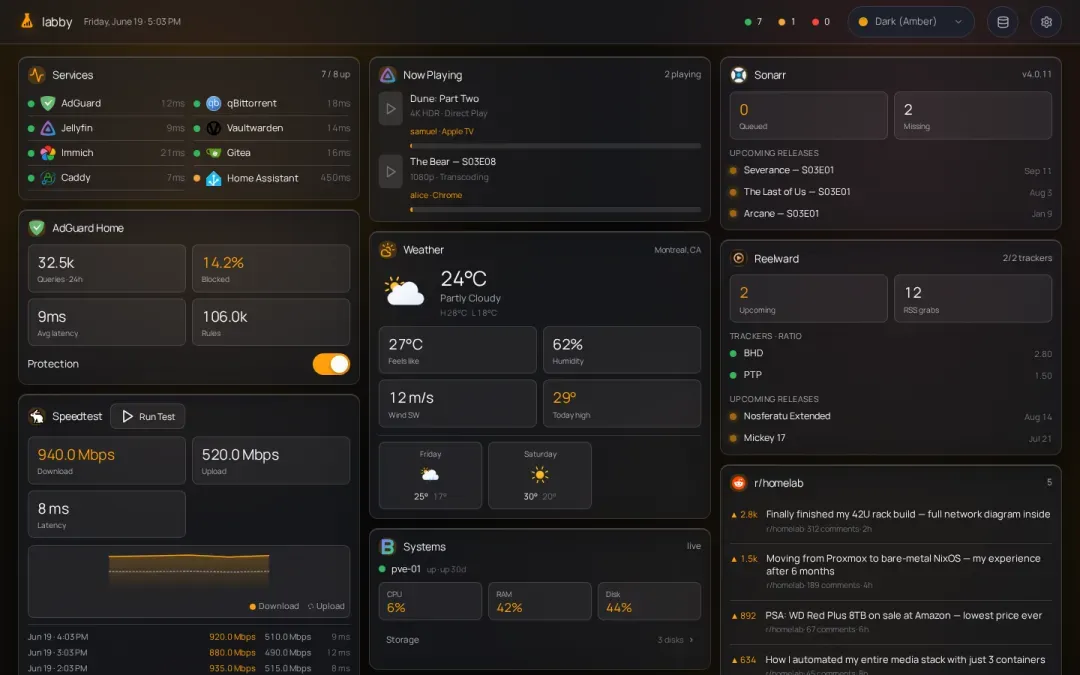
项目名称就叫 samuelloranger/labby,GitHub 上直接搜索就能找到。Labby 能把 NAS 上常用的服务聚合到同一个仪表盘里,当前已经集成了不少实用模块:
- Docker 容器状态查看与一键启停
- qBittorrent、Transmission、SABnzbd 下载任务管理
- Jellyfin、Emby、Plex 媒体服务监控
- AdGuard Home、Beszel、Radarr、Sonarr、Rawkoon 状态
- 天气、日历、网速测试、书签组件
- Reddit、Hacker News 等信息卡片
它并不只是简单地展示数据,你还可以直接在页面上启动或停止容器、暂停或继续下载任务,甚至一键开关 AdGuard 防护。服务端会定时向各个后端请求状态,然后通过 SSE 实时推送到前端,不需要浏览器反复轮询。所有的服务地址、API 密钥等配置信息都保存在一个 SQLite 数据库里,修改和迁移都很方便。
快速部署 Labby
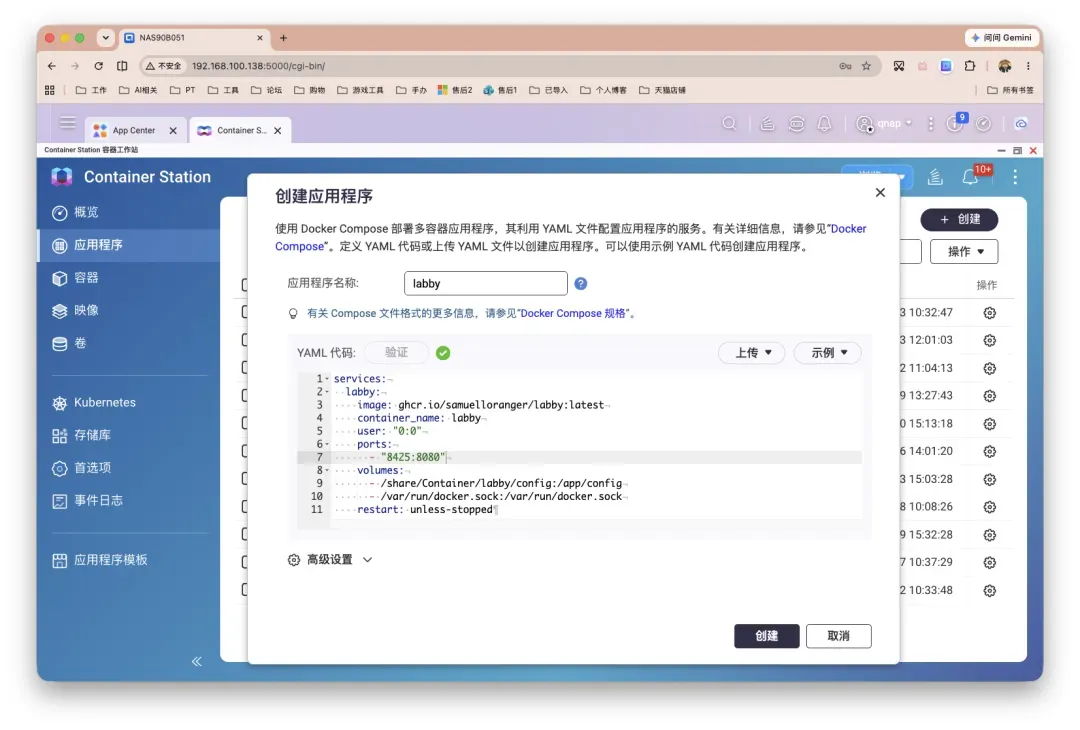
这里以威联通 NAS 为例,使用 Docker Compose 一行命令就能拉起。
部署用的 compose 文件如下:
services:
  labby:
    image: ghcr.io/samuelloranger/labby:latest
    container_name: labby
    user: "0:0"
    ports:
      - "8425:8080"
    volumes:
      - /share/Container/labby/config:/app/config
      - /var/run/docker.sock:/var/run/docker.sock
    restart: unless-stopped
打开威联通的 Container Station,创建新的应用程序,把上面的内容粘贴进去,启动即可。
实战配置与操作
部署完成后,浏览器访问 NAS_IP:8425 就能看到主界面。因为 Labby 默认没有做访问认证,如果你要映射到公网,建议额外加一层反向代理的鉴权。
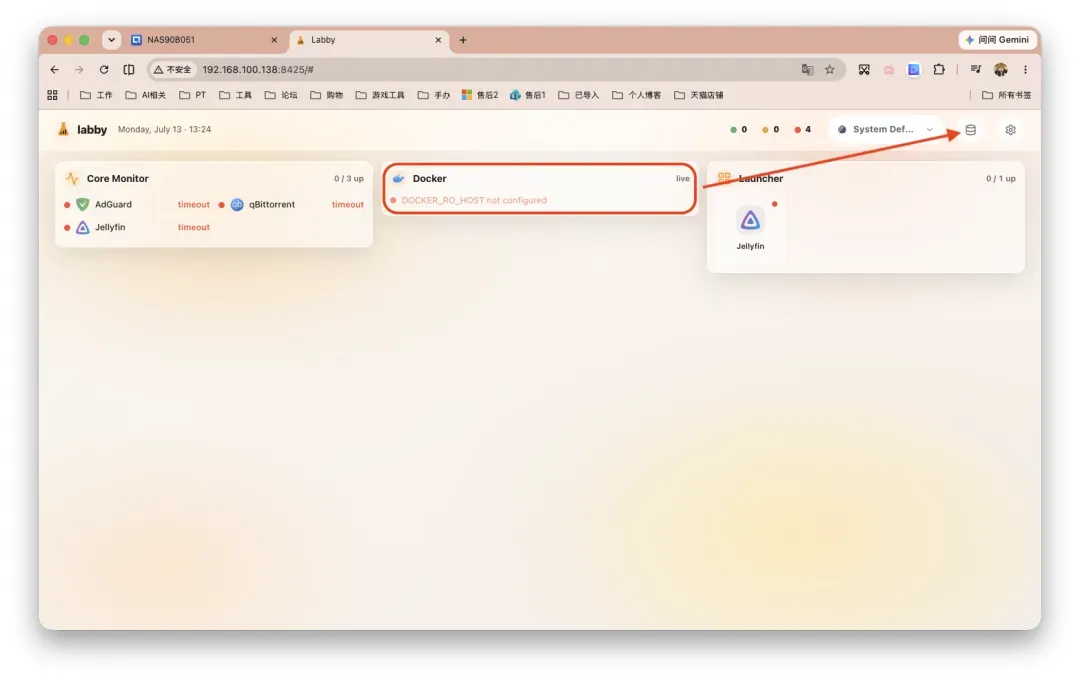
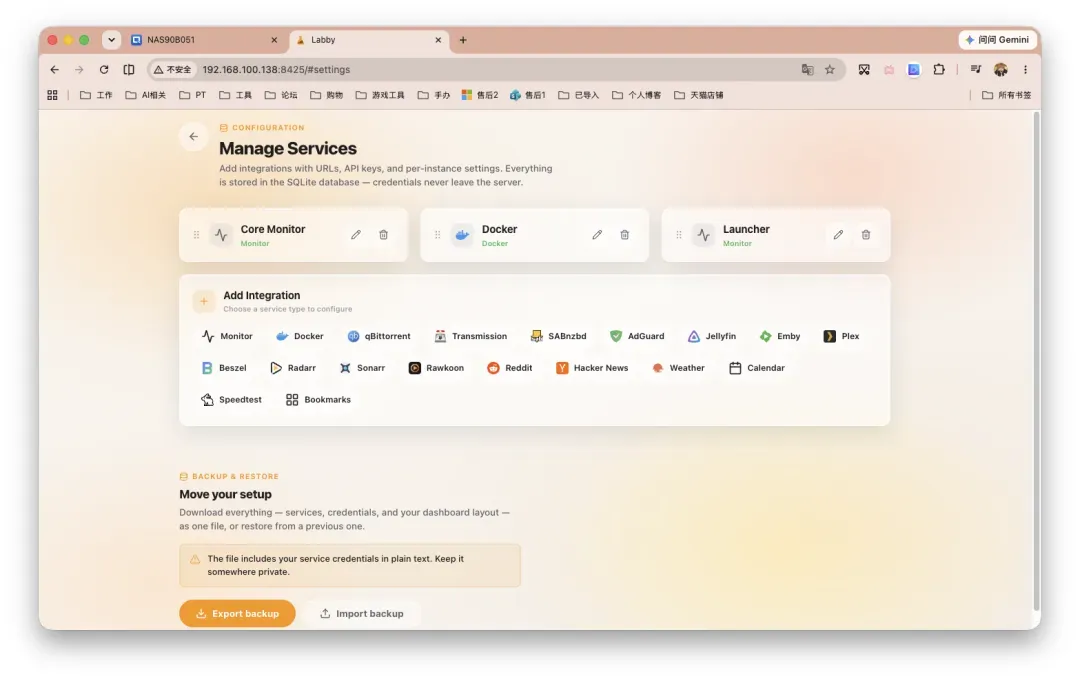
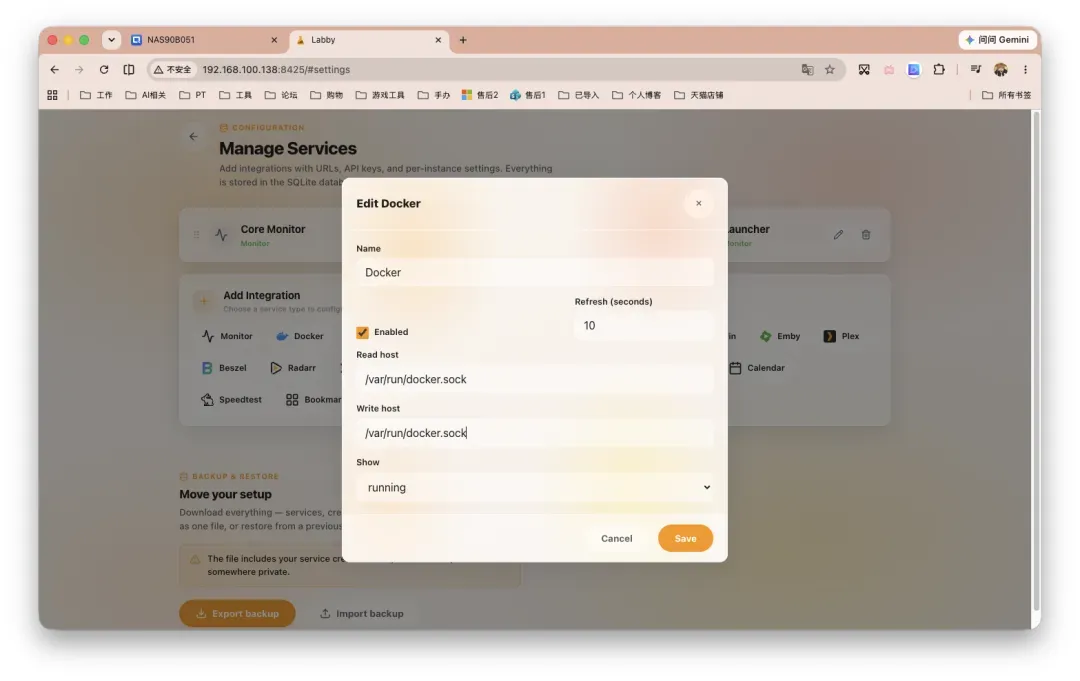
初次进入时,Labby 里的 Docker 服务地址还是空的。点击右上角的数据库图标,进入 Manage Services 进行配置。
找到 Docker 这一项,点击编辑。你可以在列表中看到许多其他预置的服务,后面有需要时可以自行添加。
Read host 填写 /var/run/docker.sock,Write host 同样填写 /var/run/docker.sock,Show 选项推荐选择 all,保存即可。
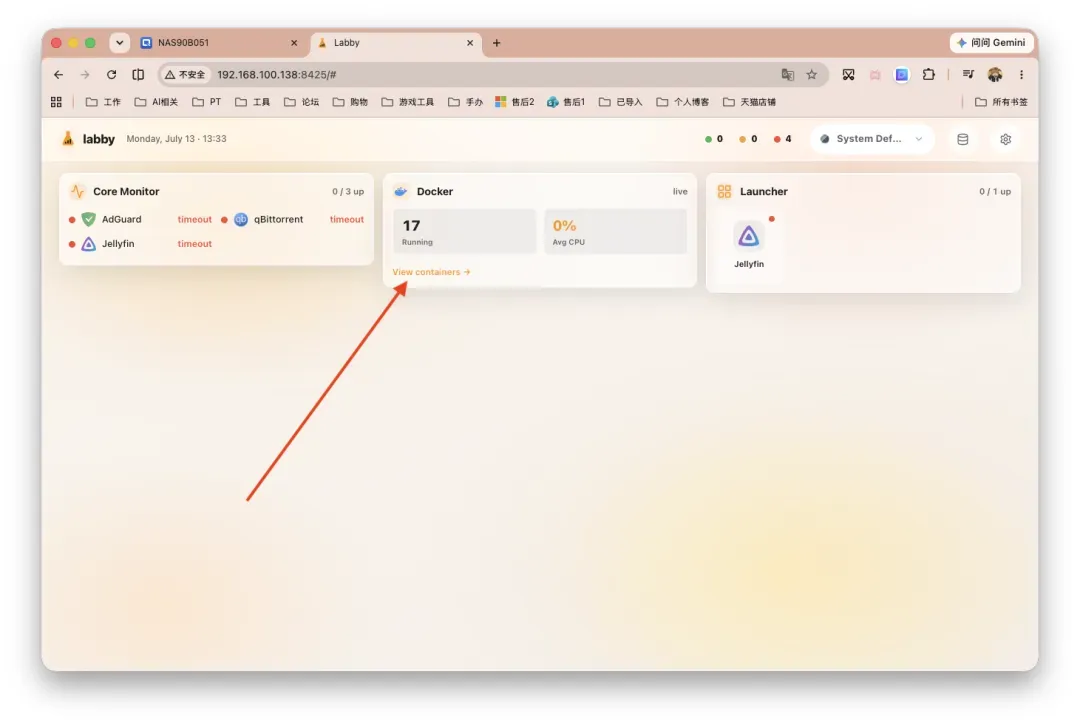
返回首页刷新后,点击 View containers。
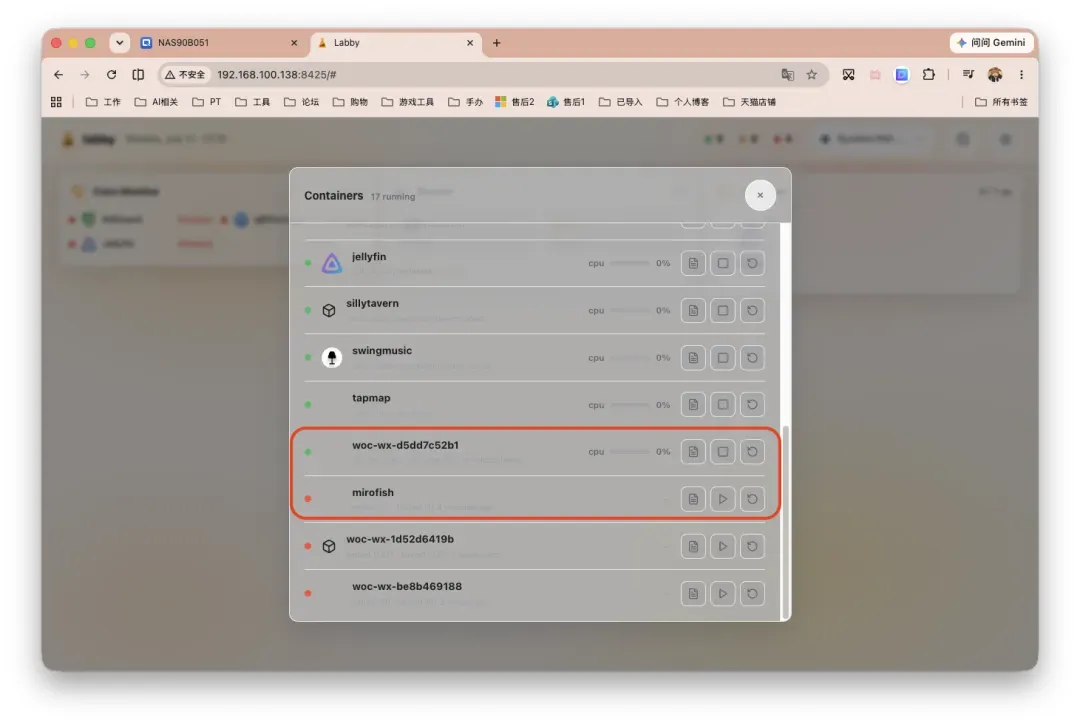
所有容器都会列出来,每行右侧三个按钮分别对应运行日志、停止/启动、重启操作。
在 Manage Services 左侧可以看到 Core Monitor(可以自定义名称),它是所有服务的总监控列表,你可以添加各种服务地址。绿色代表连通正常,红色则表示异常。
大多数服务都可以按下面的方式填写:一个监控地址,一个跳转地址,再加上登录认证的返回值。如果想加入其他服务,作者也内置了多个图标来源,常见的应用图标基本都能找到。
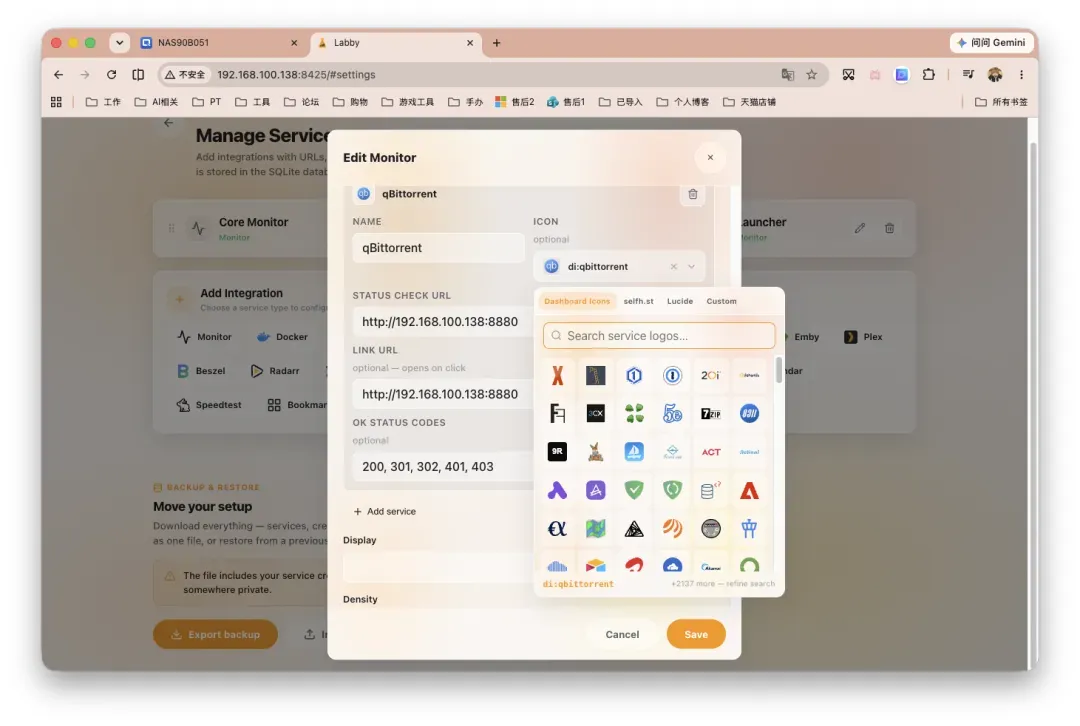
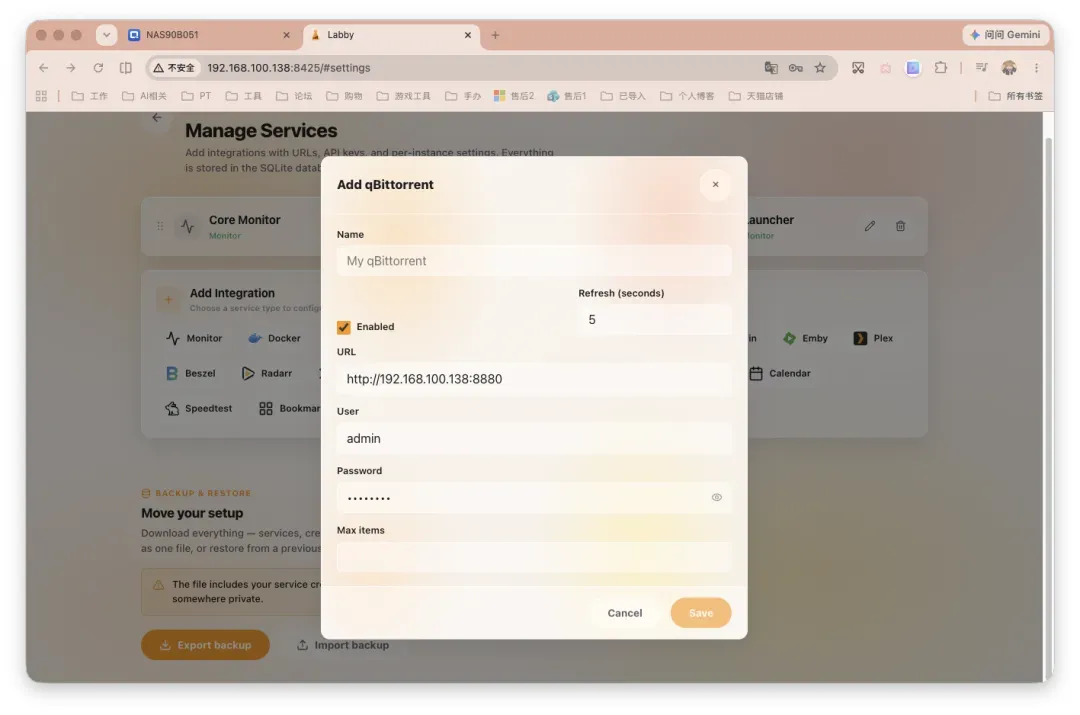
接着点击下方的 Add Integration,这里以 qBittorrent 为例。
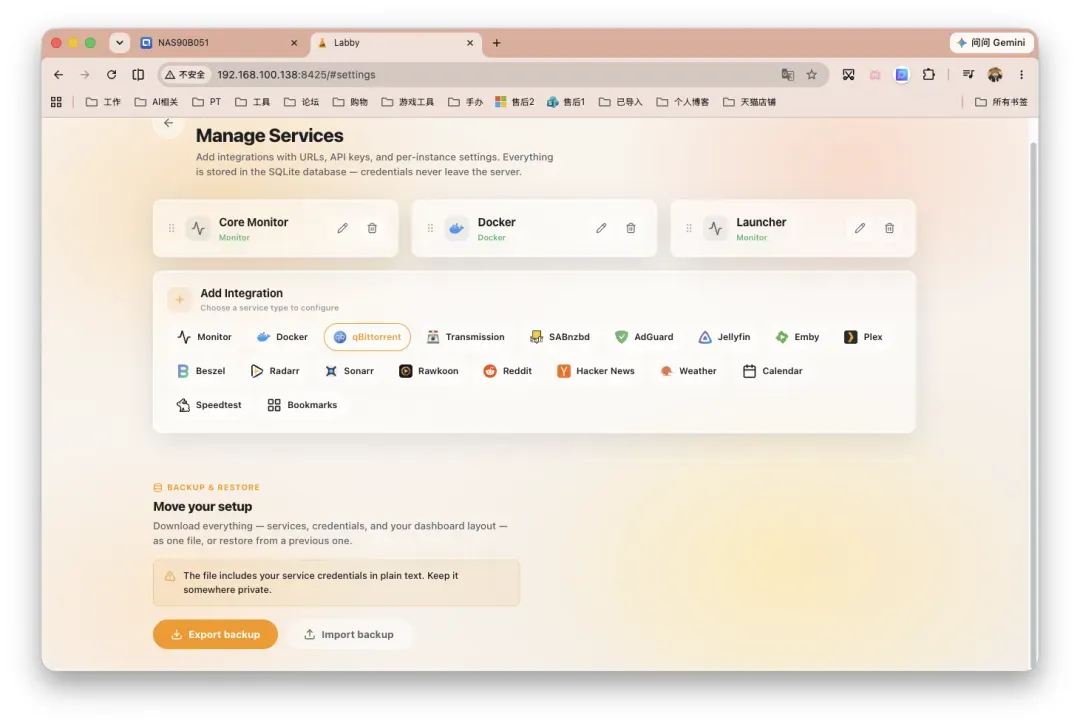
这部分属于单独针对应用的高级配置,填好之后就能在本页面读取到下载任务清单,并且支持暂停、恢复等管理操作。
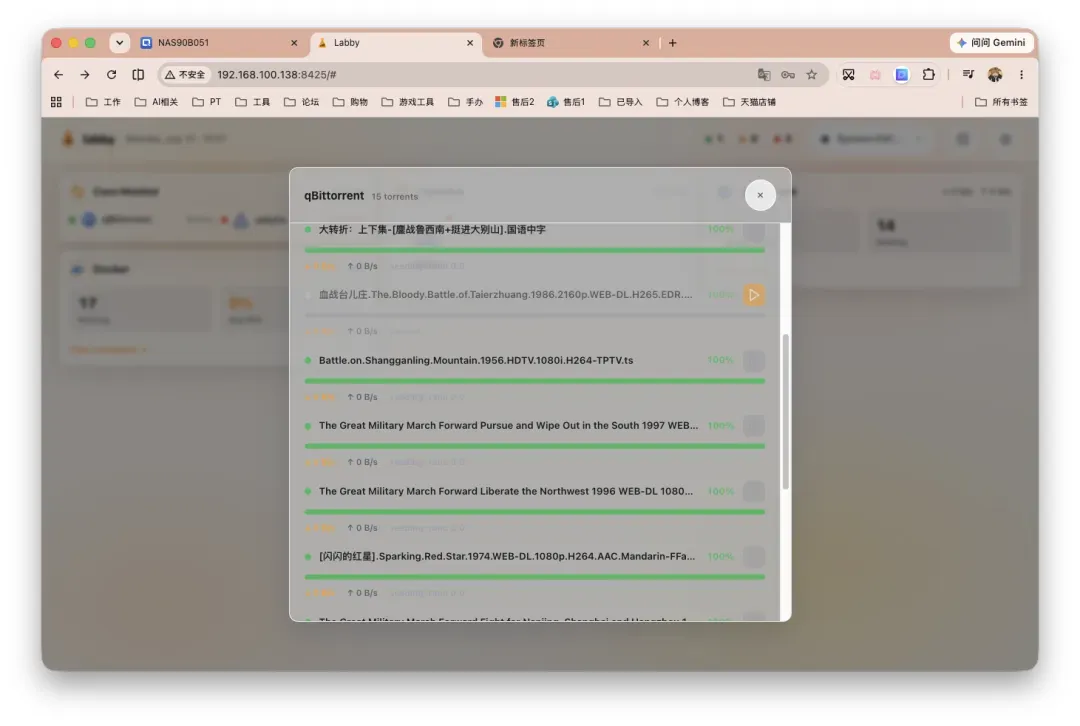
回到首页,就可以看到 QB 中的各项任务了,每一个任务都能直接控制启动或暂停。
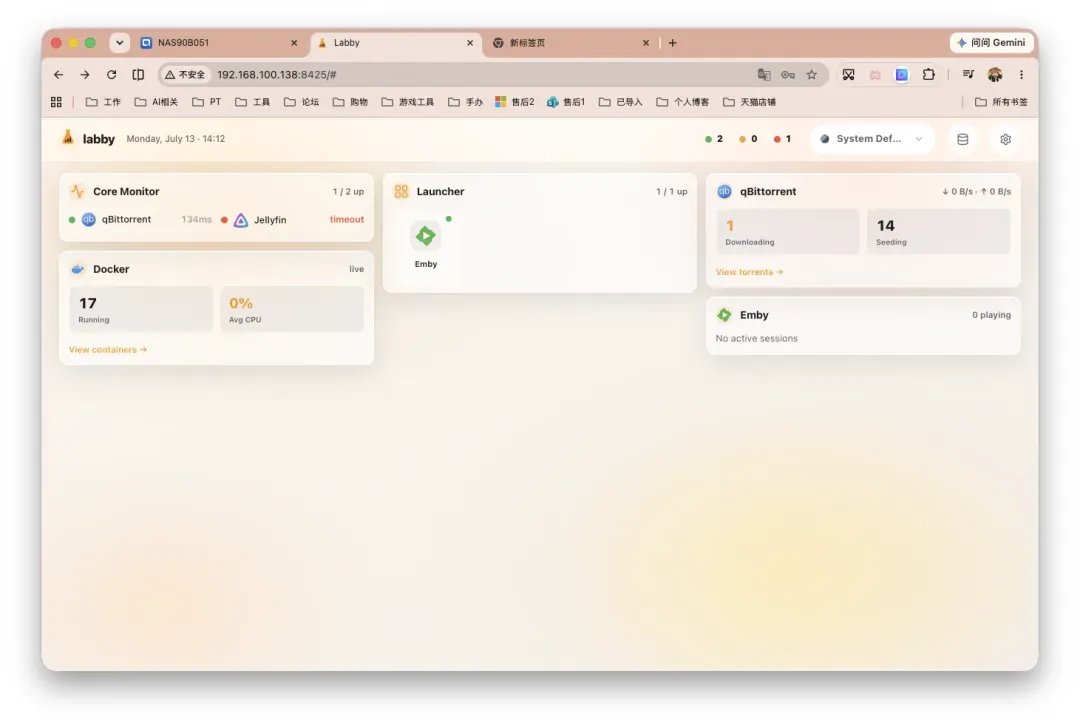
仪表盘中间的 Launcher 模块可以理解为一个常用快捷入口合集。比如你可以把 Jellyfin、Emby、qBittorrent 等影音相关服务组合在一起,做成一组快速跳转按钮。
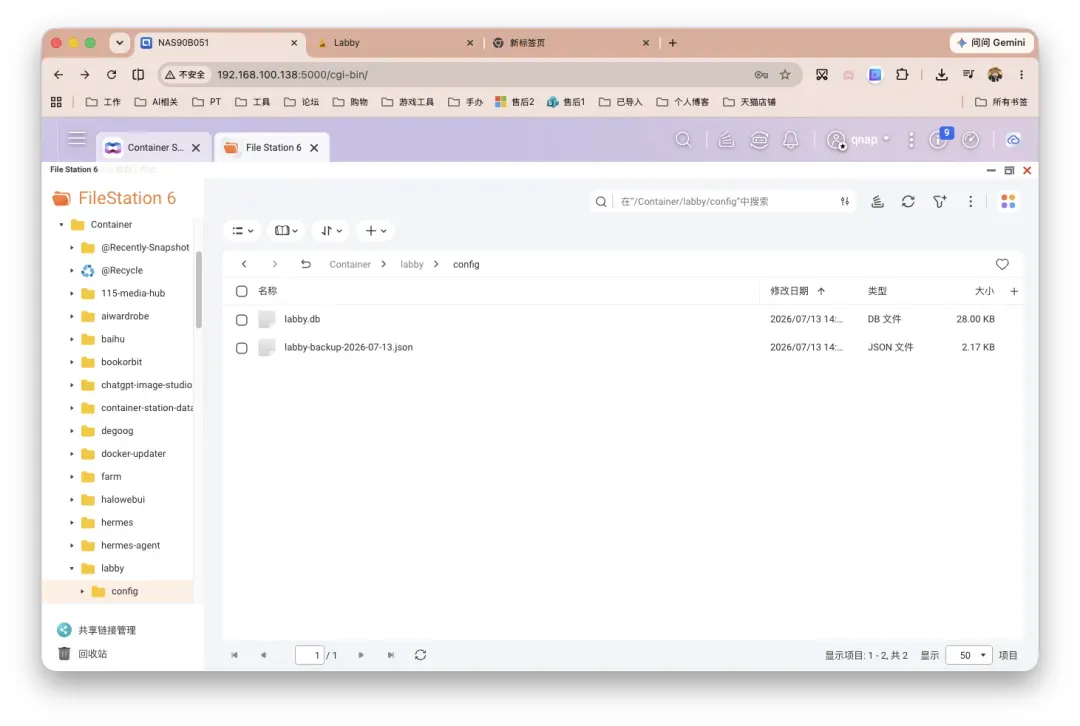
最后再提一下 Labby 的配置备份与恢复功能,主要用于迁移或者重装 Labby 本身,而不是用来备份 Docker 容器。导出的 .json 文件会明文保存服务地址、用户名、API Key 等凭据,所以切勿随意公开。你可以像下图这样手动把文件上传到 NAS 保存。通常情况下,NAS 配置目录中只会看到 labby.db,如果在重建容器时不删除这个目录,原有的配置信息大多还会保留下来。
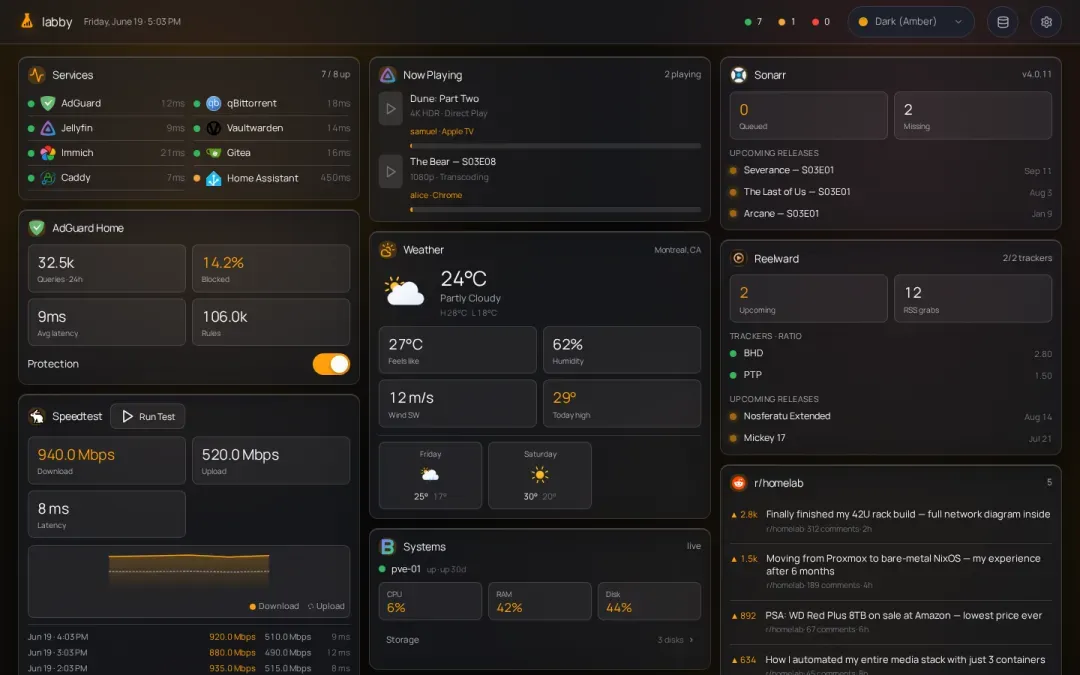
用作者项目页面的一张截图收个尾,所有模块都配置好之后,整体效果相当清晰美观。
同类工具有不少,如果你追求一个界面简洁、功能覆盖又全面的 Homelab 仪表盘,不妨亲自部署体验一下。