LamaCleaner AI图像修复工具:一键去除水印的完整部署与使用教程

Lama Cleaner 作为一款免费开源的图像修复工具,其核心基于当前最为先进的人工智能模型构建而成,能够高效处理多种图像修改任务。
部署安装指南
通过 Docker Compose 可以便捷地部署 Lama Cleaner 服务。以下是一个基础的配置示例:
services:
  lama-cleaner:
    image: cwq1913/lama-cleaner:cpu-1.2.5
    container_name: lama-cleaner
    command: lama-cleaner --device=cpu --port=8080 --host=0.0.0.0
    ports:
      - 8080:8080
    volumes:
      - ./torch_cache:/root/.cache/torch
      - ./huggingface_cache:/root/.cache/huggingface
    restart: always
针对配置中的关键参数进行简要说明(如需了解更多细节,建议查阅官方文档):
:::
device(命令参数):用于指定工具的运行环境,例如 CPU 或 GPU。
port(命令参数):用于设定服务访问的端口号。
/root/.cache/torch(卷映射路径):此目录用于存放 Lama、LDM、Zits、MAT、FCF 等核心模型文件。
/root/.cache/huggingface(卷映射路径):此目录则用于存放 Stable Diffusion 1.5 等相关模型。
:::
容器首次运行启动后,系统会自动尝试下载所需的模型文件。如果您的网络环境导致下载不畅,可以参考后续步骤进行手动下载。
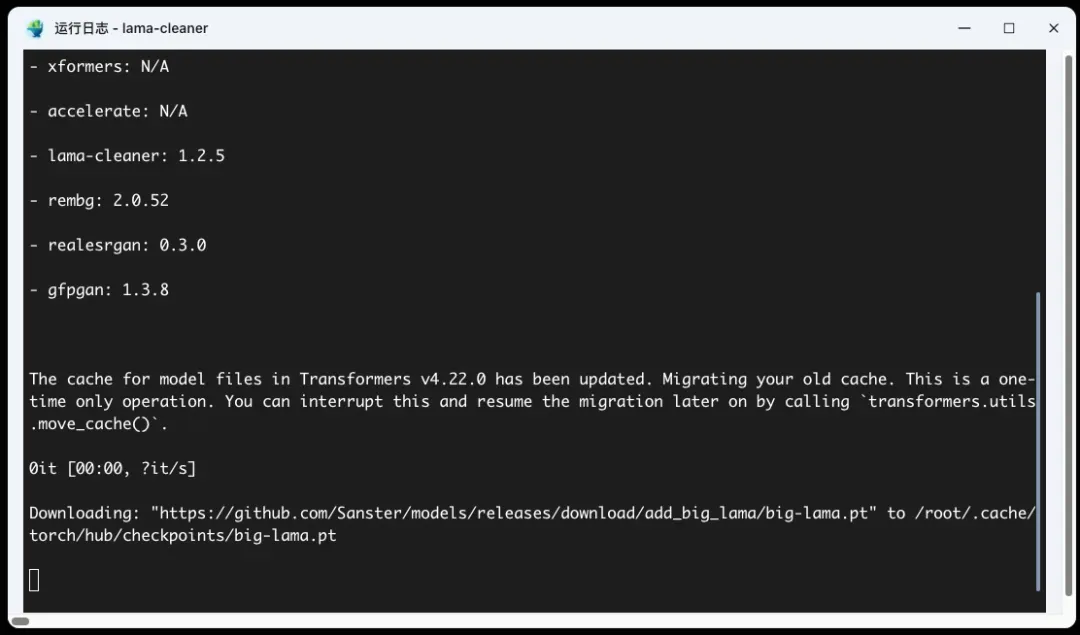
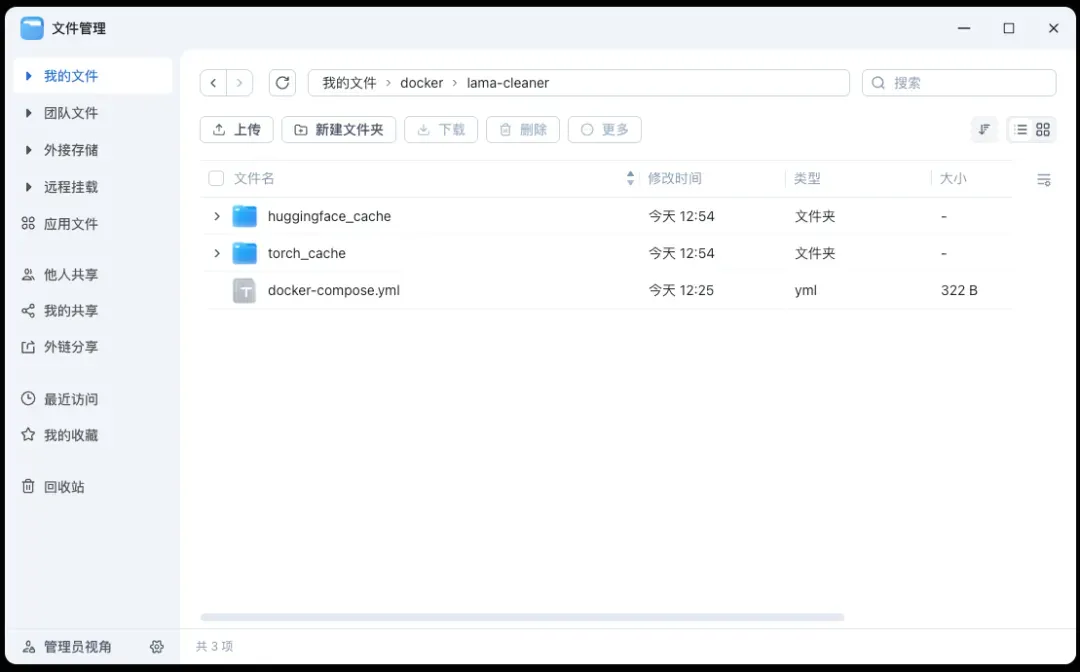
首先需要暂停并关闭正在运行的容器实例,然后进入在宿主机上对应的数据卷映射目录。
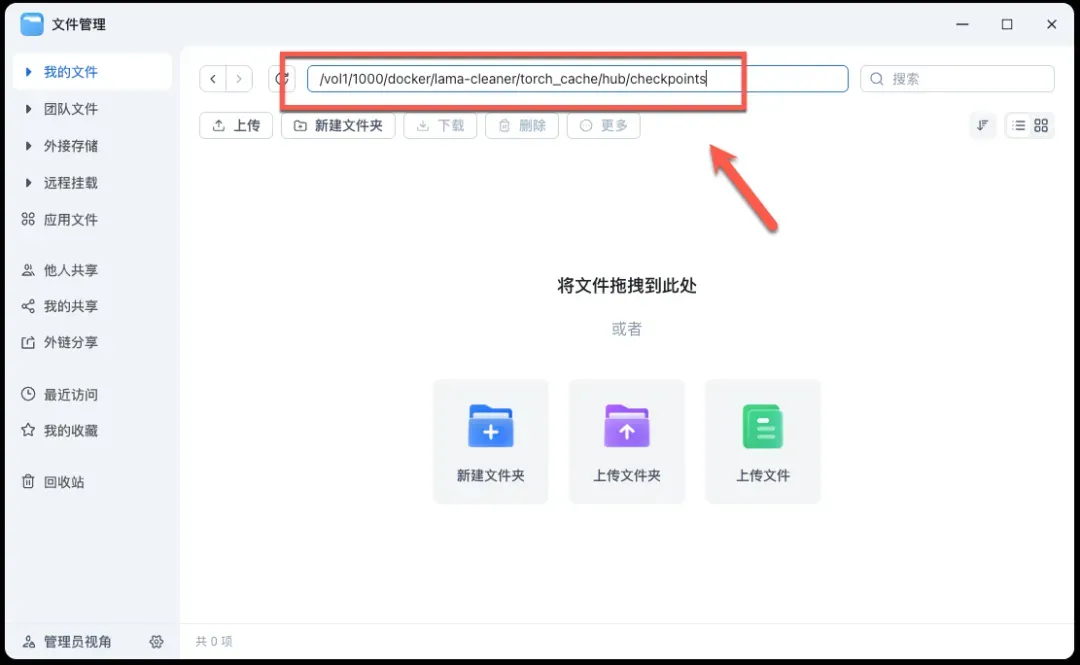
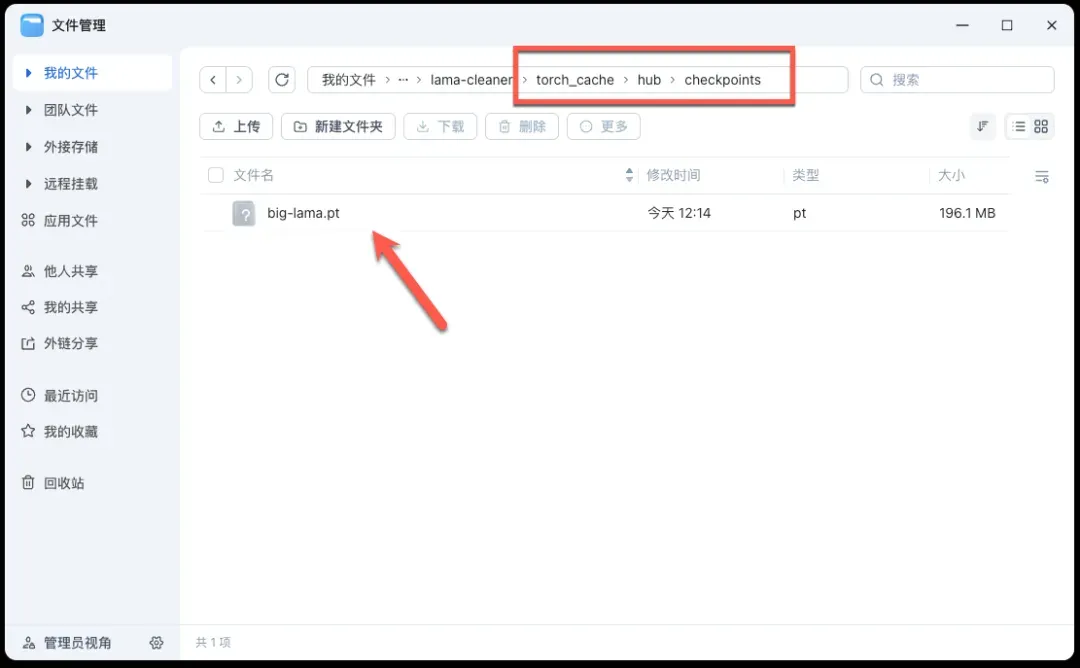
在目录结构中定位到 /torch_cache/hub/checkpoints 这个子目录(如果该目录内已存在文件,可以将其清空以便后续操作)。
接下来访问项目的 GitHub 仓库页面(网址为:https://github.com/guocuixia/lama-cleaner-)以下载模型文件。
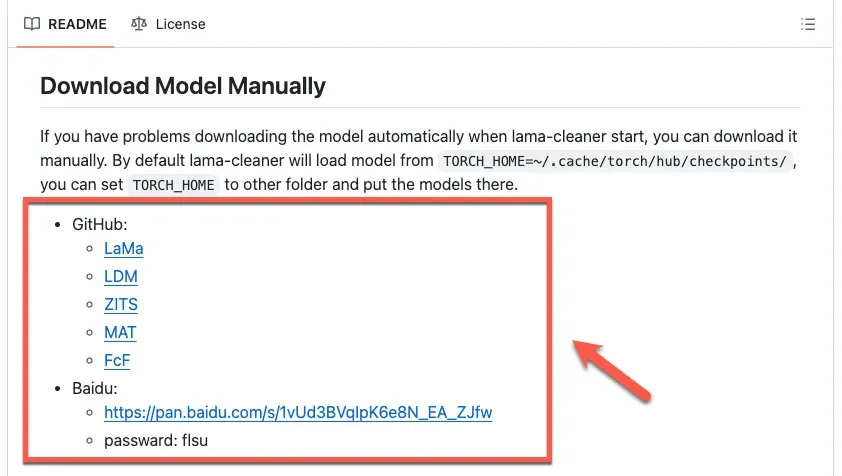
对于基础的水印去除功能,通常只需要下载 LaMa 模型文件即可(其他模型可根据个人实际需求选择下载)。
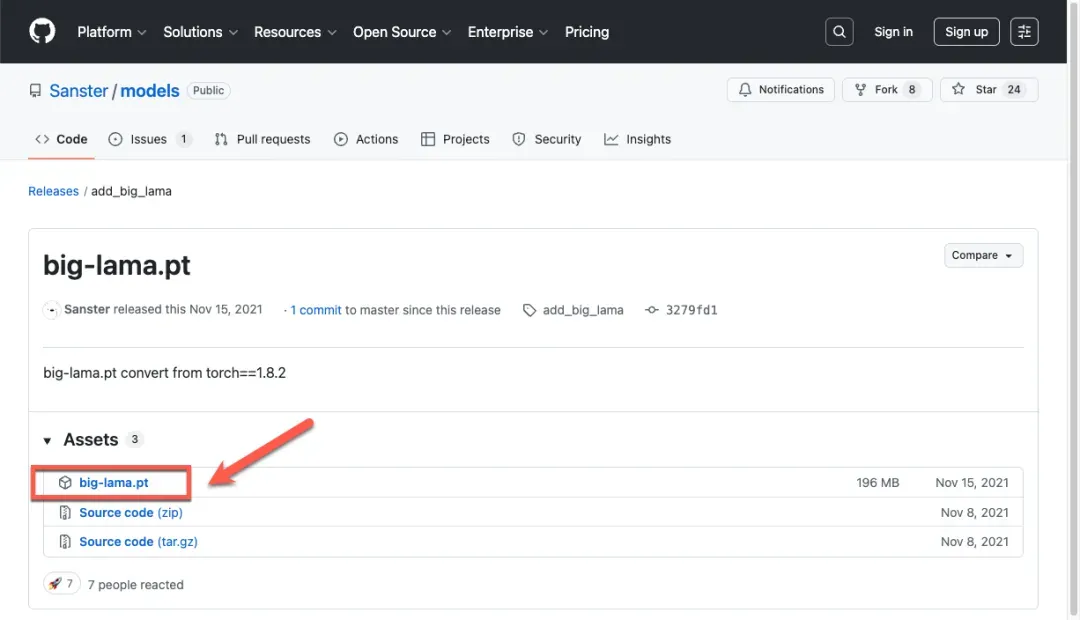
将下载得到的 .pt 格式模型文件,放置到之前定位的 checkpoints 文件夹内。
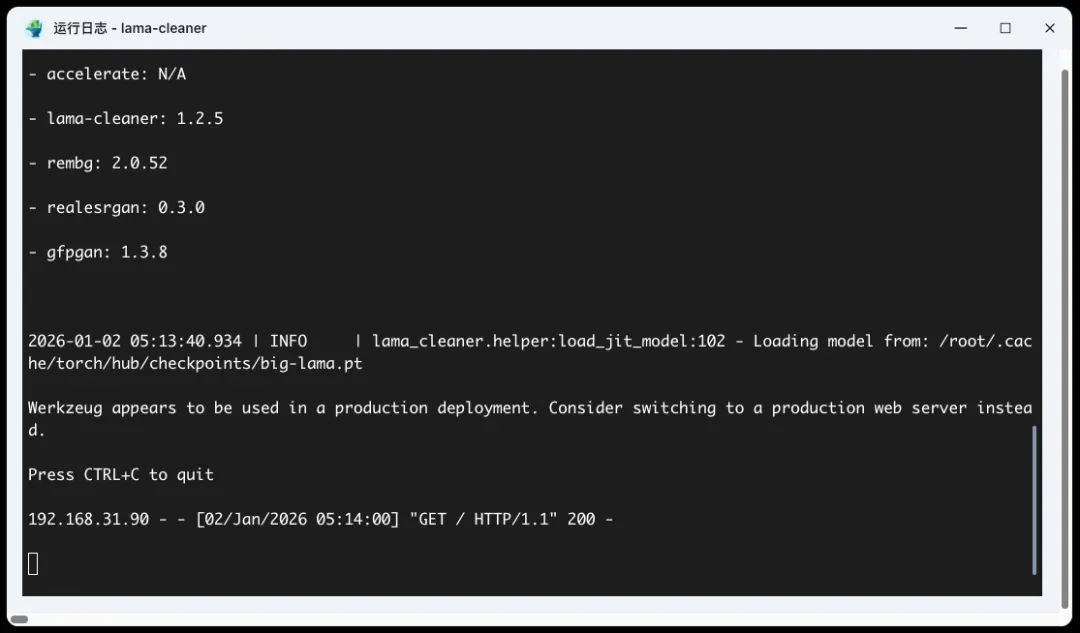
完成模型文件的手动放置后,再次启动 Docker 容器,服务即可正常加载本地模型运行。
使用操作教程
在浏览器地址栏中输入 http://您NAS设备的IP地址:8080 即可访问 Lama Cleaner 的图形化操作界面。
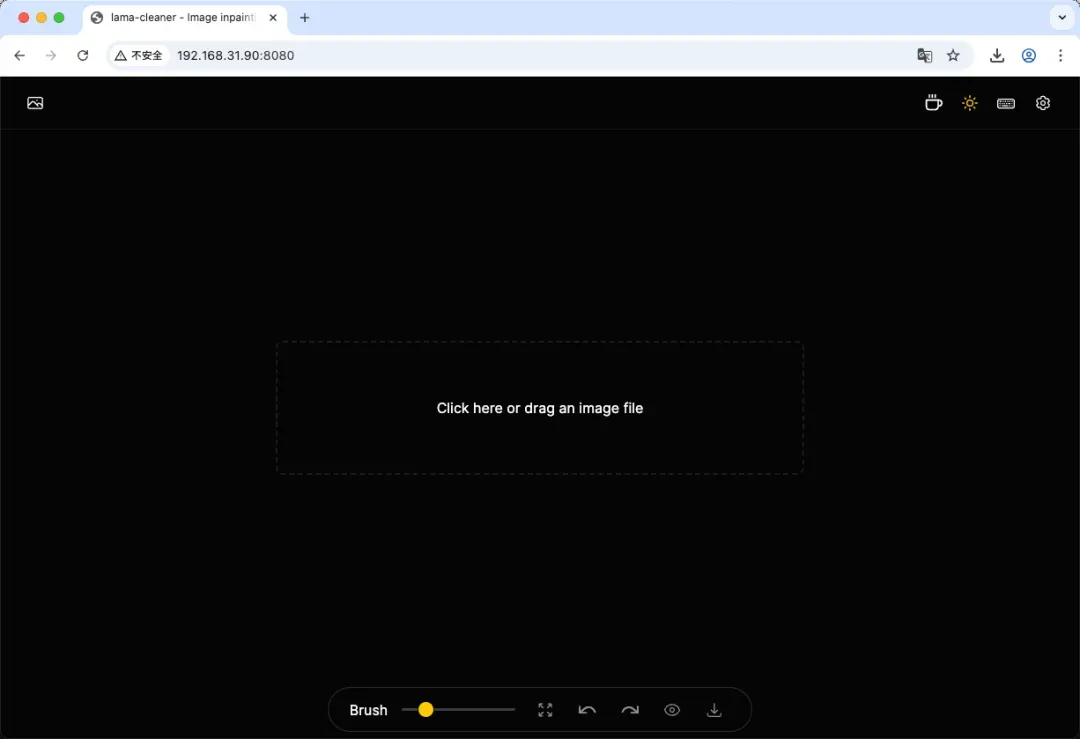
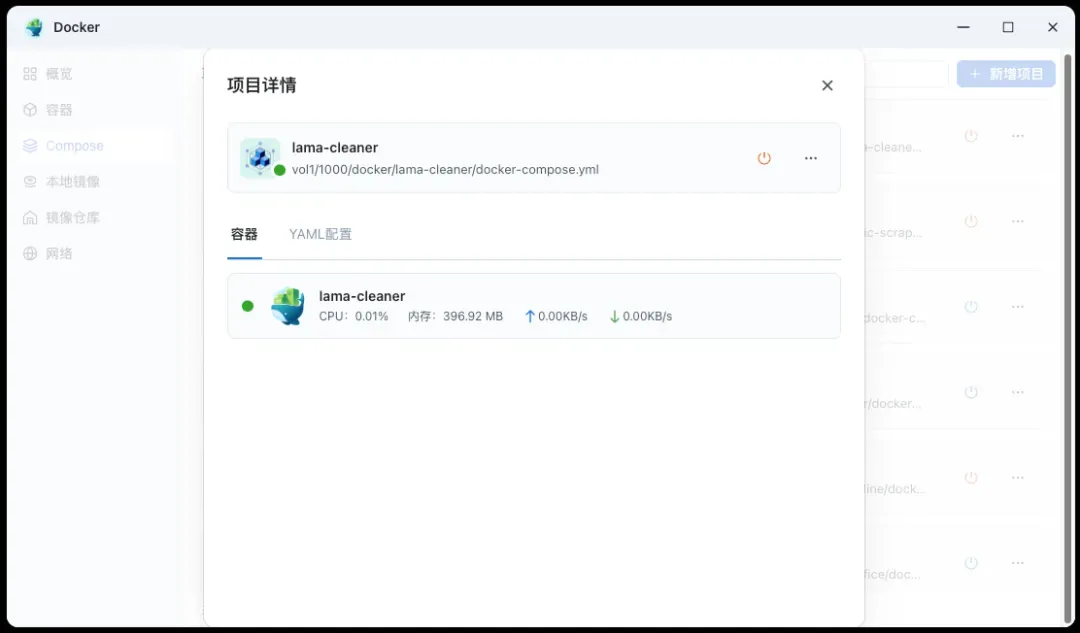
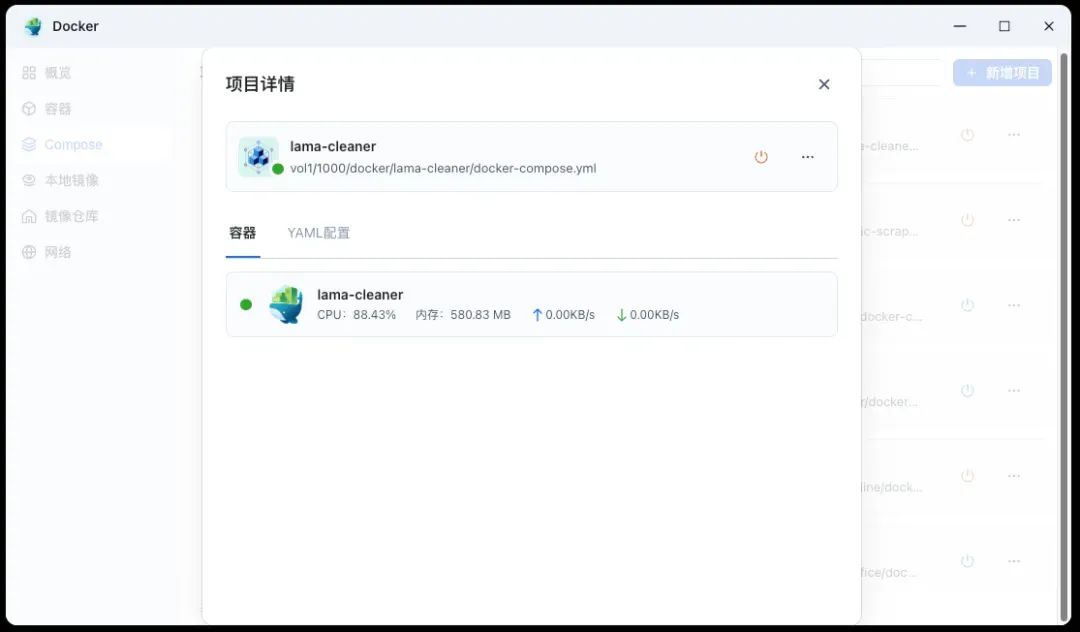
请注意:即使在 CPU 模式下运行 AI 模型,其对内存资源的占用也相对较高。
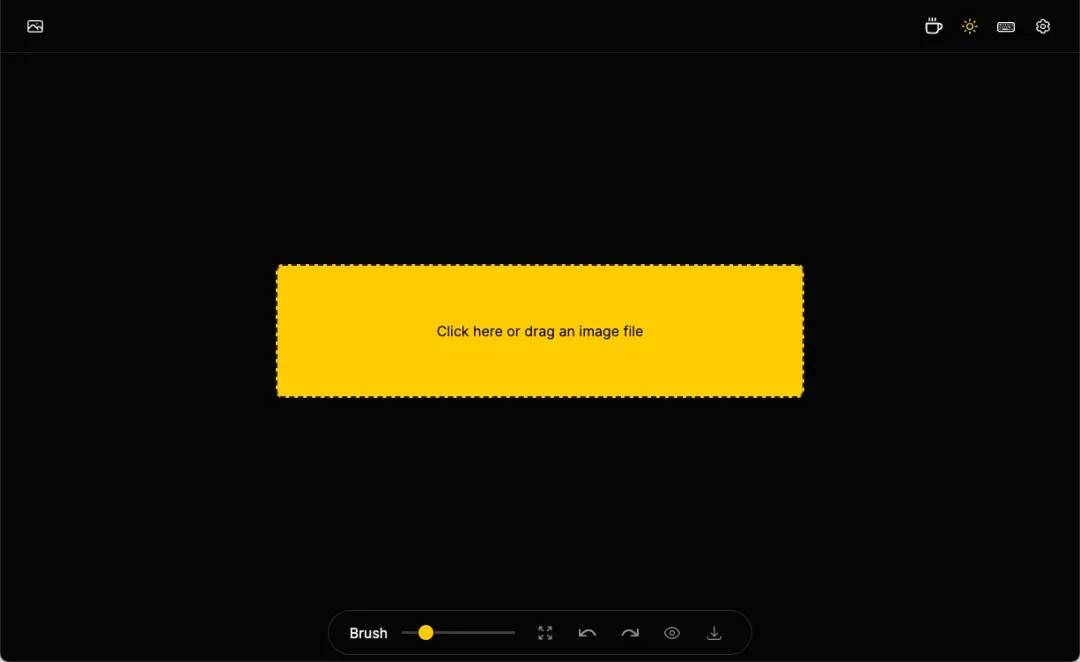
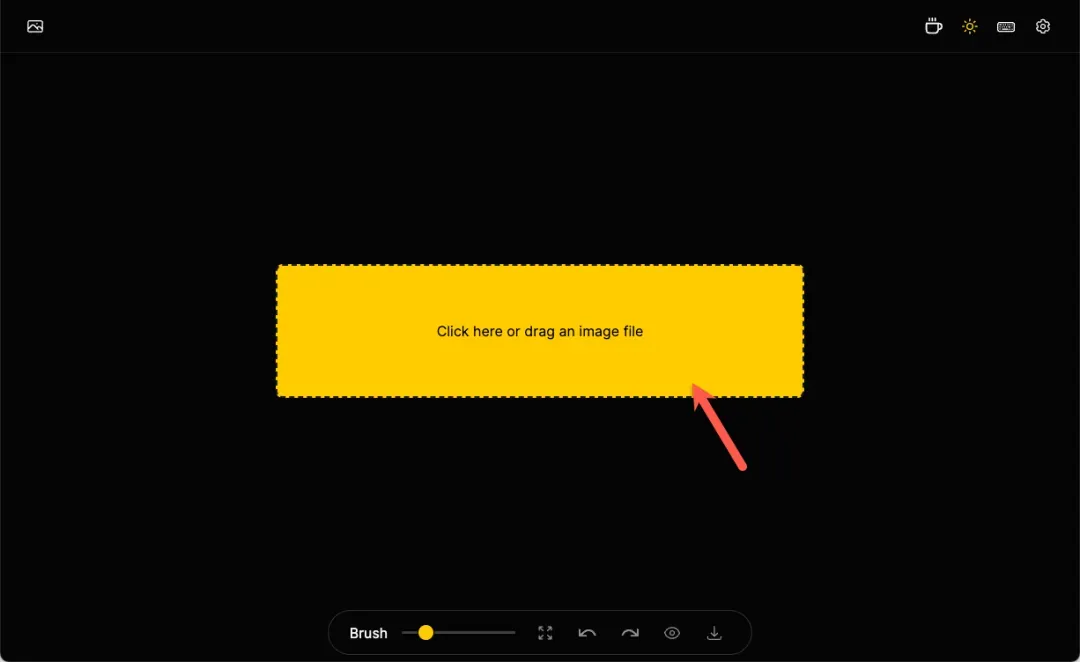
点击界面左上角的图标,或者直接点击中间的区域,即可从本地选择需要处理的图片。
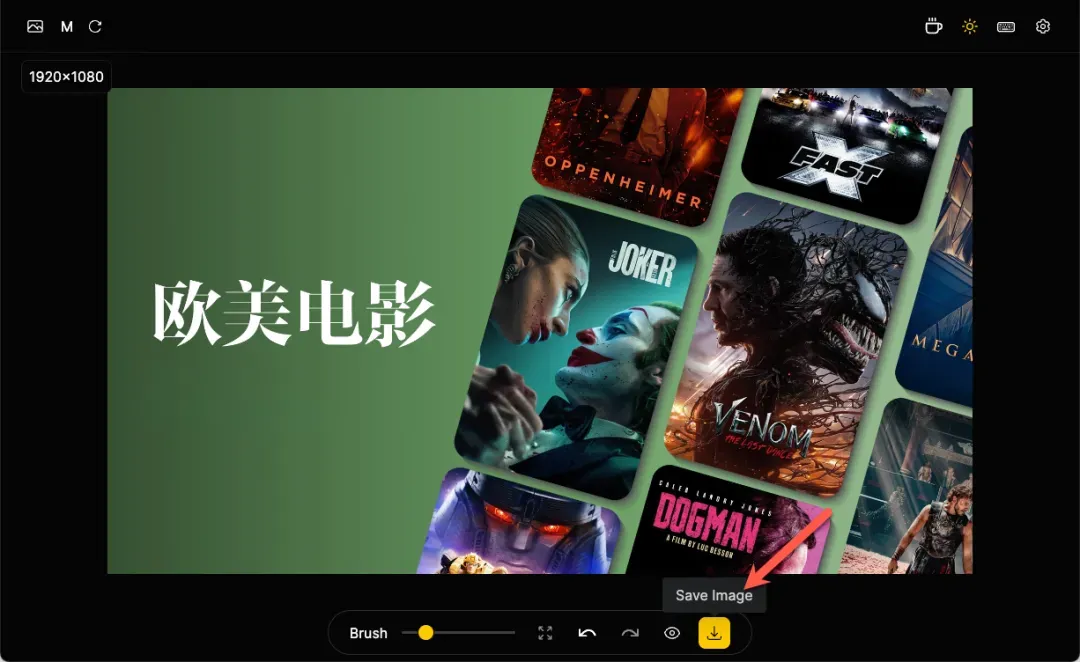
首先进行一个简单的测试,尝试去除图片下方的文字标识。
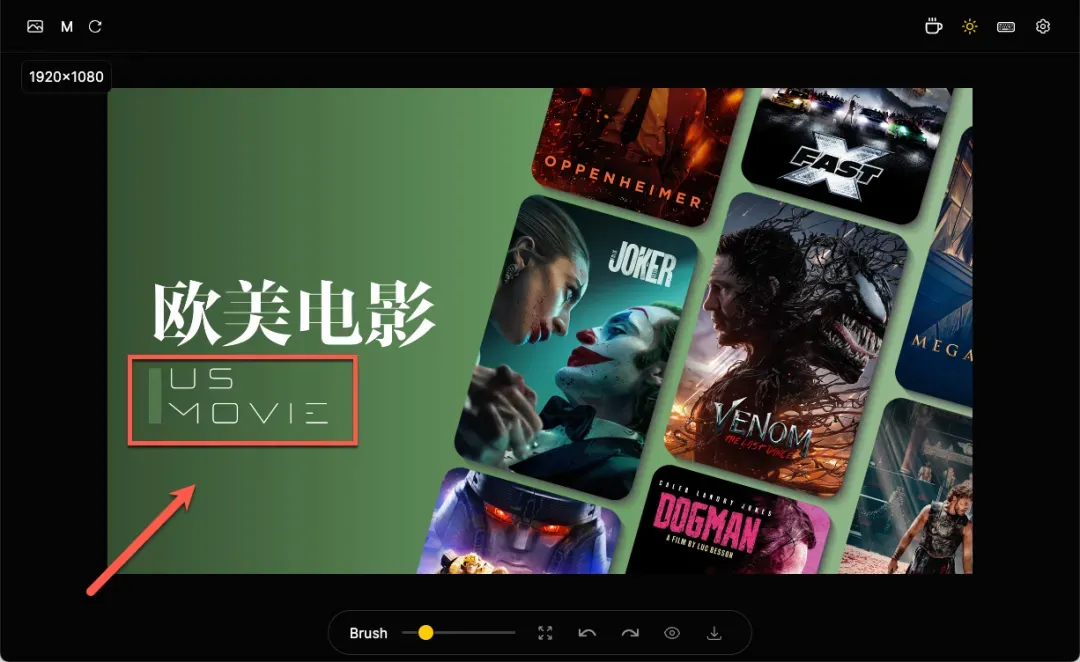
使用界面提供的画笔工具,仔细涂抹需要从图像中移除的水印或文字区域。
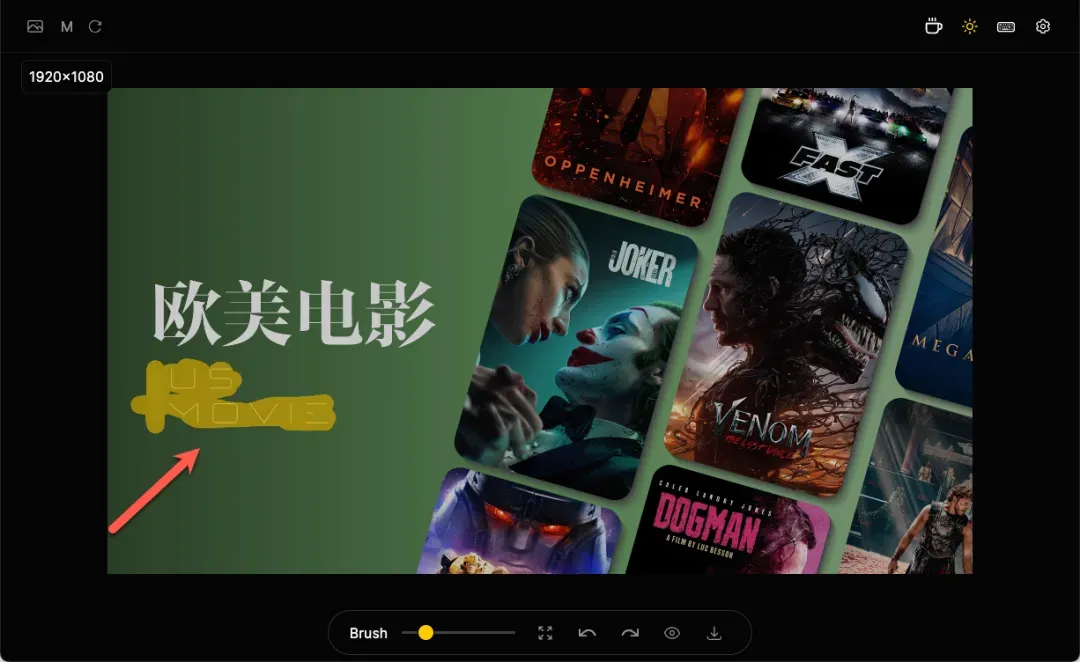
需要提醒的是,在进行图像处理运算时,CPU 的占用率通常会达到接近满载的水平。
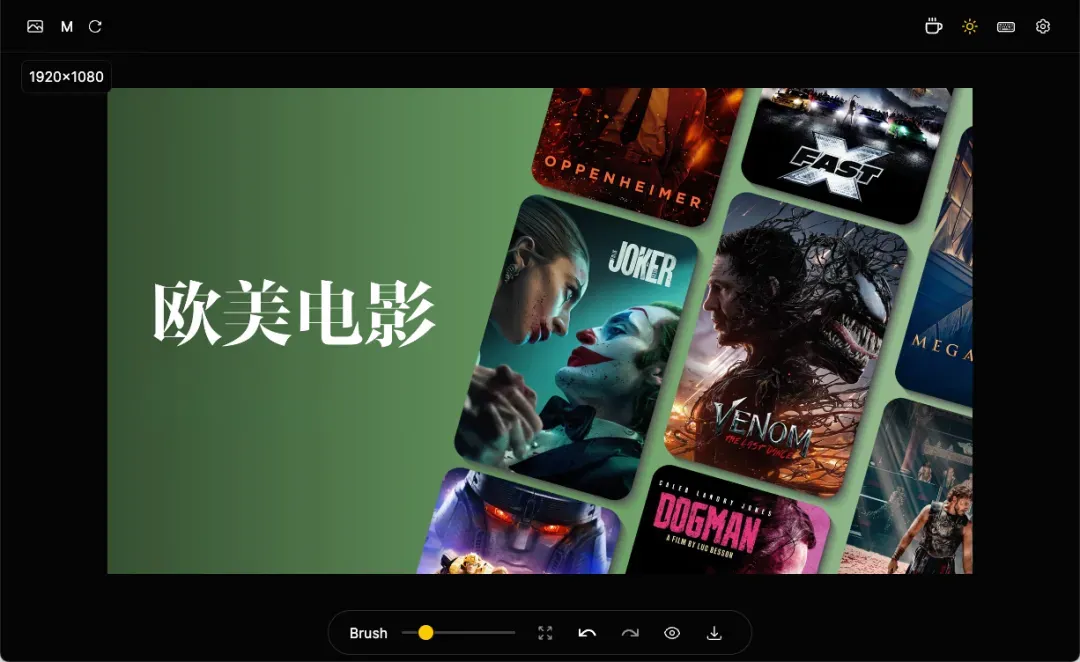
整个处理过程耗时相对较短,最终生成的效果相当出色,几乎无法察觉原图曾包含文字痕迹。
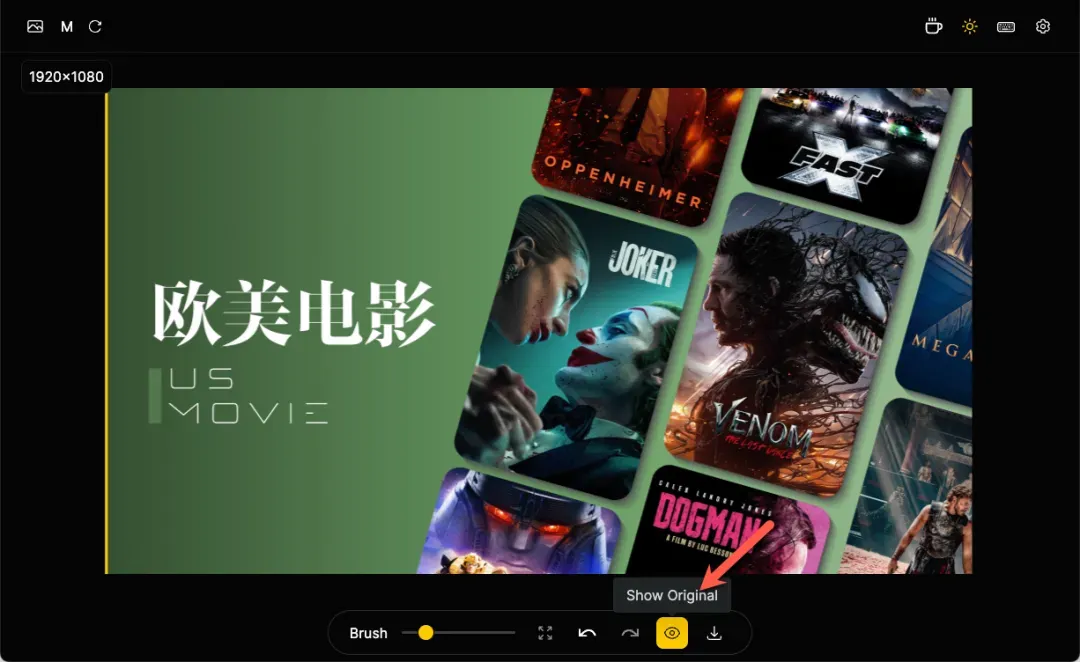
通过点击后退按钮或查看原图功能,用户可以便捷地对比处理前后图片的差异。
确认处理效果满意后,即可点击下载按钮保存最终生成的图片。
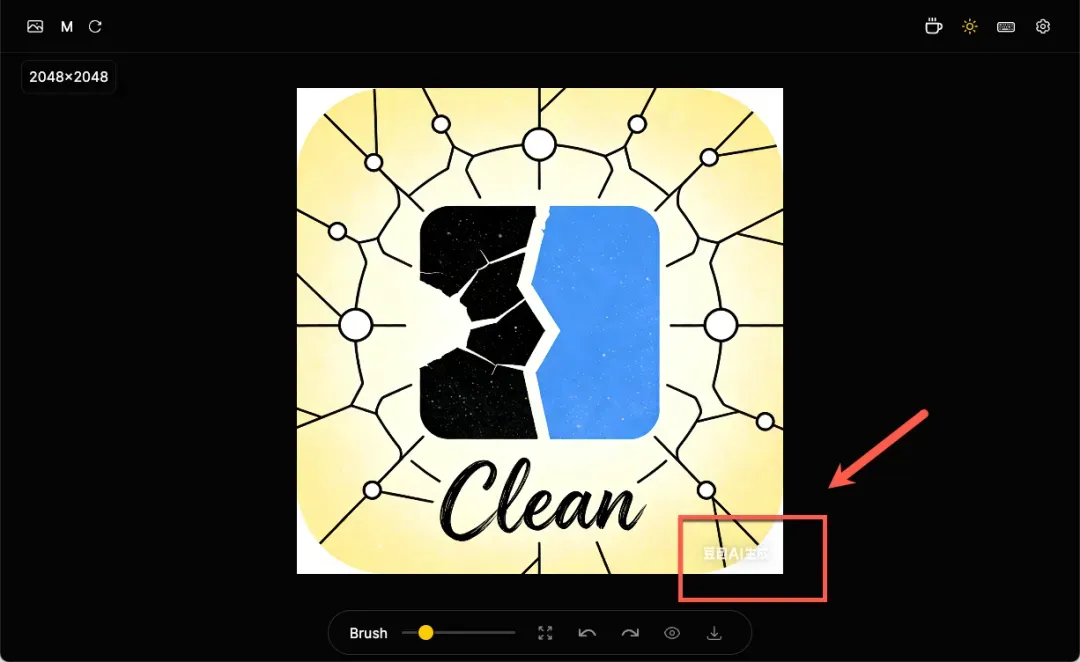
日常由 AI 生成的图片通常在右下角带有平台水印,此时便可以利用此工具轻松去除。
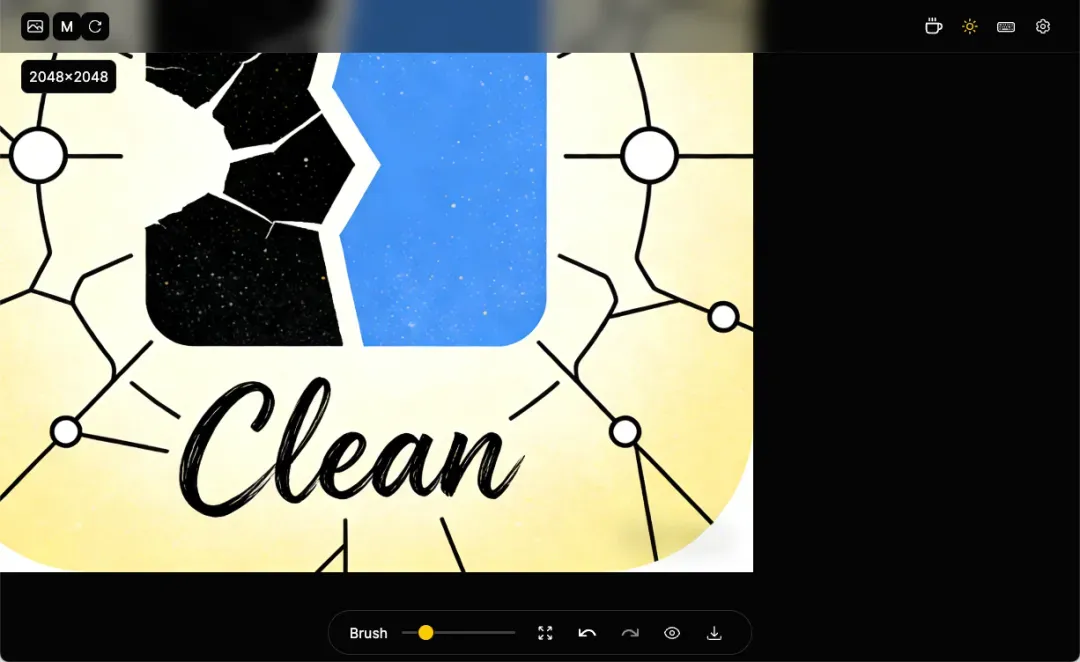
即便水印处于图像边缘或复杂背景等刁钻位置,处理后的融合效果依然表现良好。
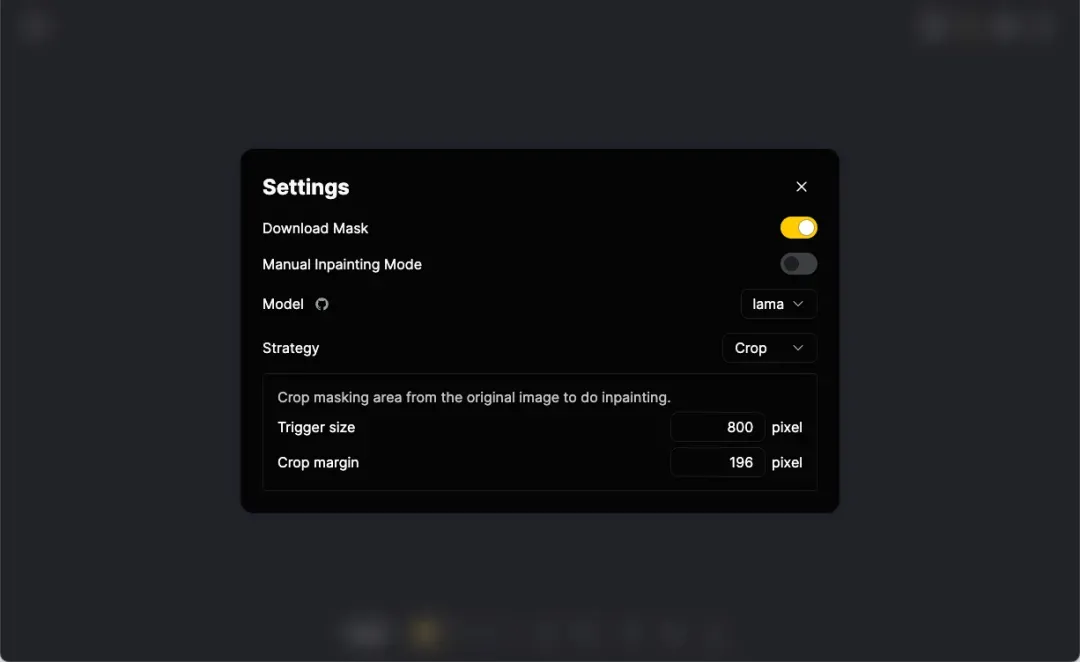
在界面右上角的设置选项中,用户可以切换使用不同的修复模型(若网络通畅,新模型可直接在线下载)。
综合评价与总结
Lama Cleaner 这款开源图像修复工具的功能不仅限于演示中的水印去除,它同样适用于修复老旧照片、移除图像中不必要的物体、人物或文字等场景。该工具上手操作十分简单,无需安装任何客户端软件,通过网页浏览器即可直接使用。
就个人体验而言,它已被列入常驻应用列表,有类似需求的用户也可以尝试部署。特别是当前许多 AI 生成的图片都带有水印,往往在启动传统 PS 工具的时间里,使用本工具就已经完成了处理并输出结果,其处理效果也相当令人满意。
综合推荐指数:⭐⭐⭐⭐(工具表现优异,已作为常驻容器应用) 实际使用体验:⭐⭐⭐⭐(操作流程简单,具备即开即用的特性) 部署配置难度:⭐⭐(过程较为简单直接)