NAS 十分钟搭建 WordPress 个人博客全攻略:Docker Compose 极速部署
WordPress 是全球最流行的开源内容管理系统(CMS),使命是“让出版民主化”,让任何人都能自由地创作和分享内容。

安装步骤
使用 Docker Compose 可以轻松启动服务。将下面的配置保存为 docker-compose.yml:
services:
  wordpress:
    image: wordpress:latest
    container_name: wordpress
    ports:
      - 8080:80
    environment:
      - WORDPRESS_DB_HOST=db
      - WORDPRESS_DB_USER=exampleuser
      - WORDPRESS_DB_PASSWORD=examplepass
      - WORDPRESS_DB_NAME=exampledb
    volumes:
      - ./data:/var/www/html
    restart: always

  db:
    image: mysql:8.0
    container_name: wordpress-db
    environment:
      - MYSQL_DATABASE=exampledb
      - MYSQL_USER=exampleuser
      - MYSQL_PASSWORD=examplepass
      - MYSQL_RANDOM_ROOT_PASSWORD='1'
    volumes:
      - ./db:/var/lib/mysql
    restart: always
环境变量说明(详细参数可查阅 WordPress 和 MySQL 官方文档):
- WORDPRESS_DB_HOST:数据库服务地址,这里填写容器名
db。 - WORDPRESS_DB_USER:数据库用户名。
- WORDPRESS_DB_PASSWORD:数据库密码。
- WORDPRESS_DB_NAME:WordPress 使用的数据库名称。
- MYSQL_DATABASE:MySQL 容器启动时自动创建的数据库。
- MYSQL_USER:MySQL 容器自动创建的用户。
- MYSQL_PASSWORD:该用户的密码。
- MYSQL_RANDOM_ROOT_PASSWORD:设置为
'1'则自动生成 root 密码,并写入日志。
使用指南
在浏览器中访问 http://NAS的IP:8080,即可看到 WordPress 安装界面。
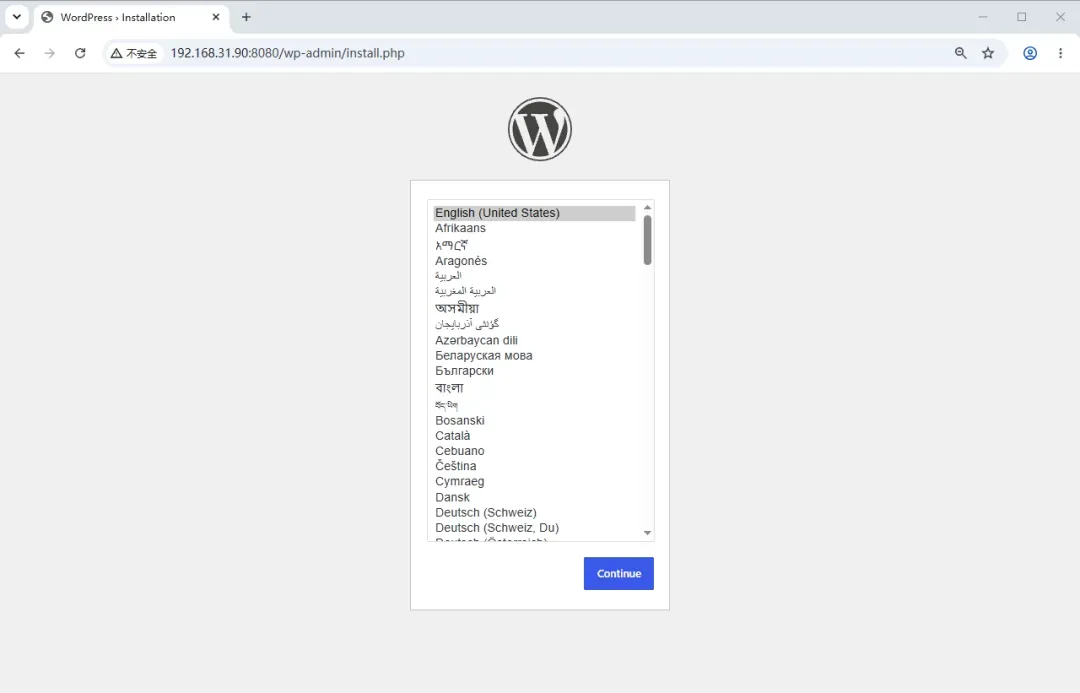
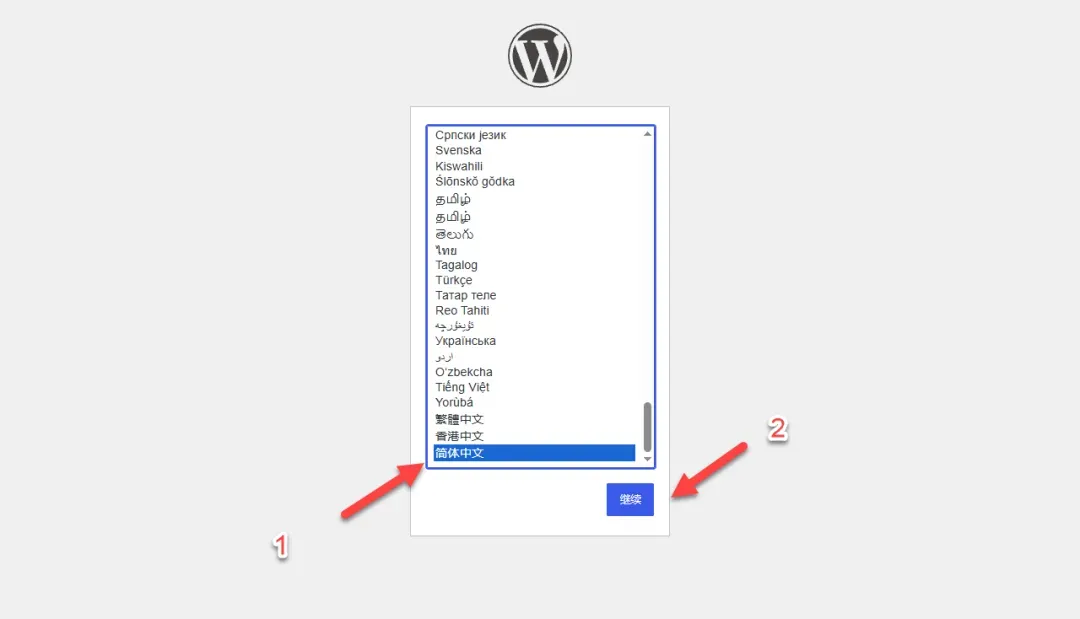
第一步选择语言,滚动到页面底部可找到“简体中文”。
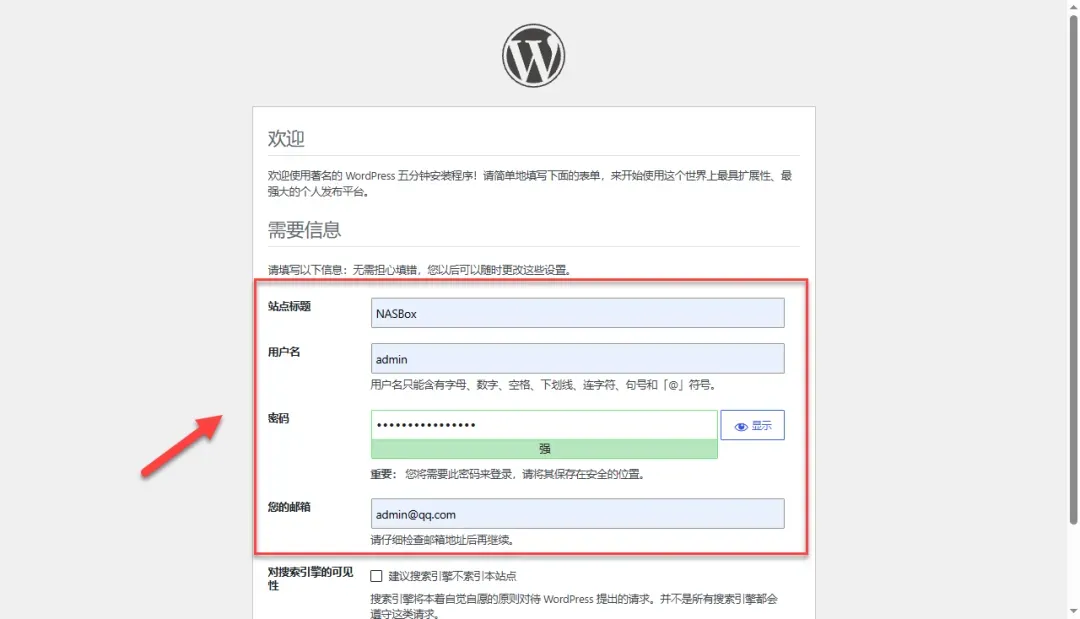
按照提示填写站点名称、管理员用户名和密码。
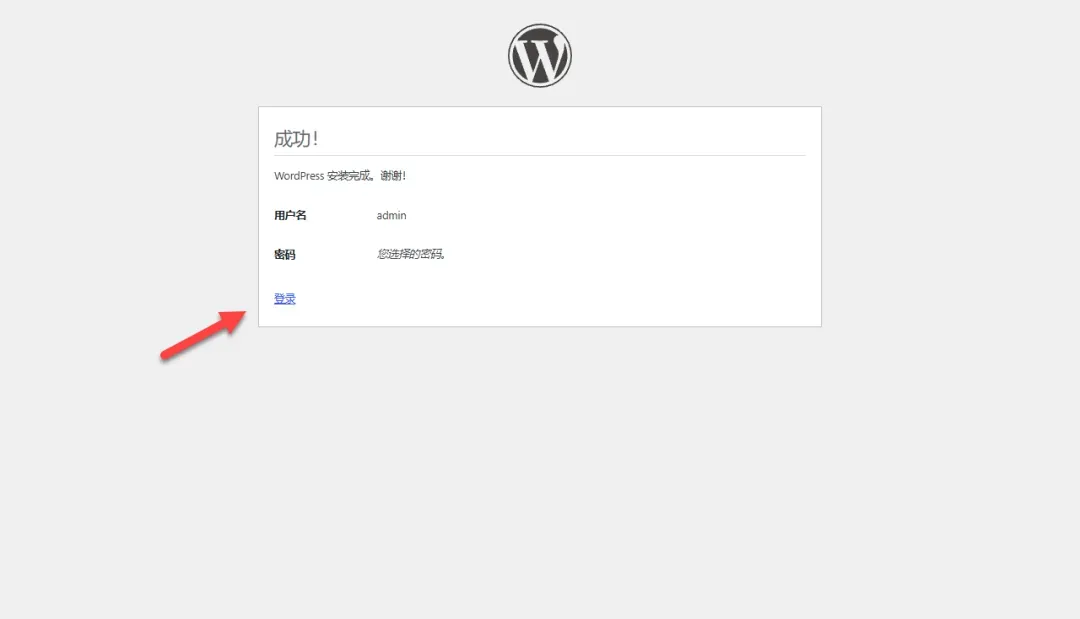
点击按钮进行登录。
输入刚刚设置的用户名和密码即可进入后台。
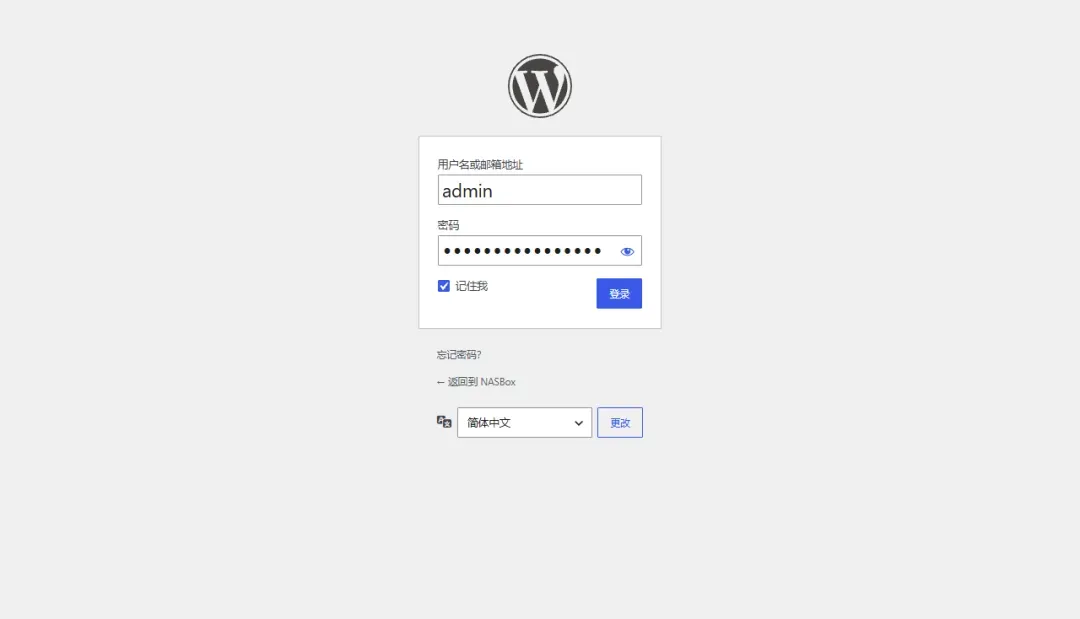
小提示:正常界面展示效果如下,后续演示中为了截图方便会缩小界面。
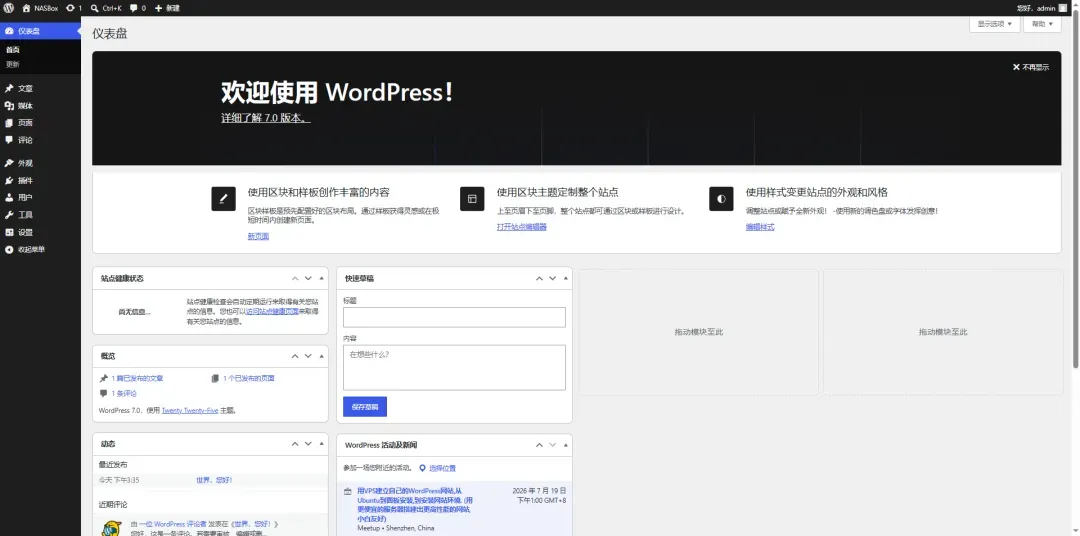
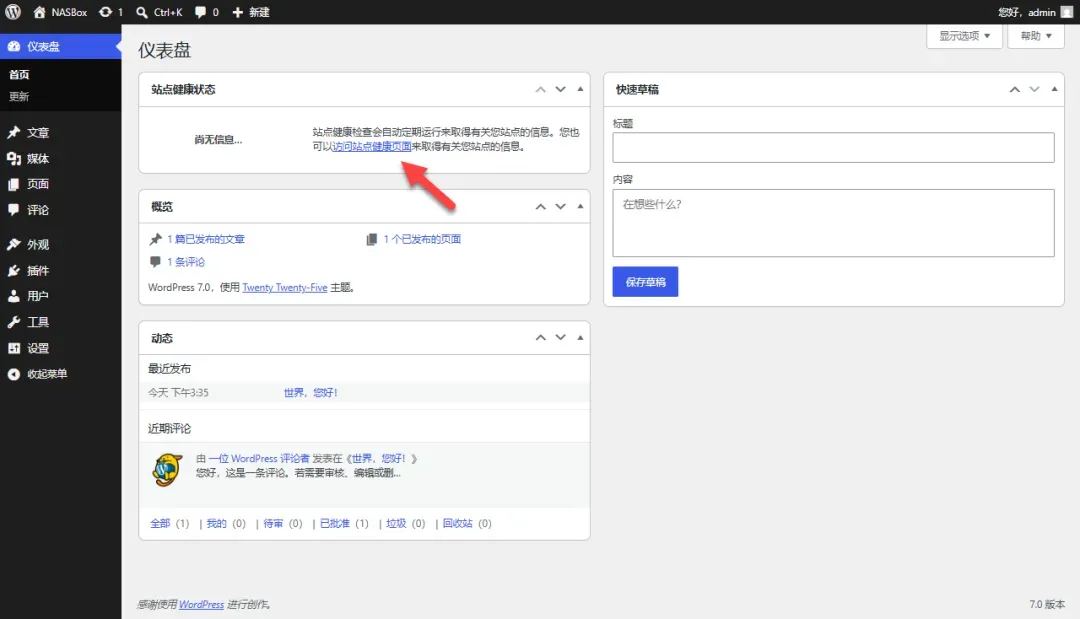
进入仪表盘后,整体布局清晰明了。
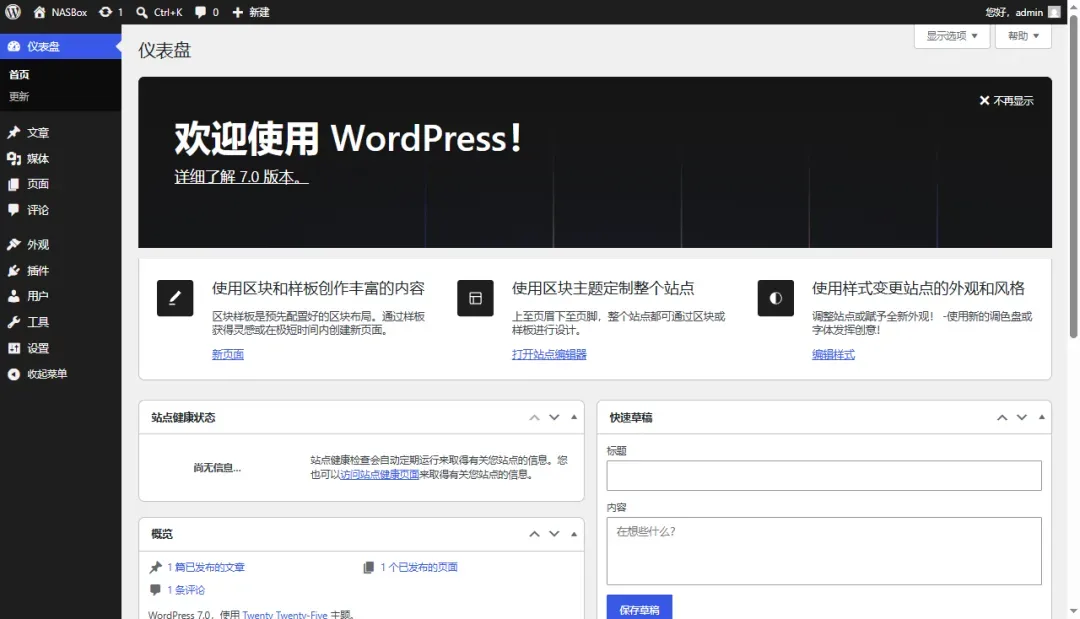
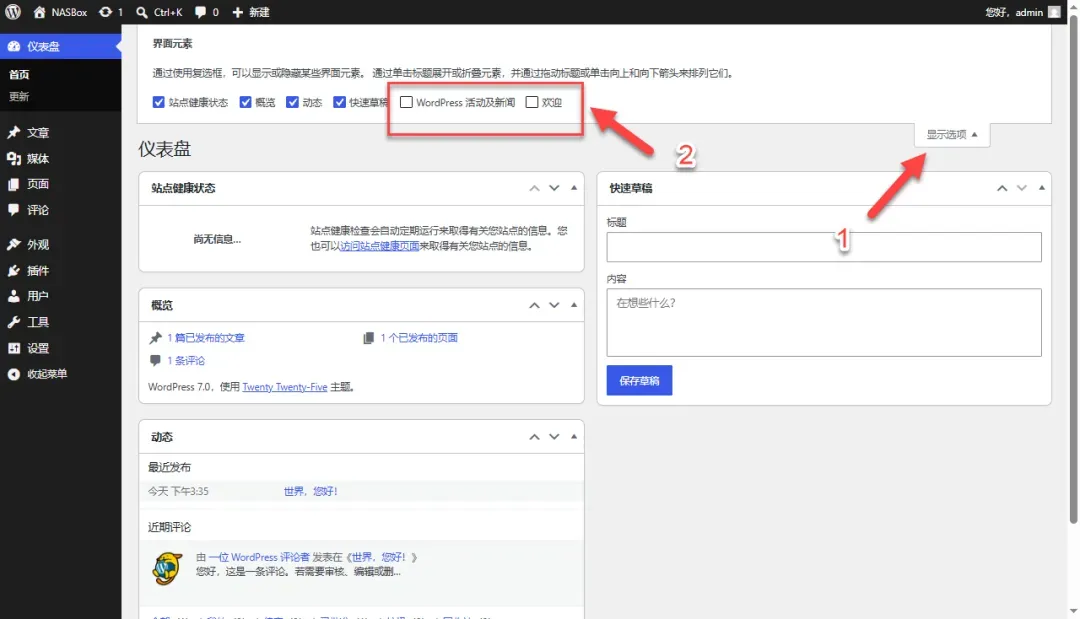
点击“显示选项”,关闭暂时不需要的模块,能让界面简洁很多。
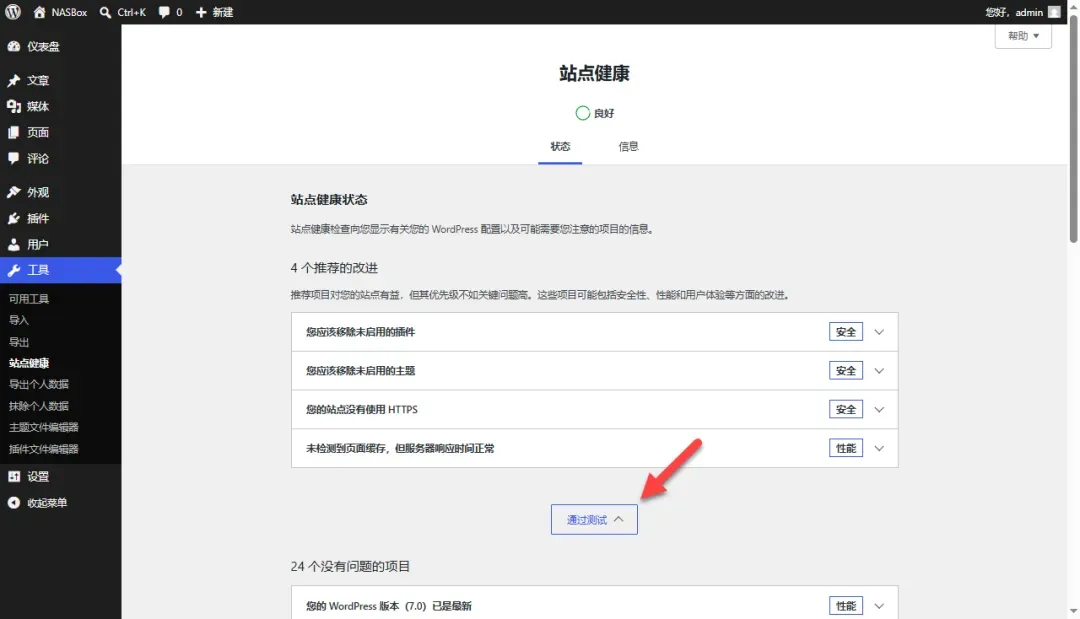
建议去“站点健康”页面做一次检查。
系统会列出当前状态和待优化项,这对后续维护很有参考价值。
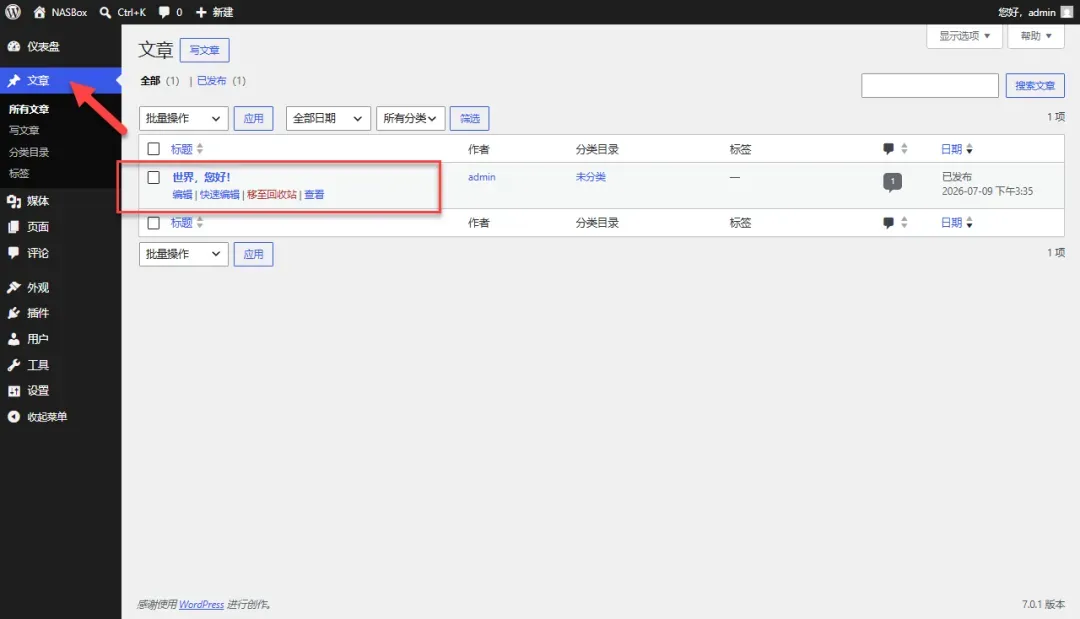
转到文章管理,默认会有一篇示例文章。
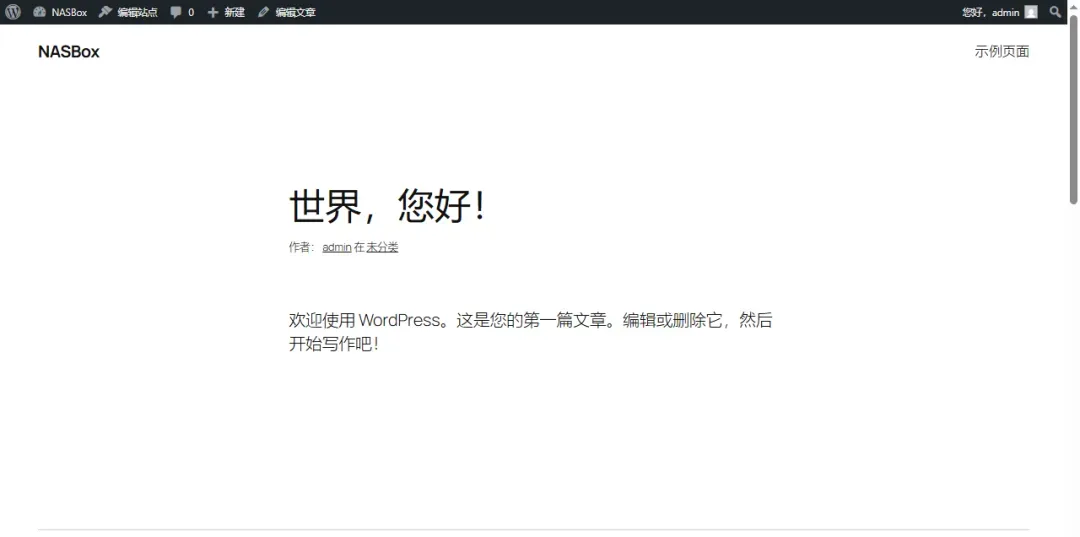
点开看下前台显示效果。
下面是写一篇文章的简单演示。
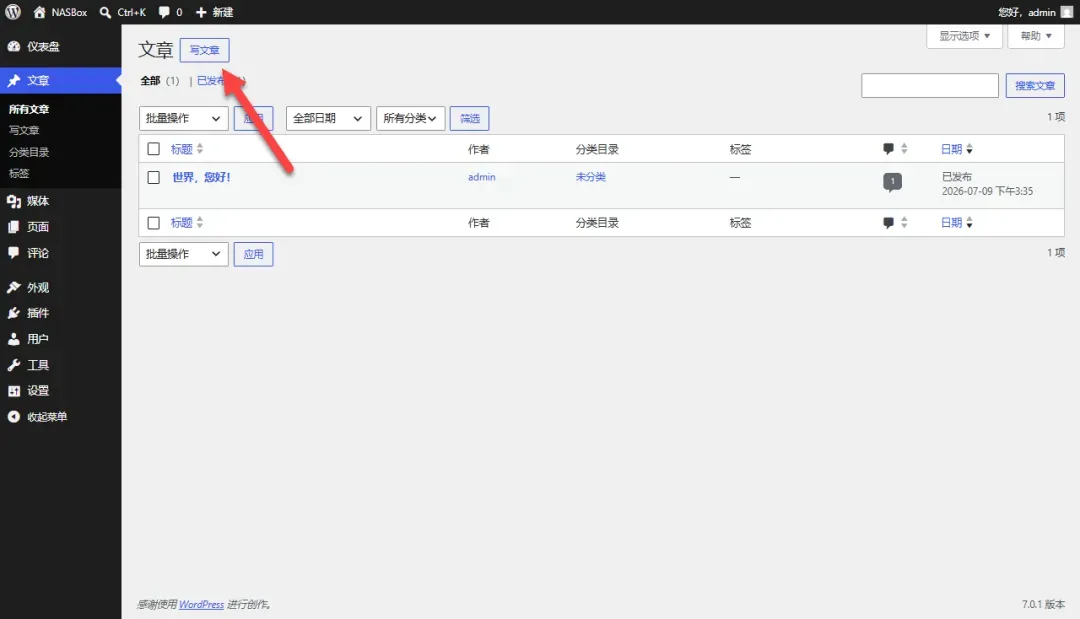
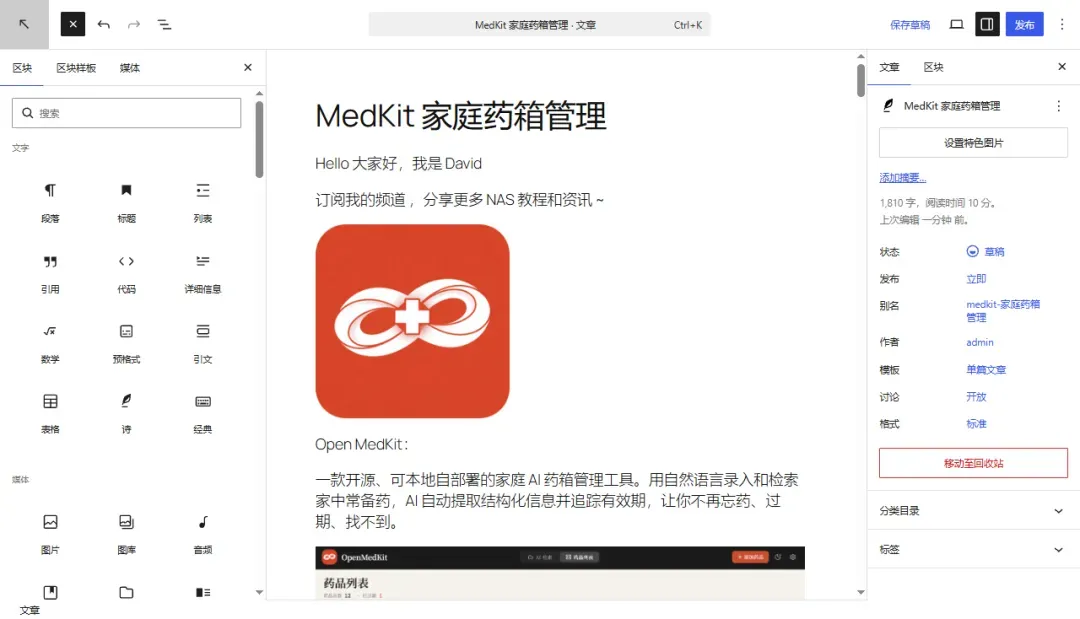
尝试直接粘贴一份已经发布过的内容,格式还原度相当高——标题、段落、加粗等样式都保留得不错。
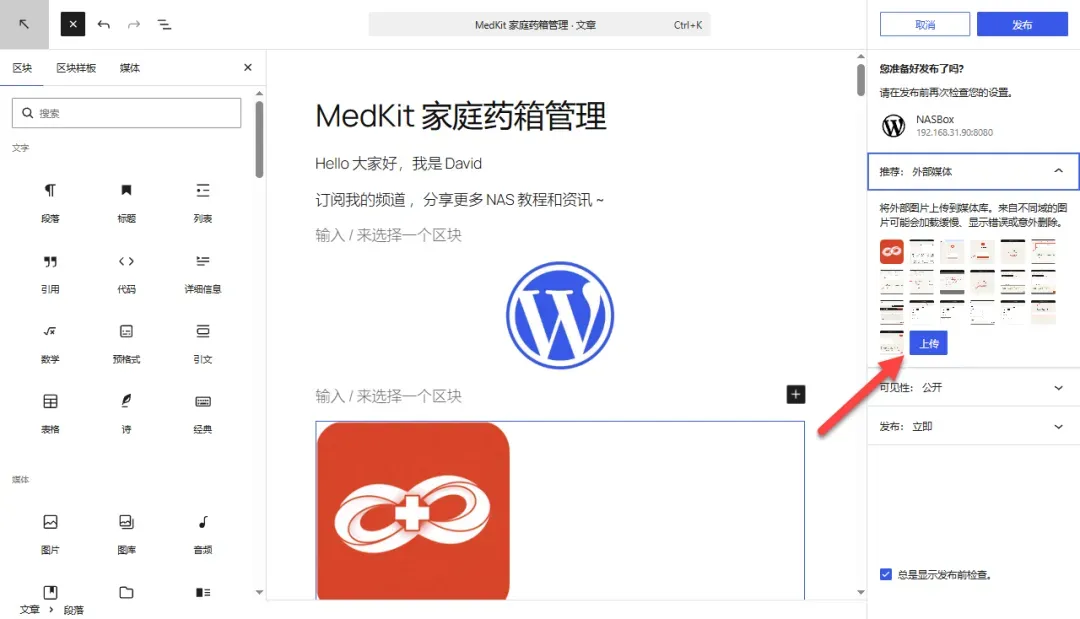
编辑器的细节:当检测到文章含有外部链接图片时,会弹出“一键上传到本地”的提示,思路很好。不过从语雀粘贴的图片一直转圈,未能成功导入。
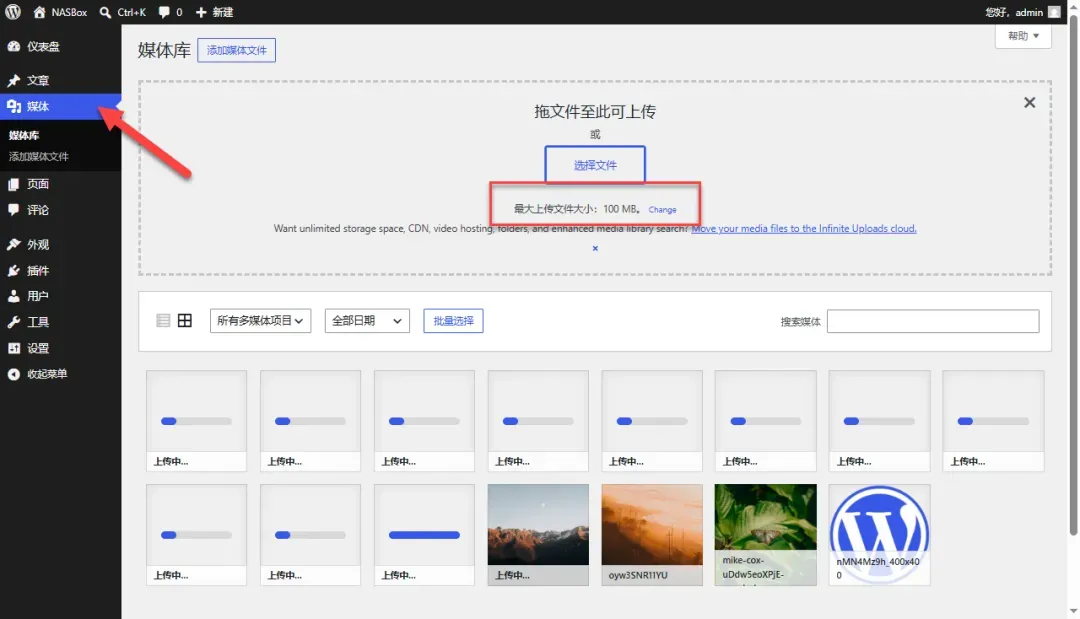
媒体库默认对上传文件大小有限制,稍大一点的图片就会被拒绝。
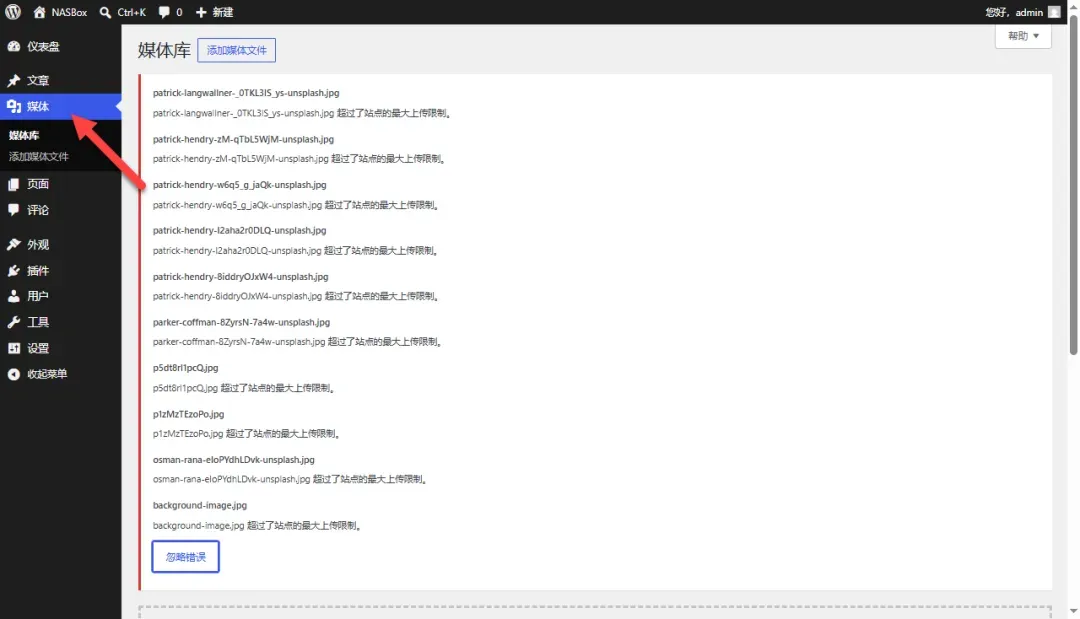
建议安装插件来解决这个问题,搜索“Maximum Upload File Size”并安装启用。
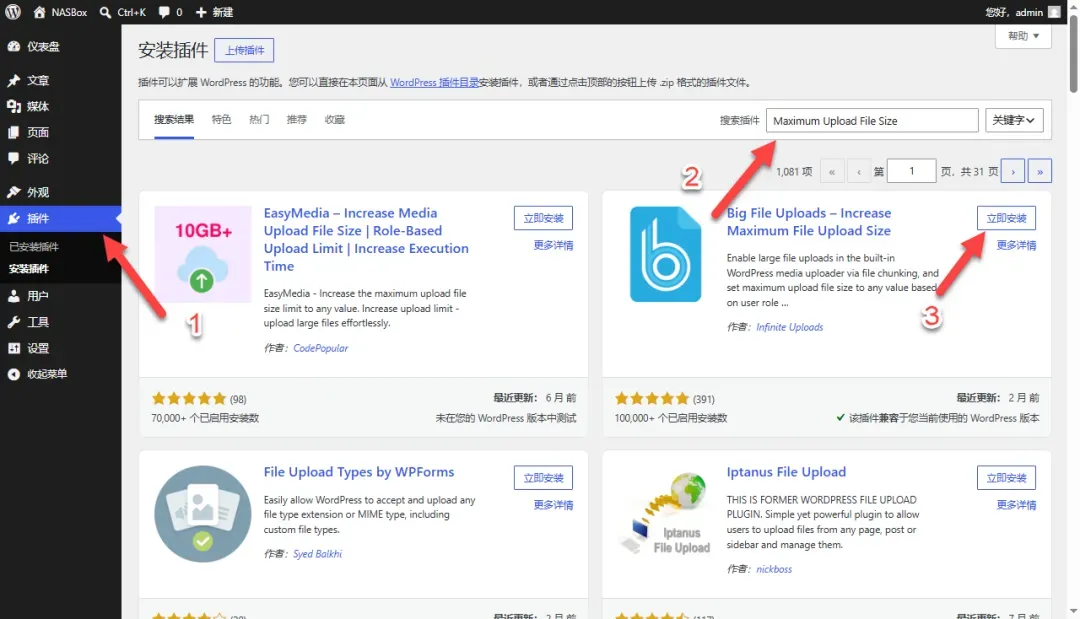
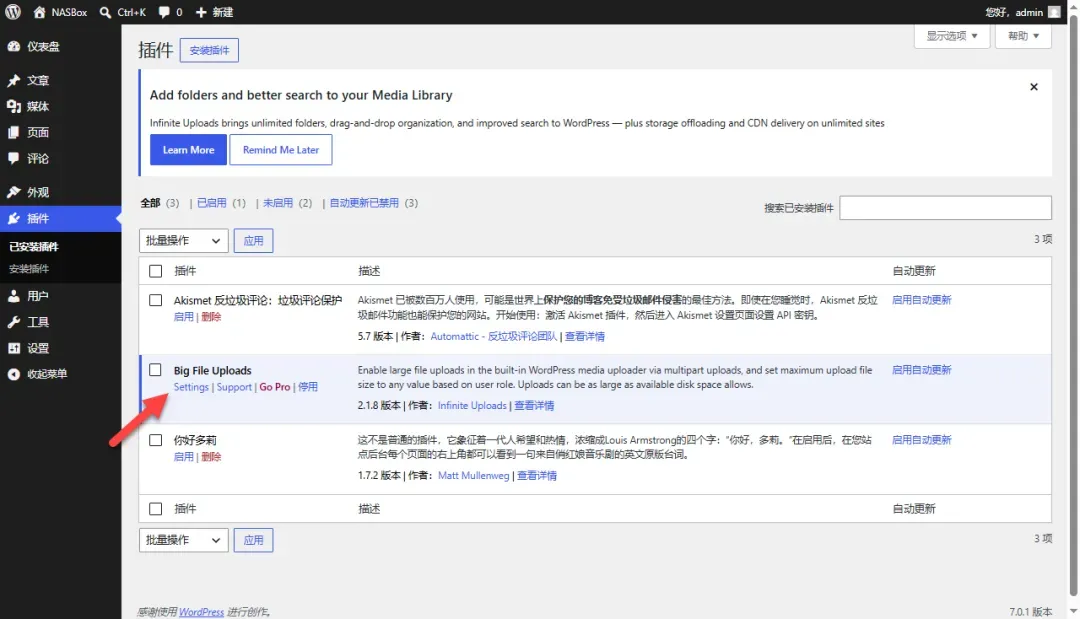
在已安装插件列表中找到该插件,进入设置。
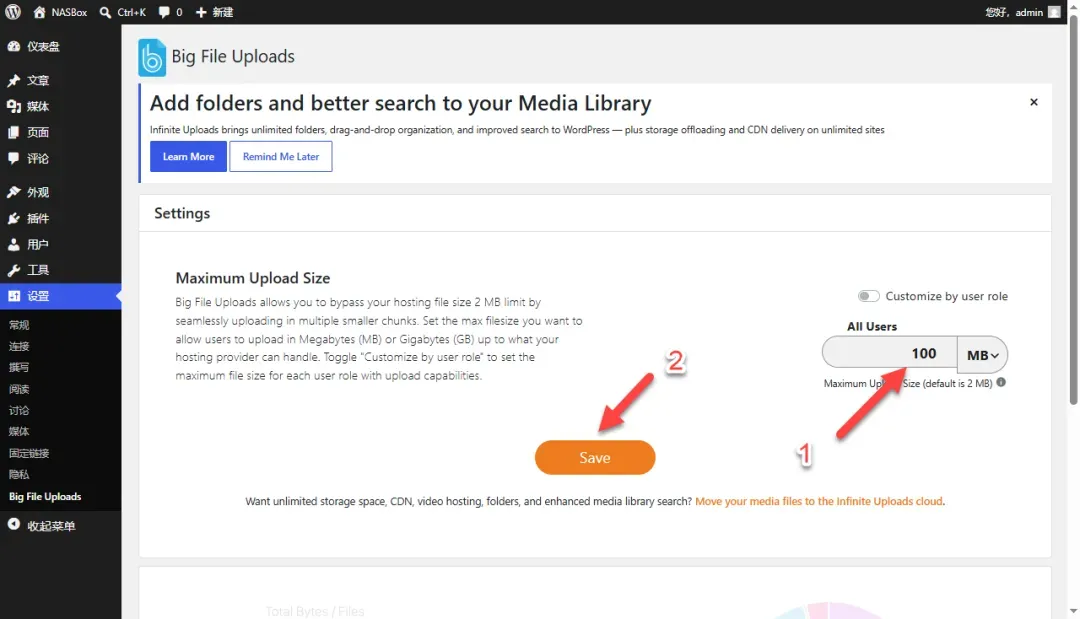
把上传上限调整到需要的大小,保存即可。
回到媒体库确认,限制已经同步更新,上传再无障碍。
WordPress 用户基数庞大,主题生态非常丰富。从极简博客到企业展示,总有契合你需求的方案。
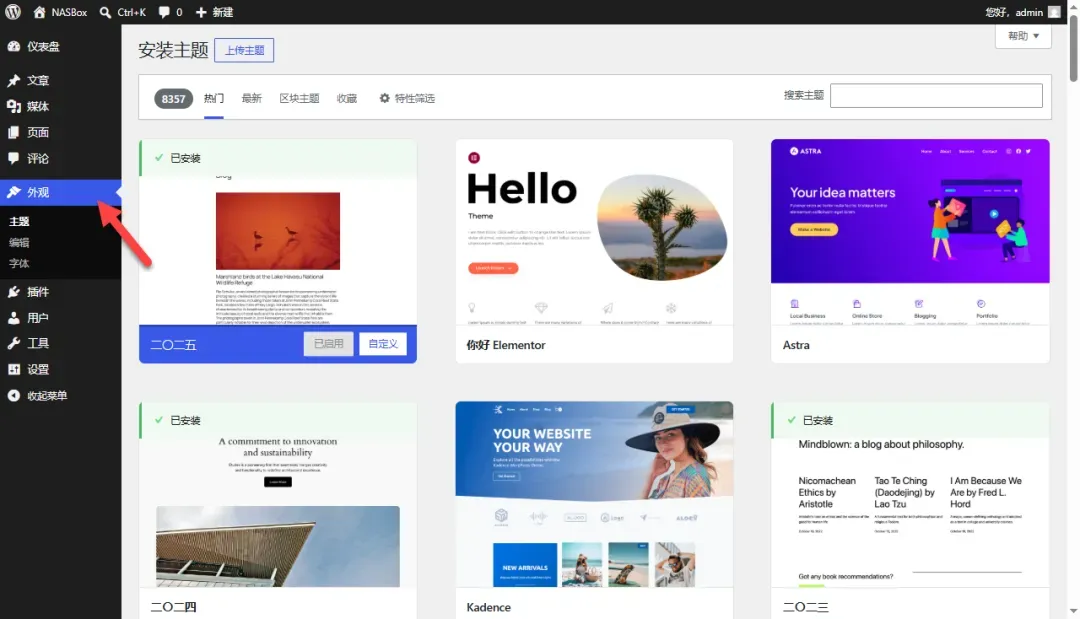
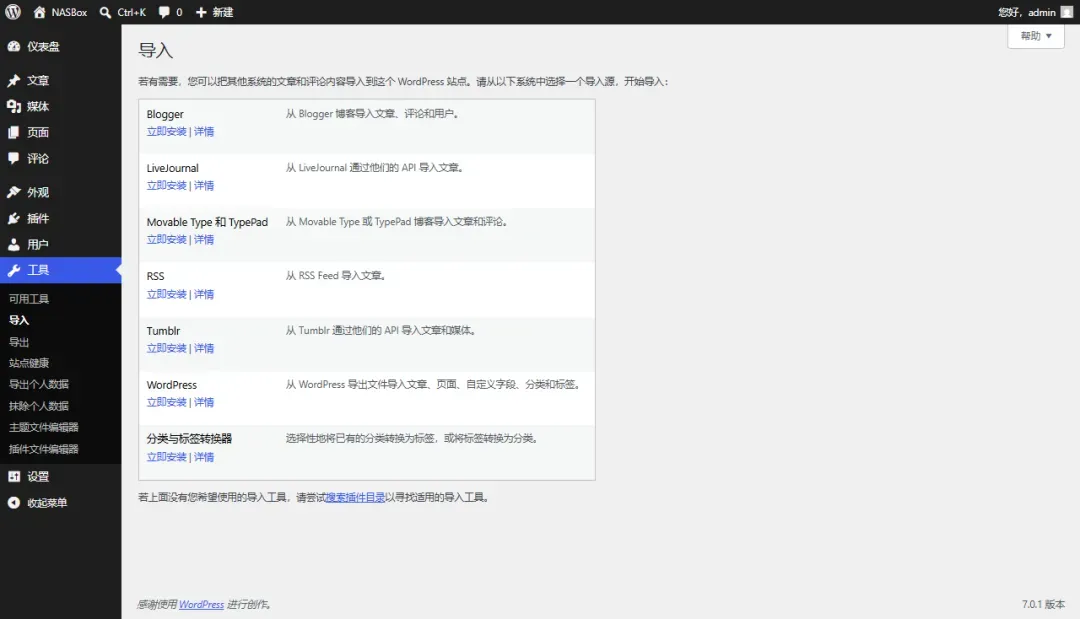
插件库里还有 SEO 优化、缓存加速、表单工具等,能拓展的功能几乎没有上限,这里不再一一展开。
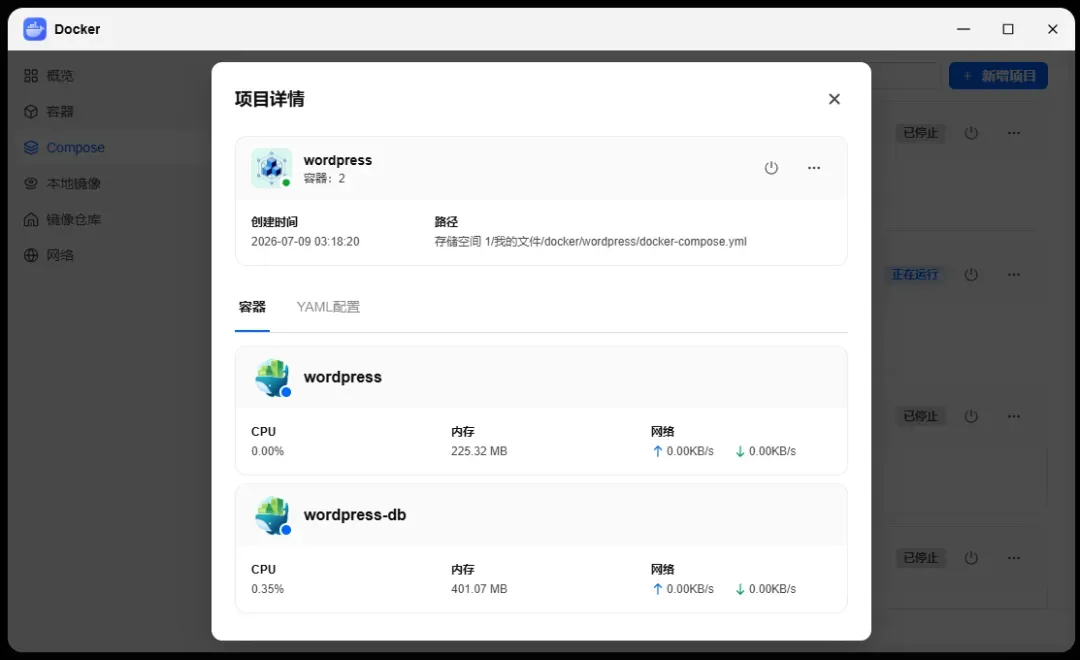
跑在 NAS 上,WordPress 与 MariaDB 两个容器的内存占用并不高,主流 NAS 机型完全能应对。
总结
WordPress 能成为全球建站首选,自然有其理由。不到一刻钟就能在 NAS 上搭建出一个功能完整的博客,编辑体验顺畅,主题和插件生态几乎覆盖所有常见需求。唯一的成本是它比静态博客稍重,需要依赖数据库运行。
适合哪些人?如果你想搭建个人博客、技术日志或小型展示站,并且愿意投入一点时间挑选主题、调整样式,那么 WordPress 是性价比极高的选择。如果只是偶尔记笔记、对自定义要求不高,更轻量的方案可能更适合你。
综合推荐:⭐⭐⭐(生态成熟、上手迅速,但需要数据库,对轻量需求稍显偏重)
使用体验:⭐⭐⭐(编辑器顺手,插件丰富,主题多样)
部署难易:⭐⭐⭐⭐(需要同时运行数据库容器)