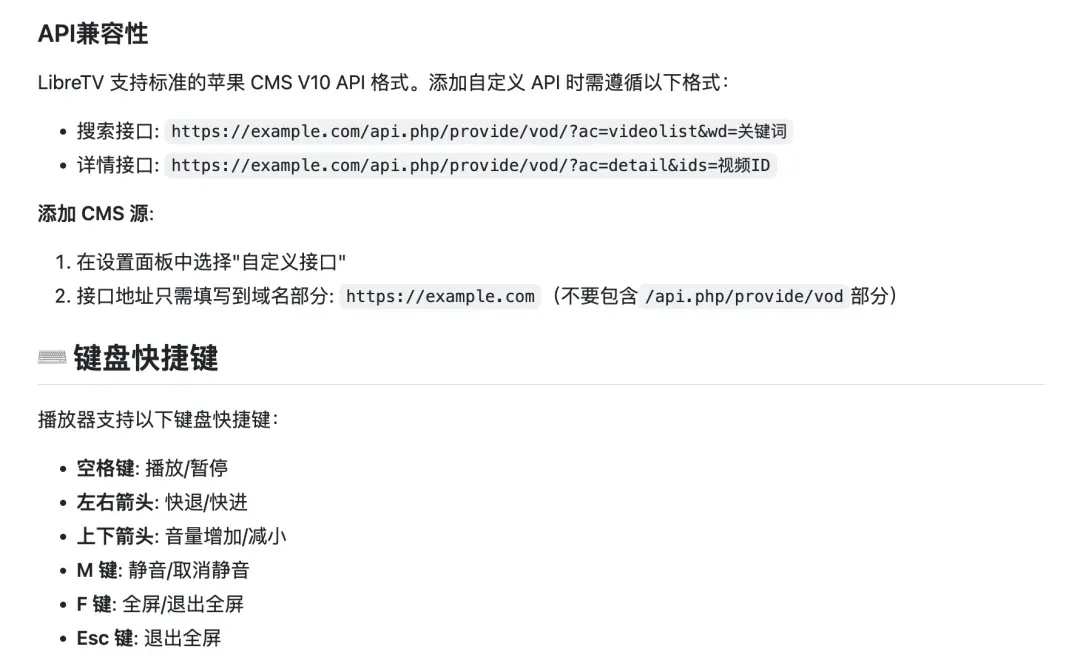
手把手教程:在威联通NAS上部署LibreTV开源影视站
LibreTV 是一个致力于为用户提供便捷视频资源搜索与播放体验的开源项目。该平台能够聚合多种视频源,用户无需注册即可通过其简洁直观的界面快速检索并开始观看视频内容。
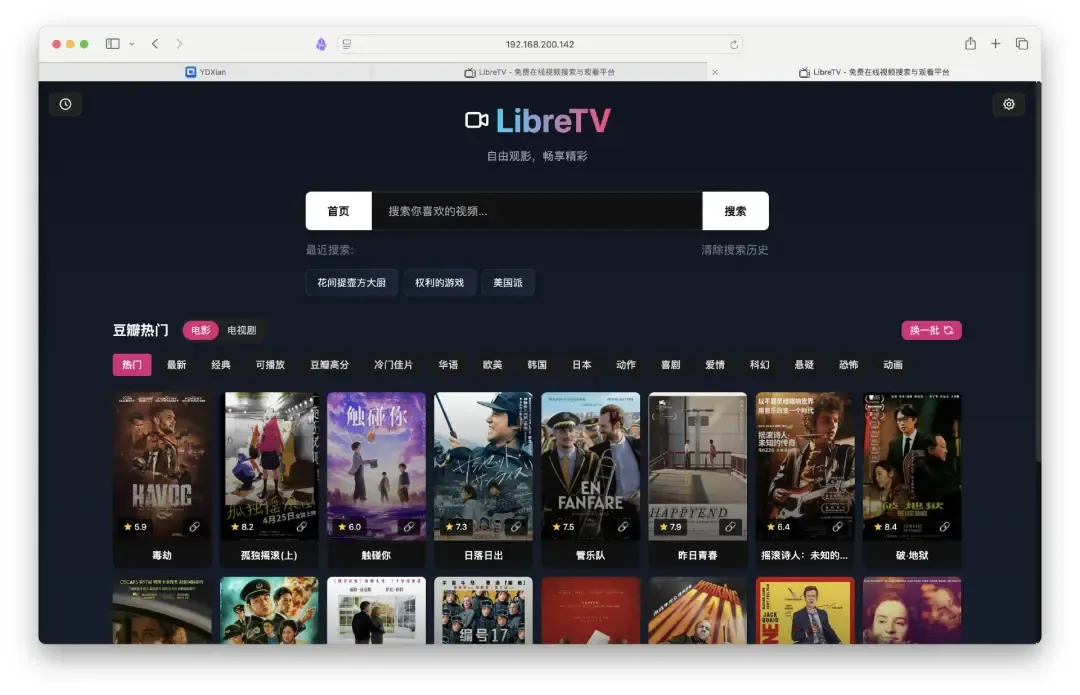
LibreTV 具备高度的灵活性与可扩展性,可以方便地部署在任何支持后端代理功能的服务平台上,从而为用户带来轻量级且高效的观看体验。
功能特点
- 无需注册,即刻使用:用户无须进行任何登录操作,打开即可快速开始搜索与观看。
- 广泛的设备兼容性:支持通过多种设备(如电脑、手机、平板)和主流网页浏览器进行访问。
- 开源与自托管:项目代码完全开放,用户可以根据自身需求在私有环境中进行部署,完全掌控数据与体验。
- 多源内容聚合:通过结合前端展示与后端代理技术,实现对多个不同内容来源的统一访问和管理。
部署流程
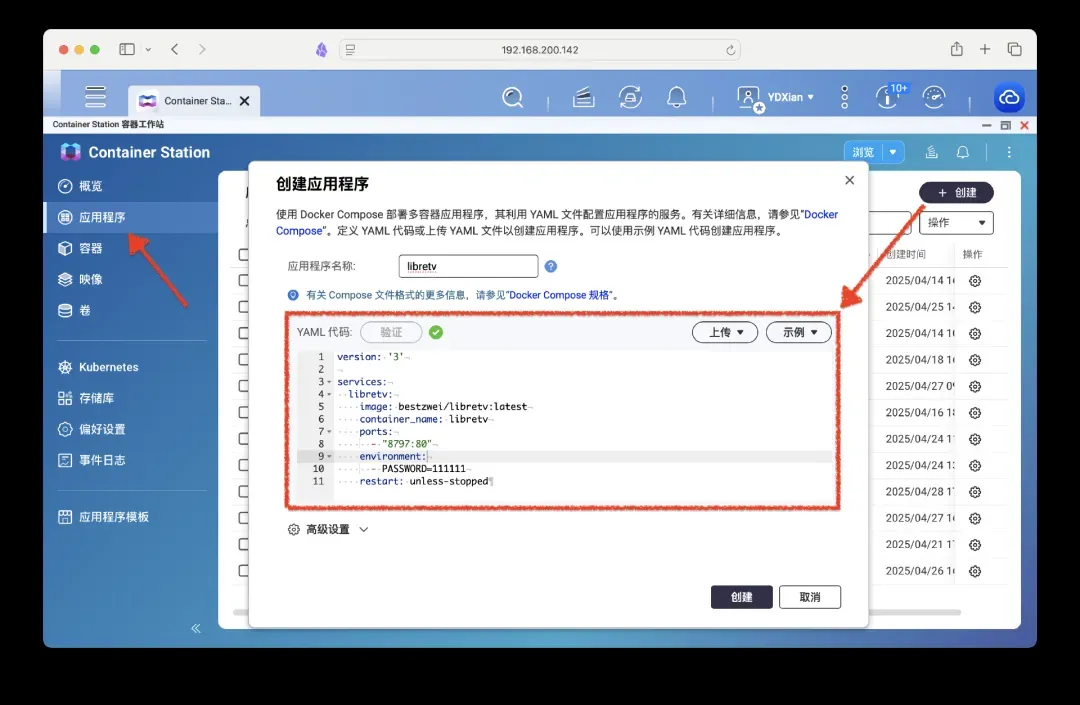
本文将主要以威联通(QNAP)NAS为例,详细介绍如何使用 Docker Compose 来部署 LibreTV 服务。
以下是部署所需的 Docker Compose 配置文件,请注意保持代码格式的正确对齐。
version: '3' # 在新版 Compose 中此字段可省略,系统会自动适配
services:
  libretv:
    image: bestzwei/libretv:latest
    container_name: libretv
    ports:
      - "8899:80" # 冒号左侧的8899为宿主机的端口,可根据需要自定义
    environment:
      - PASSWORD=111111 # 此处密码可自定义为你需要的任何字符串
    restart: unless-stopped
若你希望为你的 LibreTV 实例添加访问密码,只需在环境变量 PASSWORD 中设置你想要的密码值即可。
如果你更倾向于直接使用 Docker 命令来运行 LibreTV,可以通过 SSH 连接到你的 NAS 后,输入并执行以下指令。
docker run -d \
  --name libretv \
  -p 8899:80 \
  -e PASSWORD=your_password_here \
  bestzwei/libretv:latest
使用展示
按照上述任一种方式完成部署后,在浏览器地址栏输入 你的NAS_IP地址:8899 即可访问 LibreTV 的登录界面。
密码即为上文设置的环境变量值(示例中为六个1),输入后点击提交。
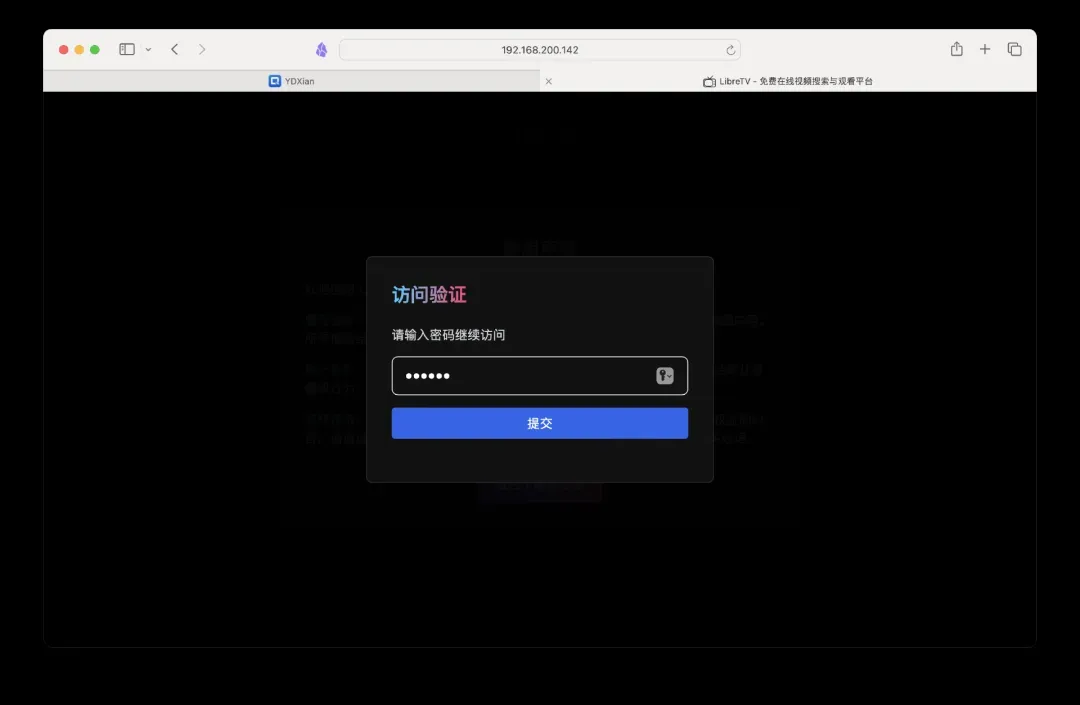
首次登录可能会看到一个声明页面,建议用户阅读了解相关注意事项。
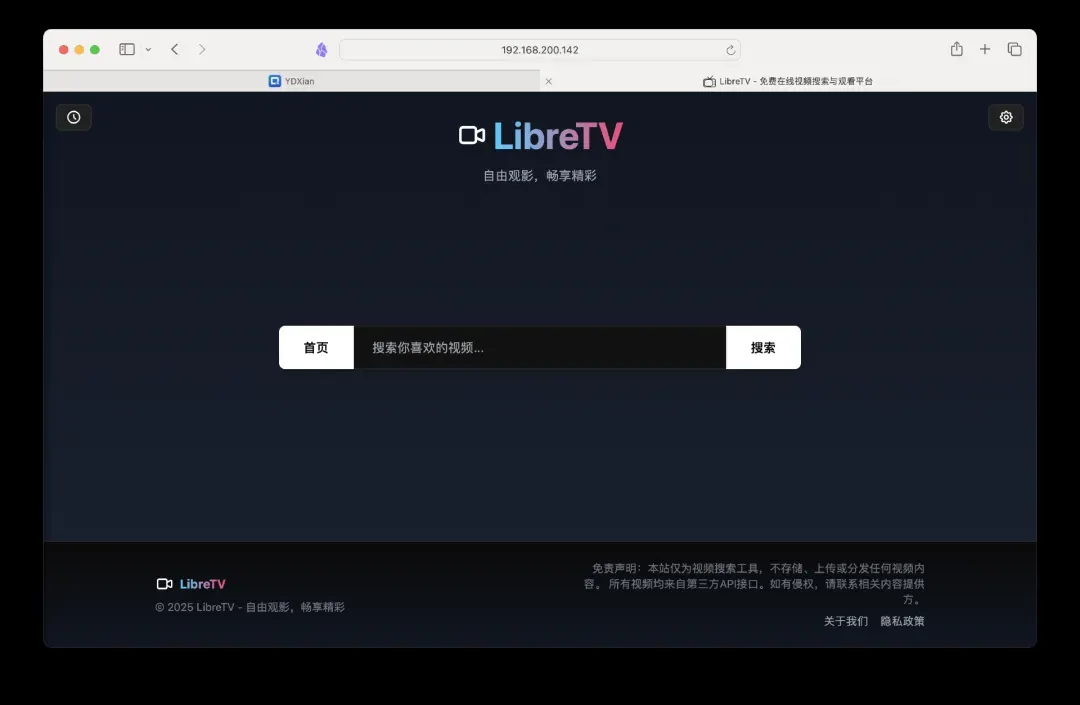
随后将正式进入 LibreTV 的主界面。
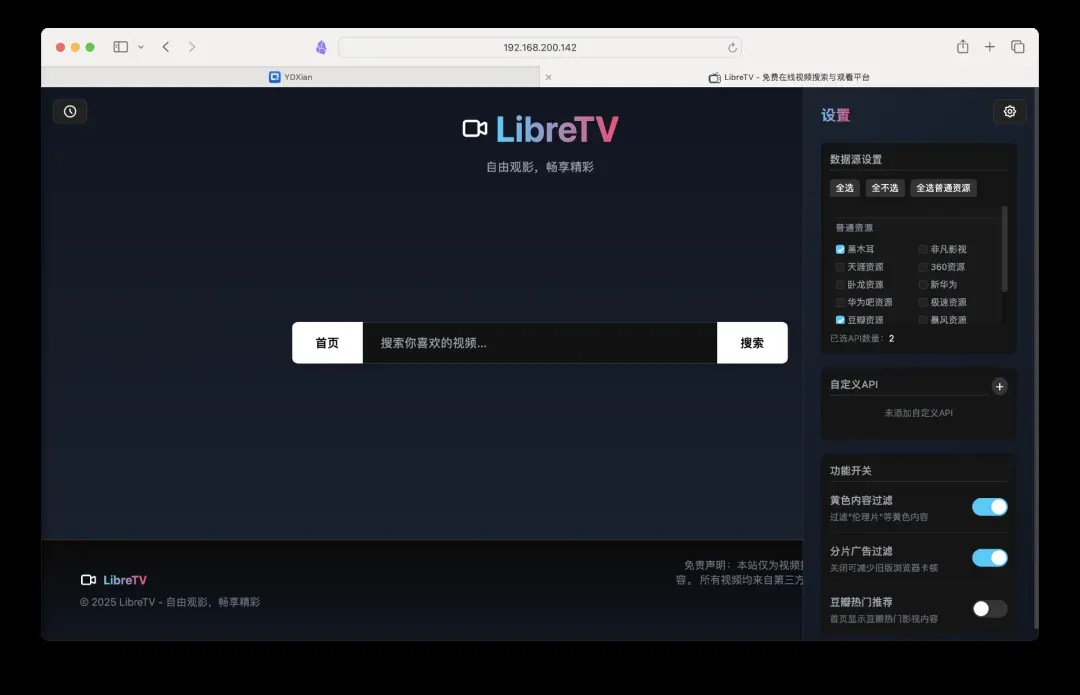
点击右上角的设置图标,可以进入配置页面。在这里,你可以设置数据源、添加自定义API接口、启用内容过滤(如屏蔽不健康内容)、开启广告过滤功能,以及激活豆瓣热门影视推荐等。
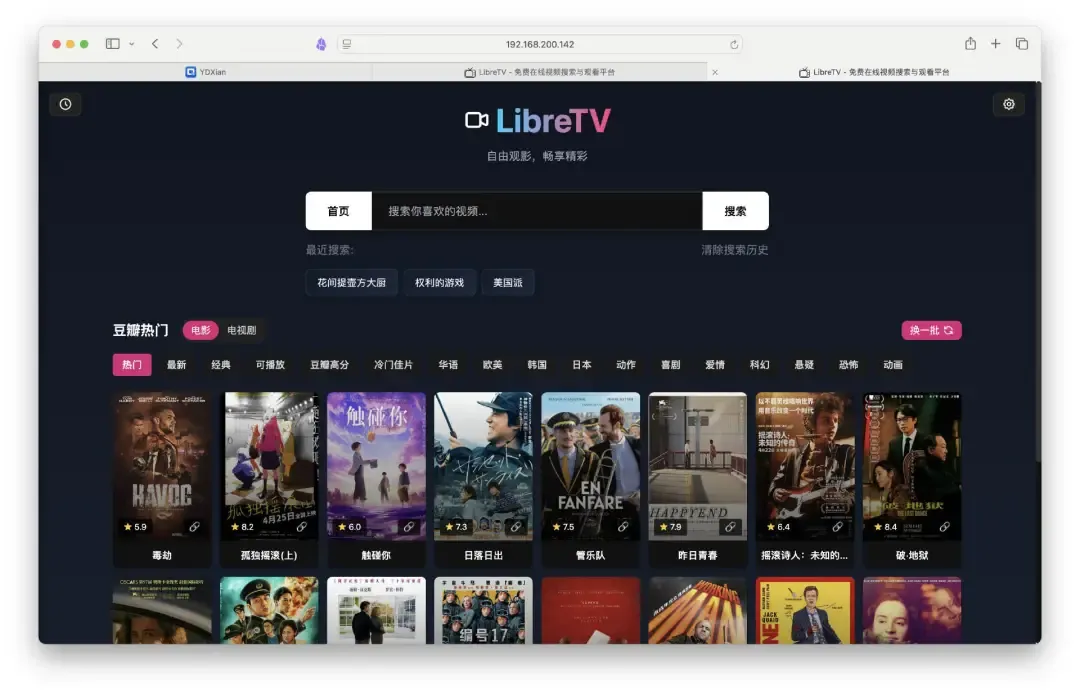
如果开启了豆瓣热门推荐功能,首页将会呈现根据豆瓣热度排序的影视列表,视觉效果和内容质量都相当不错。
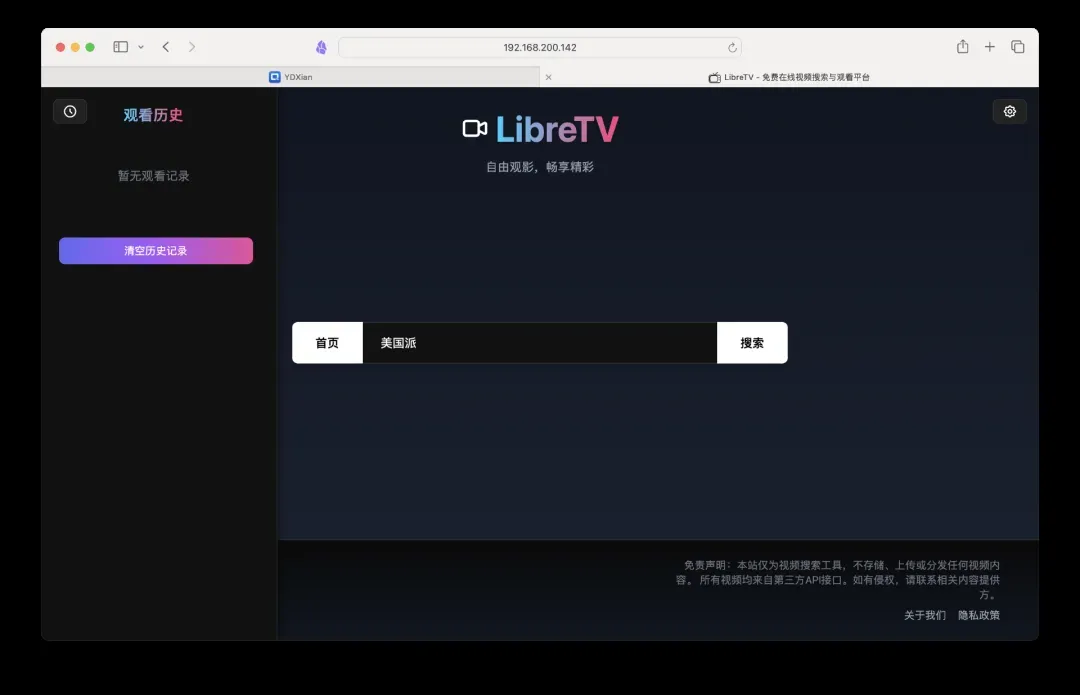
界面左侧提供了历史观看记录的功能,方便你快速找回上次观看的影片,同时也配备了清除历史记录的功能。
尝试搜索一下《美国派》系列,这曾是大学时期与室友一同追看的经典喜剧,影片在令人捧腹之余也拓宽了视野。
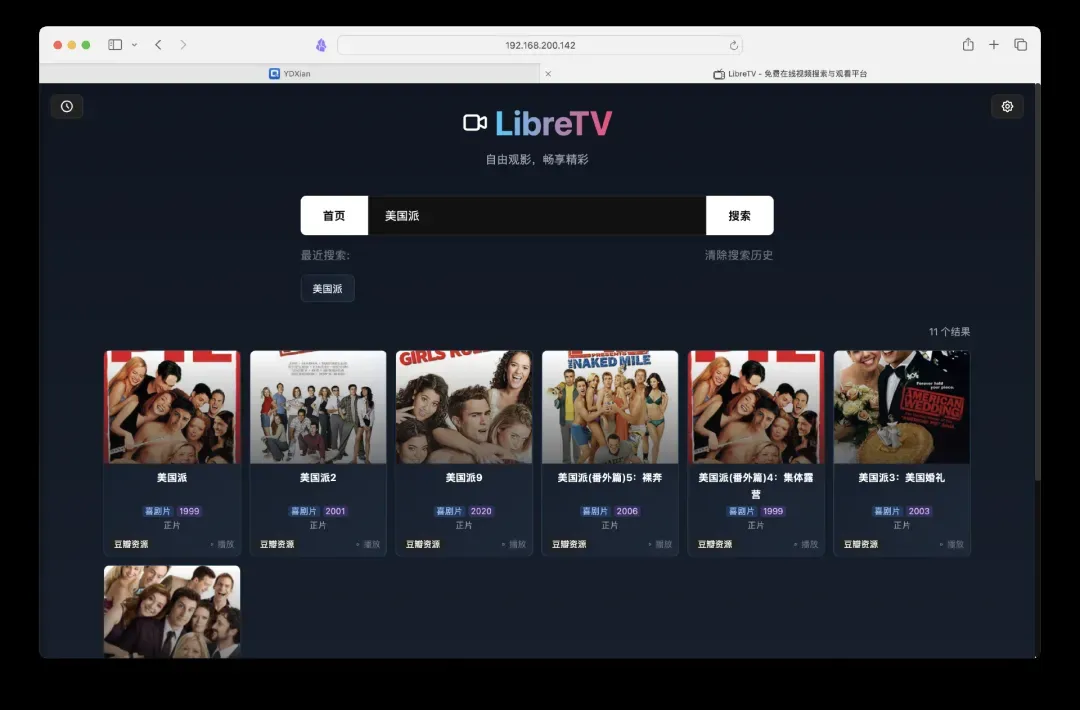
你可能会发现搜索结果并非完全显示,这是因为默认开启了内容过滤选项。只需在设置中关闭相关过滤选项,即可显示全部内容。
选择《美国派》第一部进行播放测试。
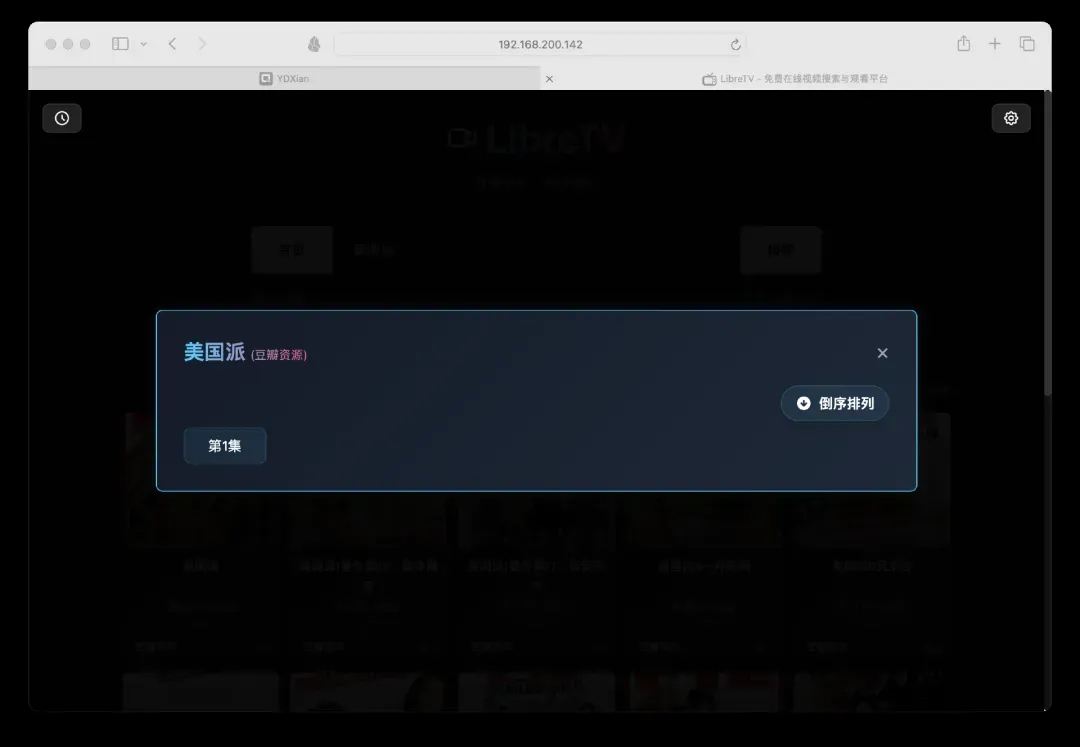
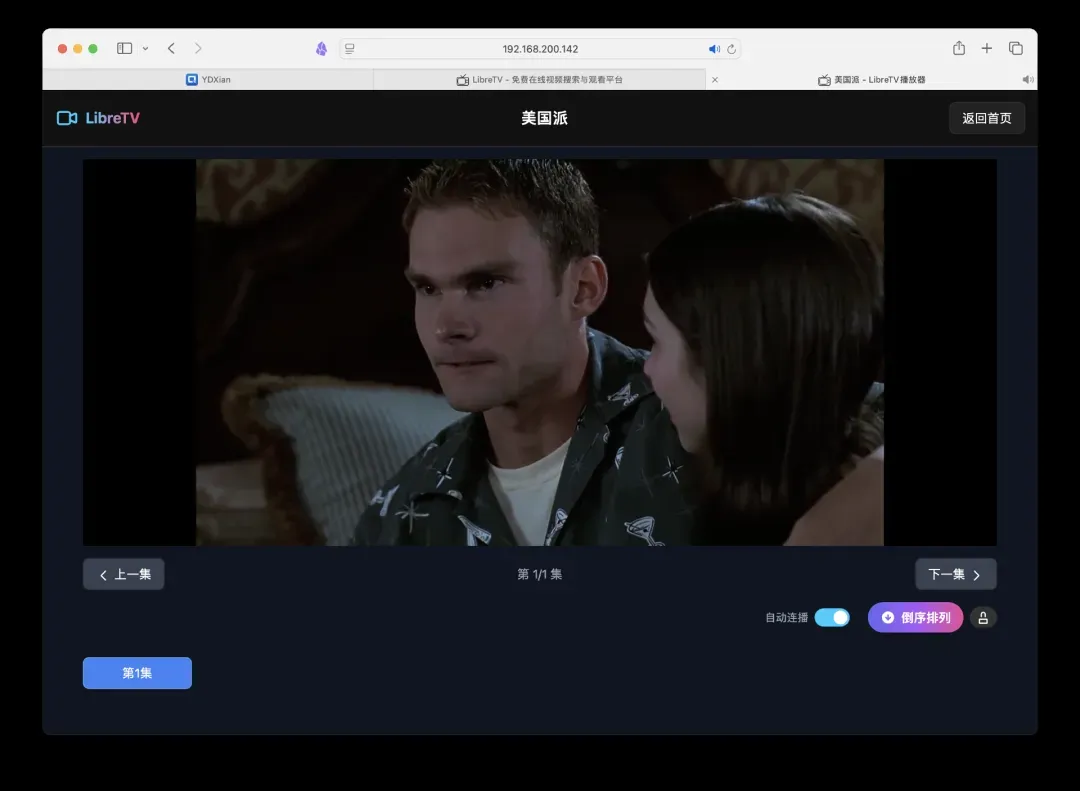
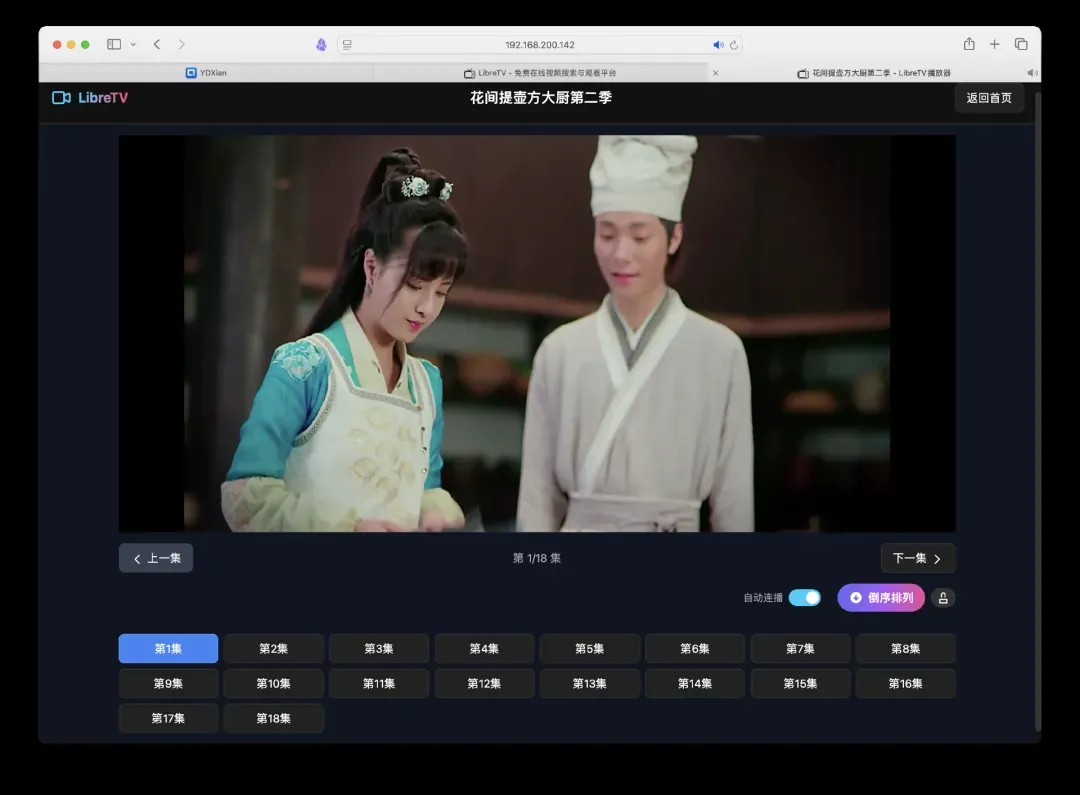
播放器功能齐全,支持画面截图、投屏串流、自动连播、全屏播放以及播放倍速调节等常用功能。
再来测试电视剧的播放效果,同样挑选了几部学生时代熟悉的剧集。
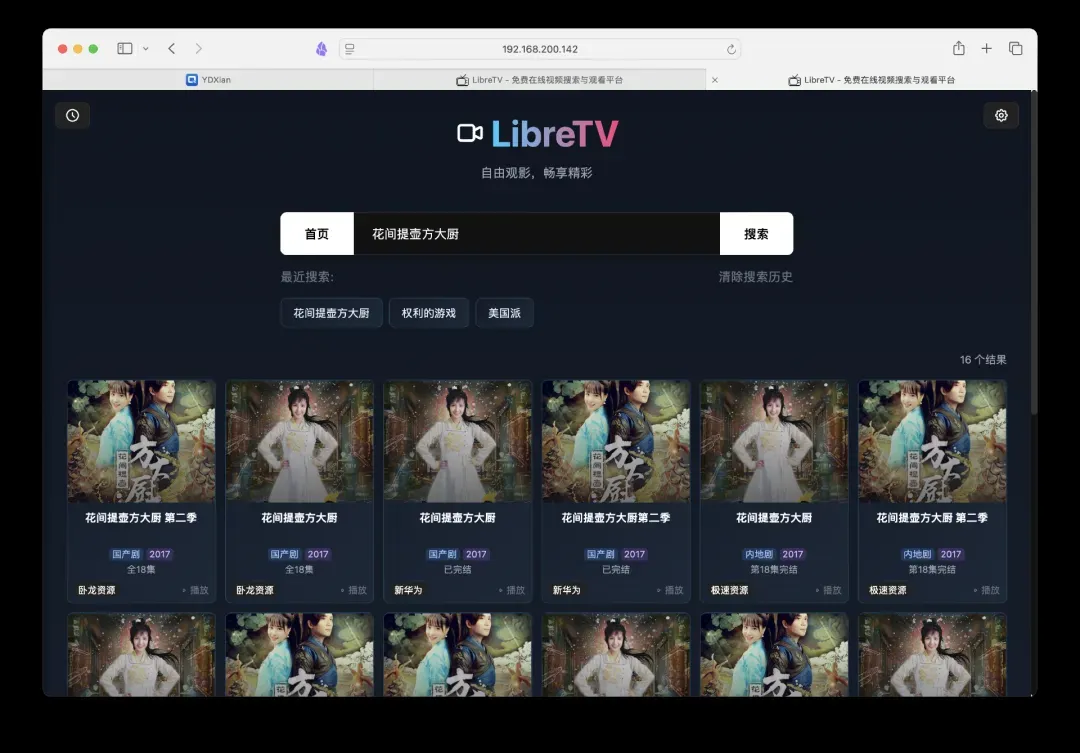
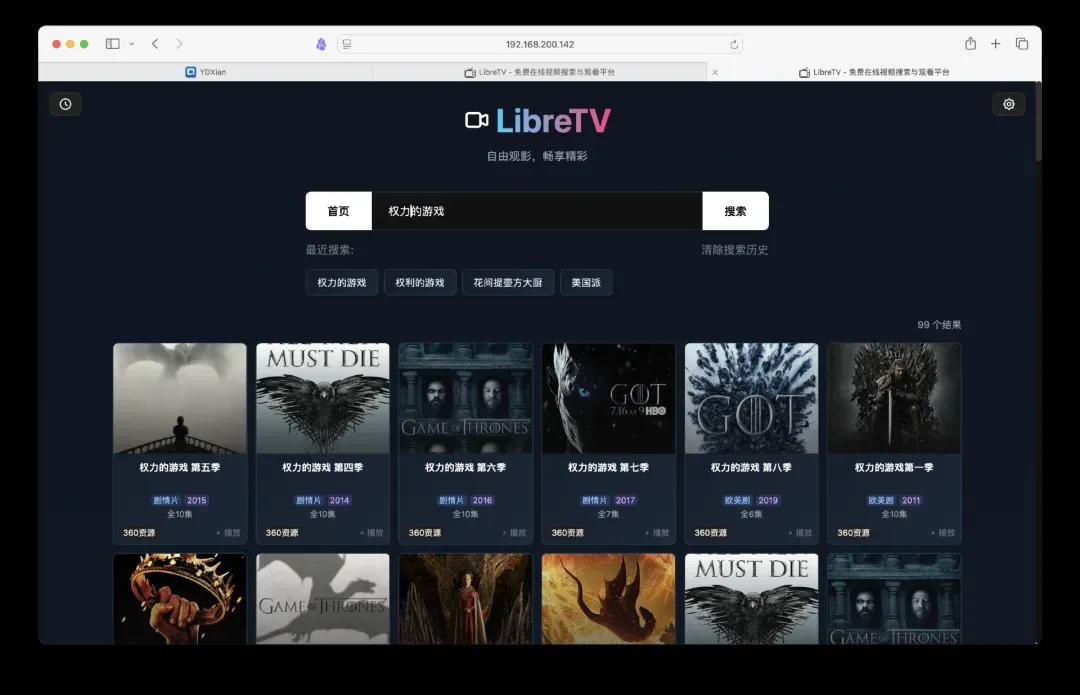
自动播放、进度条自由拖拽等功能均工作正常,播放画面质量尚可。需要注意的是,部分片源在特定设备(如测试用的Mac电脑)上播放时,清晰度可能因来源而异。
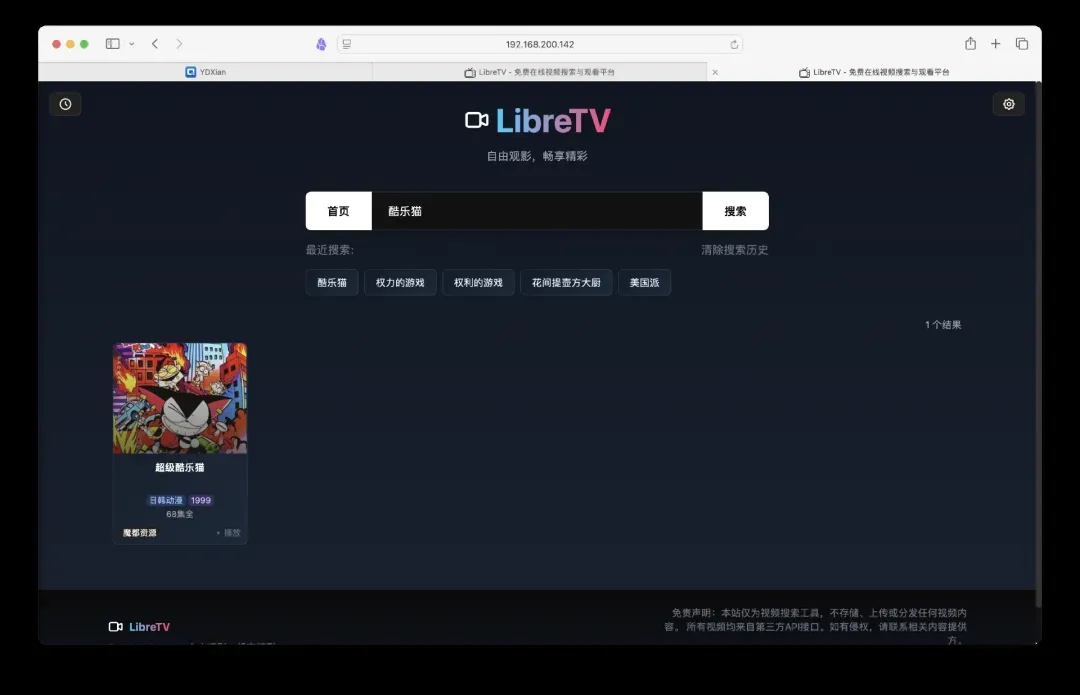
最后搜索一些动漫资源进行测试。
令人惊喜的是,许多经典童年动漫都能找到,例如《四驱兄弟》,可见资源库相当丰富。
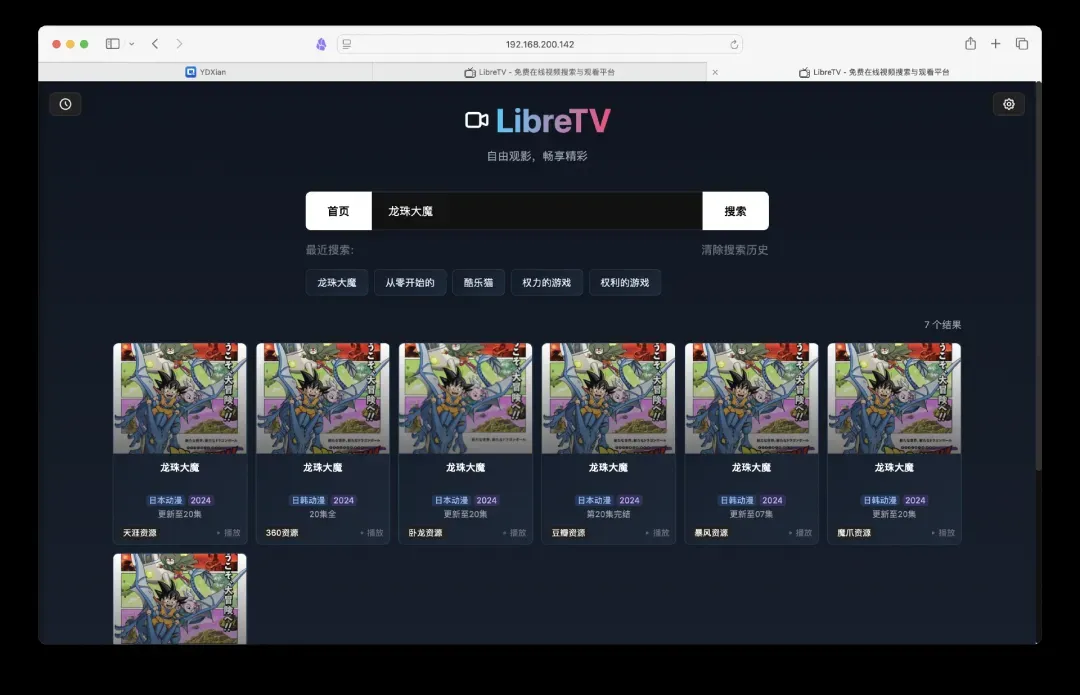
再尝试搜索一些较新的动漫作品,同样能够顺利找到,并且播放进度同步准确。
其他事项
关于更多高级配置、自定义片源或问题排查等信息,请参考项目官方文档或相关社区讨论。