在NAS上部署免费自托管文件转换工具ConvertX:详细指南
本文将介绍一款名为ConvertX的可自托管在线文件转换工具。用户可以通过浏览器上传文件,选择目标格式,并在自己的服务器或NAS上完成转换过程,最终下载结果文件。根据官方说明,该工具支持超过1000种不同的文件格式,并且能够通过Docker实现一键式快速部署。
ConvertX项目介绍
ConvertX是一个开源项目,其完整名称是C4illin/ConvertX,有兴趣的用户可以在GitHub平台上搜索并找到该项目仓库。
主要功能特点
- 支持将文件在不同格式之间进行转换
- 能够一次性处理多个文件,实现批量转换
- 提供密码保护功能,增强数据安全性
- 支持配置和管理多个用户账户
支持的转换格式
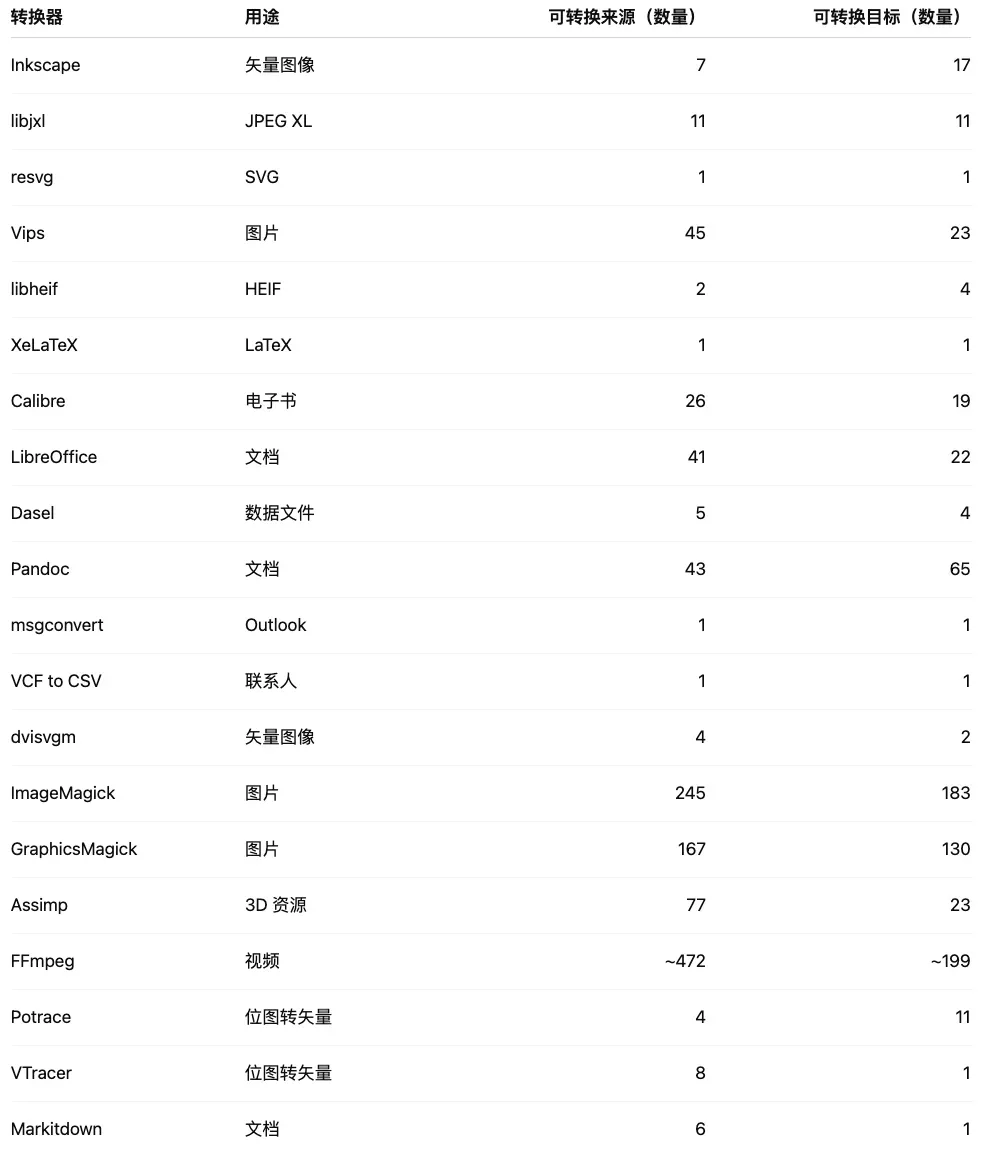
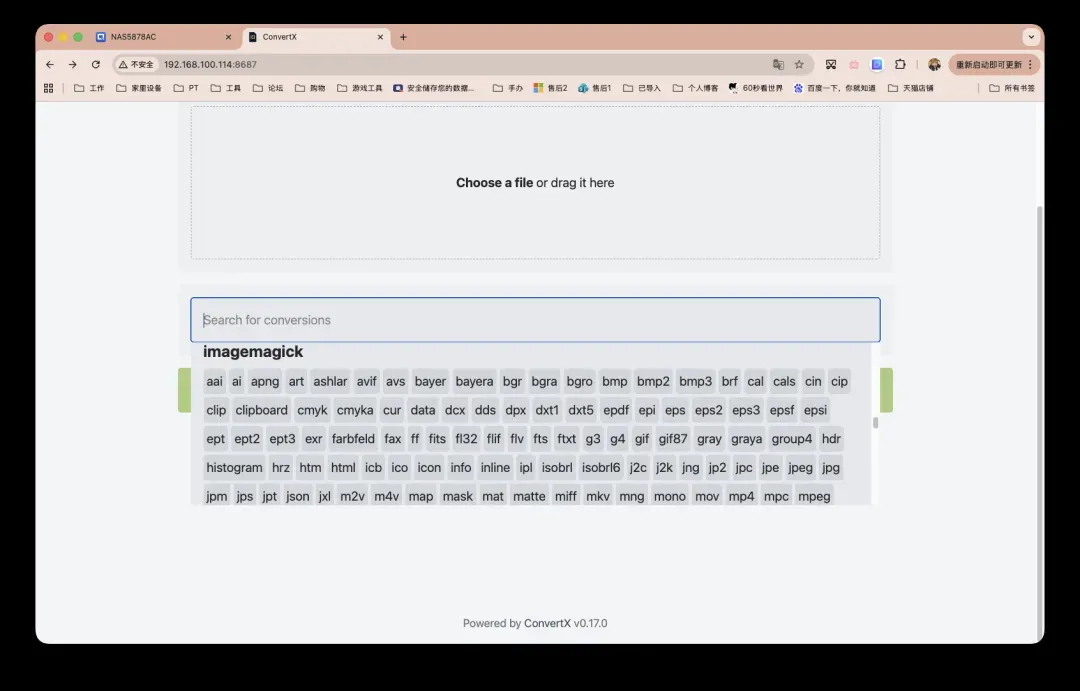
ConvertX目前已支持非常丰富的文件转换类型,具体可支持的格式范围如下图所示。
部署步骤详解
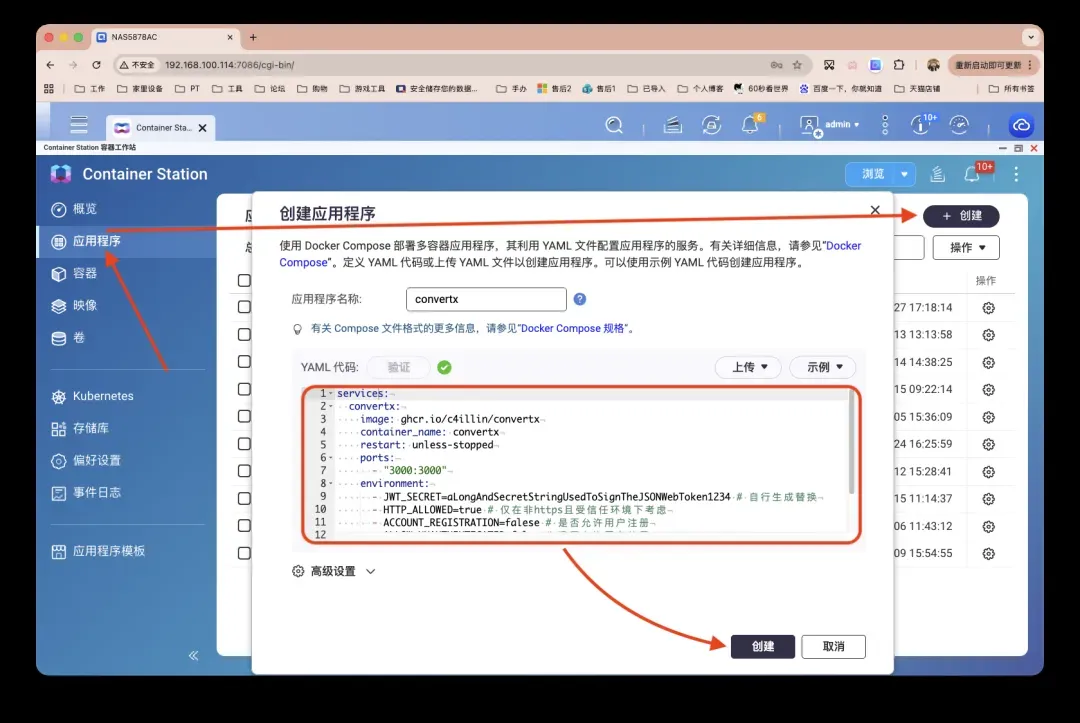
以下部署流程将以威联通(QNAP)NAS设备为例,详细说明如何使用Docker Compose方式来部署ConvertX应用。
部署所需的Docker Compose配置代码如下:
services: convertx: image: ghcr.io/c4illin/convertx container_name: convertx restart: unless-stopped ports: - "3000:3000" # 冒号左侧端口可改 environment: - JWT_SECRET=aLongAndSecretStringUsedToSignTheJSONWebToken1234 # 自行生成替换 - HTTP_ALLOWED=true # 仅在非https且受信任环境下考虑 - ACCOUNT_REGISTRATION=falese # 是否允许用户注册,默认否 - ALLOW_UNAUTHENTICATED=false # 是否允许匿名使用,默认否 - AUTO_DELETE_EVERY_N_HOURS=24 # 自动清理文件周期 volumes: - /share/Container/convertx/data:/app/data
配置完成后,打开威联通NAS系统中的Container Station应用程序,创建一个新的应用程序并将上述配置粘贴部署。
使用指南
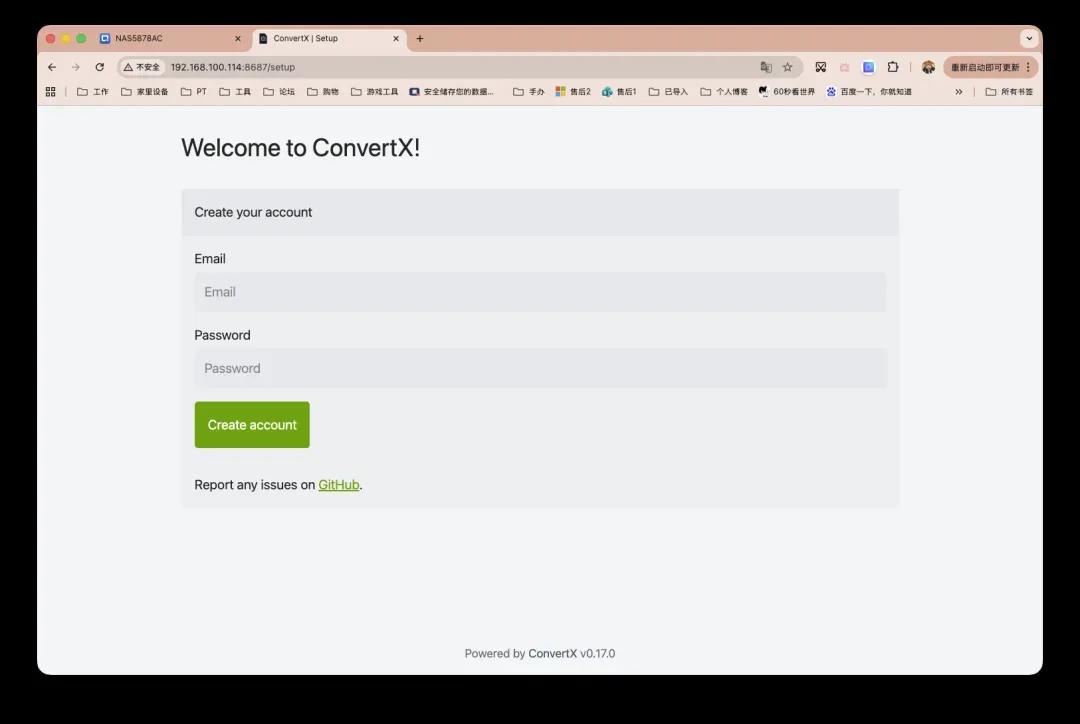
部署成功之后,在浏览器地址栏中输入您的NAS设备IP地址及端口3000(即NAS_IP:3000)即可访问ConvertX的Web界面。首次访问时,系统会提示您创建一个新的用户账户。
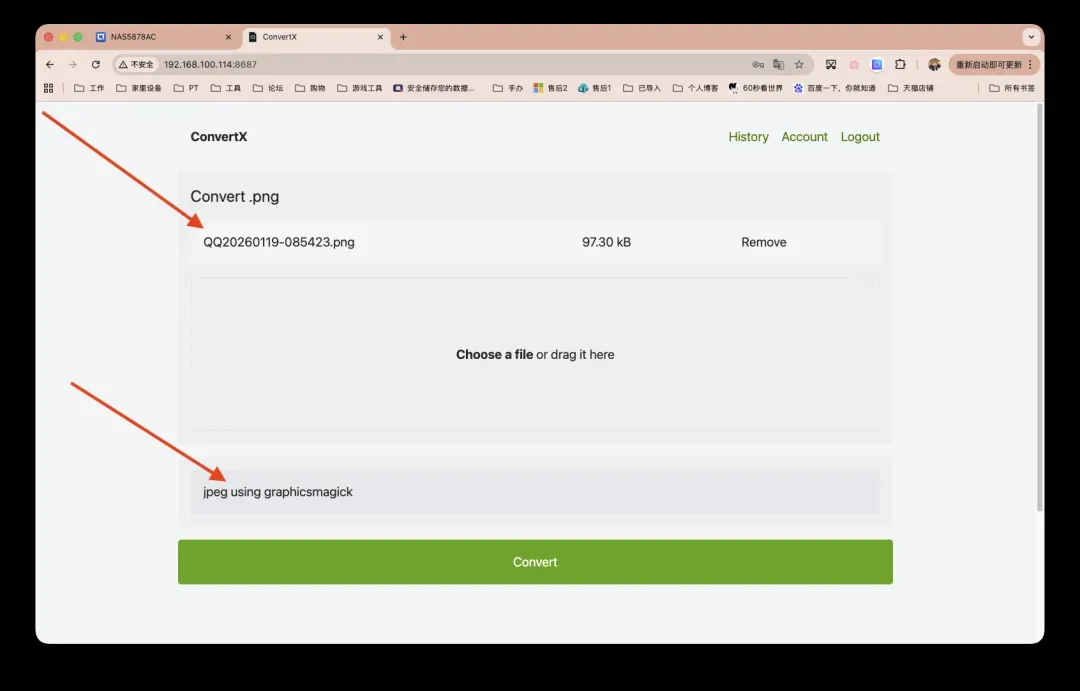
成功登录系统后的主界面如下图所示。要进行文件转换,只需将需要处理的文件直接拖拽到页面指定区域即可。
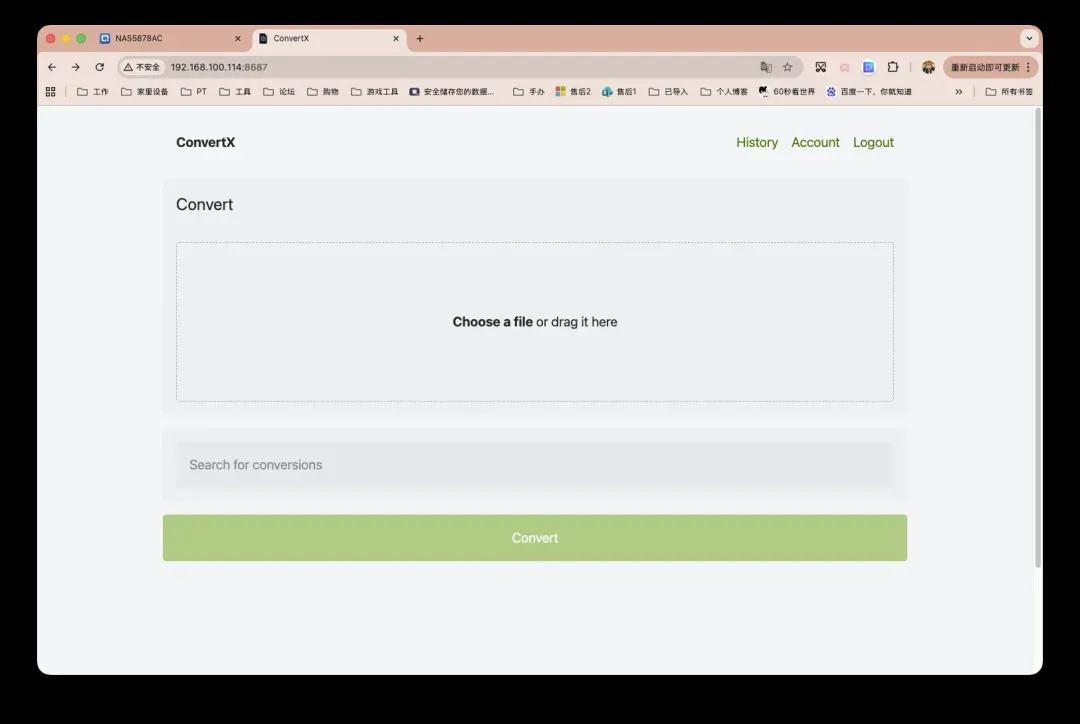
接下来,您可以在目标格式选择区域手动输入所需的文件格式后缀,或者通过滚动列表浏览并挑选系统预设的格式。
一切准备就绪后,点击界面上的转换按钮开始执行转换任务。
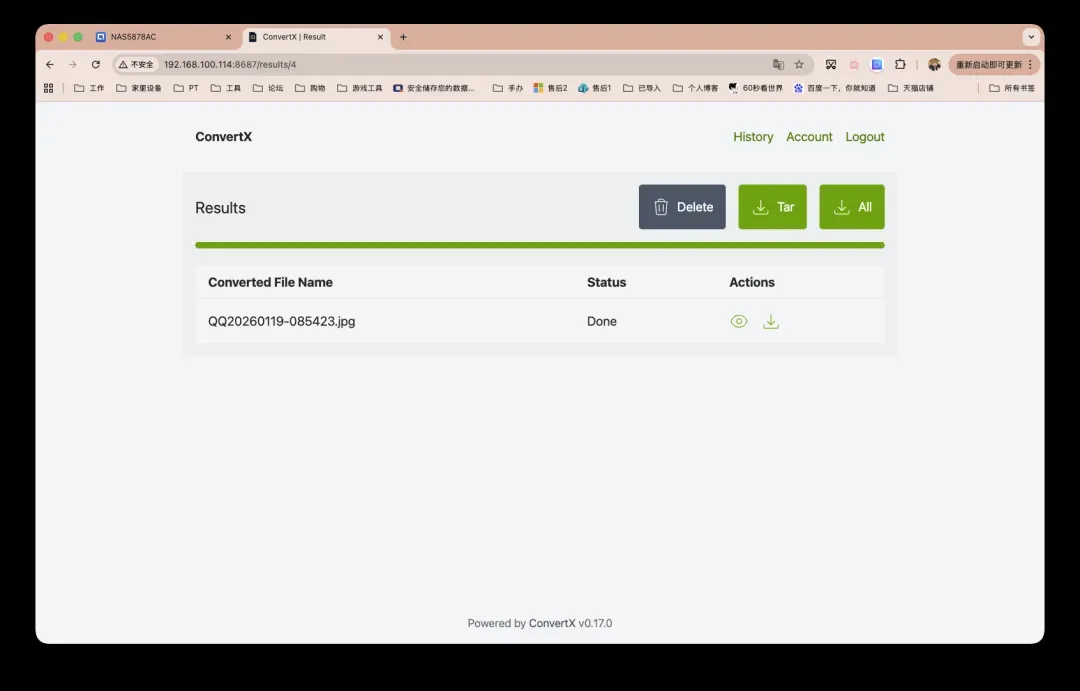
系统将开始处理文件,请耐心等待转换过程执行完毕并输出最终结果。
总结
ConvertX是一个相当便捷且实用的网页版文件转换项目,非常适合在私有NAS环境中进行自托管部署和使用。希望本篇指南能对您有所帮助,感谢您的阅读。