NAS部署复古游戏模拟器:EmulatorJs完整指南
EmulatorJs 是一个基于Web前端的开源模拟器项目,它让用户能够直接在浏览器中重温多种经典游戏平台的乐趣。

该项目支持广泛的游戏平台,包括:3do、arcade、atari2600、atari5200、atari7800、colecovision、doom、gb、gba、gbc、jaguar、lynx、msx、n64、nds、nes、ngp、odyssey2、pce、psx、sega32x、segaCD、segaGG、segaMD、segaMS、segaSaturn、segaSG、snes、vb、vectrex、ws。
在线演示地址:https://demo.emulatorjs.org
安装指南
使用 Docker Compose 进行部署:
services:
  emulatorjs:
    image: linuxserver/emulatorjs:latest
    container_name: emulatorjs
    ports:
      - 8080:80
      - 3000:3000
    environment:
      - PUID=0
      - PGID=0
      - TZ=Asia/Shanghai
    volumes:
      - ./config:/config
      - ./games:/data
    restart: unless-stopped
参数详解(建议查阅官方文档以获取更多信息):
:::
8080端口:用于游戏游玩界面
3000端口:用于后台管理配置
PUID环境变量:设置用户ID权限
PGID环境变量:设置用户组ID权限
TZ环境变量:配置系统时区
config路径:存储配置文件目录
data路径:存放游戏文件,建议初始化完成后再添加游戏
:::
使用教程
在浏览器中输入 http://NAS的IP:3000 即可访问配置管理界面。
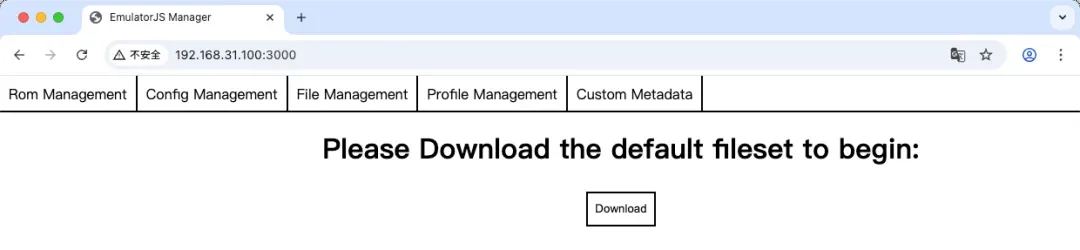
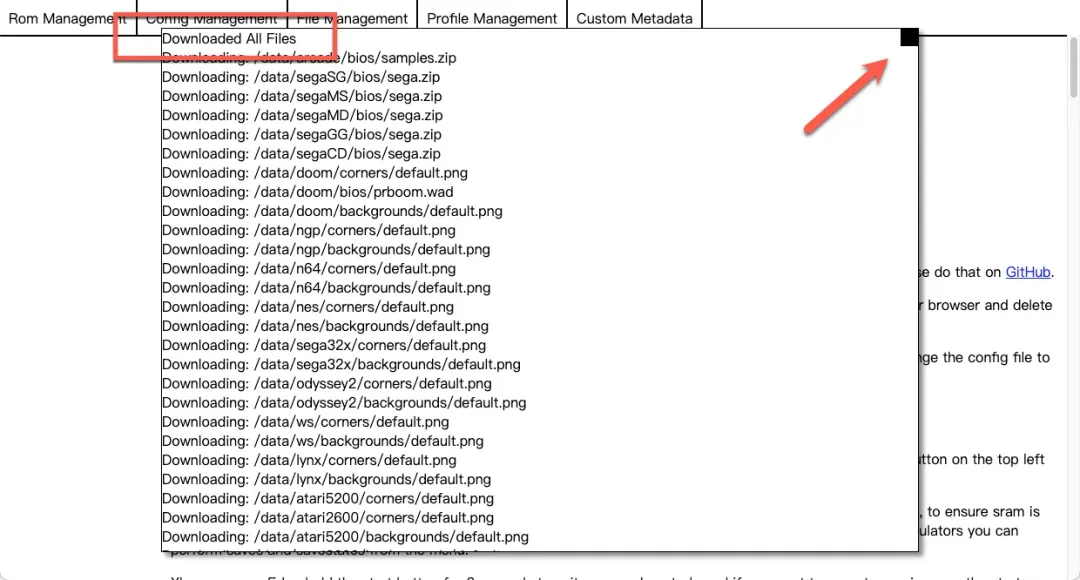
初始化时需要下载默认配置文件(通常无需特殊网络环境,但有时可能会遇到下载失败的情况)。

当界面提示“Downloaded All Files”时,表示下载完成,可以关闭弹出窗口。
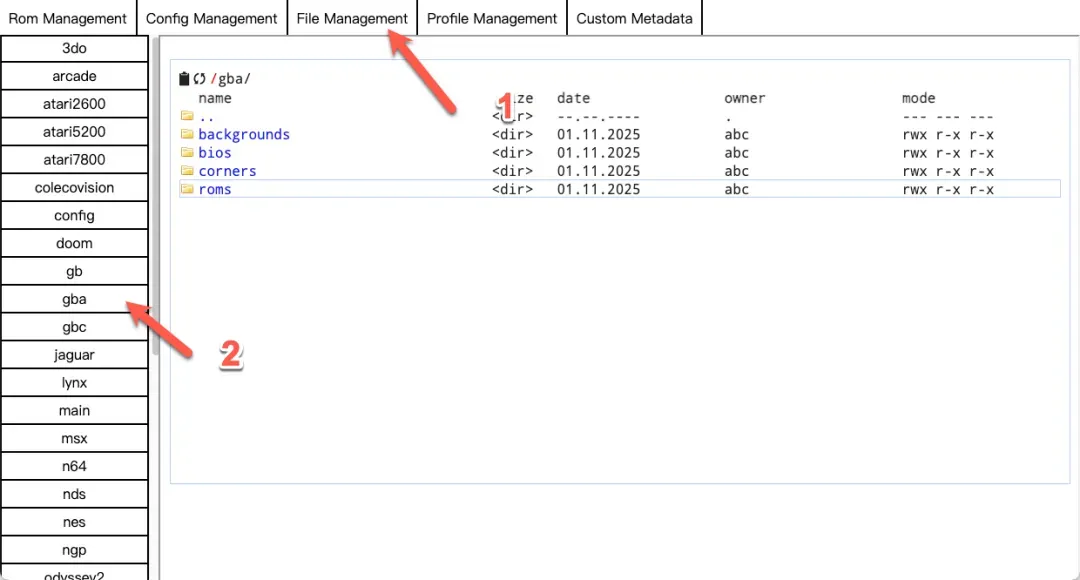
点击文件管理功能,这里以 GBA 游戏为例进行演示。
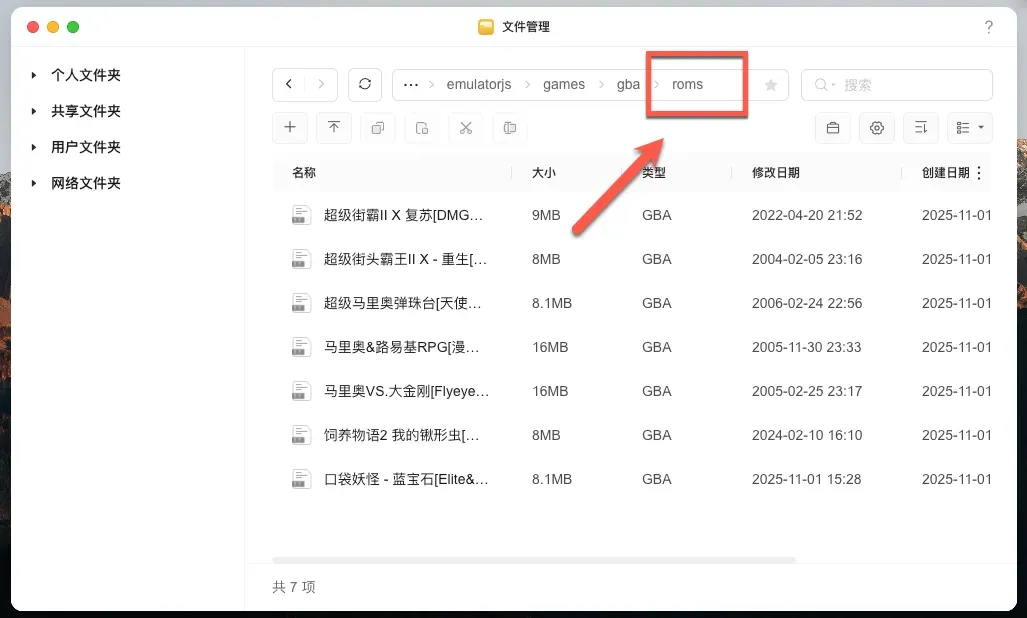
提示:映射到内部 /data 的路径与上述配置保持一致。
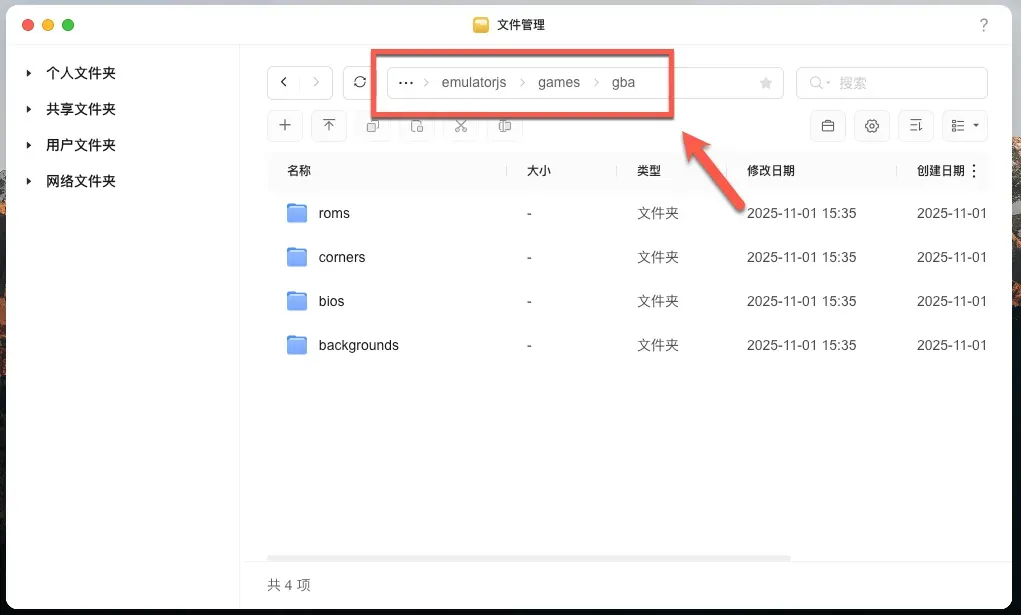
可以直接将下载的游戏文件放入对应模拟器的 roms 文件夹中。
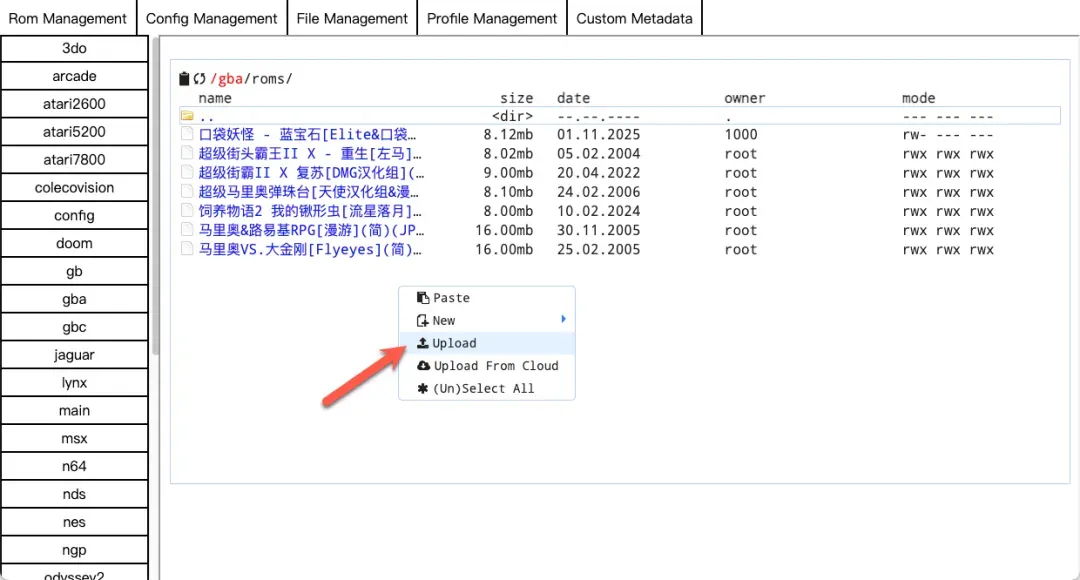
通过网页界面上传游戏文件也是可行的方式。
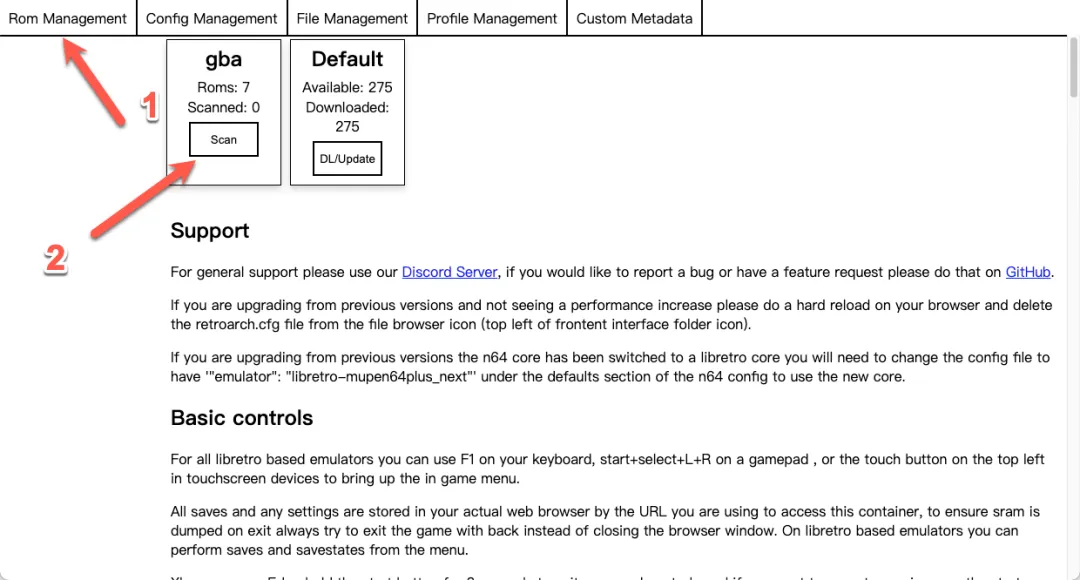
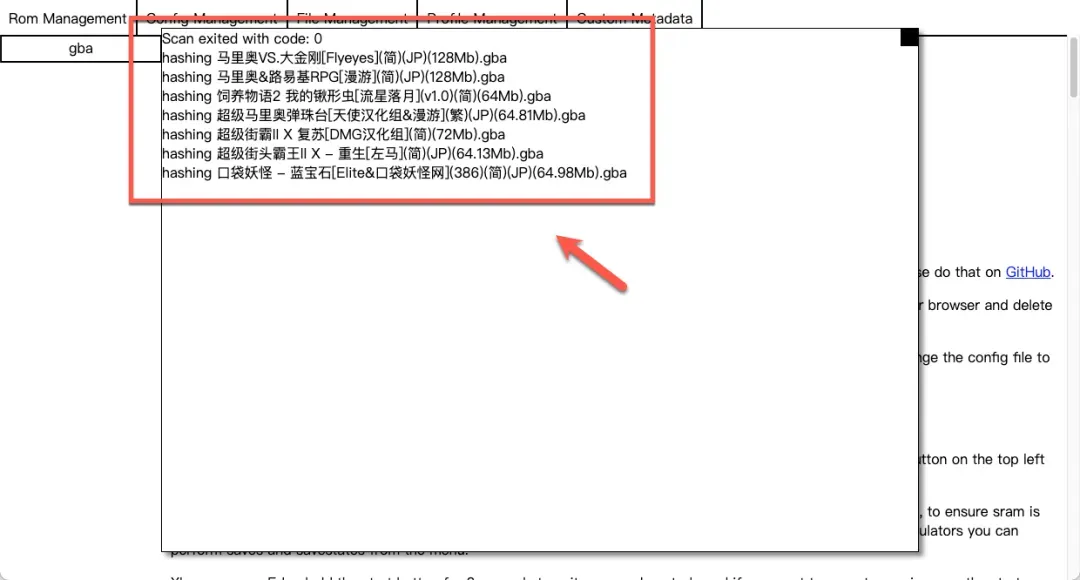
上传完成后,进入 Rom 管理界面,点击扫描功能。
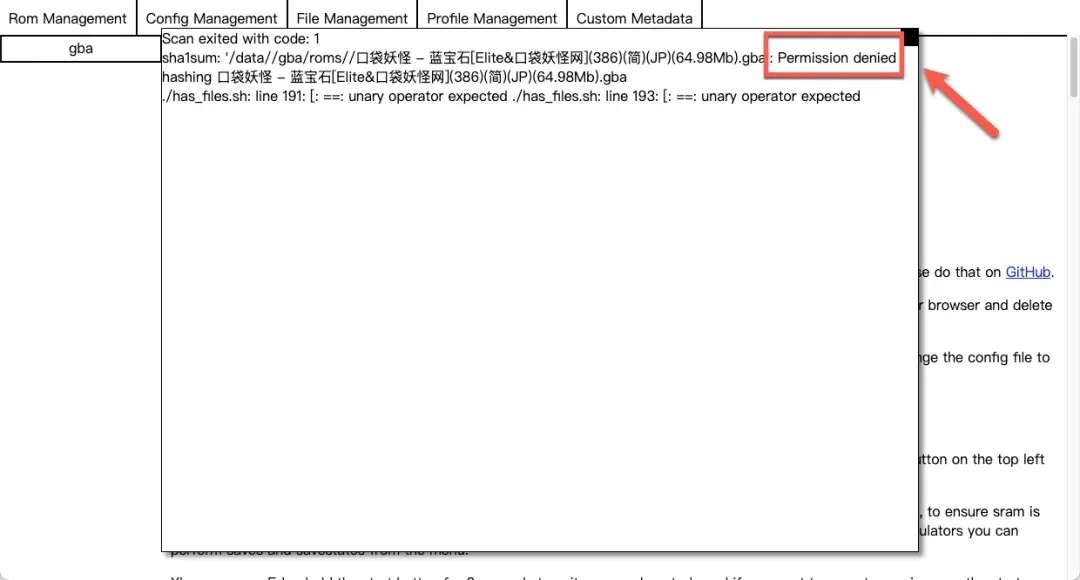
提示:如果出现错误提示,可能表示之前设置的 PUID 和 PGID 参数存在问题。
正常情况下,界面会显示所有已添加的游戏列表。
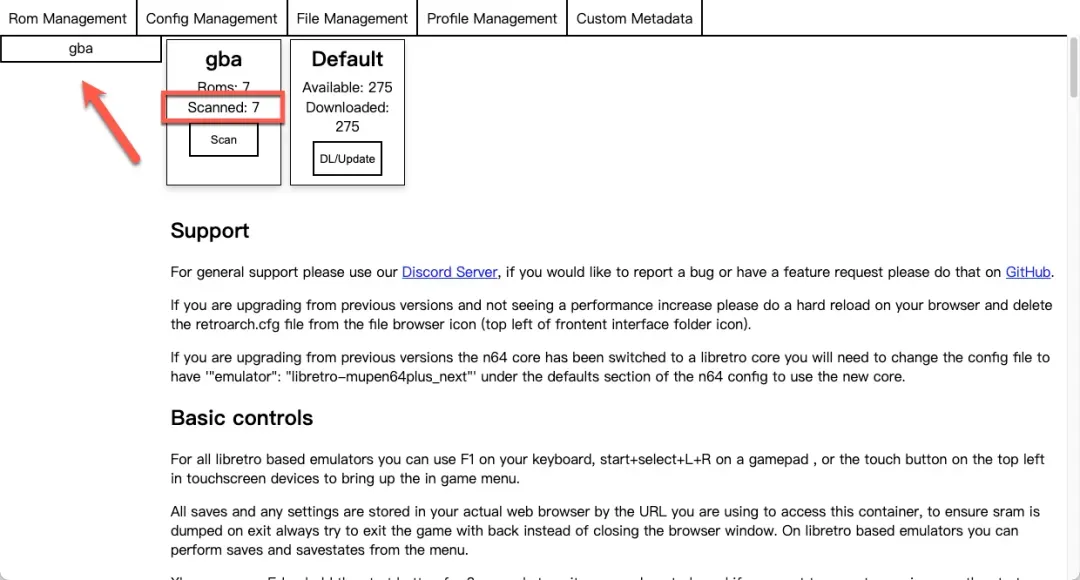
扫描完成后游戏数量会更新,点击 GBA 模拟器进行进一步配置。
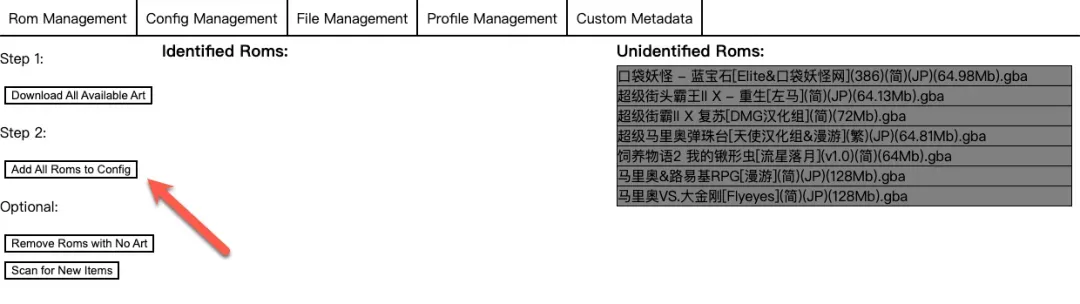
选择第二步操作,将游戏添加到配置中(第一步用于下载游戏元数据信息)。
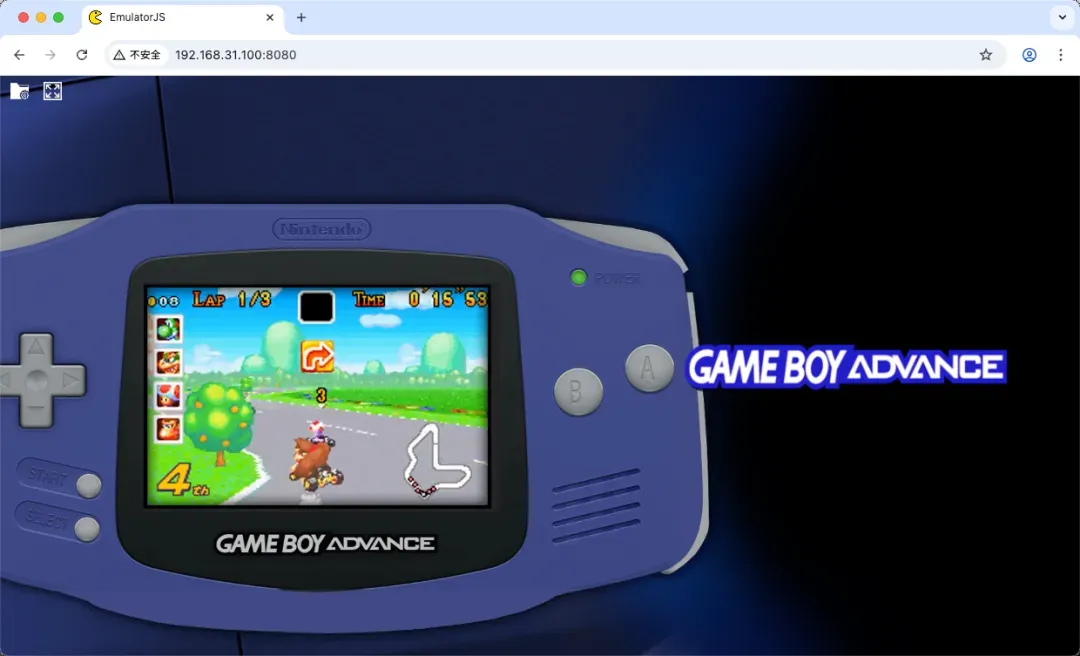
在浏览器中输入 http://NAS的IP:8080 即可访问游戏主界面。
这里展示了多个不同模拟器游戏的运行效果,使用方向键可以进入相应模拟器。

右侧区域显示了所有已添加的游戏列表。

游戏运行过程基本流畅,没有明显问题。

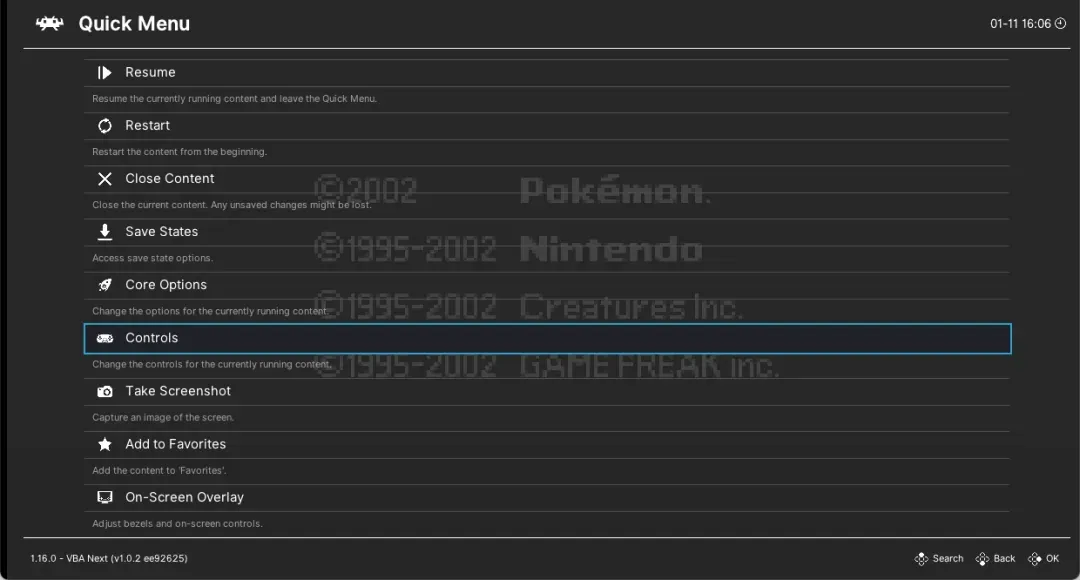
在键盘上按下“F1”键可以打开配置菜单。
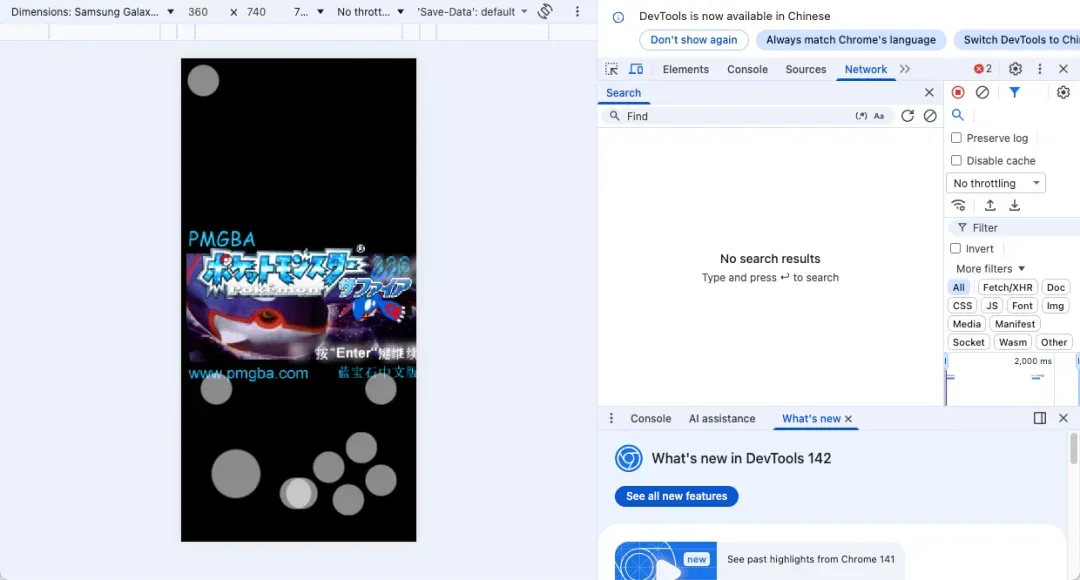
网页移动端也可以访问,但界面适配可能不够完善。
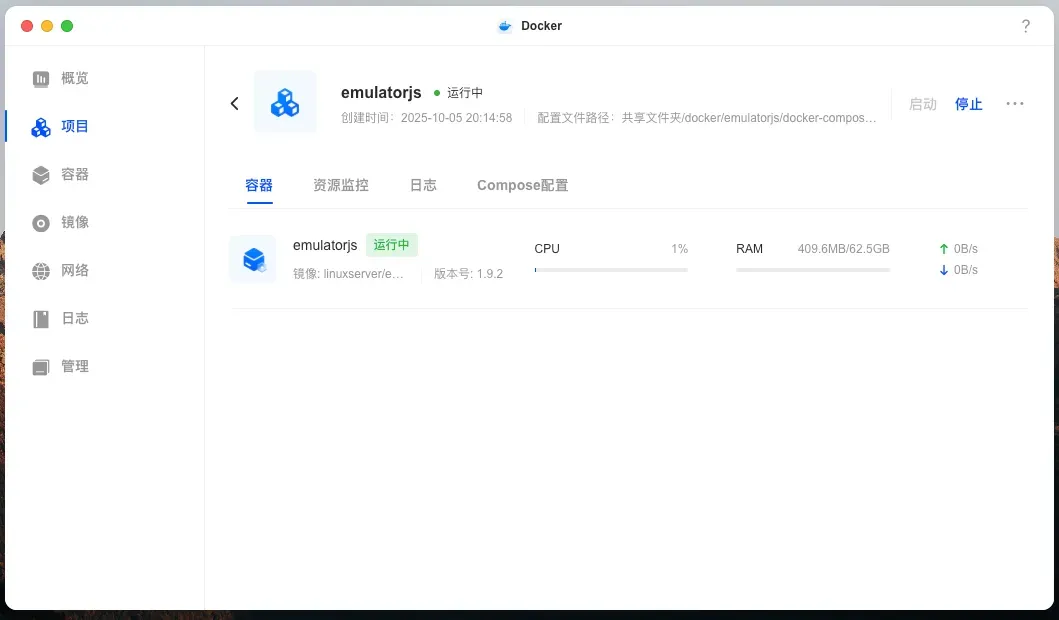
资源占用情况显示,模拟器对系统性能要求较低。
综合评估
EmulatorJs 支持的游戏模拟器种类相当丰富,基本涵盖了大多数经典平台,这一点值得称赞。不过配置过程相对繁琐,需要参考网络上的相关教程才能顺利完成。如果未来能优化配置流程,美化管理界面,并改进移动网页端的适配体验,将会更加完美。个人强烈推荐部署这款模拟器,毕竟面对如此众多的经典游戏,很少有人能抗拒这种怀旧诱惑。
综合推荐指数:⭐⭐⭐⭐(值得尝试,经典游戏魅力难挡)
使用体验评分:⭐⭐⭐(电脑端表现良好,手机端建议谨慎)
部署难度评级:⭐⭐(操作相对简单)