NAS部署FreeCut:零安装浏览器端专业剪辑,随时随地多轨编辑
FreeCut 是一款完全在浏览器中运行的专业视频编辑器,无需安装任何软件,打开页面即可开始工作。它集成了多轨剪辑、关键帧动画、实时预览和高品质导出等核心能力,所有项目与素材都保存在你的本地磁盘,绝不经过远程服务器。

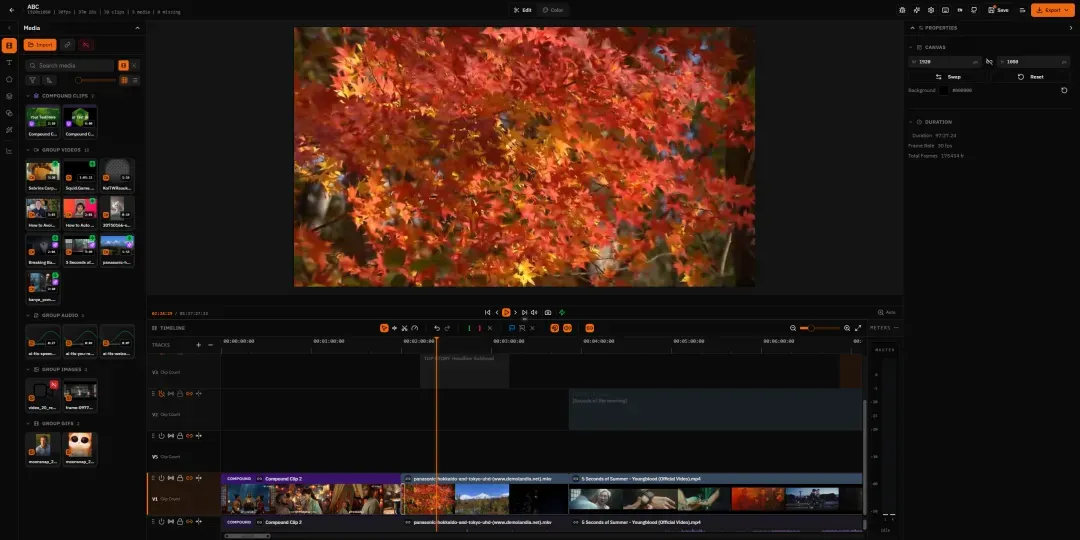
✨ 功能亮点
- 零安装:所有操作均运行在浏览器内,无需上传文件,媒体和项目数据始终保留在本地。
- 多轨编辑:支持视频、音频、文字、图片、形状、Lottie 动画等多种素材,提供分割、拼接、滑动、波纹编辑等完整剪辑工具。
- 实时预览:借助 WebGPU 与 WebCodecs 实现高效实时回放,支持逐帧精准预览和多视窗编辑。
- 特效与合成:内置模糊、色彩校正、失真、风格化、色键抠像等丰富视觉效果,并提供 25 种混合模式。
- 关键帧动画:具备贝塞尔曲线编辑器、缓动预设、文字动画和自动关键帧模式,动画创作更灵活。
- AI 能力:所有智能处理均在浏览器本地完成——自动转录、字幕生成、场景检测、文字转语音和音乐生成,无需将数据传到云端。
- 导出格式:支持导出为 MP4、WebM、MOV、MKV 容器,可使用 H.264、H.265、VP9、AV1 等编码,音频可导出 MP3、AAC、WAV。
在线 Demo:
https://www.freecut.net/
🚀 快速部署
使用 Docker Compose 部署:
services:
  freecut:
    image: heizicao/freecut:latest
    container_name: freecut
    ports:
      - 8080:80
    restart: always
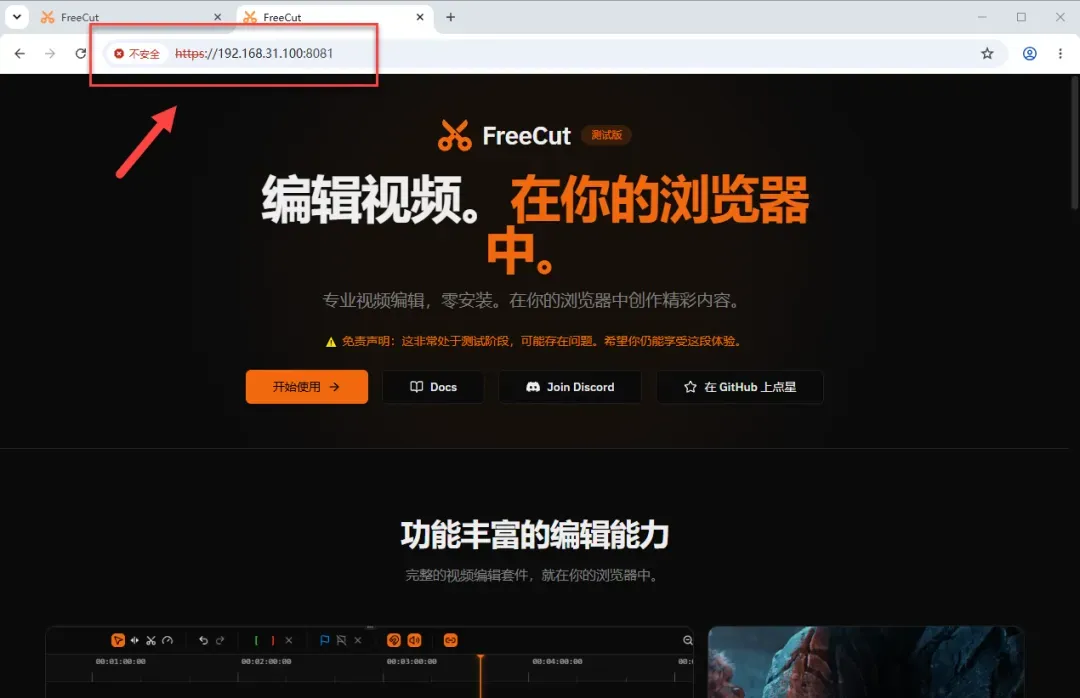
部署完成后,在浏览器访问 http://NAS的IP:8080 就能看到主界面。
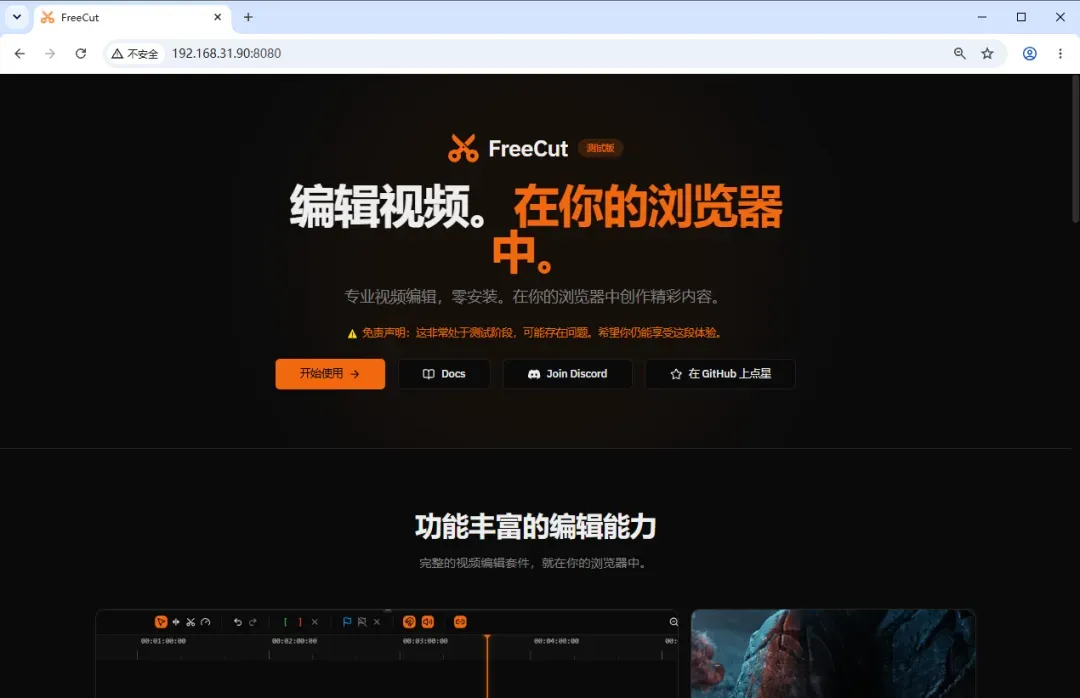
点击“开始使用”即可进入编辑器。
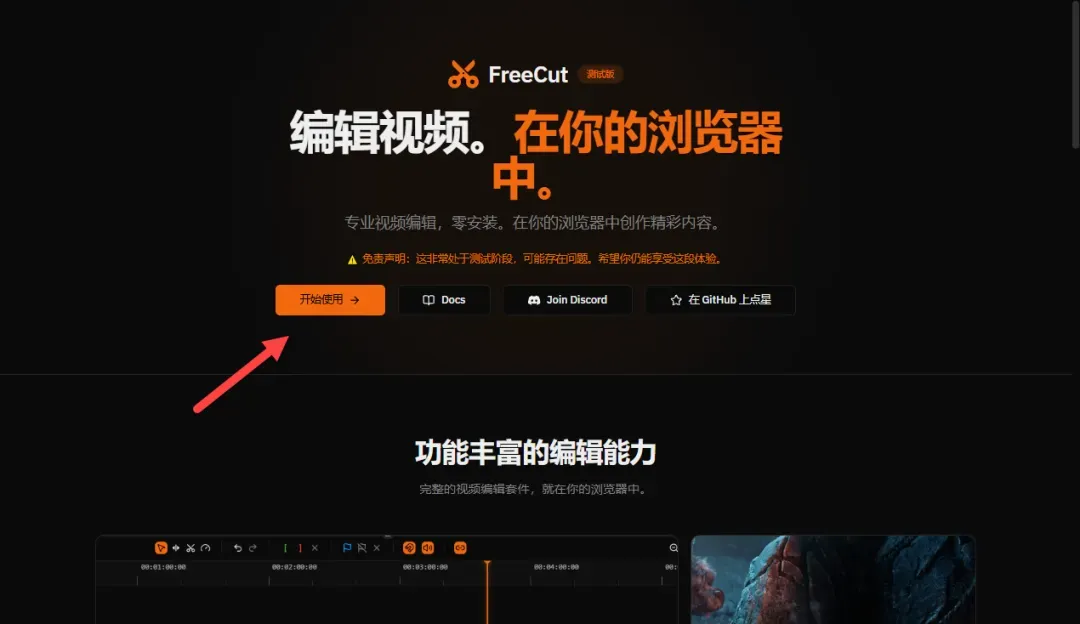
注意:FreeCut 需要调用浏览器的底层 API,因此必须在 HTTPS 环境下运行,否则功能无法正常工作。
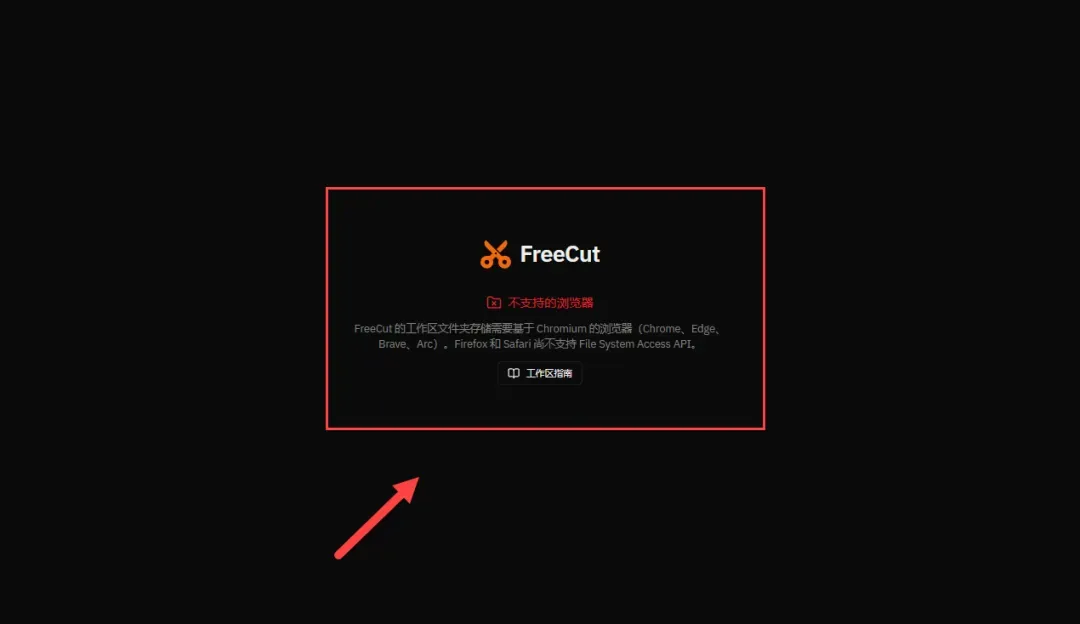
推荐通过 TLS 反向代理或使用 Lucky 工具将 HTTP 转为 HTTPS,具体步骤可参考相关教程。
📖 使用指南
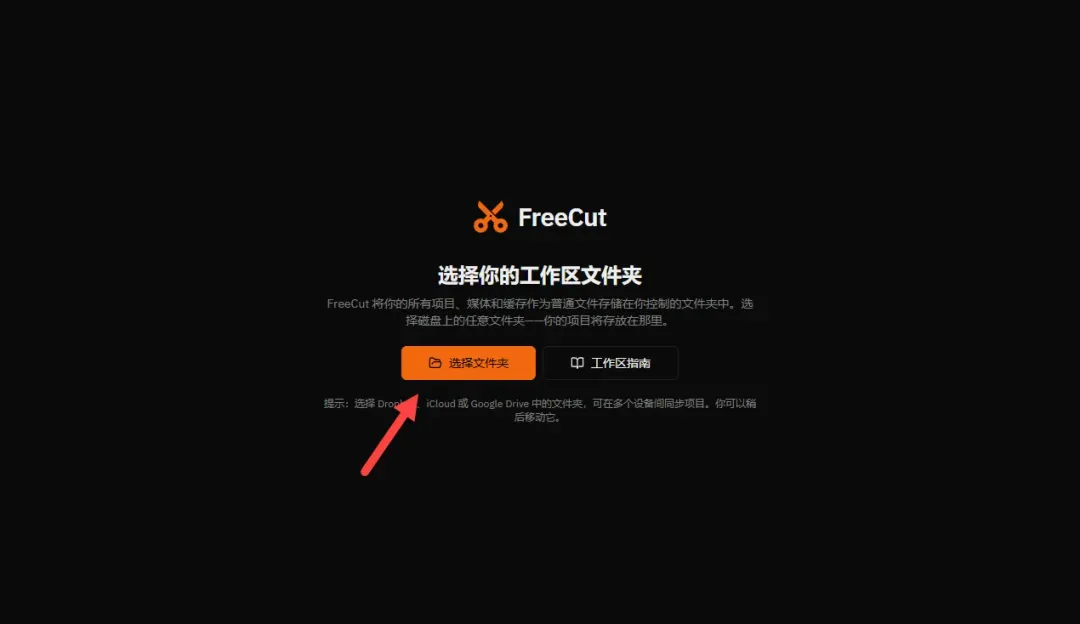
点击“选择文件夹”,在本地新建一个空目录作为项目工作区。
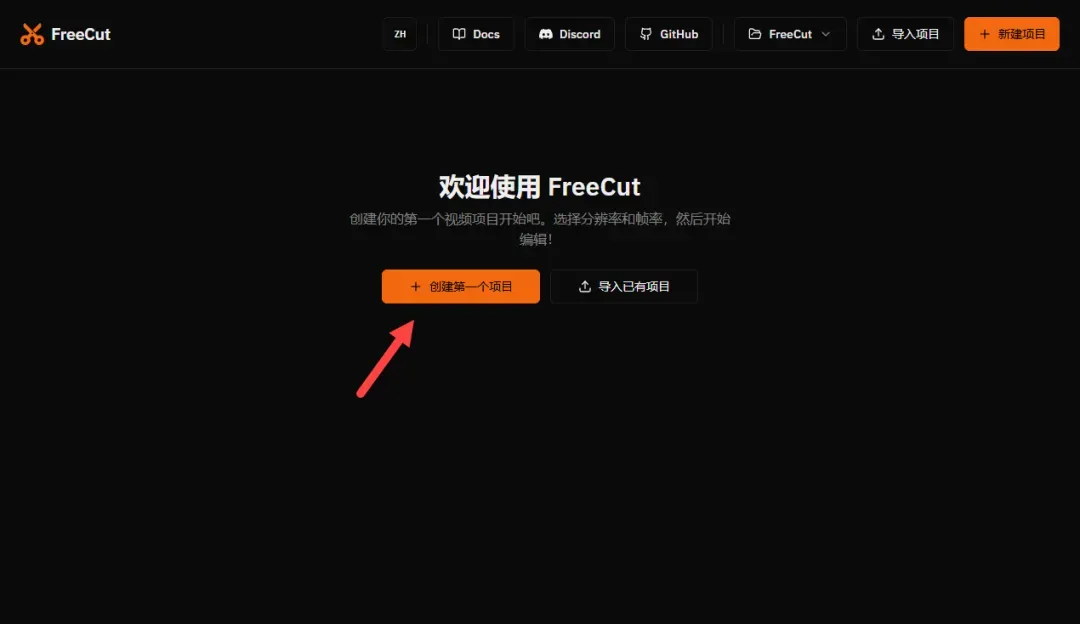
如果已经有项目,可以直接导入;这里我们新建一个项目。
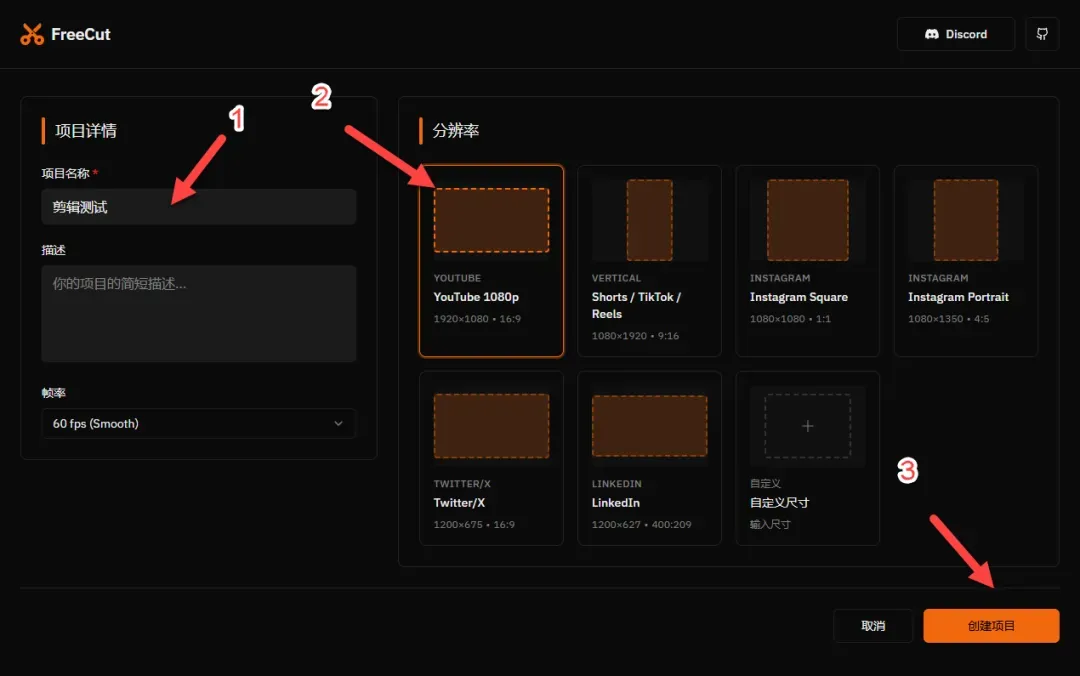
填写项目名称并选择分辨率,即可创建项目。
进入主界面,可以看到非常专业的剪辑工作区。
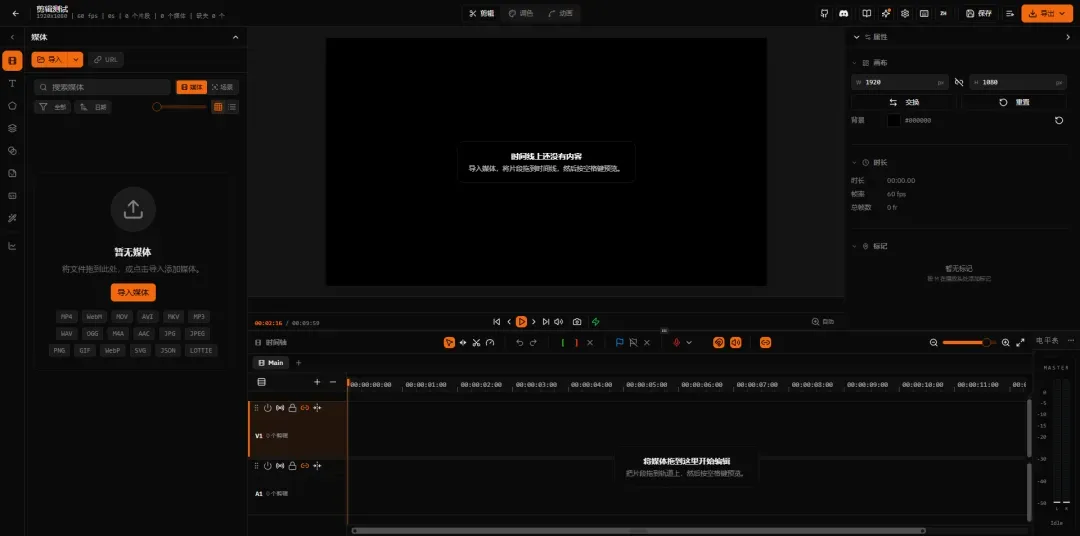
下面仅演示基本剪辑流程,完整功能建议前往在线 Demo 深入体验。
首先导入素材,支持的格式非常全面:MP4、WebM、MOV、AVI、MKV、MP3、WAV、OGG、M4A、AAC、JPG/JPEG、PNG、GIF、WebP、SVG、JSON、LOTTIE。
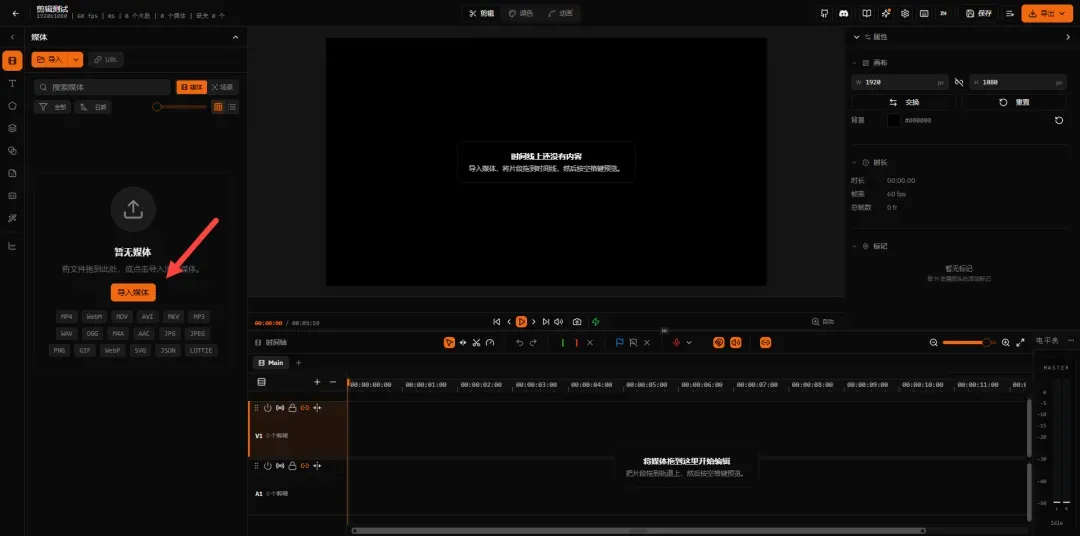
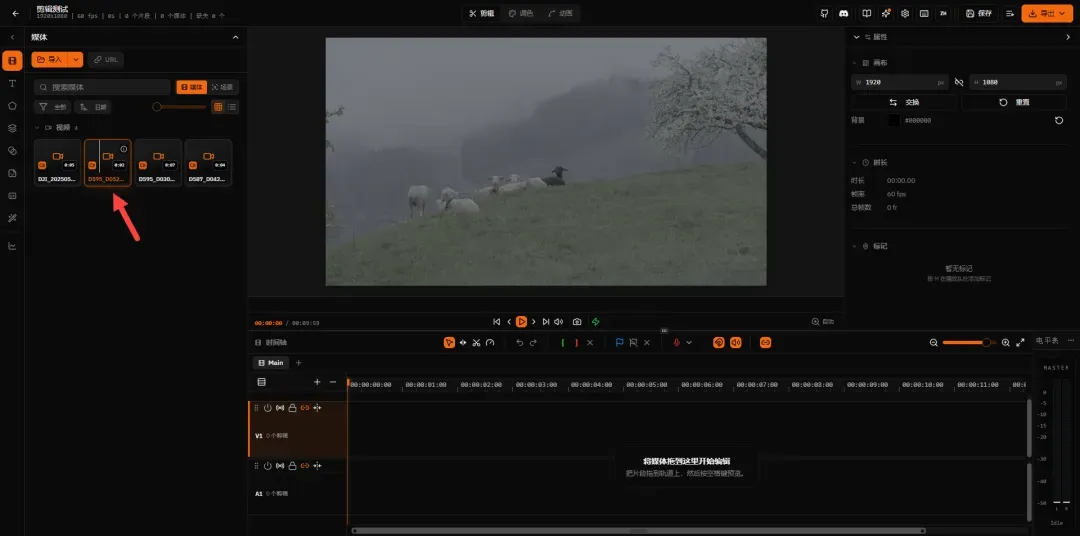
鼠标悬停到素材上可以直接预览画面。
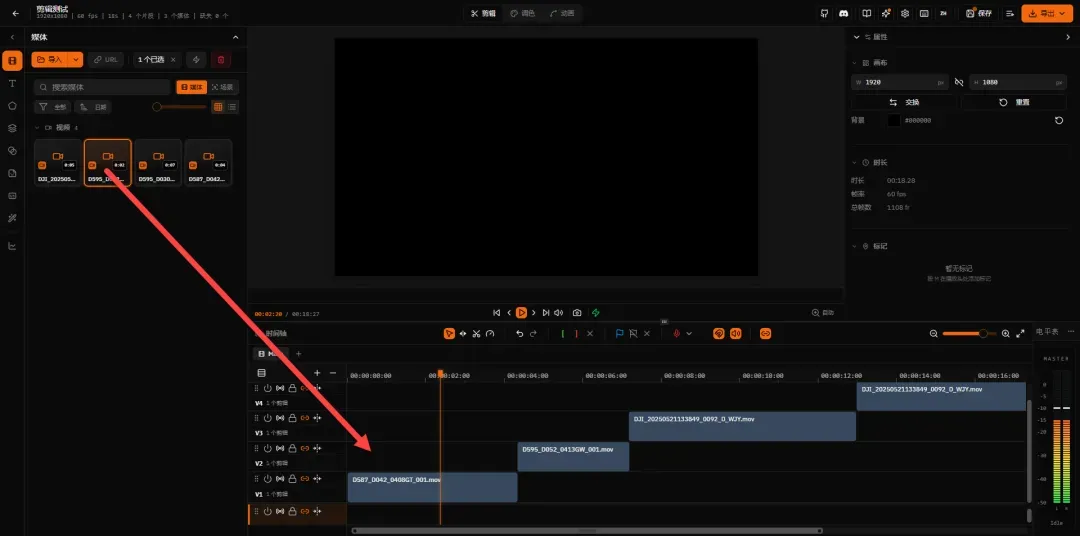
将素材拖入时间轴,即可开始剪辑。
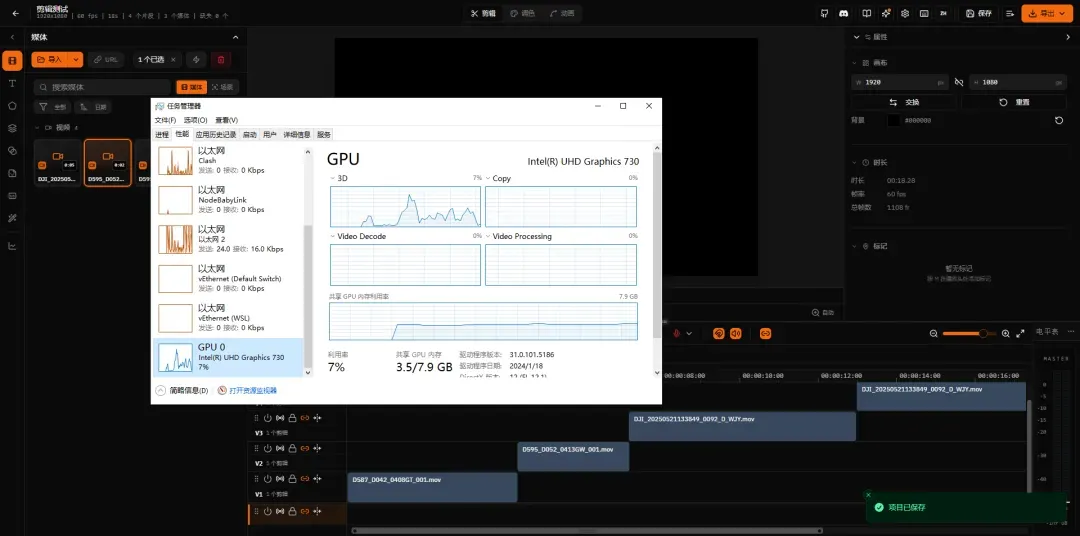
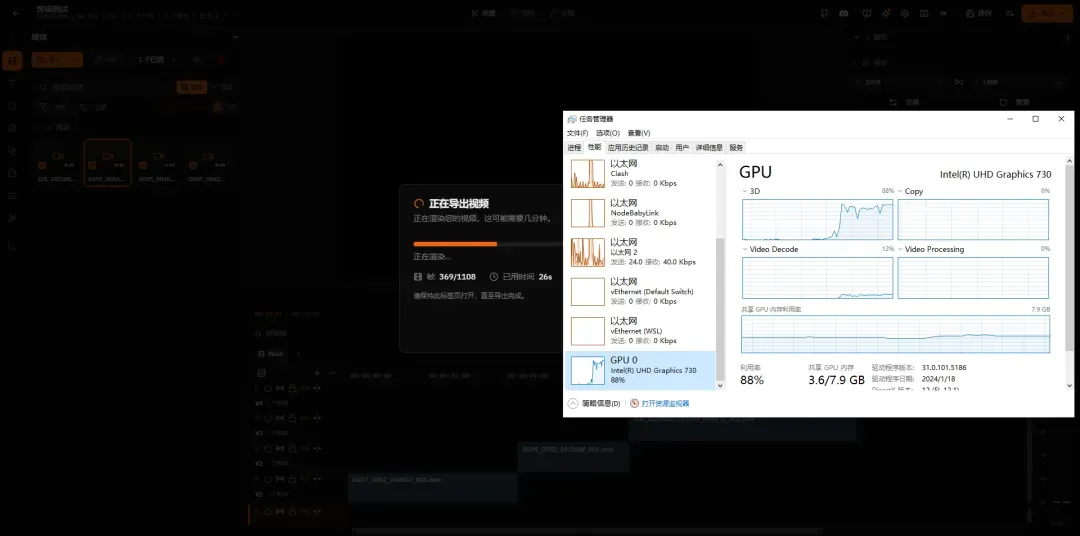
播放预览时可调用核显硬件加速,带来流畅体验。
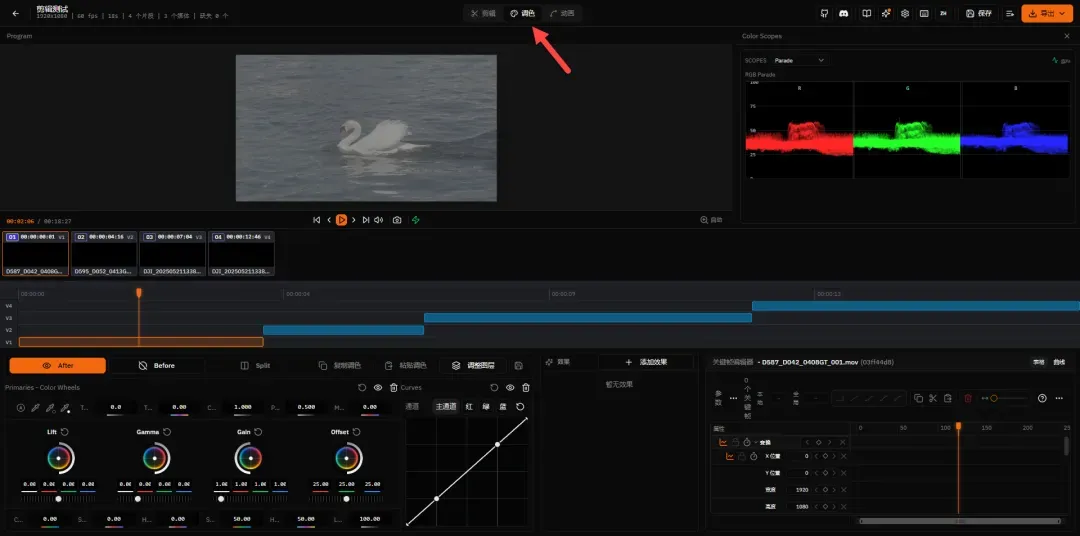
内置的调色面板可以调整饱和度、色温、曲线等参数。
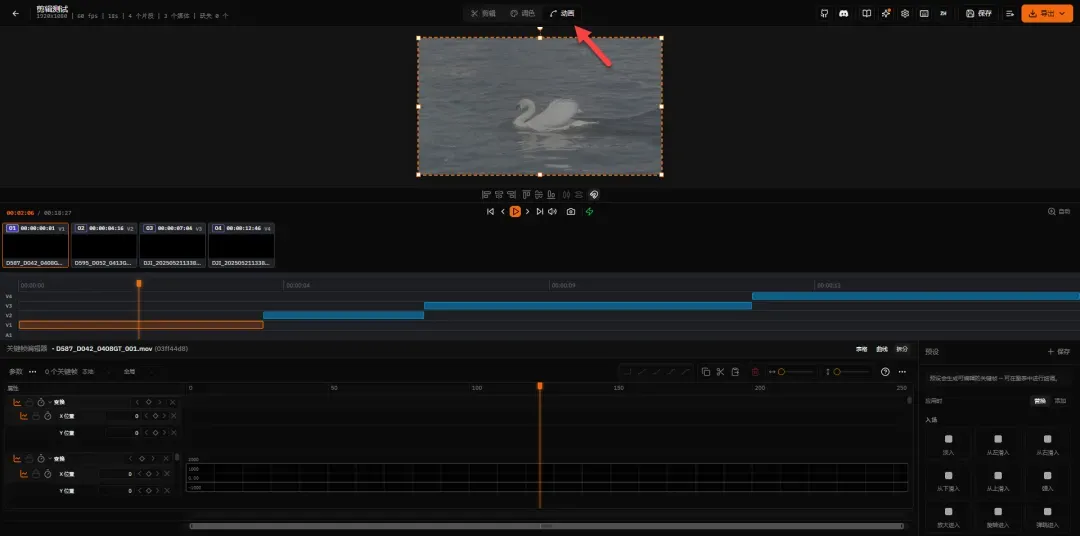
转场动画也已内置,在两段素材之间添加过渡效果非常便捷。
确认完成之后,点击右上角即可导出或保存项目。
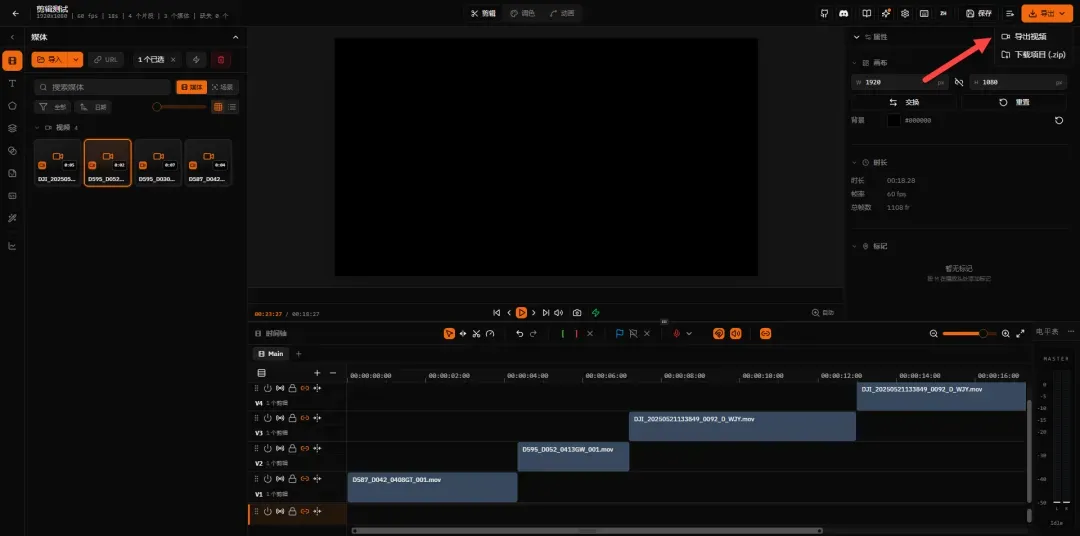
导出容器覆盖 MP4、WebM、MOV、MKV。
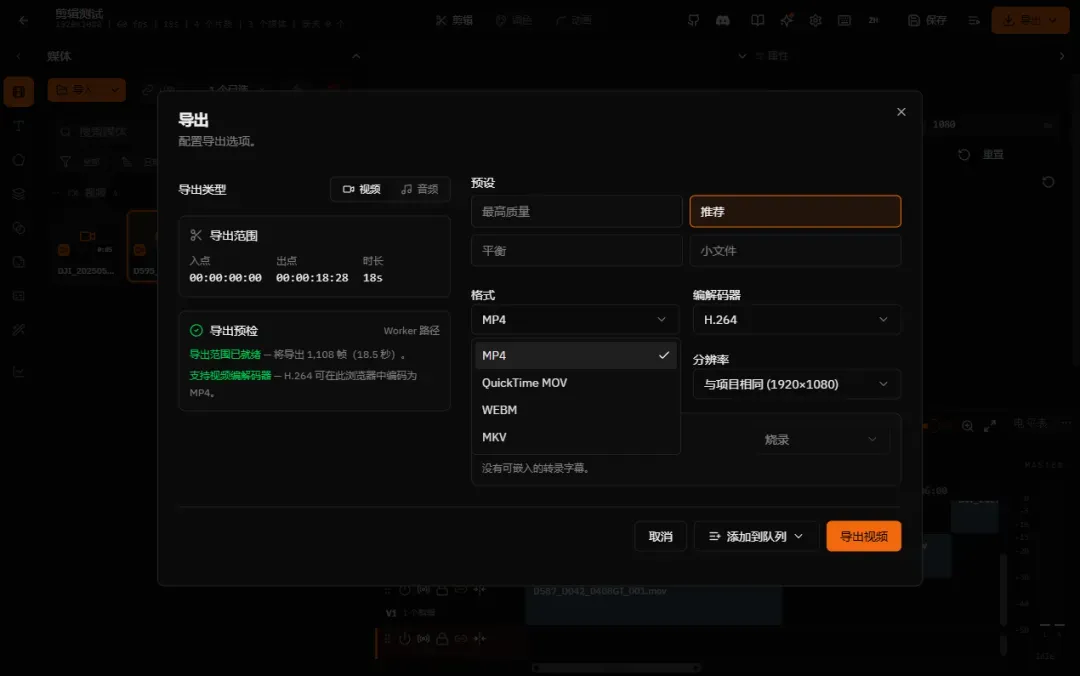
导出过程中核显被充分利用,加速转码。
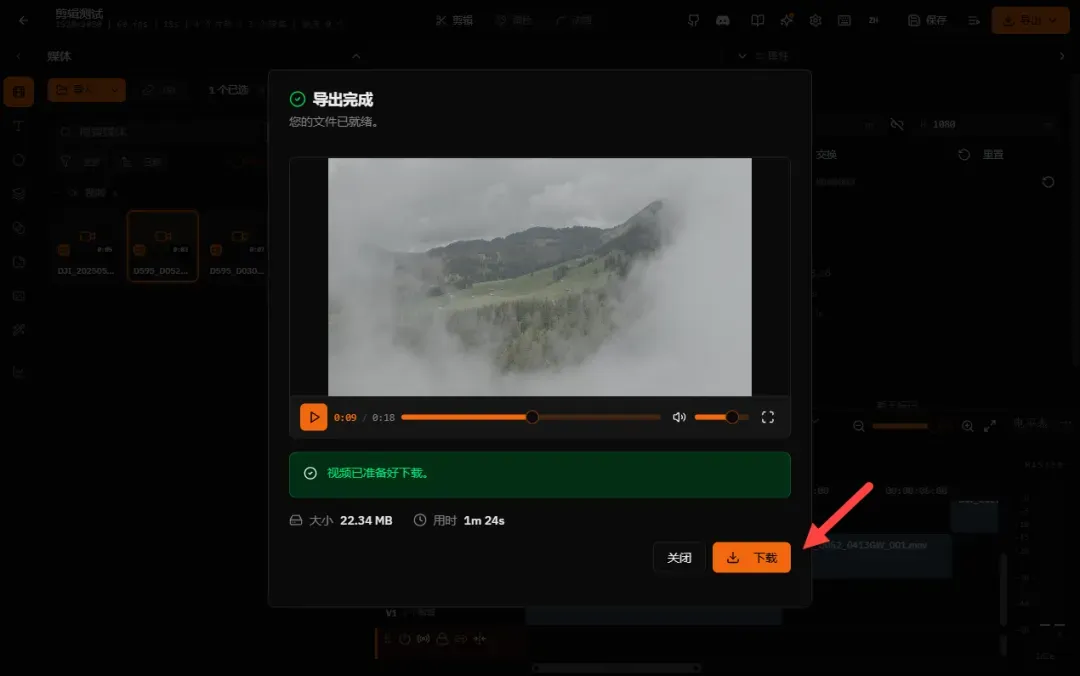
导出完成后点击下载,整条剪辑流程就顺利结束了。
📝 体验总结
在 NAS 上部署 FreeCut,最大的价值在于免去安装客户端。无论你使用哪台电脑,只要打开浏览器就能立刻开始剪辑,而项目文件依然安稳地躺在本地。从功能上看,它相当专业——多轨、关键帧、调色、AI 字幕一应俱全,绝不是轻量级的拼接玩具。非常适合不想为每台设备单独安装剪辑软件,或需要临时跨设备修片的用户。
综合推荐:⭐⭐⭐⭐(带上素材,随时剪辑)
使用体验:⭐⭐⭐⭐⭐(功能专业,即开即用)
部署难易:⭐(非常简单)