NAS 自托管 Wiki 教程:LeafWiki 轻量部署,原生 Markdown 无格式兼容

LeafWiki 是一款极简的自托管 Wiki 工具,所有页面以原生 Markdown 文件保存在磁盘上,内置树形文档结构、全文检索和功能完善的 Markdown 编辑器,特别适合个人或小型团队搭建私有知识库。
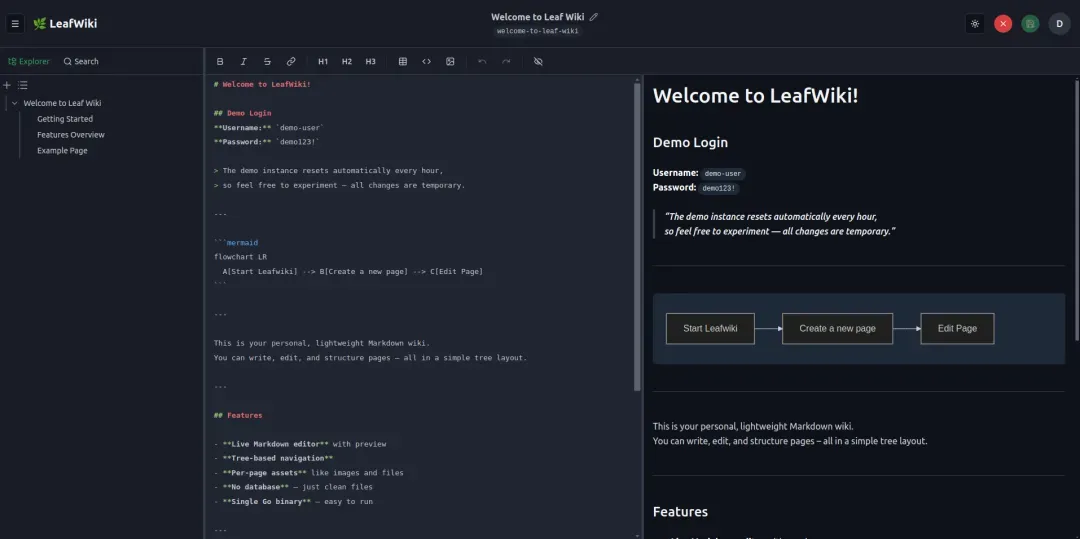
核心特性一览:
- 单 Go 二进制文件运行,零外部依赖——无需 Node.js、Redis、Postgres
- Markdown 直接存盘,可随时阅读、复制、备份,彻底告别格式锁定
- SQLite 作为内建数据库,轻量可靠
- 树状导航层级清晰,非 Obsidian 式的扁平笔记流
- 页面顺序可手动调整,自由控制结构
- 支持全文搜索与标签过滤
- 内置编辑器完整支持表格、任务列表、脚注、Mermaid 图表、KaTeX 数学公式
- 反向链接与断链检测功能
- 三种访问模式:内部使用、公开阅读、完全开放编辑
在线体验地址:
https://demo.leafwiki.com/home
部署步骤
使用 Docker Compose 快速启动:
services:
  leafwiki:
    image: ghcr.io/perber/leafwiki:latest
    container_name: leafwiki
    ports:
      - 8080:8080
    environment:
      - LEAFWIKI_JWT_SECRET=SVzqGuuEum1O2X56wgKKSA0krcNoiQA2TJ
      - LEAFWIKI_ADMIN_PASSWORD=123456
      - LEAFWIKI_ALLOW_INSECURE=true
    volumes:
      - ./data:/app/data
    restart: always
关键参数说明(更多配置请查阅官方文档):
LEAFWIKI_JWT_SECRET  用于会话加密签名,请自行生成 32 位以上随机字符串
LEAFWIKI_ADMIN_PASSWORD  初始管理员密码,部署后务必修改
LEAFWIKI_ALLOW_INSECURE  若通过 HTTP 访问需设置为 true
/app/data  数据持久化目录,所有 Markdown 文件均存放于此
使用指南
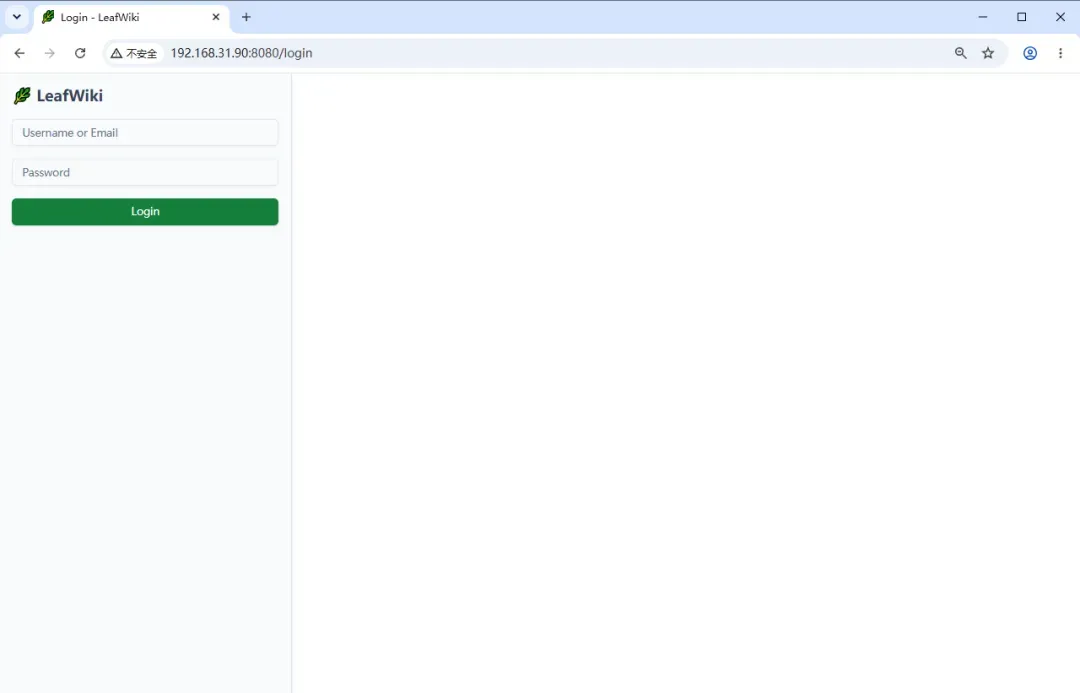
在浏览器访问 http://NAS的IP:8080 即可进入登录界面。
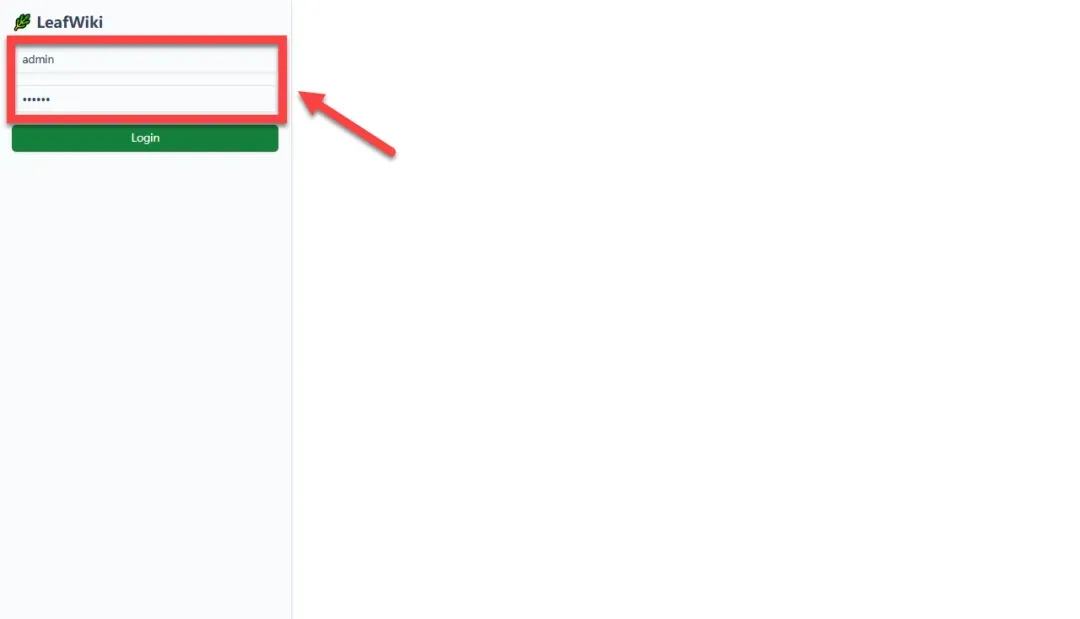
使用默认用户名 admin 和上述配置的密码登录。
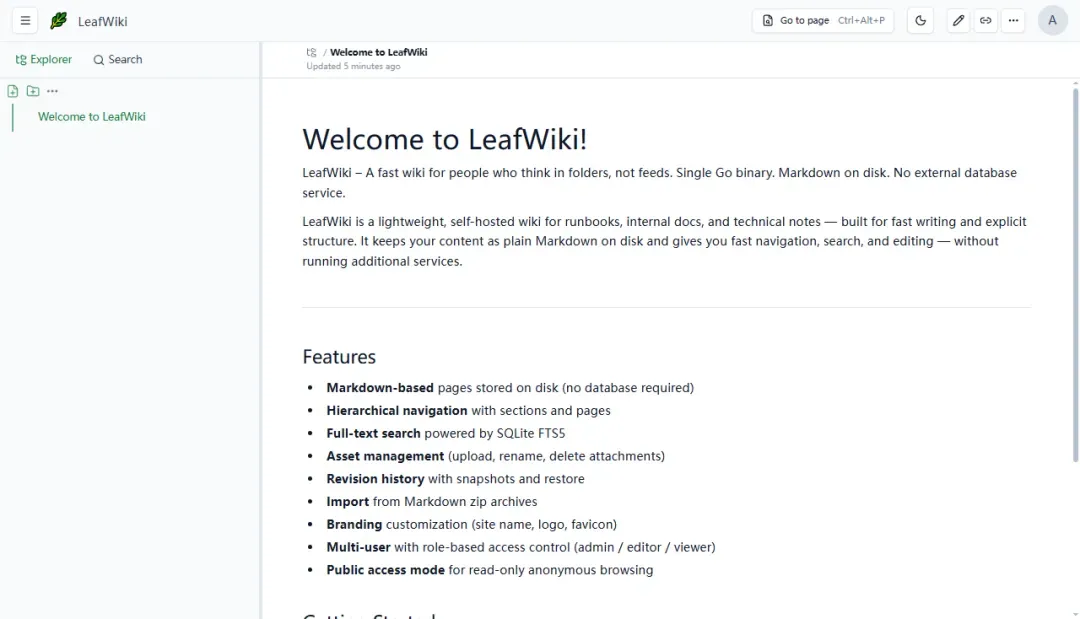
整体界面走极简路线,目前还没有中文语言包,但功能简单,上手几乎无障碍。
支持深色主题切换,夜间使用也很舒适。
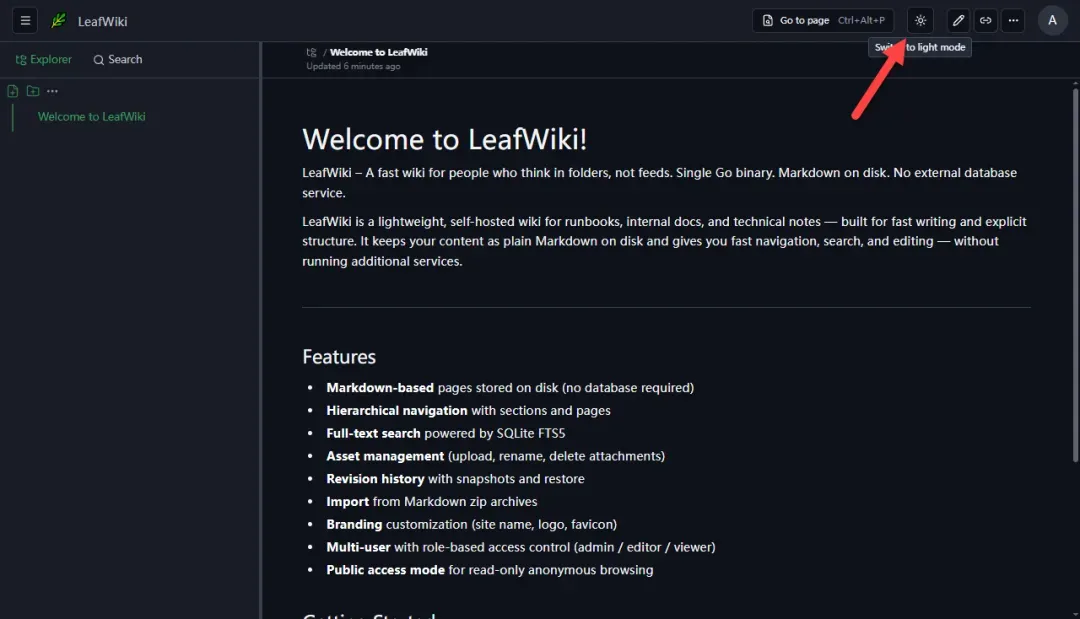
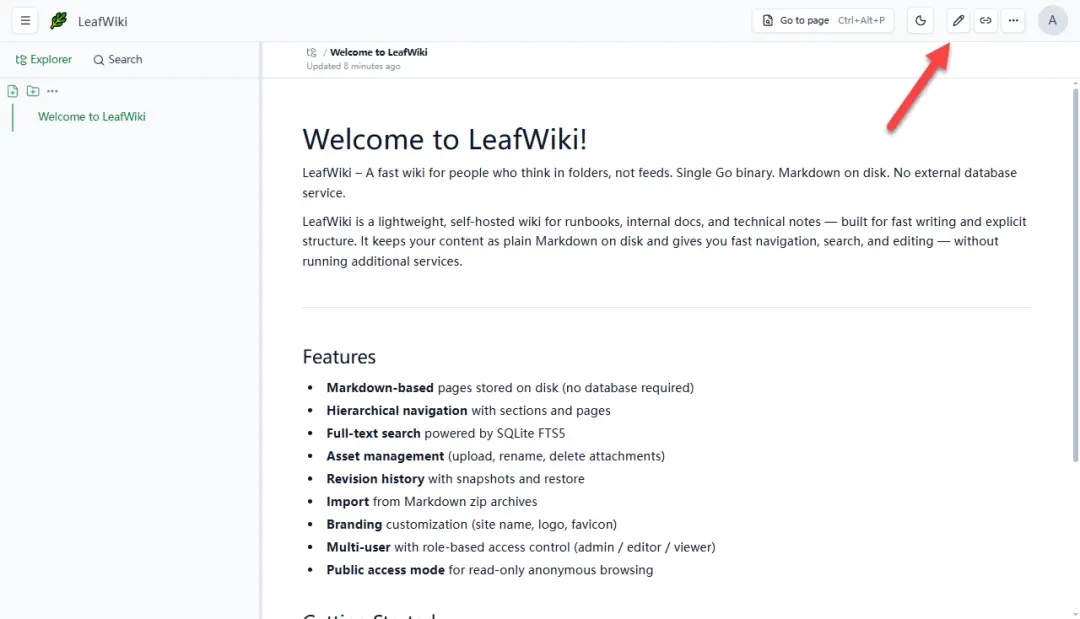
默认显示预览状态,点击即可进入编辑模式。
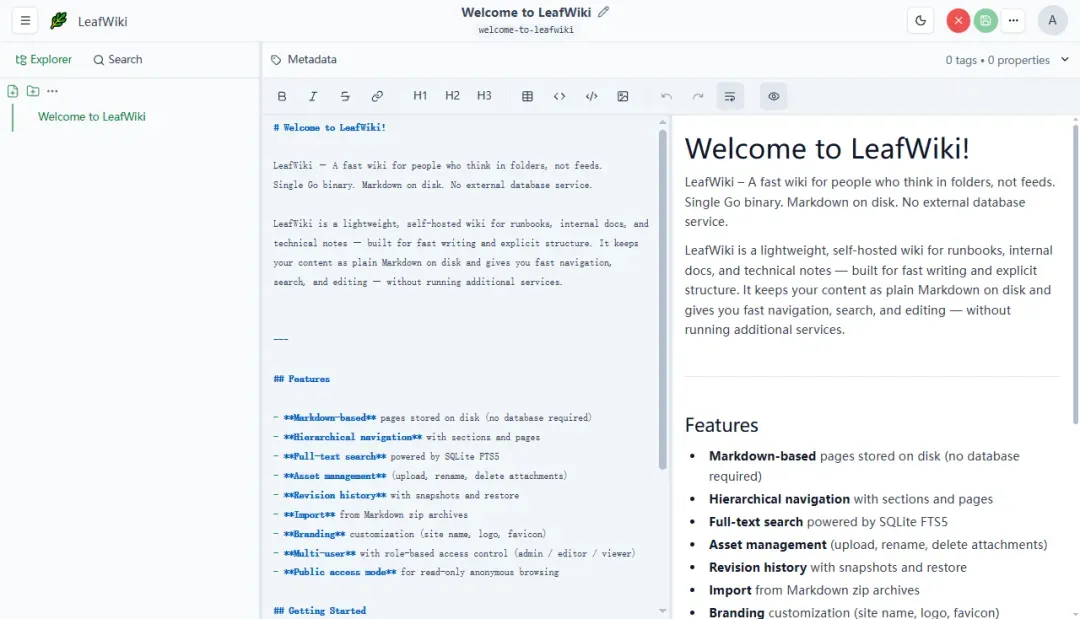
右侧实时渲染 Markdown 内容,所见即所得。
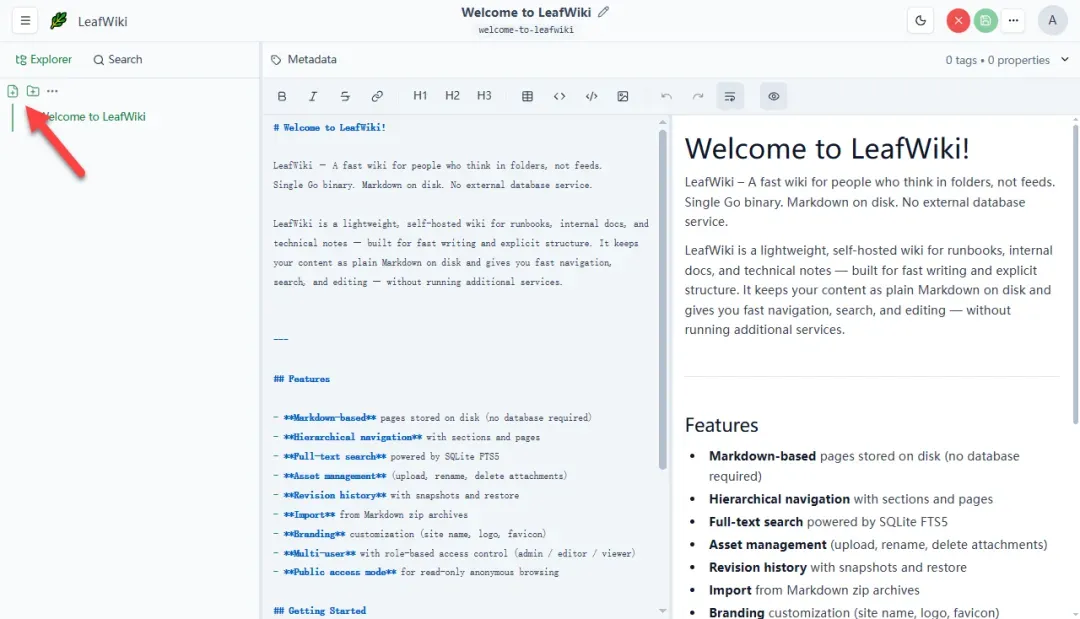
点击左侧面板可以创建新文档或文件夹。
填写标题,选择“创建并编辑”即可开始写作。
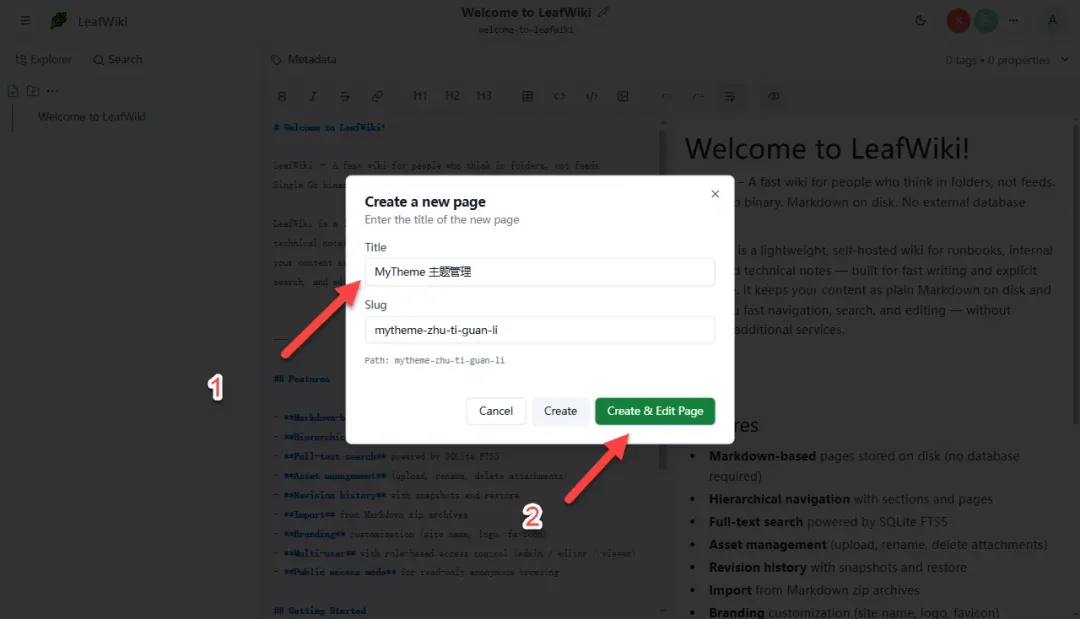
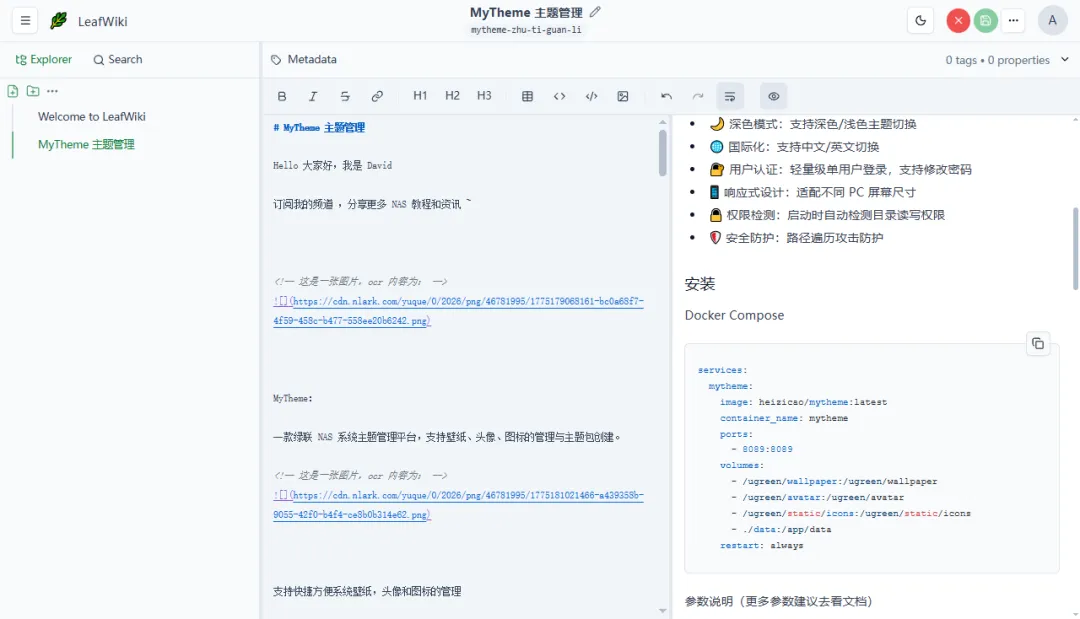
直接粘贴一篇 Markdown 格式的文章,渲染效果相当不错。
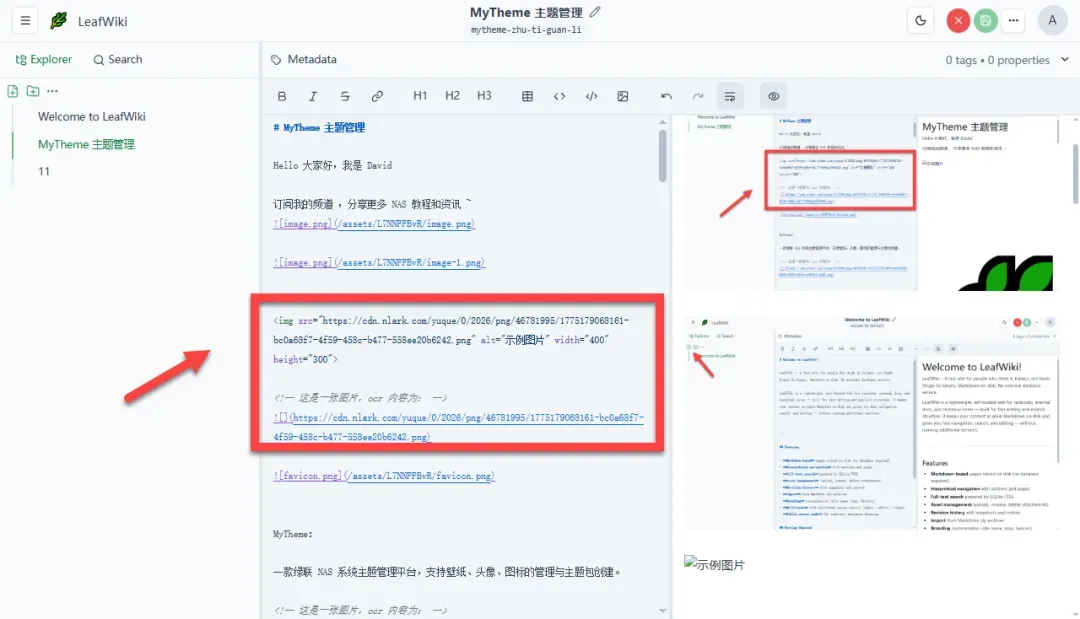
一个小提醒:当前版本暂不支持外链图片显示,图片需要通过本地复制粘贴上传。如果导入的 Markdown 文档中包含大量外链图片,需要提前做好迁移准备。
最值得称道的是,LeafWiki 直接将内容保存为 .md 文件,后期无论导入导出都不必担心格式兼容问题。
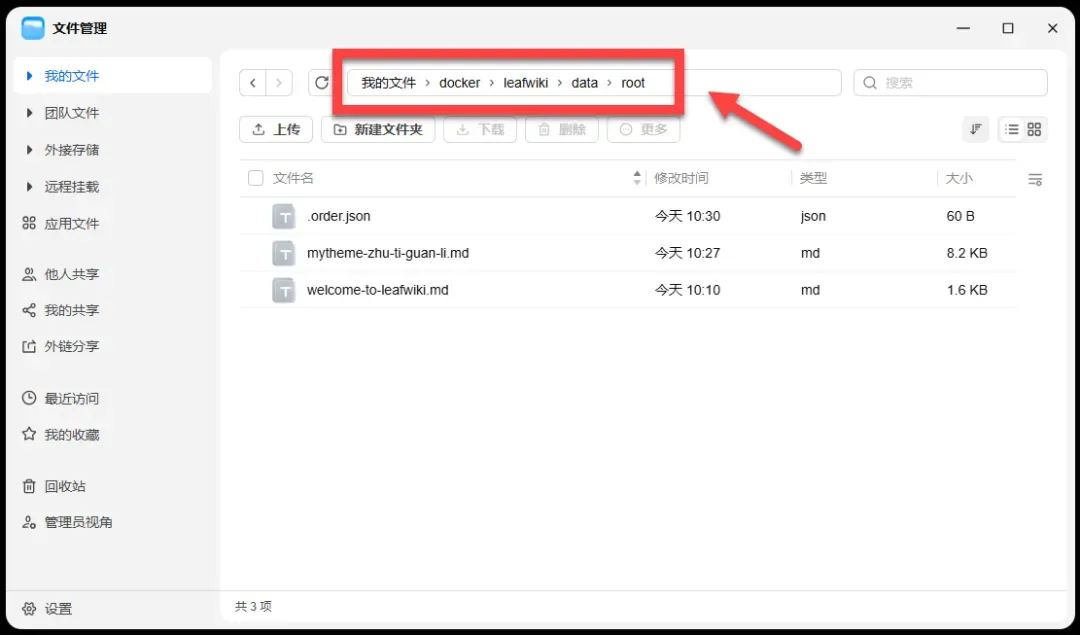
文件内容非常干净,完全符合标准 Markdown。这意味着你可以从 Obsidian 无缝迁移——只需将原生 Markdown 文件放入 data 目录,LeafWiki 便能直接识别。唯一需要注意的是图片路径的处理。
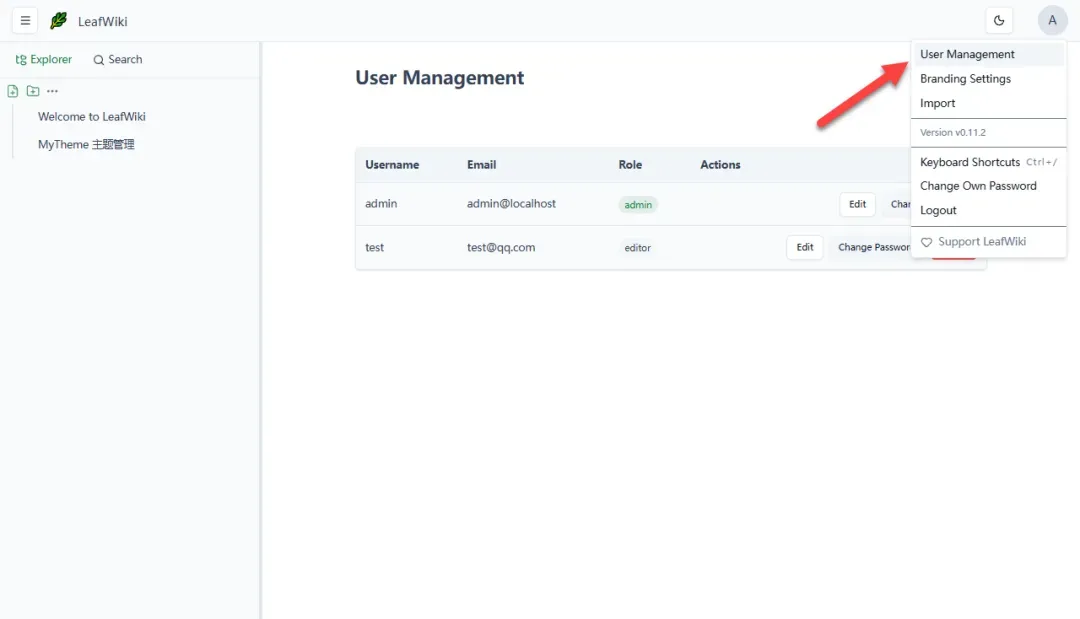
点击右上角头像,可进入用户管理页面。
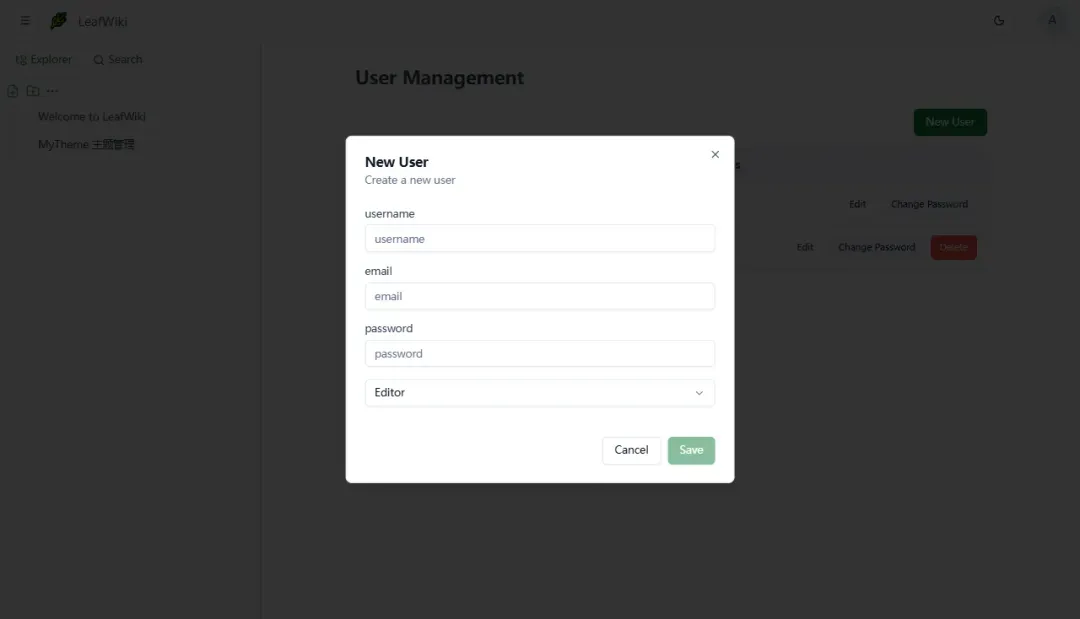
支持手动创建账号和基础的权限控制。
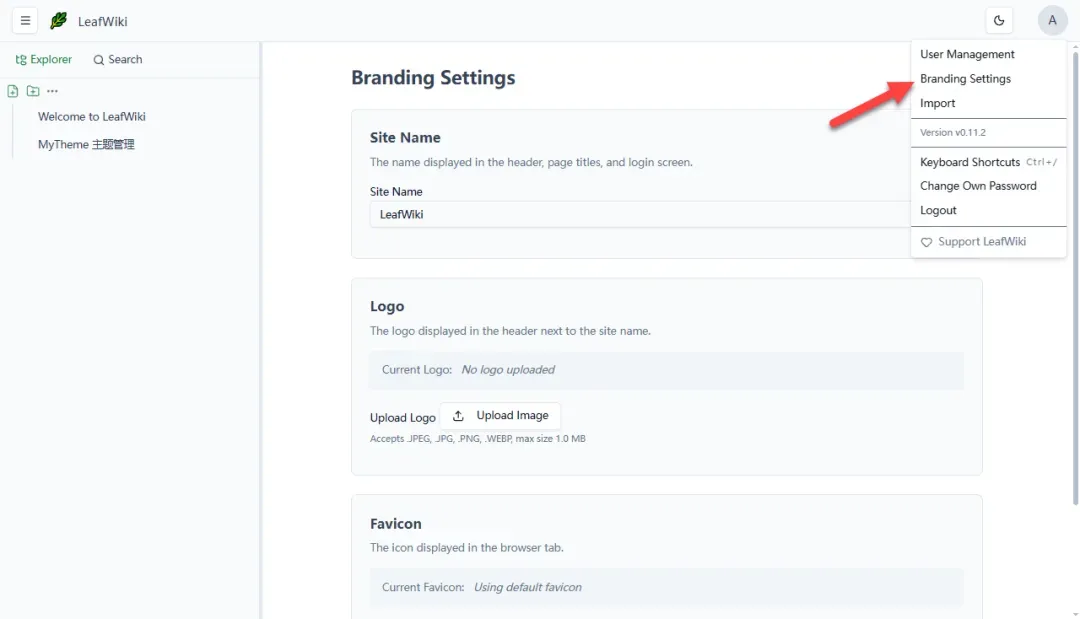
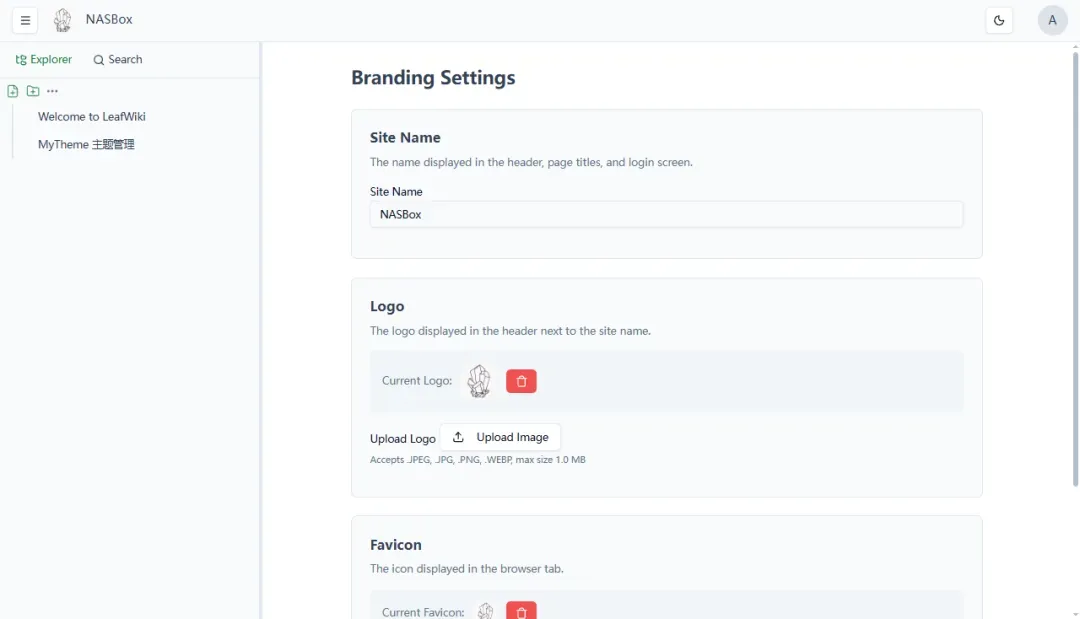
在品牌设置中,你可以自定义站点名称和 Logo。
总结
LeafWiki 是一款真正轻量的自托管 Wiki,它最大的亮点在于将 Markdown 文件原样存储到磁盘。这意味着你不会被某个工具锁定格式,也无需担心服务停服后数据无法取出,备份就是简单的文件夹拷贝。对于曾备受笔记工具数据迁移折磨的用户来说,这无疑是一剂解药。树形导航、全文搜索加标签过滤,足以覆盖日常文档书写需求;反向链接和断链检测更是锦上添花。
当然,它目前也存在一些局限:暂时无法直接显示外链图片,缺少中文界面,功能上相比 Outline、BookStack 等成熟的 Wiki 还略显简单。它更适合那些追求极致轻量和完全数据自主的个人用户。
综合推荐:⭐⭐⭐⭐(轻量 Wiki,数据清洁,自主无忧)
使用体验:⭐⭐⭐⭐(界面简约,功能实用)
部署难度:⭐⭐(简单)