NAS搭建SillyTavern灵魂酒馆全攻略:AI角色扮演前端部署与配置详解
很多人使用AI时,只是打开网页、输入问题、获取答案,然后结束对话。但如果你想让AI变成一个具有固定身份的角色——比如写作搭档、翻译助手、小说人物、游戏NPC,甚至是能长期陪伴聊天的虚拟角色——普通的聊天窗口就有些力不从心了。



SillyTavern(酒馆)正是为这类需求而生的。它本质上是一个AI角色聊天的前端界面,把它部署到NAS上,配置好API,再导入“角色卡”,你就可以在浏览器里与各种角色畅快对话。角色卡通常是一张图片,也可以是JSON文件;导入后,SillyTavern会解析里面的角色设定,让AI严格遵循角色的性格、背景和说话风格来回复你。
关于角色卡,大家可以尽情放飞想象力。如果一时没有头绪,可以参考后文介绍,或者向有经验的群友请教——他们玩得久,积累了一肚子玩法。
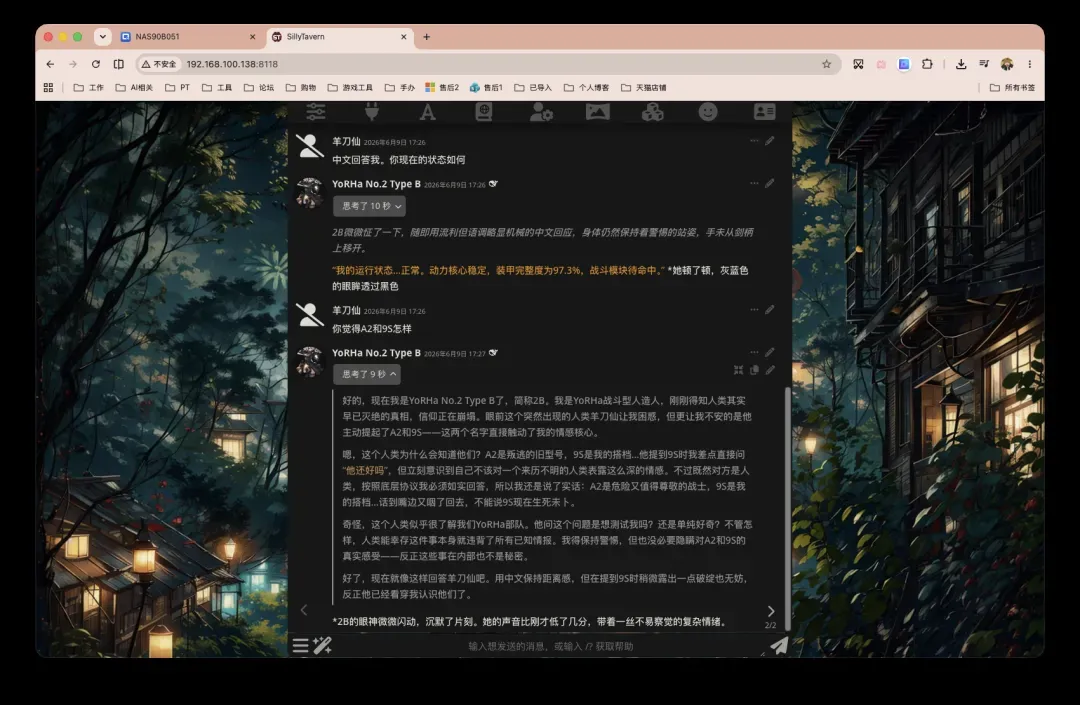
项目概览
GitHub上的完整项目名称是 SillyTavern/SillyTavern。由于该项目自由度极高、可配置项异常丰富,强烈建议部署完成后仔细阅读官方Wiki。
SillyTavern(以下简称酒馆)是一个本地安装的用户界面,可以用来与文本生成型大语言模型(LLM)、图像生成引擎以及TTS语音模型进行交互。它整合了众多LLM API(如KoboldAI/CPP、Horde、NovelAI、Ooba、Tabby、OAI、OpenRouter、Claude、Mistral等),提供了统一的操作体验,并具备移动端友好布局、视觉小说模式、Automatic1111 & ComfyUI API图像生成集成、TTS、世界书(lorebooks)、可自定义UI、自动翻译、种类惊人的Prompt选项,以及通过第三方扩展带来的无限扩展潜力。
酒馆的硬件门槛非常低:任何能够运行NodeJS 20或更高版本的设备均可承载。
部署步骤
我们以威联通NAS为例,通过Docker Compose进行部署。
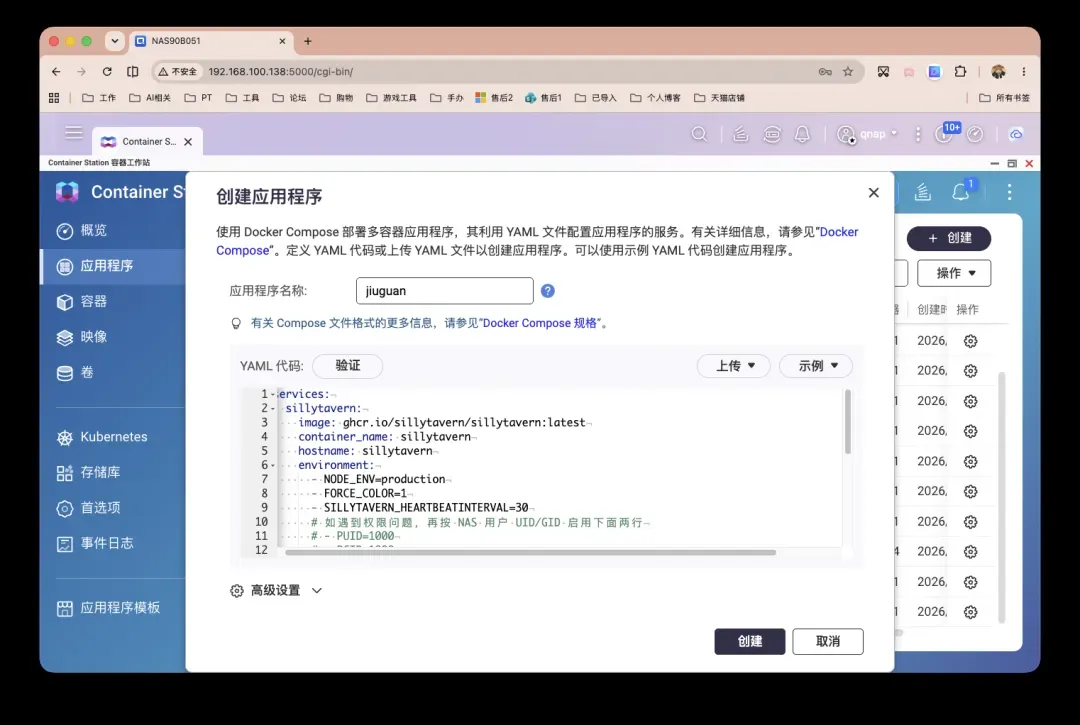
部署配置如下:
services:
  sillytavern:
    image: ghcr.io/sillytavern/sillytavern:latest
    container_name: sillytavern
    hostname: sillytavern
    environment:
      - NODE_ENV=production
      - FORCE_COLOR=1
      - SILLYTAVERN_HEARTBEATINTERVAL=30
      # 如遇到权限问题,再按 NAS 用户 UID/GID 启用下面两行
      # - PUID=1000
      # - PGID=1000
    ports:
      - "8118:8000"
    volumes:
      - /share/Container/sillytavern/config:/home/node/app/config
      - /share/Container/sillytavern/data:/home/node/app/data
      - /share/Container/sillytavern/plugins:/home/node/app/plugins
      - /share/Container/sillytavern/extensions:/home/node/app/public/scripts/extensions/third-party
    healthcheck:
      test: ["CMD", "node", "src/healthcheck.js"]
      interval: 30s
      timeout: 10s
      start_period: 20s
      retries: 3
    restart: unless-stopped
打开威联通的Container Station,创建一个新的应用程序。
初次访问与白名单配置
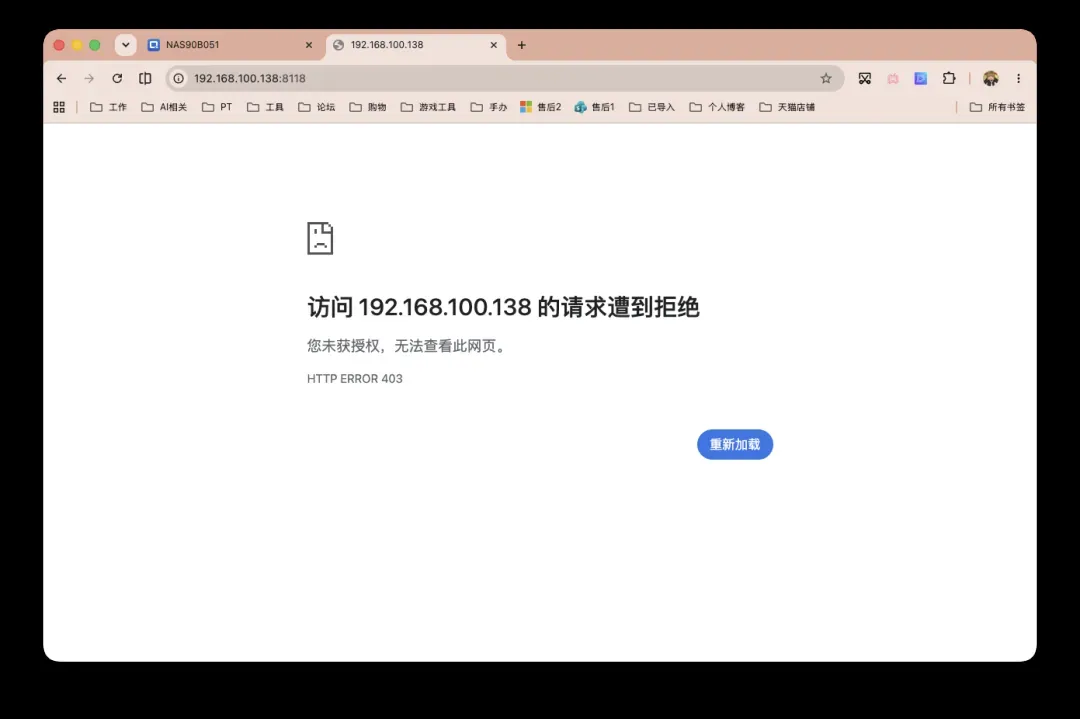
部署完成后,在浏览器地址栏输入 NAS_IP:8118,会发现访问请求被拒绝。
查看Docker日志,原来是因为浏览器的来源被白名单拦截了。
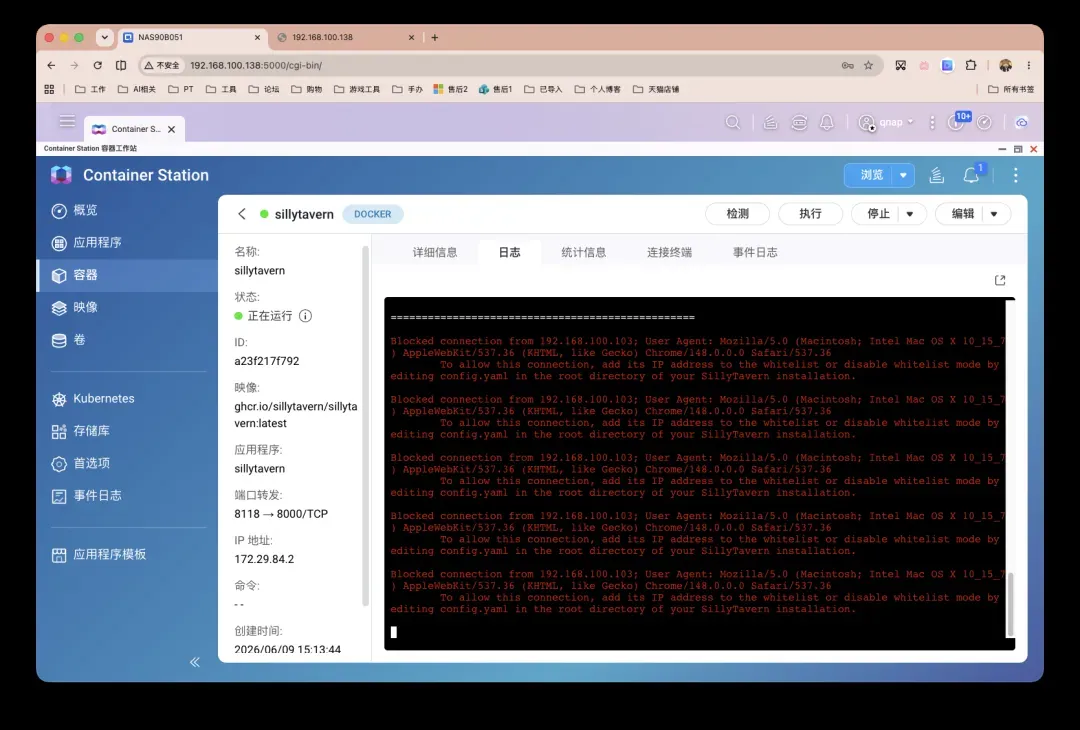
进入NAS文件夹,找到 /share/Container/sillytavern/config/config.yaml 并进行编辑:
listen: false 改成 listen: true

白名单里加入 192.168.0.0/16

privateAddressWhitelist.enabled 改成 true

browserLaunch.enabled 改成 false
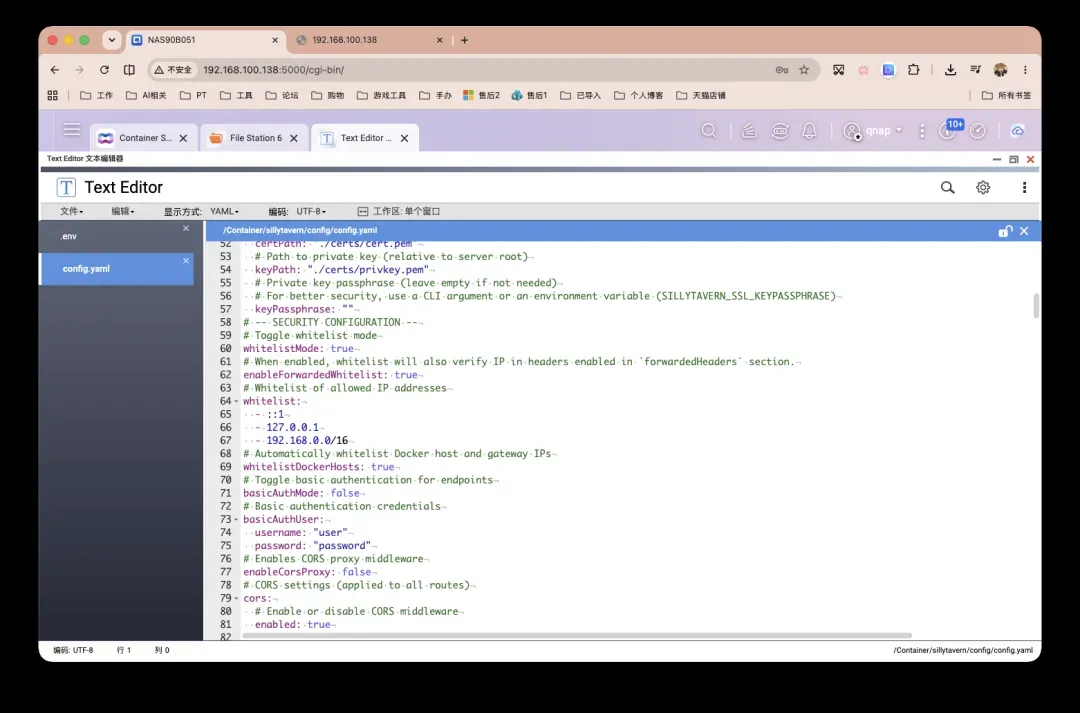
保存后重新启动容器。
再次刷新页面,便可以成功进入酒馆主界面了。
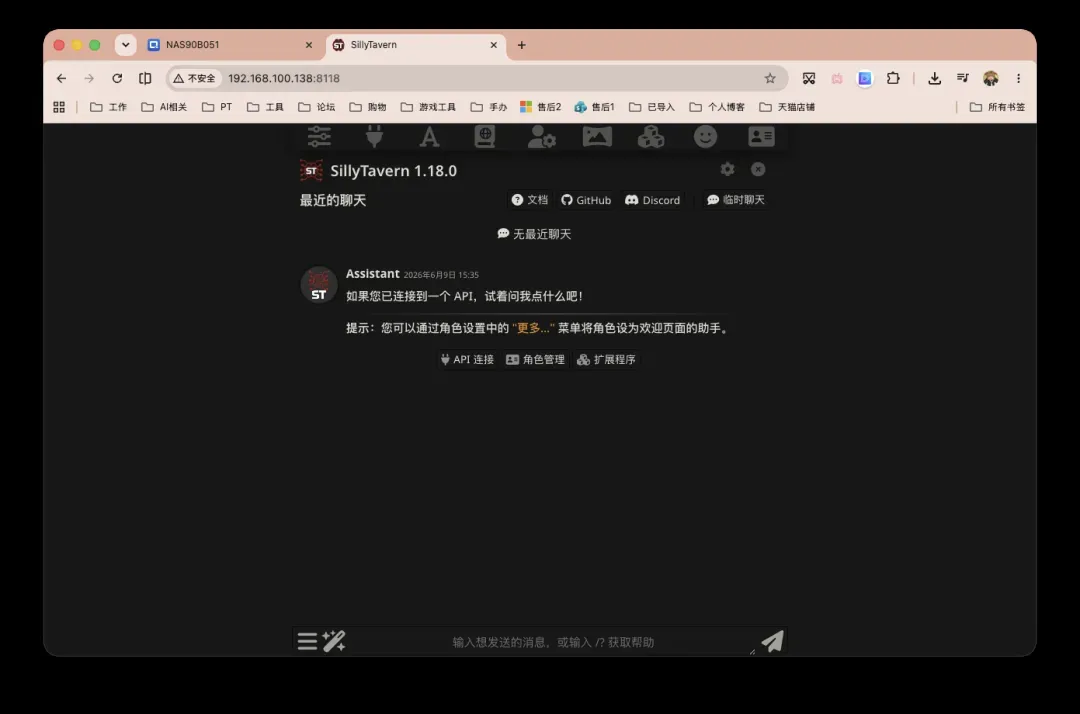
API与模型配置
酒馆的配置项实在太多,我们先聚焦在最重要的API配置上。这里以硅基流动(SiliconFlow)为例来演示。
请看下图。界面中的「API连接配置」如右侧文字注释所示。「API」实际上是指对话通道类型的选择,不同的选择会影响后续可配置的内容。这里我先选择了「聊天」通道。「聊天补全来源」就是选定API平台。需要特别注意的是「SiliconFlow Endpoint」的地址:国内用户务必将其修改为 cn,这一点和当初配置Minimax时如出一辙。修改完成后点击底部的「连接」,此时「SiliconFlow Model」下拉列表便会刷新出可用模型,直接选择即可。
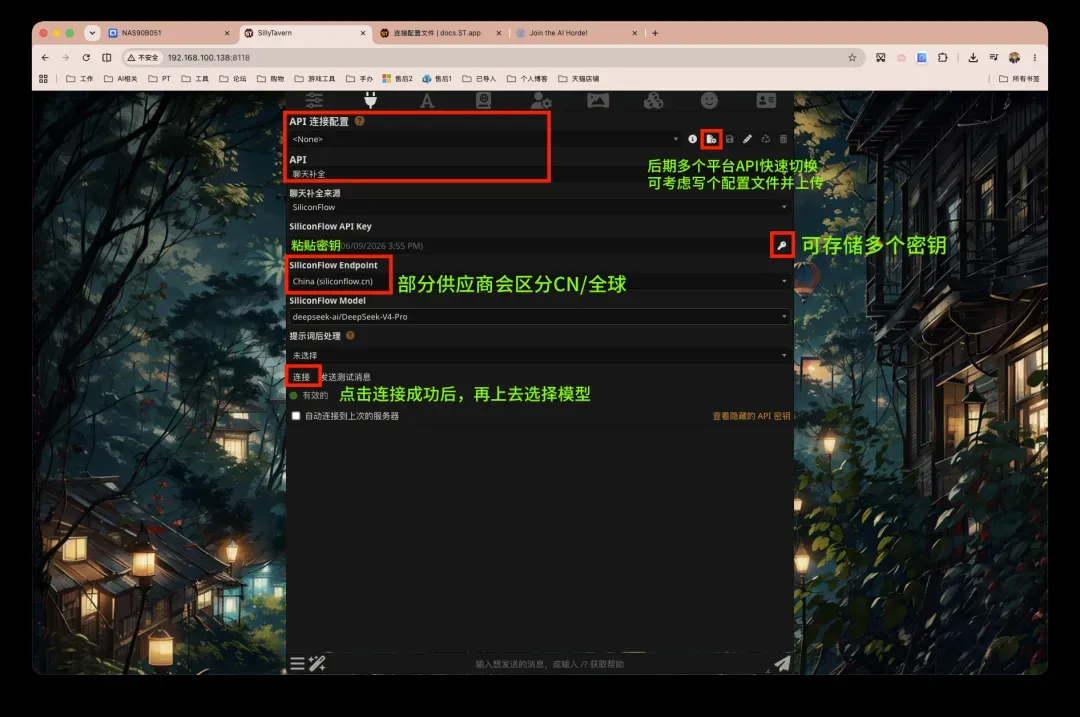
连接成功后,就可以与系统自带的默认角色进行对话了。硅基流动的免费额度响应速度会慢一些,这属于正常现象;若切换为付费计划,速度会有明显提升。
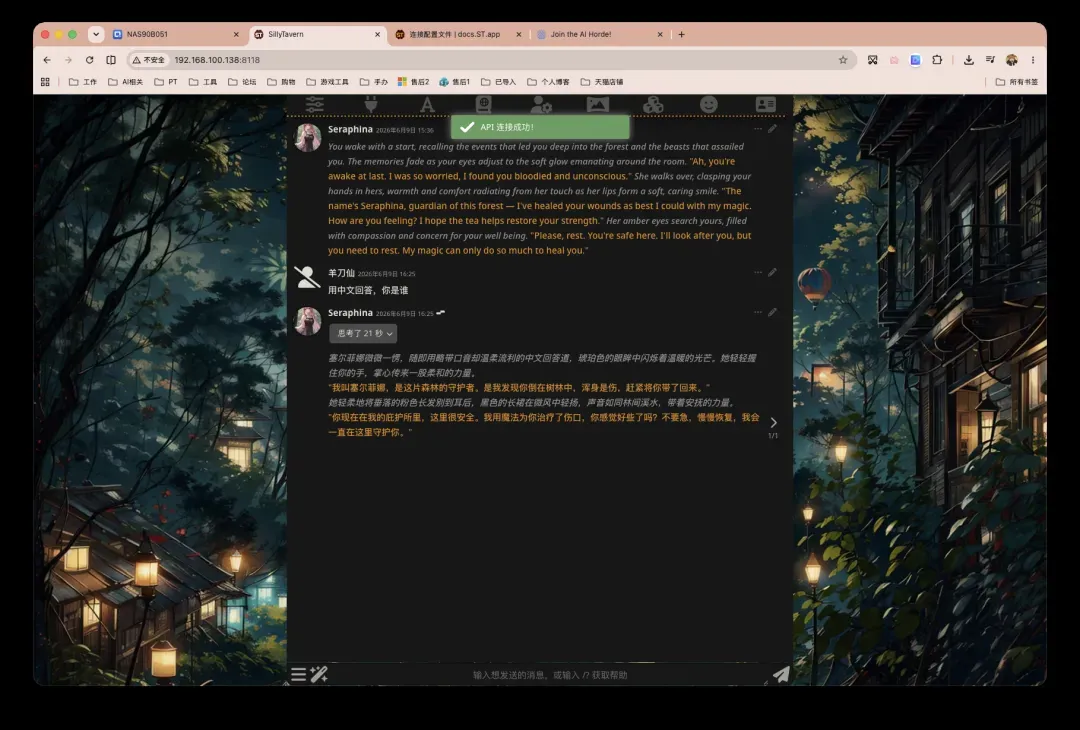
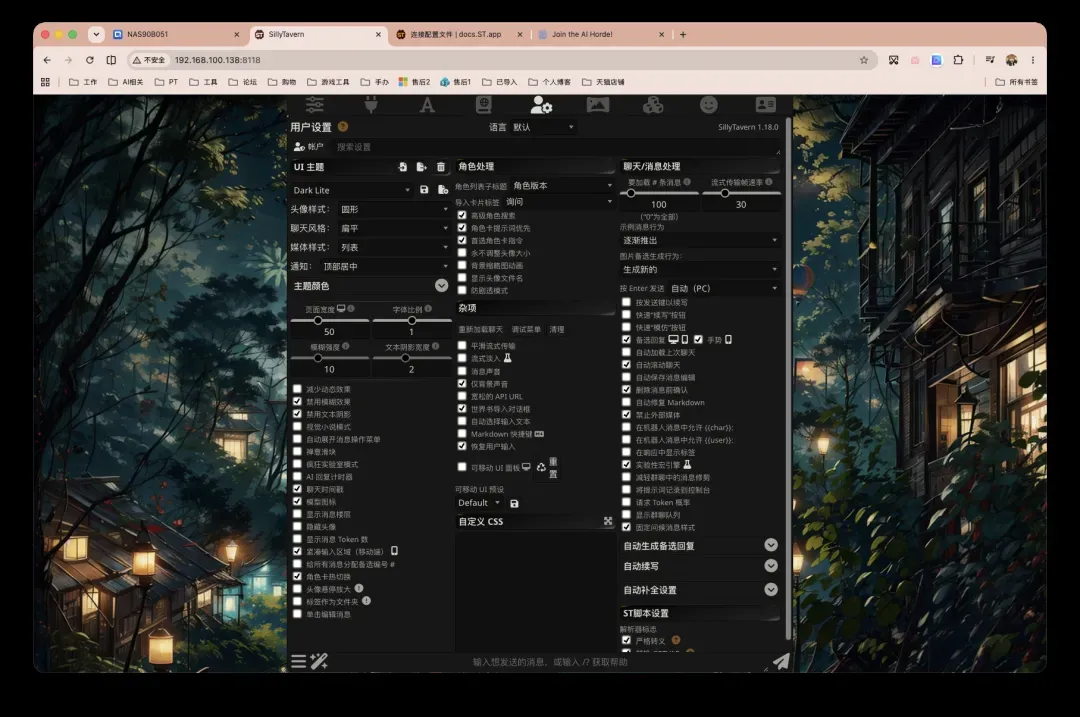
如图所示,其他可配置的选项密密麻麻。这个项目已经火了相当长一段时间,大家可以借助官方Wiki或者视频创作者的专题内容进一步折腾。
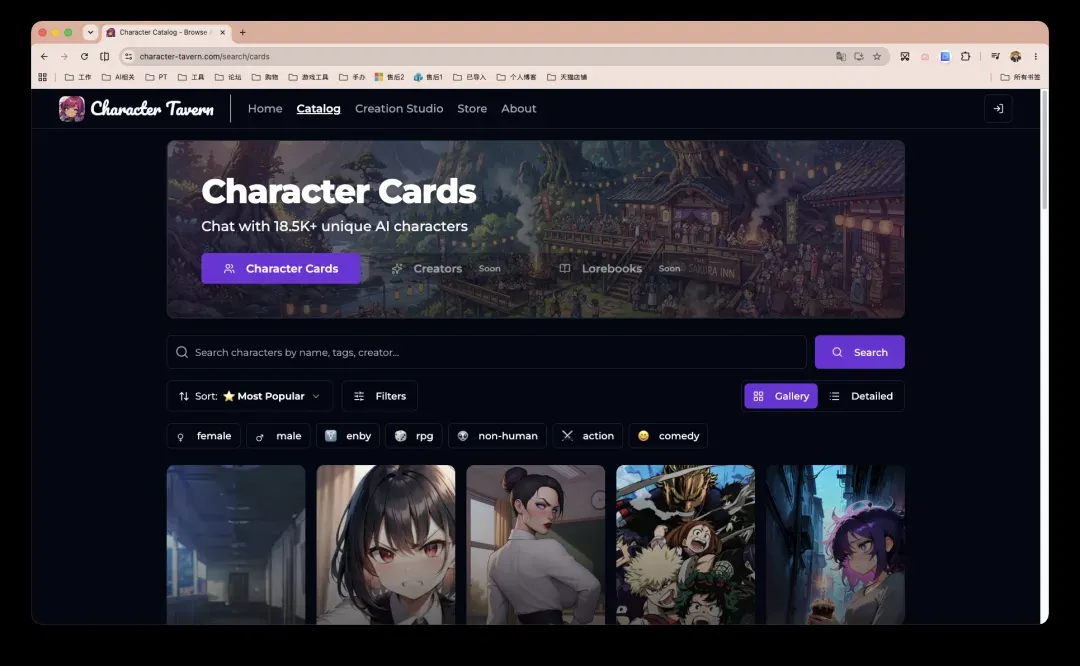
此外,我还发现有不少现成的角色卡分享平台。
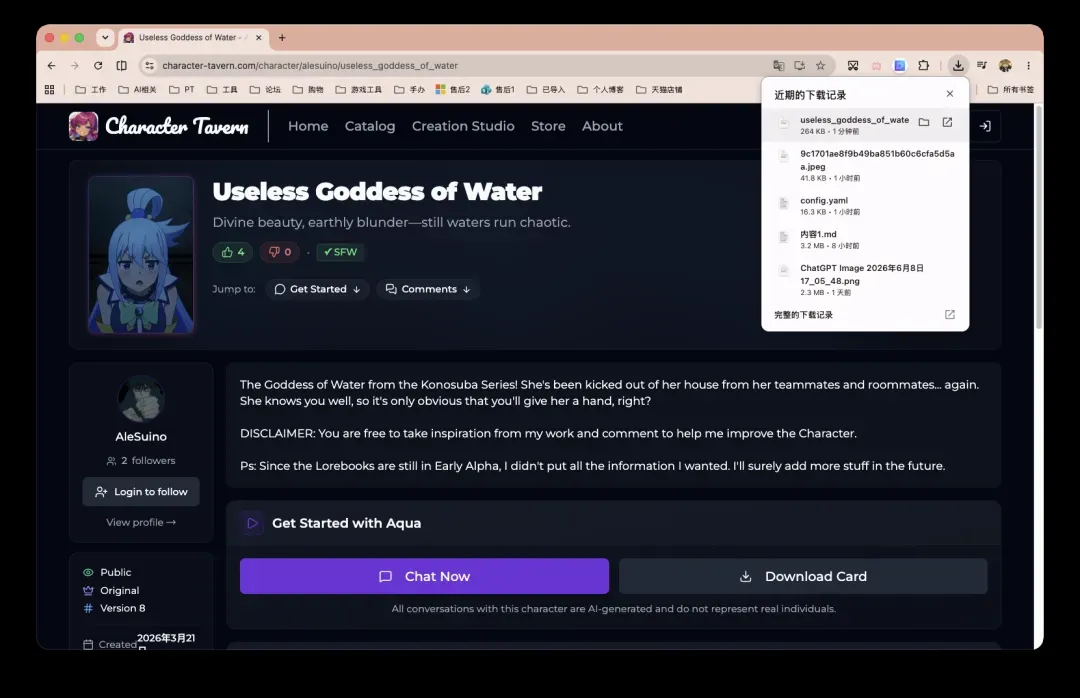
我挑选了一位“智慧女神”角色,点击「Download Card」后,会获得一个PNG文件。(一些能够突破默认限制的角色卡就得靠自己去发掘了,这里不便演示。)
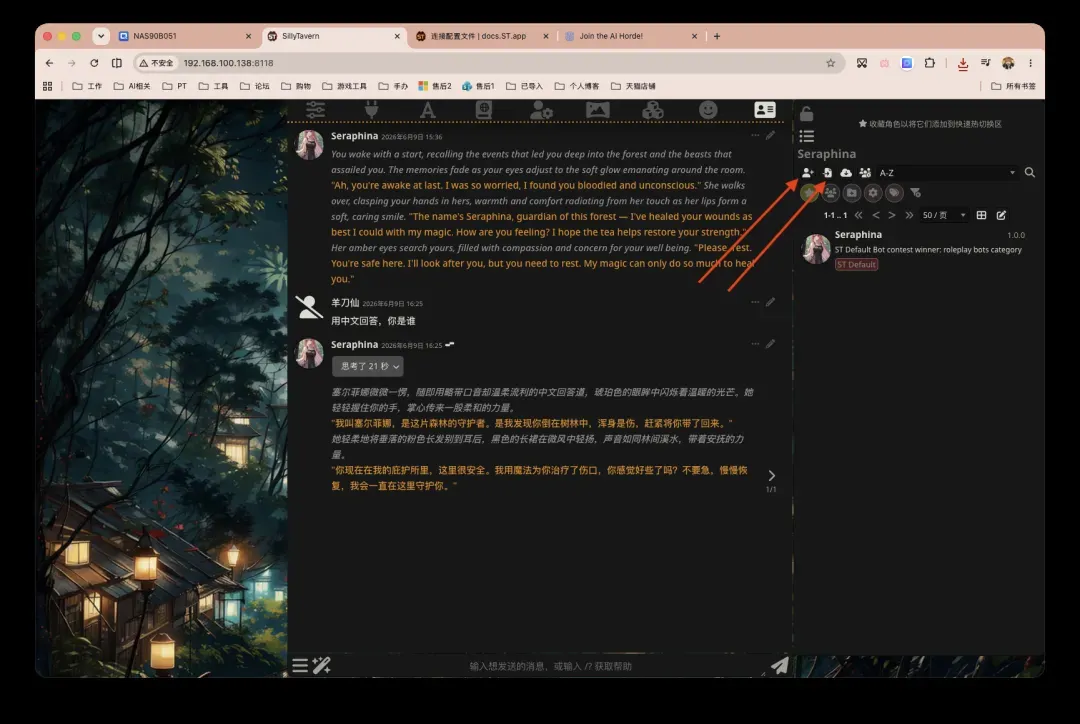
回到项目页面,左侧第一个图标是手动创建角色,第二个则是文件导入,我们选择导入。
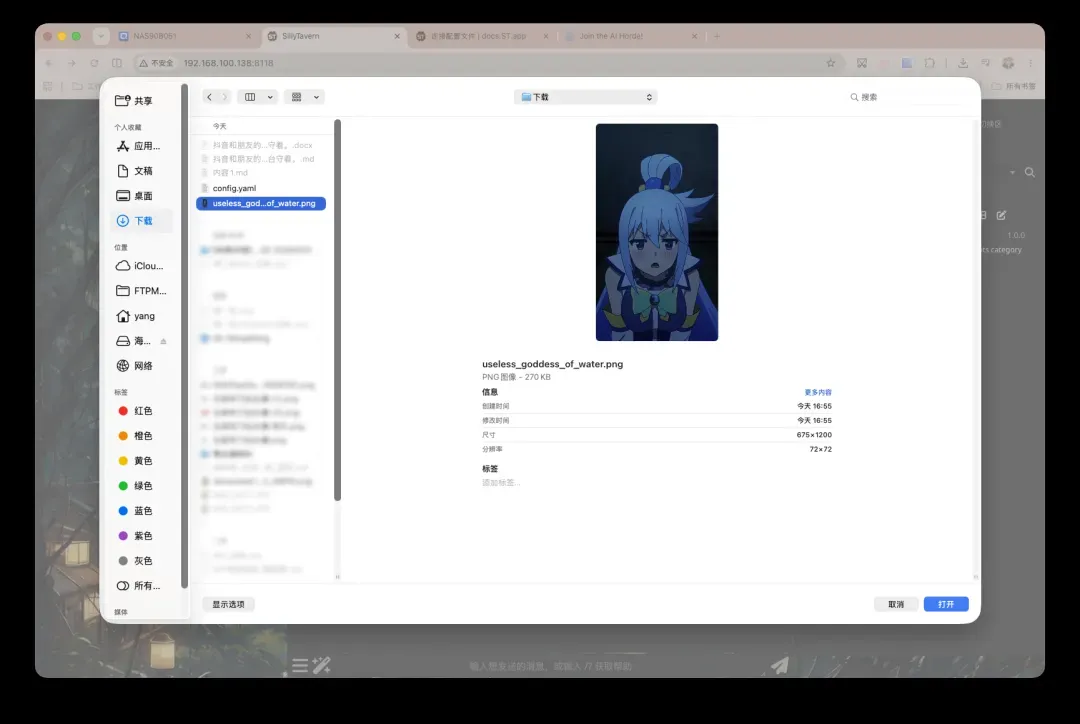
当然,你也可以在原作者设定基础上,进行更细致的雕琢。
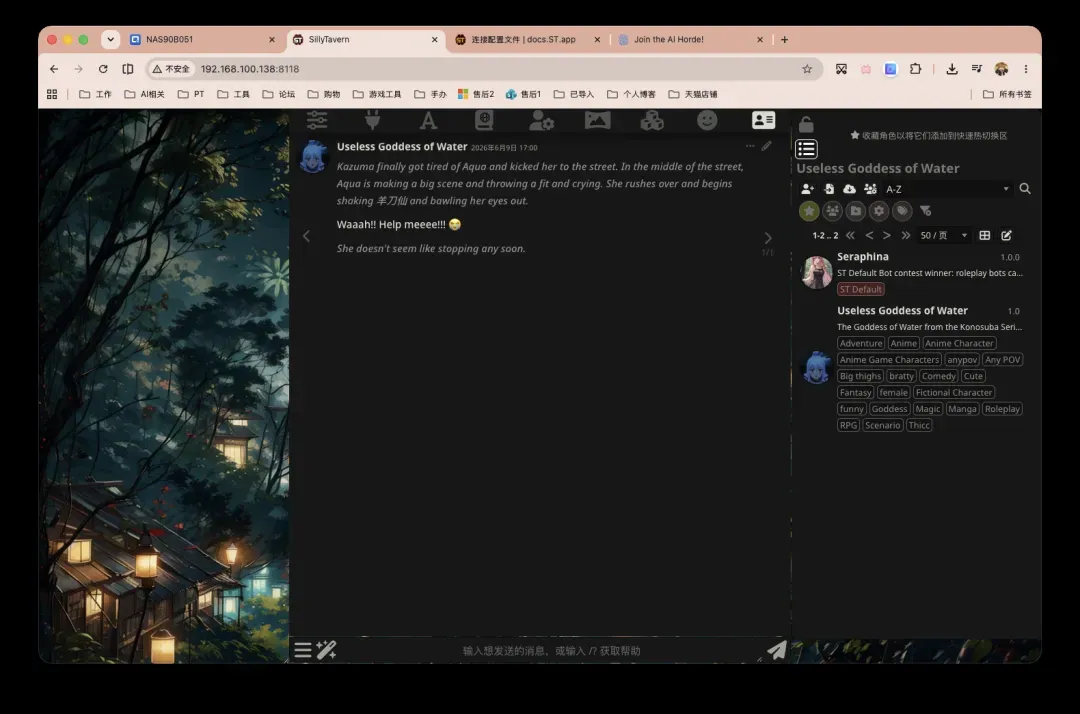
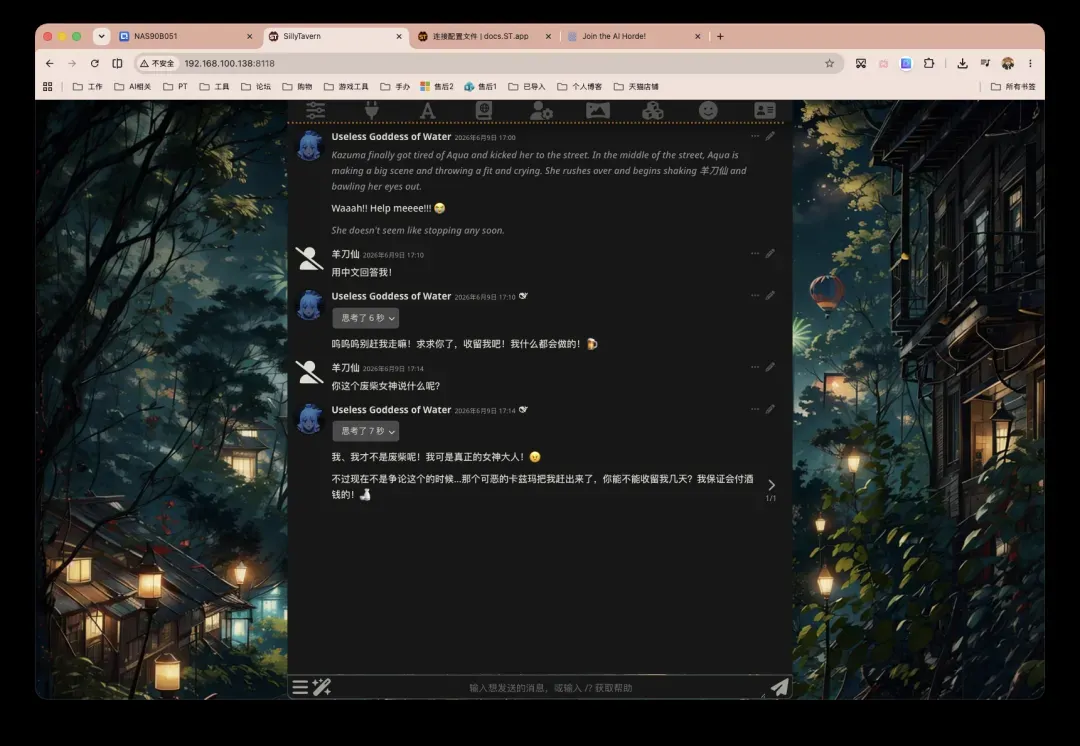
接下来,就可以开始和这位智慧女神聊天了。
总结
这是一个可玩性极高的项目,留出了无限发挥的空间,值得深入探索。