星枢终端NexusTerminal评测:一工具整合SSH/RDP/VNC,现代化Web终端全解析
你是否曾设想过仅需一个浏览器,便能完成SSH远程连接、RDP桌面控制、VNC操作,甚至在线编辑文件与管理容器?从Putty、Xshell、FinalShell到MobaXterm、WinSCP等传统客户端,这些工具在固定PC上固然方便,但在临时设备上使用则显得束手束脚。随着管理NAS与各类服务器的时间累积,许多用户开始感受到独立客户端的“臃肿感”,转而寻求更轻量、灵活的Web端解决方案。在探索之路上,WEBSSH等工具曾是不错的选择,支持Docker部署并提供基础的网页终端与文件管理。
然而,近期一款名为**星枢终端(Nexus Terminal)**的开源项目进入了视野,它带来了更为全面的远程连接体验。作为一款现代化的Web SSH / RDP / VNC客户端,星枢终端致力于提供高度可定制化的服务,并且开发者还同步提供了独立的本地桌面端应用程序。
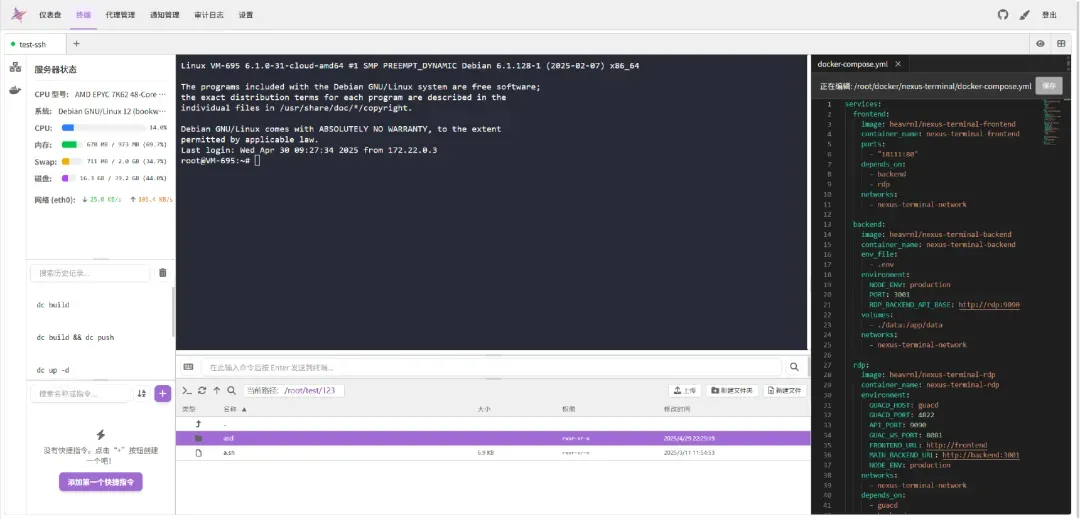
认识星枢终端:全能Web连接方案
星枢终端定位为首款功能完备的现代化Web远程客户端,在提供网页访问核心体验的同时,也发布了独立的桌面端软件。其内置了包括人机验证、双因素认证(2FA)、界面深度定制以及详尽的操作审计在内的多项强大功能。
核心功能亮点
- 多协议集成管理:在统一的多标签页界面中管理SSH与SFTP连接,并原生支持RDP与VNC协议。
- 渐进式Web应用:支持安装为PWA应用,提供接近原生应用的离线与桌面体验。
- 内置高级编辑器:集成Monaco Editor,支持直接在浏览器中高效编辑服务器文件。
- 企业级安全机制:提供可选的时钟登录安全,支持hCaptcha、Google reCAPTCHA等人机验证,以及基于TOTP的双因素认证。
- 深度界面定制:允许用户高度自定义界面主题与整体布局风格。
- 轻量容器管理:内置简易的Docker容器管理面板,可进行基本的容器运维操作。
- 网络访问控制:支持IP白名单与黑名单配置,系统可自动封禁异常访问尝试。
- 实时通知系统:可配置登录提醒、异常行为等事件的通知。
- 完整审计日志:全面记录用户操作行为与系统关键变更,便于追溯。
- 低资源占用:基于Node.js构建,整体资源消耗较低。
- 连接稳定性保障:内置心跳保活机制,确保远程会话持久稳定。
部署环境建议:为获得最佳兼容性,推荐在Debian(AMD64架构)环境中进行部署。由于缺乏ARM设备测试,无法保证其在ARM架构下的完全兼容性。
详细部署流程指南
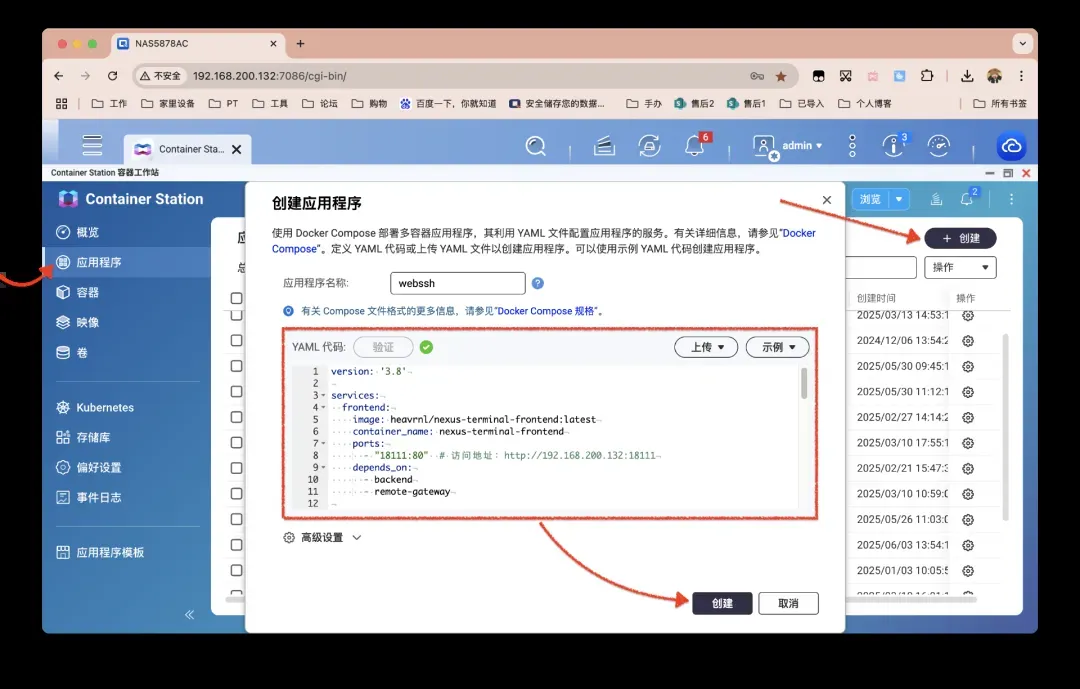
以下以威联通NAS为例,演示通过Docker Compose部署星枢终端的过程。其他平台的部署步骤与此类似,可供参考。
以下为适用于纯内网环境的部署代码示例,部署前请务必阅读后续的配置注释(特别是涉及外网访问的部分):
version: '3.8' # 使用最新版Docker Compose时可删除此行services:
  frontend:    image: heavrnl/nexus-terminal-frontend:latest # Web前端界面服务    container_name: nexus-terminal-frontend    ports:      - "18111:80"  # 映射到本地的端口,供反向代理使用,左侧端口可自定义    depends_on:      - backend      - remote-gateway
  backend:    image: heavrnl/nexus-terminal-backend:latest # 后端核心逻辑服务    container_name: nexus-terminal-backend    environment:      NODE_ENV: production # 设置为生产环境,非开发调试请勿修改      PORT: 3001      # 以下是连接 remote-gateway 服务的配置      # LOCAL配置用于容器内部请求自身,建议保留localhost默认值,不建议填写物理机IP      DEPLOYMENT_MODE: docker      REMOTE_GATEWAY_API_BASE_LOCAL: http://localhost:9090      REMOTE_GATEWAY_API_BASE_DOCKER: http://remote-gateway:9090      REMOTE_GATEWAY_WS_URL_LOCAL: ws://localhost:8080      REMOTE_GATEWAY_WS_URL_DOCKER: ws://remote-gateway:8080      # 以下为WebAuthn相关配置(用于2FA、Passkey登录)      # 若计划启用此功能,请填写实际访问Nexus Terminal的地址      # 若不启用,可保留默认localhost或直接删除这些行      RP_ID: 192.168.200.132  # 用于身份验证的“域名”或IP,必须与实际访问地址一致      RP_ORIGIN: http://192.168.200.132:18111  # 必须与浏览器地址栏中显示的完整访问地址一致    volumes:      - /share/Container/nexus-terminal/data:/app/data  # 数据持久化目录,请根据实际路径调整
  remote-gateway:    image: heavrnl/nexus-terminal-remote-gateway:latest # 协议转发网关服务    container_name: nexus-terminal-remote-gateway    environment:      GUACD_HOST: guacd      GUACD_PORT: 4822      REMOTE_GATEWAY_API_PORT: 9090      REMOTE_GATEWAY_WS_PORT: 8080      FRONTEND_URL: http://frontend      MAIN_BACKEND_URL: http://backend:3001      NODE_ENV: production    depends_on:      - guacd      - backend
  guacd:    image: guacamole/guacd:latest # Apache Guacamole 后端服务,用于处理RDP/VNC协议    container_name: nexus-terminal-guacd    restart: unless-stopped
场景一:纯内网访问且不启用WebAuthn(最简配置)
此配置兼顾安全与简便,是内网使用的推荐方式。
# 表示使用默认的本地环境配置RP_ID: localhostRP_ORIGIN: http://localhost
场景二:计划未来启用WebAuthn / Passkey登录
需要将配置指向内网访问时使用的具体IP和端口。
RP_ID: 192.168.200.132RP_ORIGIN: http://192.168.200.132:18111
场景三:同时支持内网与外网访问并启用WebAuthn
若希望通过域名从外网访问,并能使用Passkey等高级登录方式,需按此配置。
RP_ID: xxx.xxx.comRP_ORIGIN: https://xxx.xxx.com # 此处必须与浏览器地址栏实际访问的完整地址(包括协议、域名、端口)完全一致!
确定适合的部署访问方式并修改对应配置后,即可在Docker管理工具中创建应用。在威联通NAS中,可通过Container Station创建新的“应用程序”来完成部署。
实际访问与功能体验
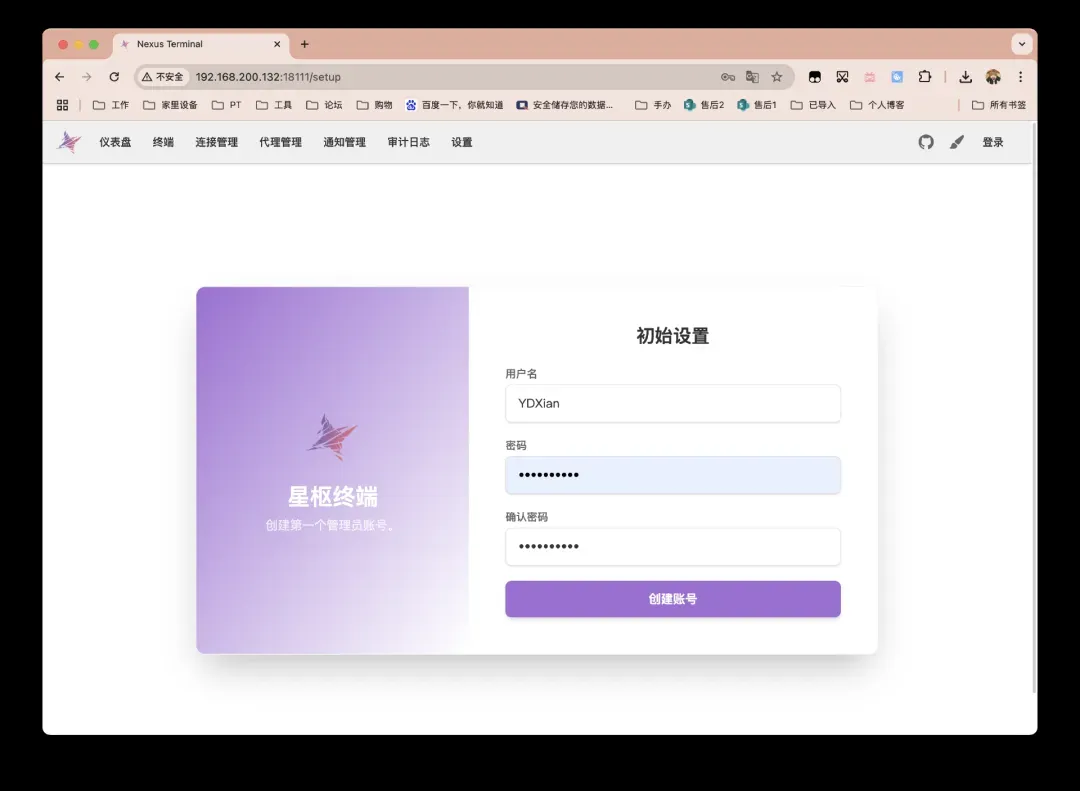
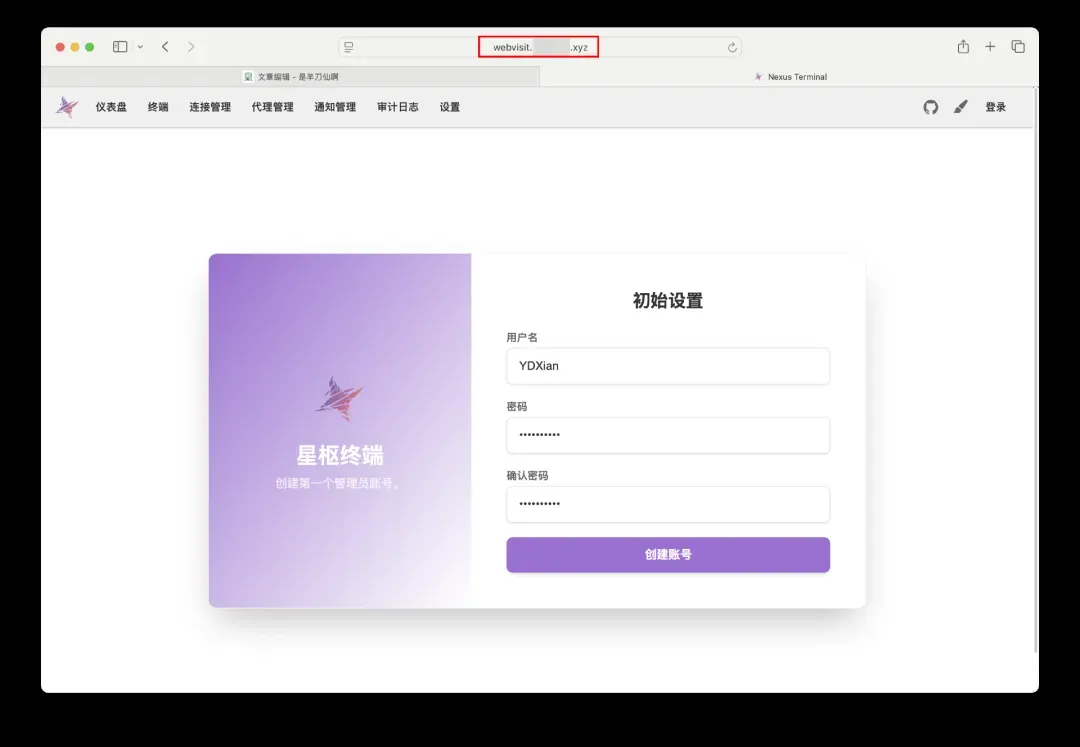
若仅在内网使用,在浏览器中直接输入 NAS_IP:18111 即可访问。首次登录需要设置管理员账号和密码。登录后的主界面如下所示。
为了更灵活的访问,可以选择上述第三种部署方式,即通过反向代理接通外网。在配置中预先填入已解析的域名信息。
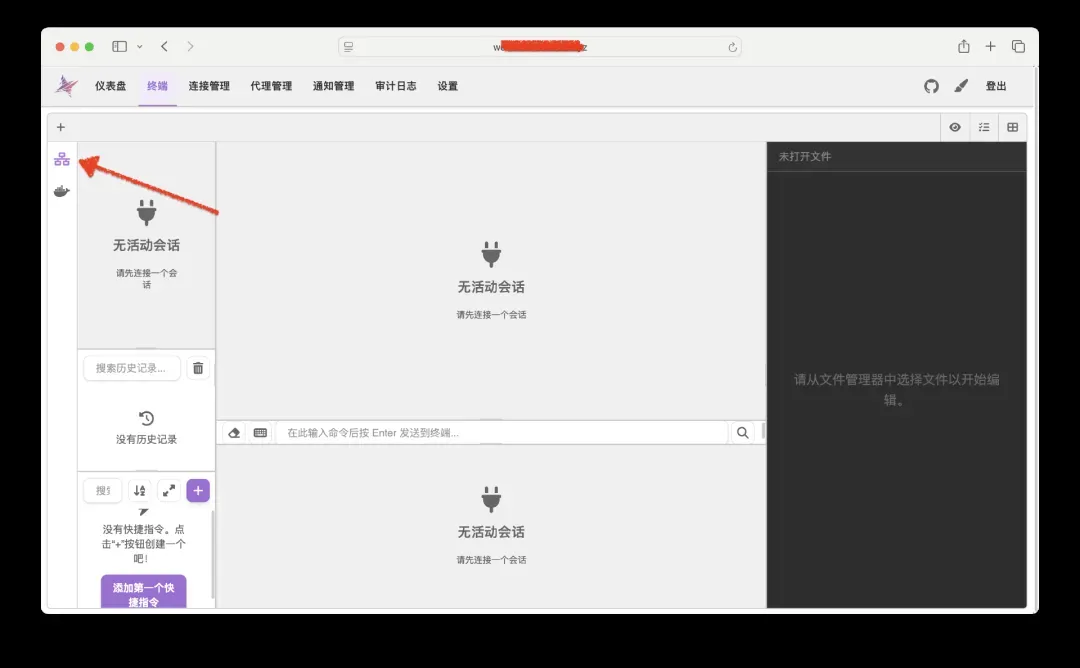
成功登录后,点击顶部导航栏的「终端」,即可开始添加需要连接的远程设备。
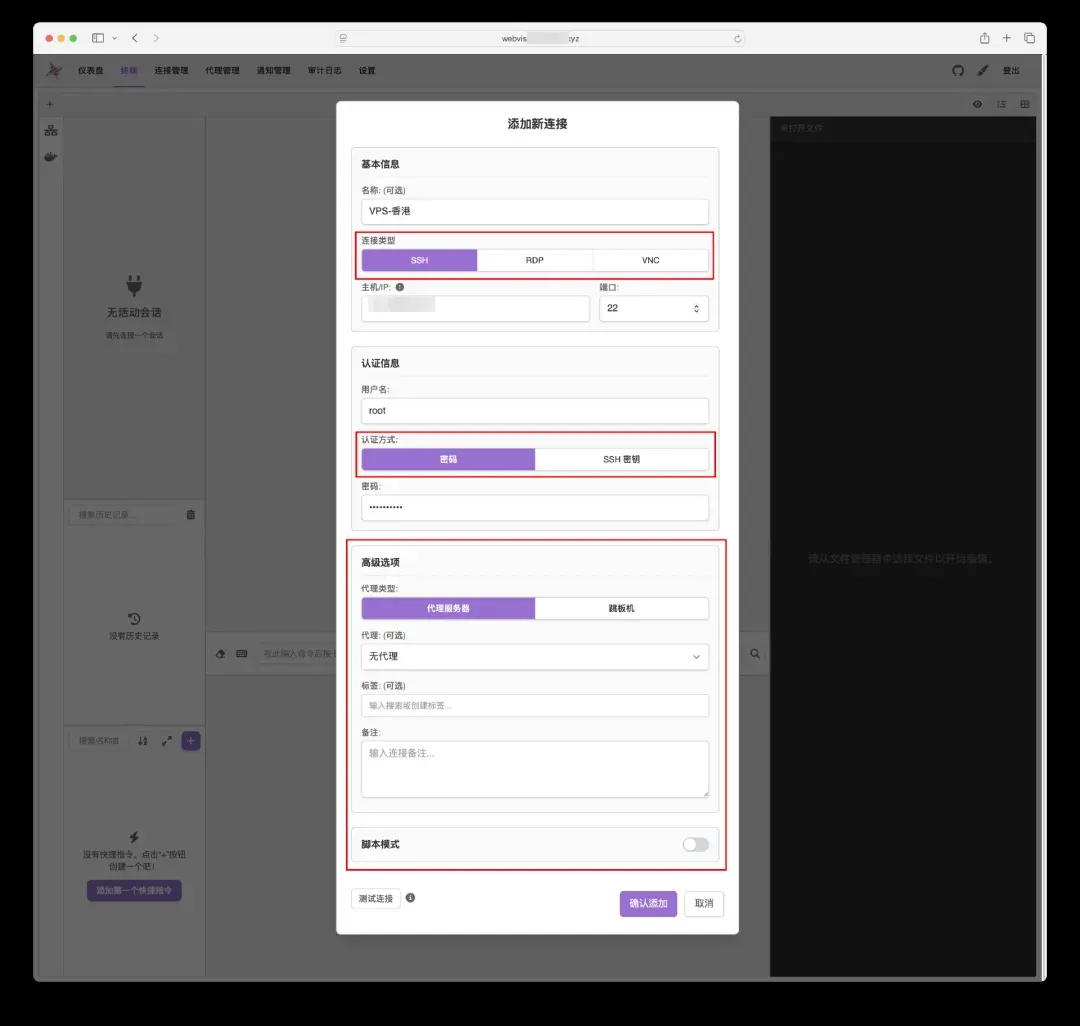
此处演示通过SSH协议连接一台位于香港的云服务器。当然,界面中也清晰列出了RDP、VNC等多种其他可选的连接方式。
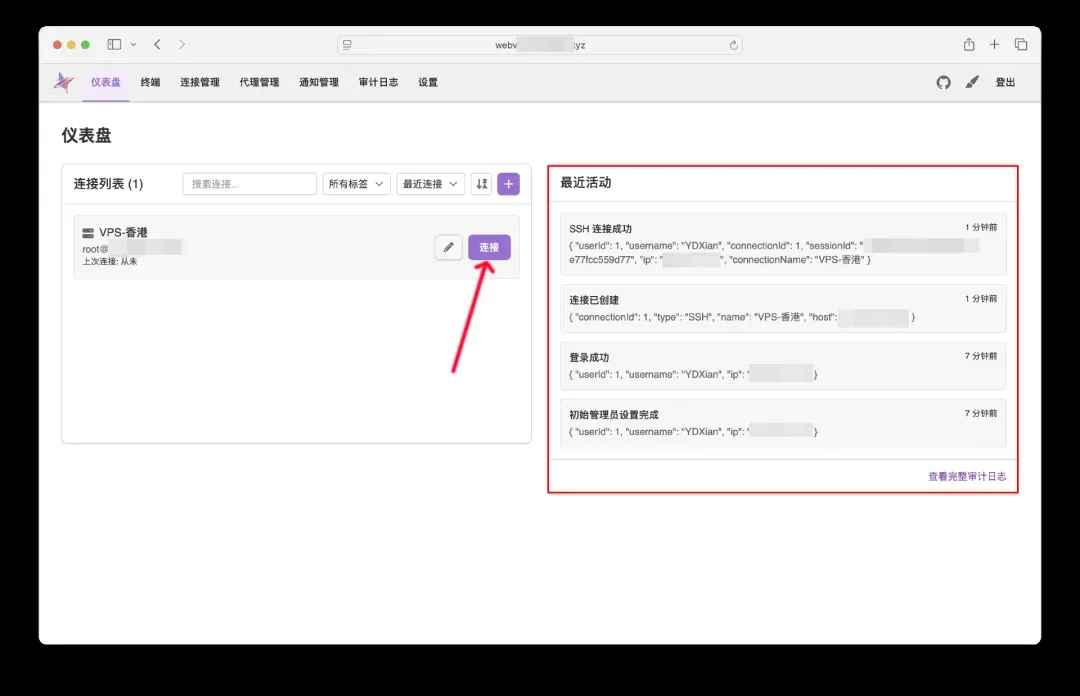
随后,点击顶部「仪表盘」,在设备列表中选择对应的连接即可建立会话。界面右侧会同步显示详细的访问日志。
工具的功能相当全面,支持批量命令执行、在线文件传输、实时文件编辑、服务器状态监控等,非常贴合实际运维需求。
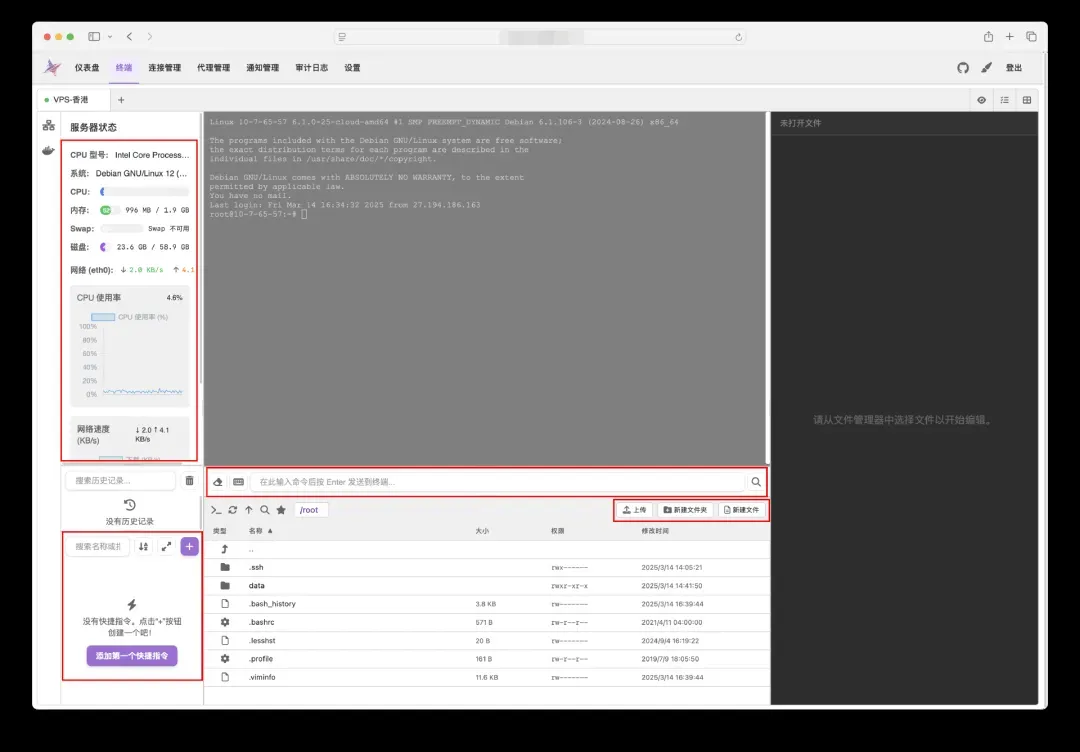
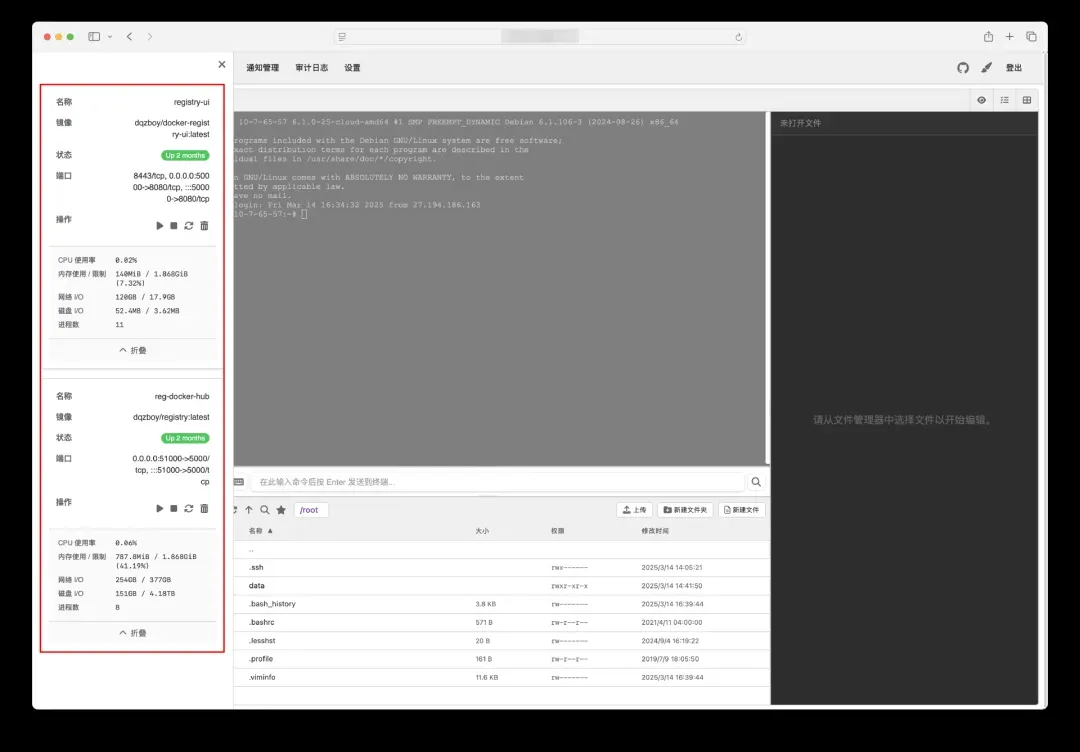
点击左侧导航栏的Docker图标,可以展示当前服务器上已安装的所有容器,并提供了启动、停止、重启等快捷操作,实现了轻量级的容器管理功能。
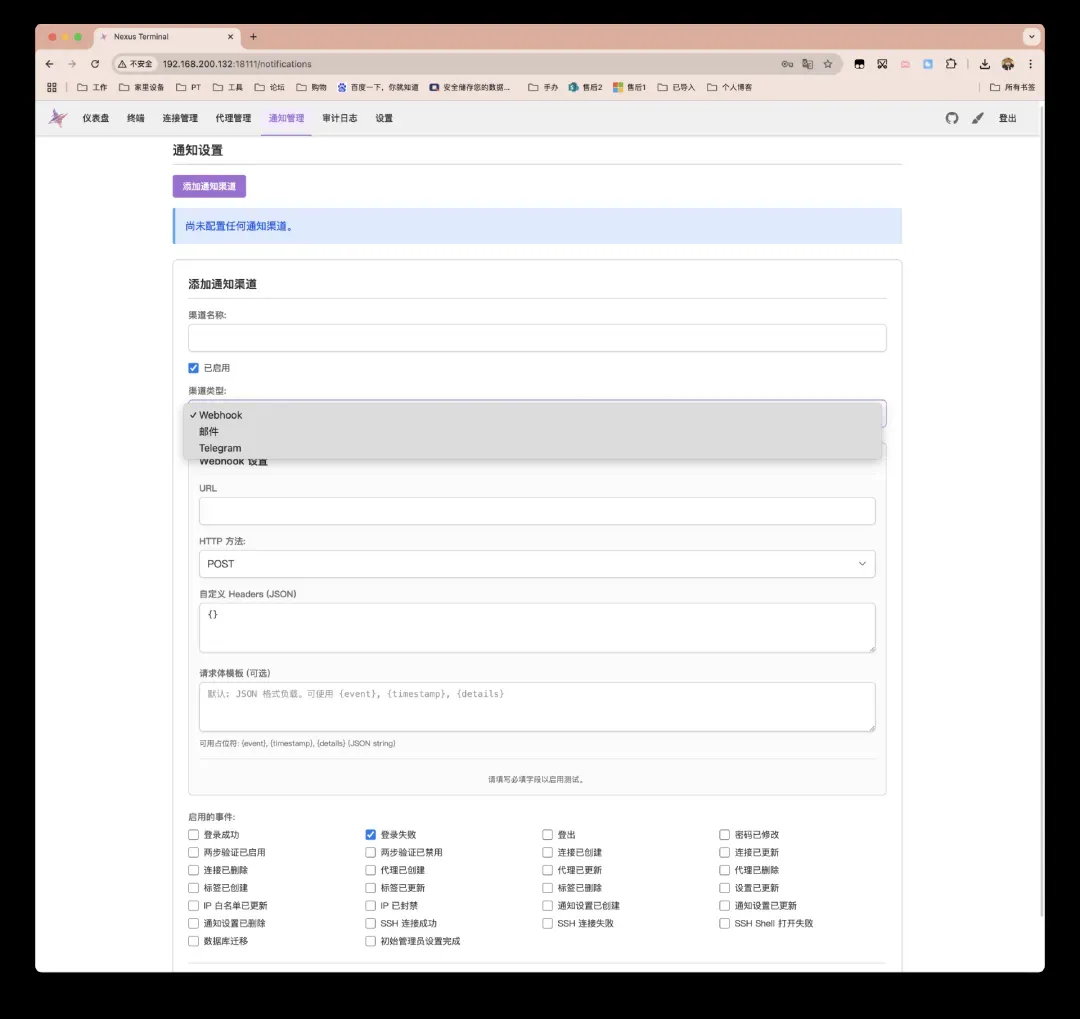
系统支持添加事件通知,当前已集成了三种主要的通知渠道供用户选择配置。
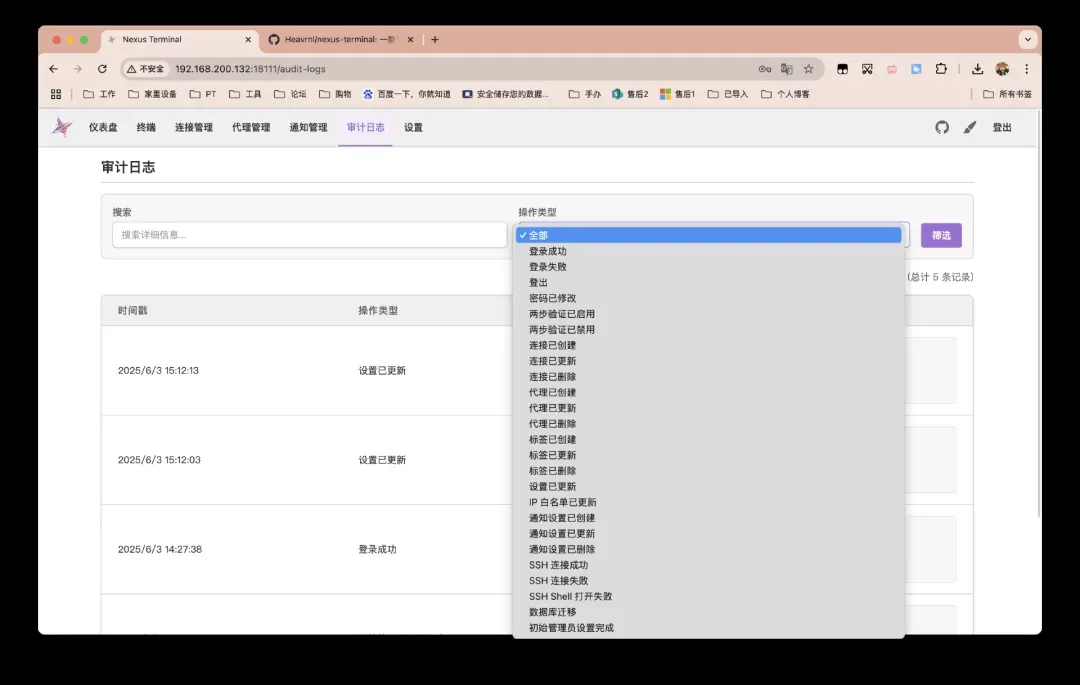
操作审计功能也极为实用,所有关键操作都被清晰记录,便于安全审查与问题排查。
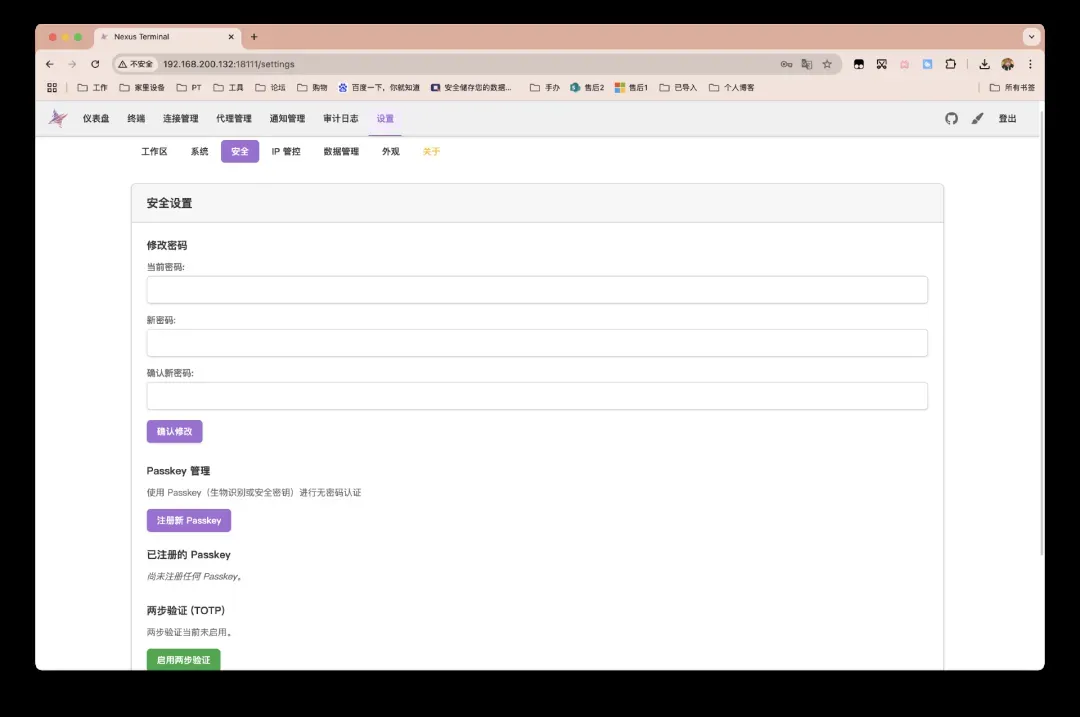
在设置页面中,用户可以进行丰富的高级配置,包括:调整界面工作区布局、管理Passkey、启用或关闭两步验证、设置IP黑白名单、导出备份数据、更改整体外观主题、设置更新提醒等。
独立的桌面客户端
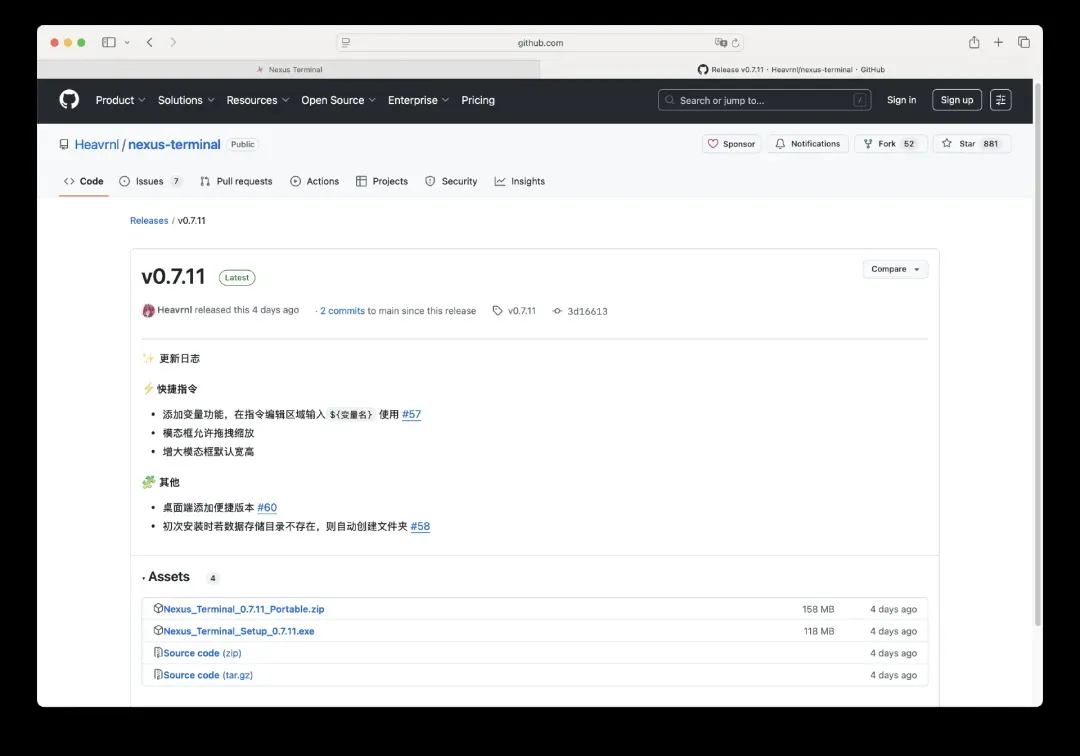
除了强大的Web版本,星枢终端也提供了独立的桌面客户端,以满足不同用户场景下的需求。有需要的用户可以直接从项目发布页获取使用。