保姆级教程:如何用NotebookLM实现AI一键生成专业PPT
随着Google将Nano Banana Pro模型深度集成到NotebookLM中,AI制作PPT的范式发生了根本性转变。整个过程已从过往的“填充内容并套用模板”演进为 “直接通过描述绘制成完整PPT”。每一页幻灯片都实现了独立设计与生成,有效避免了模板撞车的尴尬。
本文为你呈现一条经过实操验证的、利用NotebookLM制作演示文稿的完整路径。内容涵盖:
- 从账号准备到成品导出的全流程解析。
- 生成后修正文字错误的三种高效修改方案。
- 探索主流PPT视觉风格并掌握固定自定义风格的方法。
- 解决超长篇幅PPT的制作难题(当一次性生成受页数限制时)。
建议你收藏并分享这篇内容详实的指南。
第一部分:从零开始,掌握完整制作流程
第一步:获取访问权限
使用NotebookLM需要一个Google账号。对于国内用户,需要通过科学上网的方式访问其官网 notebooklm.google.com。免费版本存在生成次数限制且速度较慢,建议考虑在相关平台购买一个Gemini PRO账号(与NotebookLM服务互通),以获取更佳体验。浏览器启用网页翻译功能后,界面可直接显示为中文。
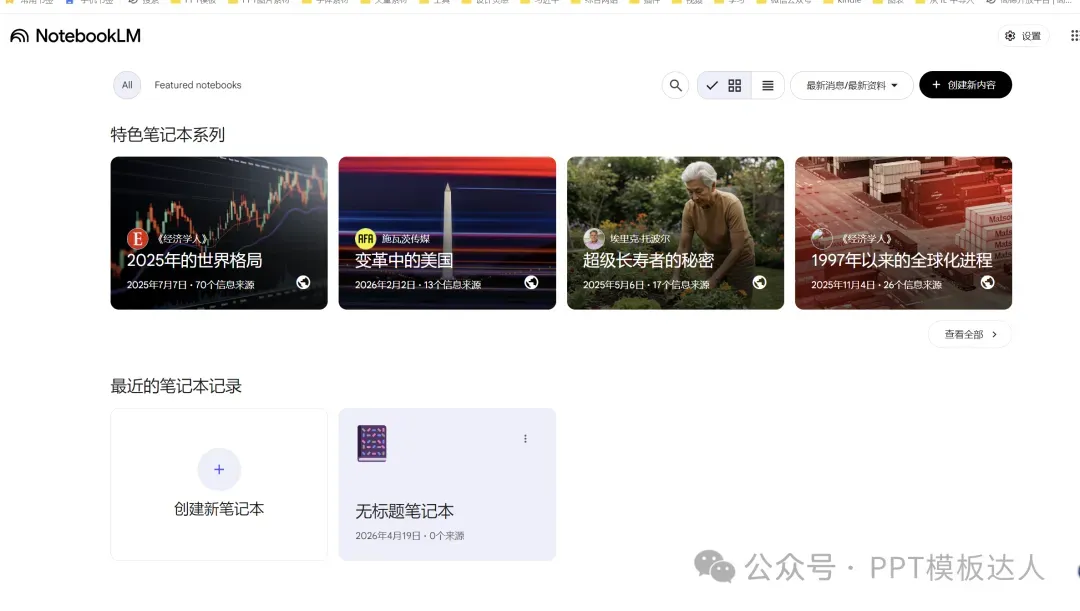
第二步:创建新项目
成功登录后,点击界面上的「Create new」按钮。为你的笔记本命名,例如“重庆城市形象推介PPT”。
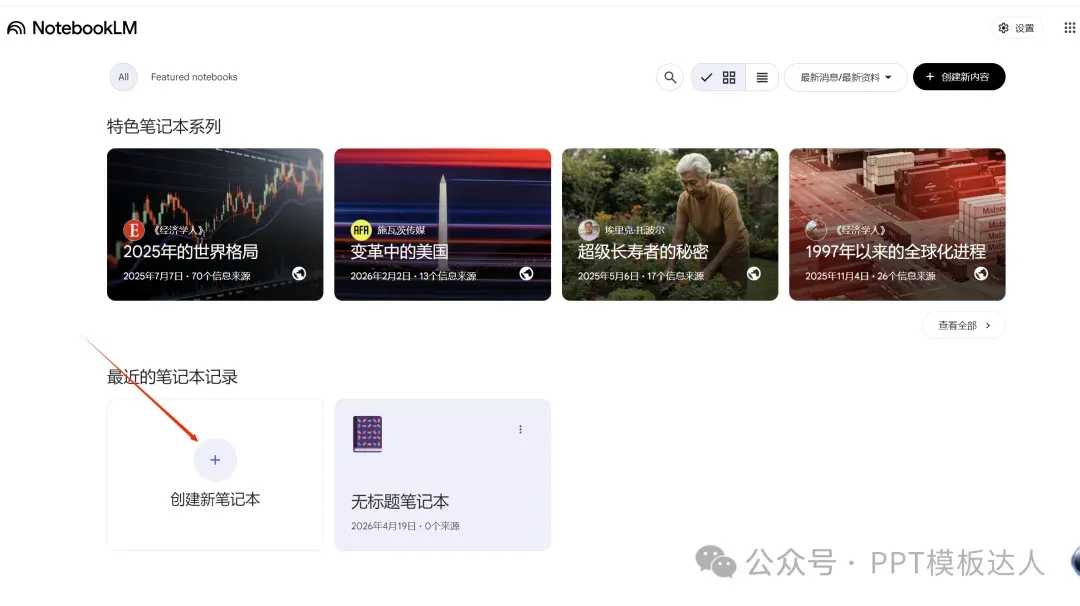
第三步:上传核心素材(内含关键技巧)
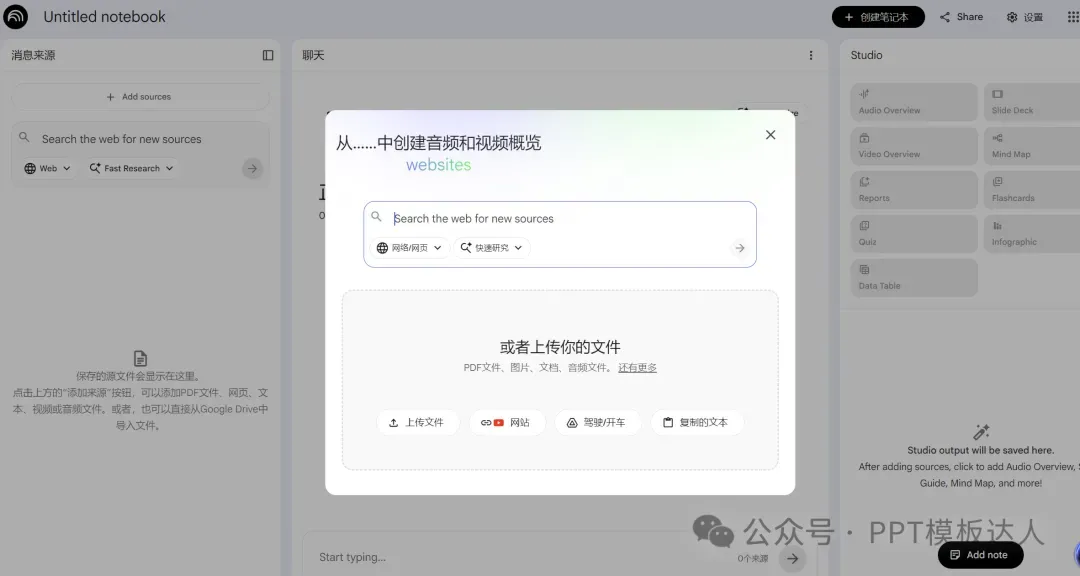
该平台支持多种格式的素材上传,包括PDF文档、Google Docs文件、网页链接、YouTube视频以及纯文本。
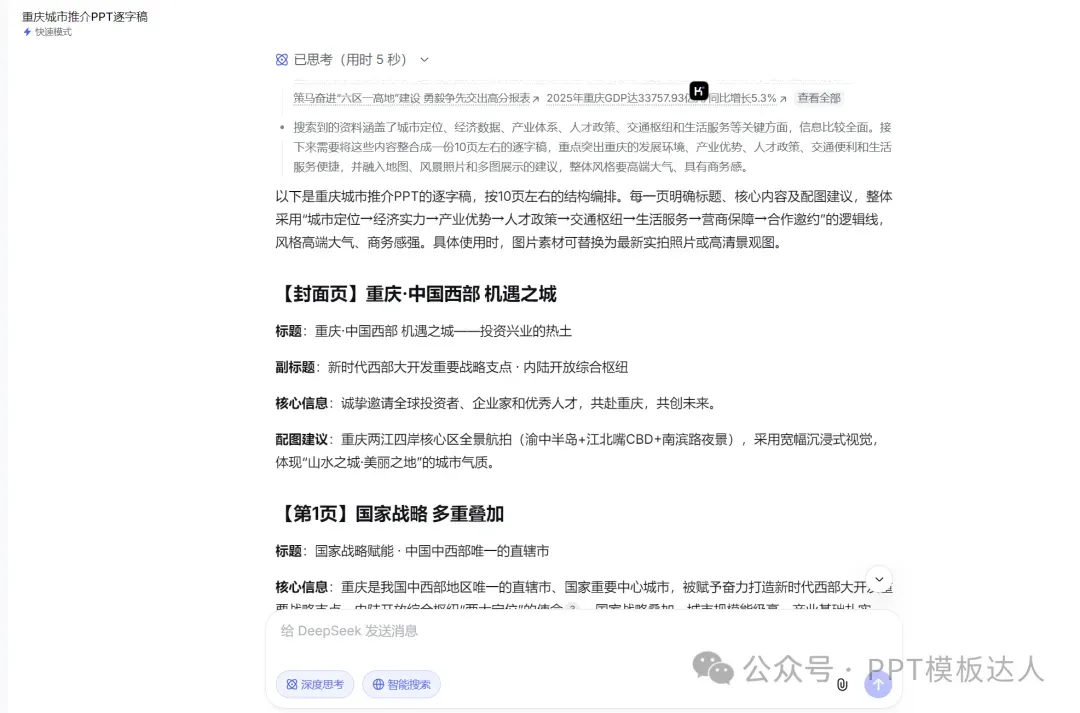
⚠️ 一个重要技巧:直接上传原始资料生成PPT的效果可能不尽人意。更优的策略是首先借助其他AI工具(例如DeepSeek)生成一份结构清晰的逐字稿,再将这份稿本作为素材上传。
- 使用任意AI助手撰写一份分章节、列要点、语言口语化的演讲逐字稿。
- 将这份逐字稿完整粘贴到NotebookLM的素材区。
- 基于这份内容可控的稿本生成PPT,质量和结构都更有保障。
第四步:生成幻灯片演示文稿
在左侧勾选已上传的素材,然后在右侧的「Studio」面板中点击「Slide Deck」功能。
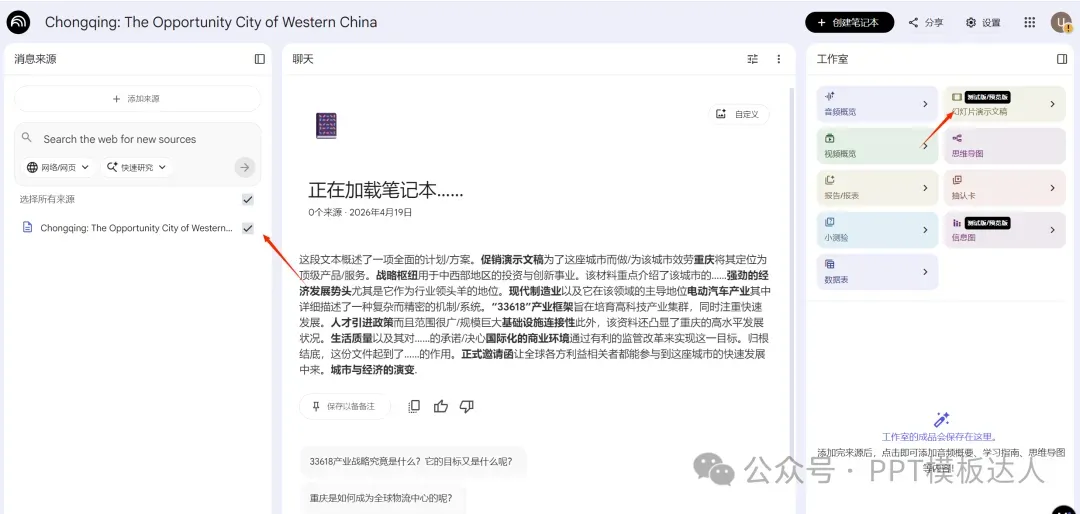
点击铅笔图标可进入自定义设置:
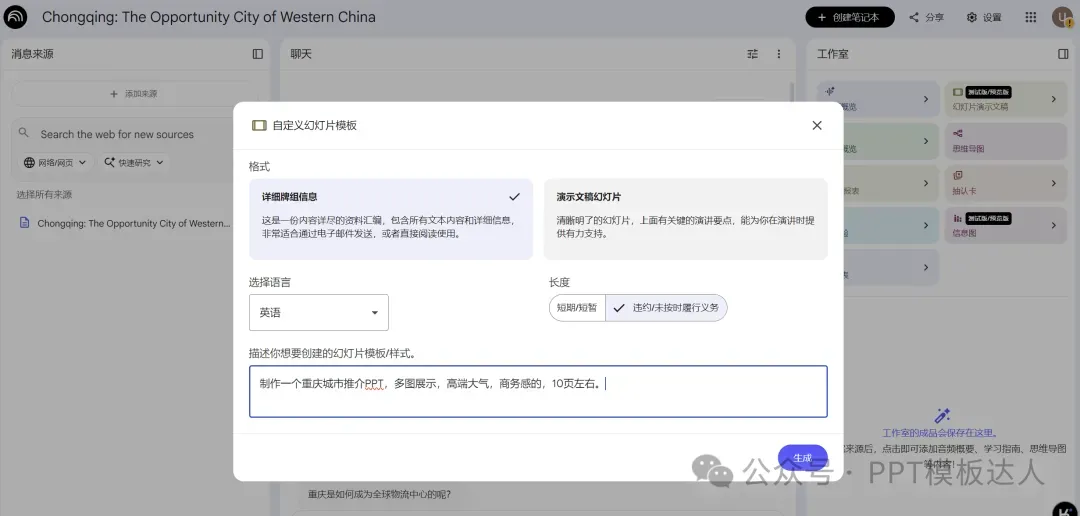
- Format(格式):可选择 Detailed Deck(内容详尽的版本)或 Presenter Slides(更适合演讲的简洁版)。
- Language(语言):请选择中文。
- Custom Prompt(自定义提示词):在此输入你期望的PPT风格描述(具体方法将在第三部分详述)。
点击「Generate」按钮启动生成。这个过程通常需要3-10分钟,你可以在后台等待期间进行其他操作。
第五步:预览成果与导出文件
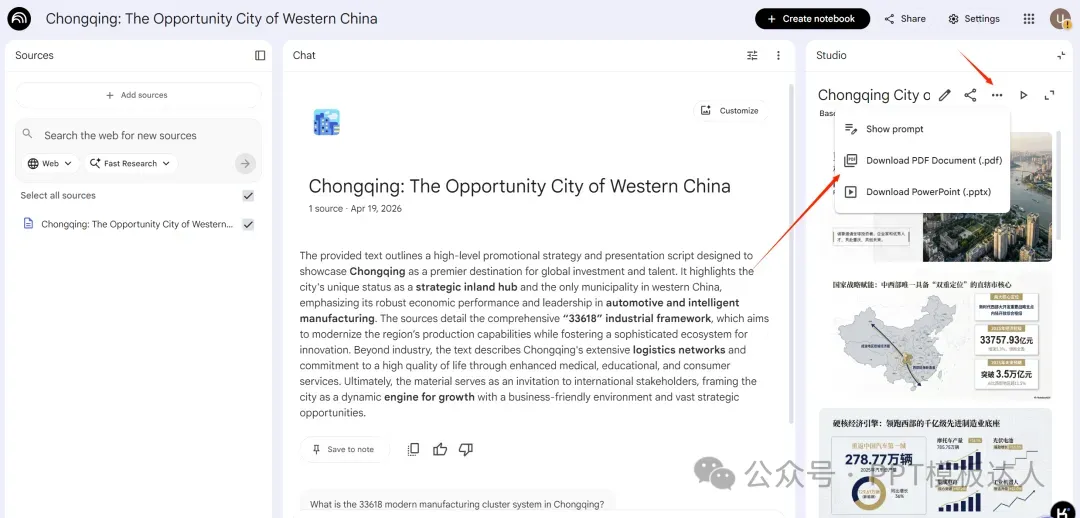
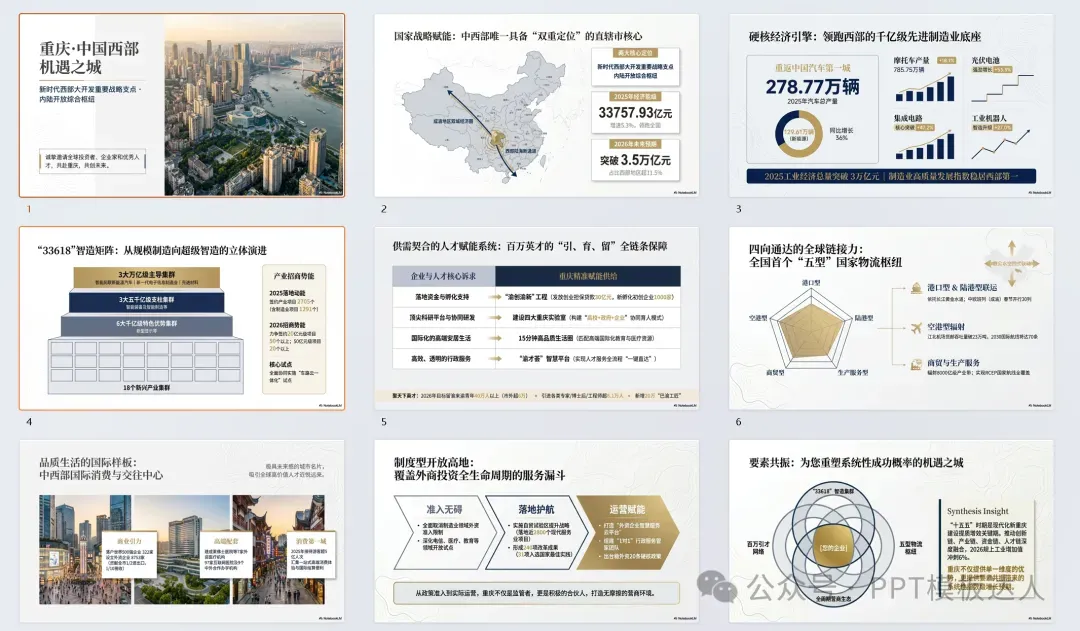
生成完成后,你可以直接下载PDF版本,也可以在网页端进行放映预览。下图为选择商务风格后的生成效果,整体观感颇为专业。

第二部分:生成后如何修改文字?三种实用方案
NotebookLM生成的PPT本质上是图像文件,其中的文字可能存在乱码或识别错误,直接编辑较为困难。以下是三种行之有效的修正方案:
方案一:利用PDF转PPT工具批量处理
将生成的PPT下载为PDF格式,然后使用WPS的在线AIPPT功能(网页版)上传该PDF,选择“PDF转PPT”选项。转换后的PPT可能仍有错别字,可借助WPS“审阅”选项卡下的“文字校对”功能进行自动修正,再手动移除可能添加的水印。此方法适用于需要大范围修改文本的情况,但请注意复杂图形可能在转换过程中变形。
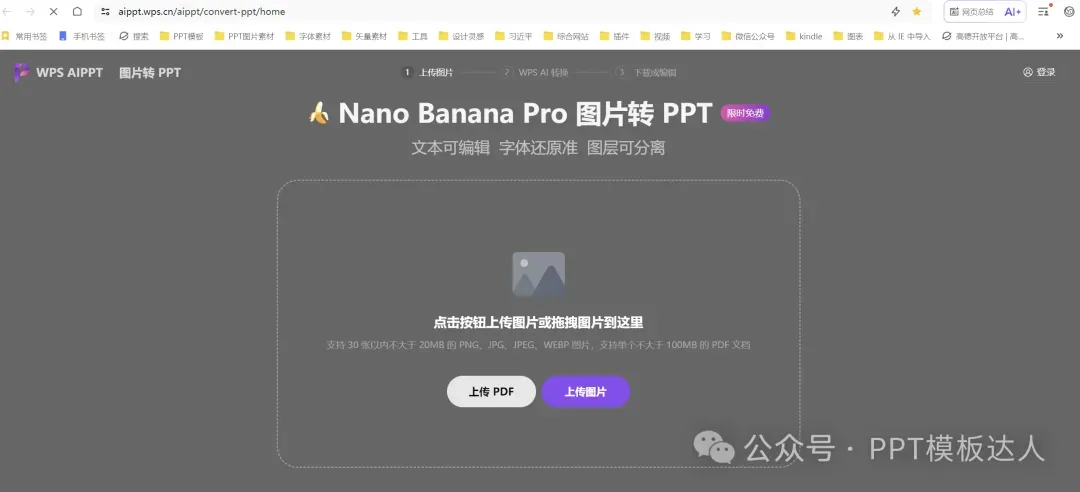
方案二:使用Lovart精准编辑图片内文字
访问 lovart.ai 网站。将需要修改的PPT页面导出为单张图片并上传至该平台,选择“编辑图片中文字”功能,系统会自动识别图中的文字区域,你可以直接修改并确认,新图片将在数秒内重新生成。此方法特别适合仅需修改个别文字的场合,能完美保留原始设计样式。
方案三:借助AI工具修复并重新生成
将包含问题(如文字模糊、带有水印)的页面截图,上传至支持Nano Banana Pro模型的其他AI工具(例如Gemini Pro、Lovart或国内的Seedream4.5)。使用如下提示词进行指令:
请完全复刻这张图片的版式与内容,仅提升文字的清晰度并去除右下角的水印。确保中文字体不发生形变或乱码,保持所有元素的布局、图标样式与原图完全一致。输出质量为4K。
AI将据此生成一张更为清晰、无水印的新图像。此方案适用于处理大面积文字模糊或需要去除水印的场景。
综合建议:少量文字修改首选Lovart;大量内容调整采用PDF转PPT方案;优化清晰度或去除水印则选用AI重新生成。
第三部分:探索PPT风格与固化自定义风格
网络上已有不少先行者尝试并总结出了多种可直接应用的PPT风格提示词。你只需将这些风格描述词填入NotebookLM的Custom Prompt框中,就能生成具有相应风格的PPT。本次不逐一展示,鼓励你自行探索尝试。
如何固化你偏好的特定风格?
如果你希望遵循公司的品牌规范,或希望复现某类特定的PPT设计风格,可以借助AI进行分析提取:
- 收集参考:搜集5到6张符合你期望风格的PPT参考图片。
- AI分析:使用任意AI图像分析工具或大语言模型,输入提示词:“请分析这几张图片的设计风格,从色彩搭配、版式布局、字体选用、图形元素以及整体调性等方面提取特征,并总结成一段可用于生成的英文提示词。”
- 应用提示词:将AI生成的这段英文风格描述词,复制到NotebookLM的Custom Prompt输入框中即可。
第四部分:如何制作篇幅超长的PPT?
当内容较多,一次性生成受限于页数时,可以采用“拆分-生成-合并”的策略。
具体操作步骤:
- 内容拆分:将你的长篇逐字稿按照逻辑章节拆分成多个独立的文档,每个文档预计对应生成约15页PPT。
- 分段生成:为每一个章节单独创建一个NotebookLM笔记本,并上传对应的内容素材。
- 统一风格:在每个笔记本中生成PPT时,务必使用完全相同的风格提示词,这是保证最终所有部分视觉风格统一的关键。
- 合并成果:将所有章节生成的PPT分别下载为PDF,转换为可编辑的PPTX格式后,在PowerPoint或类似软件中进行合并。
第五部分:值得尝试的国内AI-PPT工具替代方案
如果无法稳定使用NotebookLM,以下国产工具同样值得一试:
- 秘塔(
metaso.cn):调用了nano banana pro模型,目前免费,生成效果出色,相关功能入口在其“学习点啥”板块中。 - 扣子空间(
coze.cn):同样免费,采用seedream4.5模型,中文文字显示相对稳定,但在视觉审美上可能略有局限。 - 天工(
skywork.ai):已接入nano banana pro模型,功能强大,但通常需要付费使用。
重要的补充:理性看待NotebookLM的能力边界
阅读至此,你可能已经摩拳擦掌。然而,有必要阐明几点客观事实:
NotebookLM生成的PPT,本质上是一系列“静态信息图”的组合体——这意味着它不具备页面切换动画、元素入场效果,也无法像传统PPT软件那样直接双击编辑文字。如果你的需求包含以下任何一点:
- 演讲时需要逐条内容飞入的动态演示效果。
- 能够随时修改文本、替换Logo的高度灵活性。
- 必须严格符合公司内部的PPT模板规范(指定字体、配色、版式)。
- 或者你已经习惯了传统PPT软件的操作逻辑,不希望重新适应新的工作流。
那么,现阶段AI生成的PPT还无法完全替代传统的、可深度编辑的PPT模板。
最佳实践建议:将两者结合使用,各取所长。
- 用于创意脑暴、快速产出视觉初稿、一次性确定整体风格 → 优先使用NotebookLM。
- 用于正式汇报、需要复杂动画、方便随时修改调整 → 回归传统PPT模板进行精细化加工。
结语
希望本文为你提供了一条清晰可行的AI辅助PPT制作路径。或许再过半年,“言出法随”式的PPT生成将真正成为日常。到那时,我们或许更应思考:
当华丽的视觉包装变得唾手可得,我们所要表达的核心观点(Point)究竟是什么?它是否真正具备打动人心的力量(Power)?
毕竟,PPT的全称正是PowerPoint。