免费实现Obsidian手机与电脑同步:Syncthing完整配置与疑难解决
为什么需要跨设备同步笔记
在AI全面渗透工作流的今天,记录的内容是否能被机器快速读取,直接决定了效率的上限。因此,越来越多的人将笔记从云文档迁移到支持纯Markdown格式的Obsidian,这样无论是自动化脚本还是大模型,都能直接解析文本。但同时,一个现实问题也随之出现:手机和电脑上的笔记不再自动互通,离开电脑后的灵感、思路无法即时沉淀到同一个知识库中。
官方提供的Obsidian Sync服务确实能完美解决这个问题,然而每月5美元的费用对于长期免费使用云笔记的用户来说,是一道不低的门槛。于是,免费的替代方案Syncthing进入了视野。
最初,不少人尝试过借助输入法自带的跨设备剪贴板功能,例如在手机备忘录里记录、再通过搜狗输入法的多端复制粘贴到电脑Obsidian。这种方法虽然能减少操作环节,但语音输入识别准确率不足(如英文单词常被错误汉化),且不支持复杂内容的可靠同步。豆包输入法等其他工具或缺少桌面端,或尚未开放同步接口,体验仍有卡顿。工具链中的哪怕一个小摩擦,都会在日积月累中蚕食输出效率。
经过反复对比和配置试验,最终一套基于Syncthing的完全免费、点对点加密的同步方案被梳理出来:电脑端安装Syncthing,手机端安装Syncthing-Fork与Obsidian,三者配合即可实现无缝同步。下面将详细说明每一步操作,以及过程中最可能遇到的五个堵点。
第一步:下载所需软件
电脑端需要下载Syncthing,访问官方地址:
https://syncthing.net/downloads/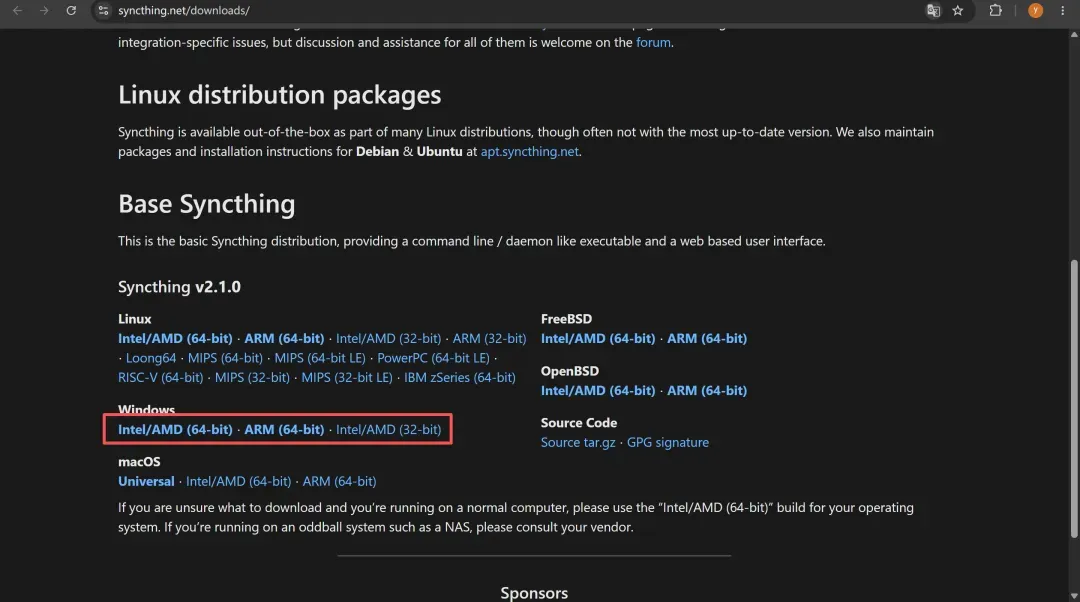
Windows用户通常选择“Windows”分类下的“Intel/AMD 64-bit”版本。下载后是一个压缩包,解压后找到syncthing.exe主程序。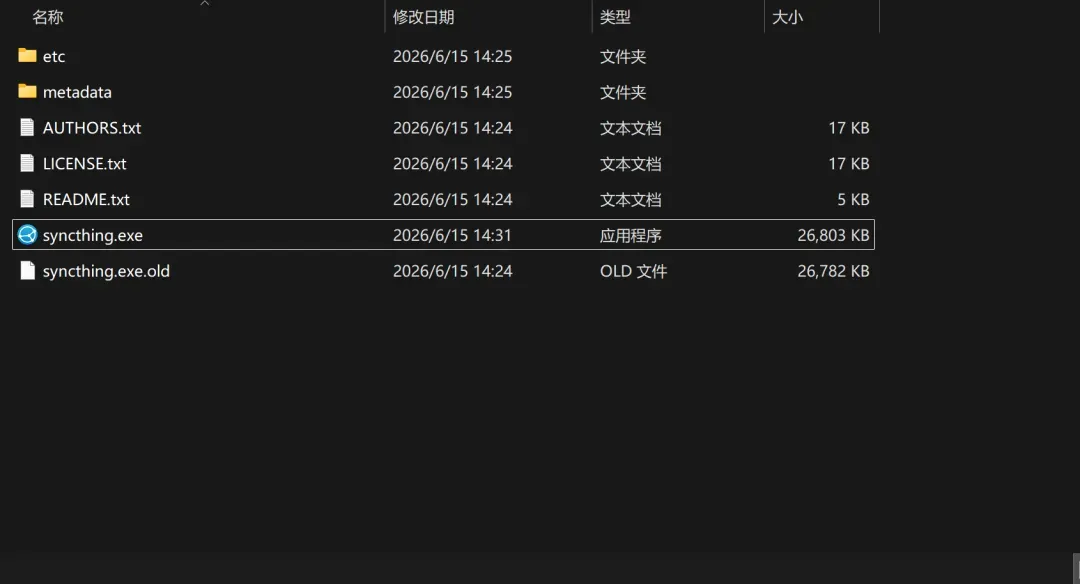
手机端需要安装Syncthing-Fork和Obsidian。Syncthing-Fork的推荐安装来源有两个:
- GitHub Releases 页面:https://github.com/researchxxl/syncthing-android/releases
- F-Droid 应用市场:https://f-droid.org/en/packages/com.github.catfriend1.syncthingfork/
如果可以访问F-Droid,建议从那里安装,后续更新会更便捷。如果直接下载APK,现代安卓手机(如小米14)通常选择arm64-v8a版本;不确定则可下载通用版,体积稍大但兼容性更稳妥。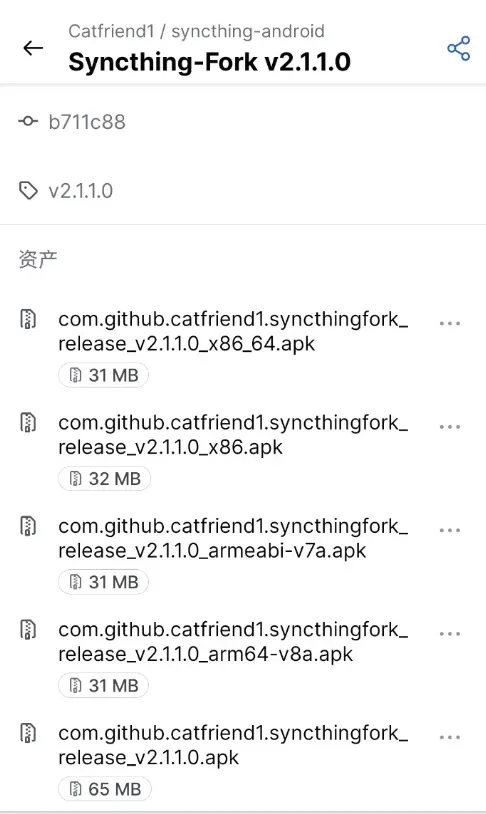
Obsidian手机版可从官网获取:https://obsidian.md/download ,安卓用户也可通过Google Play安装。
三款软件的职责清晰:电脑Syncthing负责桌面端同步,手机Syncthing-Fork负责移动端同步,手机Obsidian则直接打开同步过来的Markdown笔记文件。
第二步:启动电脑端Syncthing
解压后双击syncthing.exe运行。此时会出现一个黑色命令行窗口,并自动在浏览器中打开管理界面http://127.0.0.1:8384。
务必注意:浏览器页面只是管理后台,黑色命令行窗口才是Syncthing的主进程。网页可以随时关闭,但黑窗口必须始终保持运行,一旦关闭同步便会停止。初次启动时,页面可能会提示设置GUI用户名和密码,这是给管理后台加的一道锁,不影响同步功能,为安全起见建议设置。若提示更新,小版本升级通常修复漏洞,可以放心升级。
第三步:手机端启动并授予必要权限
安装好Syncthing-Fork后,先不要急着添加文件夹。进入应用,首先确保文件访问权限已开启,否则它无法读取或写入笔记。应用会明确提醒“若未授予权限,后续同步失败需自行承担”,虽然提示语气略带调侃,但权限确实不可或缺。初次调试时,建议将手机和电脑连接至同一Wi-Fi网络,以减少初始连通的不确定因素。理论上Syncthing支持跨网络同步,但刚上手时避免增加复杂度。
第四步:让设备互相识别
Syncthing不依赖统一的账号体系,而是通过设备ID进行点对点添加。在电脑端管理页面中,可以找到当前电脑的设备ID;手机端同样会显示一个设备ID。
操作方式是:在电脑页面点击“添加远程设备”,输入手机端的设备ID,然后手机端会收到一条添加请求,确认即可。反过来操作亦可,核心是双方必须互相通过。常见卡点在于,电脑端显示“已断开连接,最后可见:从未”,这通常意味着手机根本没有被检测到。此时应检查手机端的权限、后台运行策略、电池优化是否限制了Syncthing-Fork,以及两台设备是否在同一网络。正确连通后,设备状态会显示“已连接”。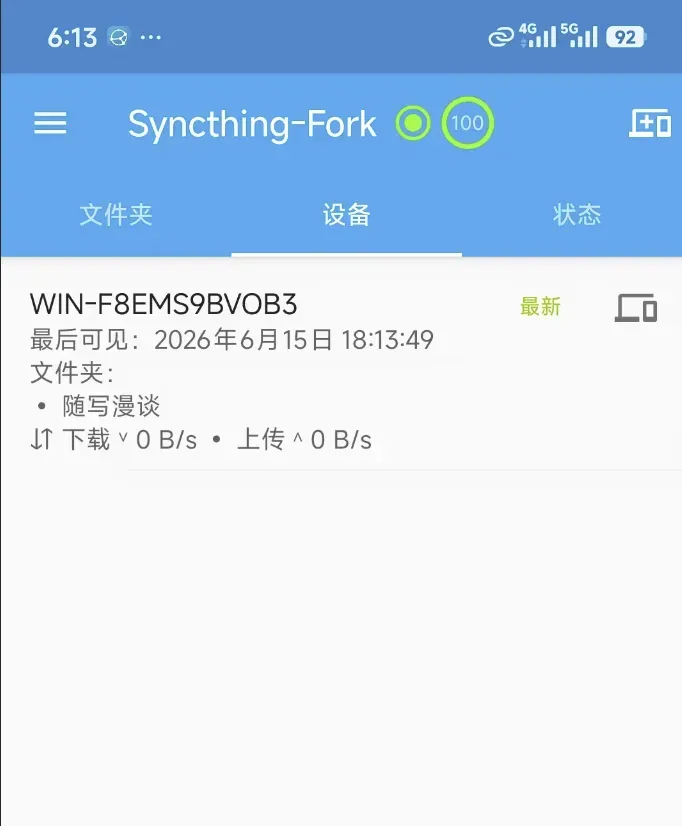
务必在“已连接”状态出现后,再进入文件夹同步环节。
第五步:建立共享文件夹
在电脑端管理界面点击“添加文件夹”,填写文件夹标签与本地路径。随后切换到“共享”选项卡,勾选手机设备并保存。
此时手机端会收到一条共享文件夹请求,点击确认后选择手机本地的存储位置。建议在手机上新建一个专用文件夹,避免直接选取已包含众多文件的目录,否则电脑端也会同步那些多余数据,导致混乱。
确认后,Syncthing即开始扫描与双向同步,文件夹图标会逐渐变为“已同步”状态。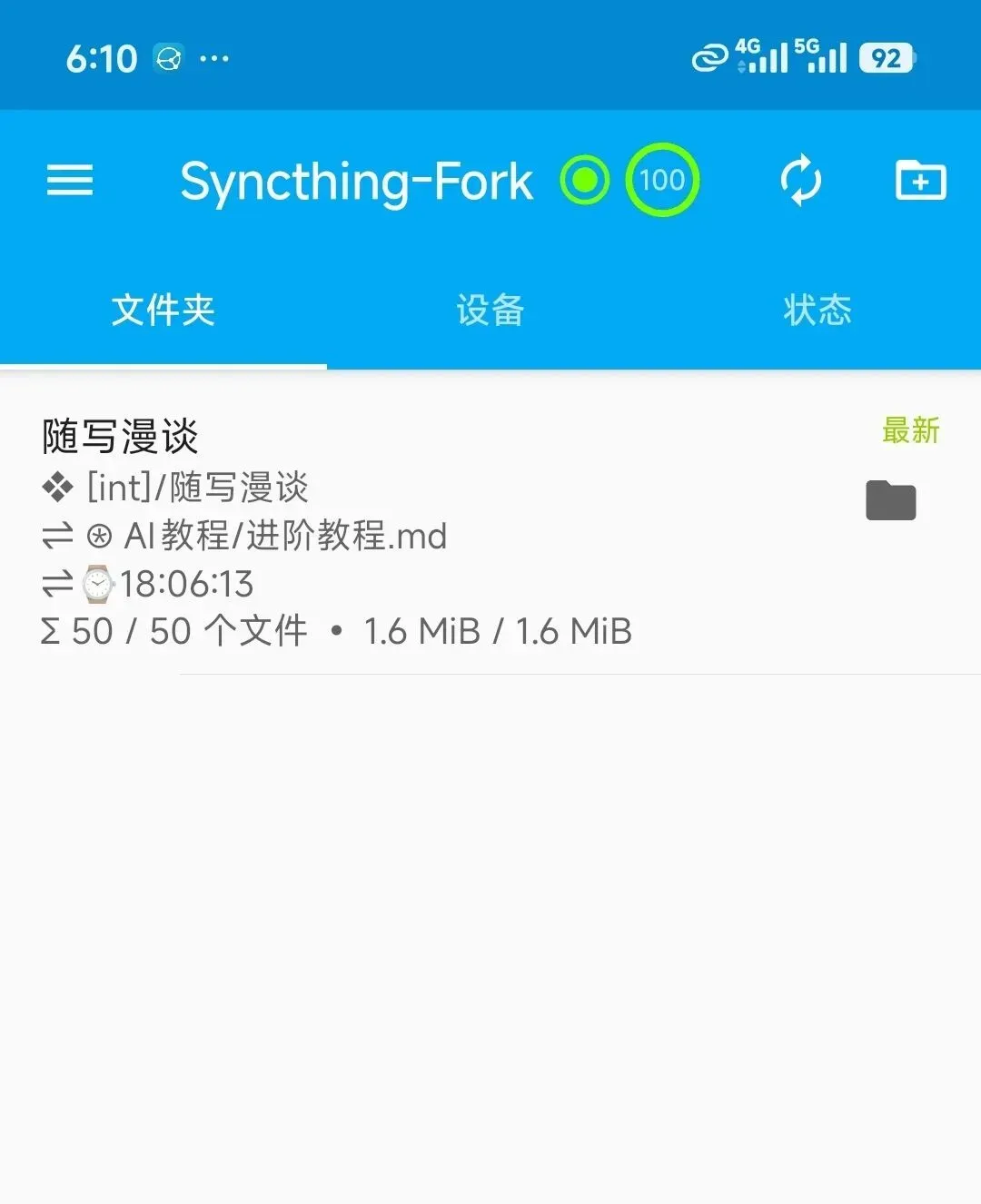
第六步:使用Obsidian打开同步文件夹
在手机上启动Obsidian,选择“打开文件夹为仓库”(Open folder as vault),然后导航至刚才设定的本地同步文件夹。此时,所有Markdown笔记即可在手机端阅览、编辑,修改内容会自动回传至电脑。
需要注意的是,不必同步整个Obsidian仓库。一个完整的仓库往往包含插件、主题和缓存等,体积可能超过1GB,既浪费存储空间又消耗流量。仅同步核心的笔记文件夹,体验会流畅很多。
关键堵点与应对建议
安全顾虑
Syncthing-Fork在手机上申请的权限较广,且电脑端那个不断输出日志的黑窗口,易让人产生不安。实际上,Syncthing是开源且经过长期考验的P2P同步工具,数据仅在设备间加密传输,不会上传至第三方服务器。初次接触时的不适应,随着使用会逐渐消退。电脑端黑窗口
再次强调:浏览器管理页面可关,黑窗口是主进程,不能关闭。可以将其最小化,但切勿退出。手机“从未连接”
几乎都是因为手机端被系统策略或省电模式限制了后台活动。检查电池管理、后台纯净模式,确保Syncthing-Fork可在后台运行,并保持WiFi开启。同步范围
只同步存放笔记的文件夹,不要同步整个Obsidian配置文件夹,既避免无用数据双向扩散,也降低冲突概率。同步时机与冲突
建议电脑端Syncthing常开,手机端仅在需要同步时手动打开Syncthing-Fork,以节省电量。同时,尽量不在两个设备上同时编辑同一个Markdown文件,或者为电脑和手机设定不同的记录文件,即使忘记同步也不会覆盖彼此的内容。
末尾的提醒
互联网对于很多人仍像一个“黑盒”,工具背后的机制、权限风险、数据流向,往往缺乏透明的解释。面对未知,恐惧是正常的,但止步不前会让信息管理始终受限于既有框架。Syncthing这类开源方案,正是打开黑盒的一把钥匙,它要求使用者稍微深入理解同步原理,但也因此换来了完全可控的免费体验。探索过程中如果担心安全问题,例如下载来源、病毒防护等,则需要另行采取安全措施,那将是另一篇专门讨论的话题。不断打磨自己的“刀”,才能在AI时代更顺畅地输出成果。