Obsidian迁移Logseq完全指南:解决三大不适应,掌握大纲笔记精髓
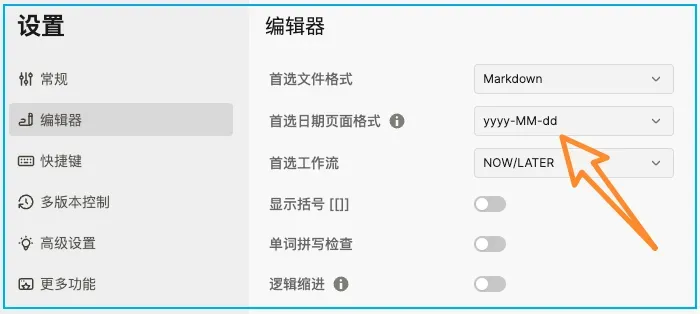
如果你已有Obsidian的使用基础,创建[[word]]这样的双向链接应该驾轻就熟。然而初入Logseq,难免会感到有些不适应——最明显的就是它默认采用西式日期格式。
先把日期格式改掉:
第二个让人头疼的地方,就是每行开头的小圆点,让所有内容都看起来像在列清单。可以借助快捷键 t d(类似Vim的风格),先按Esc进入命令模式,再按下快捷键,就能切换显示。
第三个不习惯之处在于默认的编辑区仅居中显示一小块,两侧留白过多,观感有些局促。同样是使用快捷键,按下 t w 即可进入宽屏模式。
切换到宽屏后的视觉效果如下:
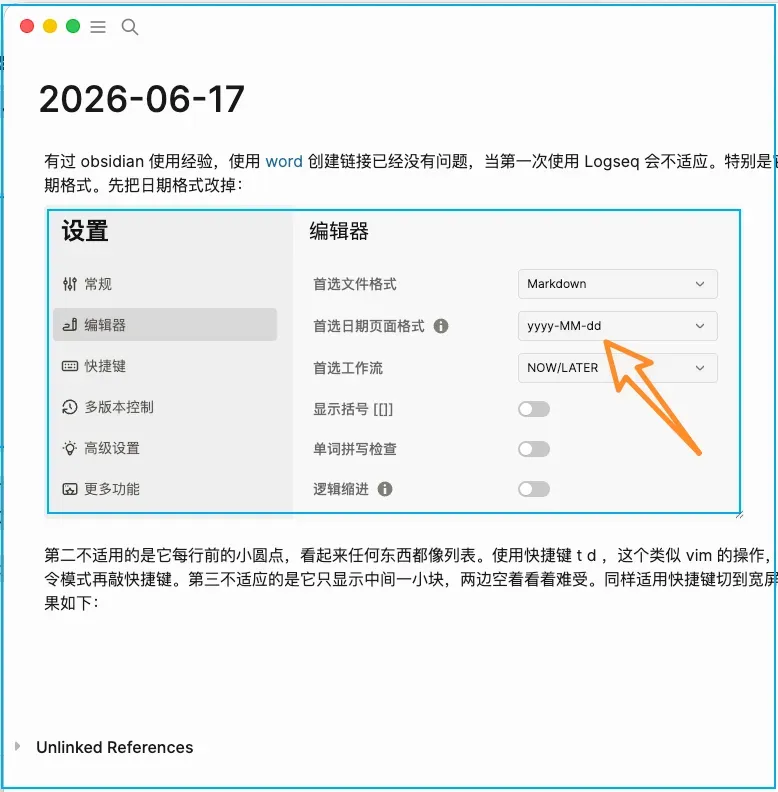
这样一来,Logseq看上去就与普通的文本编辑器相差无几了。
点击图片可以查看原始链接。
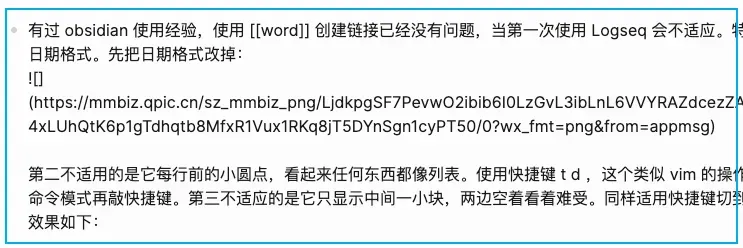
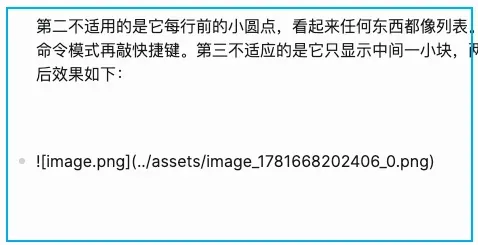
实际上,截图是保存在本地的:
Logseq的核心逻辑是以日志为骨架,借助双向链接将分散的知识块串联起来。它摒弃了传统的目录管理模式,转而在文档内部通过内容层级来体现结构。这一特点在积累了一定数量的内容后,会变得愈发清晰。
和使用Obsidian的思路相似,不妨先把它当作一个草稿本,大量记录。内容丰富之后,再去思考如何梳理知识结构。至少“每日一篇日志”这种形式很容易坚持下去。
随着日志日渐增多,journals目录下会出现大量按日期命名的文件。而通过[[主题]]新建页面时,则会在pages目录中生成对应文件。
结构如下:
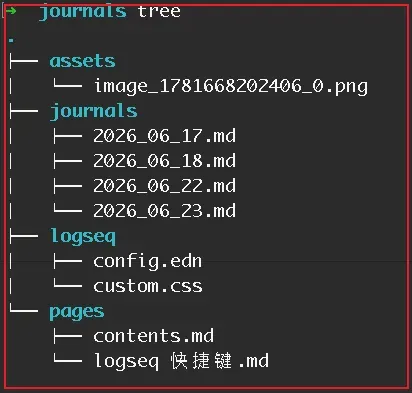
初上手时,不妨先把Logseq当作一个仅具备这两项功能的Obsidian——用它写日记和串联关键词。需要独立成篇的内容,用Wiki词链接到pages中;日常琐记则全部归入journals。
在Obsidian里,我们可以通过新建文件夹来组织知识库的层级;而Logseq则彻底放弃了目录结构,采用了扁平化的管理方式,转而在每个文档内部通过缩进和块来建立组织关系。
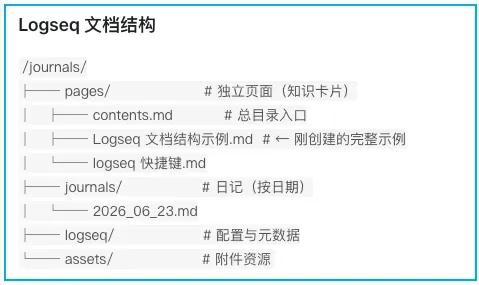
本质上,Logseq是一款大纲式笔记工具,缩进就是它天然的目录。
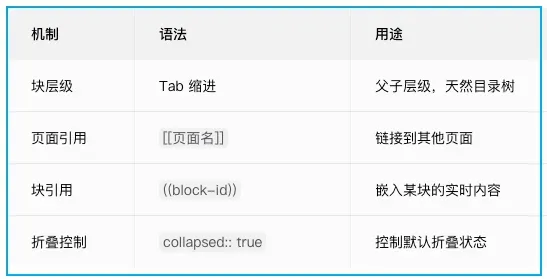
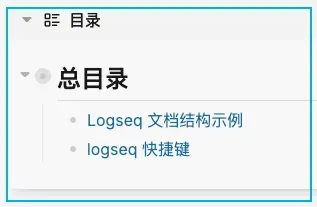
你也可以创建一个 contents.md 作为导航页,在其中用[[]]列出各个页面,并用缩进来表现层级归属。
看一个例子:
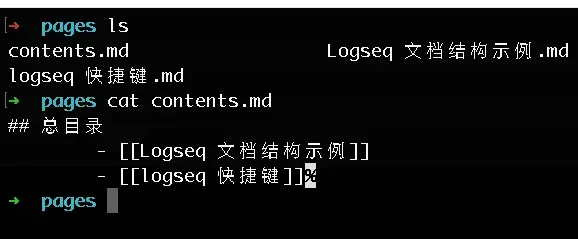
在Logseq上导航页目录结构如下:
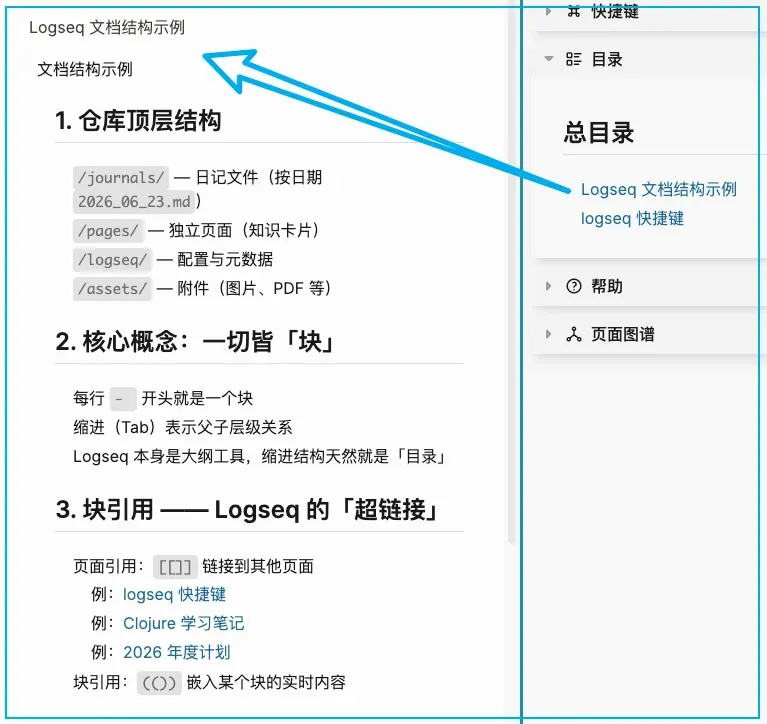
从导航页点进一个页面中就能看到对应页面:
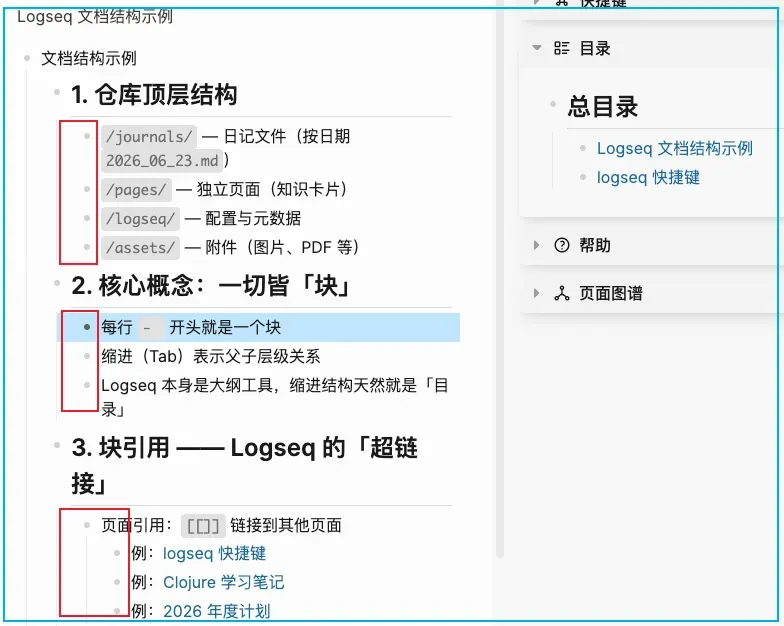
有时我们会看到大量由列表结构组成的页面,Logseq里将其称作【块】。同样可以借助快捷键 t d 切回常规视图,切换后,每行前面的小圆点便会消失不见。
相比Obsidian,Logseq要简约许多,更适合借助AI来整理内容。这主要得益于它摒弃了复杂的目录结构,所有文档呈扁平化分布,AI处理起来更加得心应手。
在与AI协作时,只需告知它Logseq仓库的目录,即可让AI直接将整理后的知识写入其中;或者把AI的操作日志也记录在Logseq内,为AI单独配备一个仓库,实现人机协同知识管理。
全文完。