OmniTools:在NAS上部署自托管全能工具箱的完整教程
你是否经常需要处理图片、转换文档,或者进行一些简单的数据计算,但又不想在多个网站之间跳来跳去?OmniTools 或许就是你在寻找的解决方案。它是一个功能全面的自托管 Web 应用,将图像处理、视频编辑、PDF 管理、文本工具等数十种实用功能集成在一个界面里,让你在私有 NAS 上就能搭建一个属于自己的“在线工具箱”。
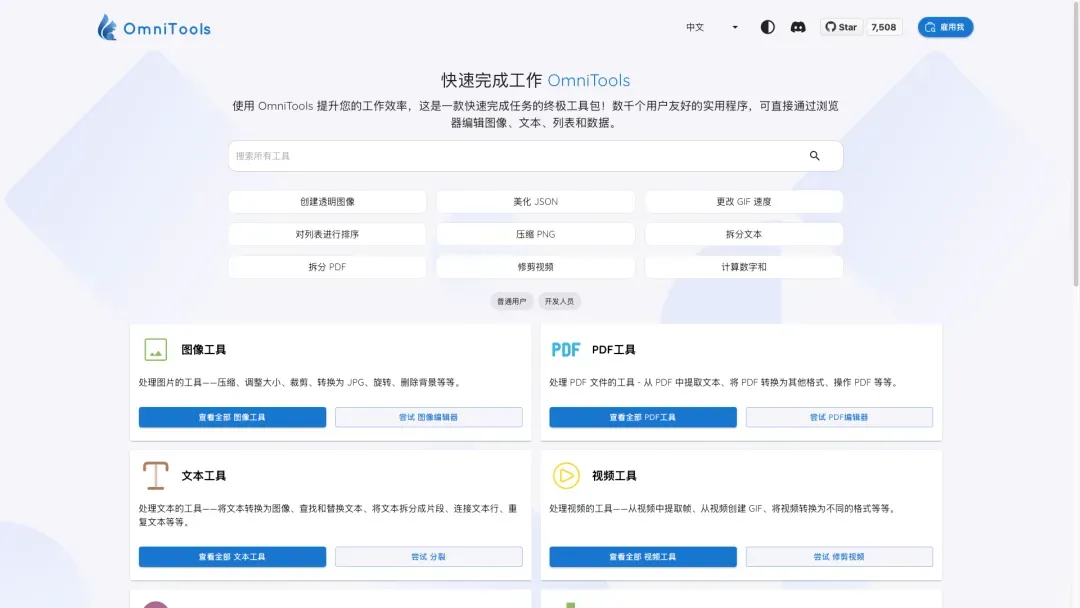
简单来说,OmniTools 就像是一个瑞士军刀式的工具集。它覆盖了我们日常工作和生活中可能遇到的多种任务,其核心功能模块包括:
- 图像、视频与音频工具:轻松完成图片缩放、格式转换、基础编辑;视频的简单修剪、反转;以及音频文件的相关操作。
- PDF 操作工具:处理 PDF 文档的利器,支持分割、合并、压缩等常见需求。
- 文本与列表工具:快速进行文本大小写转换、列表随机排序、文本格式化清理等。
- 日期时间工具:方便计算日期差、进行时区转换。
- 数学与数据工具:从生成质数到简单的物理量计算(如欧姆定律),再到 JSON、CSV、XML 等数据格式的解析与美化,一应俱全。
如果你还不确定它是否适合你,可以先访问其官方在线演示站点体验一下:https://omnitools.app
如何在NAS上安装 OmniTools?
部署 OmniTools 的过程非常简单,尤其适合已经熟悉 Docker 的 NAS 用户。推荐使用 Docker Compose 来管理,这样配置清晰且易于维护。
你只需要在 NAS 的 Docker 管理界面(如 Portainer)或 SSH 终端中,创建一个 docker-compose.yml 文件,并填入以下配置:
services:
  omni-tools:
    image: iib0011/omni-tools:latest
    container_name: omni-tools
    ports:
      - 8080:80
    restart: unless-stopped
保存文件后,在对应目录下执行 docker-compose up -d 命令,Docker 就会自动拉取镜像并启动容器。整个过程通常在一分钟内即可完成。
上手使用:你的私人工具箱
安装完成后,打开浏览器,输入 http://你的NAS内网IP地址:8080,就能看到 OmniTools 的主界面了。
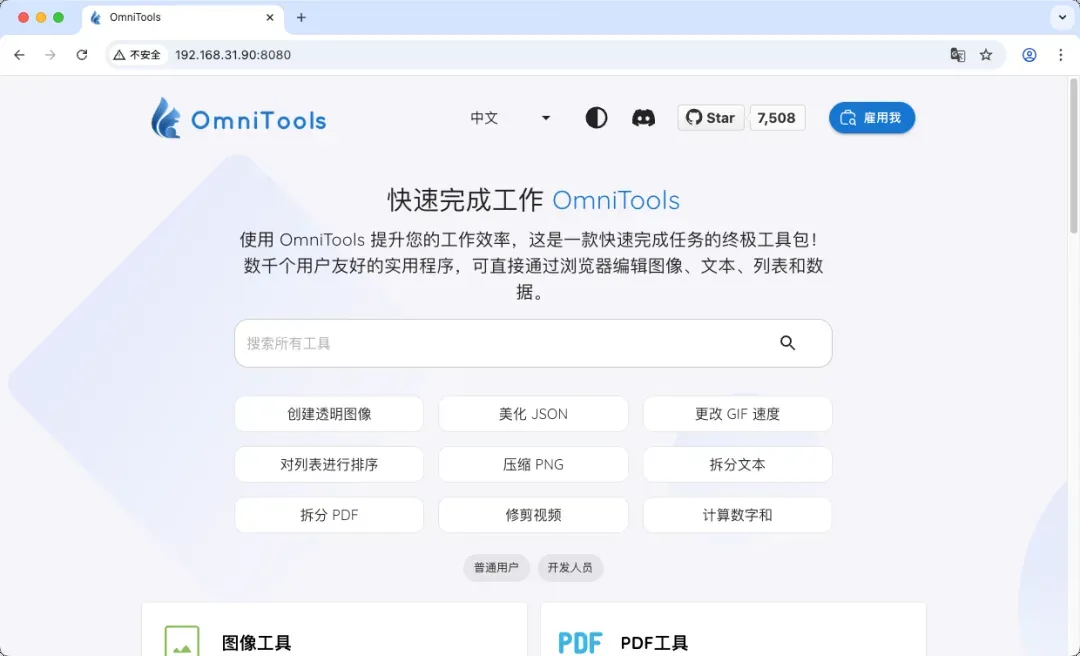
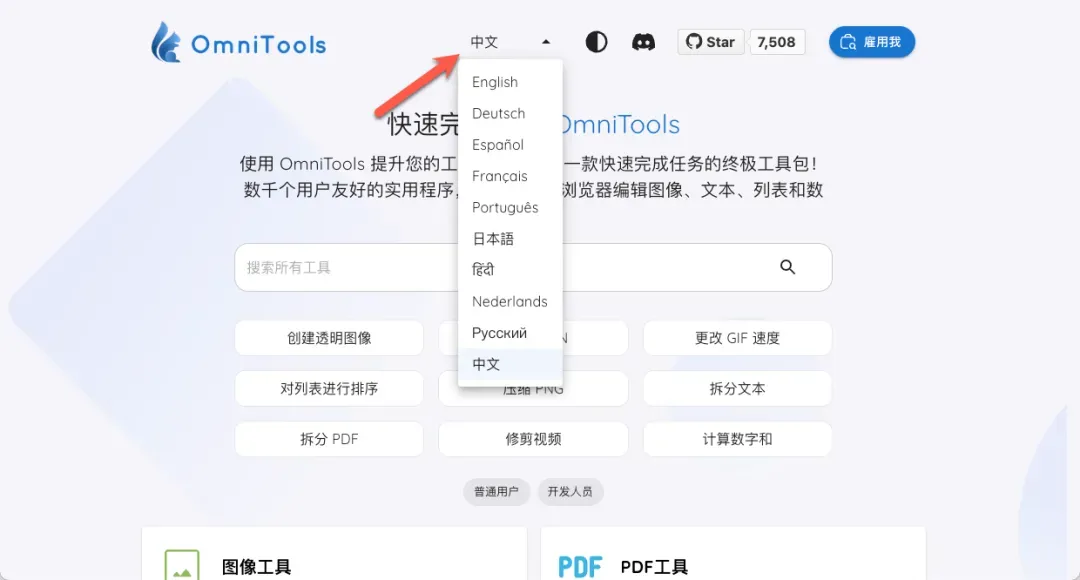
首次访问时,界面可能是英文的。别担心,点击右上角的设置(齿轮)图标,在“Language”选项中即可轻松切换为简体中文。
主界面以清晰的卡片形式展示了所有工具分类。你可以快速浏览,看看有没有你需要的功能。
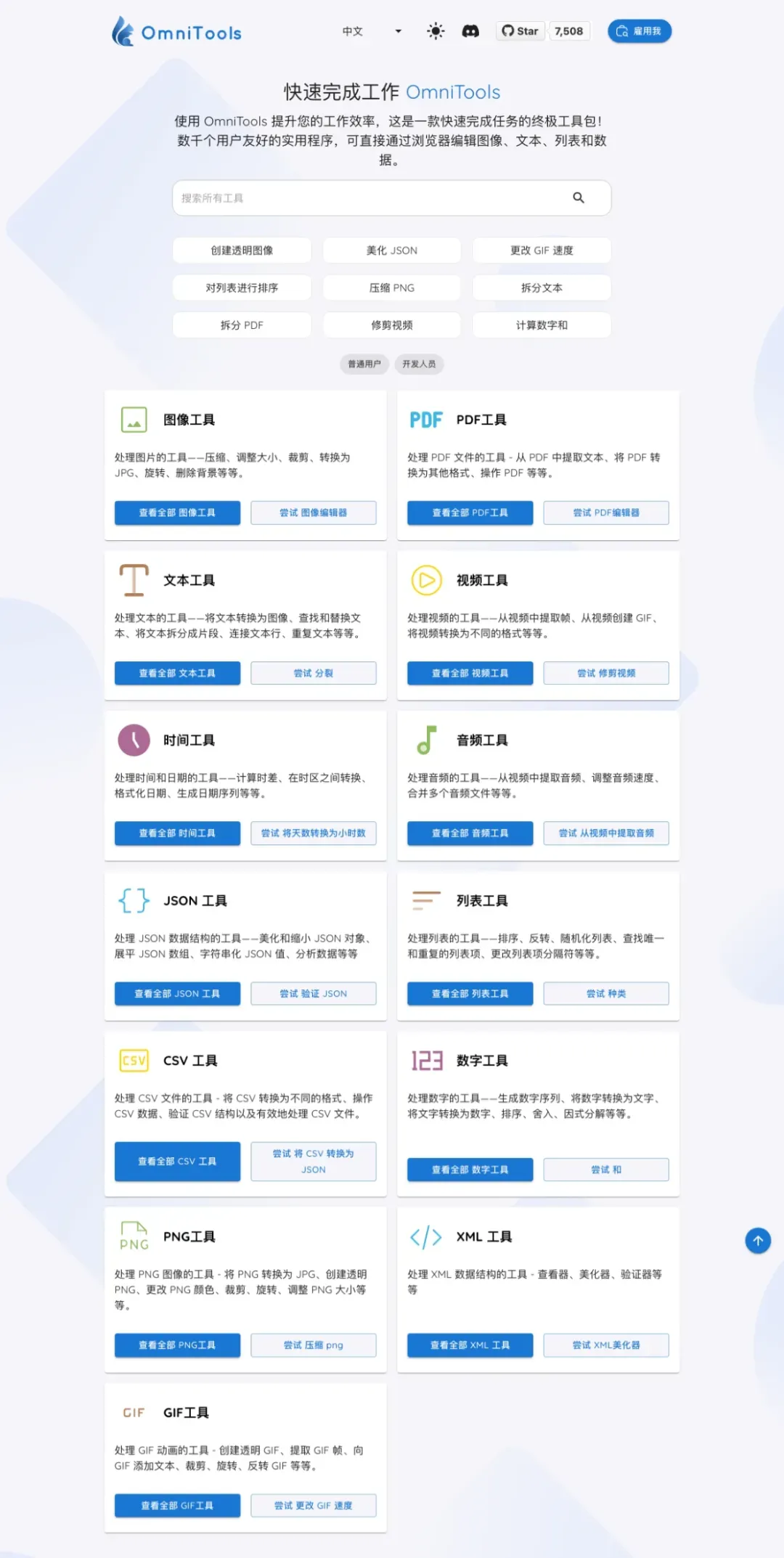
点击任意一个分类卡片,例如“图像工具”,它会展开显示该类别下所有更具体的功能模块,如“调整图像大小”、“转换图像格式”等。
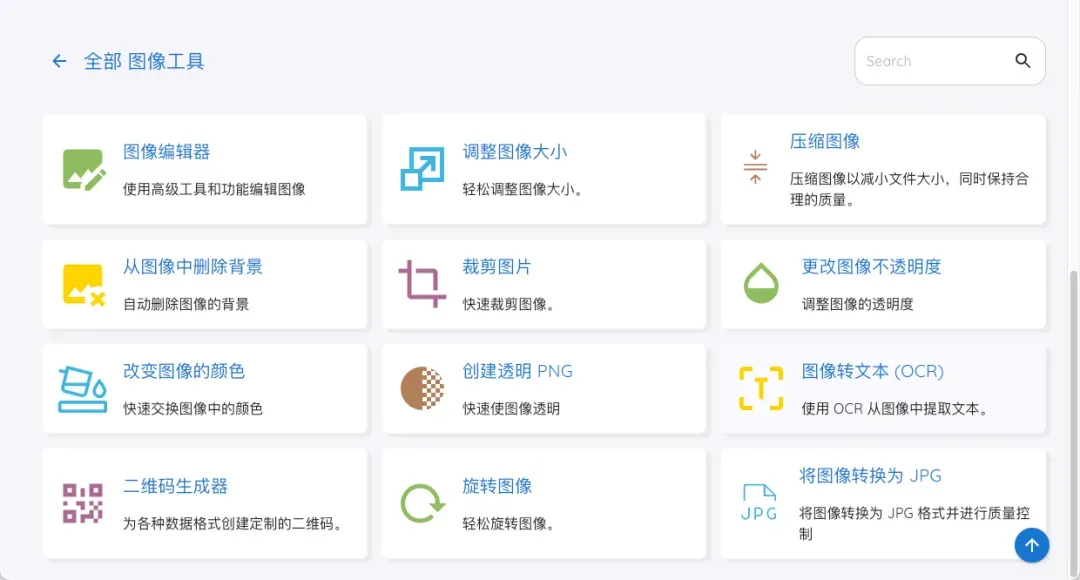
所有工具都是基于 Web 的,这意味着你无需在电脑或手机上下载任何额外软件。打开对应功能的页面,上传文件或输入参数,点击处理即可得到结果,非常方便。
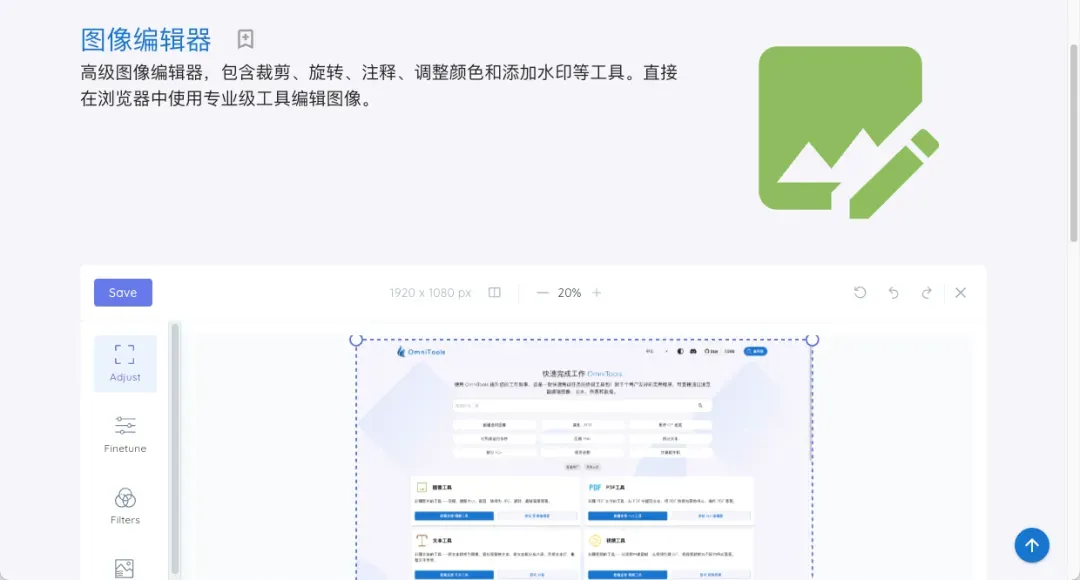
总结:它值得部署吗?
优点与价值: OmniTools 最大的优势在于其功能的集成性和隐私性。它将许多零散的小工具聚合在一起,并且因为是自托管的,你的所有文件和数据都在自己的 NAS 上处理,无需上传到第三方服务器,安全性更高。对于经常需要用到这类“轻量级”工具的用户来说,它能有效提升效率。
需要注意的方面: 需要明确的是,OmniTools 集成的多是基础功能,旨在解决“有没有”的问题。对于专业的图像编辑、视频剪辑或复杂的 PDF 处理,它可能无法替代 Adobe 或专业软件。它的定位更偏向于“应急”或“快速处理”。
综合评分:
- 综合推荐指数:⭐⭐⭐(对于有明确轻量级工具集成需求、注重隐私的 NAS 用户来说,值得一试)
- 使用体验评价:⭐⭐⭐(界面直观,功能即开即用,但部分工具深度有限,体验中规中矩)
- 部署难易程度:⭐⭐⭐⭐⭐(利用 Docker 部署,过程极其简单,对新手友好)
总而言之,如果你正在为NAS寻找一个能补充基础办公和处理能力的自托管应用,OmniTools 是一个安装简单、即装即用的不错选择。不妨花几分钟部署试试,让它成为你数字工作流中的一个得力小助手。